ogg怎么转为mp3格式?在数字音频的世界里,OGG与MP3是两种常见的格式,却有着不同的“基因”。OGG以其开源和高压缩效率的特性,常见于一些特定平台与软件中。而MP3,则凭借其几乎无处不在的兼容性,成为了音乐播放与分享的“通用货币”。
正是这种兼容性的差异,让格式转换成为许多用户偶尔的需求。当你下载了一段OGG格式的音频,却发现在车载系统、旧款播放器或某些移动设备上无法识别时,将其转换为MP3便成了自然而然的选择。这不仅仅是一次简单的文件格式变更,更是为了让珍贵的音频内容能在更广阔的场景中自由流动。因此,了解如何在这两种格式间进行转换,是一项实用的数字技能。下面给大家介绍几种转换方法。
方法一:使用“星优音频助手”软件将ogg转换为MP3
推荐介绍:星优音频助手适配多版 Windows 系统的轻量化音频处理软件,核心优势突出且实用性强。它界面简洁直观,零学习成本,新手也能快速上手操作。软件功能全面,涵盖格式转换、合并分割、音频提取等八大核心功能,兼容二十余种音频格式,满足多样处理需求。同时支持拖拽式批量操作,处理效率拉满,且全程高保真还原音质,压缩、转换等操作均不损伤音频质量,适配日常及创作的音频处理需求。
下载地址:https://www.xingyousoft.com/softcenter/XYAudio
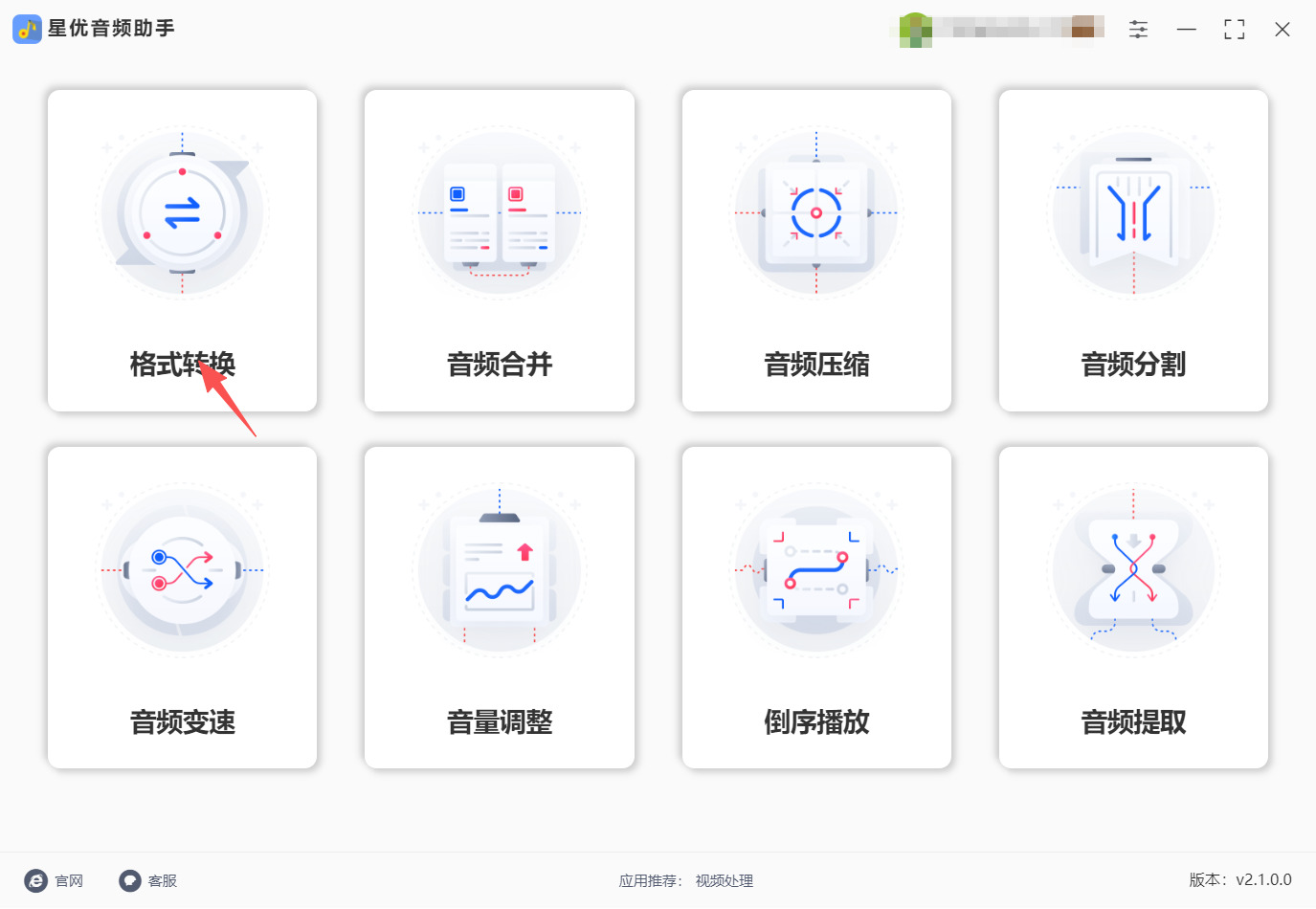
第一步:将本次需要使用到的“星优音频助手”软件安装在电脑上,安装完双击打开它,并且点击软件首页中的需要使用到的“格式转换”功能,该功能是支持批量转换操作的。
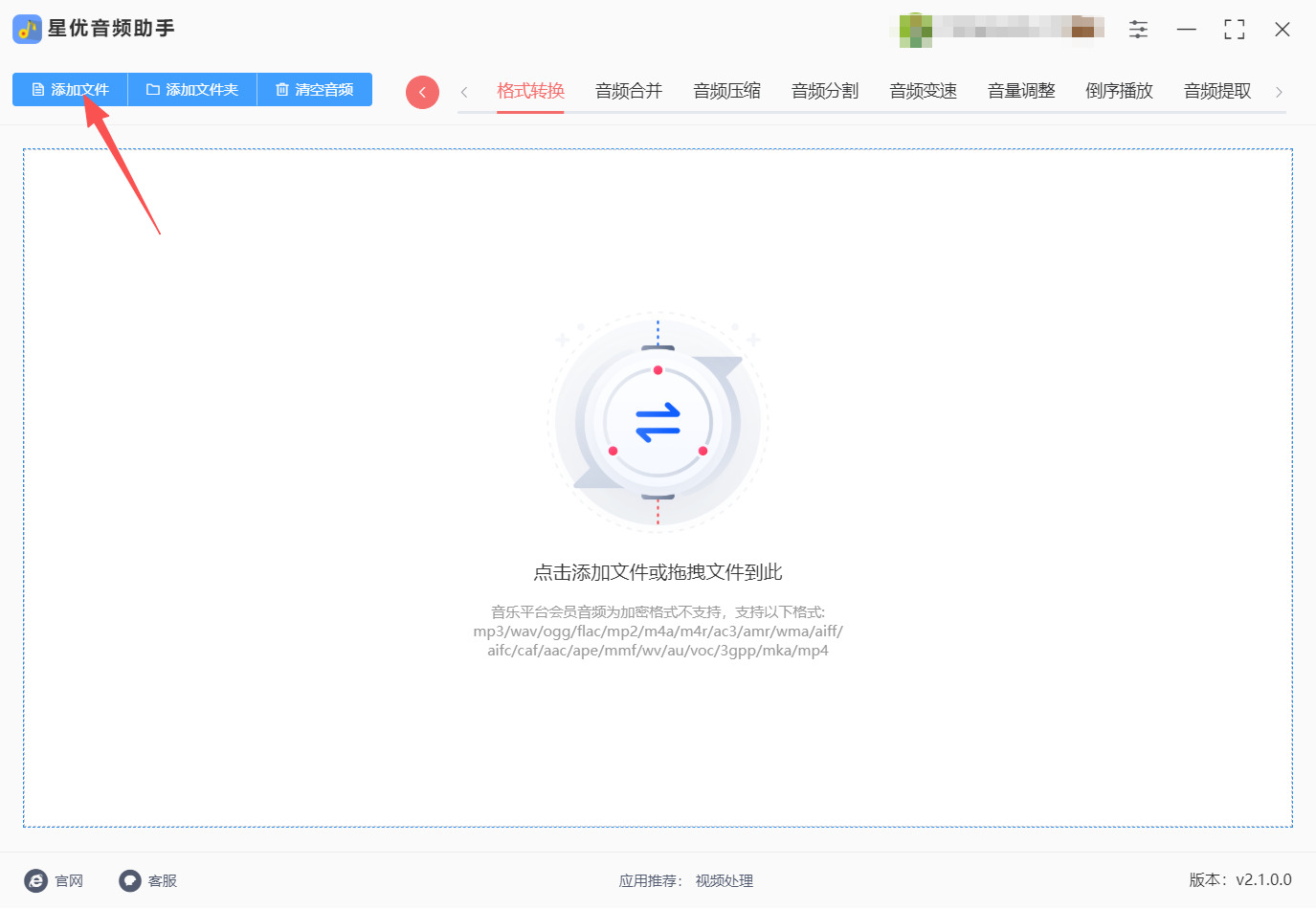
第二步:进入到“格式转换”的页面中后,将鼠标移动到“添加文件”这个按钮上点击它,选中所有需要转换的ogg音频文件,并且将它们导入软件界面中来。
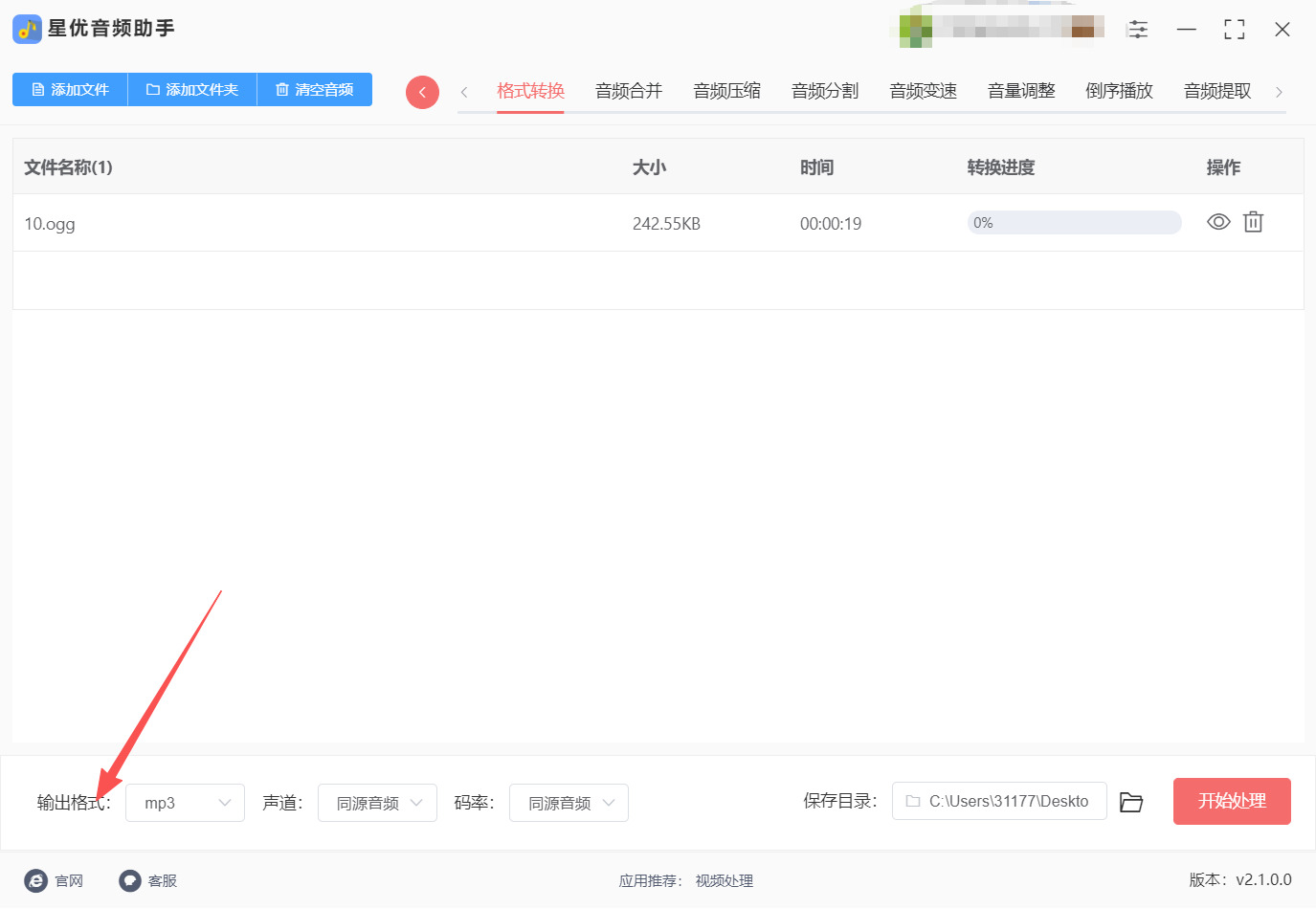
第三步:如图所示,已成功的将ogg音频文件导入软件中了,接下来就要设置下转换之后的格式。页面的下方有个“输出格式”设置项,点击该设置项右侧的下拉选项框将“mp3”设置成转换之后的音频格式。其他的设置项可以保持默认的选择就可。
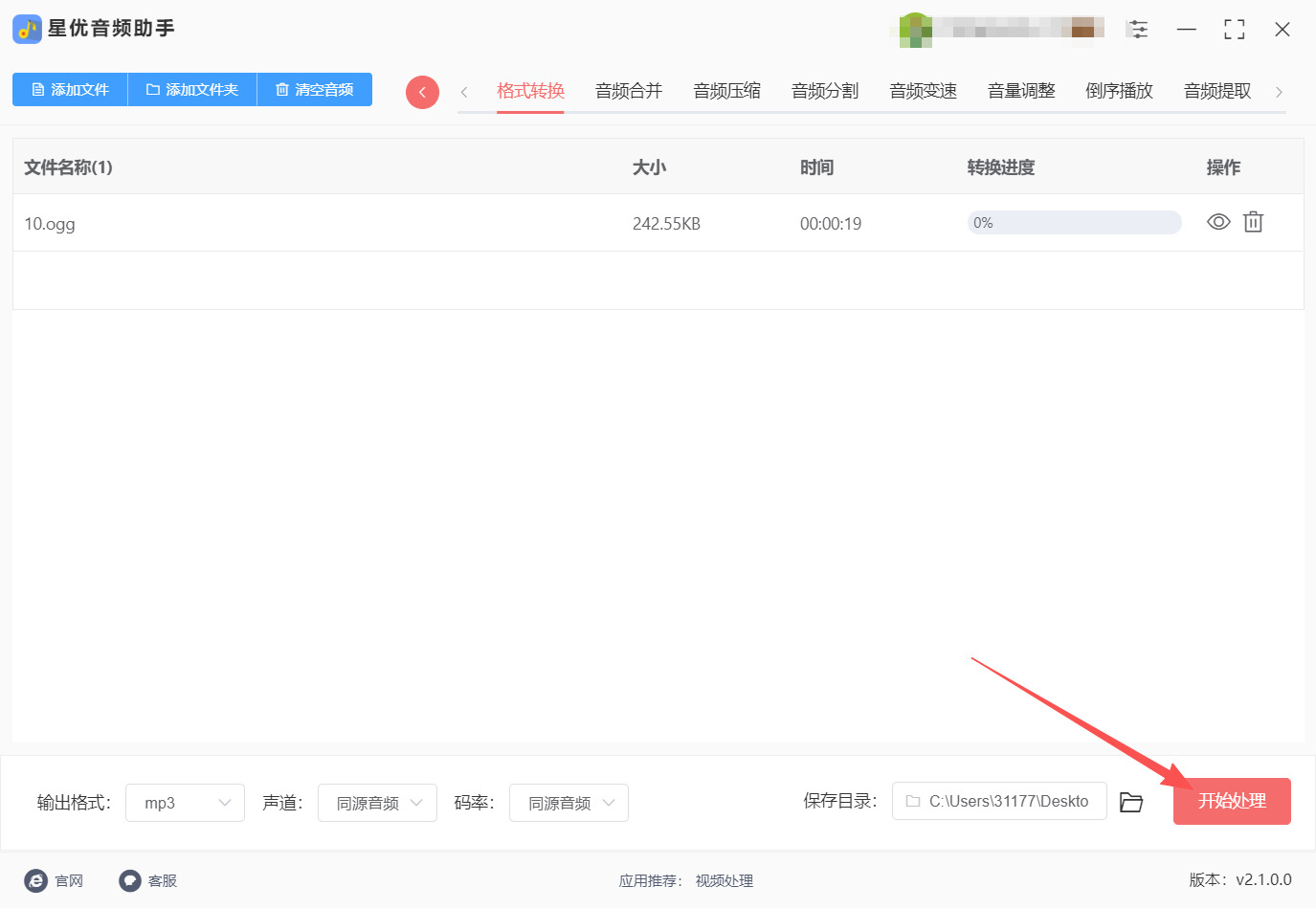
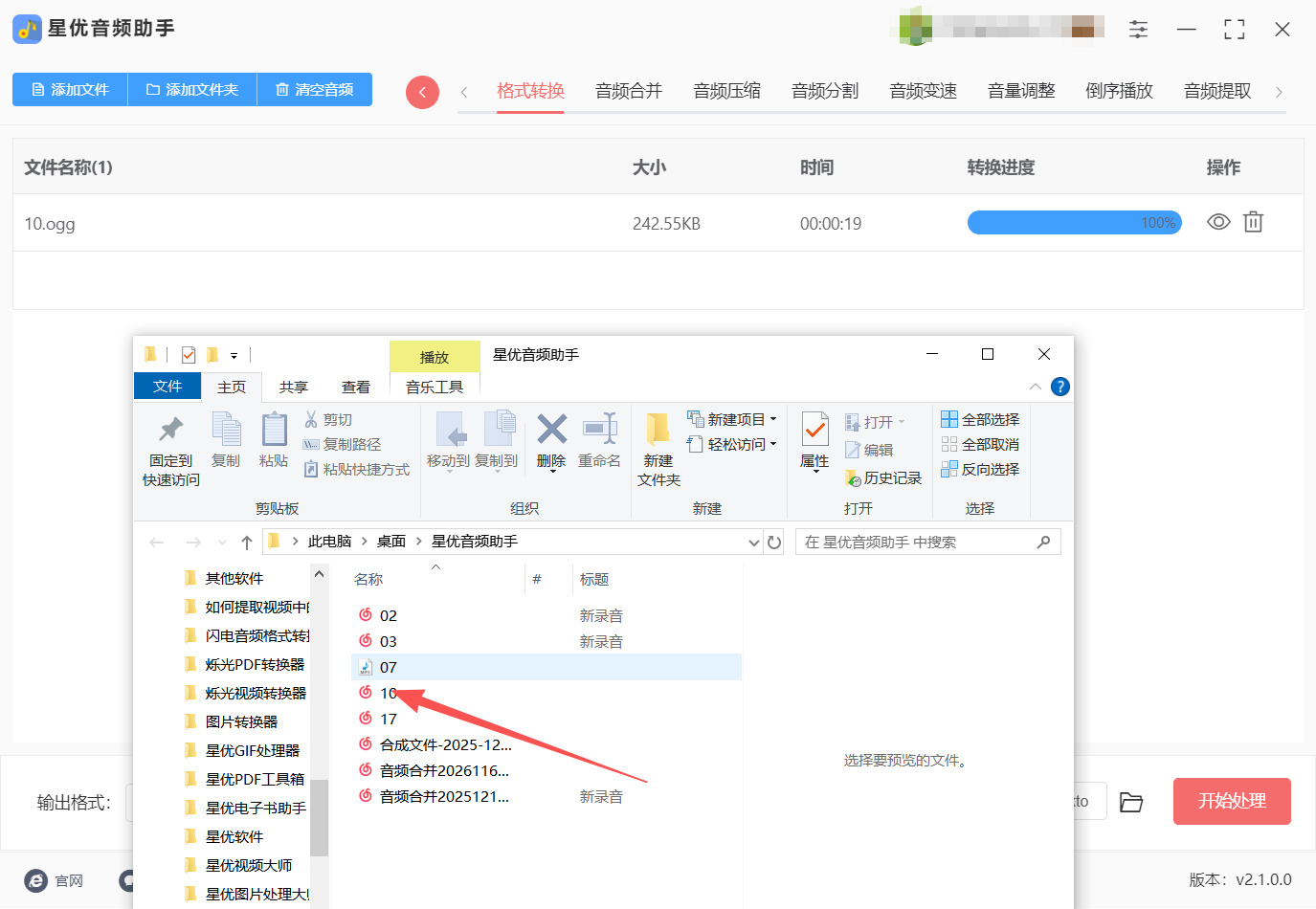
第四步:将“输出格式”的设置项设置完成了之后,在点击页面右下角的“开始处理”按钮,该软件就会立马启动转换程序,转换完成之后,也会立马将转换后的MP3文件保存在默认的“保存目录”当中。
第五步:如图所示,在这个打开来的目录中,你可以查看到转换后的音频文件。
方法二:通过“斐讯音频转换器”软件将ogg转换为MP3
第一步:安装并启动软件,当然软件是需要提前安装到电脑上的,在主界面功能栏中找到并点击【音频转换】模块,进入格式转换专属操作界面。
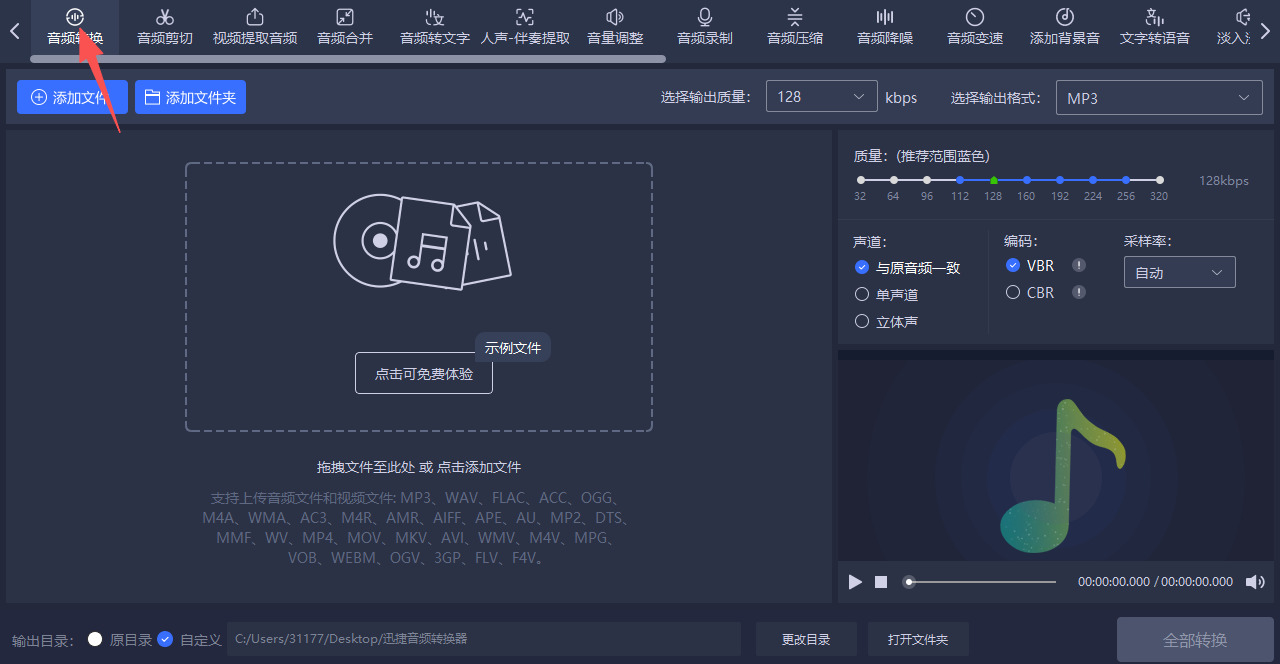
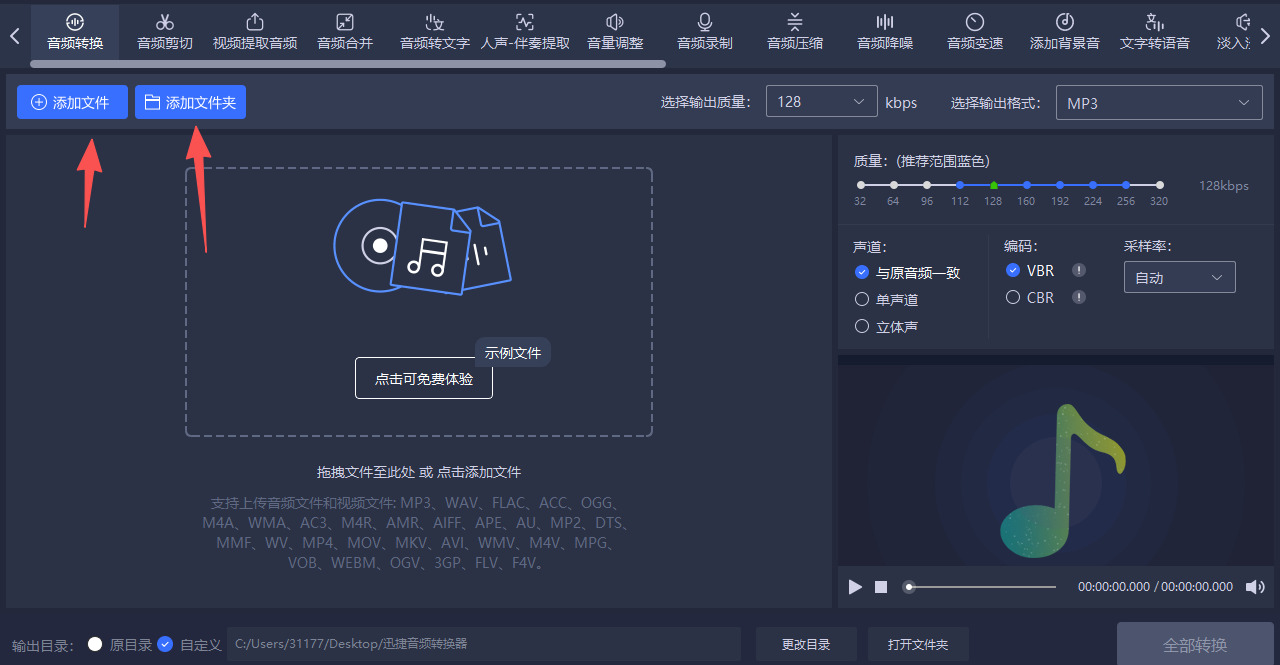
第二步:导入目标文件,可点击界面中央【添加文件】按钮选中单个 / 多个 OGG 文件,或直接拖拽文件至虚线区域,也能通过【添加文件夹】批量导入整个文件夹内的 OGG 音频。
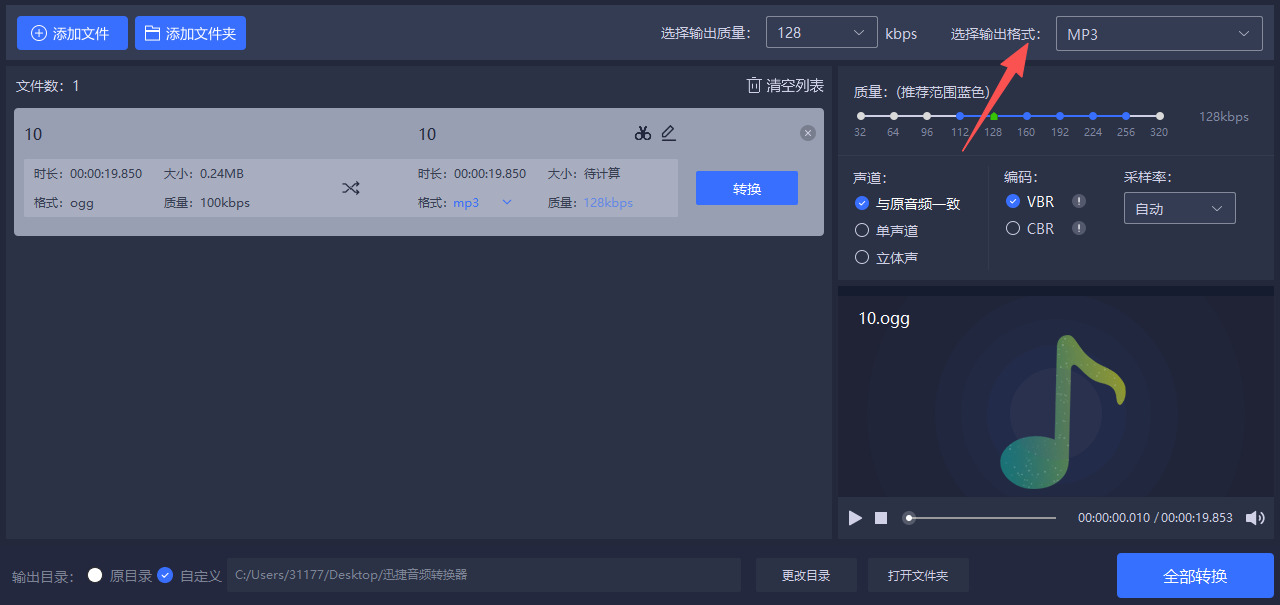
第三步:设置输出格式,在文件列表右侧的 “选择输出格式” 下拉框中,找到并选中【MP3】格式,完成转换目标格式指定。
第四步:指定保存路径,点击界面左下角【输出目录】旁的【更改目录】,选择电脑中容易查找的文件夹作为输出路径,避免文件丢失。启动转换进程,确认所有设置无误后,点击右下角【全部转换】按钮,软件将自动开始批量转换,进度条会实时显示各文件转换状态。
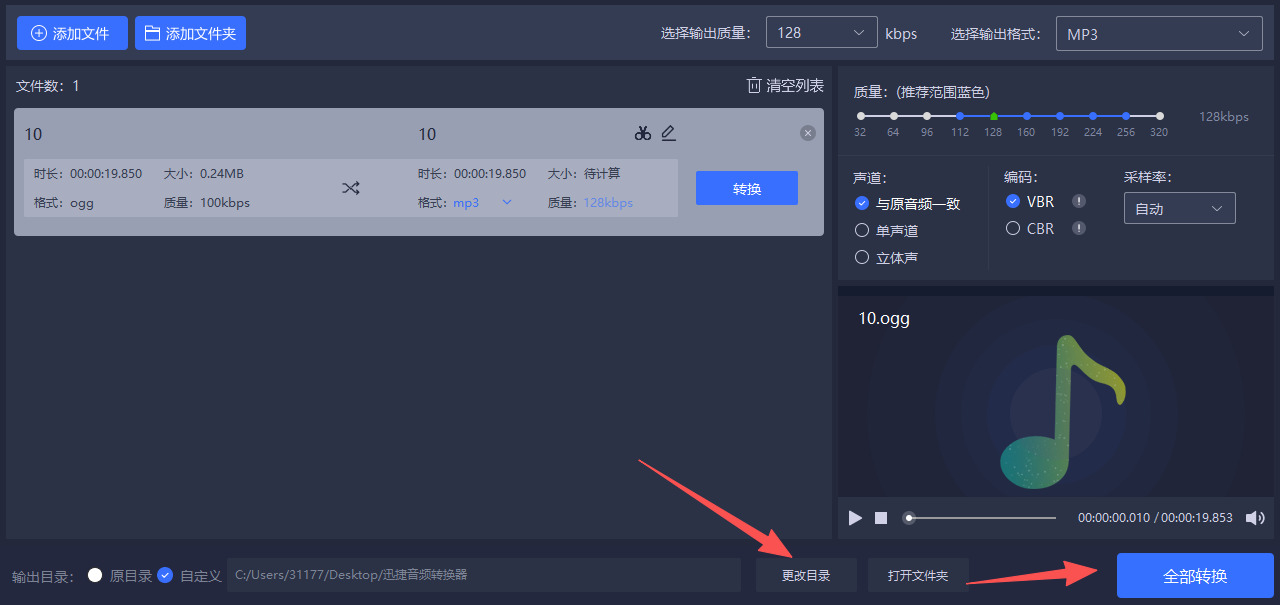
第五步:验证转换结果,转换完成后软件会弹出提示窗口,点击【打开文件夹】直接跳转至保存路径,可播放 MP3 文件确认音质与完整性。
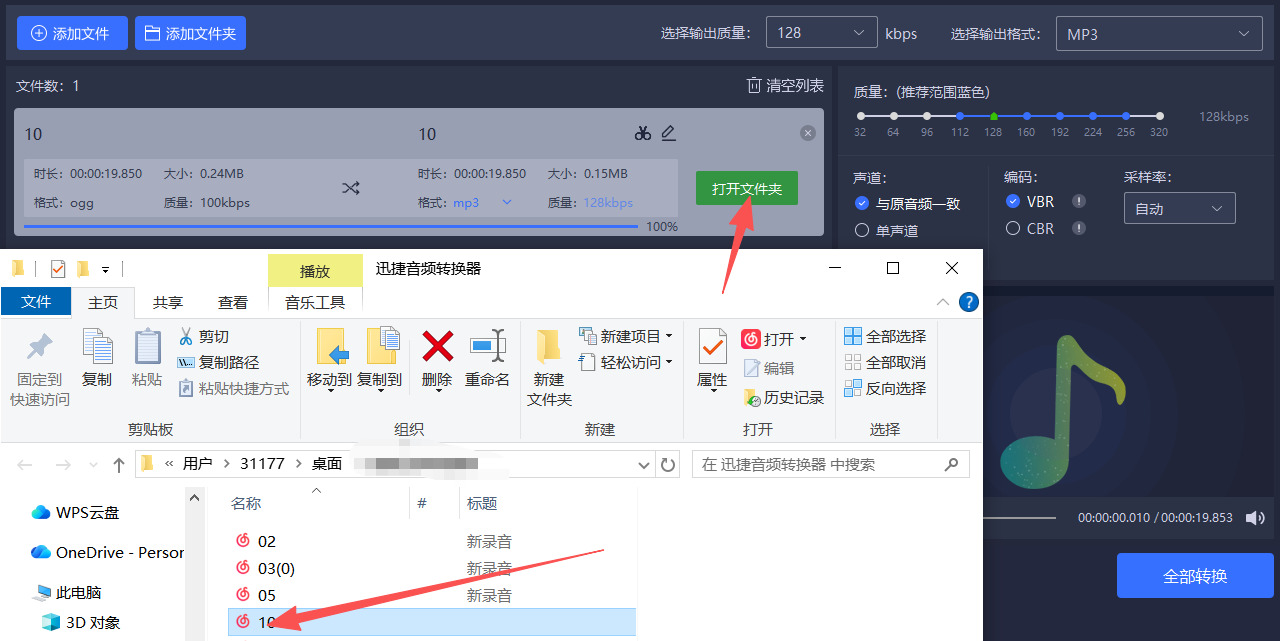
方法三:借助“方舟音频处理大师”软件将ogg转换为MP3
第一步:从可靠的渠道获取方舟音频处理大师,完成安装后打开软件,进入主界面,可看到顶部或中部陈列的各类音频处理功能模块,无需额外加载工具箱,直接定位核心功能。接着,在主界面的功能列表中,找到“音频转换”选项,点击进入专属转换页面,页面将自动显示输入、输出相关操作栏。
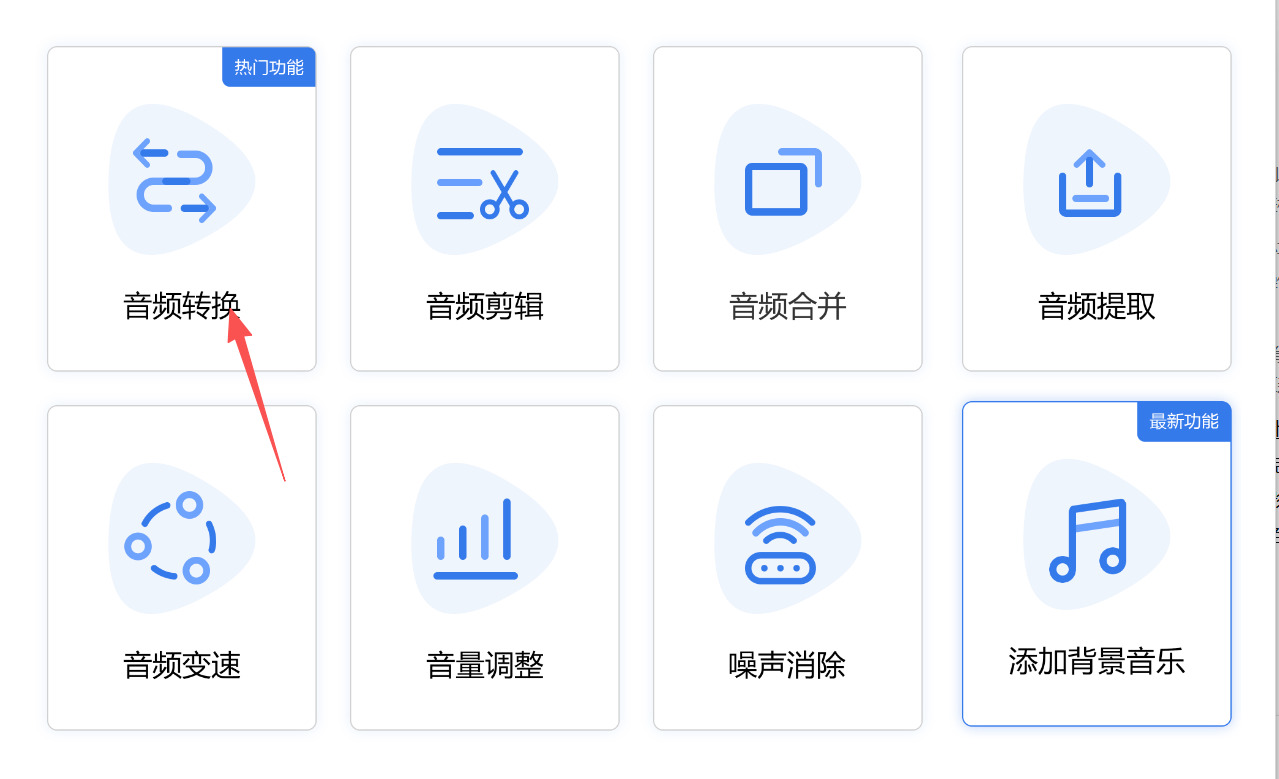
第二步:后续可通过两种方式导入:一是点击页面中间的“添加文件”按钮,在本地文件夹中选中单个或多个OGG文件;二是直接拖拽本地OGG文件至软件空白区域,批量导入时支持文件夹整体拖拽,导入后可在列表中查看文件名、大小及时长。
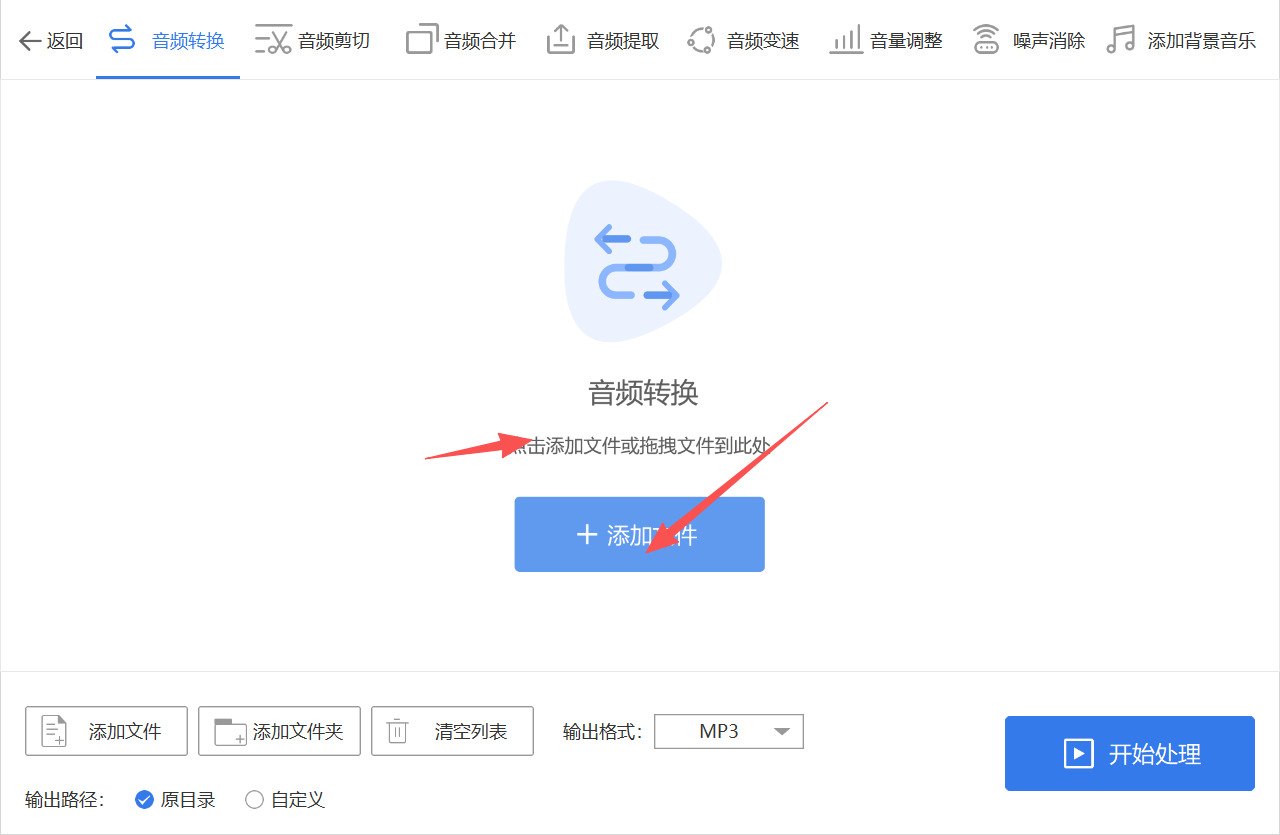
第三步:若需批量转换,点击页面下方统一的“输出格式”下拉框,找到“MP3”格式并选中,该设置将应用于所有导入文件;若需单独设置部分文件,点击对应文件右侧的“操作”栏,单独修改其输出格式为MP3,互不影响。
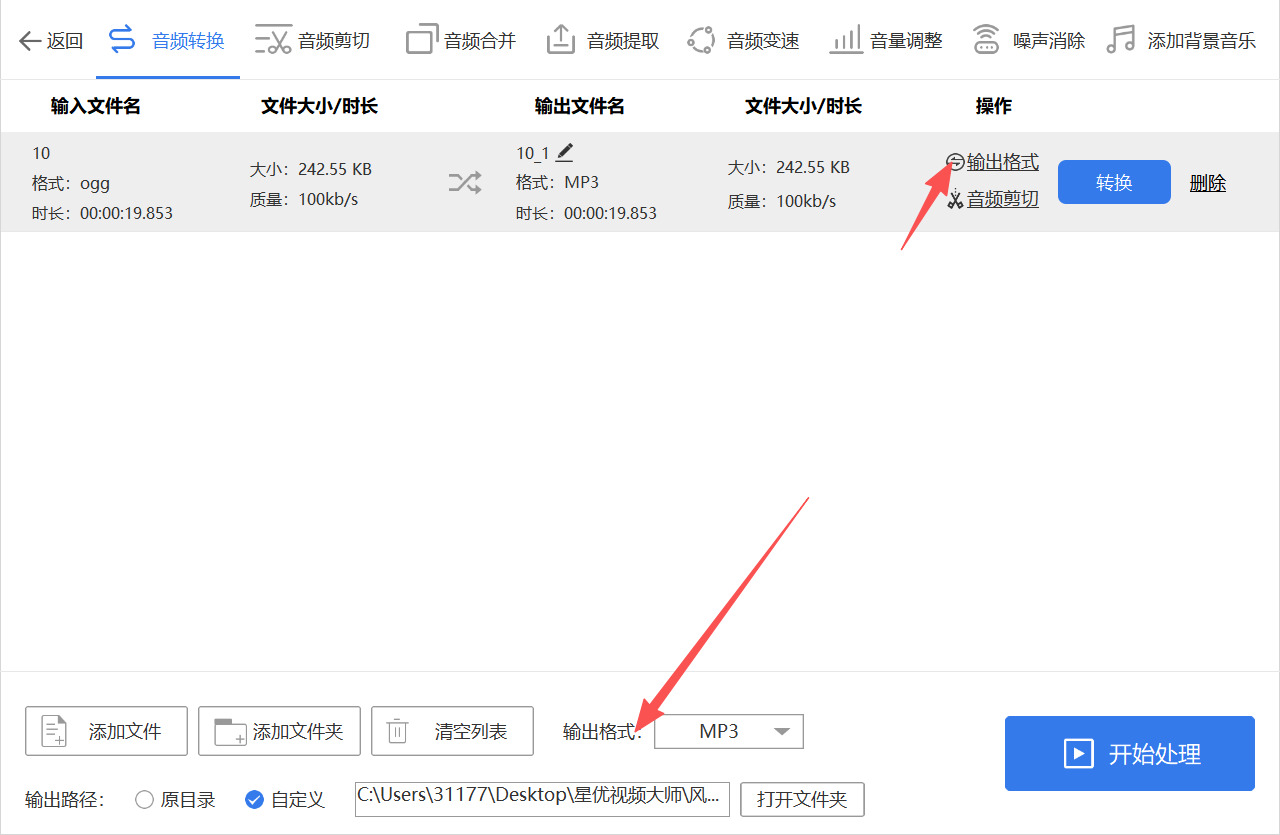
第四步:确认设置无误后,点击页面右下角的“开始处理”按钮,软件将自动进入转换流程,进度条会实时显示每个文件的转换进度,批量转换时可暂停单个文件或全部文件。
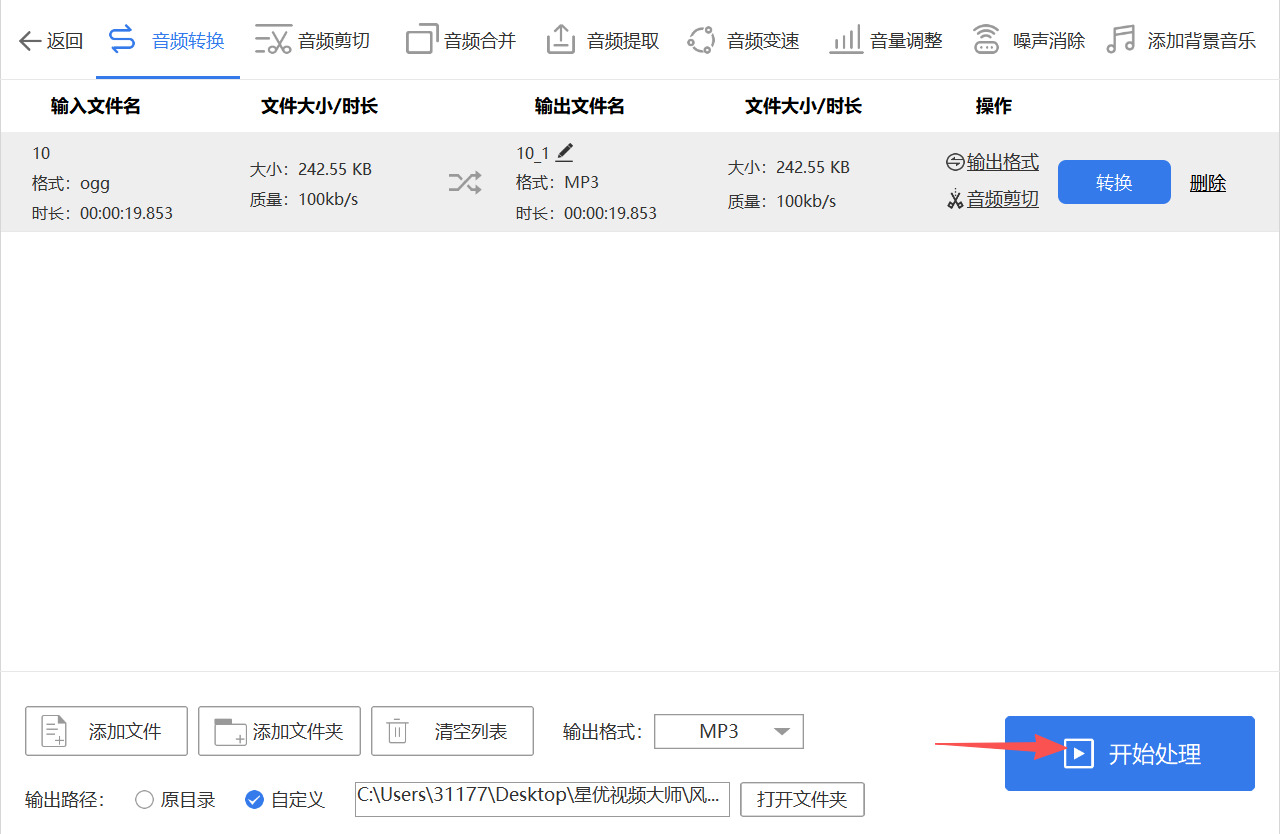
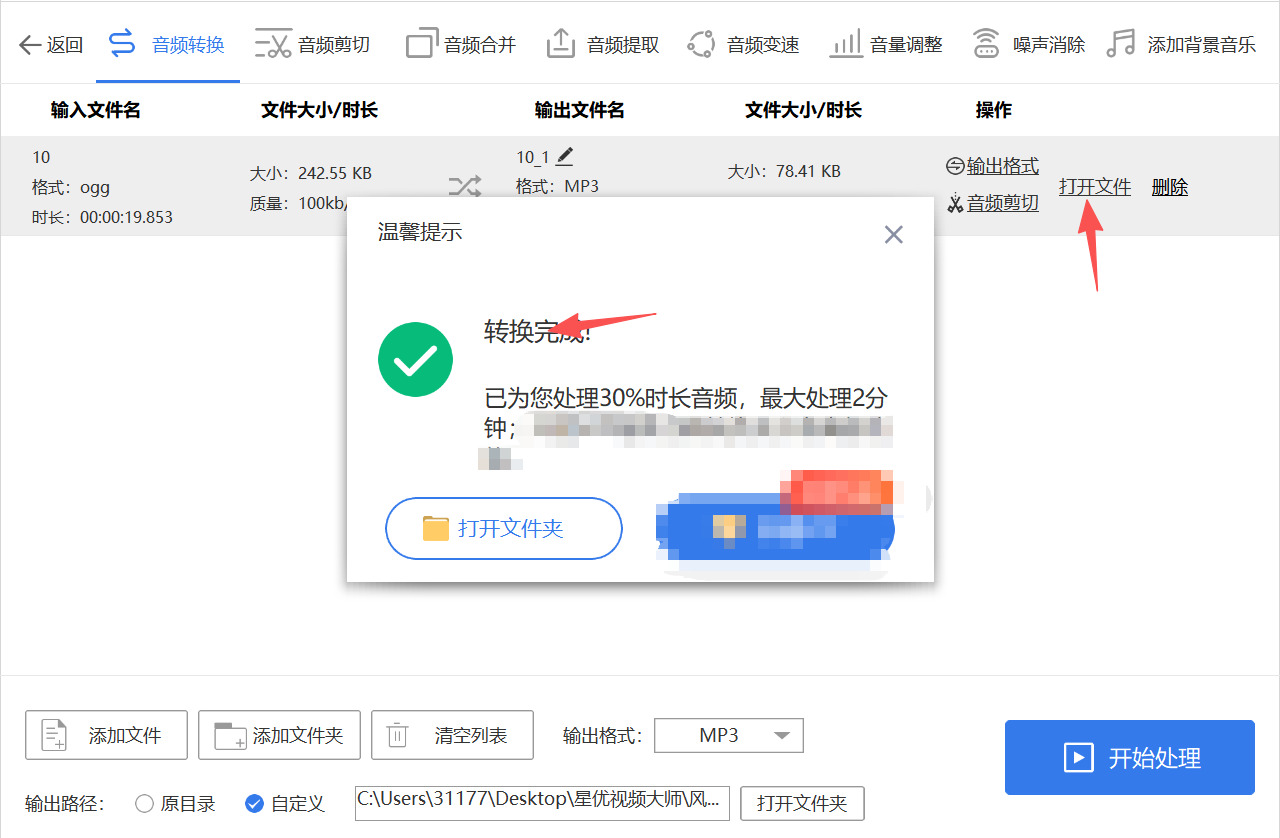
第五步:转换完成后,软件会提示“转换成功”,点击对应文件右侧的“打开文件”按钮,可直接跳转至保存路径查看MP3文件;也可手动打开设置的输出文件夹,双击文件验证播放效果与音质。
方法四:使用“Convert”工具将ogg转换为MP3
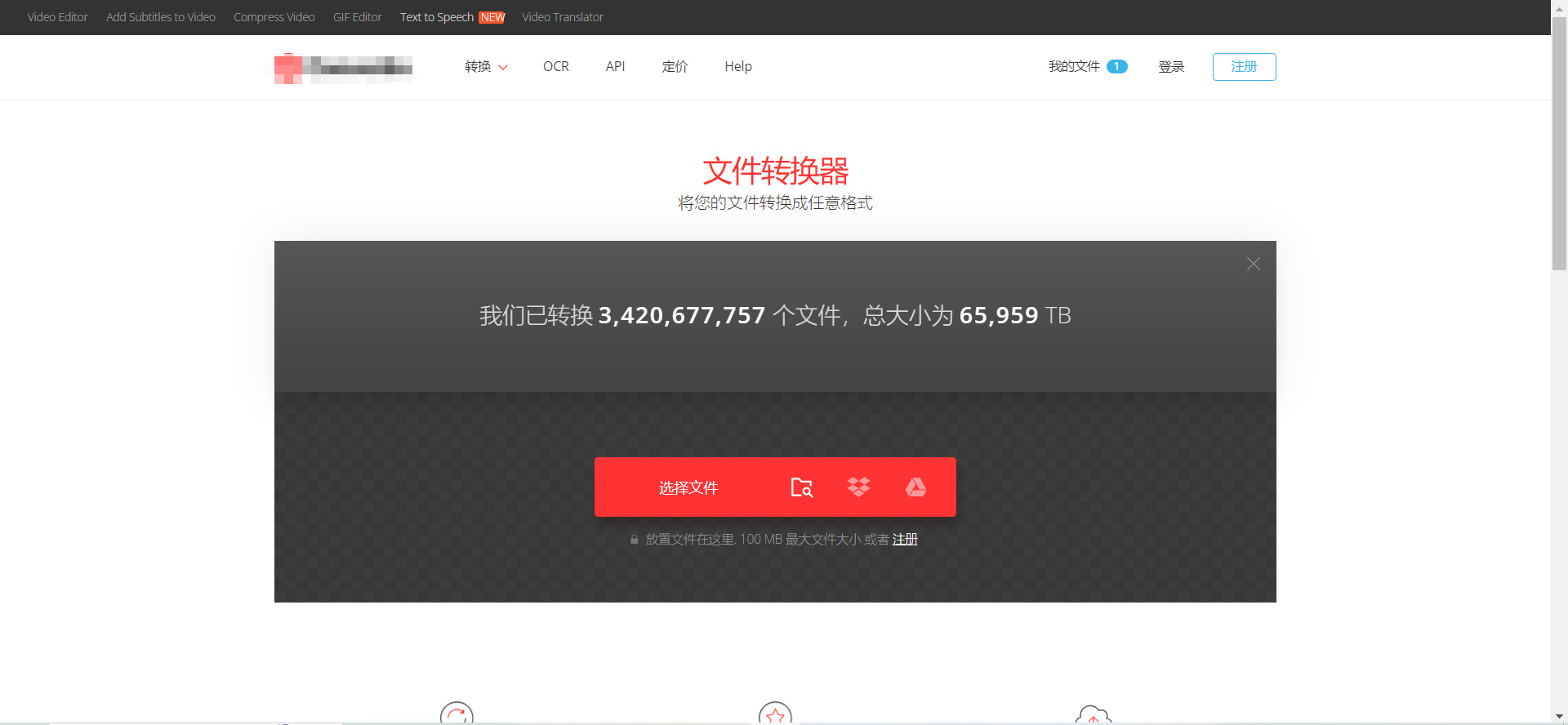
第一步:打开电脑浏览器后找到Convert在线工具, 并进入其HTTPS 加密官网(优先选择带官方认证标识的链接,保障文件安全)。
第二步:在官网首页找到音频转换功能区,点击 “选择文件” 按钮上传 OGG 文件,也可直接将本地文件拖放至上传区域,或通过 Google Drive、Dropbox 云端链接、文件 URL 导入目标文件。
第三步:上传完成后,在文件右侧的 “转换为” 下拉菜单中,选择 “音频” 分类下的 “MP3” 格式作为输出格式。
第四步:点击格式选择框旁的齿轮图标,打开参数设置面板,可调整比特率(推荐 192Kbps 兼顾音质与体积,最高支持 320Kbps)、采样率(默认 44.1kHz 即可),以及选择固定码率(CBR)或可变码率(VBR)模式。
第五步:若需批量转换多个 OGG 文件,重复第二步添加文件后,勾选 “将设置应用到全部文件”,统一输出参数避免重复操作。
第六步:确认所有设置无误后,点击蓝色 “Convert” 按钮启动转换,等待页面进度条加载完成(100MB 内文件通常几秒至一分钟内完成)。
第七步:转换状态显示 “Done” 后,点击文件下方的 “下载” 按钮,将 MP3 文件保存至本地;也可选择 “保存到云端”,直接同步至 Google Drive 或 Dropbox 便捷管理。
第八步:下载完成后,可打开文件验证音质,Convert 会在 72 小时后自动删除服务器上的源文件与转换文件,保障数据安全。
方法五:利用“186Tools”在线工具将ogg转换为MP3
第一步:访问186Tools在线音频转换页面。打开浏览器,通过可靠的渠道搜索“186Tools 音频转换”,进入对应工具页面,在格式转换模块中找到“OGG转MP3”功能入口(部分页面需先选择“音频转换”分类,再勾选源格式OGG与目标格式MP3)。
第二步:上传待转换的OGG文件。点击页面中的“选择文件”按钮,从电脑本地文件夹中选取需转换的OGG音频;支持批量转换,可按住Ctrl键多选多个OGG文件同时上传,单个文件大小建议不超过工具限制(通常为50-100MB,具体以页面提示为准),也可直接拖拽文件至上传区域完成添加。
第三步:配置MP3输出参数。上传完成后,在参数设置栏按需调整输出属性:音质可选择低(128kbps,适合语音)、中(192kbps,平衡音质与体积)、高(320kbps,适合音乐)三档预设;声道可设置为自动检测、立体声或单声道;按需勾选音量调整(0%-200%范围)、淡入淡出等附加功能,若无需额外设置则保持默认参数即可。
第四步:启动本地转换流程。确认参数设置无误后,点击页面下方的“开始转换”按钮,工具将在浏览器本地完成处理,无需上传文件至服务器,避免隐私泄露。转换时长取决于文件大小与数量,小文件通常几秒内完成,大文件或批量转换需耐心等待,页面会显示进度条提示处理状态。
第五步:预览并下载转换后的MP3文件。转换完成后,页面将显示“转换成功”提示,支持预览前6个音频文件的效果,确认音质无异常后,点击单个文件后的“下载”按钮保存至本地;若为批量转换,可点击“下载全部(ZIP压缩包)”,一次性获取所有MP3文件,解压后即可使用。
第六步:后续整理与验证。将下载的MP3文件保存至指定文件夹,打开音频播放器随机抽查,确认音频内容完整、无杂音、音质符合预期。同时建议备份原始OGG文件,避免转换过程中意外丢失源文件。
在数字生活的日常中,音频格式的差异更像是一道隐形的桥梁,连接着不同的设备、平台与使用习惯。从OGG到MP3的转换,其意义或许早已超越了单纯的技术操作,它关乎兼容,关乎分享,也关乎在技术多样性与现实通用性之间,找到那个属于个人的平衡点。每一种格式都有其诞生的初衷与适合的场景,而转换工具的存在,则为我们赋予了自由选择与灵活应对的能力。无论你最终选择了哪一种方式,其核心都是让声音能够突破格式的束缚,在需要的时间与地点顺畅响起。数字时代的便利,恰恰在于我们能拥有这种“选择权”——在开放与通用、在音质与体积、在个性与兼容之间,做出最贴合当下情境的决定。希望这份对转换的探讨,能助你更从容地管理自己的数字音频世界。以上就是几个方法,希望能够帮助到大家。

