如何提高音频的音量大小?音频音量大小直接关系到聆听体验。在日常使用中,音量不足常导致内容模糊,尤其在嘈杂环境或设备外放时,更是影响沟通与欣赏。提升音量已成为普遍需求。
理解音频增益的基本原理,有助于避免失真或噪声问题。针对不同来源的音频,采取适当策略才能平衡效果与质量。下面给大家介绍几种实用方法。
提高音频的音量大小的方法一:利用“星优音频助手”软件
推荐原因:星优音频助手集音频剪辑、格式转换、音量调整、噪声消除等核心功能于一体,能够轻松应对日常工作和创作中的多种音频处理需求。无论是剪辑播客片段、提取视频中的背景音乐,还是优化录音音质、统一多个音频文件的格式,它都能快速高效地完成。
下载链接:https://www.xingyousoft.com/softcenter/XYAudio
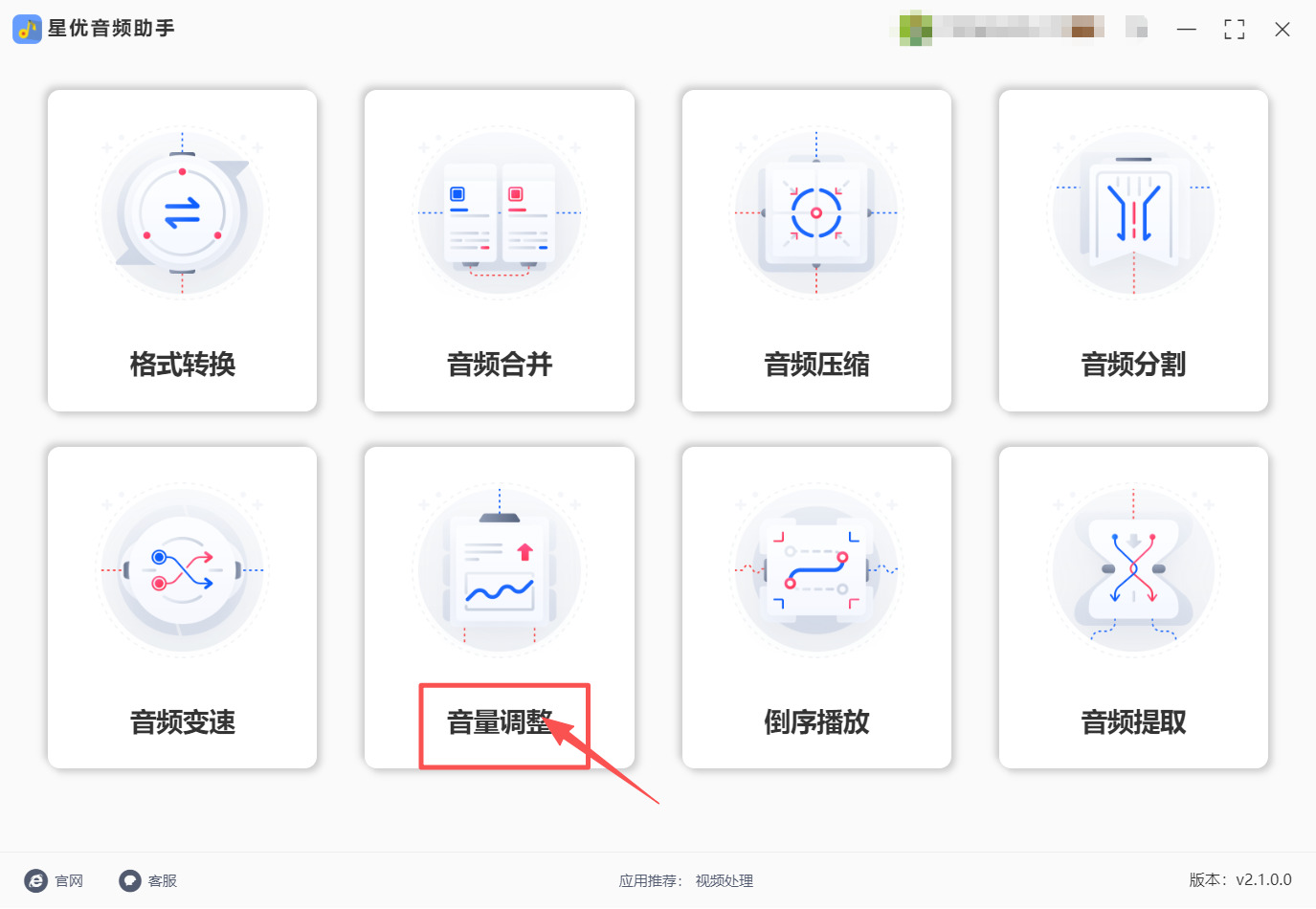
步骤1,先在电脑上安装“星优音频助手”软件,完成安装后双击桌面快捷方式,或在开始菜单中找到该软件并启动,进入软件主界面后,在功能模块中找到并点击 “音量调整” 选项,进入音量调整操作页面。
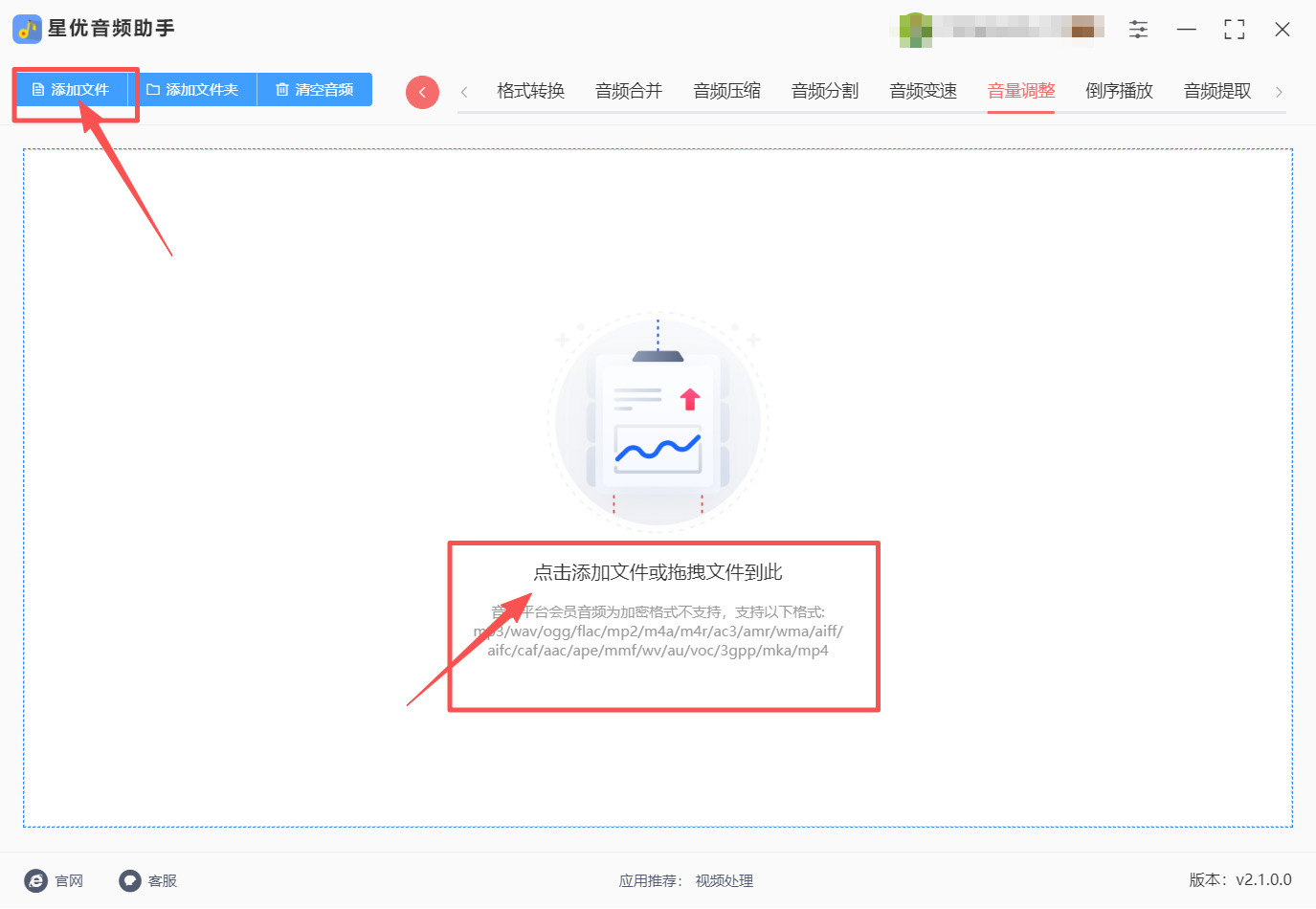
步骤2,进入音量调整页面后,你可以通过两种方式添加需要处理的音频文件:一是点击页面左上角的 “添加文件” 按钮,在弹出的文件选择窗口中找到并选中目标音频;二是直接将音频文件拖拽到页面中间 “点击添加文件或拖拽文件到此” 的区域内,支持 mp3、wav、ogg 等多种常见音频格式。
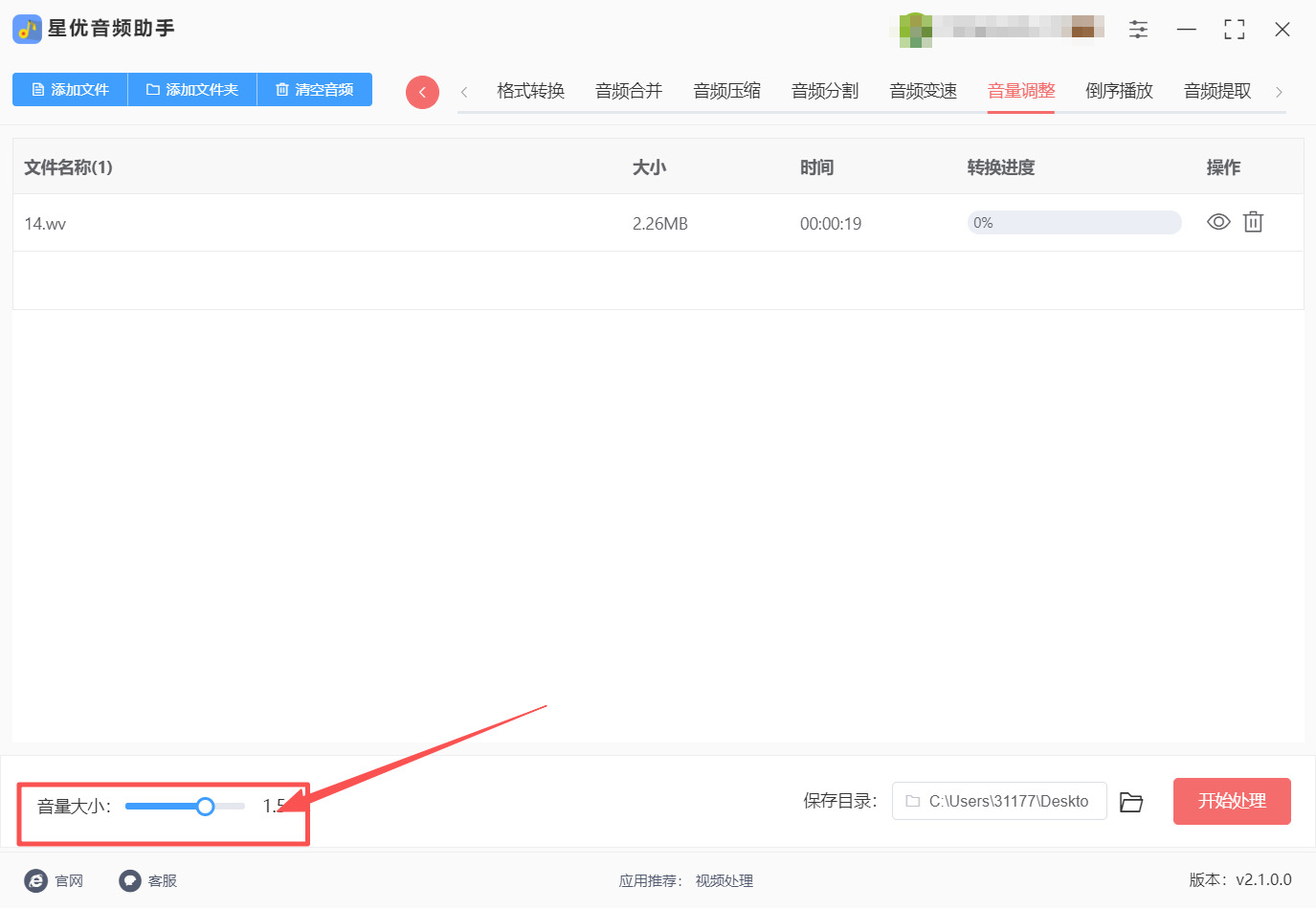
步骤3,成功添加音频文件后,在页面底部找到 “音量大小” 的调节滑块,拖动滑块或直接输入数值来设置目标音量倍数(例如设置为 1.5 倍,可根据实际需求调整,避免音量过大导致失真),同时确认右侧 “保存目录” 的路径,确保处理后的文件能被顺利找到。
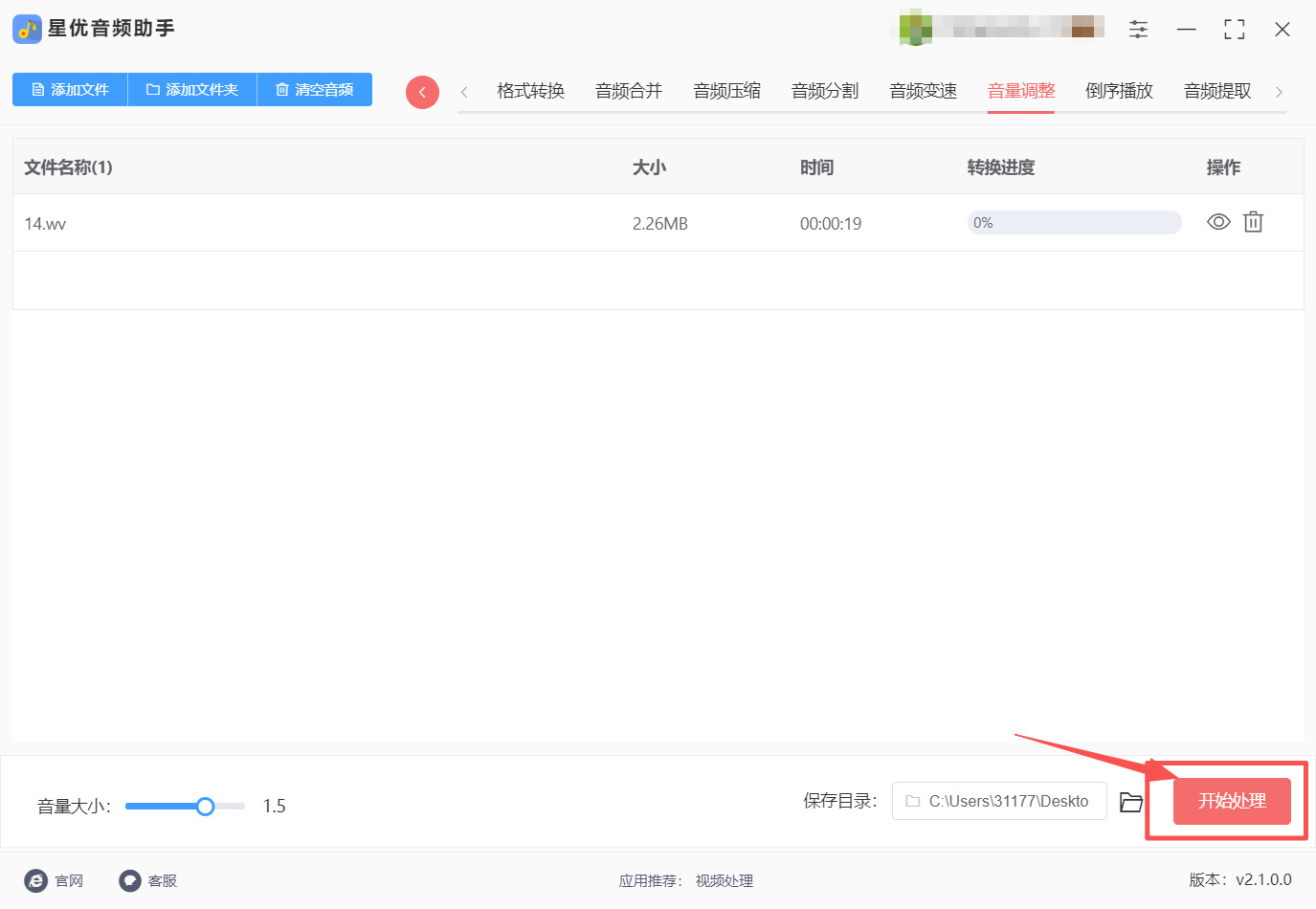
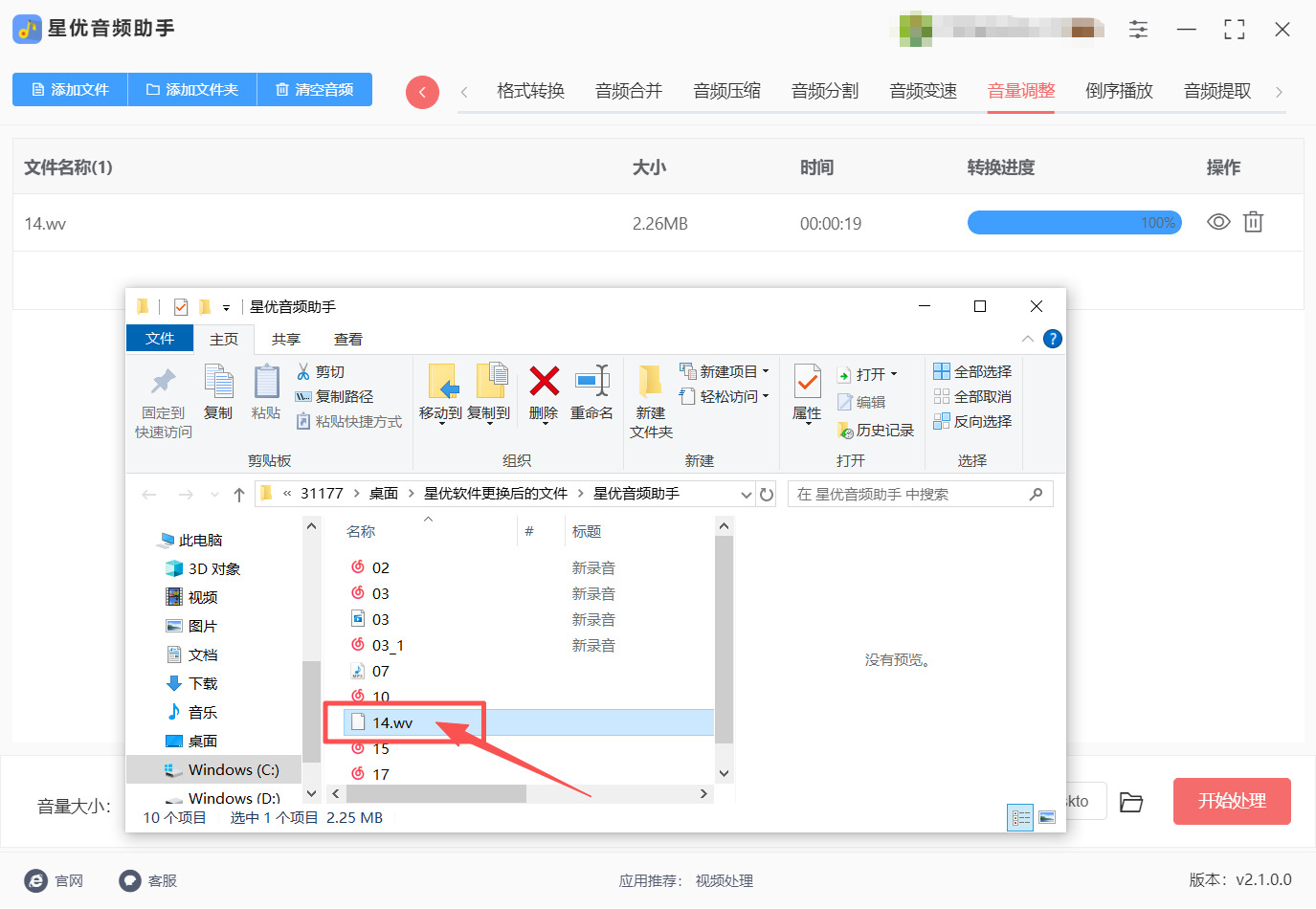
步骤4,确认音量参数和保存路径无误后,点击页面右下角的红色 “开始处理” 按钮,软件将自动对音频进行音量提升处理,你可以在文件列表的 “转换进度” 栏中查看处理进度,等待进度条达到 100% 即表示处理完成。
步骤5,处理完成后,打开之前设置的保存目录,即可找到音量提升后的音频文件,你可以试听确认效果,若对音量大小不满意,可重复上述步骤重新调整参数后再次处理。
提高音频的音量大小的方法二:借助“优速音频处理器”软件
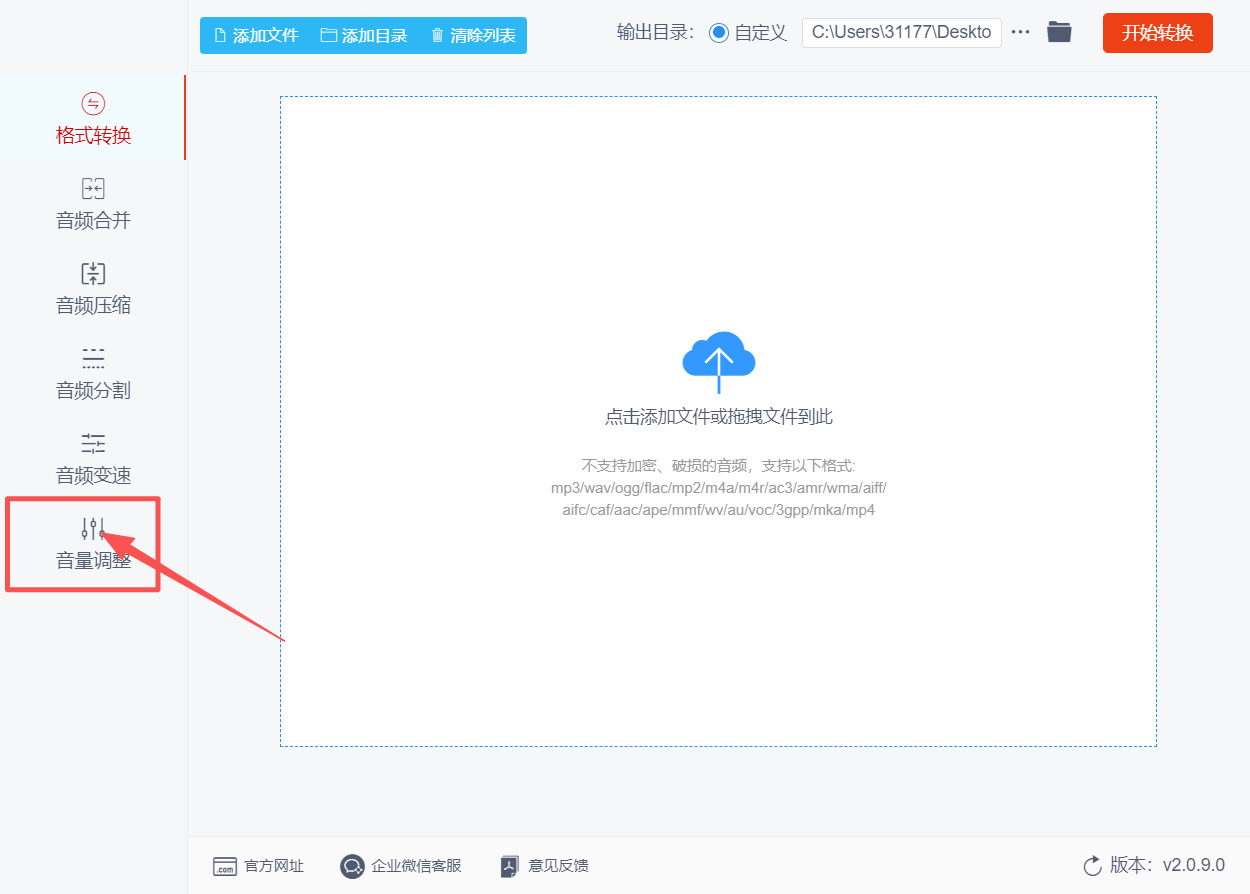
步骤1,请提前安装安装 “优速音频处理器” 软件到电脑上,等安装好之后打开它,在软件左侧的功能栏中找到并点击 “音量调整” 选项,进入音频音量调整的操作界面。
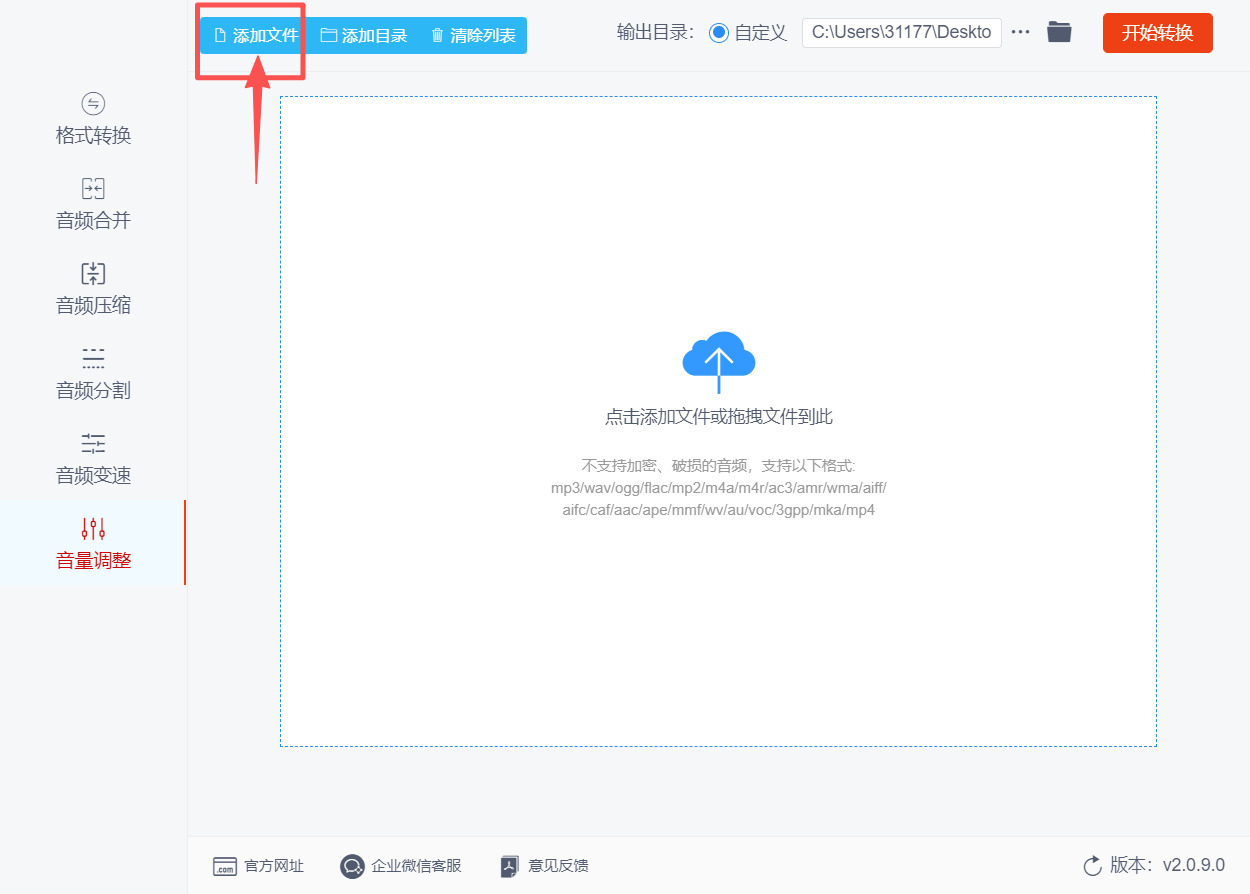
步骤2,进入 “音量调整” 界面后,点击界面上方蓝色的 “添加文件” 按钮,在弹出的文件选择窗口中,找到并选中需要提高音量的音频文件(如示例中的 08.mp3),点击 “打开” 将其导入到软件的处理列表中。
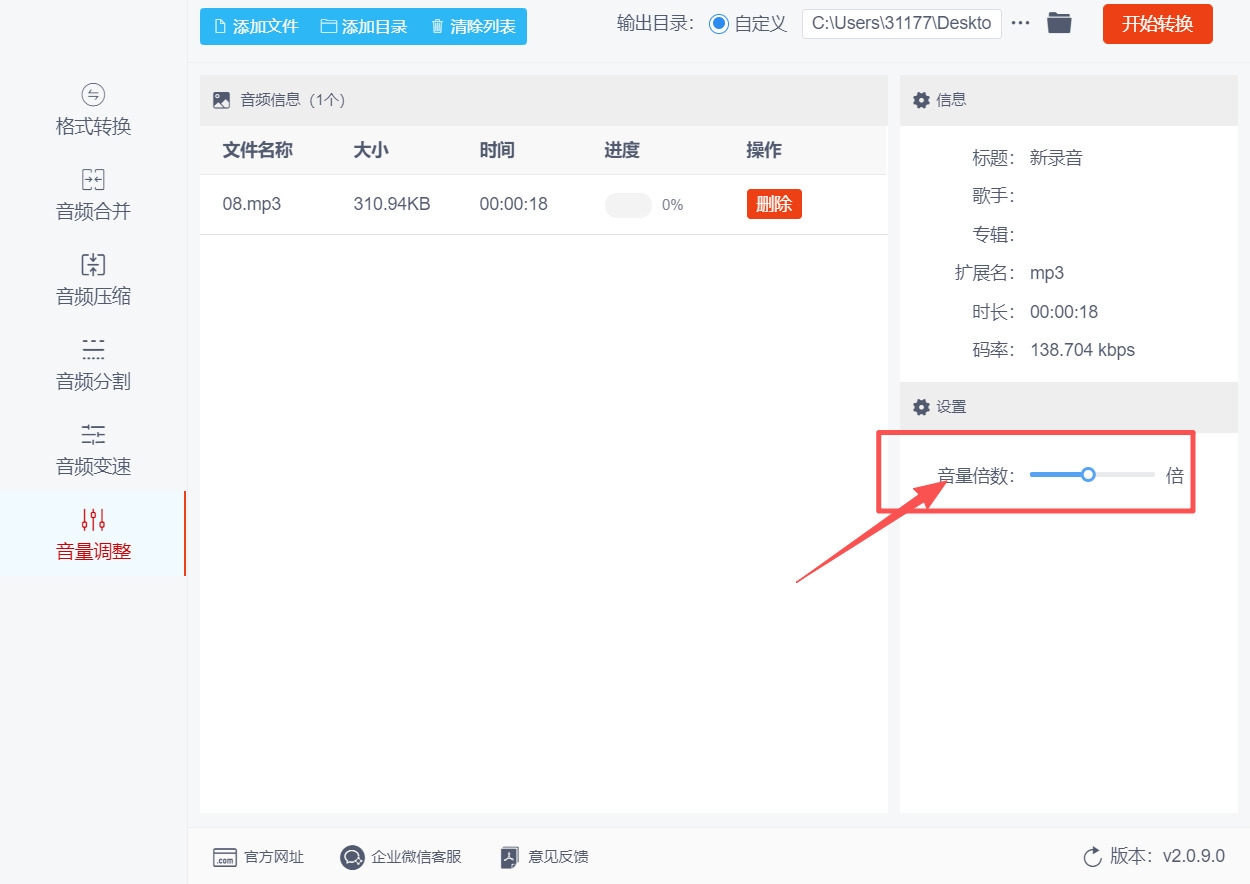
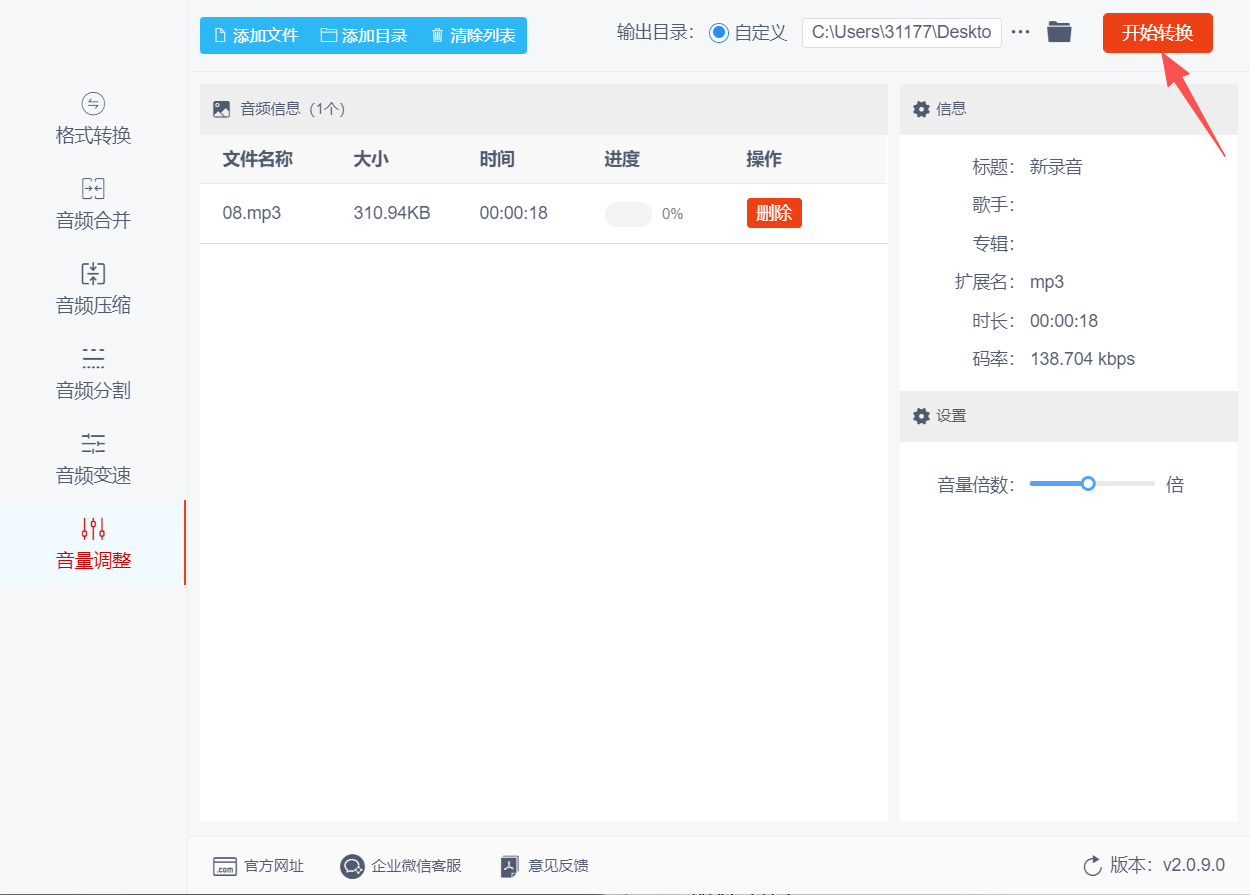
步骤3,音频文件导入成功后,在软件右侧的 “设置” 区域,找到 “音量倍数” 的滑动条,通过拖动滑块来调整音量倍数(倍数越大,音量越高,可根据实际需求合理设置,避免音量过高导致音频失真)。
步骤4,确认音量倍数设置完成后,点击界面右上角红色的 “开始转换” 按钮,软件将自动对导入的音频文件进行音量调整处理,等待进度条达到 100%,表示处理完成。
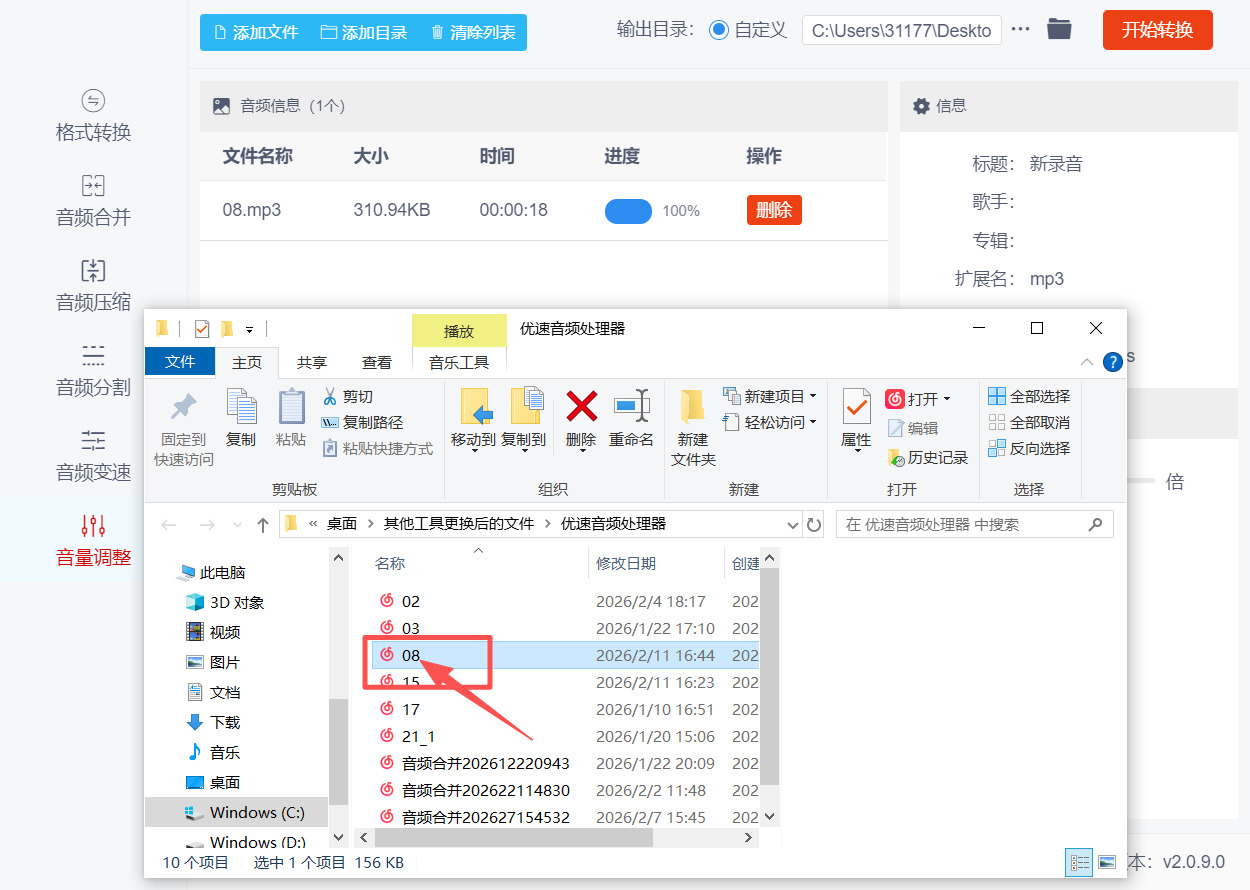
步骤5,处理完成后,打开之前设置的输出目录(如桌面的 “优速音频处理器” 文件夹),即可找到音量已经提高后的新音频文件,直接打开试听,确认音量调整效果是否符合预期。
提高音频的音量大小的方法三:利用“云朵办公中心”软件
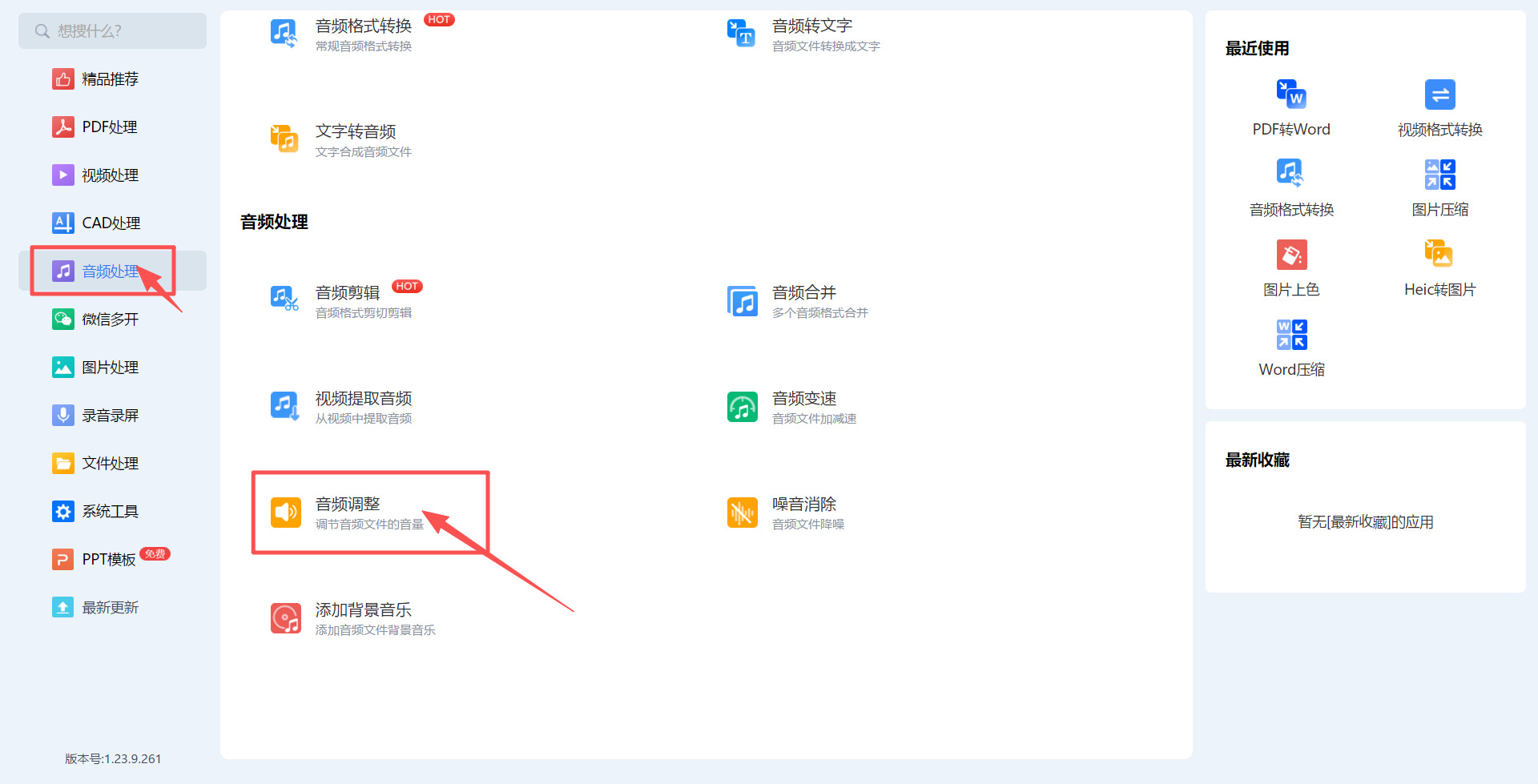
步骤1,等安装好软件之后打开它,在左侧的功能栏中找到并点击 “音频处理” 选项,在右侧展开的音频处理功能列表里,找到 “音频调整”(也叫音量调整)功能并点击进入。
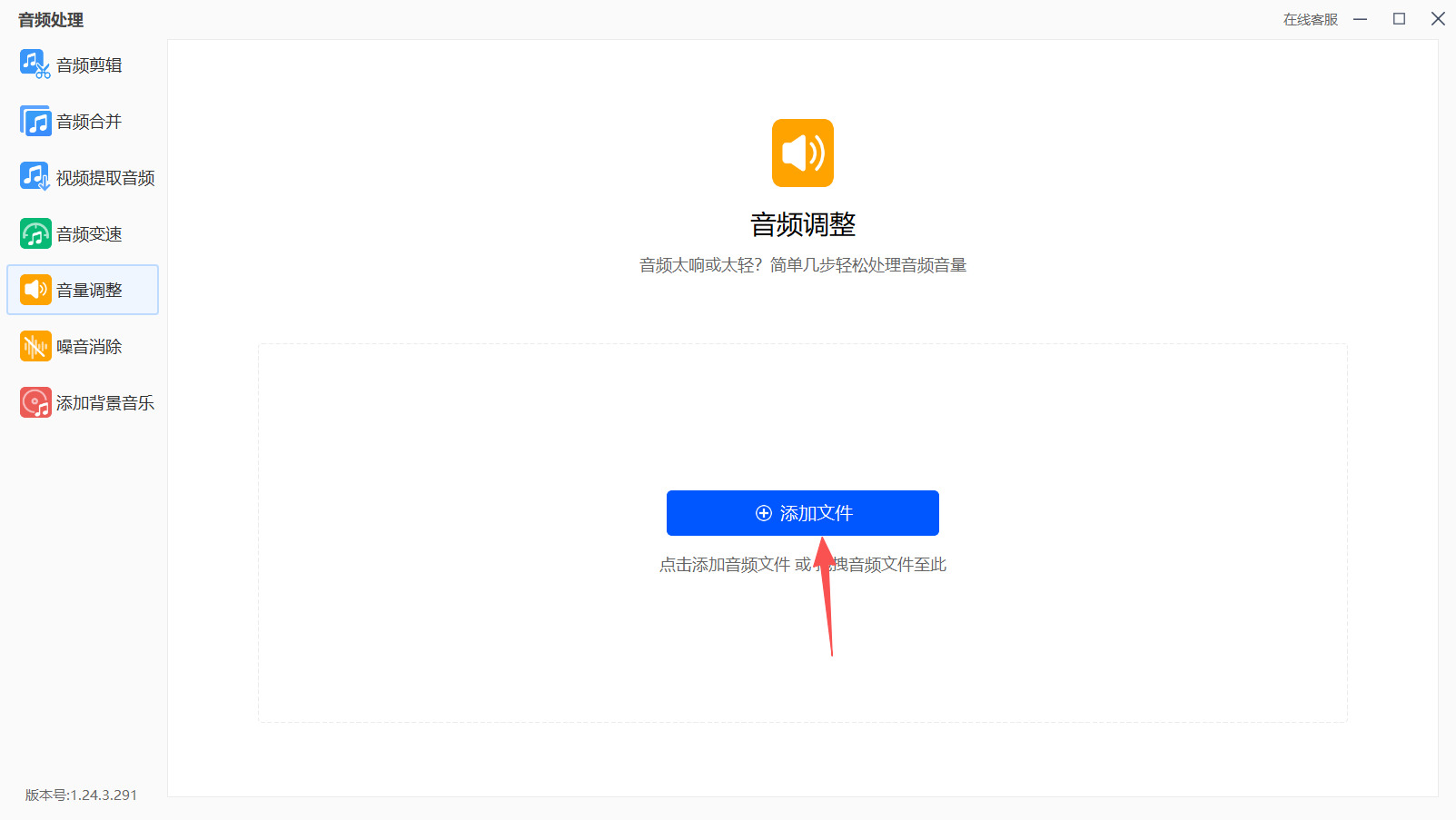
步骤2,进入 “音频调整” 功能页面后,点击页面中间醒目的蓝色 “添加文件” 按钮,在弹出的文件选择窗口中,找到并选中你需要提高音量的音频文件(如 08.mp3),点击 “打开” 按钮将其导入到软件中。
步骤3,文件导入成功后,在文件列表中找到 “音量设置” 下拉菜单,点击展开选项列表,根据你的需求选择合适的音量倍数(如 2 倍、3 倍等,也可选择自定义数值),这里我们选择 “2 倍” 作为示例。
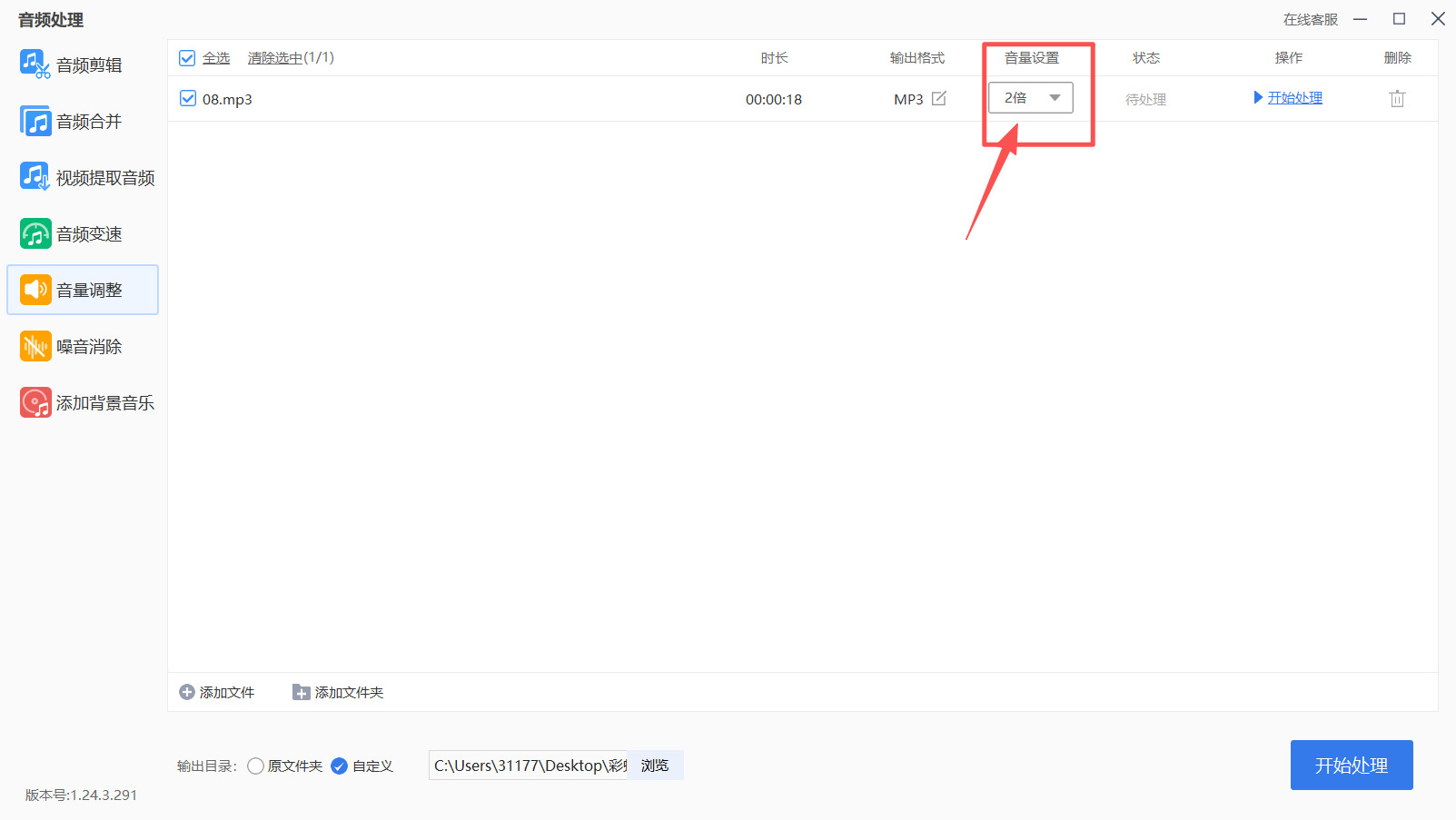
步骤4,确认音量设置无误后,先在页面底部选择输出目录,可选择 “原文件夹” 或 “自定义” 路径,然后点击右下角的蓝色 “开始处理” 按钮,软件将自动执行音量提升操作。
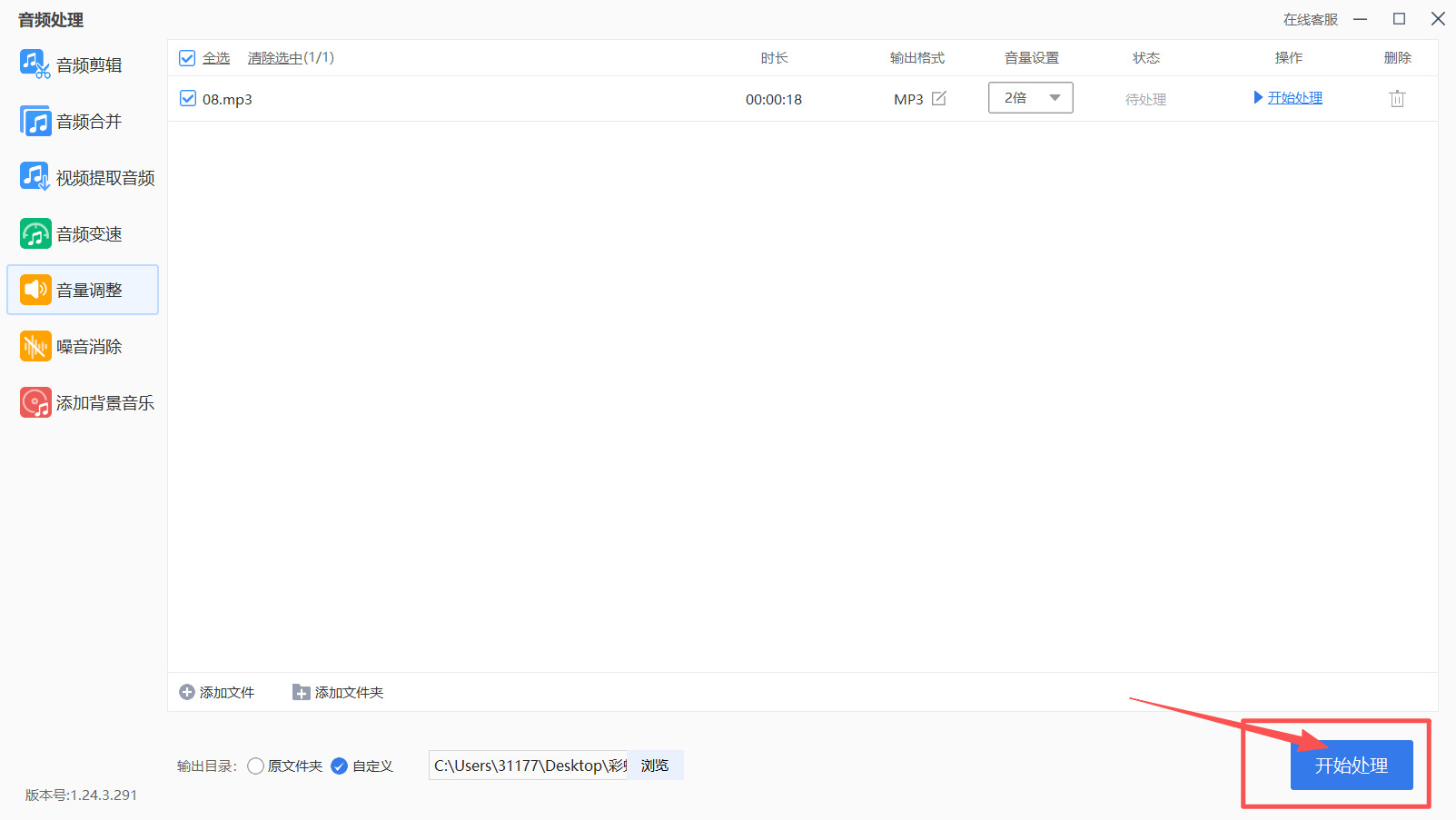
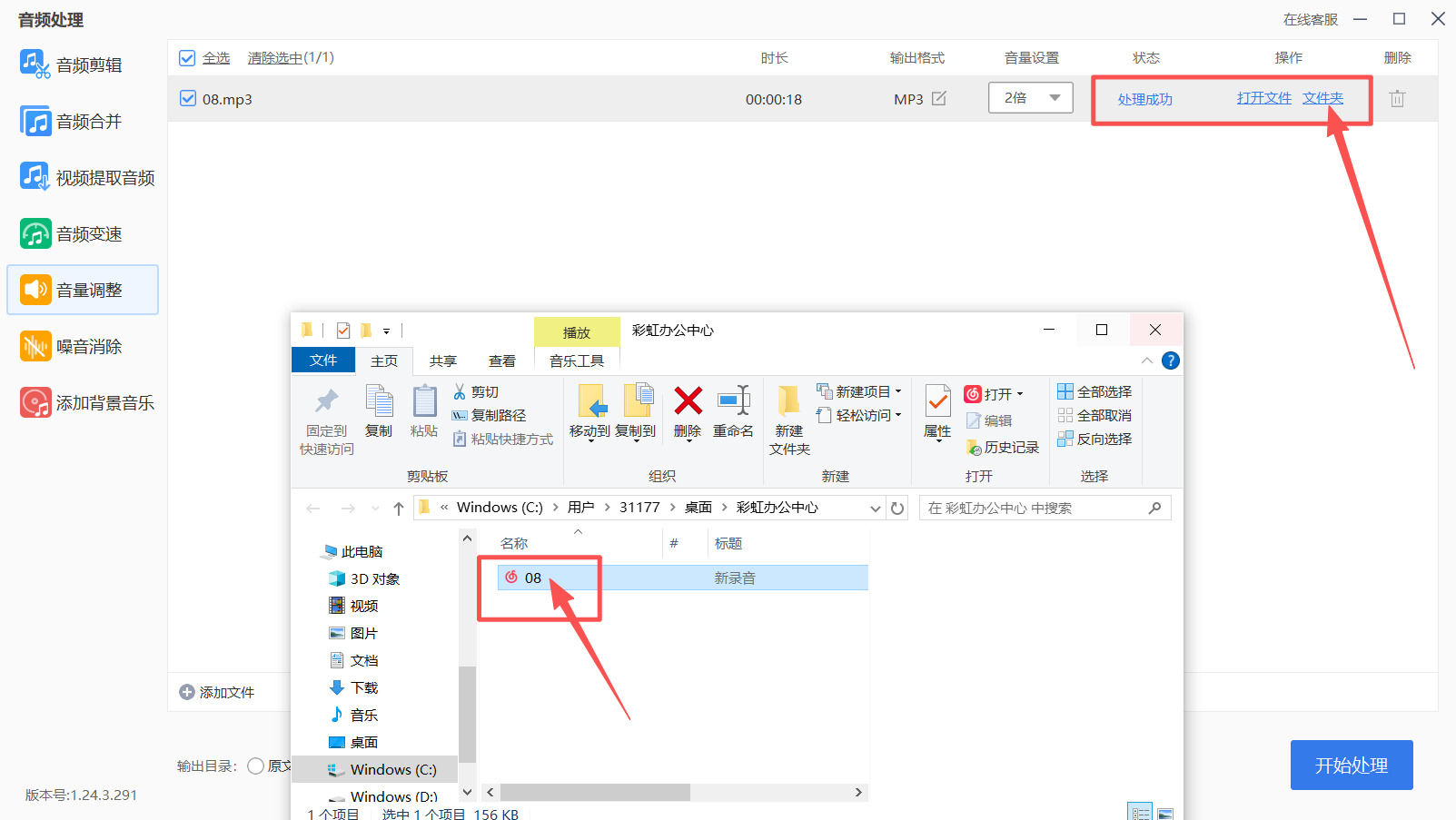
步骤5,等待处理进度完成,当文件列表中对应音频的 “状态” 显示为 “处理成功” 时,点击 “打开文件” 或 “文件夹” 选项,即可直接播放调整后的音频,或在弹出的文件夹窗口中找到并使用音量提升后的音频文件。
提高音频的音量大小的方法四:使用“云朵音频处理器”软件
步骤1,使用本方法前,请提前将“云朵音频处理器” 软件安装到电脑上,随后打开使用,在软件主界面中找到并点击 “音量调整” 功能选项,进入音频音量调整的操作页面。
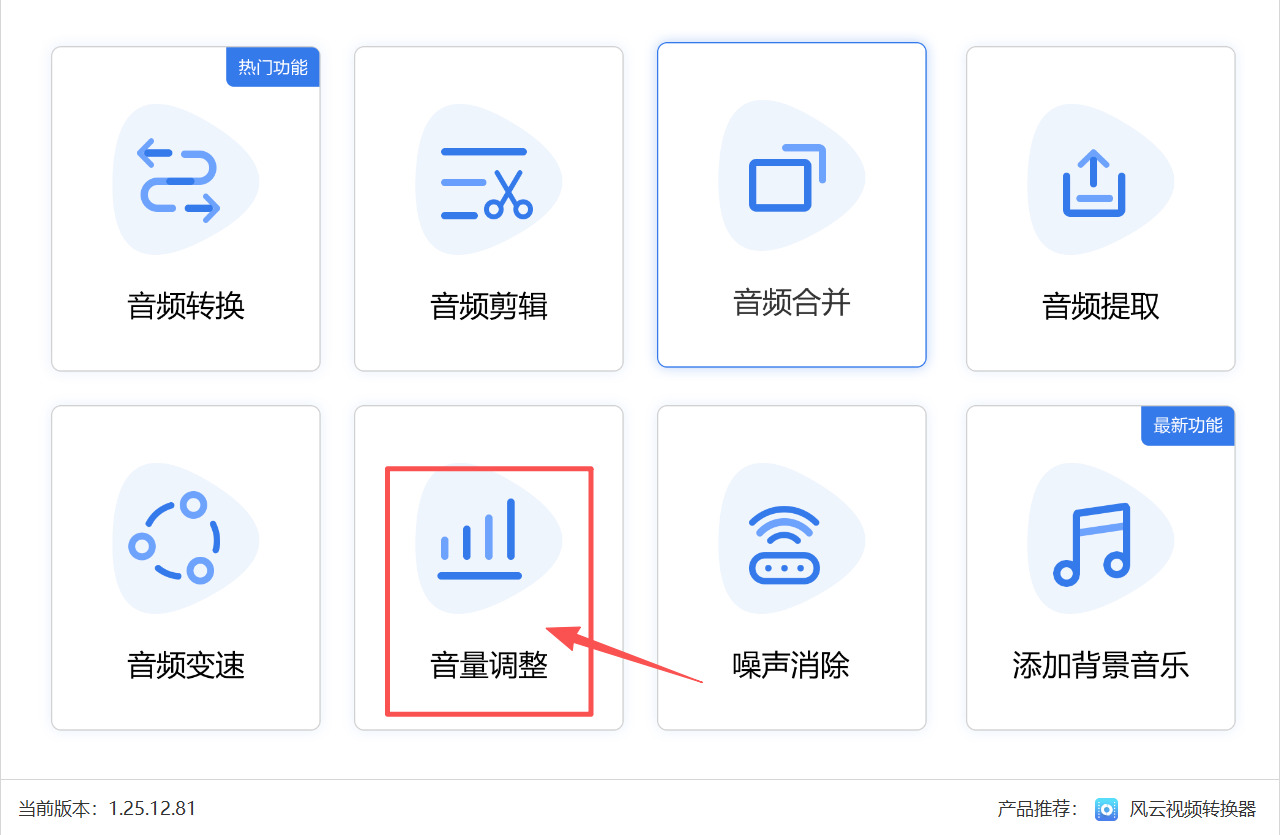
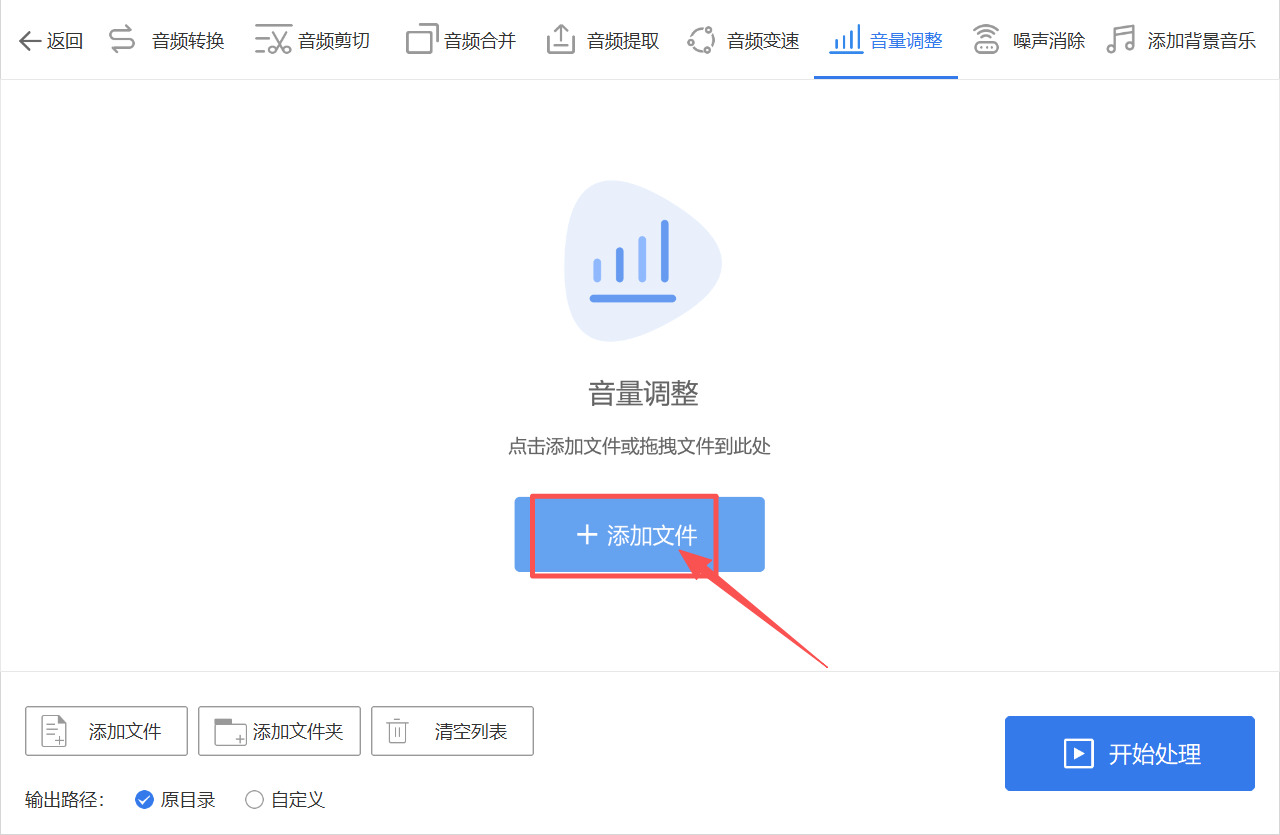
步骤2,在 “音量调整” 功能页面中,点击页面中央的 “+ 添加文件” 按钮,在弹出的文件选择窗口中,找到并选中需要提高音量的音频文件(如示例中的 08.mp3),点击 “打开” 将其导入到软件的处理列表中。
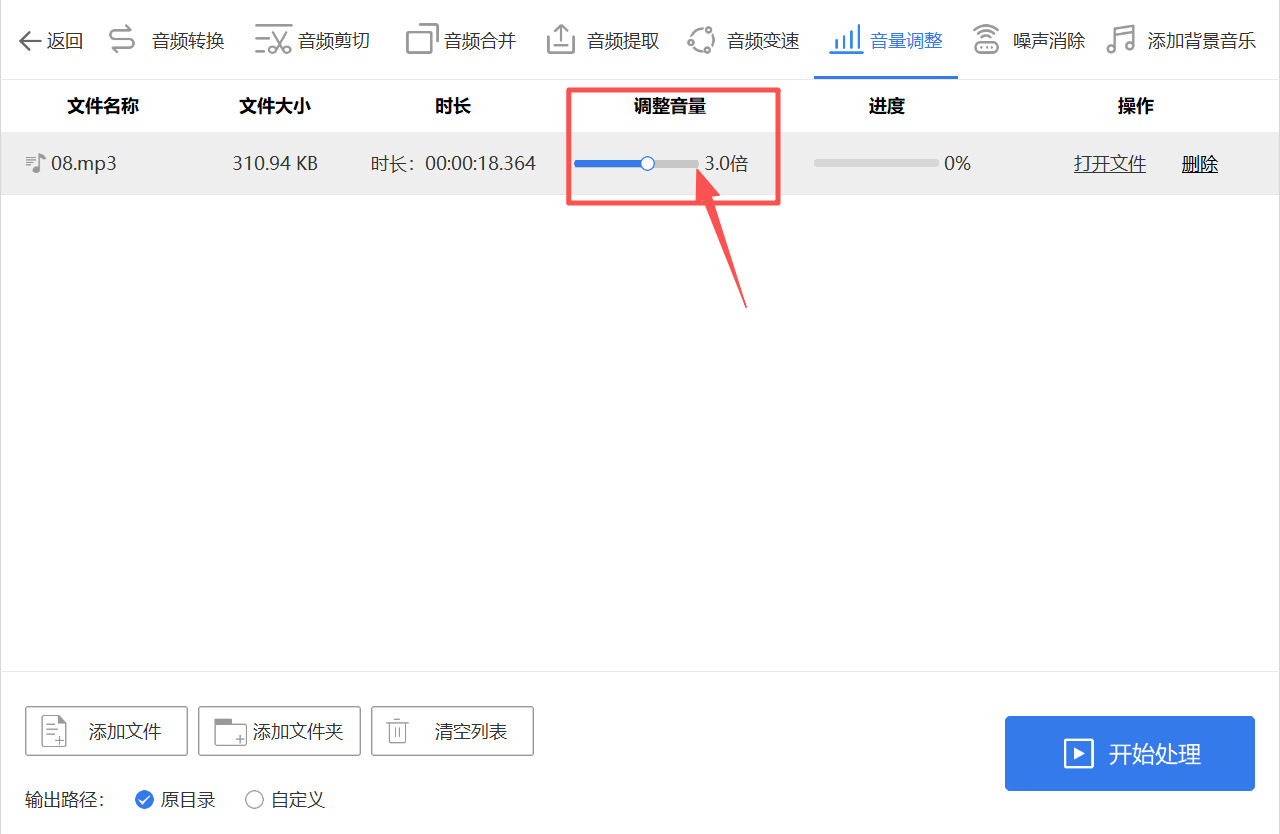
步骤3,在文件处理列表中,找到对应音频文件的 “调整音量” 滑块,拖动滑块将音量倍数调整到合适的数值(如示例中调整到 3.0 倍),也可以直接在滑块右侧的数值框中手动输入目标音量倍数,确保音量调整到符合需求的大小。
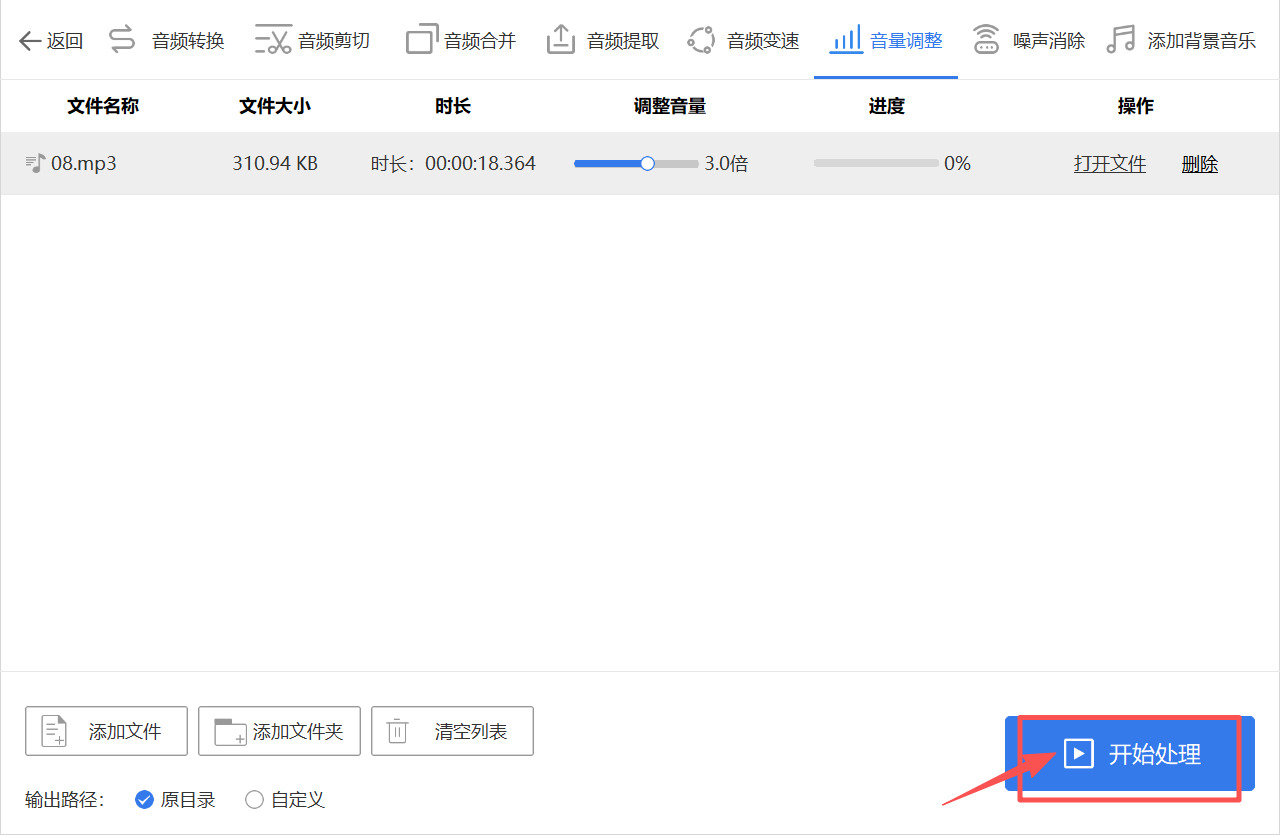
步骤4,确认音量倍数设置无误后,点击页面右下角的蓝色 “开始处理” 按钮,软件将自动对导入的音频文件进行音量提升处理,处理进度会在列表中实时显示,等待进度条达到 100% 即表示处理完成。
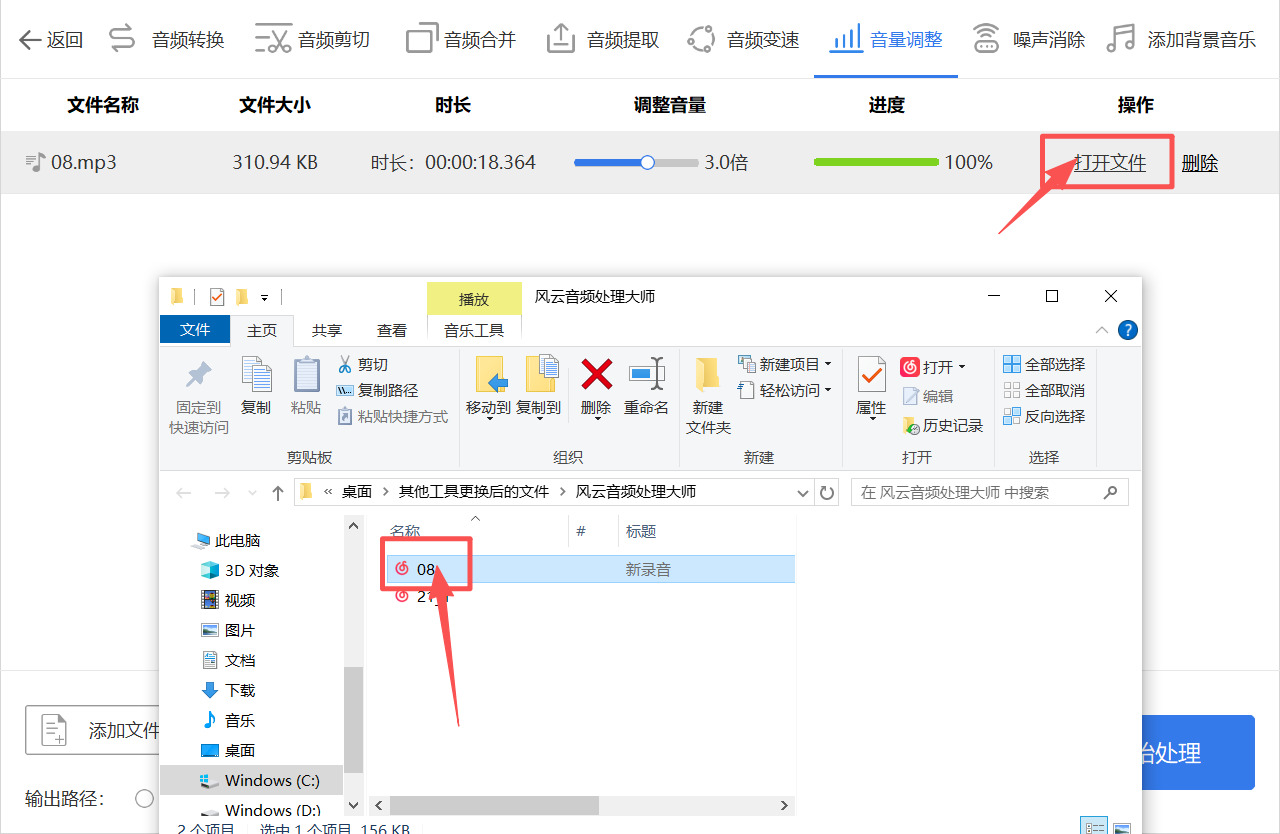
步骤5,处理完成后,点击对应音频文件操作栏中的 “打开文件” 按钮,即可直接跳转到处理后音频文件的保存目录,在目录中找到并播放处理后的音频文件,检查音量提升效果是否符合预期。
提高音频的音量大小的方法五:借助“ZemZer”在线工具
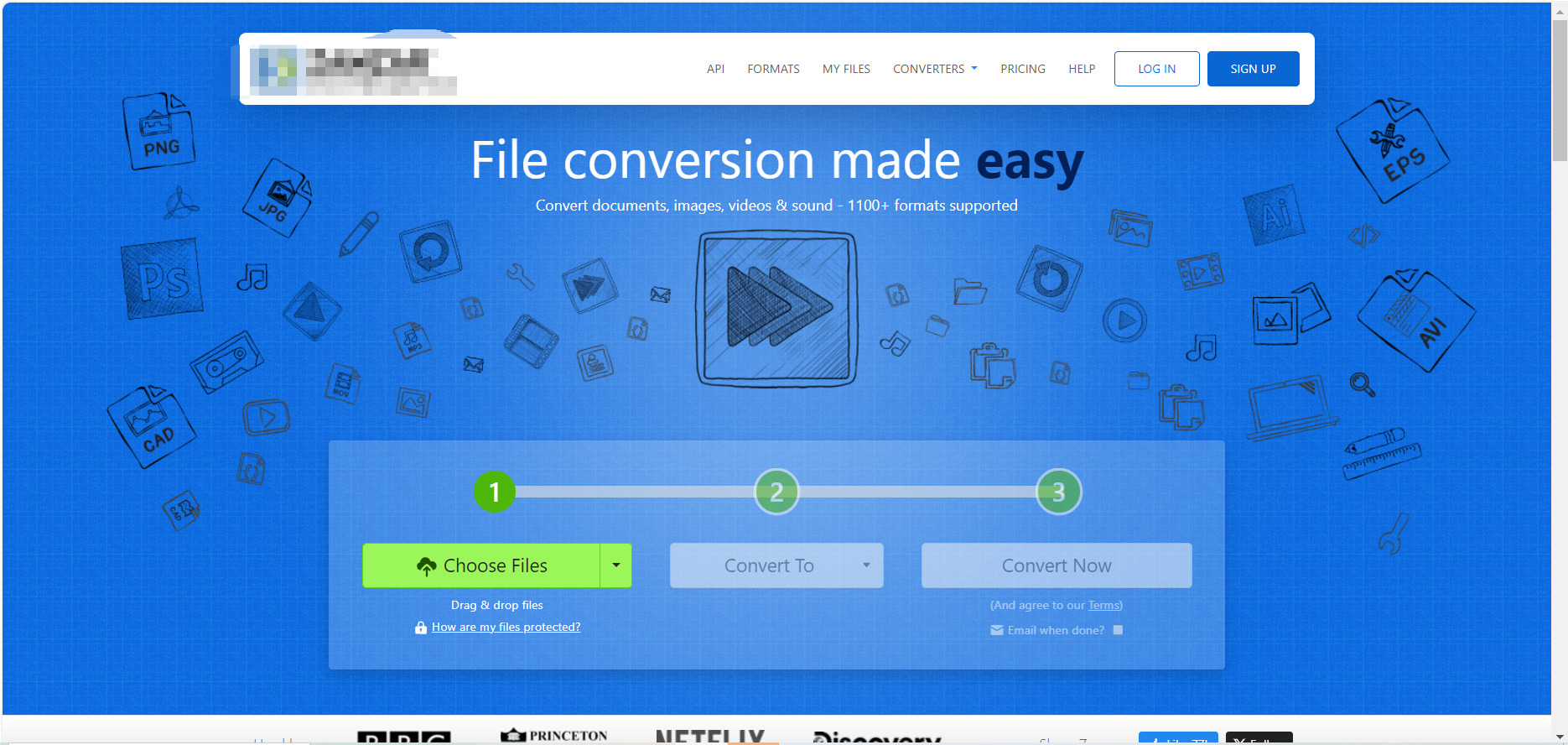
步骤1,打开浏览器后找到这个工具并打开,等待页面完全加载完成,确保网络连接稳定,避免后续文件上传、处理中断。
步骤2,进入ZemZer主页后,找到页面核心操作区域,点击“Add Files”(部分版本显示为“Choose Files”)按钮,弹出本地文件浏览器,选中需要提高音量的音频文件,支持MP3、WAV、FLAC等主流音频格式,单次可上传1个或多个文件(免费版单次最多支持5个文件,单个文件不超过200MB),也可直接将音频文件拖拽至上传区域完成导入。
步骤3,音频文件上传完成后,页面会显示文件名称、大小、格式等信息,此时点击“Convert To”下拉菜单,选择与原音频文件一致的输出格式(重点:避免格式转换导致音质损耗,例如原文件为MP3则仍选择MP3,原文件为WAV则选择WAV)。
步骤4,找到音频参数设置入口,点击页面中的“Options”(齿轮图标),弹出参数设置面板,在面板中找到“Audio Volume”(音量调节)选项,勾选该选项后,通过拖动滑块向右移动放大音量,或直接输入音量放大比例(建议每次放大不超过50%,防止音量过大导致音频失真、出现爆音)。
步骤5,音量参数设置完毕后,核对上传文件、输出格式及音量放大比例,确认无误后,点击页面中的“Convert Now”按钮,启动音频音量提升处理,此时页面会显示处理进度条,处理时间根据文件大小和网络速度而定,一般1-10分钟即可完成。
步骤6,当页面显示“Conversion Complete”(处理完成)提示时,说明音频音量已成功提高,点击对应文件下方的“Download”按钮,将处理后的音频文件保存至本地指定文件夹(如桌面、音频文件夹),方便后续查找使用。
步骤7,下载完成后,用本地音频播放器播放文件,检查音量大小是否符合预期,若音量仍不足,可重复上述步骤再次微调放大比例;若无需留存在线文件,可返回ZemZer主页,点击个人中心的“已转换文件”列表,删除对应文件,保护隐私安全。
提升音频音量,看似是技术性的调整,实则是赋予声音新生命的过程。无论是珍藏的老唱片、重要的会议录音,还是自己创作的视频伴音,恰当的增益处理都能让其中的情感与信息被更清晰、更饱满地传递。每一次对音量的精心雕琢,不仅是为了听得更清,更是为了让我们珍视的声音内容,在任何场景下都能自信“发声”,触及每一位聆听者的内心。在实践过程中,我们或许会逐渐体会到,音量并非孤立的存在。它关乎清晰度,也关乎整体的听感平衡。最终的目标,是让声音服务于内容本身,无论是为了沉浸式的欣赏,还是高效的信息传达。掌握这些调整的思路,就如同拥有了一把钥匙,能够灵活应对从日常生活到专业创作中的各种音频挑战。希望这份指引能成为你探索音频世界的一个起点。声音的旅程充满细节与乐趣,愿你在调整与聆听中,不断发现更多惊喜。以上就是几个提升音量的核心思路,希望能够帮助到大家。

