Mac上如何将音频转换成mp3格式?音频文件已经成为我们日常工作、学习和娱乐不可或缺的一部分。从在线课程、播客,到音乐收藏,音频的使用场景无处不在。然而,不同音频格式之间的兼容性问题,常常让人感到困扰。在Mac上将音频转换成MP3格式,则成为了提高音频使用便利性的重要选择。MP3格式作为全球最广泛使用的音频格式之一,具备体积小、兼容性强、音质可控的优势。无论是在Mac、Windows,还是在智能手机、平板电脑上,MP3几乎可以被所有播放器识别,这种“通吃”的特性让音频文件的管理和分享变得简单而高效。对于需要频繁使用音频文件的用户来说,统一格式不仅节省了查找和转换的时间,还避免了因为格式不兼容而造成的播放中断或设备无法识别的尴尬局面。格式转换是音频使用时经常要面对的问题,所以今天小编给大家准备了多个Mac上音量转mp3的教程,不要错过机会。
Mac音频转mp3方法一:借助“星星Mac音频助手”软件
软件获取地址:https://www.xingyousoft.com/softcenter/XYAudiomac
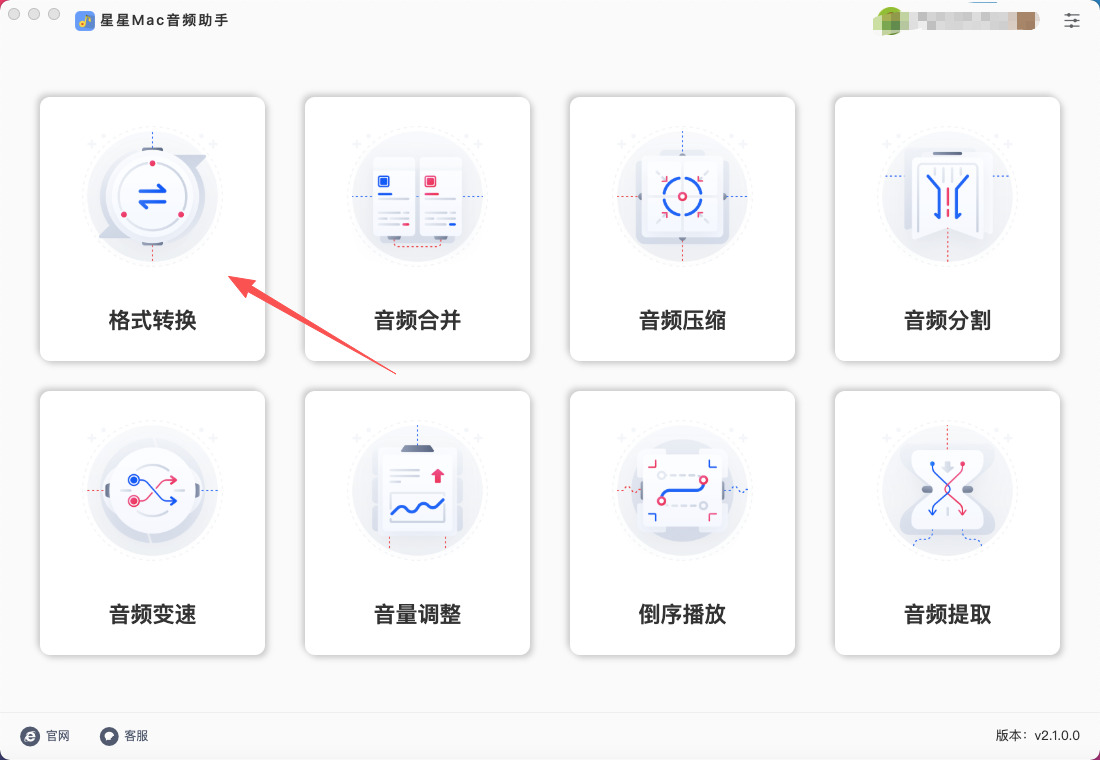
步骤1、提前将“星星Mac音频助手”软件安装到电脑上,结束安装后打开软件,首页上能看到六个功能,本次请点击【格式转换】功能。(此功能支持包括:wav、ogg、flac、mp2、m4a、m4r、ac3、wma、aiff、aifc、caf、aac、ape、mmf、wv、au、voc、3gpp、mka、mp4等 )、
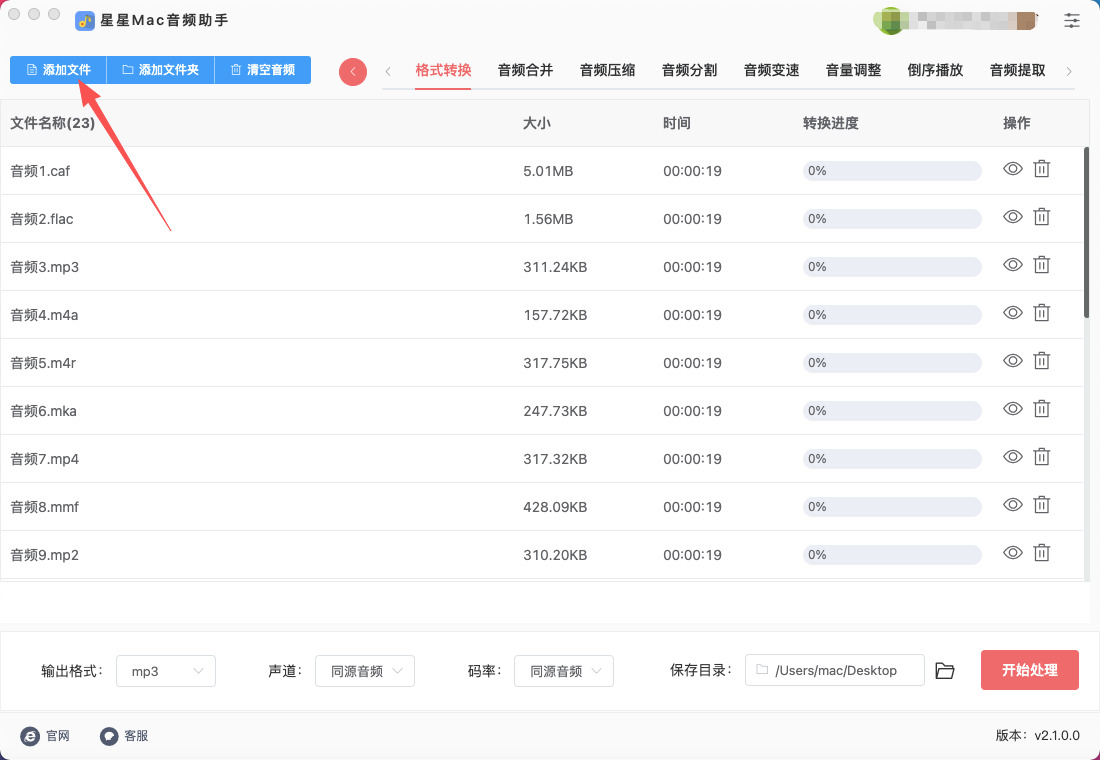
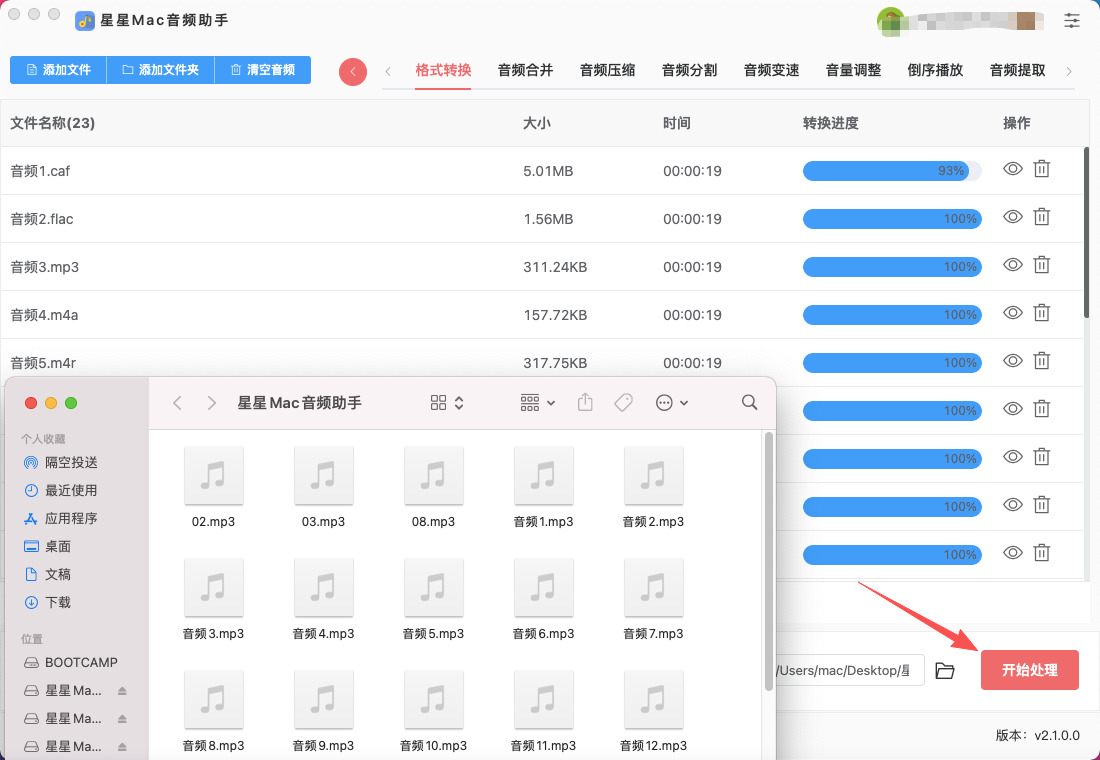
步骤2,这时候来到软件的音频格式转换功能界面,点击【添加文件】按键后将等待转换格式的音频添加到软件里,支持批量转换节省时间。
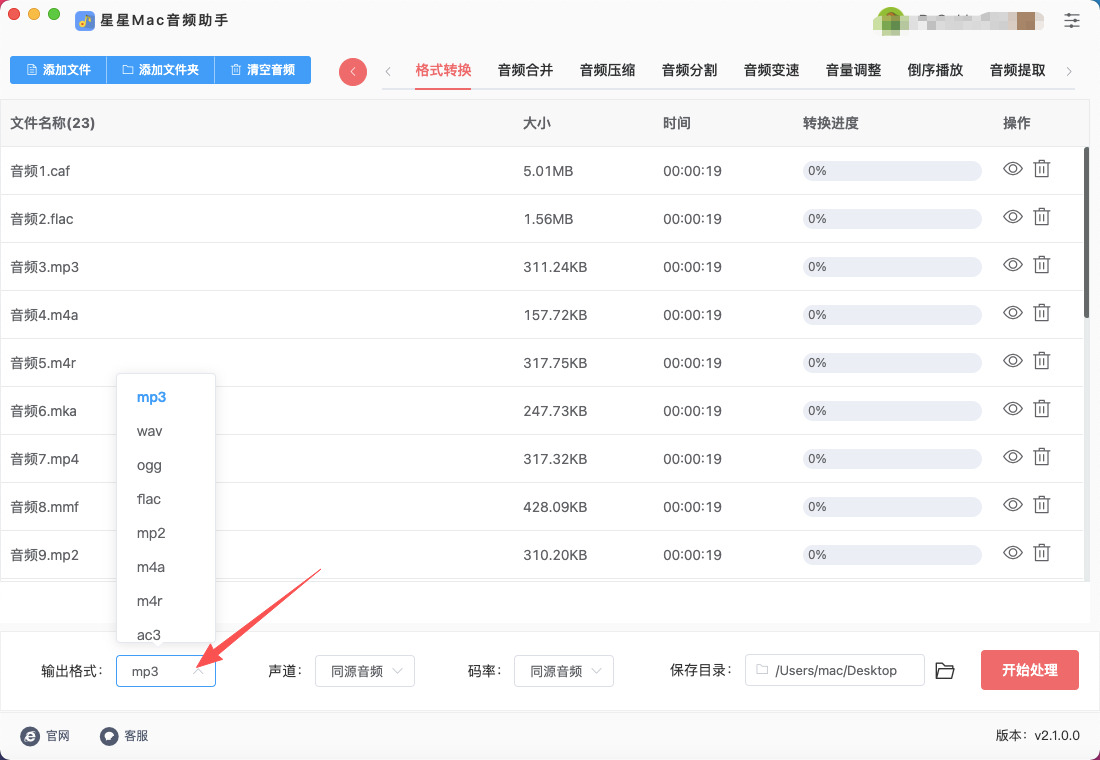
步骤3,此时可以在软件下方看到3个转换参数,要保证【输出格式】为mp3;声道和码率两个参数使用默认值即可。
步骤4,完成准备工作后点击【开始处理】红色按键,随后转换程序被正式启动,转换结束时软件会弹出输出文件夹,可以看到转换成的mp3文件就保存在这里。
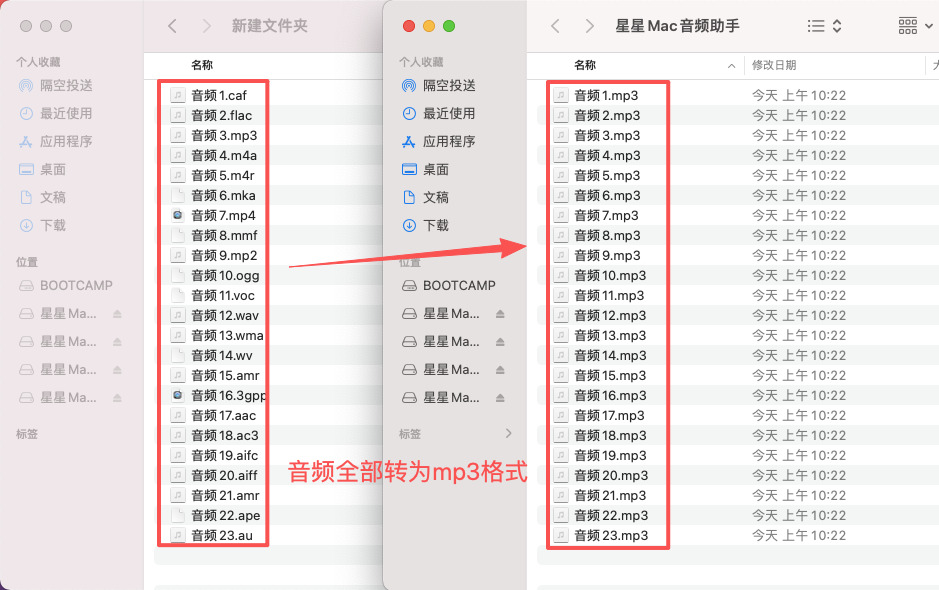
步骤5,从下面的结果图可以就看到,成功将二十多个不同格式的音频文件全部转为mp3,证明方法有效。
Mac音频转mp3方法二:借助Switch Plus软件
一、准备工作(首次使用)
打开 Mac 上的 Switch Plus(NCH Software)
界面语言默认英文,可在顶部菜单:
Switch Plus → Preferences → General → Language 选择 Chinese (Simplified),重启软件生效。
二、单文件 / 批量文件转 MP3(核心步骤)
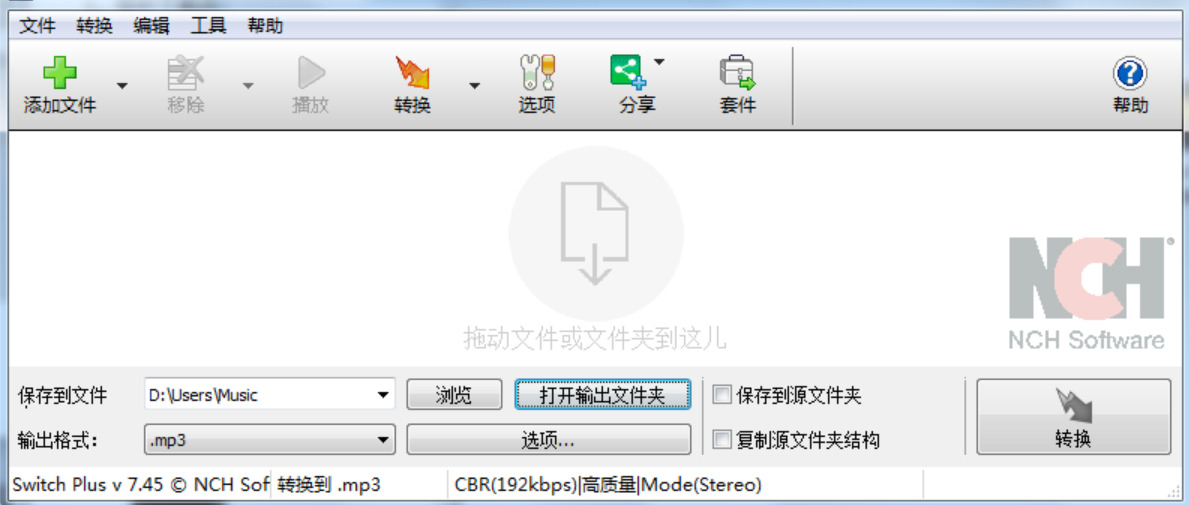
步骤 1:添加要转换的音频文件
有 3 种方式添加文件,任选其一:
方式 1(最常用):直接从 Finder 把音频文件 / 文件夹拖入 Switch 主窗口的空白列表区。
方式 2:点击顶部工具栏 Add File(s) → 选中文件 → Open。
方式 3:点击 Add Folder → 选择整个文件夹 → Open(批量转换推荐)。
添加后,文件会出现在中间列表,显示文件名、时长、原格式。
步骤 2:选择输出格式为 MP3
在主界面下方找到 Output Format(输出格式)下拉框。
点击下拉,选择 MP3 Audio File (*.mp3)。
(可选)点击右侧 Encoder Options... 进入 MP3 参数设置(见下文 “高级设置”)。
步骤 3:设置输出保存位置
找到 Output Folder(输出文件夹)。
点击右侧 Browse... → 选择你要保存 MP3 的文件夹(如 “桌面 / MP3 转换”)→ Open。
建议勾选 Create subfolder for output(为输出创建子文件夹),方便管理。
步骤 4:开始转换
确认列表中所有文件都已勾选(默认全选)。
点击右下角 Convert(转换)按钮(大绿色按钮)。
等待转换:列表中会显示进度条、剩余时间、状态(Converting / Completed)。转换完成后,状态变为 Completed,文件名变绿。
步骤 5:查看 / 打开转换好的 MP3
转换完成后,右键任意文件 → 选择 Open Output Folder。
或直接去你设置的输出文件夹,即可找到所有 MP3 文件。
Mac音频转mp3方法三:借助Audiocity软件
第1步:准备LAME MP3编码器
先打开Audiocity,点击菜单栏的 “Audiocity” -> “偏好设置” (Preferences) 。在偏好设置窗口左侧,点击 “库” (Libraries)。查看 “MP3导出库” 一栏的状态。
如果显示“MP3导出库可用”或类似字样,说明已经准备好了,直接跳到第二步 。
如果显示需要“下载”或“定位”,请继续下面的手动安装步骤。
第2步:导入你的音频文件
打开Audiocity软件。
点击菜单栏的 “文件” -> “打开” 。
在弹出的窗口中找到并选中你想要转换的音频文件(无论是MP3、WAV、M4A还是其他格式),然后点击 “打开”。文件就会被加载到Audiocity的主编辑窗口中 。
第3步:导出为MP3文件
① 文件导入后,如果你需要进行剪辑(如裁剪片段、调整音量等),现在就可以用Audiocity的工具进行编辑 。如果不需要编辑,可以直接进行下一步。
② 点击菜单栏的 “文件” -> “导出” -> “导出为MP3” 。
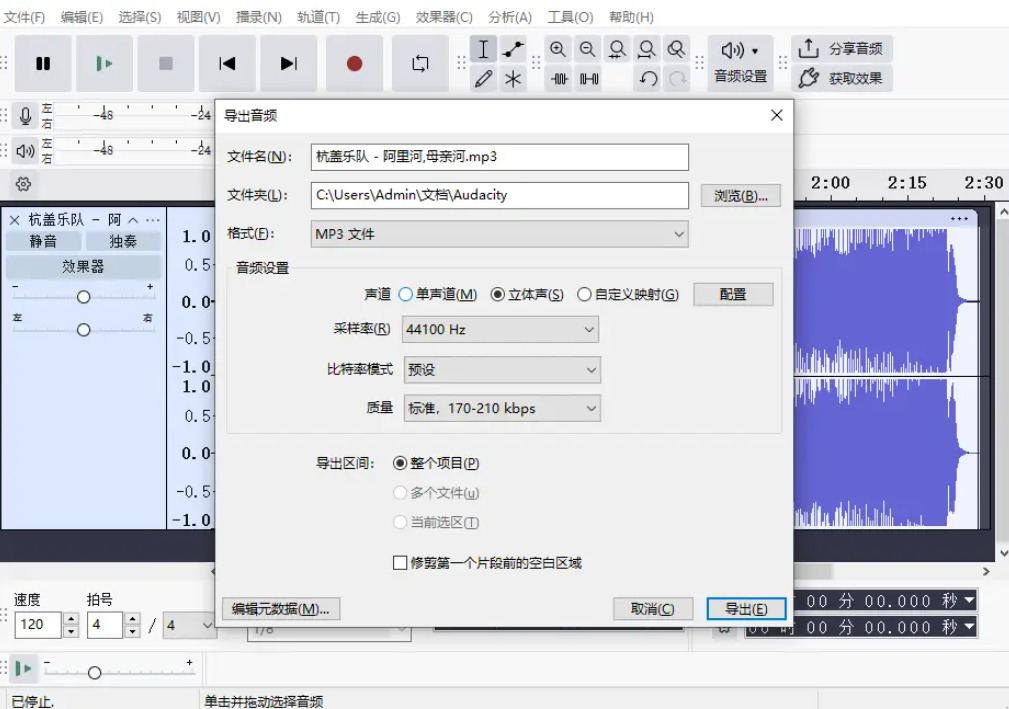
③ 在弹出的对话框中,选择你希望保存MP3文件的 位置,并给文件 命名 。
④ 最关键的一步来了:设置MP3的参数。点击对话框左下角的 “选项” (Options) 或设置按钮(不同版本位置略有不同),会弹出MP3导出设置窗口。这里有三个重要选项需要你了解 :
比特率模式:建议选择 “恒定” (Constant)。恒定比特率能保证稳定的音质和最好的兼容性,适合大多数用户 。
质量:这里让你选择比特率数值。
192 kbps - 320 kbps:高音质,文件较大,适合收藏音乐。
128 kbps:标准音质,文件大小适中,是MP3最通用的格式 。
64 kbps 或更低:低音质,文件非常小,适合存储语音录音或有严格大小限制的场合 。
通道模式:
立体声:保留原始的左右声道信息,音质最佳,是大多数音乐的首选 。
联合立体声:在保证可感音质的前提下,通过一些技术手段减小文件体积 。
单声道:将音频合并为一个声道,文件体积减半,适合人声为主的播客或录音 。
一个小建议:如果你不确定怎么选,对于普通音乐,选择 “恒定”模式,质量设为“128”或“192”,通道模式选“立体声” 就非常稳妥了 。
⑤ 设置好参数后,点击 “确定” 返回导出窗口。
⑥ 接着,可能会弹出一个“编辑元数据”窗口,让你填写歌曲标题、艺术家、专辑等信息。这不是必须的,可以直接点击 “确定” 或 “跳过” 。
⑦ Audiocity就会开始转换并导出文件。等待进度条走完,你的MP3文件就大功告成了!
Mac音频转mp3方法四:借助Convert工具
1. 打开 Convert 工具
在你的 Mac 上打开浏览器(Safari、Chrome、Firefox 都可以)。
在地址栏输入网址并回车,随后打开这个工具。
页面加载后,你会看到“选择文件”或者“拖放文件到这里”的提示。
2. 上传你要转换的音频文件
Convert 支持多种上传方式:
① 从电脑上传
点击“选择文件”按钮。
在弹出的 Finder 窗口中找到你想转换的音频文件(例如 WAV、AAC、FLAC 等)。
选中文件后点击“打开”,文件会开始上传到网站。
② 从云端上传
Convert 允许从 Google Drive、Dropbox 或通过 URL 上传。
点击上传按钮旁边的小箭头,选择对应来源,然后登录你的云账户或粘贴链接即可。
3. 选择输出格式为 MP3
① 上传完成后,页面会显示“转换为”选项。
② 点击下拉菜单,选择 音频 → MP3。
③ 如果需要,你可以点击设置图标(通常是齿轮图标)进行高级设置,例如:
比特率(kbps):选择 128、192、256 或 320 kbps(数值越大音质越高,文件越大)。
采样率(Hz):通常选择 44100 Hz 或 48000 Hz。
声道:立体声(Stereo)或单声道(Mono)。
4. 开始转换
确认输出格式和参数后,点击 “转换” 按钮。
Convert 会开始将你的音频文件上传并转换为 MP3。
上传和转换的速度取决于文件大小和网络速度。小文件通常几秒钟就完成,大文件可能需要几分钟。
5. 下载 MP3 文件
转换完成后,页面会显示一个 “下载” 按钮。
点击 “下载”,你的 MP3 文件会保存到 Mac 的默认下载文件夹(通常是“下载”或“Downloads”)。
如果你想保存到云端,可以选择 Google Drive 或 Dropbox 图标,直接保存到你的云账户。
6. 检查和使用 MP3 文件
打开 Finder,找到刚下载的 MP3 文件。
双击文件,默认会用 音乐(Music)应用 或你安装的播放器播放,确认音质和内容是否正常。
现在你的 MP3 文件可以随时在 Mac 或其他设备上使用了。

原始音频文件往往存在于各种不同的格式,如WAV、AAC、FLAC等,它们虽然在音质上有各自优势,但往往体积较大,占用大量存储空间。而MP3在保持相对良好音质的同时,通过压缩技术大幅减少文件大小,这意味着用户可以在有限的存储环境下保存更多音频内容。对于长期积累音频资料的学生、教师、内容创作者或者音乐爱好者来说,这无疑是一种高效的资源管理方式。更重要的是,MP3格式在后续使用中展现出高度的灵活性。不论是剪辑音频、制作背景音乐,还是用于多媒体课件、视频配音,MP3格式都能够无缝适配各种编辑软件和播放设备。这种格式的普适性,使得用户无需再担心转换过程中的技术门槛,可以更加专注于内容本身的创作与使用,从而提升工作和生活的效率。总的来说,在Mac上将音频转换成MP3格式,不仅提高了音频文件的兼容性,简化了存储管理,也提升了后续使用的灵活性和长期可用性。这一简单的操作,实际上为用户在日常学习、工作和娱乐中提供了极大的便利,使音频资源能够更加高效、自由地流动与使用。对于任何依赖音频的用户来说,选择MP3格式,无疑是一种兼顾效率与实用性的明智选择。关于Mac电脑上音频转换成mp3格式的分享全部介绍完毕,学会后请记得点赞支持哦。

