mov怎么转换成mp4格式?在数字媒体泛滥的今天,视频格式的差异常常成为技术隔阏的缩影。MOV格式,由苹果公司于1998年推出,作为QuickTime框架的核心部分,它专为Mac和iOS系统优化,能高效存储高质量的视频、音频和文本轨道,深受专业用户青睐。然而,当这些文件走出苹果生态圈,例如在Windows操作系统、安卓设备或智能电视上,MOV的兼容性问题便凸显出来:播放器可能无法识别编码,导致视频无法观看;或者由于缺乏相应解码器,出现声画不同步等故障。这种局限性在全球化、多平台协作的当下,尤其令人头疼。反观MP4格式,它基于国际标准MPEG-4,设计初衷便是实现跨平台通用性。从智能手机到游戏主机,从视频编辑软件到在线流媒体,MP4几乎无处不在。其先进的压缩技术,如H.264或H.265编码,能在减小文件体积的同时保持出色画质,使得存储和传输更为经济高效。
因此,将MOV转换为MP4,不仅是为了突破播放壁垒,更是为了融入更广泛的数字生态系统,提升视频的可用性和可访问性。无论是个人用户希望将iPhone拍摄的旅行视频在电脑上编辑并分享到社交平台,还是企业需要确保宣传片在各类设备上流畅播放,格式转换都成为了必不可少的环节。这一过程背后,反映了技术标准化与个性化需求之间的平衡。随着数字化进程加速,掌握格式转换的知识,能让我们更好地驾驭媒体内容。接下来,我们将为你揭示几种简单有效的转换途径和具体操作流程。
mov转换成mp4的方法一:使用“星优视频大师”软件
推荐说明:星优视频大师是一款专业的电脑视频处理软件,它能高效完成多种日常视频编辑需求。其核心优势在于功能全面且操作简单。软件集成了八大实用功能,包括视频格式转换、合并、压缩、转GIF,以及视频变速、消音和音量调整等。其中,视频变速功能操作直观,通过简单拖动滑块即可将视频播放速度最低降至0.5倍,轻松制作慢动作效果,并支持批量处理文件以节省时间。此外,软件支持包括MP4、AVI、MOV、MKV在内的二十多种常见视频格式,兼容性强。其界面设计简洁,处理速度快,输出画质清晰流畅。
下载地址:https://www.xingyousoft.com/softcenter/XYVideos
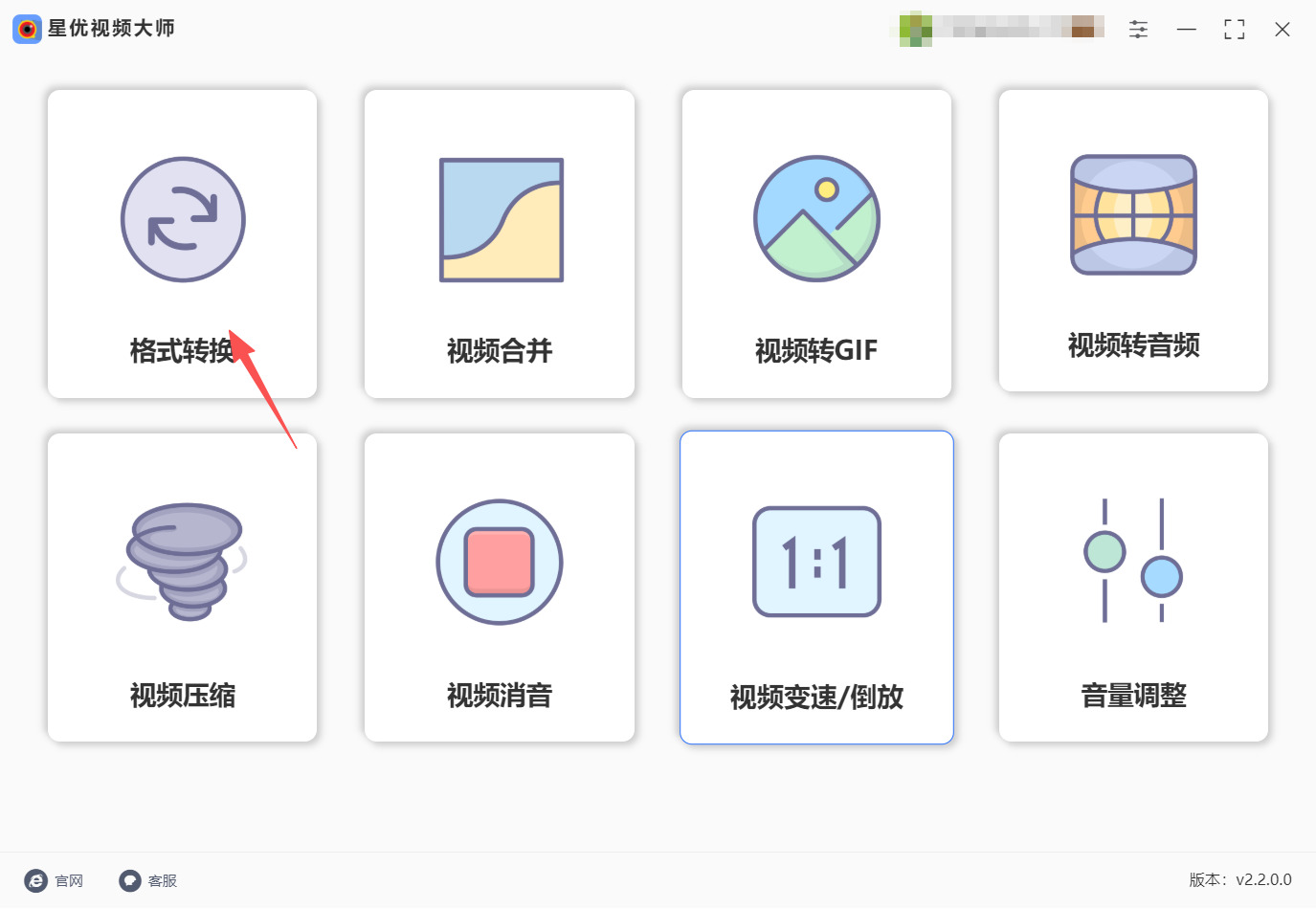
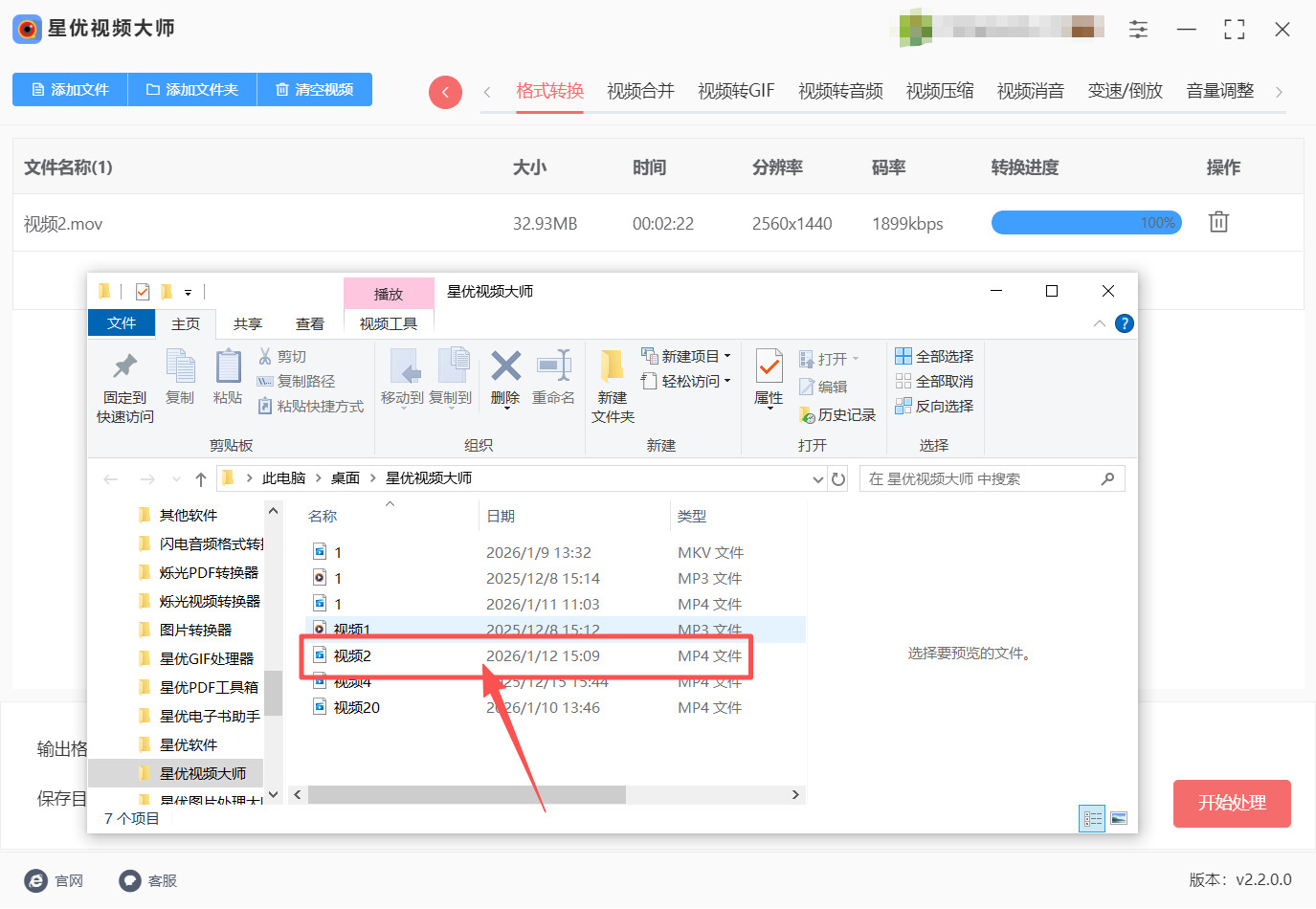
第一步:在没有下载“星优视频大师”的情况下可以通过上面提供的下载地址进行下载安装的。等安装好双击打开它,点击选择主界面中的【格式转换】功能选项,该功能支持将多种不同的视频文件格式进行转换的。
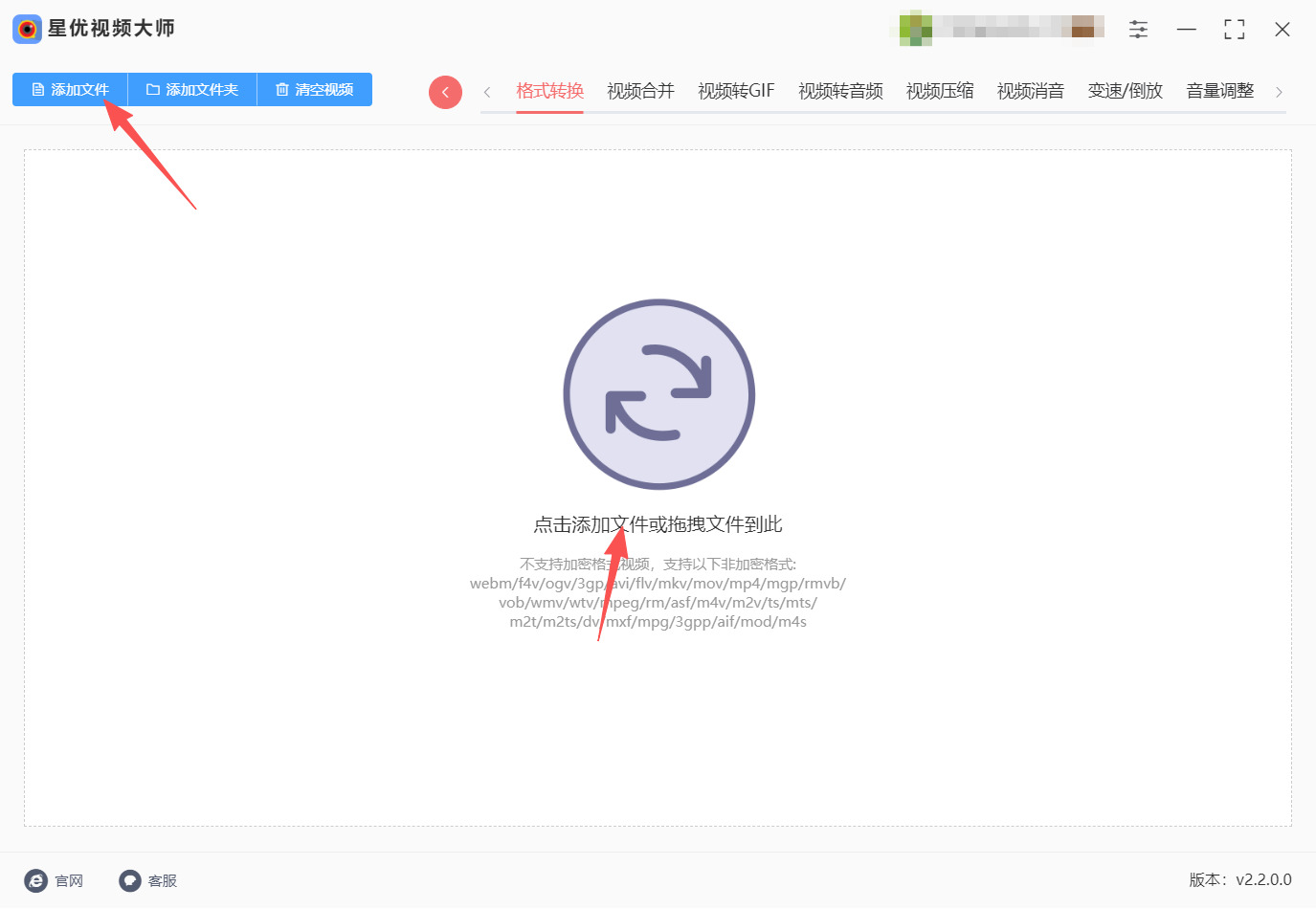
第二步:进到转换功能的页面之后,可以通过鼠标拖拽到指定位置并松手的方式来上传文件,也可以通过用鼠标点击【添加文件】的方式来上传文件。当文件显示在软件界面中的时候,就证明上传成功。
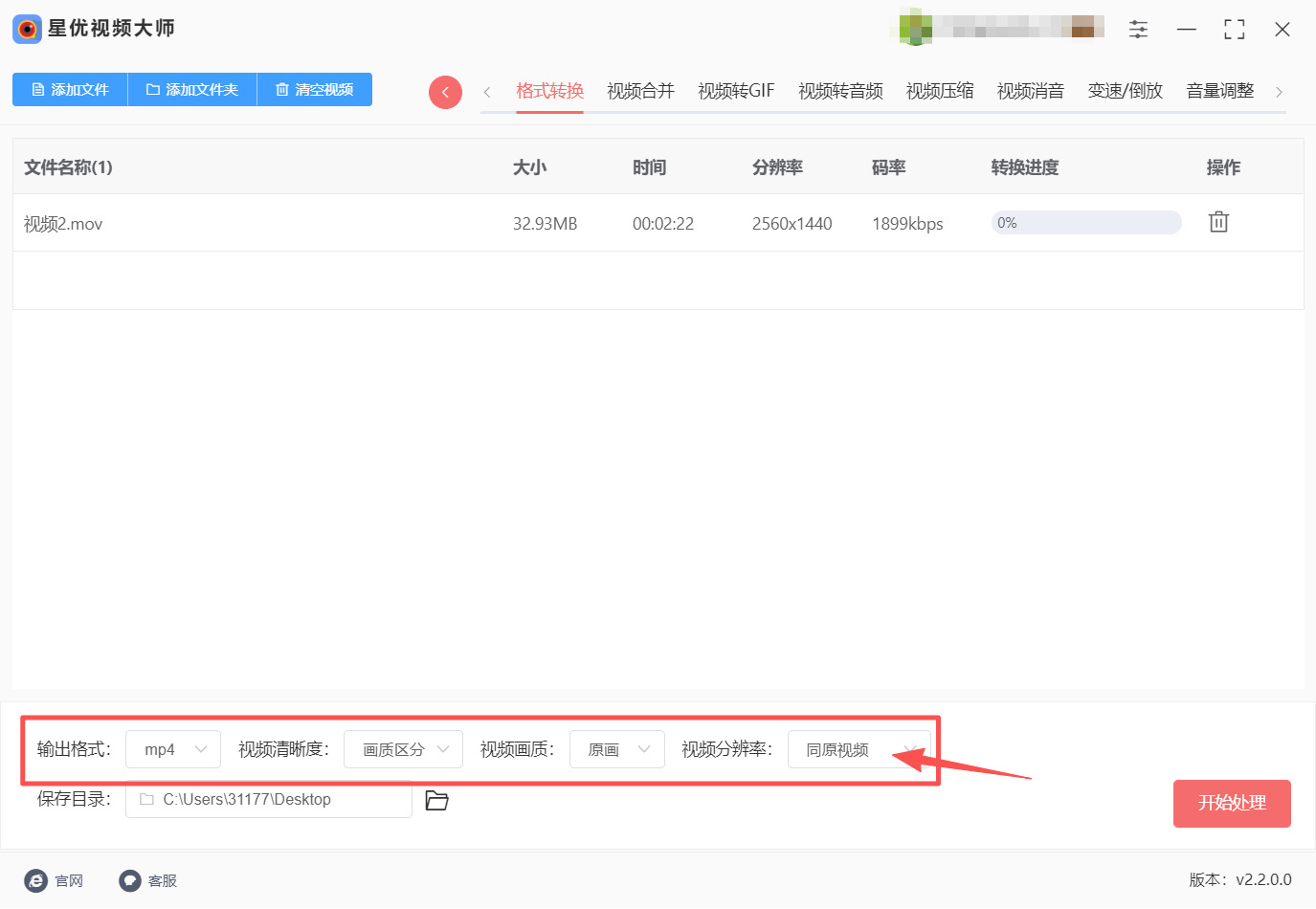
第三步:这个时候就需要在页面下方【输出格式】右侧的下拉选项框中选择【mp4】作为转换后的格式。当然还有视频清晰度、视频画质和视频分辨率三个设置项,这三个可调整也可不调整,全看自己的需求。
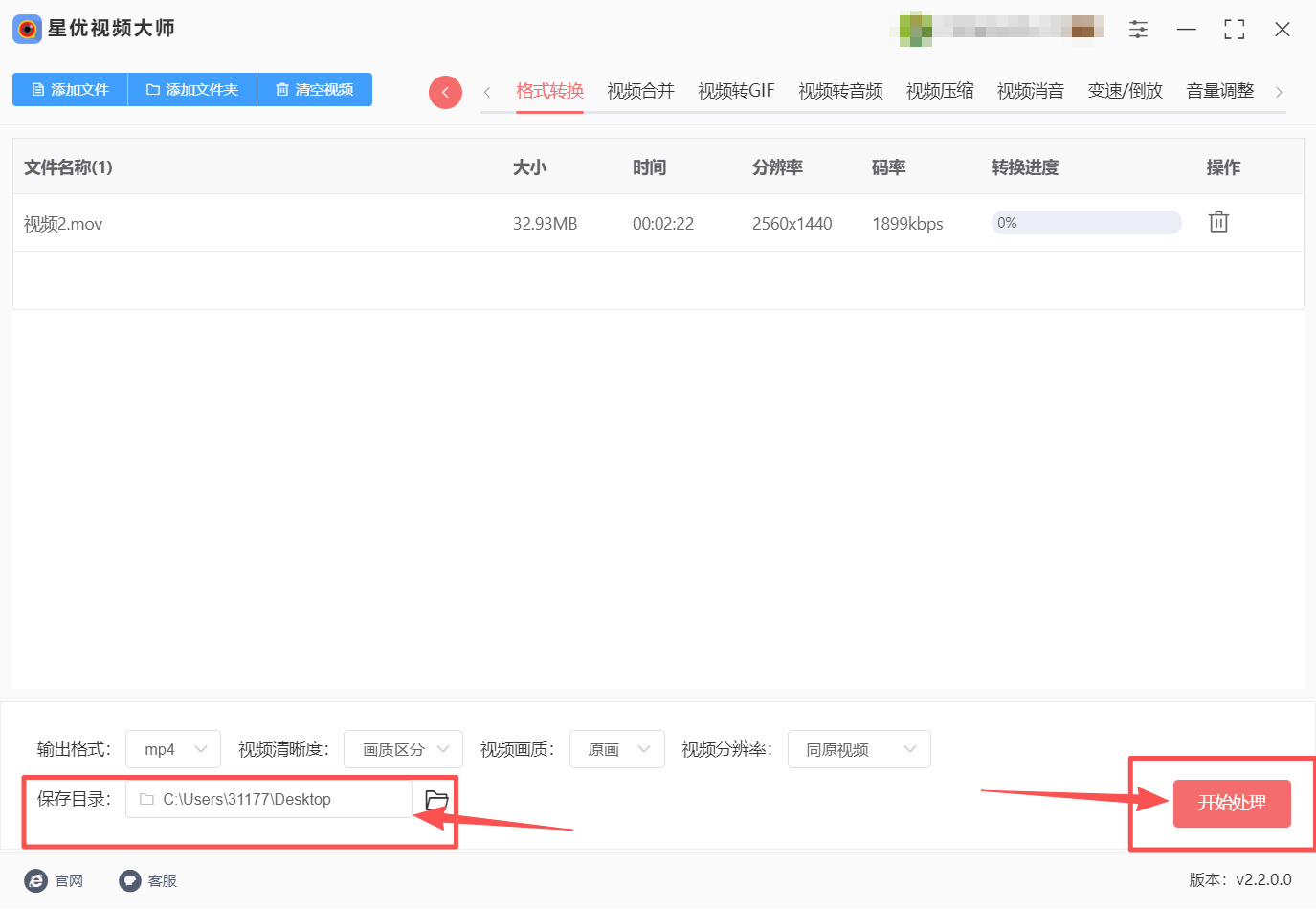
第四步:将一切都设置好之后,需要在页面下方设置下【保存目录】,这样是为了更轻松的能够找到文件夹。之后再点击【开始处理】按钮,将上传的文件进行处理。
第五步:当转换进度都到底了之后就表示转换的程序结束,可以在自动弹出来的文件夹中查看已经转换成功后的视频文件。
mov转换成mp4的方法二:使用“彩虹视频处理器”软件
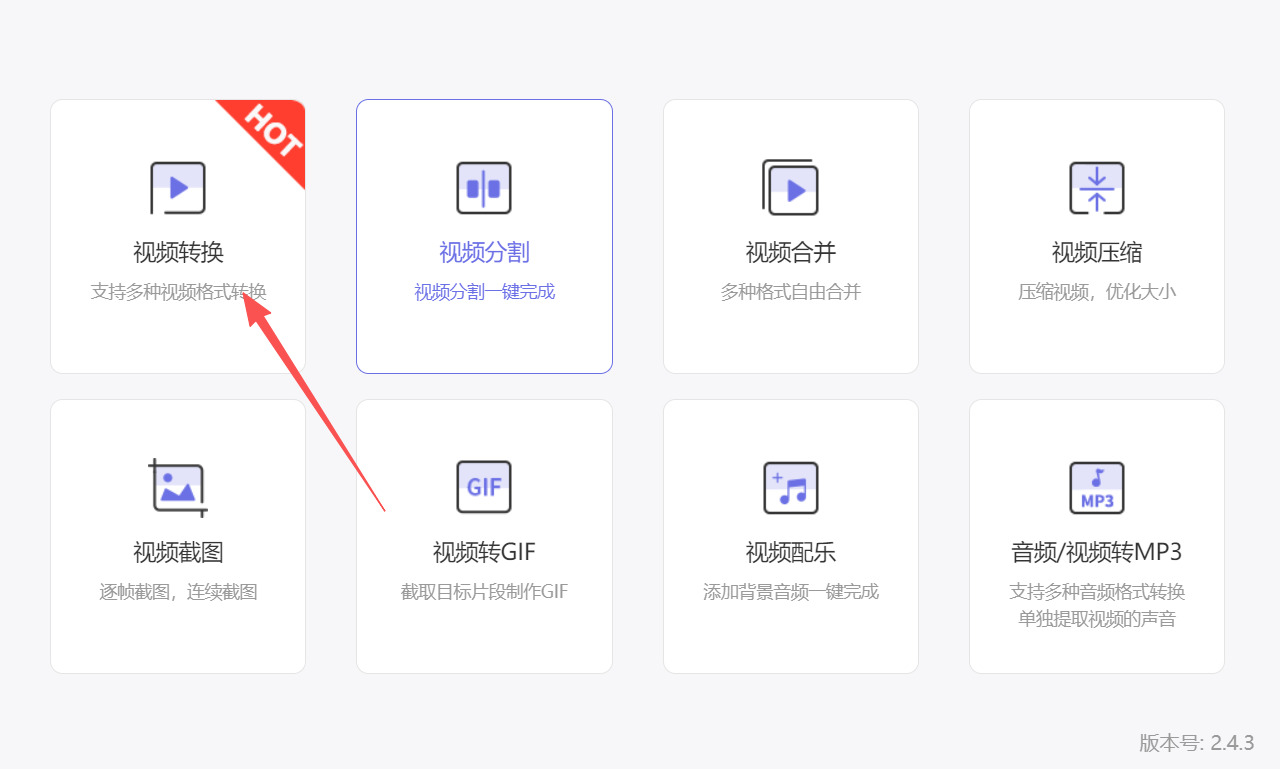
第一步:找到电脑桌面上的软件快捷图标,双击图标启动软件;若未创建快捷方式,可通过“电脑开始菜单-所有程序”找到“彩虹视频处理器”并点击打开。启动后进入软件主界面,在主界面中找到并点击首页的【视频转换】功能选项(该选项通常为软件核心功能,位于主界面显著位置),点击后将跳转至视频转换专属操作页面。
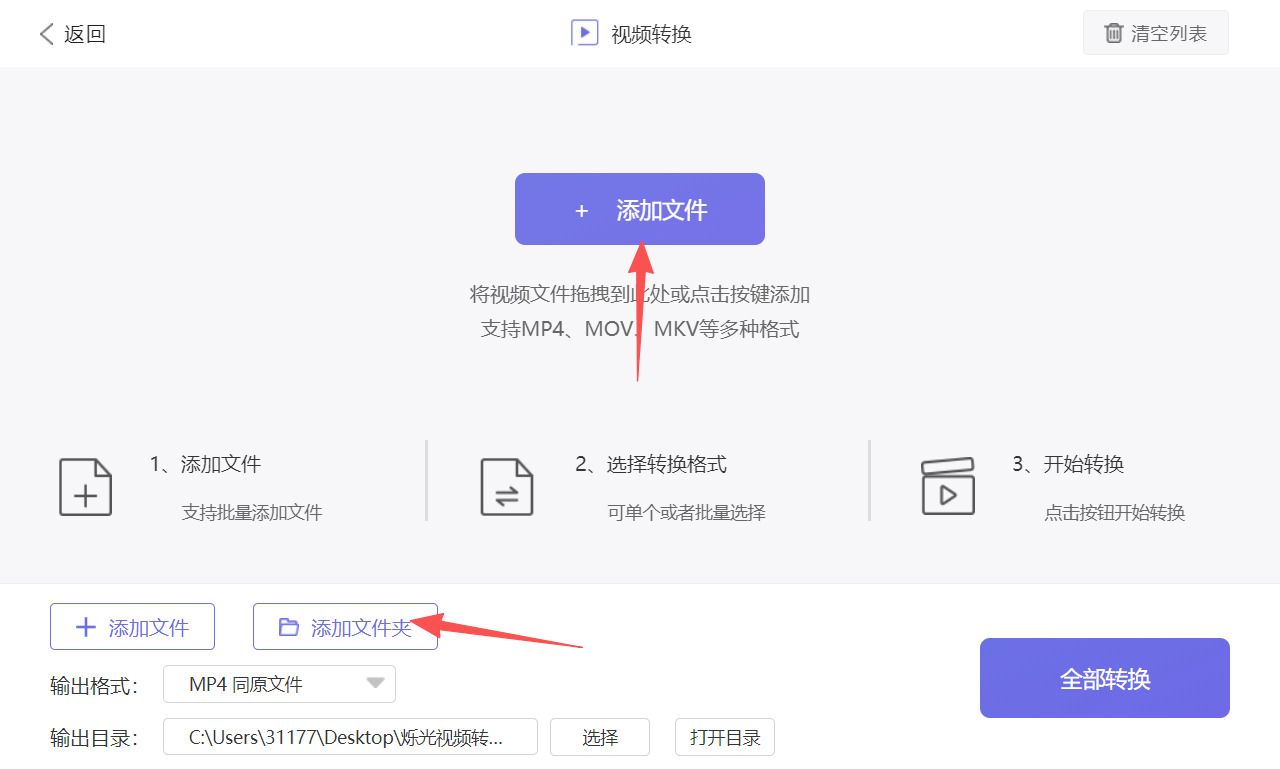
第二步:在视频转换页面中,点击中间区域的【添加文件】按钮,此时会弹出电脑文件浏览器窗口;在窗口中找到并选中需要转换的MOV格式视频文件,选中后点击“打开”即可完成添加;若需批量转换多个MOV文件,可按住Ctrl键依次选中多个文件后点击“打开”,也可通过点击【添加文件夹】按钮批量导入整个文件夹内的MOV文件,同时支持直接将文件拖拽至页面空白区域完成添加。
第三步:文件添加完成后,在软件界面的输出格式设置区域(通常位于文件列表下方或右侧),点击【输出格式】下拉按钮,在弹出的格式列表中找到“视频”分类,从中选择【MP4】作为目标输出格式;若对视频清晰度有要求,可在格式选择后,进一步选择对应的分辨率(如原画质、HD 1080P、HD 720P等),默认选择原视频分辨率可保证画质无损。
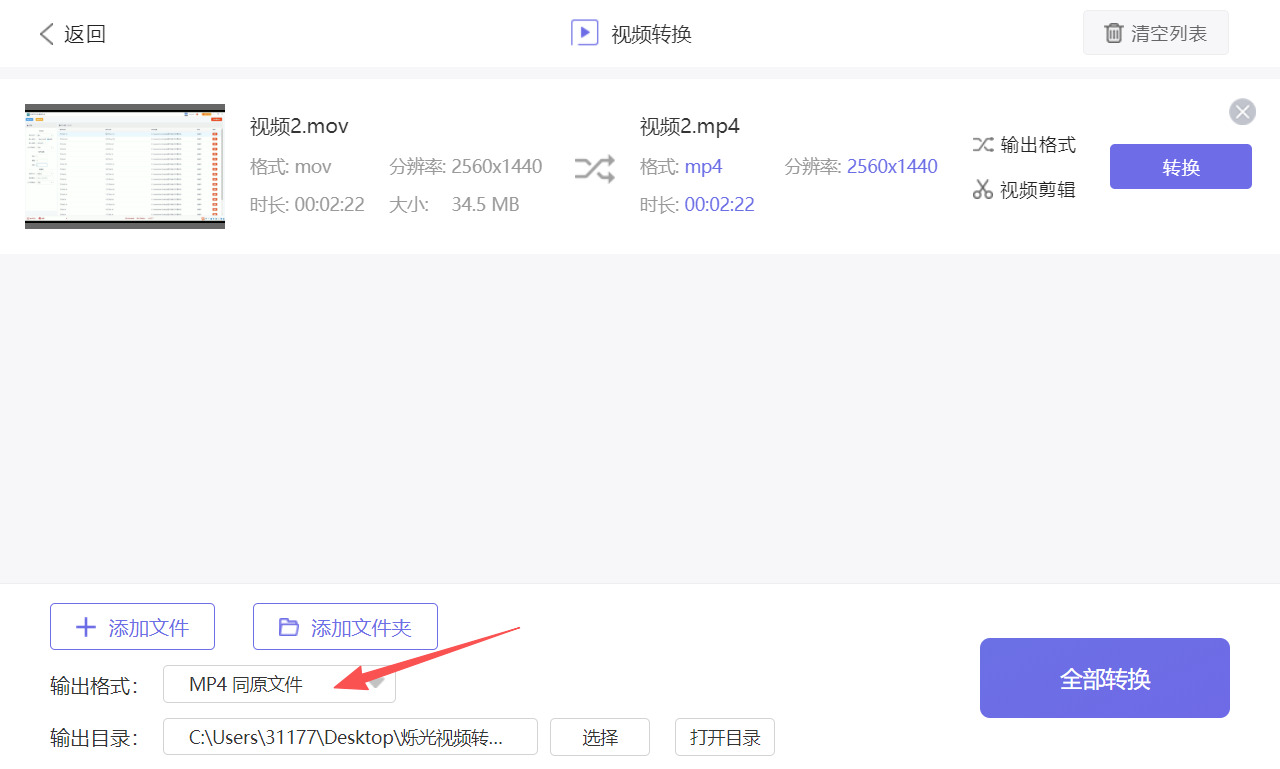
第四步:完成上述设置后,仔细核对添加的MOV文件和输出设置是否正确,确认无误后,点击软件界面右下角的【全部转换】按钮,软件将立即启动转换进程,并在界面中显示转换进度(如进度条、百分比),转换时间根据视频文件大小而定,小文件通常几秒即可完成,大文件需耐心等待。
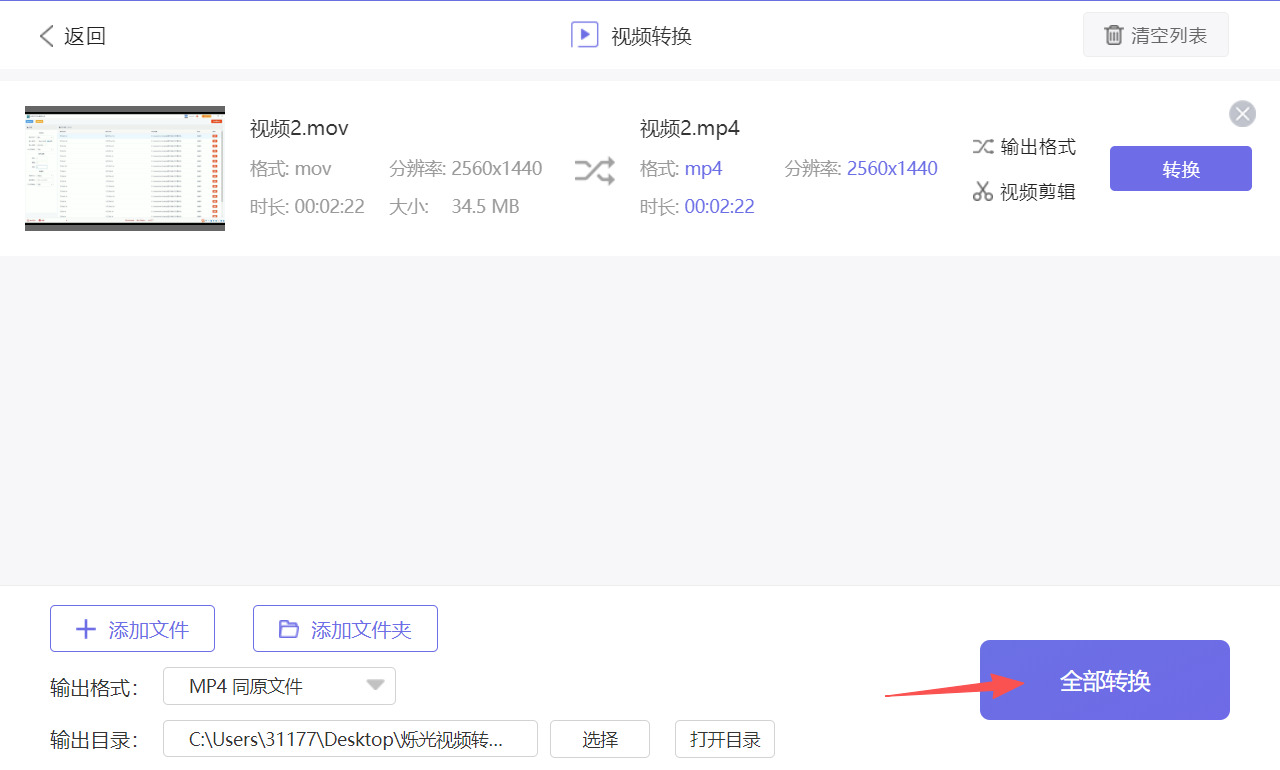
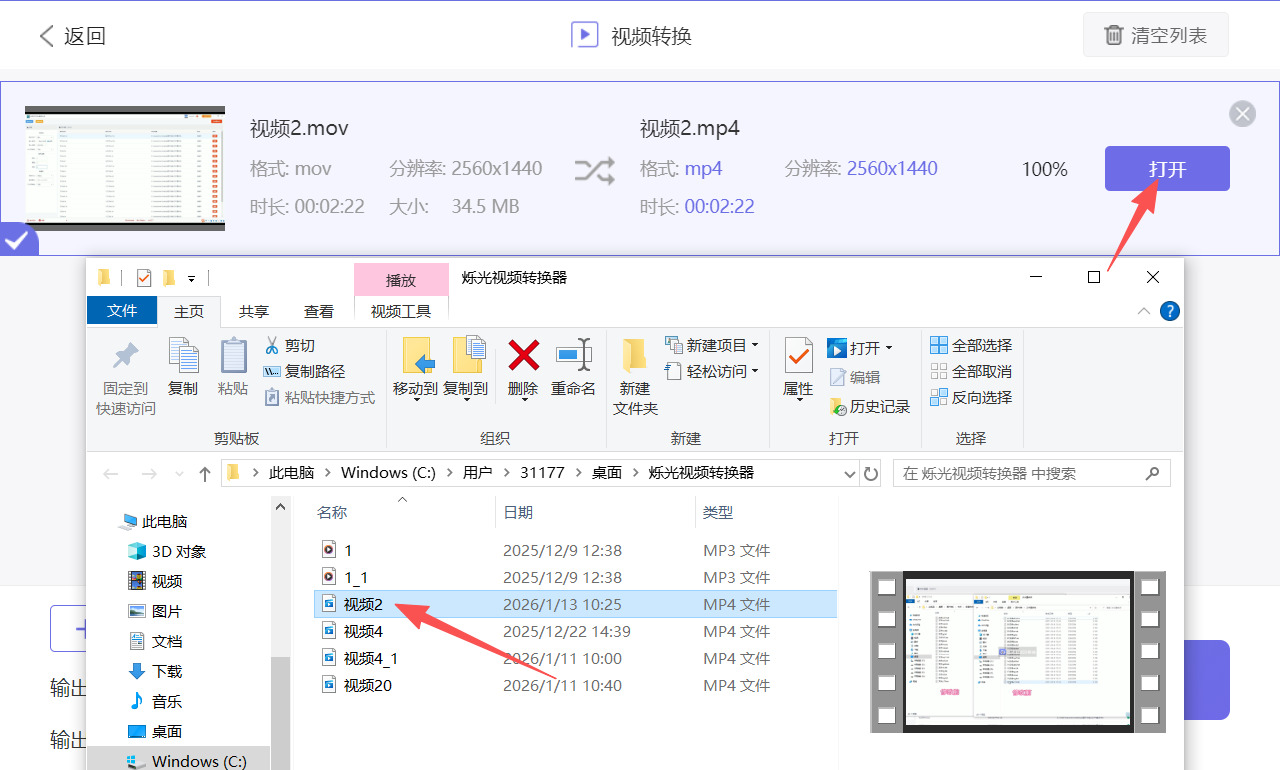
第五步:当软件进度条显示100%后,说明转换已完成;此时可直接点击软件界面中的【打开】按钮,快速定位到保存路径,查看转换后的MP4文件;也可手动打开之前设置的保存文件夹,找到对应的MP4文件,双击即可播放验证是否转换成功。
mov转换成mp4的方法三:借用“优速视频处理大师”软件
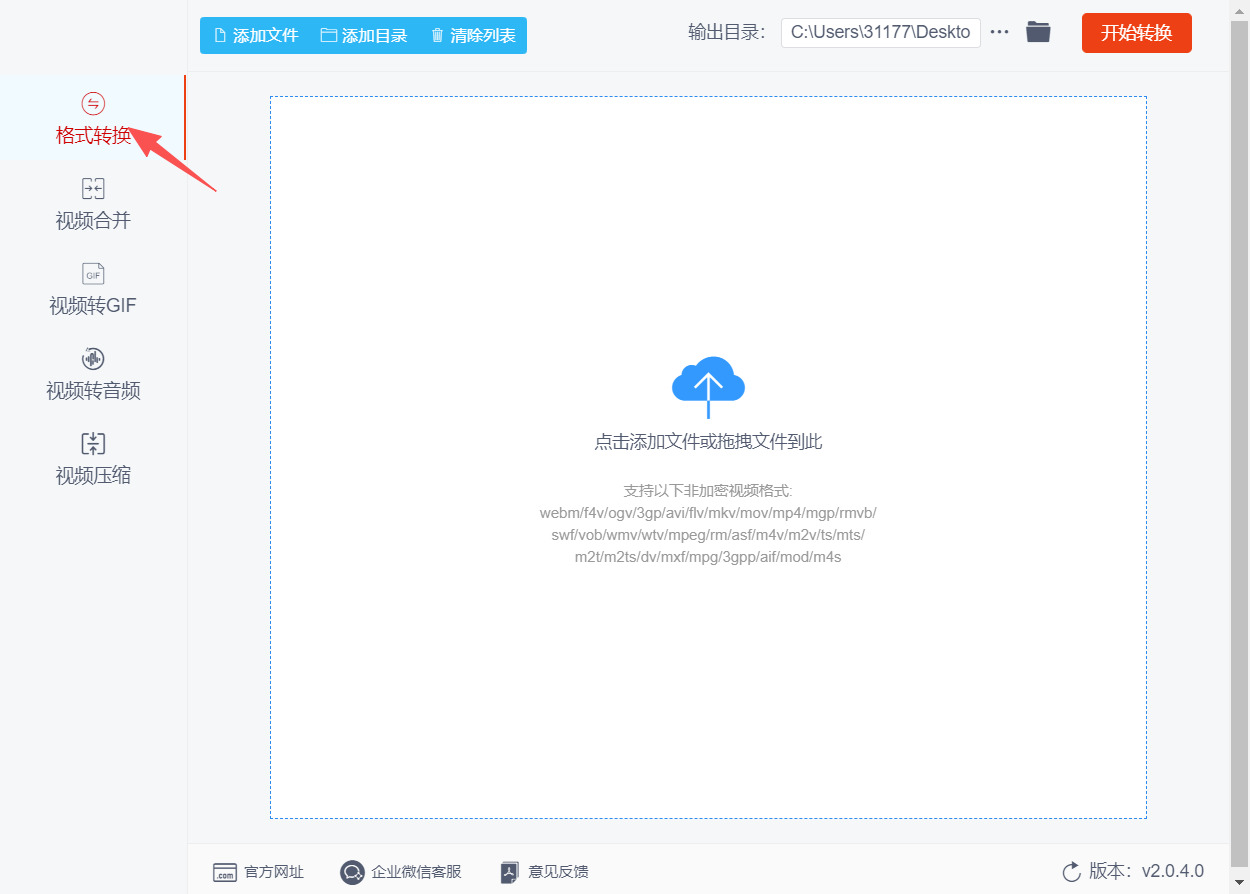
第一步:先前往优速视频处理大师网站或其他可靠软件下载平台,获取安装包后双击安装,按照向导完成安装操作;安装完成后双击桌面图标启动程序,在软件主界面左侧功能列表中,找到并点击【格式转换】选项,进入视频格式转换的操作界面。
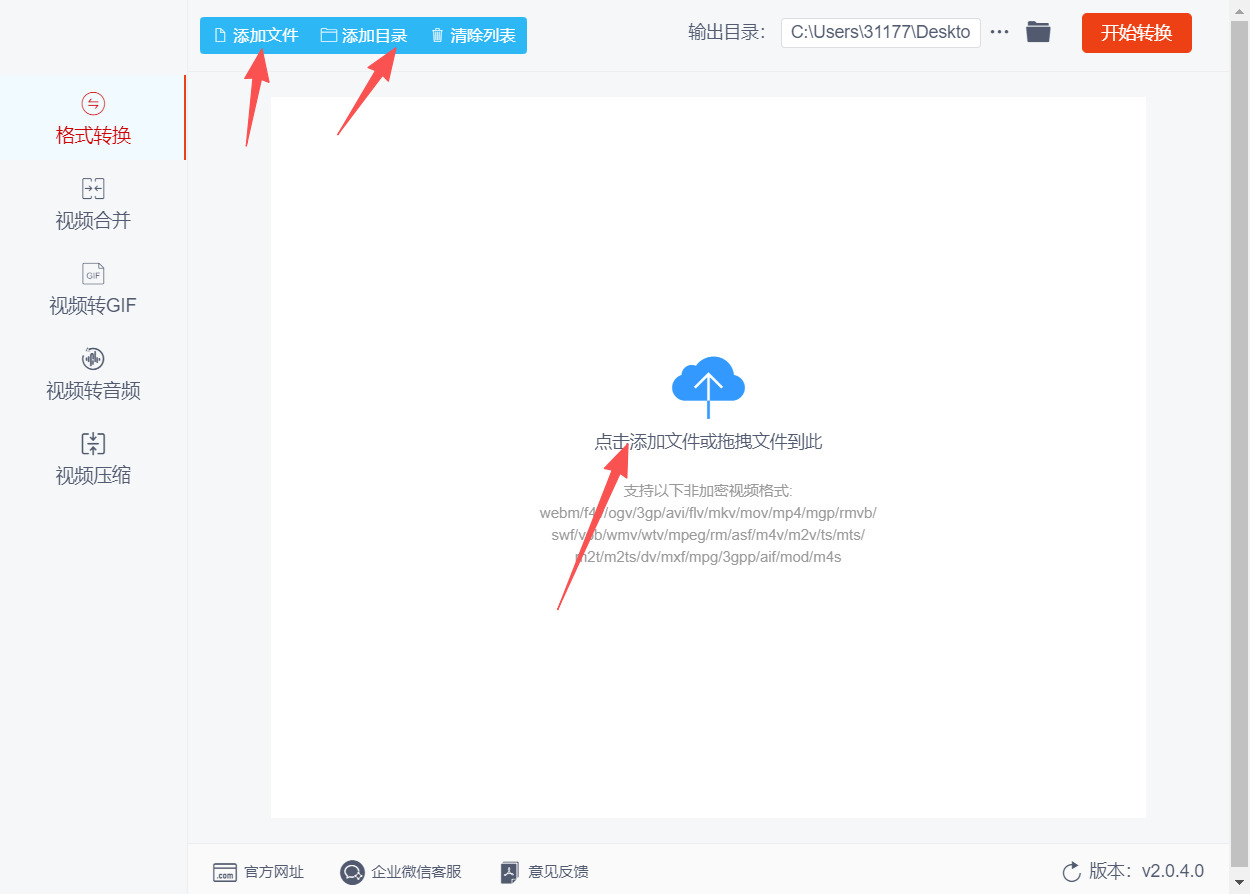
第二步:进入格式转换界面后,点击界面上方的【添加文件】按钮(也可以通过点击【添加目录】按钮,来批量导入文件夹内所有MOV文件),在弹出的文件选择窗口中,浏览并选中需要转换的MOV视频文件,点击“确定”完成导入;也可直接将MOV文件拖拽至软件的空白区域实现快速导入。
第三步:MOV文件导入完成后,在软件界面的右侧找到【视频格式】设置选项,点击下拉菜单,在众多格式中选择“MP4”作为目标输出格式。若对视频质量有需求,可按需调整【视频清晰度】【画质】【视频分辨率】等参数,新手用户无需手动调整,保持默认设置即可满足常规使用需求。
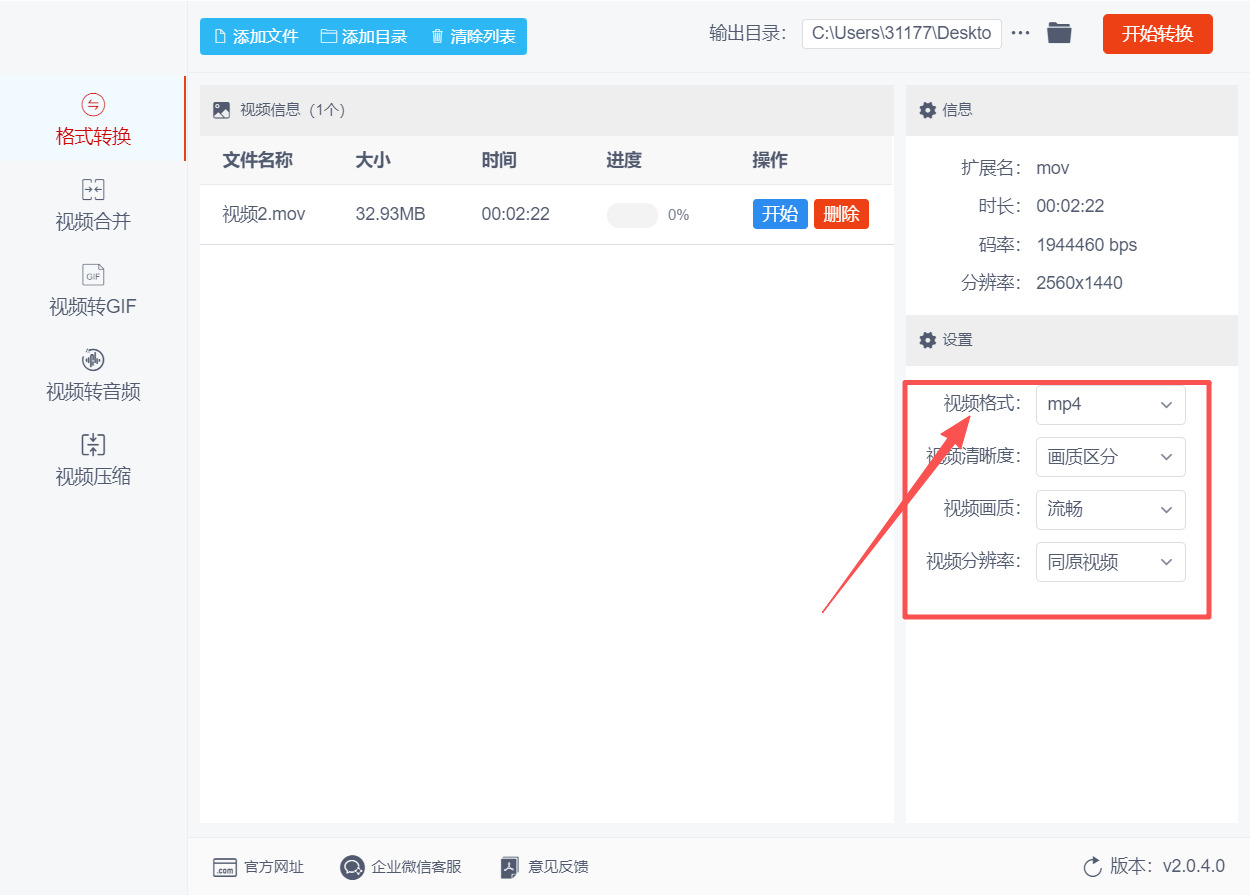
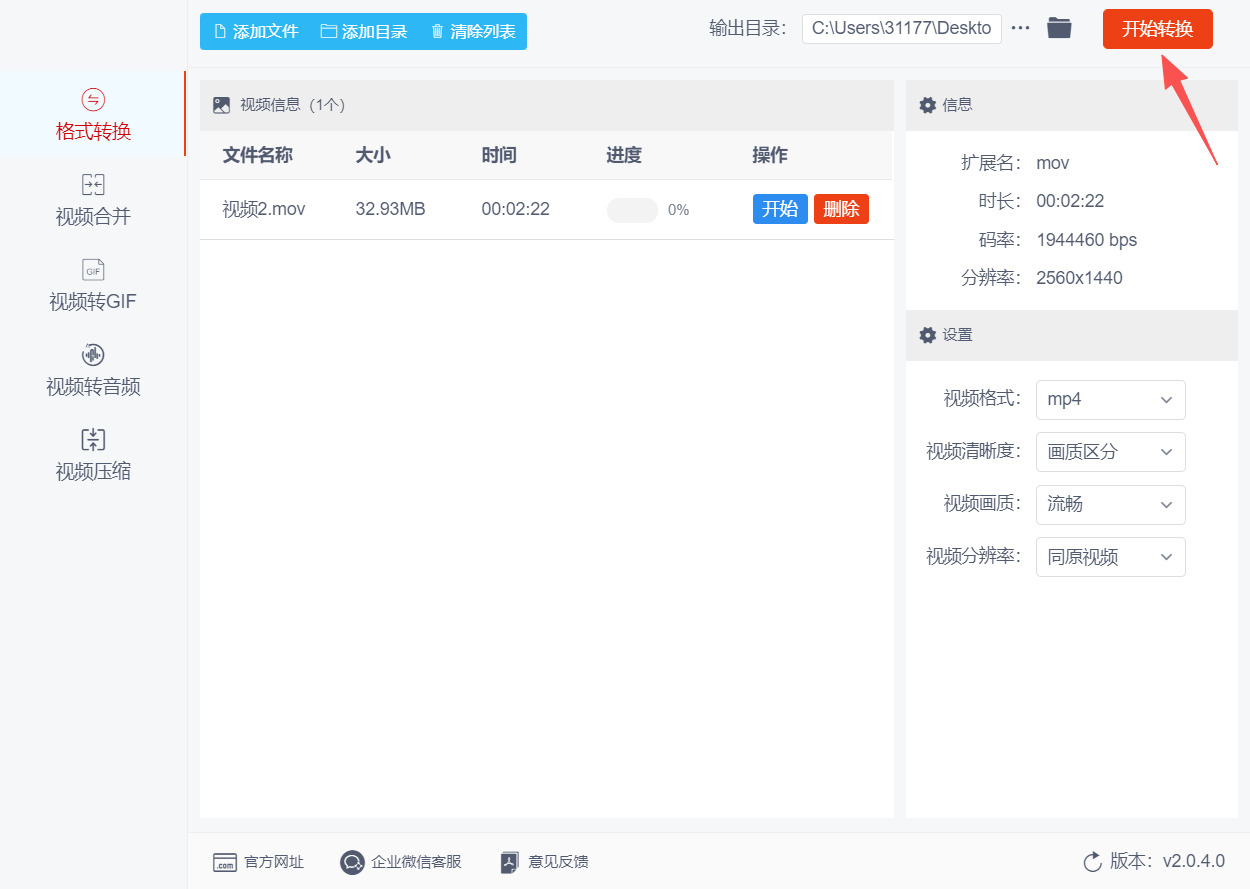
第四步:确认输出格式和参数设置无误后,点击软件界面右上角的【开始转换】按钮,软件将自动启动MOV转MP4的转换程序,转换过程中会显示实时进度条,方便查看转换进度,转换时间取决于视频文件的大小和数量。
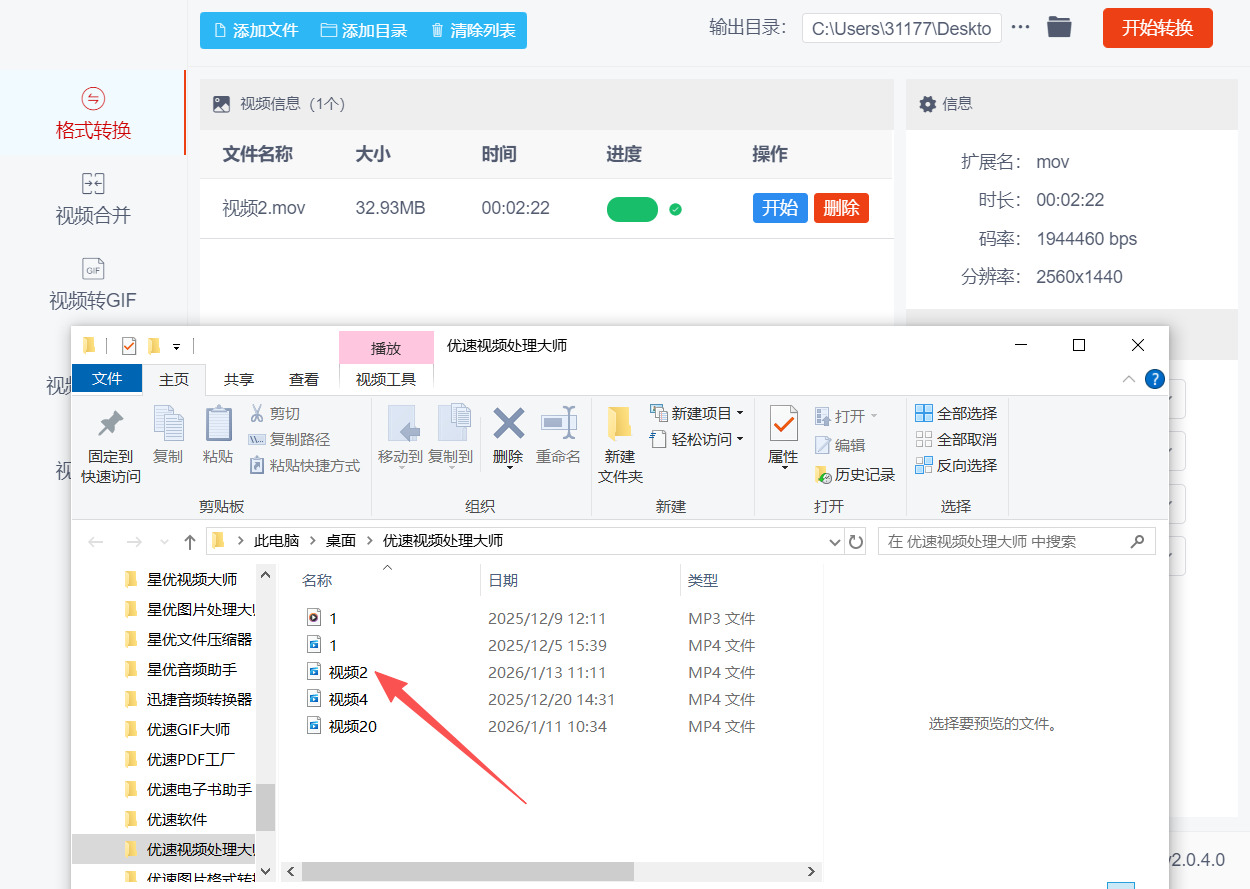
第五步:当软件完成转换后,会自动打开输出目录文件夹,此时可直接在该文件夹中找到转换完成的MP4文件,双击即可验证文件是否能正常播放,完成整个转换流程。
mov转换成mp4的方法四:使用“Accornt”在线工具
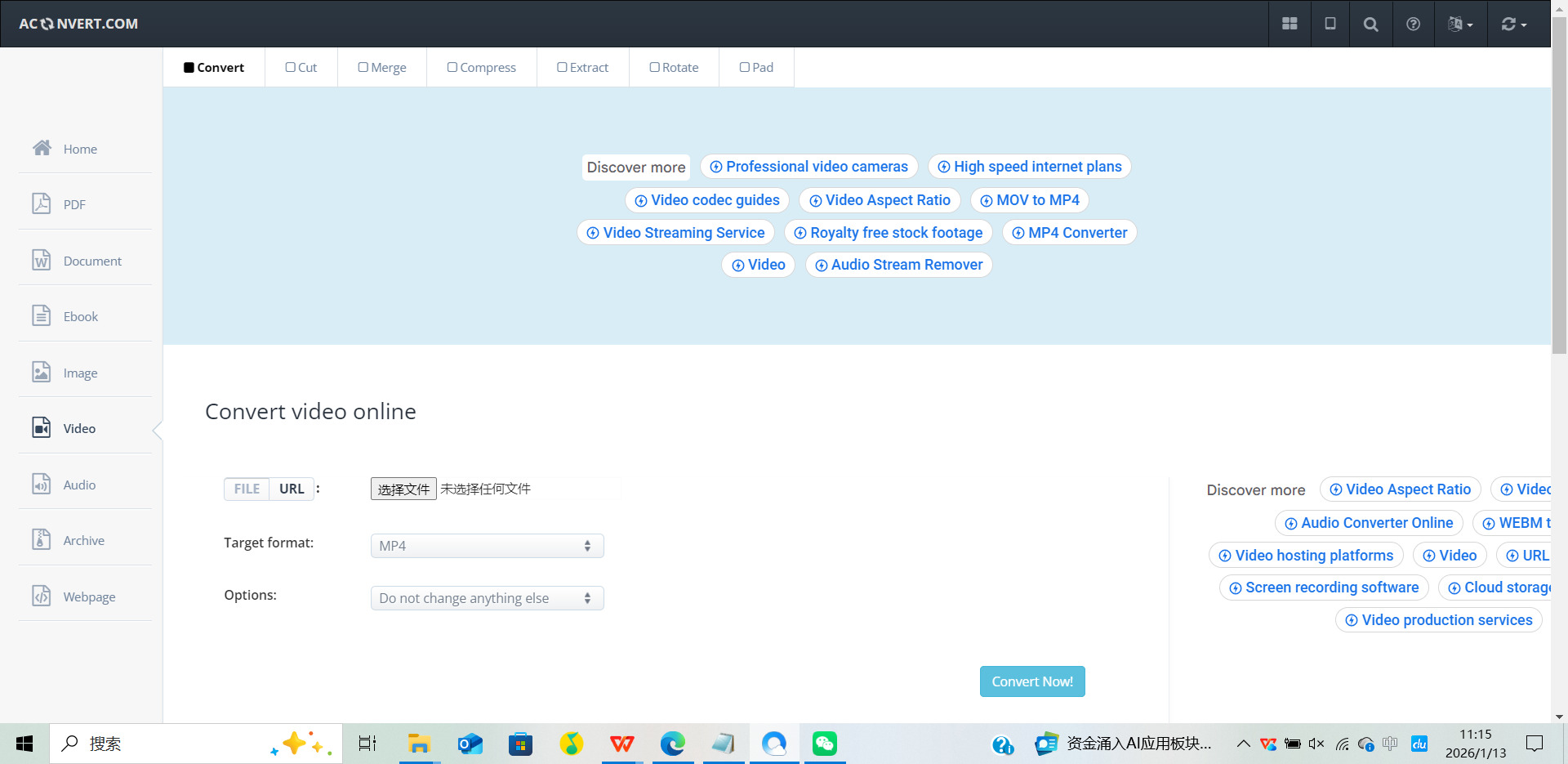
第一步:打开浏览器,找到Accornt工具,然后直接使用浏览器将其打开并使用。
第二步:切换上传方式,点击 “文件” 按钮(默认选项),再点击 “选择文件” 从本地电脑选取需要转换的 MOV 文件;若文件在网络上,可切换 “链接” 按钮并输入文件 URL。
第三步:确认目标格式,在页面中间的 “目标格式” 下拉菜单中,选择 “MP4”(默认已选中,无需修改)。
第四步:按需设置参数(可选),可调整视频尺寸、比特率、宽高比、帧率等,若无需自定义,保持默认设置即可;勾选 “静音” 选项可删除视频音频。
第五步:点击页面下方的 “开始转换” 按钮,系统会自动处理文件,转换失败时会切换服务器重试,耐心等待进度完成。
第六步:转换成功后,在 “转换结果” 列表中,点击文件下方的 “下载” 按钮,即可将 MP4 文件保存到本地;也可点击对应图标保存到 Google Drive 或 Dropbox。
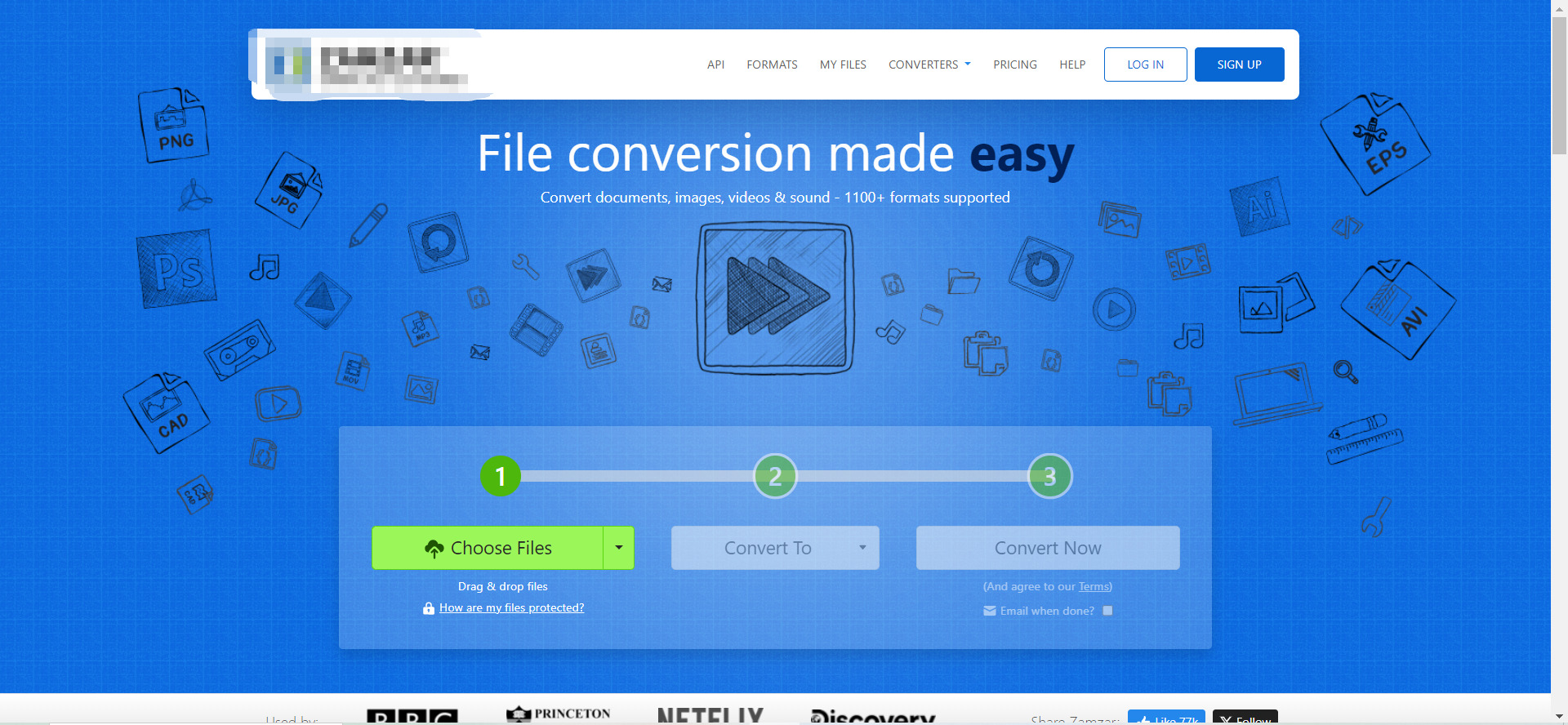
mov转换成mp4的方法五:利用“zomzor”在线工具
第一步:访问 zomzor 网站
打开浏览器,输入 zomzor 网站网址,进入工具首页。
第二步:上传 MOV 文件
在首页找到 “Choose Files” 按钮并点击,从本地文件夹中选中需要转换的 MOV 文件;也可直接将文件拖拽至网页上传区域,支持单次上传单个或多个 MOV 文件。
第三步:选择目标输出格式
文件上传完成后,在页面的 “Convert to” 下拉菜单中,找到并选择 “MP4” 格式作为转换目标格式。
第四步:填写接收邮箱(可选)
免费用户可填写邮箱地址,用于接收转换完成后的下载链接;若无需邮箱通知,可直接跳过此步骤,后续从页面直接下载。
第五步:启动文件转换
点击页面中的 “Convert Now” 按钮,启动 MOV 到 MP4 的转换进程。转换时间根据文件大小而定,通常几分钟内可完成。
第六步:下载转换后的 MP4 文件
转换完成后,页面会生成 “Download” 下载按钮,点击即可将 MP4 文件保存到本地;若填写了邮箱,也可通过邮件中的链接下载。注意:免费用户的转换文件会在 24 小时内自动删除,需及时下载。
在数字时代,视频格式的转换已超越单纯的技术操作,成为连接创意表达与广泛传播的关键一环。从MOV到MP4的迁移,不仅体现了技术标准向开放与兼容的演进,也映射出个人与企业在多媒体内容管理中寻求效率与普适性的共同追求。这一过程提醒我们,在快速变化的数字生态中,灵活适应格式差异,能更好地释放内容的潜力,确保其在不同场景下焕发光彩。未来,随着编码技术与跨平台服务的融合,或许格式边界会进一步模糊,但当下对转换原理的认知,无疑赋予我们更多自主权与信心。希望这些内容能为你带来启发,助力你在数字世界中自如驾驭媒体资产。

