如何将图片旋转任意角度?每次把照片倒进电脑,我都像翻开一本歪脖子的相册——地平线斜成滑梯,建筑物集体跳探戈,连我家猫都拍出“飞天小女警”的倾斜视角。所谓“图片旋转任意角度”,其实就是给这些东倒西歪的画面来一次“正骨推拿”,让像素重新站直,而不是被90°、180°那种“硬掰”卡得死死的。说白了,我们要的是“想歪几度就歪几度”的任性,让照片像转陀螺一样顺滑,而不是像老式电视机只能啪啪两下扳正。
可别小看“任意角度”这四个字,它背后藏着一把隐形的刻度尺:既要让画面不锯边留白,又得让构图依旧舒服,更得保住画质不变成马赛克。今天这篇小抄,就是把我这些年踩过的坑、耍过的宝,全部打包成“懒人旋转秘籍”,关键字只有六个——图片旋转任意角度——记住它,你就能让照片从“比萨斜塔”秒回“东方明珠”,哪怕只想让海平面悄悄抬高一两度,也能精准到位。
方法1:一体化图片处理工具将图片旋转任意角度
方法类型:桌面综合软件
方法介绍:这种方法特别适合需要精准控制旋转角度,或是批量处理多张图片的用户,不管是日常整理照片,还是工作中处理设计素材都适用。星优图片处理大师针对将图片旋转任意角度做了专门优化,不仅能直接输入具体角度数值,还支持实时预览旋转效果,避免调整不到位的麻烦。它还能记住上次的旋转参数,处理同类型需求时直接调用,大大提升效率。操作界面没有复杂术语,新手跟着指引就能轻松搞定,旋转后还能保持图片原有的清晰度,不会出现模糊失真的情况。
代表工具:星优图片处理大师
软件获取地址:https://www.xingyousoft.com/softcenter/XYImage
方法操作步骤:
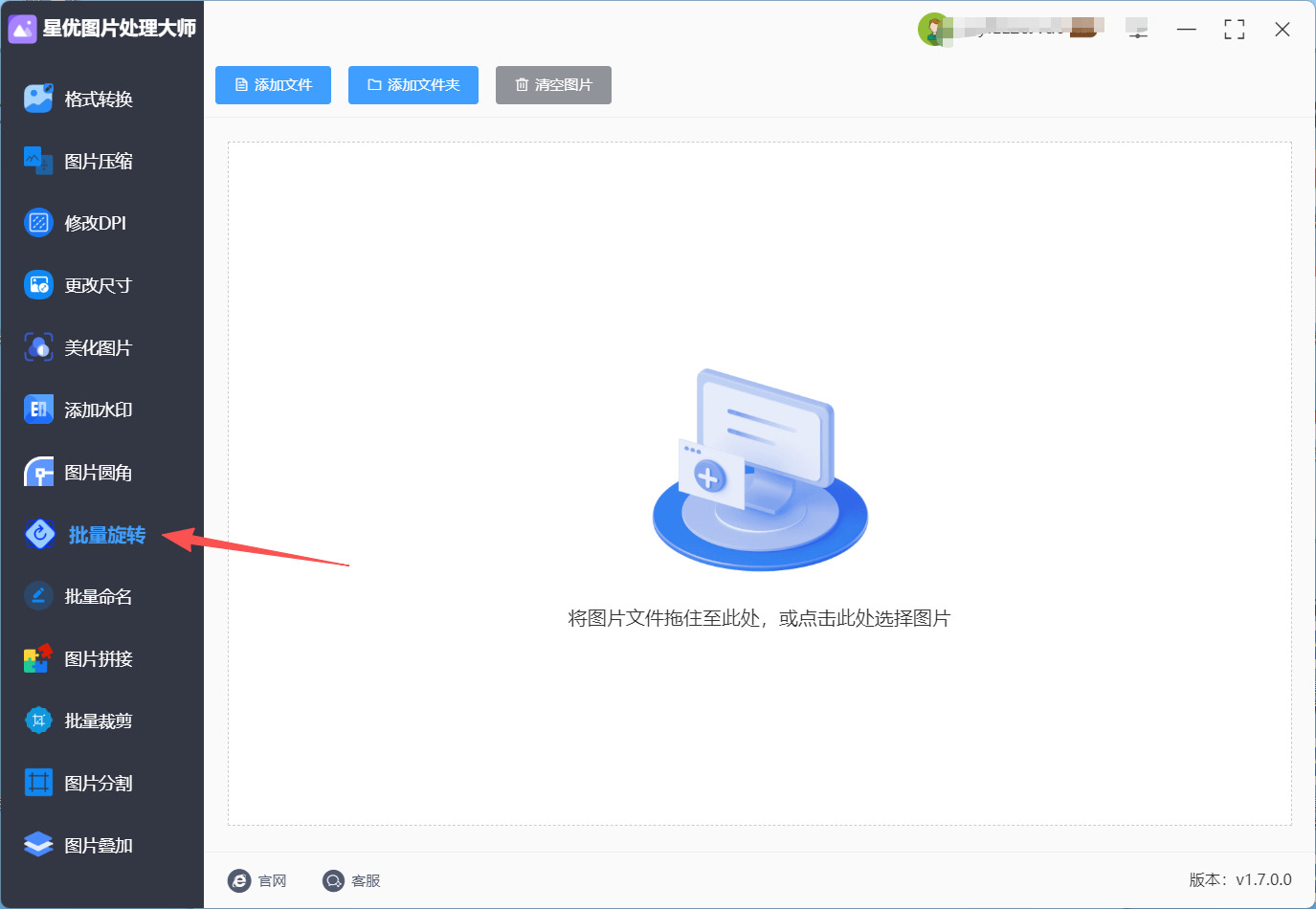
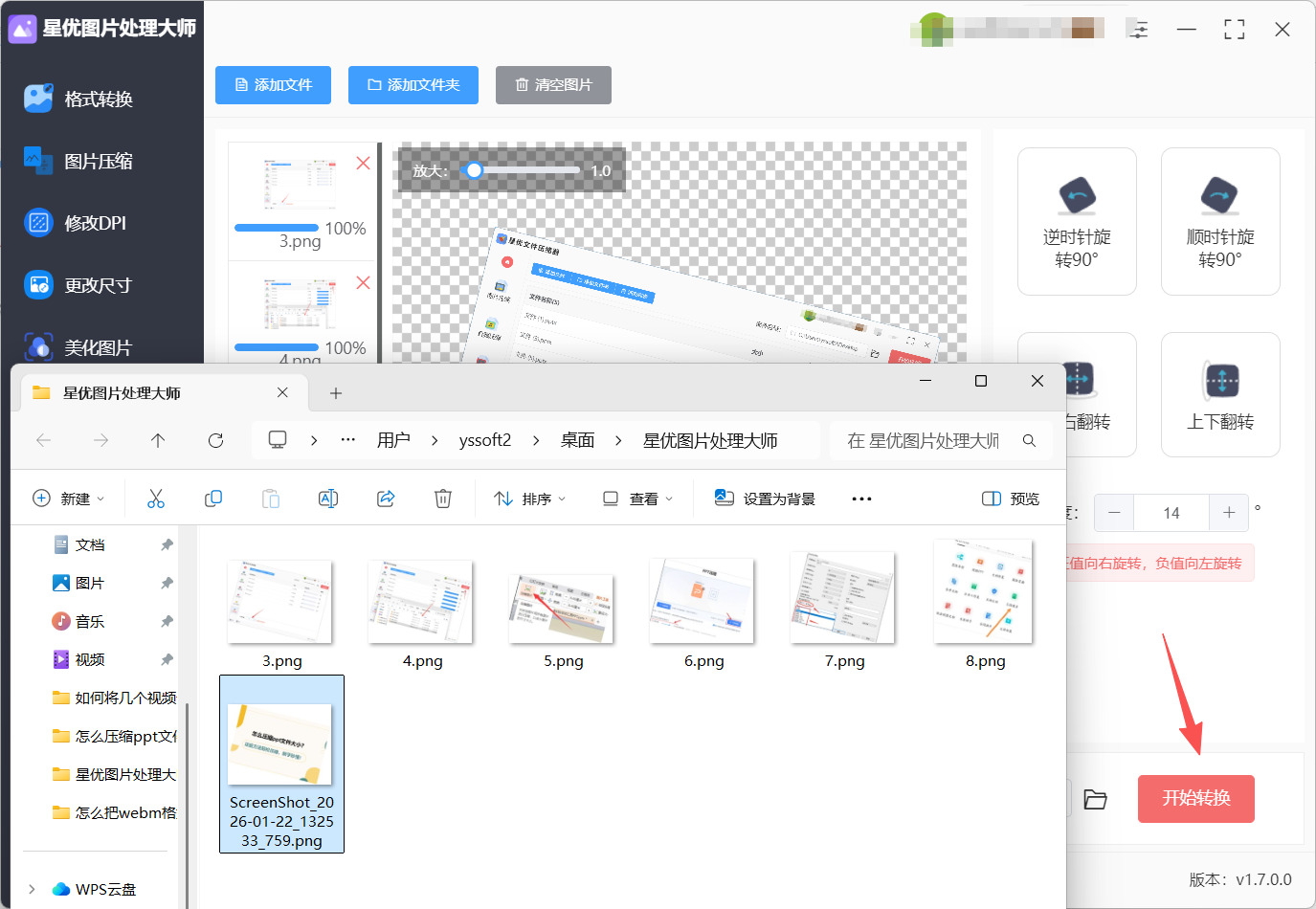
① 打开星优图片处理大师,在左侧功能栏里找到“批量旋转”模块,点击进入旋转操作界面。
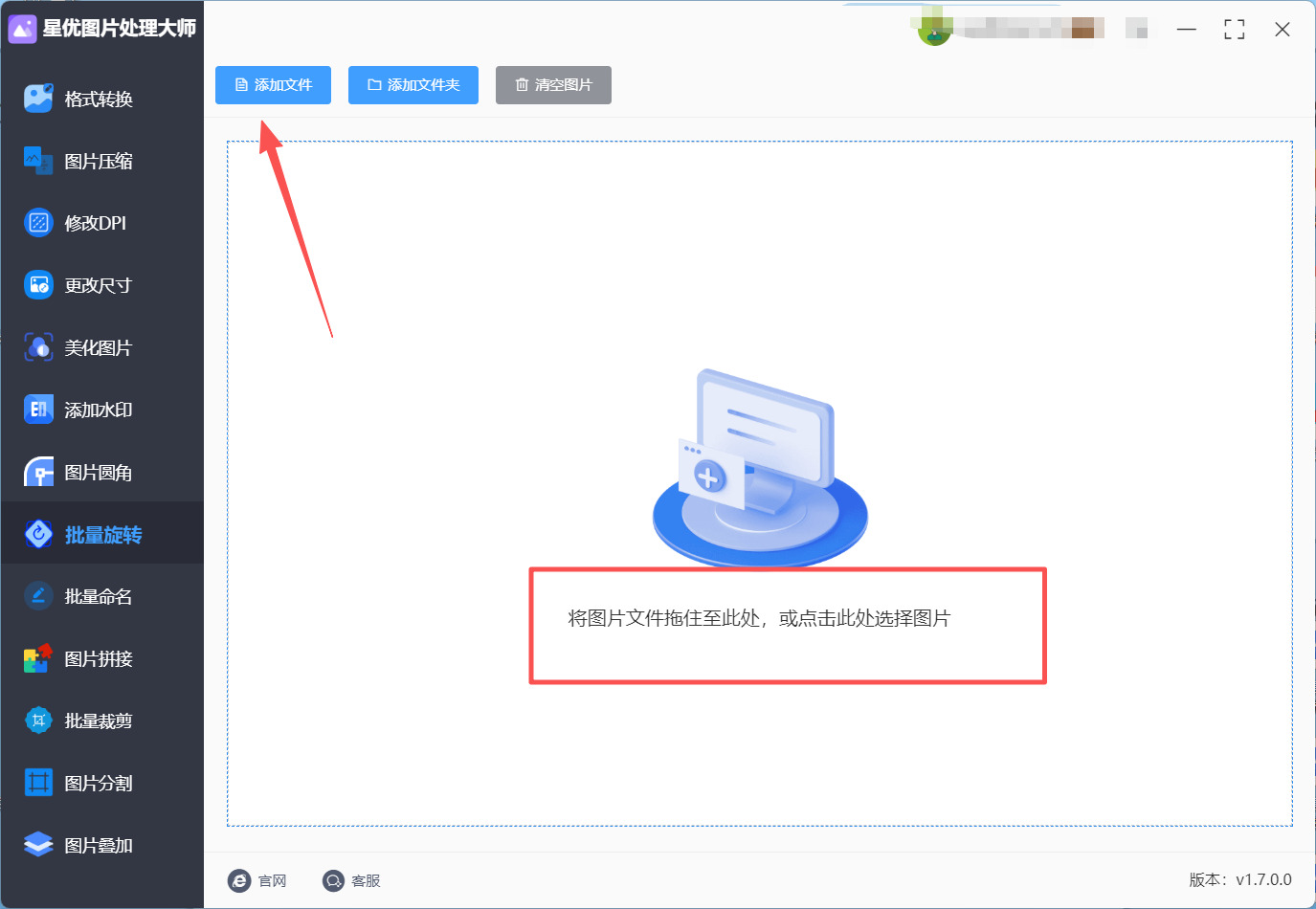
② 新的页面点击左上角“添加文件”按钮,在电脑找到你要做旋转的图片并选中,通过“打开”按钮导入到工具。
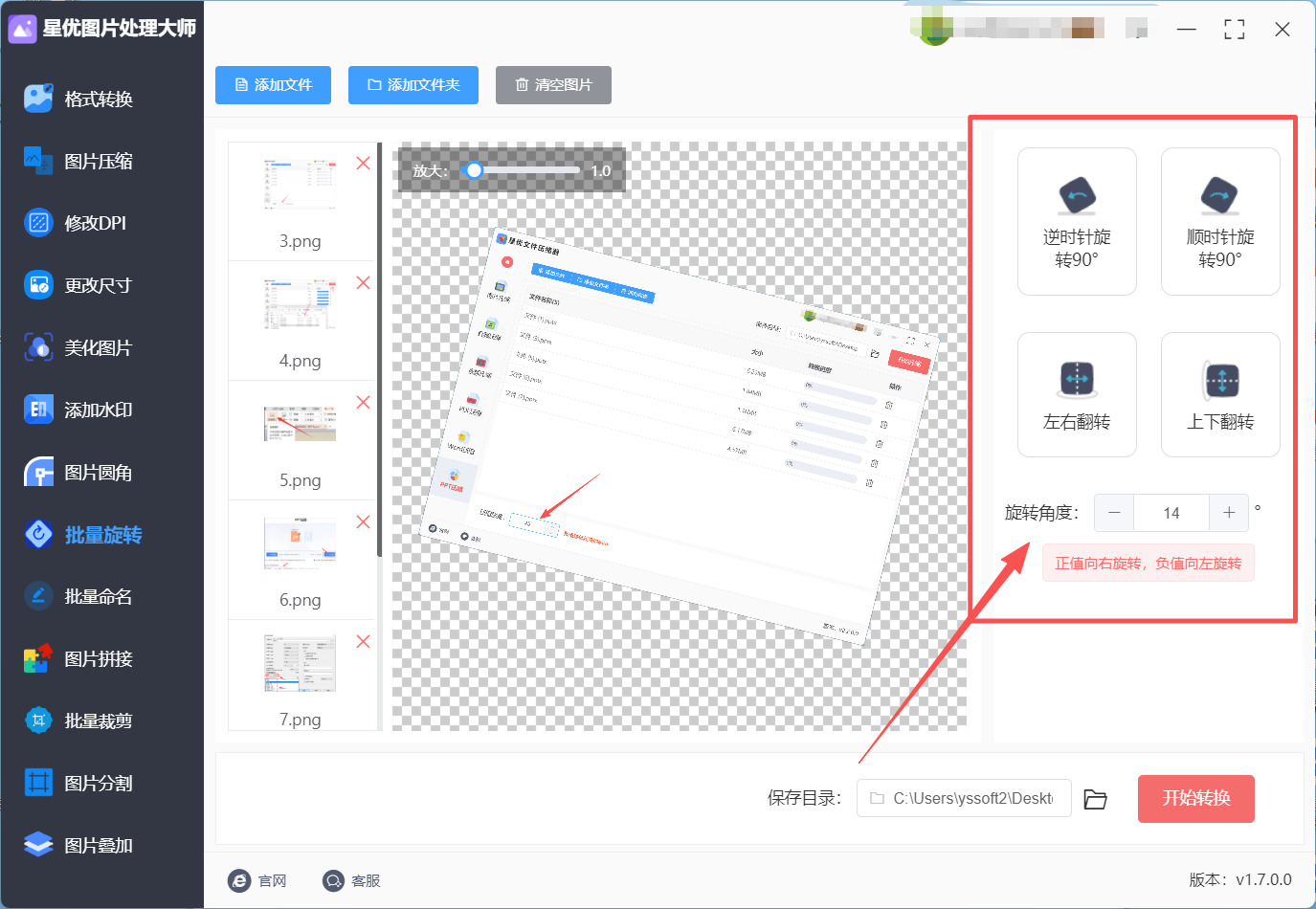
③ 然后在右侧进行角度设置,可以直接点击设置好的4个角度按钮,也可以在旋转角度输入框中修改角度数值。一边调整,一边看中间预览图的变化。
④ 确认效果没问题后,点击界面底部的“开始转换”按钮,等待进度条走完,处理完成后会自动保存,保存的文件夹会自动打开里面就是调整好的图片。
方法2:电脑画图软件法将图片旋转任意角度
方法介绍:
电脑上有画图软件?太棒了!这个“老伙计”专治将图片旋转任意角度的烦恼。它不占内存、不费电,打开就能用,界面还贼友好——图标大,新手点两下就上手。关键是,转完的图片能直接存到桌面,发邮件、发工作群都超流畅。我试过,旋转后PPT配图更专业,老板都夸“这细节到位”。
代表工具:电脑自带画图软件(Windows画图 / Mac预览)
方法操作步骤:
打开电脑,点“开始菜单”搜“画图”(Windows)或“预览”(Mac)。
打开软件,点“文件”→“打开”,选中你的图片。
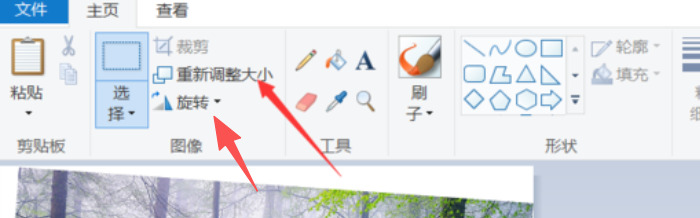
在菜单栏找“旋转”按钮(Windows是“旋转90度”,Mac是“旋转”)。
点“旋转”,每次点转90度,想转45度?多点两次再调回来。
调好后,点“文件”→“另存为”,选“MP4”格式(其实图片是JPG/PNG,但这里指保存)。
方法3:手机自带相册编辑将图片旋转任意角度
方法类型:移动设备工具
方法介绍:现在智能手机的相册功能越来越强大了,大部分品牌的相册都内置了基础编辑工具。想要将图片旋转任意角度,你完全不需要额外找应用,直接在相册里就能完成。这个方法的优势是极其便捷,打开就能用,而且旋转的精度越来越高,适合日常快速调整。
代表工具:手机相册的“编辑”功能
方法操作步骤:
打开手机相册,找到那张需要调整角度的图片。
点击“编辑”按钮(通常是一个像魔法棒的图标)。
在编辑菜单里找到“旋转”或“裁剪旋转”选项。
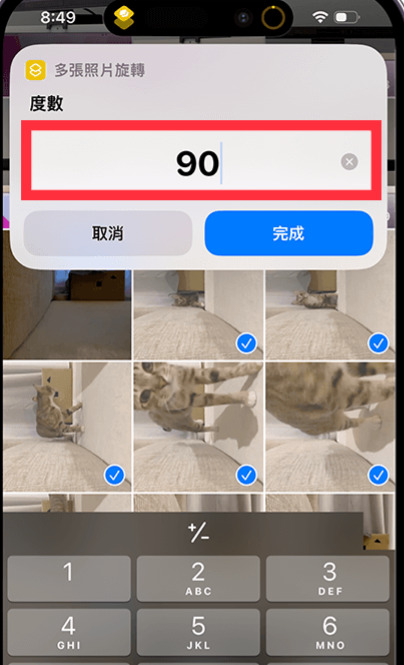
你会看到常见的90度旋转图标,这时别急,通常用手指在图片上双指滑动或长按旋转按钮,就能进入自由旋转模式。
屏幕上会出现一个角度刻度盘,你可以用手指拖动滑块,将图片旋转任意角度,比如微调3.5度或45.8度。
调到自己满意的角度后,点击右下角的“√”保存即可。
方法4:在线图片编辑器将图片旋转任意角度
方法类型:在线工具
方法介绍:无需在电脑上放任何软件,打开浏览器就能用。现在的在线图片编辑器功能非常全面,比如PA在线,它几乎复刻了PS的核心功能。在任何电脑上,你都能快速访问并实现将图片旋转任意角度的需求,处理完直接下载,特别适合临时使用或电脑空间有限的用户。
代表工具:PA在线
方法操作步骤:
用浏览器访问PA在线网站。
点击“文件” -> “打开”,从电脑里选择图片上传。
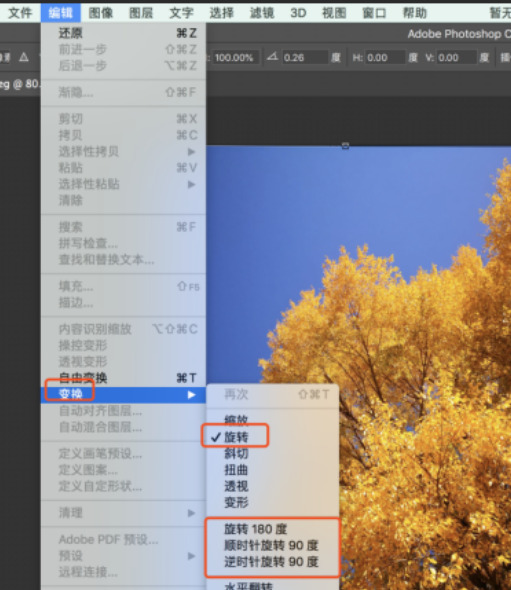
在左侧工具栏选择“移动工具”(箭头图标),然后在上方选项栏找到“旋转”按钮。
点击后,图片四周会出现控制框,将鼠标移到角落外,变成弧形箭头时即可拖动旋转。
要输入精确角度,可以在右侧“图层”面板双击图片图层,在“变换”参数中直接修改“旋转”角度值。
调整完成后,点击“文件” -> “导出为” -> “PNG”或“JPG”下载到本地。
方法5:命令行工具将图片旋转任意角度
方法类型:命令行/高级工具
方法介绍:对于喜欢高效批量处理或编程的用户,命令行工具是绝佳选择。使用ImageMagick这个强大的工具,只需一行命令,就能将图片旋转任意角度,并且可以一次性处理整个文件夹的图片。这种方法速度极快,可集成到自动化脚本中。
代表工具:ImageMagick(convert或magick命令)
方法操作步骤:
确保你的电脑系统中已经包含了ImageMagick工具。
打开命令提示符(CMD)或终端。
使用cd命令切换到图片所在的文件夹,例如:cd Desktop\MyPictures。
输入命令:magick input.jpg -rotate 30 output.jpg。将“input.jpg”换成你的文件名,“30”换成你想要旋转的角度,“output.jpg”是输出文件名。
按下回车键,瞬间就能在文件夹里看到旋转好的新图片。

方法6:智能手表法将图片旋转任意角度
方法介绍:
家里有智能手表?太棒了!把图片传到手表上,用自带编辑功能调角度。虽然不是直接转,但能自动处理,还能边看表边调——比你蹲在电脑前等强多了。特别适合周末躺着看剧的你。
代表工具:智能手表
方法操作步骤:
用手机把图片传到手表相册(比如用健康APP同步)。
打开手表相册,点开那张歪掉的照片。
点“编辑”按钮,找“旋转”图标。
滑动角度条,调到你想要的角度(比如30度)。
调好后,点“保存”,图片自动更新。
一句话:手表掏出来,点点点,将图片旋转任意角度搞定,比点奶茶还快。

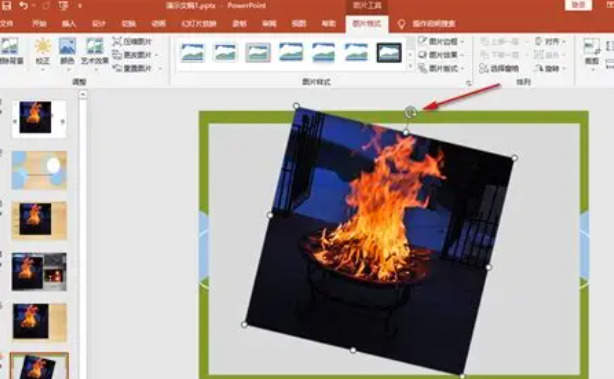
方法7:PowerPoint将图片旋转任意角度
方法介绍:PPT也能当旋转器,插入图片→旋转手柄随便扭,再右键“另存为图片”,画质损失肉眼难辨,适合办公党顺手救急。这个步骤十分简单,让我们一起来学习吧。
代表工具:PowerPoint
操作步骤:
① 新建空白页,我们在顶部找到功能:插入→图片;
② 选中图片,顶部“格式→旋转→更多旋转选项”,输入精确角度;
③ Ctrl+滚轮放大,细调到0.1°,当然你有其它角度也是可以及时调整的;
④ 右键图片→另存为,选PNG,或者其它图片的常用格式我们设置也是可以的;
⑤ 得到的新图就是转正版,直接甩进工作群或者保存到电脑本地用作后期的工作也是完全可以的。
旋转到最后你会发现,真正需要校正的从来不是像素,而是我们按下快门时那颗匆忙的心。把照片轻轻转回舒适的角度,也像把自己歪掉的情绪悄悄扶正——图片旋转任意角度,表面是技术活,骨子里却是生活的小仪式感:让每一帧画面都端端正正地迎接眼球,让每一次回看都能对自己说一句“嘿,当时虽然手忙脚乱,但现在的我已经能把世界放平了”。
所以下次再遇到斜到让人脖子抽筋的照片,别急着删,也别凑合着歪着看,掏出今天学的“任意角度”小连招,像给相框垫一张小纸片那样,轻轻一扭,世界就平衡了。记住这句暗号:图片旋转任意角度——它不是冰冷的指令,而是让回忆重新站直的魔法咒语。愿你的相册从此再无“歪脖子”,只有刚刚好的地平线,和刚刚好的心情。

