一张图片如何分成九宫格?将一张图片分成九宫格,是一项重要的图片处理技能,这不仅关乎技术的应用,也反映了美学的实践。在数字时代,图片处理已经成为一项必不可少的能力,无论是对于专业摄影师,还是普通爱好者,九宫格的应用都能助力创作,提升视觉效果。首先,九宫格的构图技巧源自于“黄金分割”原理,这一法则可以帮助我们更好地抓住观众的注意力。将画面分成九个相等的部分,重要的视觉元素可以被置于交叉点或者水平线和垂直线的交叉处,从而形成一种引导观众目光的策略。这种布局使得画面更加平衡,避免了单一元素的偏重,提升了整体的和谐美感。其次,使用九宫格可以有效地提高图片的表现力和讲述力。那如何进行分割呢?相信难倒过不少小伙伴吧,今天小编就借此机会为大家详细分析几个办法,步骤很详细哦。

办法一:使用“星优图片处理大师”软件将图片分成九宫格
推荐指数:☆☆☆☆☆
系统兼容:Windows7及以上系统
软件下载地址:https://www.xingyousoft.com/softcenter/XYImage
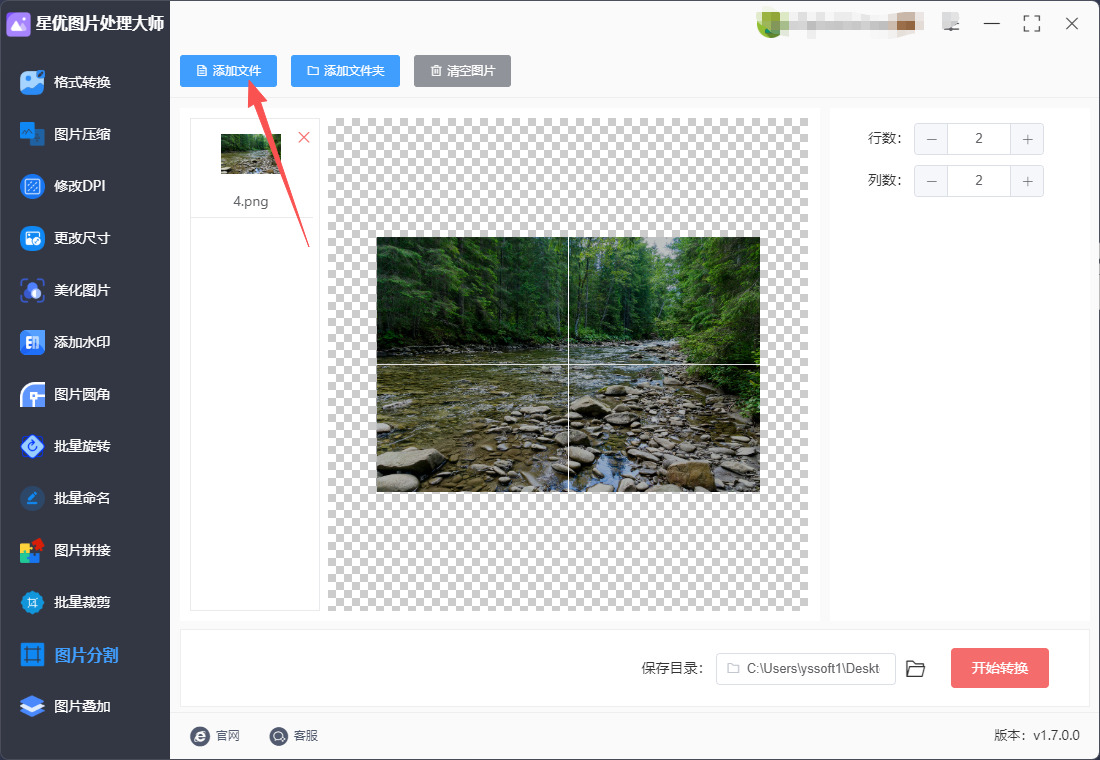
步骤1,如果你选择本方法就请将使用的星优图片处理大师软件安装到电脑上,安装结束后运行软件,并在左侧功能列表里点击【图片分割】选项。

步骤2,准备好需要分割的图片,然后通过点击【添加文件】按键将图片添加到软件里。
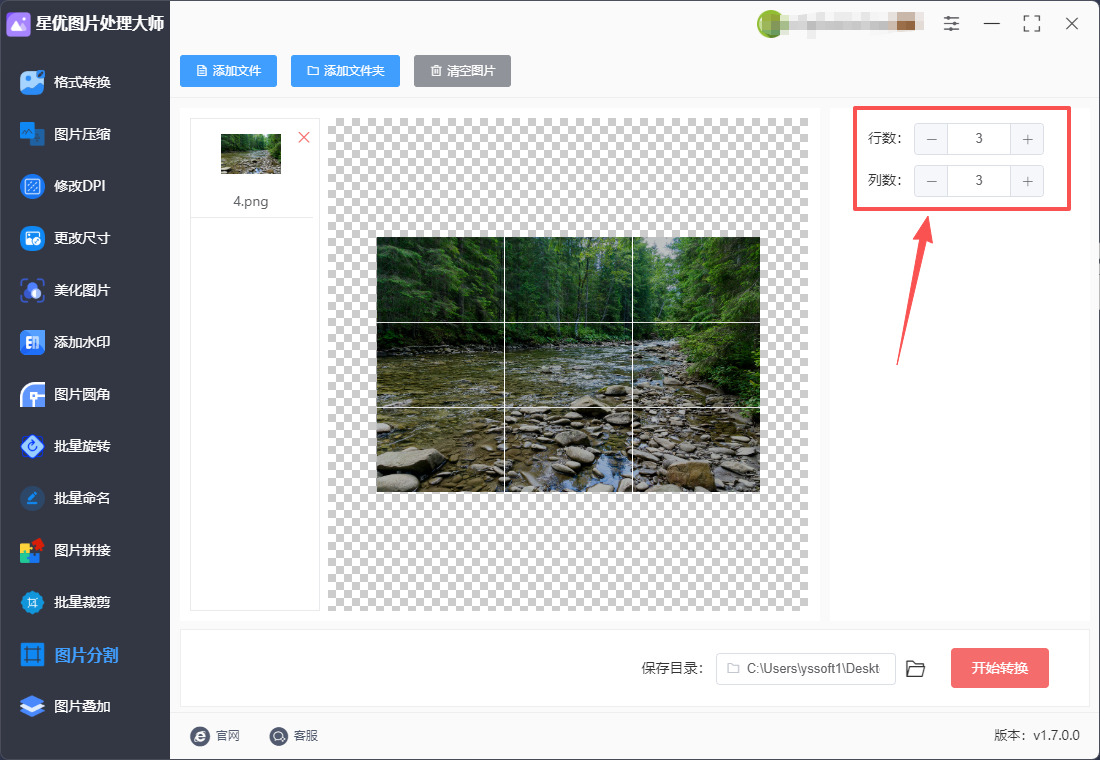
步骤3,添加好图片后在右侧进行操作,将“行数”和“列数”全部设置为3。此时通过预览可以看到,图片被设置为3×3的分割方式。
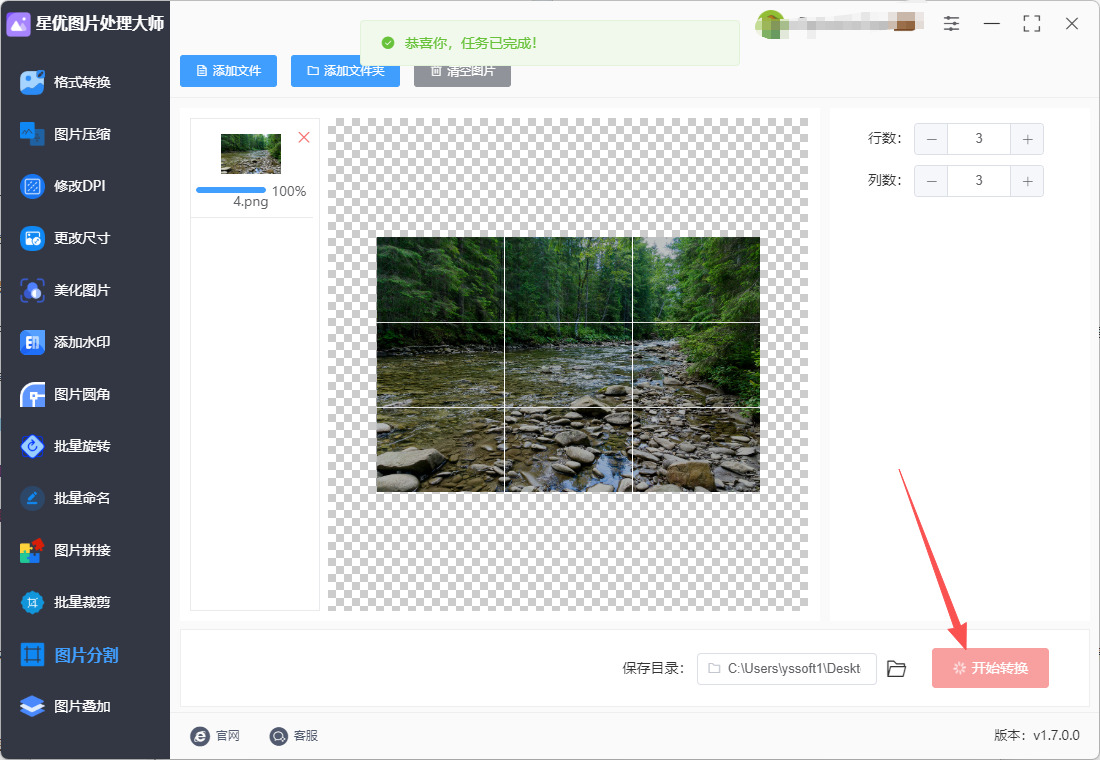
步骤4,点击右下角【开始转换】红色按键正式启动分割程序,分割速度还是非常快速的,并且在分割结束时会打开输出文件夹,分割后的图片会被全部保存在这里。
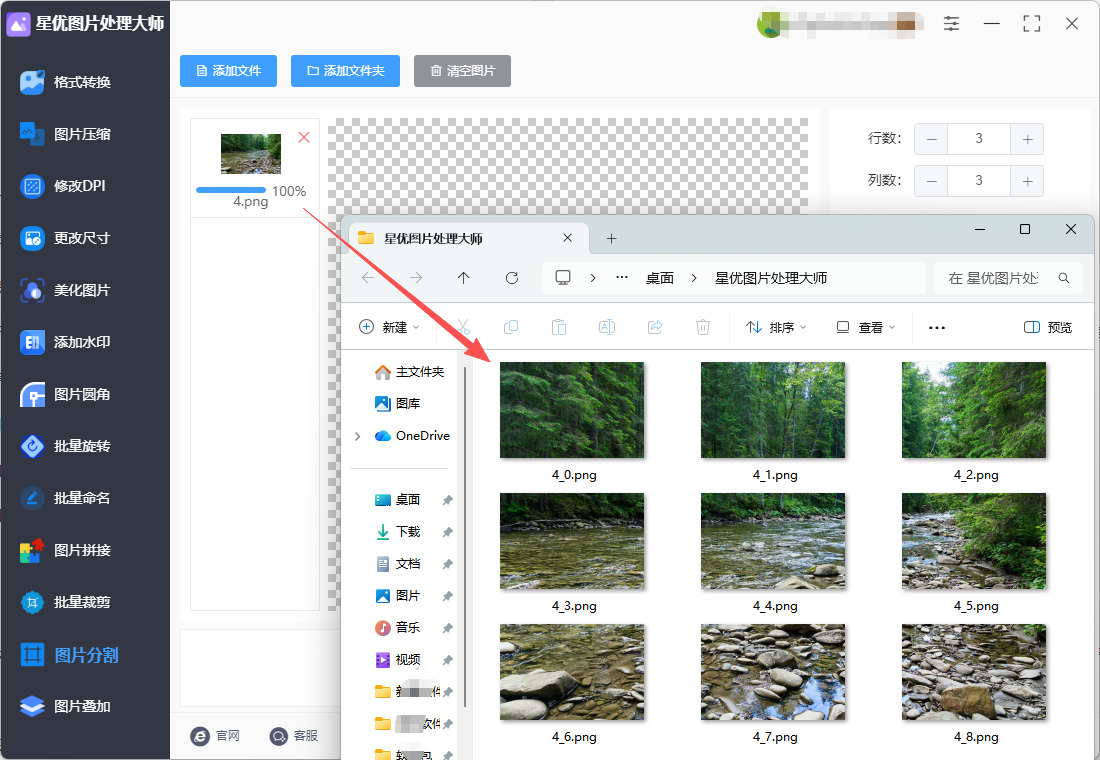
步骤5,从下图可以清楚的看到,软件成功将一张图片分成九宫格,证明操作成功了,方法使用正确。
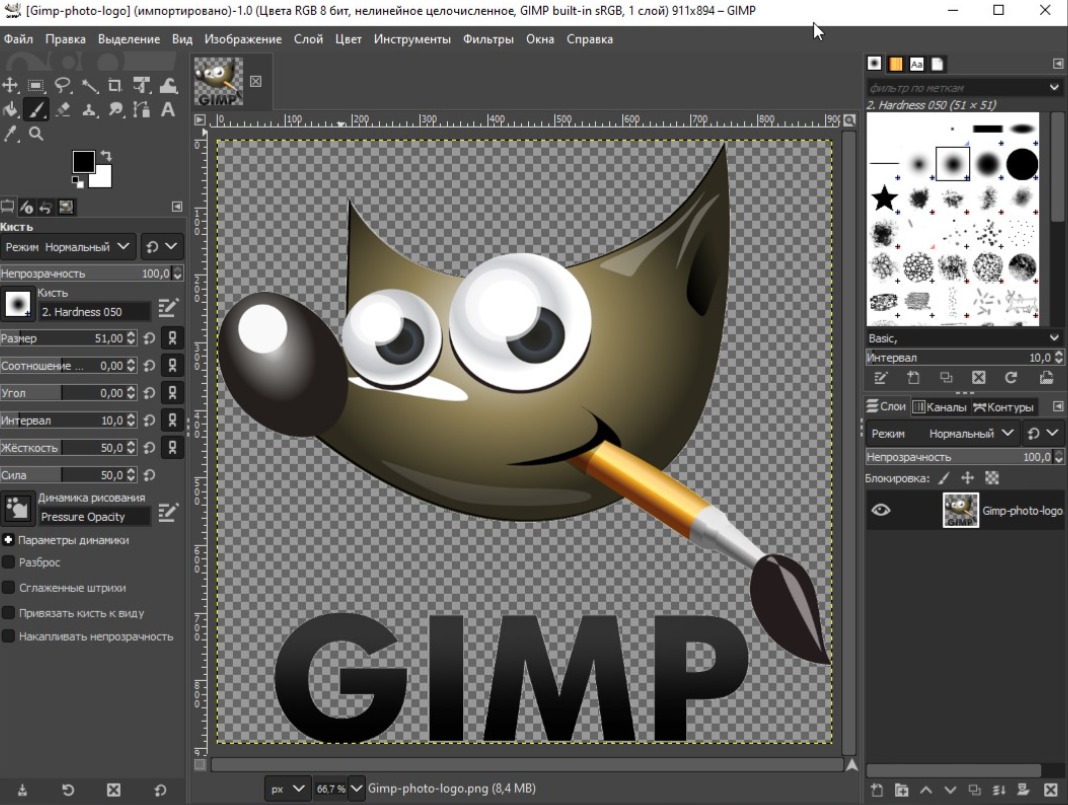
办法二:使用GIMP软件将图片分成九宫格
推荐指数:☆☆☆☆
系统兼容:Windows系统
步骤 1:准备工作与打开图片
① 启动 GIMP 软件(建议使用2.10 及以上版本,功能更完善)
② 打开需要分割的图片:
方法 A:点击顶部菜单栏 File(文件)→ Open(打开),选择目标图片文件
方法 B:直接将图片文件拖拽到 GIMP 工作区
③ 查看图片尺寸:点击顶部菜单栏 Image(图像)→ Image Size(图像大小),记录宽度(Width) 和高度(Height) 的像素值(例如:1200×1200px)
步骤 2:计算九宫格参考线位置
九宫格需要2 条垂直参考线和2 条水平参考线,将图片均匀分为 3×3=9 个部分:
垂直参考线位置 = 图片宽度 ÷ 3,图片宽度 × 2 ÷ 3
水平参考线位置 = 图片高度 ÷ 3,图片高度 × 2 ÷ 3
示例(1200×1200px 图片):(垂直参考线:400px、800px;水平参考线:400px、800px)
步骤 3:添加垂直参考线(分割列)
① 点击顶部菜单栏 Image(图像)→ Guides(参考线)→ New Guide...(新建参考线...)
② 在弹出的对话框中:
Orientation(方向):选择 Vertical(垂直)
Position(位置):输入第一条垂直参考线位置(如 400px)
点击 OK(确定)
③ 重复上述步骤,添加第二条垂直参考线(如 800px)
步骤 4:添加水平参考线(分割行)
① 再次点击 Image(图像)→ Guides(参考线)→ New Guide...(新建参考线...)
② 在弹出的对话框中:
Orientation(方向):选择 Horizontal(水平)
Position(位置):输入第一条水平参考线位置(如 400px)
点击 OK(确定)
③ 重复上述步骤,添加第二条水平参考线(如 800px)
步骤 5:启用网格与对齐功能(可选,辅助精确操作)
① 显示网格:点击顶部菜单栏 View(视图)→ Show Grid(显示网格)
② 对齐到网格:点击顶部菜单栏 View(视图)→ Snap to Grid(对齐到网格)
③ 调整网格设置(如需):
点击 Edit(编辑)→ Preferences(首选项)→ Image Windows(图像窗口)→ Grid(网格)
设置 Spacing(间距) 为计算好的参考线间隔(如 400px),点击 OK(确定)
步骤 6:使用切片滤镜分割图片
点击顶部菜单栏 Filters(滤镜)→ Web(网页)→ Slice(切片)
在弹出的 “Slice” 对话框中设置:
点击 OK(确定),GIMP 将自动生成 9 张分割后的图片并保存到指定目录,
步骤 7:验证结果
打开输出目录,检查是否生成9 张大小相等的图片,每张尺寸应为原图片的 1/3(如 400×400px)
办法三:使用Photoshop软件将图片分成九宫格
推荐指数:☆☆☆☆☆
系统兼容:Windows、Linux、MacOs
步骤1:准备图片
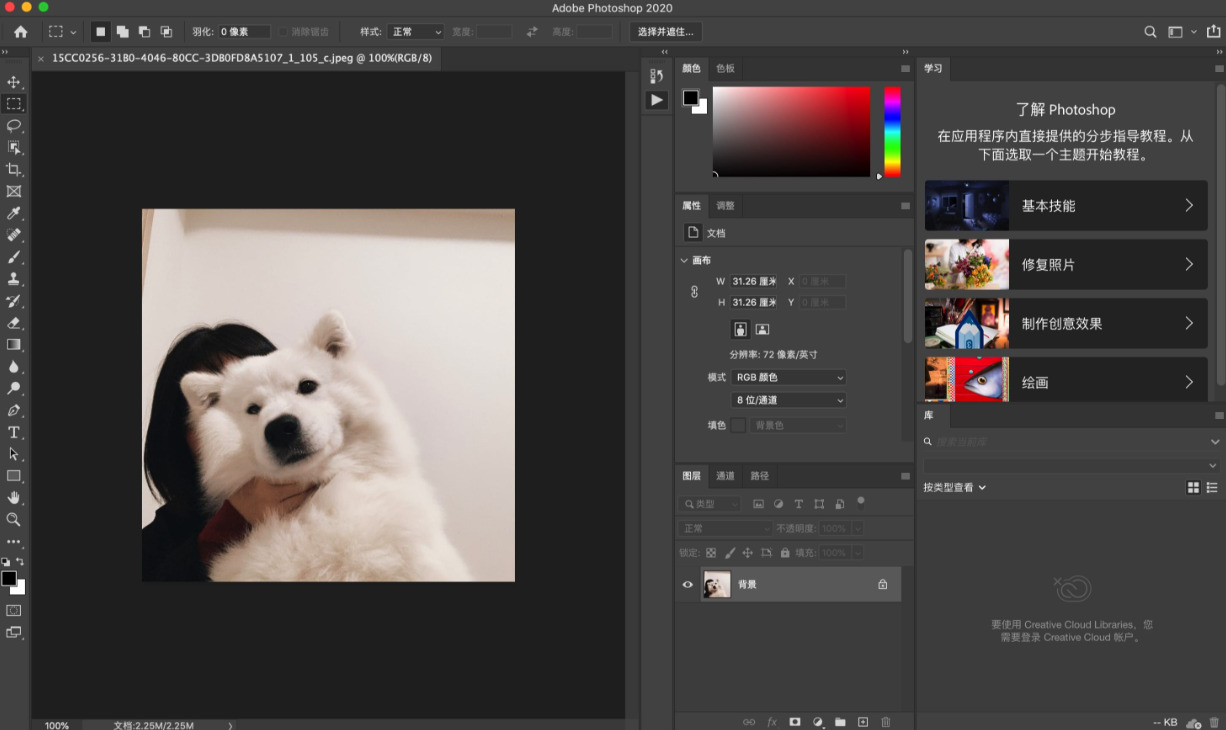
启动 Adobe Photoshop 软件。点击顶部菜单栏的 “文件”。在下拉菜单中选择 “打开”。
在弹出的文件浏览窗口中,找到并选中你需要分割的图片,然后点击“打开”。图片会显示在工作区中。
步骤2:选择切片工具
观察软件界面左侧的工具栏。
找到裁剪工具图标(像一个相框),用鼠标左键长按该图标不放(或右键单击它)。
会弹出一个折叠工具菜单,在其中选择 “切片工具”,图标看起来像一片小刀划过一张纸。
步骤3:创建并划分切片
选择“切片工具”后,将鼠标移到图片上。
在图片上单击鼠标右键,会弹出一个上下文菜单。
在弹出的菜单中,选择 “划分切片...”。
会弹出“划分切片”的设置窗口。
在这个窗口中,你需要进行两项设置:
勾选 “水平划分为”,在下方的输入框里填入数字 3。
勾选 “垂直划分为”,在下方的输入框里同样填入数字 3。
点击右上角的 “确定” 按钮。此时,你的图片上会出现均匀分布的虚线网格,将图片准确地分成了3行3列,共9块。
步骤4:导出所有切片(九宫格图片)
点击顶部菜单栏的 “文件”。
将鼠标移动到下拉菜单中的 “导出” 选项上。
在“导出”的二级菜单中,点击 “存储为Web所用格式(旧版)...”。你也可以直接使用快捷键 Alt + Shift + Ctrl + S。
会弹出一个较大的设置窗口。在右侧的“预设”区域,你可以选择导出图片的格式(通常选 JPEG)和调整图片品质。
设置好格式和品质后,点击窗口底部的 “存储...” 按钮。
会弹出最后一个“将优化结果存储为”窗口。
首先,选择你想要保存这些切片的文件夹位置。
最关键的一步:在窗口底部的 “切片” 下拉菜单中,务必选择 “所有用户切片”。这能确保只导出那9张你需要的图,而不会导出其他多余的文件。
点击 “保存”。保存完成后,系统通常会自动生成一个名为 images 的新文件夹,里面就是分割好的9张图片,它们会按照切片的顺序自动命名(如 01.jpg, 02.jpg ...)。
办法四:使用Adobe Lightroom将图片分成九宫格
推荐指数:☆☆☆
系统兼容:Windows及以上系统
在 Adobe Lightroom 中,将一张图片分割成九宫格的功能并不是内置的,但可以通过一些步骤和工具来实现。以下是详细的操作步骤:
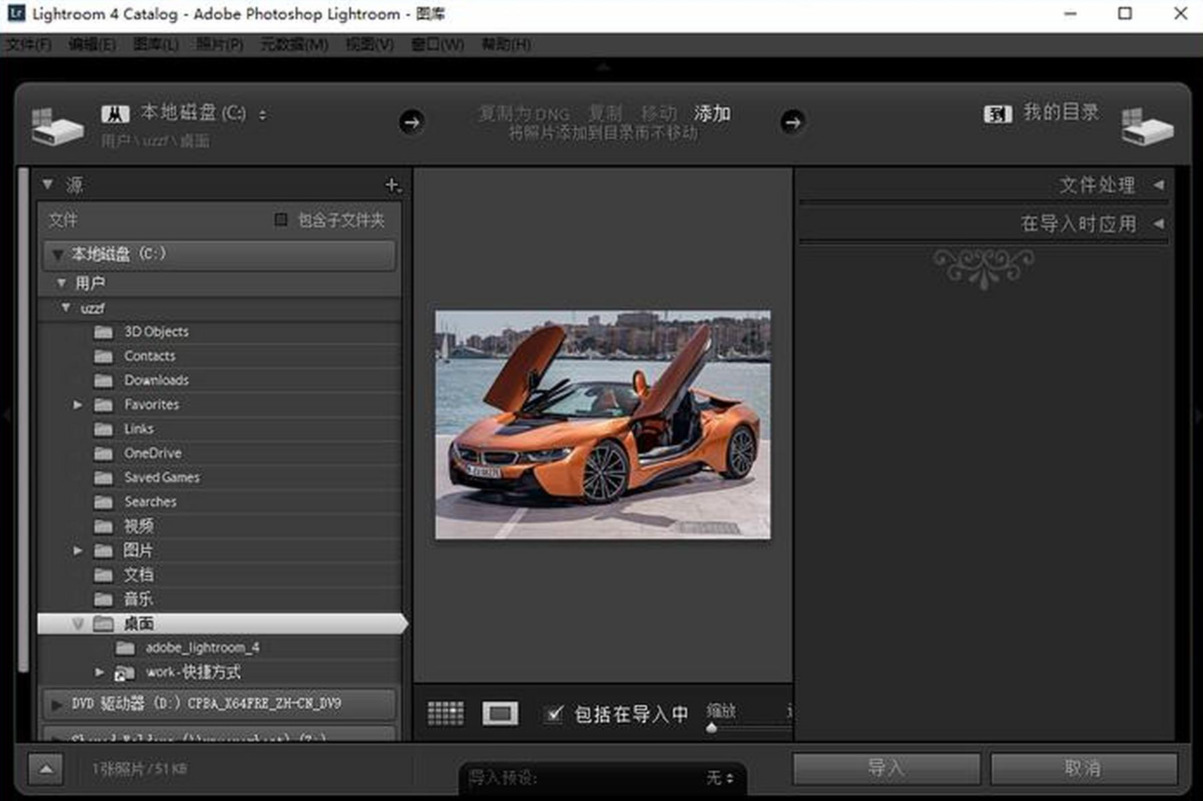
步骤 1:导入图片
打开 Adobe Lightroom。
在库模块中,点击左上角的“导入”按钮。
选择要导入的图片,然后点击“导入”按钮。
步骤 2:进入开发模块
选择要分割的图片,双击它或点击右上角的“开发”以进入开发模块。
步骤 3:裁剪图片
在开发模块中,点击右边面板的“裁剪”工具(图标像一个方形包含箭头)。
在裁剪样式中,选择“网格”来帮助你视觉上划分九宫格。
手动调整裁剪框的大小,确保它符合你想要的九宫格尺寸。
步骤 4:记下裁剪比例
将裁剪框调整为图片的中心,并保持9:9比例(例如,3:3的网格),并记住裁剪后需要的每一个大小(宽和高)。
步骤 5:导出分割图片
由于 Lightroom 不支持直接分割图像,因此需要进行一些额外步骤。可以如下进行操作:
完成裁剪后,点击右上角的“导出”按钮,将裁剪后的图片导出到计算机。
选择一个易于找到的存储位置,并且确认文件格式(如 JPEG)和质量设置。
步骤 6:使用外部工具分割图片
为了将导出的图片分割成九宫格,你可以使用第三方工具:
例如使用免费的在线工具:
打开一个在线图像分割工具,比如 PineTools 或 PhotoSplitter。
上传你刚刚导出的图片。
设置分割为 3×3 的格子。
点击“分割”并下载分割后的每一部分图片。
或使用图像编辑软件(如 Photoshop):
打开导出的图片。
使用裁剪工具分割图片为纵横各三等份。
保存每一部分图像。
步骤 7:完成
你会得到九张分割后的图片,形成一个九宫格的效果。这些图片可以单独使用,也可以在布局中组合在一起。
办法五:使用Python程序 将图片分成九宫格
推荐指数:☆☆☆
系统兼容:Windows系统
步骤 1: 安装 Pillow
如果您还没有安装Pillow,请在终端或命令行中运行以下命令:
pip install Pillow
步骤 2: 导入库
在您的Python脚本中,首先需要导入Pillow库。
from PIL import Image
步骤 3: 加载图片
使用以下代码加载您的图片:
# 替换为您的图片路径
image_path = 'your_image.jpg'
image = Image.open(image_path)
步骤 4: 计算分割尺寸
为了将图片分割成九个相等的部分,需要计算每个小格子的宽度和高度。
# 获取图片的宽和高
width, height = image.size
# 计算每个格子的宽度和高度
grid_width = width // 3 # 宽度分成3份
grid_height = height // 3 # 高度分成3份
步骤 5: 分割图片
通过遍历三个行和三列的位置,并裁剪出相应的部分。
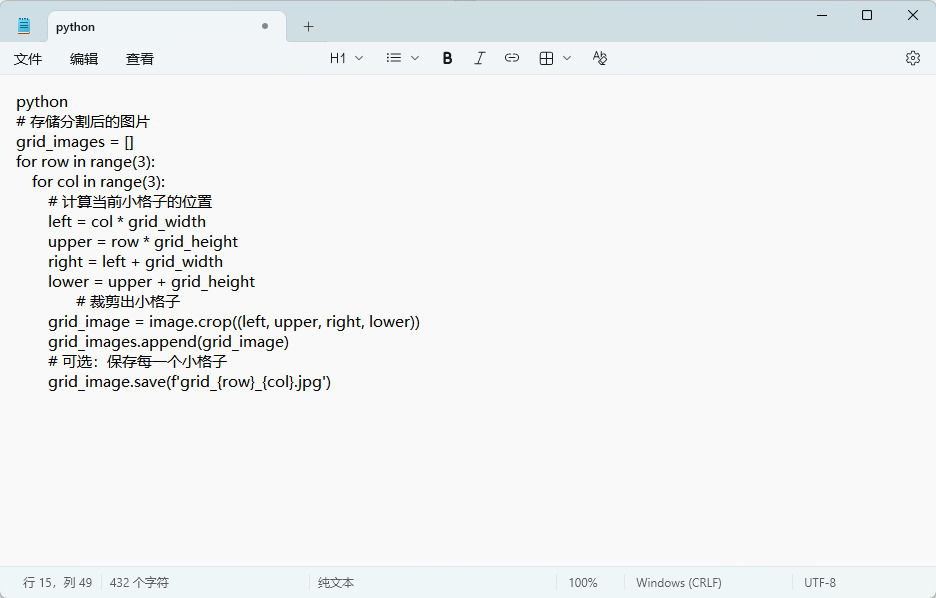
python
# 存储分割后的图片
grid_images = []
for row in range(3):
for col in range(3):
# 计算当前小格子的位置
left = col * grid_width
upper = row * grid_height
right = left + grid_width
lower = upper + grid_height
# 裁剪出小格子
grid_image = image.crop((left, upper, right, lower))
grid_images.append(grid_image)
# 可选:保存每一个小格子
grid_image.save(f'grid_{row}_{col}.jpg')
步骤 6: 可视化分割结果(可选)
如果您希望在分割后查看每个小格子,可以使用以下代码显示它们:
python
import matplotlib.pyplot as plt
# 创建一个图形来显示九宫格
fig, axs = plt.subplots(3, 3, figsize=(10, 10))
# 显示每个小图
for i in range(3):
for j in range(3):
axs[i, j].imshow(grid_images[i * 3 + j])
axs[i, j].axis('off') # 关闭坐标轴
plt.tight_layout()
plt.show()
总结
以上步骤详细地介绍了如何使用Python和Pillow将一张图片分割成九宫格。
九宫格在社交媒体上的运用也日趋普及。在视觉平台如Instagram和Pinterest上,用户越来越倾向于使用这种分割方式来展示自己的创作。这不仅提高了内容的可视化效果,同时也吸引了更多的观众驻足欣赏。一个井然有序的九宫格布局,往往能让浏览者产生良好的视觉体验,进而鼓励他们进行互动,增加分享和点赞的概率。此外,在九宫格技巧的帮助下,创作者能够更好地控制画面的氛围和情感。通过配色、对比、光影等元素的巧妙安排,可以在每个小格子中传达出不同的情绪与主题。这样既能保持整体画面的统一性,也允许每个格子展示出独特的个性,适合各种主题的表现。最后,掌握九宫格的技巧并不仅仅是为了提升图片的美观,它更是图像创作思维的一种引导。这种方法激发了创作者的灵感和想象力,让他们在构图时变得更加细致和敏锐。随着科技的发展,九宫格的应用会越来越广泛,成为每一个追求视觉艺术的人的重要工具。无论是个人创作还是商业营销,九宫格的魅力都将在未来继续绽放。本期关于“一张图片如何分成九宫格?”的解决办法就全部分享结束了,如果你找到了更为方便的解决办法,就请在评论区分享给大家一起使用吧。

