如何批量在文件名前加序号?在现代职场与个人生活中,文件管理的重要性日益凸显。随着信息技术的发展,各类文件不断增多,如何高效地管理这些文件成为了我们面临的一个实际问题。为了解决这一难题,许多人开始探索各种有效的文件管理策略,而其中一个简单而有效的方法便是“批量在文件名前加序号”。首先,为文件添加序号能够显著提高文件查找的效率。尤其是在处理大量文件时,仅靠文件名可能导致难以准确找到所需文件。假设我们有一系列的报告文档,单靠文件名查找会显得繁琐且容易出错。然而,如果这些文件在前面添加上序号,如“01_年度报告.docx”、“02_季度总结.docx”,文件的整理与查找就变得简洁明了。序号不仅使文件在视觉上更具逻辑性,也使我们能够快速定位到特定的文件,节省了宝贵的时间。其次,给文件加上序号还有助于保持文件的顺序。很多时候,文件的排序对于我们理解和使用信息非常关键。那可以用什么方法来批量给文件名加序号呢?今天小编将教会你。

方法一:借助“星优文件名管理器”软件批量在文件名前加序号
软件下载地址:https://www.xingyousoft.com/softcenter/XYRename
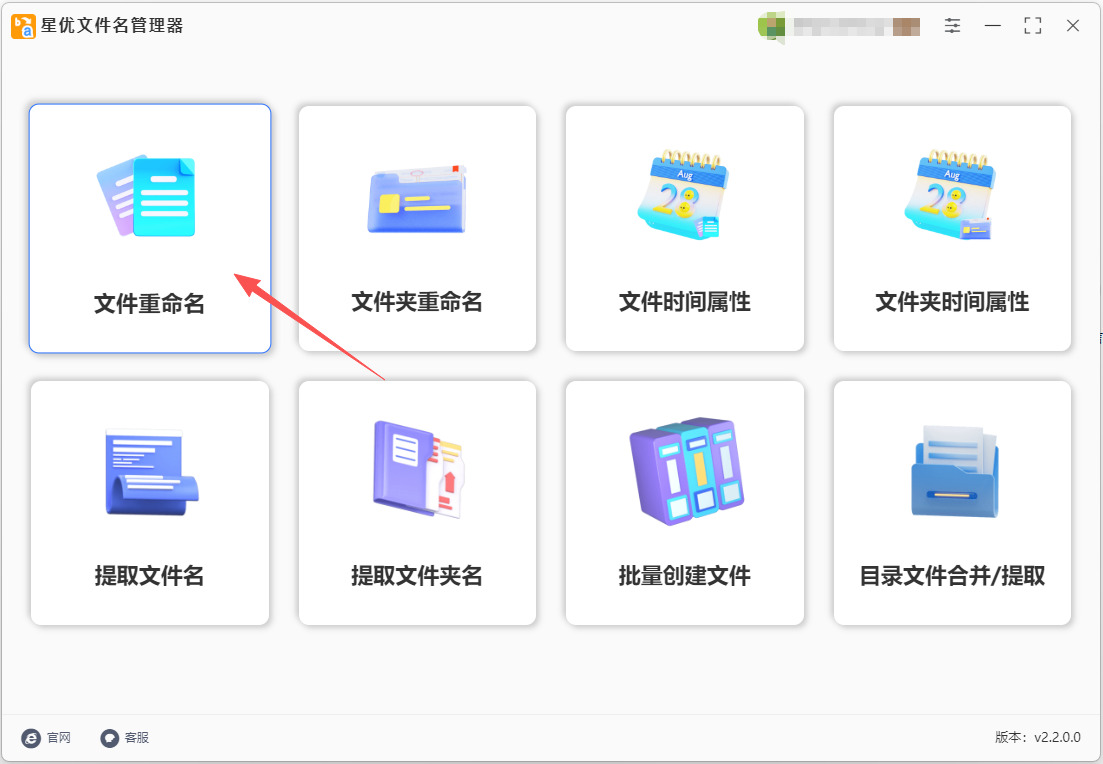
第1步,由于大家是第一次使用“星优文件名管理器”软件,那就请提前将它安装到电脑上,安装结束后打开使用,并在首页里点击【文件重命名】功能模块。
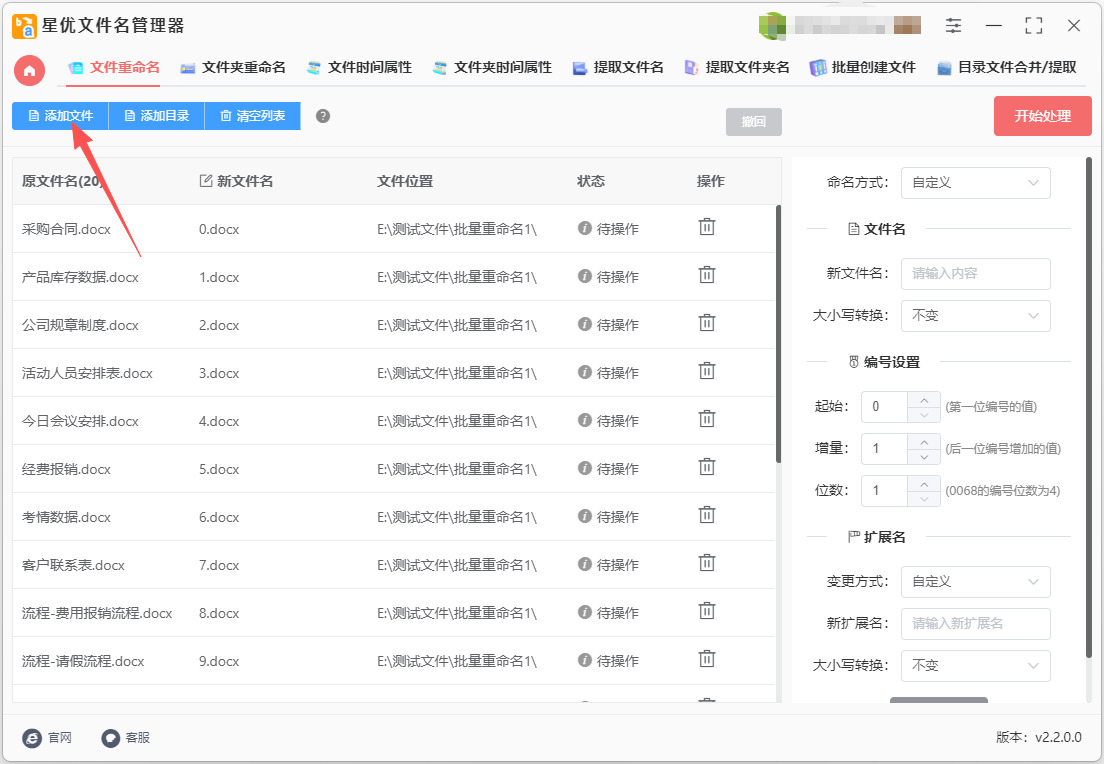
第2步,进入内页后点击【添加文件】或者【添加目录】按键,随后一次性等到加序号的文件全部导入到软件里。
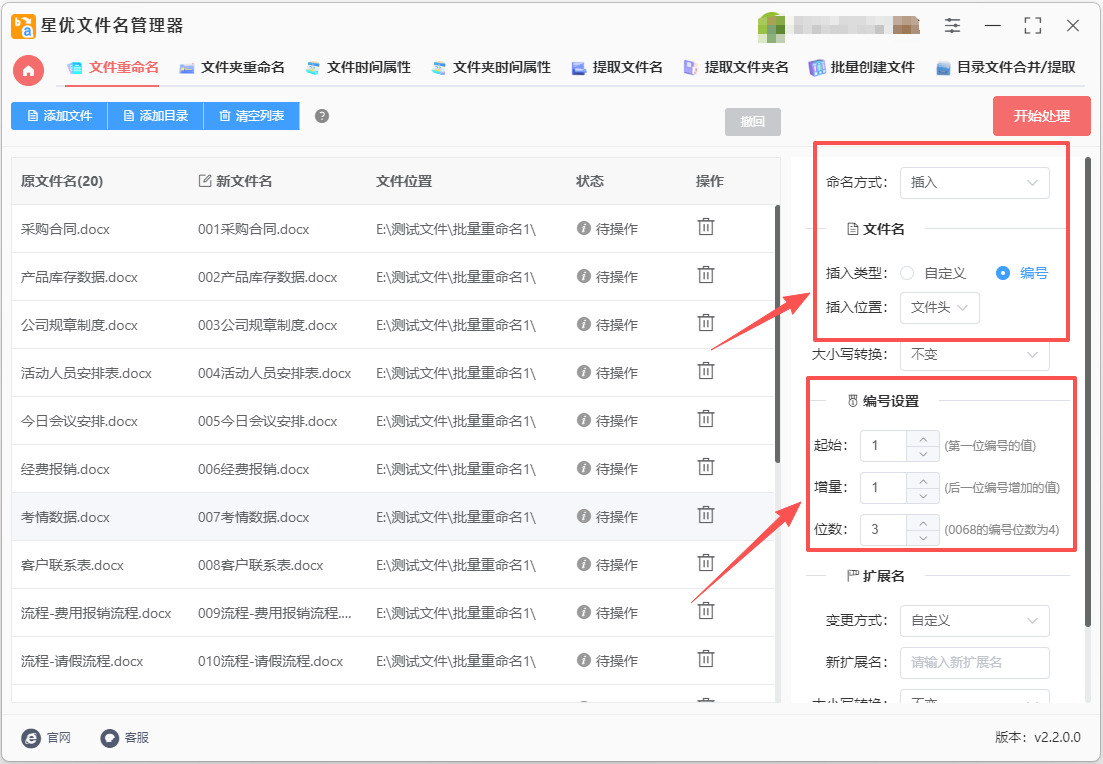
第3步,在软件右侧进行设置,大家设置的同时可以左侧新文件名这一列进行预览检查:
① 先将【命名当时】设置为“插入”;
② 然后将【插入类型】设置为“编号”;
③ 再将【插入位置】位置为“文件名头”;
④ 最后进行编号(序号)设置:分别是起始、增量和位数3个,具体含有详细介绍,请根据自己需要进行设置。本次我们分别设置为1、1、3。
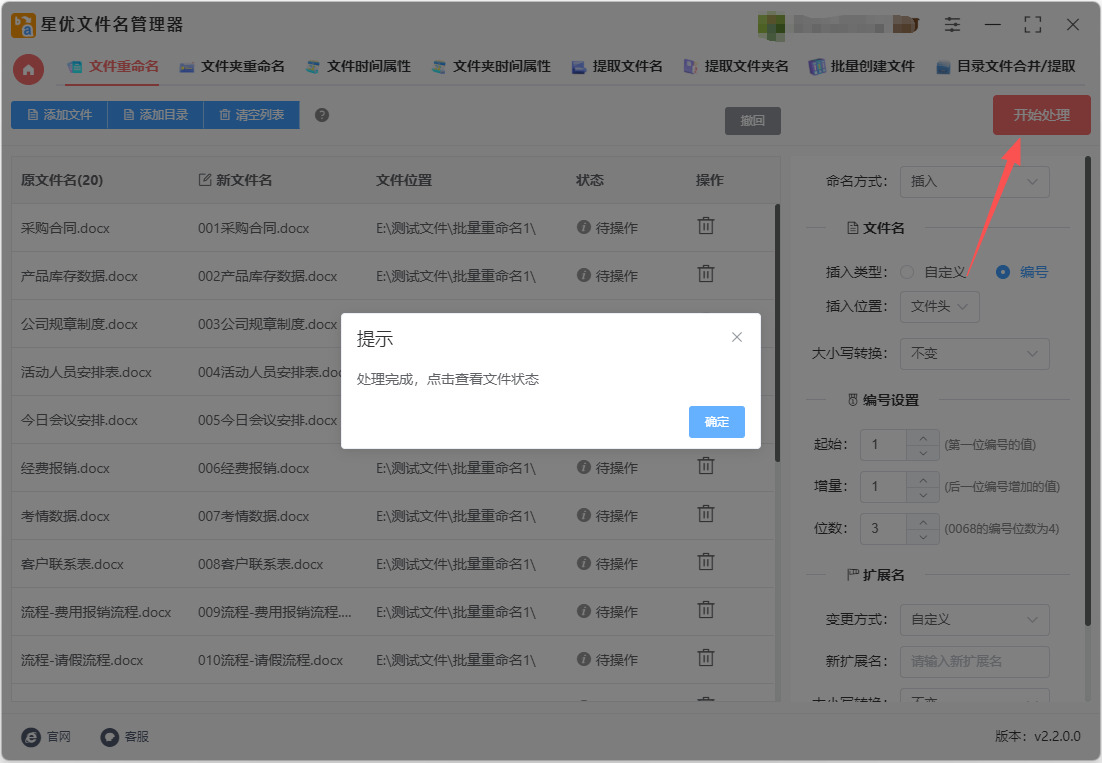
第4步,设置完毕后点击【开始处理】按键启动软件,软件处理时间只需要几秒钟,并且在结束时会弹出“处理完成”的提示框。
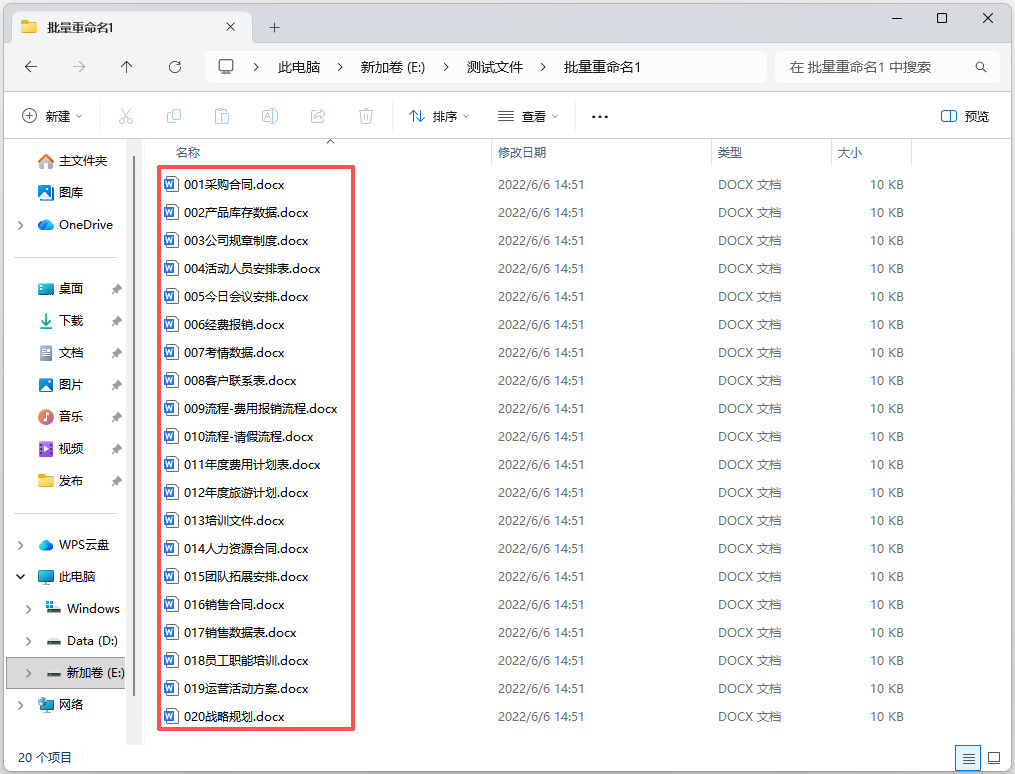
第5步,最后从下图可以看到,软件成功帮助我们在文件名签名添加了001、002、003、004、005、006......的序号。操作成功,证明方法有效。
方法二:借助优速批量重命名软件批量在文件名前加序号
步骤1:安装并启动优速批量重命名软件
双击安装程序,按照安装向导完成安装,可自定义安装文件夹路径,也可默认安装设置。安装结束后,双击桌面软件图标打开程序,等待主界面完全加载完毕,准备开始批量重命名操作。
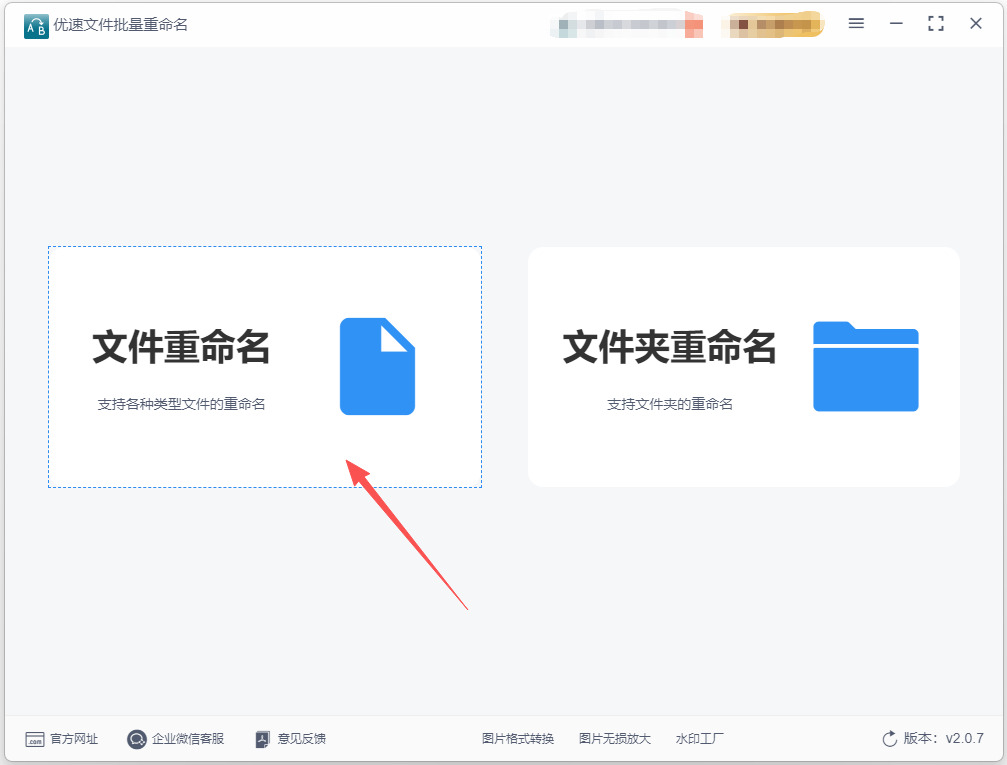
步骤2:选择文件重命名核心功能
软件主界面包含文件重命名、文件夹重命名、文件属性修改等多项功能。用户只需点击首页的文件重命名功能入口,进入专属批量改名操作页面,该功能适用于所有图片、文档、视频、音频等各类文件的序号添加与改名操作。
步骤3:批量导入需要加序号的文件
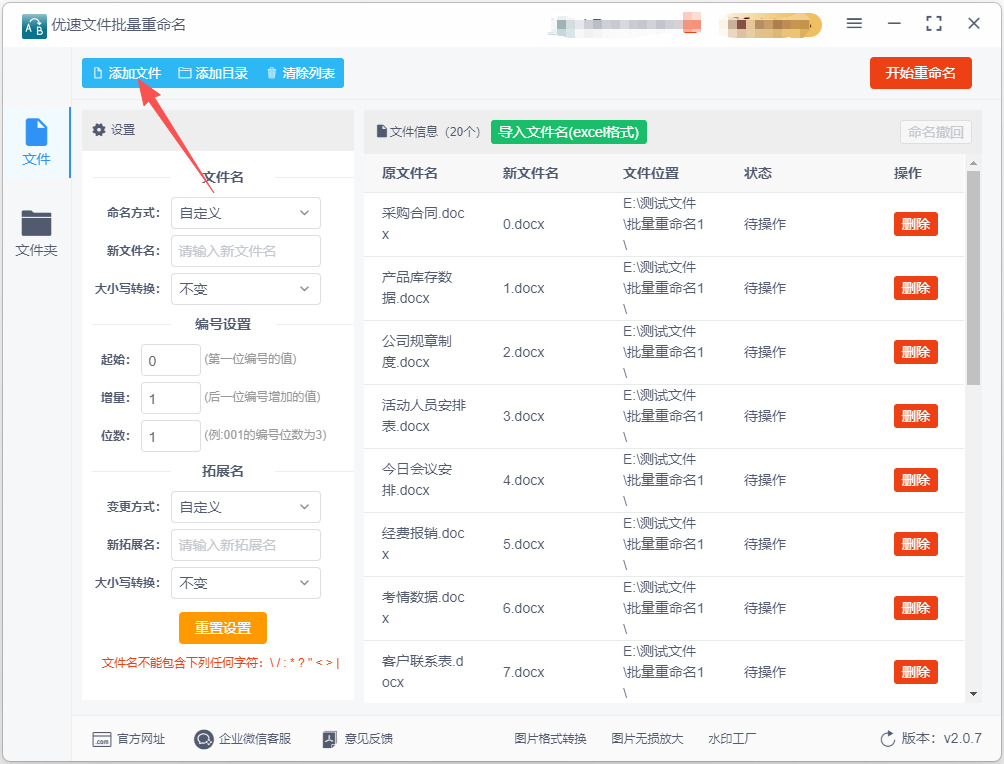
软件支持多种便捷导入方式,适配大批量文件处理需求。第一种为按钮导入,点击页面上方“添加文件”,按住Ctrl键批量选中目标文件,点击打开即可导入;若需要处理整文件夹文件,可点击“添加文件夹”一键导入全部文件。第二种为拖拽导入,直接将存放文件的文件夹打开,鼠标全选文件后拖拽至软件空白区域,快速完成导入。导入后可自由拖动文件排序,调整序号先后顺序,多余文件可选中删除。
步骤4:设置前缀序号参数(核心步骤)
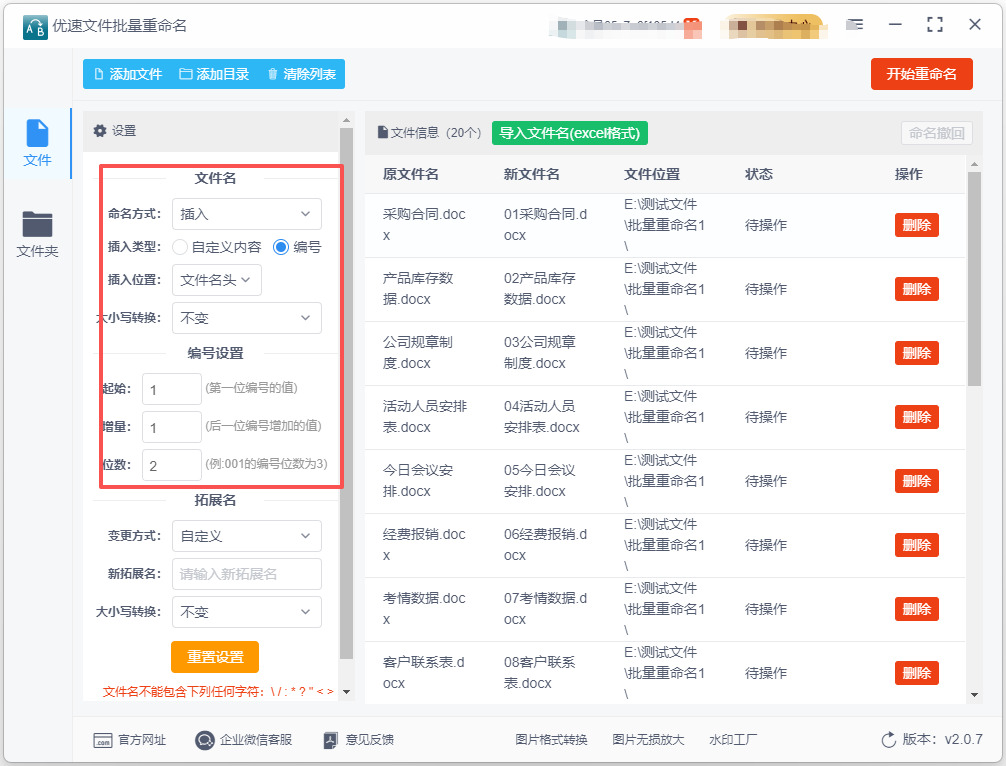
这是在文件名前加序号的关键操作。在软件右侧的设置面板中,找到重命名规则设置区域,选择自定义命名模式。无需修改原有文件名,只需开启编号设置功能,取消替换原文件名选项,保留原始文件名称。随后自定义序号参数,起始序号可设置为1、01等,序号位数可选择1位、2位、3位,比如001、002、003格式,满足规整排版需求,参数设置后可实时预览改名效果。
步骤5:预览命名效果并纠错
调整全部参数设置完成后,软件列表会实时展示每个文件修改后的新名称,清晰显示序号在前、原文件名在后的最终效果。用户可逐一核对序号顺序、位数是否正确,若文件排序错乱,可手动拖拽文件调整顺序;若序号格式不符合需求,可返回右侧面板重新修改参数,确保无误后再执行下一步操作。
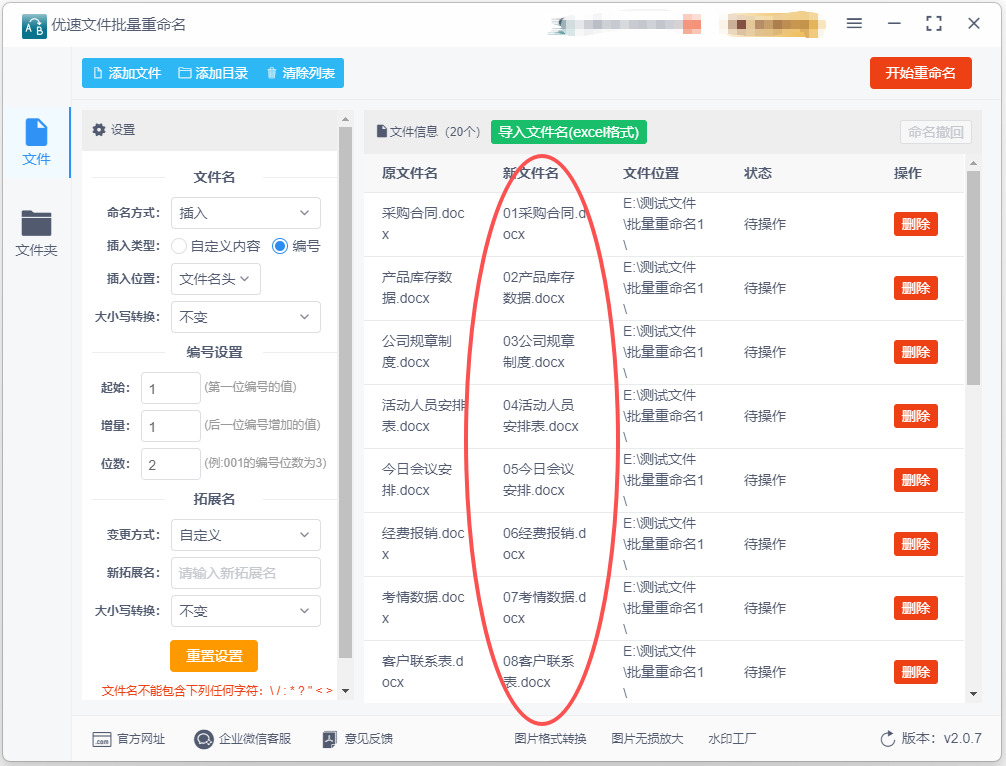
步骤6:一键批量执行重命名操作
确认预览效果完全符合预期后,点击页面右下角的开始重命名按钮。软件将自动批量为所有文件添加前缀序号,数十上百个文件仅需几秒即可完成处理。操作过程中请勿关闭软件,等待进度条完成加载。
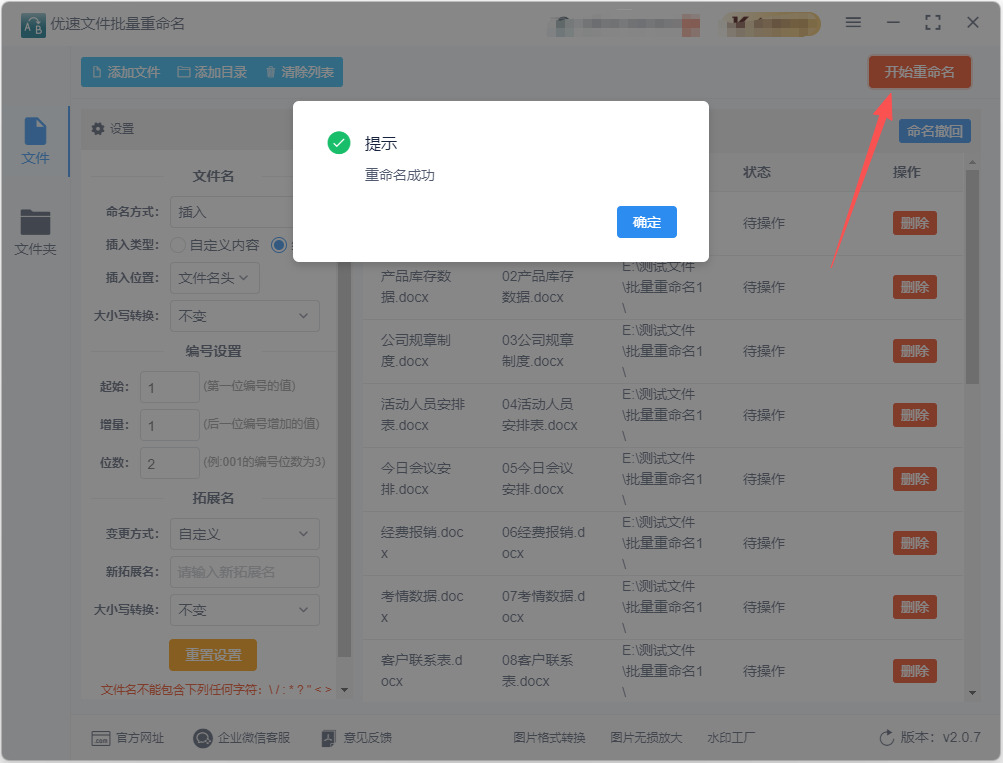
步骤7:查看最终成品文件
重命名任务完成后,软件会弹出操作成功的提示窗口。此时可打开原文件保存文件夹,所有文件均已统一添加有序前缀序号,原文件内容、格式、画质音质均无损坏,文件规整有序,方便后续分类归档与查找使用。
方法三:借助飞飞文件大师软件批量在文件名前加序号
方式1:使用“自动编号”功能
这个方法最直接,一步到位,能让所有文件名全部替换成“序号+原标题”的形式。
定位功能:在软件界面的左侧找到 “文件名变更” 功能区,点击 “添加自动文件编号” 选项。
设置编号参数:在右侧出现的详细设置区域中配置:
编号起始:设置开始的数字(如 1)。
编号增量:相邻文件序号的差值,通常设为 1。
编号位数:设置序号的显示位数。例如设为 2 位,序号 1 就会显示为 01。
编号位置:选择“开头”,即可将序号添加到文件名的最前面。
编号和原标题的分隔方式:选择“无”、“.”或“_”等。
预览并应用:右侧的“新文件名”列表会实时显示修改效果。确认无误后,点击软件顶部的 “应用更改到全部文件” 按钮,完成重命名。
方法2:使用“添加”功能
这个方法分两步走,更加灵活,适合在保留原标题的同时,在前面统一加个“前缀”,比如 [序号]。
第1步:生成序号
在左侧的 “文件名变更” 功能区,选择 “编号排序” 功能。
在弹出的窗口中,配置编号起始、编号位数等参数,然后点击确定。
此时,软件会用纯数字序号暂时替换掉原有的文件名。
第2步:添加前缀
在左侧的 “文件名变更” 功能区,切换到 “添加字符” 功能。
在“要添加的内容”中输入你想要的序号(如 [)和原标题的连接符。
在“添加位置”中选择“开头”。
点击“应用”,软件就会将你预设的内容和原来的数字序号拼接在一起,实现“序号 + 原标题”的效果。
预览无误后,点击 “应用更改到全部文件” 完成重命名。
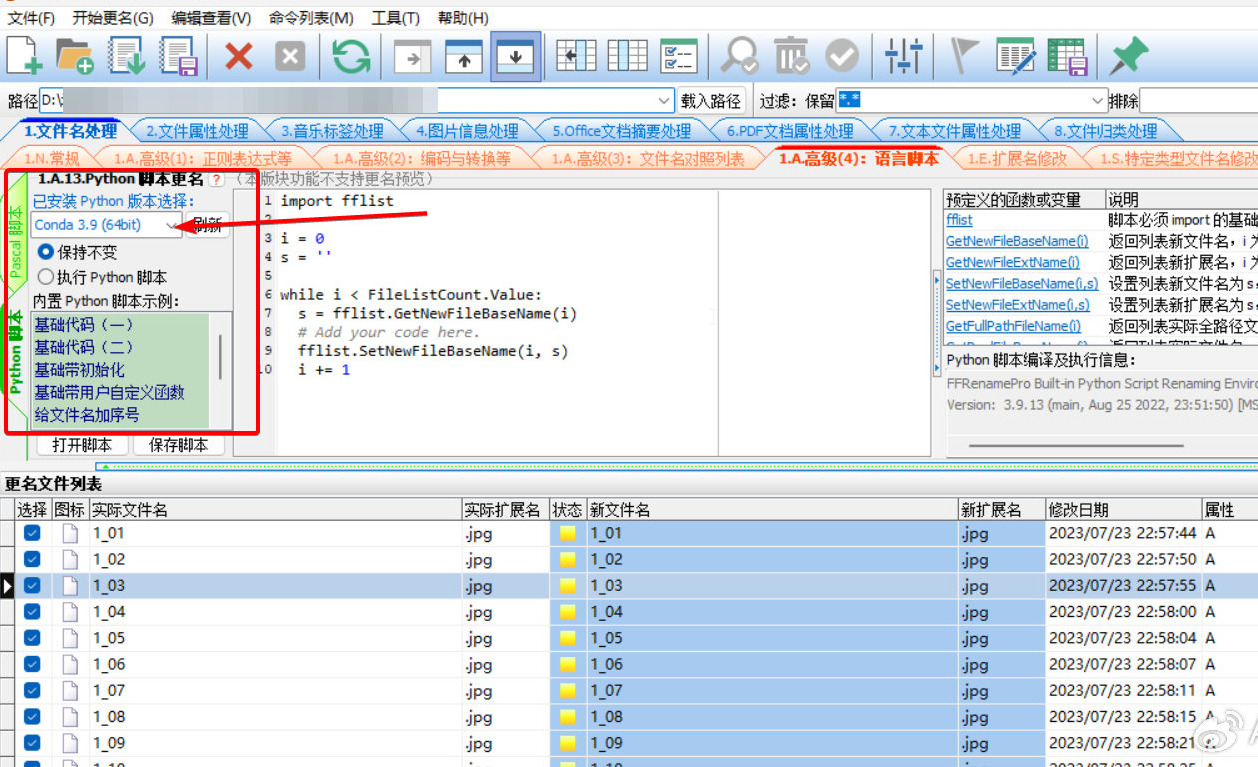
方法四:借助PowerShell命令批量在文件名前加序号
步骤 1: 打开 PowerShell
在Windows桌面上,按 Win + X,然后选择“Windows PowerShell(管理员)”。
确保你以管理员身份打开PowerShell。
步骤 2: 导航到目标文件夹
使用cd命令来导航到你要修改文件名的目录。例如,如果文件位于C:\Documents\Files,你可以输入:
cd C:\Documents\Files
步骤 3: 获取文件列表并批量重命名
在文件夹中使用以下PowerShell命令将序号添加到文件名前。以下是一个示例代码:
$files = Get-ChildItem -File
$index = 1
foreach ($file in $files) {
$newName = "{0:D2}_{1}" -f $index, $file.Name
Rename-Item -Path $file.FullName -NewName $newName
$index++}
代码解释
Get-ChildItem -File: 获取当前目录下的所有文件。
$index = 1: 初始化一个计数器,开始从1开始给文件命名。
foreach ($file in $files): 遍历获取到的每个文件。
$newName = "{0:D2}_{1}" -f $index, $file.Name: 生成新的文件名,{0:D2}表示序号以2位数字的形式显示(例如 01,02)。
Rename-Item -Path $file.FullName -NewName $newName: 重命名文件。
$index++: 计数器加一,准备为下一个文件命名。
步骤 4: 执行脚本
将上述代码粘贴到PowerShell窗口中,然后按 Enter 键执行。此时,你在指定文件夹内的所有文件将会被批量重命名,前面添加序号。
注意事项
请确保在操作之前备份你的文件,以防止意外删除或重命名。
该脚本只会处理当前目录下的文件。如果你需要遍历子文件夹,可以添加-Recurse参数到Get-ChildItem。
如果文件夹中有大量文件,运行时间可能稍长,请耐心等待。

方法五:借助NameChanger软件批量在文件名前加序号
步骤 1: 安装 NameChanger
如果你还没有安装 NameChanger,请找到最新版的安装程序,双击安装程序进行软件安装。
安装完成后,打开 NameChanger 应用程序。
步骤 2: 导入文件
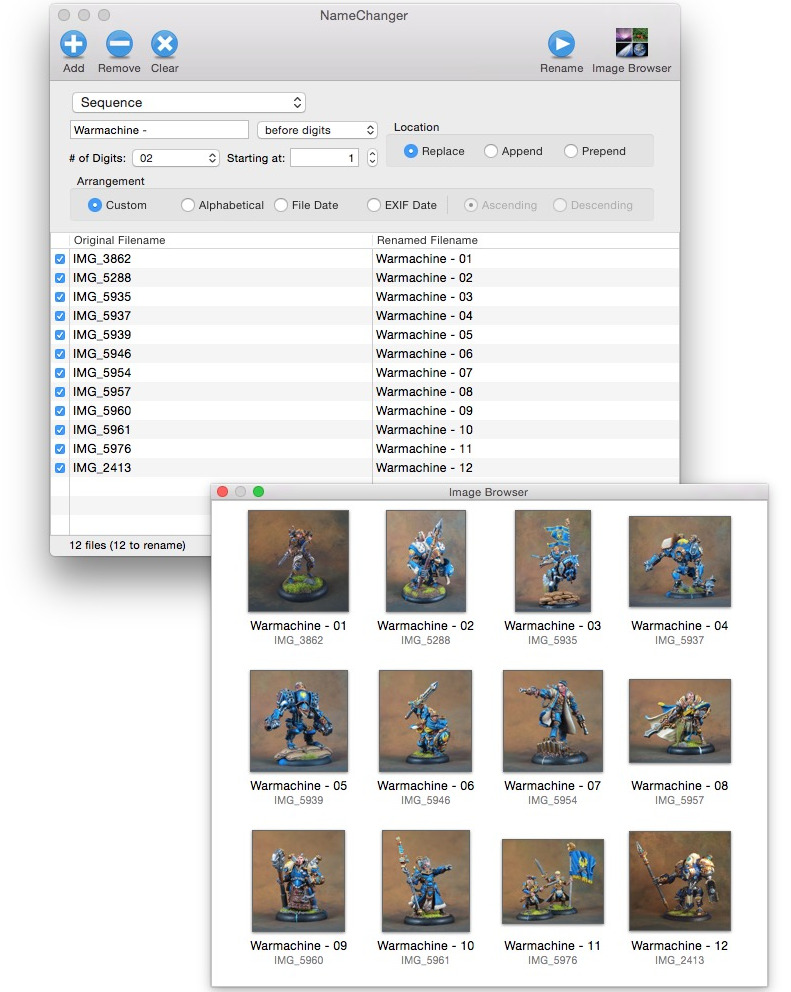
在 NameChanger 窗口中,你可以通过拖拽文件到应用程序中,或通过点击工具栏中的“+”按钮来导入你想要重命名的文件。
选择你想要在文件名前加序号的所有文件。
步骤 3: 设置文件重命名选项
导入文件后,点击顶部的“Replace”旁边的下拉菜单,选择“Add Sequential Numbers” (添加顺序编号)。
在“Add Sequential Numbers”选项中,你将看到几个设置:
起始数字: 选择你希望从哪个数字开始(例如,1)。
格式: 选择编号的格式,通常选择“2 Digits”(例如,01, 02, 03)。
位置:选择是在文件名的开头还是结尾添加数字,选择“Prefix”(前缀)。
步骤 4: 查看预览
在下方的预览区域中,你将看到重命名后的文件名。这让你可以确认文件名是你所期望的格式。
如果一切设置正确,可以继续到下一步。
步骤 5: 开始重命名
确认预览无误后,点击右下角的“Rename”按钮。
NameChanger 将会自动重命名你选定的所有文件,并在文件名前添加设定的序号。
步骤 6: 检查更改
在你的文件夹中检查已重命名的文件,确认序号正确地加在了文件名前。
注意事项
确保选择了正确的文件以避免误重命名。
如果文件夹中有太多文件,您可能需要花一些时间来调整顺序和预览。
方法六:借助FileNamer Basic软件批量在文件名前加序号
第1步:安装 FileNamer Basic
从可靠的渠道获取适合你自己电脑的软件安装程序,下支架载软件的安装包,并按照提示进行安装。
第2步:启动 FileNamer Basic
打开软件:安装完成后,双击桌面图标或在开始菜单中找到并启动 FileNamer Basic。
第3步:添加文件
添加文件:
点击软件窗口上方的“添加文件”按钮,选择“添加文件”或“添加文件夹”。
如果选择“添加文件夹”,程序会自动提取该文件夹下的所有文件。
选择文件:在文件选择对话框中,找到并选中需要重命名的文件,点击“打开”,文件将显示在列表中。
第4步:设置重命名规则
选择重命名选项:在窗口右侧的“重命名方式”部分找到“添加序号”选项。
配置序号设置:
起始编号:输入序号的起始值(例如:1)。
步长:设置序号的增量(一般设为1)。
格式:可以选择序号的格式,通常选择如果希望序号为两位数,可以设置为“2”。
第5步:设置文件名格式
文件名前缀:在“文件名前缀”选项中输入你希望添加在序号前的内容(例如可以输入“文件_”)。
原文件名:确保原文件名的选项保留,以便不丢失文件名的信息。
第6步:预览重命名结果
查看预览:在左侧文件列表下方会出现重命名后的预览,检查文件名是否符合预期。
第7步:执行重命名
确认重命名:确保设置无误,点击“开始重命名”或“应用”按钮。
确认操作:程序会询问你是否确认重命名,点击“确认”以执行重命名操作。
第8步:检查结果
检查文件:前往原文件夹,查看文件名是否已成功更改,确认序号已正确添加。
提示
在执行批量重命名之前,可以备份原始文件,以防出现意外。
如果软件有撤销功能,可以在重命名后立即使用以回到原始状态。
有序号的文件命名方式可以有效避免命名冲突。在很多情况下,团队成员可能会创建相似名称的文件,如“计划.docx”、“计划(1).docx”。这种情况不仅导致文件混淆,还增加了信息处理的难度。而通过在文件名前加序号,则能简化这种问题。例如,使用“01_项目计划.docx”、“02_行政计划.docx”可以清晰地区分不同的文档,减少误操作的可能性。此外,序号命名也使得文件管理流程更加标准化、规范化。尤其是对于大型团队或机构而言,统一的命名规则不仅提升了团队成员间的协作效率,也为新成员的培训提供了便利。新加入的团队成员只需了解这些文件命名规则,便可快速上手,融入团队。最后,给文件加序号不仅是技术上的便捷,更是思维上的一种整理与归纳。这样一种文件管理方式引导我们重新审视信息的组织方式,让我们培养更好的分类和管理习惯。在这个信息爆炸的时代,有效的文件管理不仅提升了工作效率,也让我们的日常生活更加条理清晰。综上所述,批量在文件名前加序号,确实是一种简单而高效的文件管理策略,值得在日常工作与生活中广泛推广。本期关于“如何批量在文件名前加序号”的结局额办法就全部分享完毕了,相信大家学会后对你有很大帮助。

