怎么把flac转换为mp3?喜欢收藏高品质音乐的朋友,对FLAC这种音频格式肯定不陌生。FLAC的音质特别好,因为它采用了无损压缩技术,能把声音最原始的细节一个不落地保留下来。但是FLAC有一个让人很头疼的缺点——文件太大了。一首普通的歌曲,FLAC格式动不动就是三四十兆,存几首歌手机空间就不够用了。而且很多设备不支持FLAC,家里的旧MP3播放器读不了,车载音响也放不出来,想发给朋友人家手机都打不开。
FLAC虽然音质好,但是给日常存储和分享带来了不少麻烦。而MP3就不一样了,它虽然有一定的压缩损耗,但体积小了好几倍,而且所有设备、所有播放器都支持。所以把FLAC转成MP3,就成了很多爱听歌的朋友的刚需。今天这篇文章,我就给零基础的朋友整理了5个把FLAC转成MP3的方法,有国产软件、在线工具、免费开源神器,每个方法的步骤我都拆解得非常细,保证你看完就能跟着操作。

方法一:借助“星优音频助手”软件把flac转换为mp3
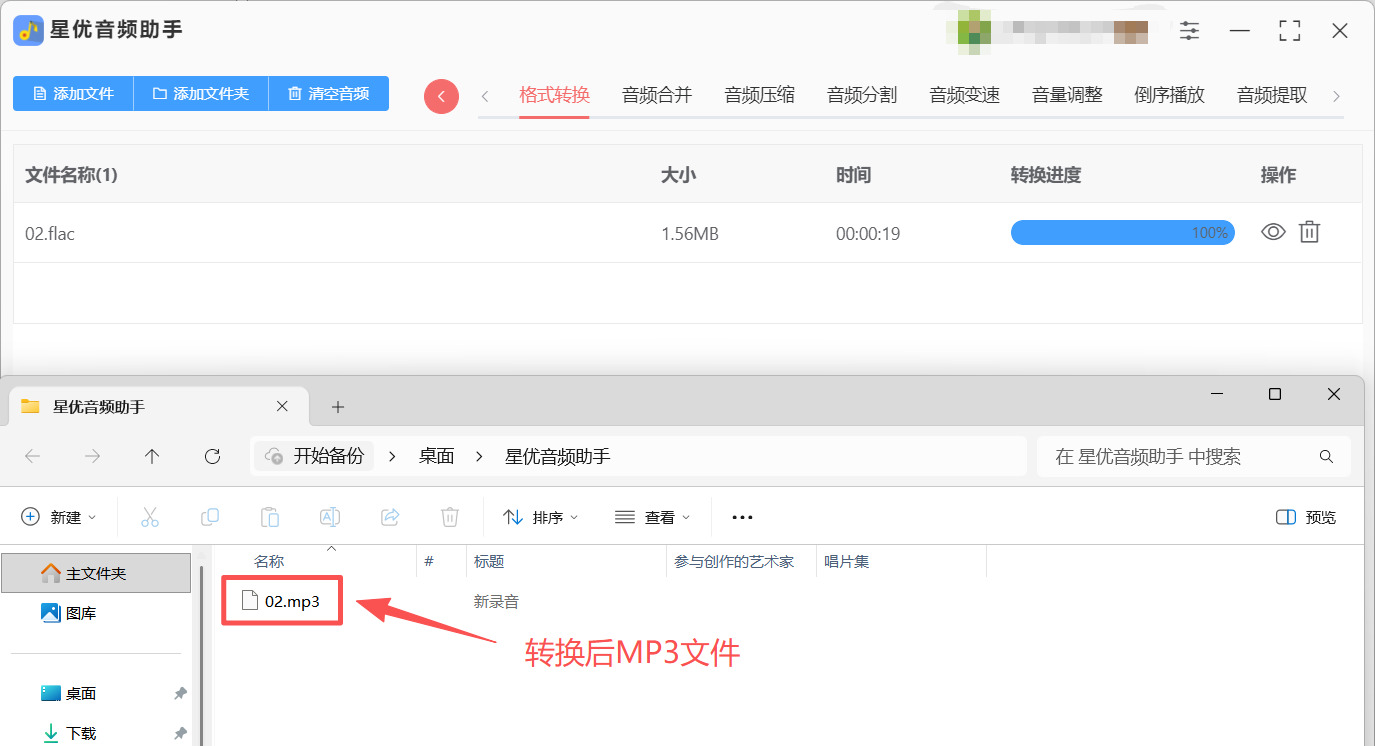
星优音频助手是一款专门处理音频文件的国产软件,功能很全面,支持格式转换、音频合并、音频压缩、音频分割等多种常用功能。它的界面是全中文的,每个按钮都标注得很清楚,操作起来特别直观。
软件下载地址:https://www.xingyousoft.com/softcenter/XYAudio
第1步:将“星优音频助手”下载下来并安装到电脑上,安装好打开软件,随后请点击软件主界面的【格式转换】功能。
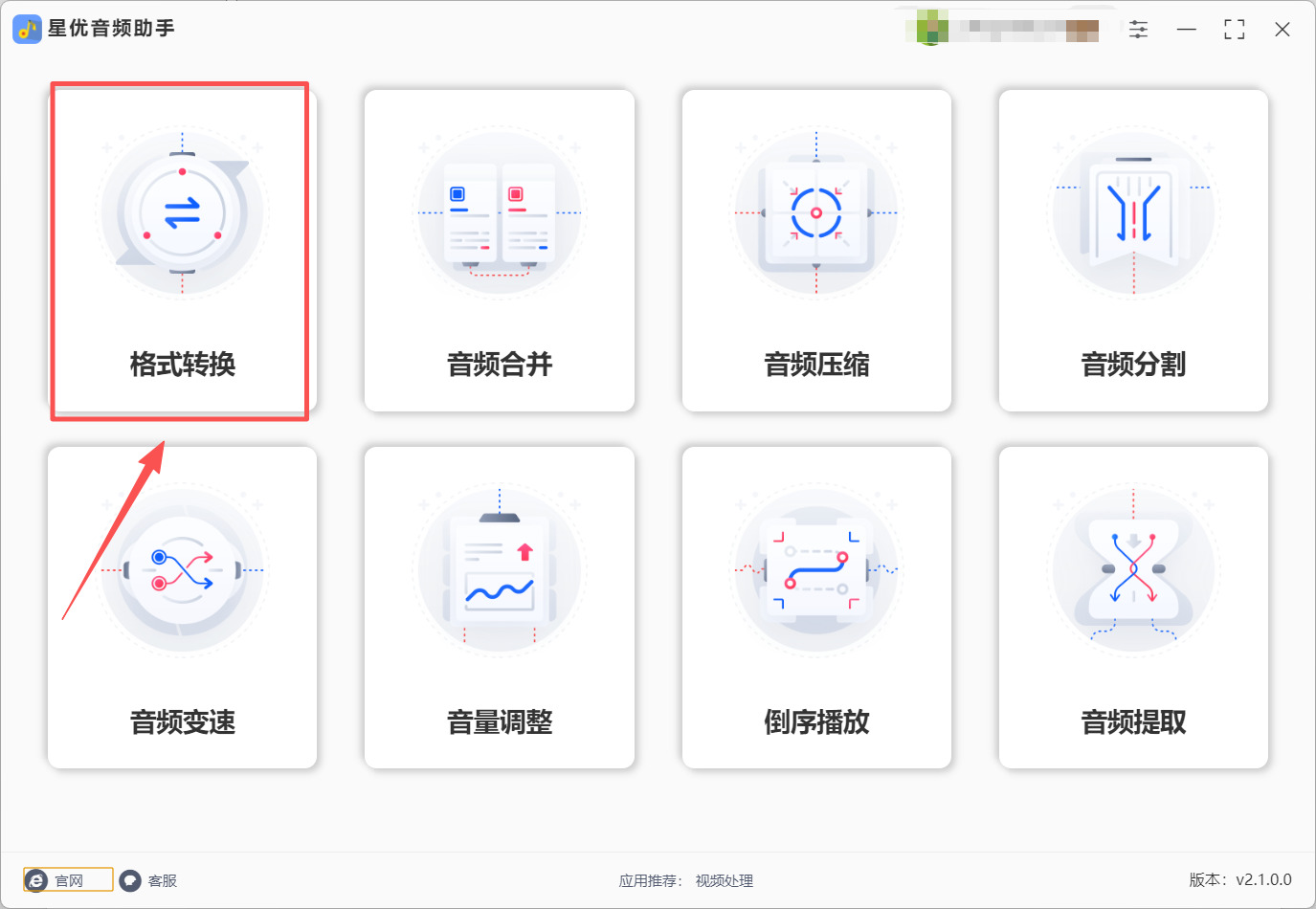
第2步:完成功能选择后请在新界面点击左上角的【添加文件】按钮,点击后软件会打开文件选择菜单,在这个菜单中你可以随意选择想转换的flac文件,选择完成后所有的flac文件都会被导入到软件中。
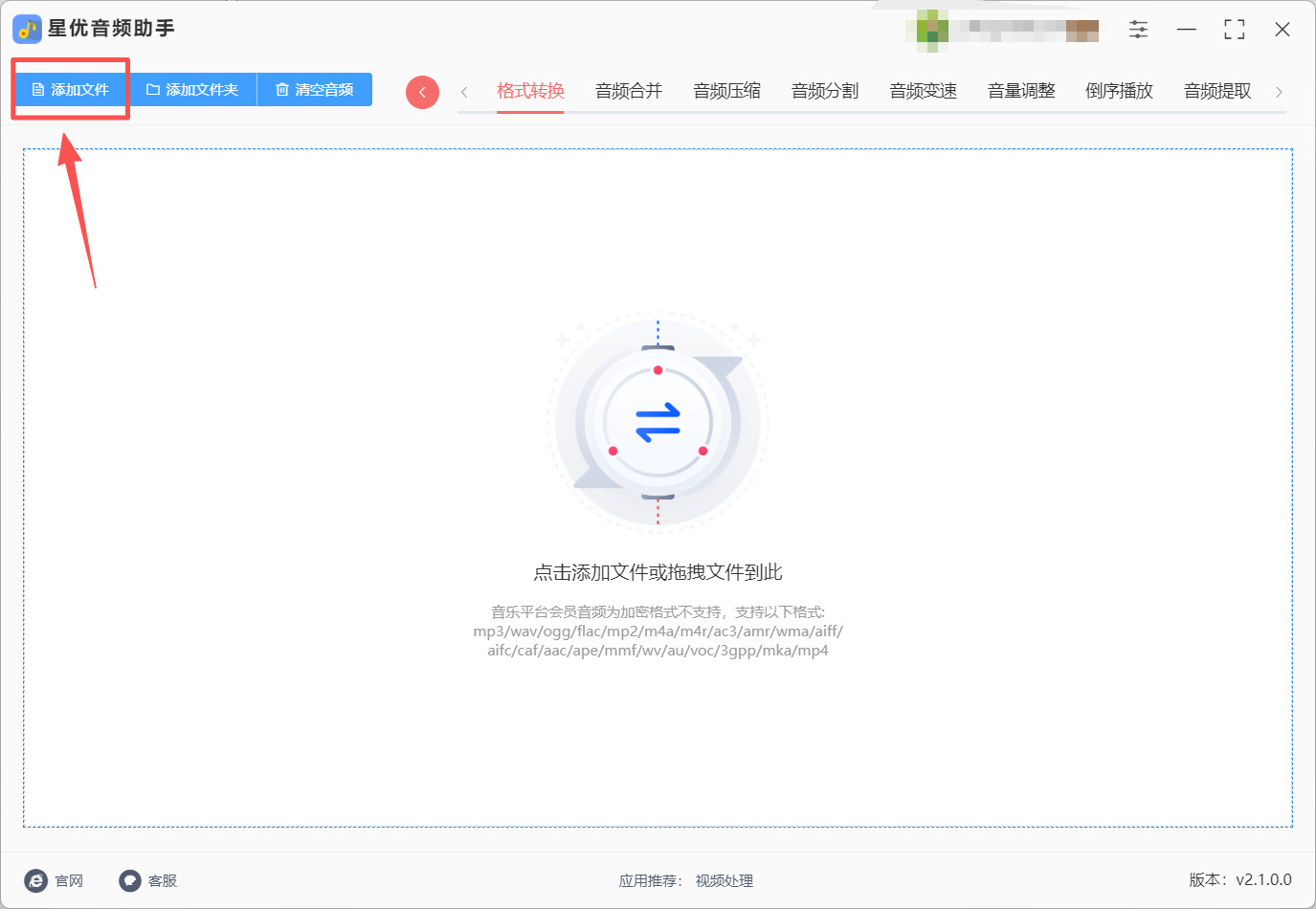
第3步:flac文件导入完成后,大家只需将左下角的【转换格式】设置为“MP3”就行,其余设置无需修改,保持默认就可以了
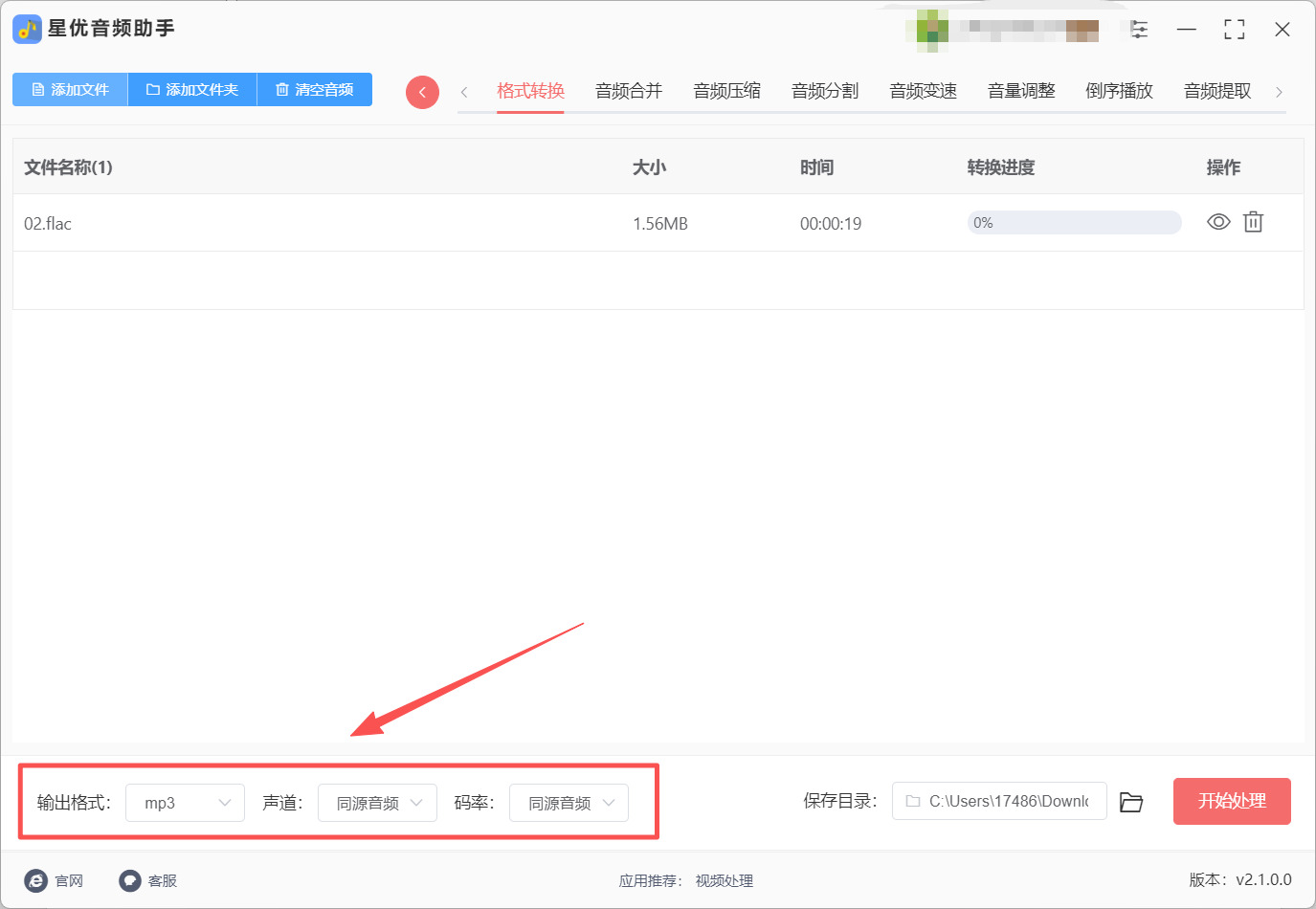
第4步:确认【转换格式】修改完成后,请点击右下角的【开始处理】按钮,点击这个按钮就可以启动flac转MP3程序了。
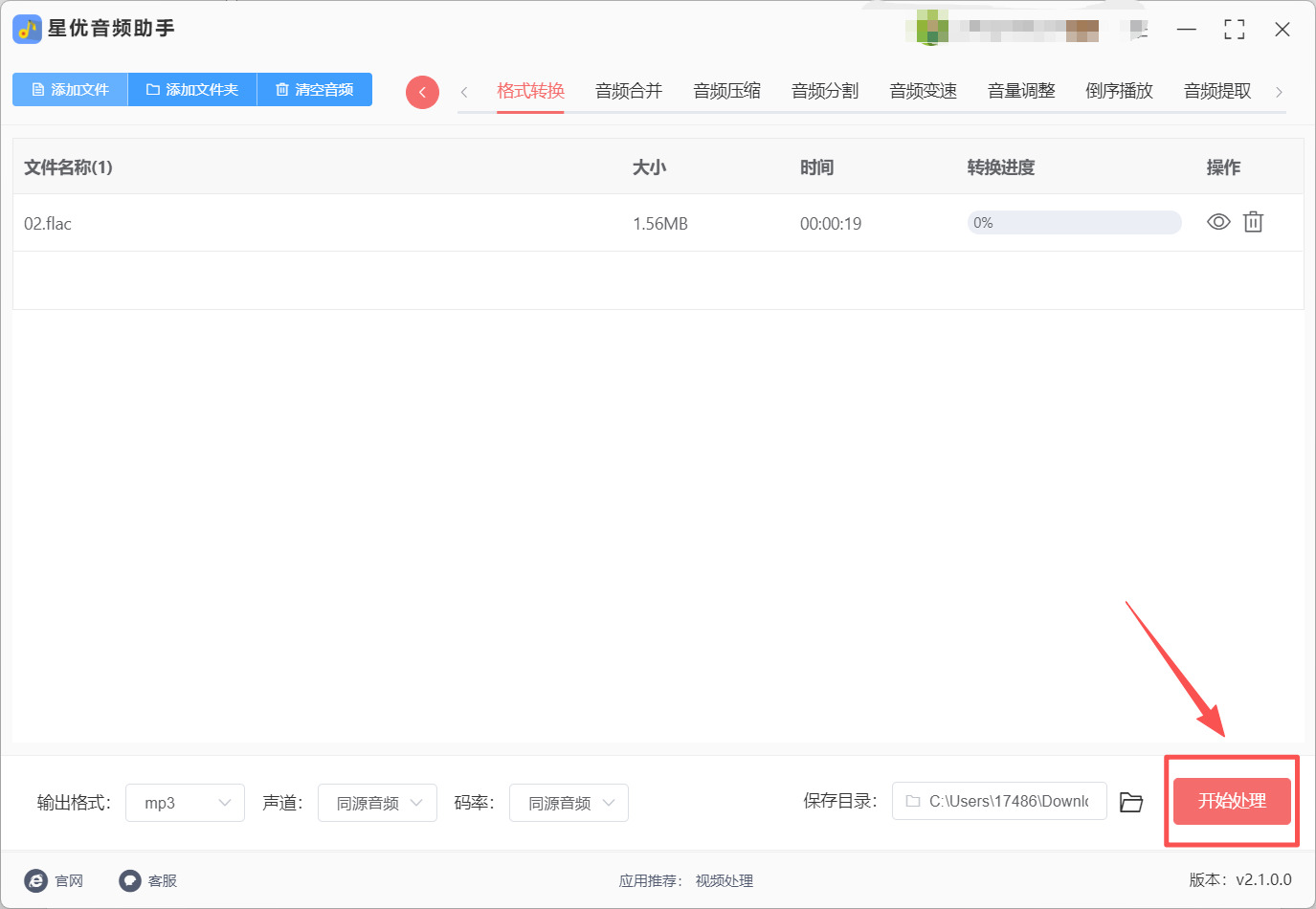
第5步:软件完成转换后会自动打开其输出文件夹,在这个文件夹中就可以找到转换后的MP3文件。
方法二:借助Opads工具将flac转换为mp3
Opads是一个非常方便的在线音频转换网站,不需要安装任何软件,打开浏览器就能用。它支持超过20种音频格式的输入,包括FLAC、MP3、WAV、AAC等,功能很全面。而且它支持批量处理,可以一次性上传多个FLAC文件一起转换,效率很高。它的界面也比较简洁,操作起来很容易上手,特别适合那些偶尔需要转换音频、懒得下载软件的朋友。
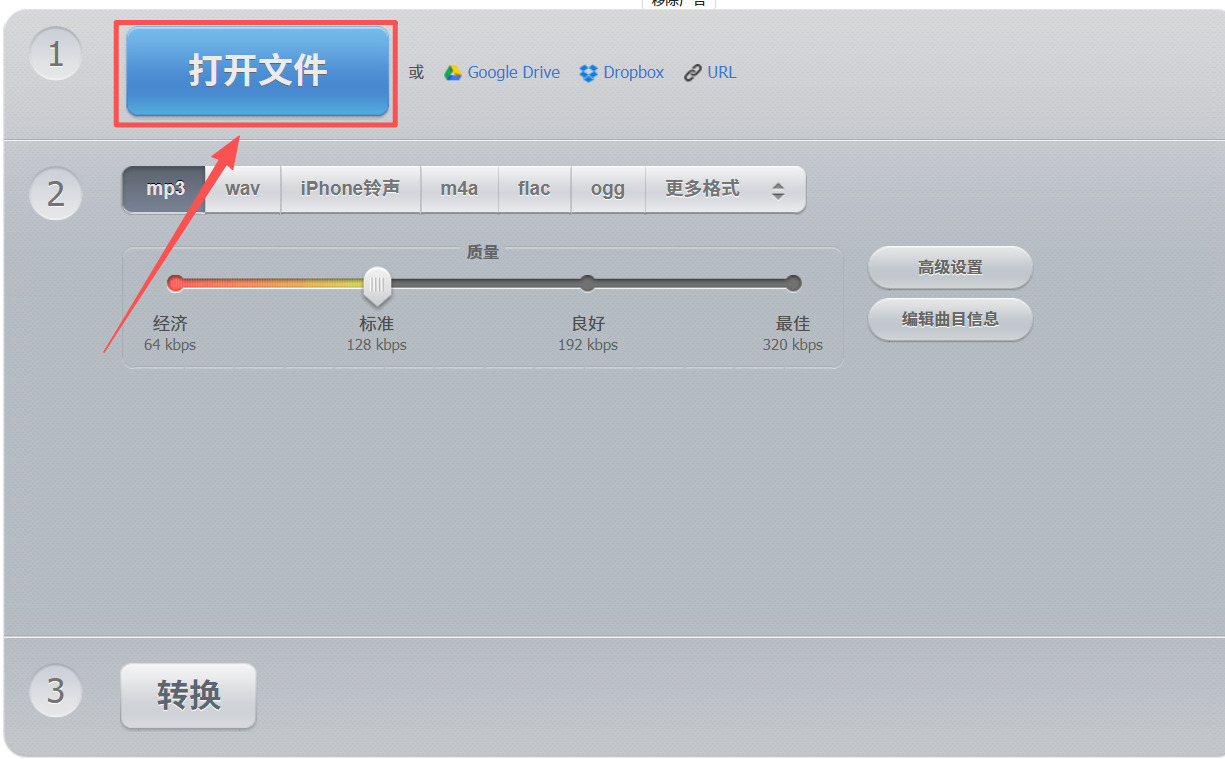
第1步:打开电脑上的浏览器,搜索“Opads”工具后直接打开使用,首页中间有一个大大的打开文件按钮,点击这个按钮就可以选择flac文件并完成文件的上传了。
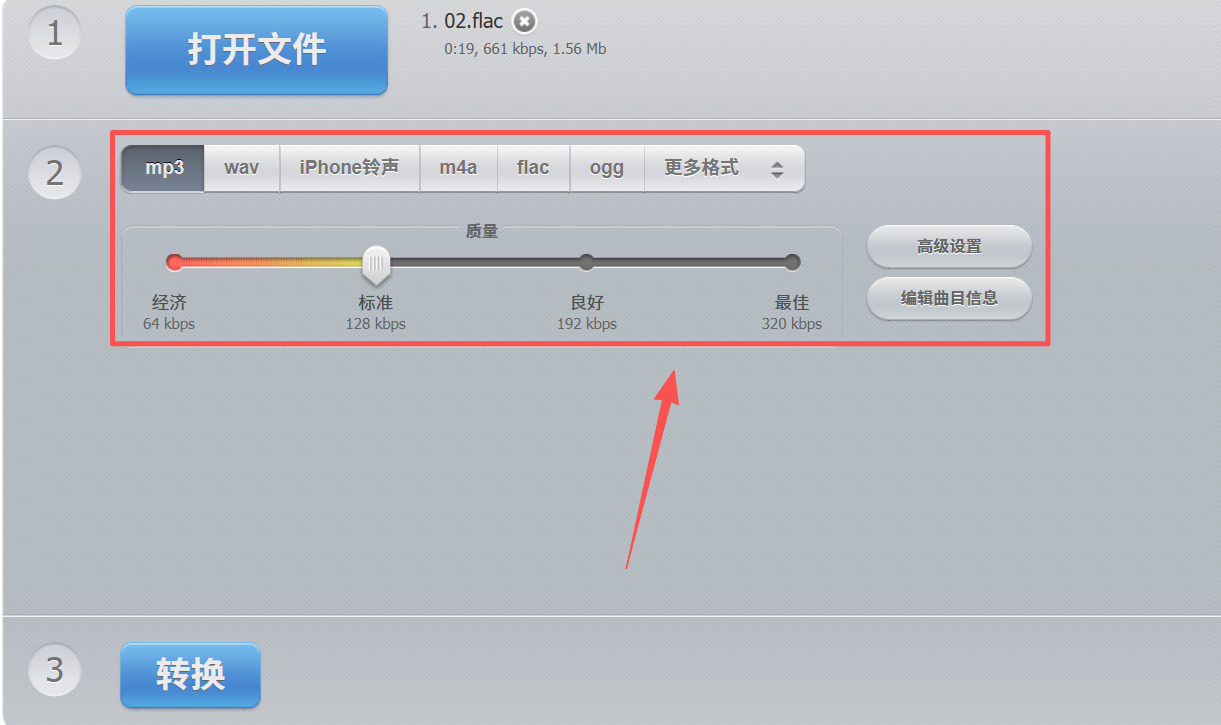
第2步:文件上传完成后,在页面下方会显示很多功能选项设置,大家需要将输出格式设置为MP3,设置完成后还可以按需调整下方的音频质量。
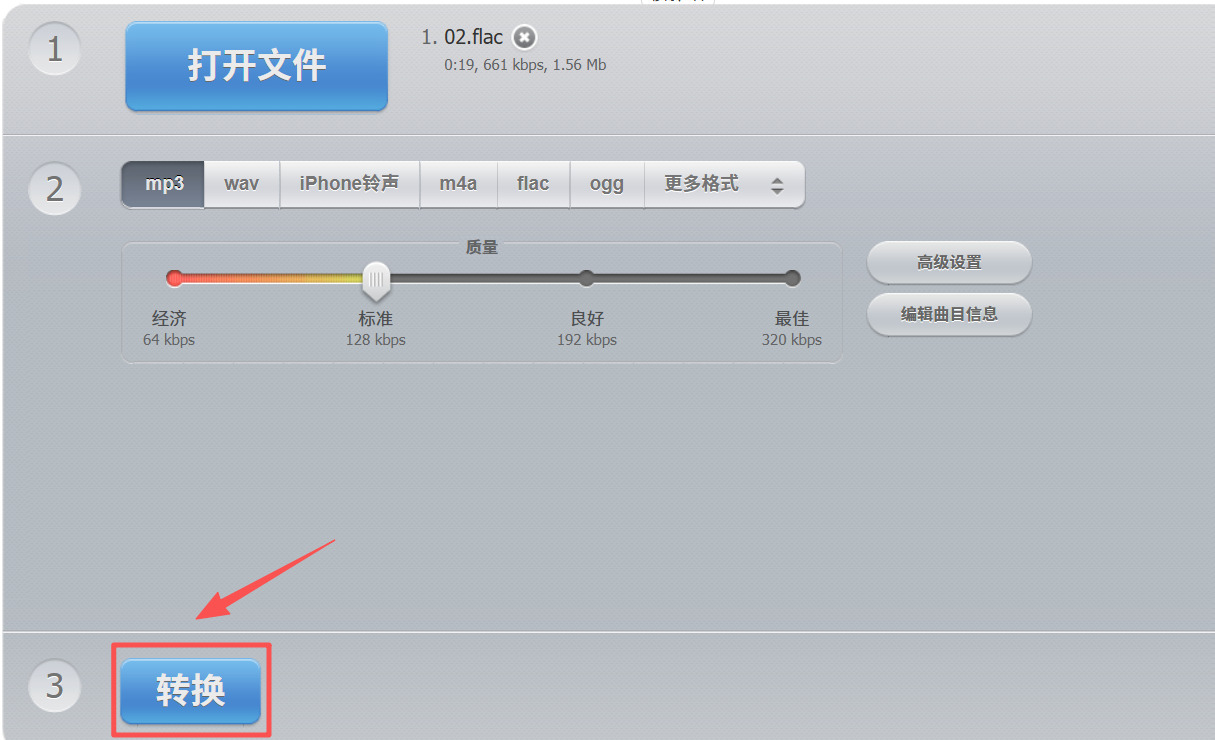
第3步:输出格式设置完毕后,请点击页面下方的“转换”按钮,网站就会开始处理你的FLAC文件。
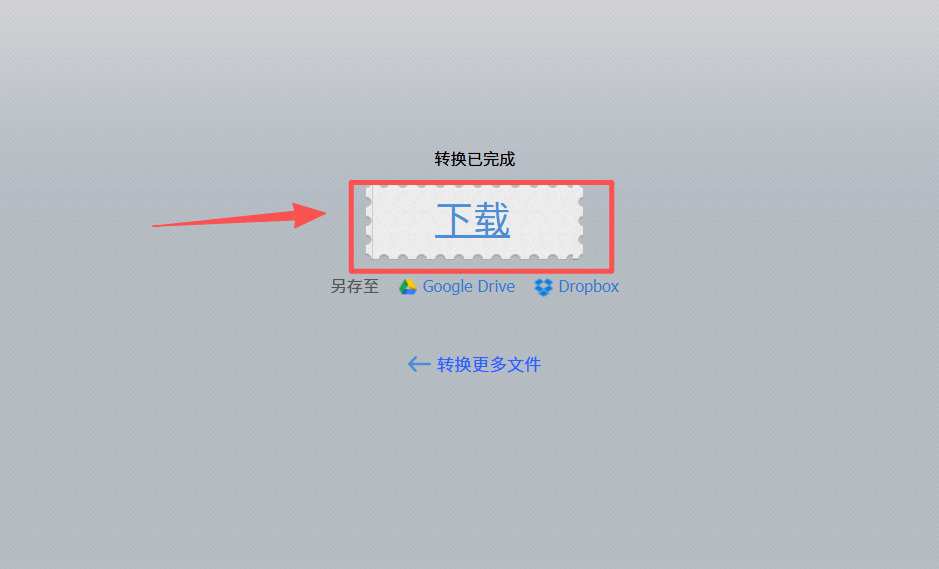
第4步:转换完成后,软件会跳转到新的页面,在这个页面需要点击“下载”按钮,此时浏览器就会自动把转好的MP3文件保存到电脑的“下载”文件夹里。
方法三:借助Fiase轻量级音频转换工具将flac转换为mp3
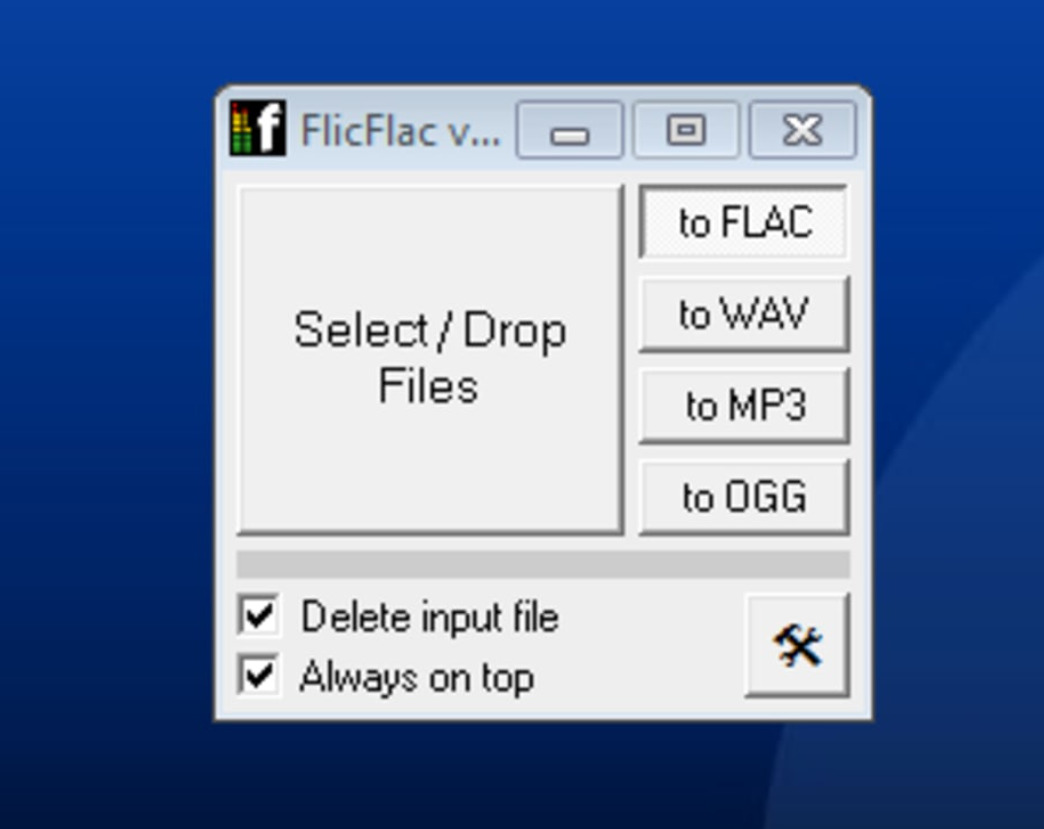
Fiase是一款非常轻量的音频转换工具,整个软件压缩包只有几MB大小,而且是绿色免安装的——下载解压后双击就能直接运行,不用往电脑里装一堆东西。它支持FLAC、MP3、WAV、OGG、APE、M4A、AAC等多种主流音频格式之间的互相转换,而且内置了所有必要的编码器,不需要额外安装插件。用起来特别简单,把FLAC文件拖到界面的MP3按钮上,松开鼠标就开始转换了,几乎没有学习成本。而且它完全免费,没有广告,特别适合追求简单高效的用户。
第1步:启动Fiase工具
把软件压缩包下载下来。下载完成后解压,里面有一个“Fiase.exe”文件,双击就能直接运行,不需要安装。它的便携性设计很方便,你可以把它放到U盘里随身携带,在任何Windows电脑上都能快速进行音频转换。
第2步:选择转换方式
Fiase支持好几种添加文件的方式。最简单的就是直接把FLAC文件从电脑文件夹拖拽到软件窗口中的“to MP3”按钮上,松开鼠标,转换就立刻开始了。你也可以点击软件界面上的“Select or Drop Files”按钮来手动选择文件。如果想一次性处理多个FLAC文件,可以按住Ctrl键同时选中多个文件,然后一起拖拽到“to MP3”按钮上,软件会自动批量转换。
第3步:开始转换
把FLAC文件拖到“to MP3”按钮上之后,软件就会自动开始转换,完全不需要再点任何其他按钮。转换过程中,软件会显示进度条,让你知道处理到哪里了。转换完成后,新生成的MP3文件会默认保存在和原FLAC文件相同的文件夹里,文件名也会保持一致。
第4步:查看转换结果
去源文件所在的文件夹,你会看到旁边多了一个同名的MP3文件。双击打开播放试听一下,音质对于日常听歌来说完全够用了,但文件大小比原来的FLAC小了很多。如果你对音质有更高的要求,Fiase还支持通过配置文件调整MP3的比特率等参数。
额外提示:Fiase还有一个特别方便的右键菜单集成功能。安装后,在Windows资源管理器里右键点击FLAC文件,弹出的菜单里就会有“Convert with Fiase”选项,选中后就可以直接转换,连软件界面都不用打开。不过这个功能可能需要在配置文件里手动开启一下。
方法四:借助Medidio nverter转换软件将flac转换为mp3
Medidio nverter是一款跨平台音频转换软件,支持Windows和Mac系统。它的界面简洁清晰,操作起来非常直观,支持批量转换、保留文件夹结构、从视频中提取音频等多种功能。而且它支持FLAC、MP3、WAV、AAC、OGG、AIFF等多种主流音频格式之间的互相转换,特别适合需要在Mac电脑上转换FLAC到MP3的用户,因为很多转换工具只支持Windows,而这款软件对Mac的支持非常好。
第1步:安装Medidio nverter
打开浏览器,搜索“Medidio nverter”,时候从可靠渠道获取软件安装包。下载完成后双击安装包,按照提示完成安装。这款软件完全免费,安装过程中不会有任何捆绑软件的困扰。
第2步:打开软件并添加FLAC文件
双击桌面图标打开软件。主界面非常简洁,中间是一个文件列表区域。你可以通过两种方式添加FLAC文件:点击“添加文件”按钮,在弹窗里选中需要转换的FLAC文件;或者直接把文件从文件夹拖拽到软件窗口的空白区域。软件支持批量添加,可以一次拖拽多个FLAC文件进去,它会自动全部加入转换列表。
第3步:设置输出格式为MP3
文件添加完成后,在软件界面下方的输出格式区域,点击“格式”下拉框,在格式列表中选择“MP3”。如果你希望调整MP3的音质,可以点击旁边的“设置”齿轮图标,在弹出的窗口里选择比特率,比如128kbps、192kbps、256kbps或320kbps。日常使用推荐选192kbps,既能保证不错的音质,文件也不会太大。
第4步:选择输出文件夹并开始转换
在软件界面底部,可以设置输出文件夹的保存位置。如果不需要改,软件会默认保存在和源文件相同的文件夹里。确认无误后,点击界面上的“开始”按钮。软件就会开始批量处理所有添加进来的FLAC文件,转换进度会在状态栏里实时显示。
第5步:查看转换结果
转换完成后,去输出文件夹里就能找到转好的MP3文件。双击打开试听一下。Medidio nverter还有一个很实用的功能——如果源FLAC文件里包含了封面图片等标签信息,转换后的MP3文件会把这些信息保留下来,不需要你手动重新添加。
额外提示:Medidio nverter还支持自动保留文件夹结构。如果你的FLAC文件存放在Artist/Album这种多级文件夹里,在转换时可以勾选“保留文件夹结构”选项,转换后的MP3文件会按照同样的目录结构保存,非常方便管理。
方法五:借助SwiFile oerter软件将flac转换为mp3
SwiFile oerter是一款功能强大的音频转换工具,在音频爱好者圈子里口碑很好。它支持批量转换40多种音频格式,包括FLAC、MP3、WAV、AAC、OGG等主流格式,而且软件体积非常小,只有不到1MB,几乎不占电脑空间。SwiFile不仅支持FLAC转MP3,还可以从DVD和视频文件中提取音频,支持播放列表导入转换,功能很全面。对于需要频繁处理各种音频格式的用户来说,SwiFile是一个非常值得保留的工具。
第1步:安装SwiFile oerter
双击安装包进行软件安装,按照提示完成安装。SwiFile有免费版,日常的FLAC转MP3需求完全够用,安装过程中注意取消任何推荐的附加软件选项。
第2步:打开软件并添加FLAC文件
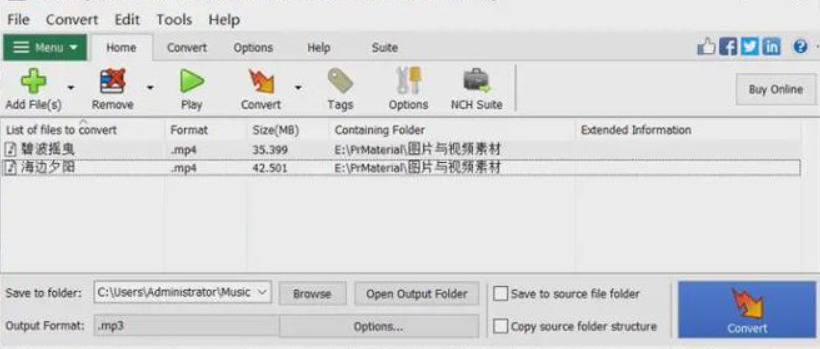
双击桌面图标打开SwiFile。主界面分为左右两部分,左边是文件列表,右边是设置区域。点击界面左上角的“Add File”按钮,从电脑里选中需要转换的FLAC文件,可以按住Ctrl键一次选中多个文件批量添加。你也可以直接把FLAC文件从文件夹拖拽到软件的文件列表区域,软件会自动把它们加入转换列表。
第3步:设置输出格式为MP3
文件添加完成后,在界面下方的输出格式区域,点击“Output Format”下拉框,在格式列表中选择“MP3”。SwiFile支持恒定比特率(CBR)和可变比特率(VBR)两种编码模式,CBR模式下可以在旁边的设置里选择比特率,比如128kbps、192kbps、256kbps或320kbps。日常使用推荐选192kbps的CBR模式,音质和文件大小比较均衡。
第4步:设置输出文件夹并开始转换
在“Output Folder”选项中,点击“Browse”按钮,选择一个方便的位置来存放转换后的MP3文件。如果不选,软件会默认保存在原FLAC文件所在的文件夹里。确认无误后,点击界面上的“Convert”按钮,软件就会开始批量处理所有添加进来的FLAC文件,转换进度会在文件列表中实时显示。
第5步:查看转换结果
转换完成后,去输出文件夹里找到转好的MP3文件。SwiFile在转换过程中会自动保留音乐标签信息,如果原FLAC文件里有歌名、歌手、专辑封面等信息,转换后的MP3文件里这些信息还在,不需要手动重新添加。双击打开试听一下,音质效果很不错。
额外提示:SwiFile还内置了一个音频播放器,在转换之前可以先点击文件列表中的文件进行试听,确认是你需要转换的那段音频之后再开始转换。另外,SwiFile支持“音频标准化”功能,可以在转换时把音量调整到统一的标准水平。如果你发现转换后的MP3音量比原FLAC文件小,可以在转换设置里勾选这个选项。
好了,上面一共给大家介绍了5种把FLAC转成MP3的方法,每种方法都有自己的特点,学会把FLAC转成MP3,能帮你解决很多存储空间不够和格式不兼容的烦恼。无损音乐虽然音质好,但太占地方了,转成MP3之后手机里能存好几倍的歌。而且MP3的兼容性比FLAC好太多了,不管是家里的旧MP3播放器,还是朋友的车载音响,都能正常播放。平时想用手机剪个铃声或者做个小视频的背景音乐,MP3格式也是最方便的,拖进去就能用,希望今天的教程能帮到大家,以后再也不用为FLAC文件太大、设备放不了发愁了!

