pdf文件怎么压缩大小?面对一份体积庞大的PDF,无论是发送邮件还是上传系统,屡屡碰壁的滋味总让人头疼。明明只是几十页文档,动辄几十甚至上百兆,不仅占用存储,更拖慢传输效率。日常办公、学术投稿或资料归档时,这种“臃肿”的格式往往成为顺畅流程的拦路虎。
压缩PDF并非简单降低清晰度,而是在文件大小与可用性之间寻找平衡点。不同来源的PDF——扫描件、图文混排、纯文本——其优化逻辑各异,盲目操作可能适得其反。掌握正确思路,才能高效瘦身。接下来,就为大家介绍几种切实可行的压缩途径。
压缩pdf文件大小方法一:使用“星优文件压缩器”软件
推荐理由:这款软件全面覆盖了图片、视频、音频、PDF、Word和PPT六类最常用文件的压缩需求。它采用AI智能压缩技术,在保证图片清晰无锯齿、视频流畅无卡顿、文档格式完好无乱码的前提下,显著减小文件体积。软件支持批量处理,可将多个文件一次性拖拽导入并一键压缩,极大提升工作效率。操作界面简洁直观,即便是电脑新手也能在一分钟内轻松上手。
下载地址:https://www.xingyousoft.com/softcenter/XYCompress
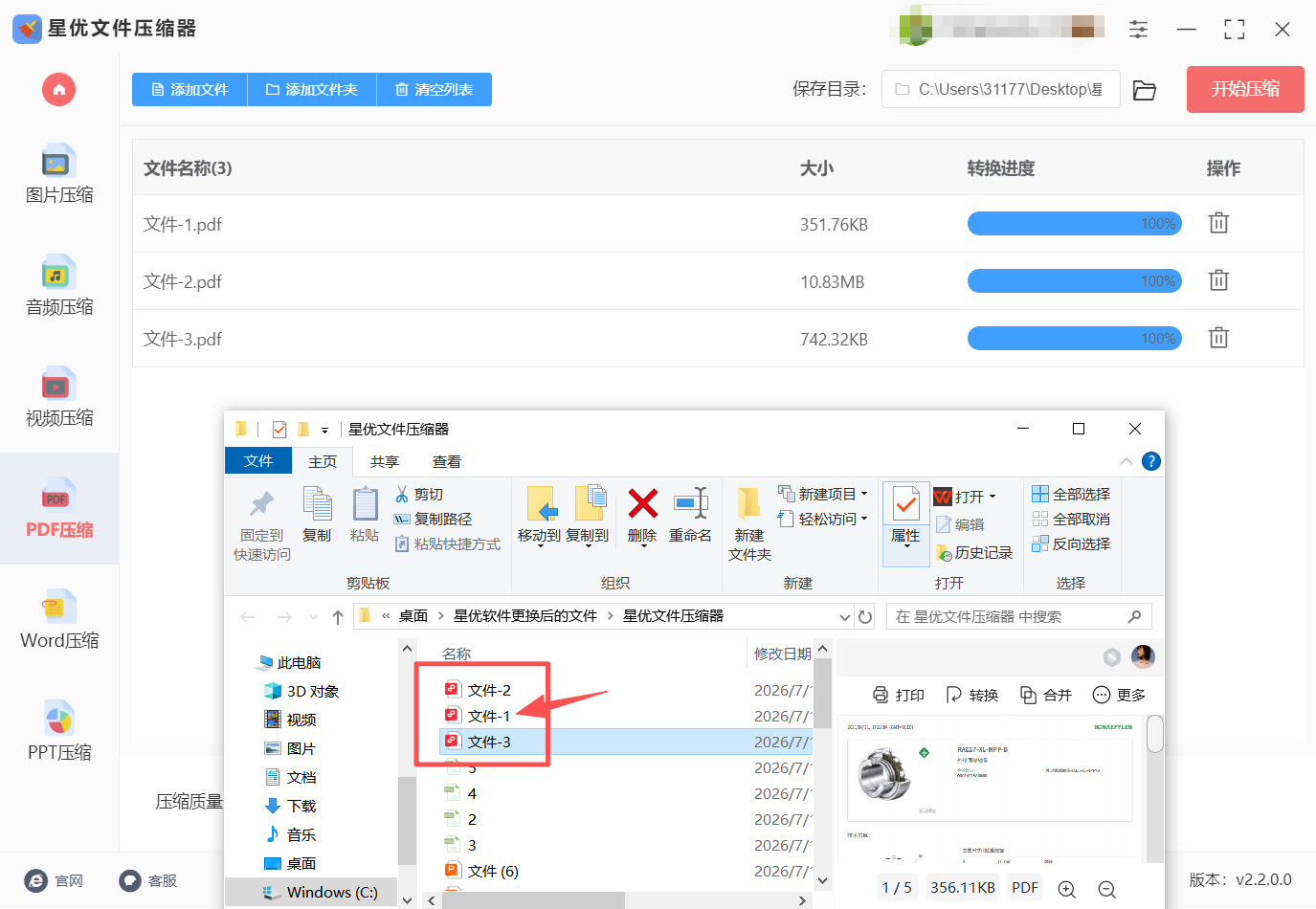
步骤1:电脑上下载并安装“星优文件压缩器”软件,安装完成打开。在软件主界面的六大功能中,点击“PDF压缩” 功能,进入PDF压缩操作页面。
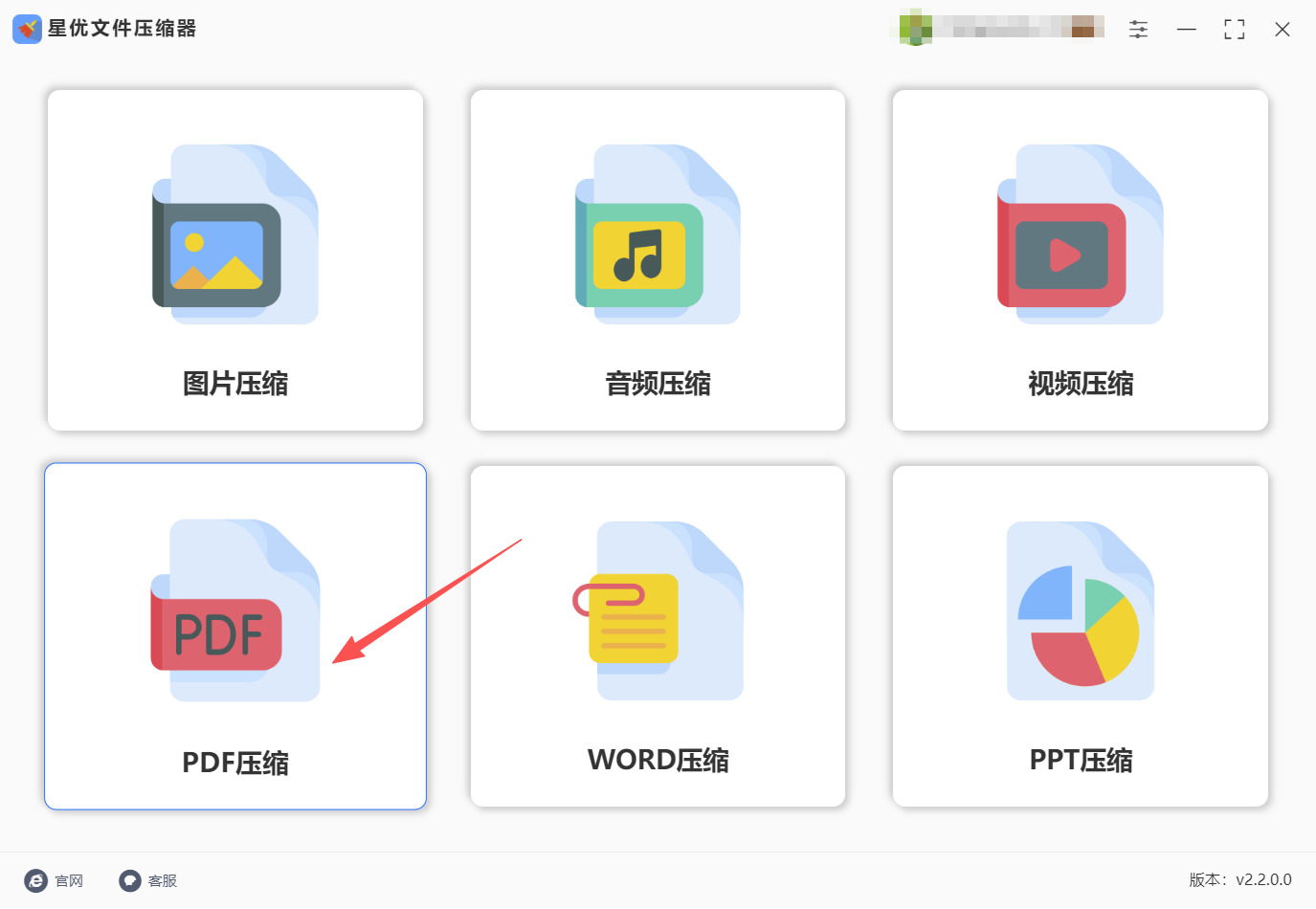
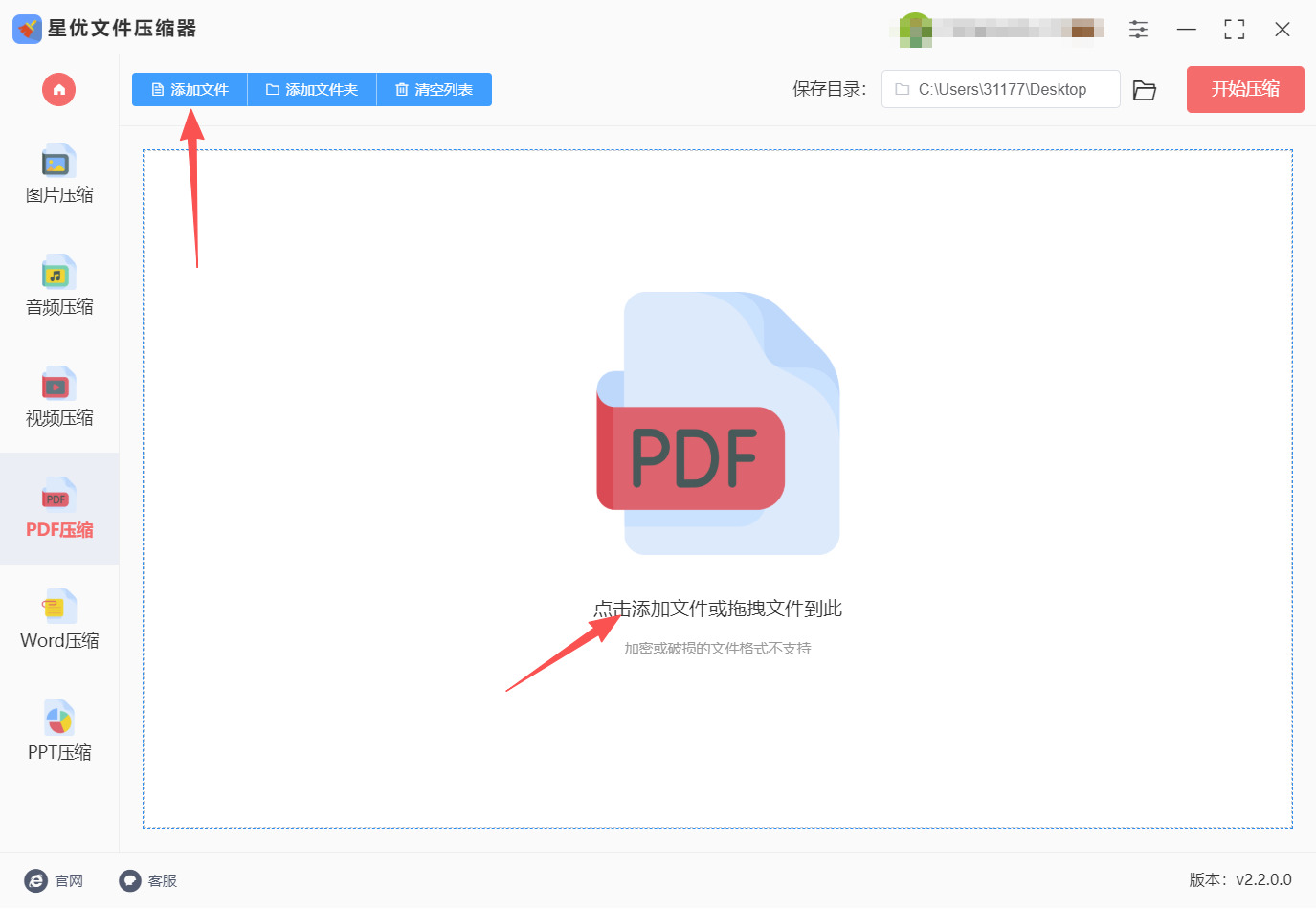
步骤2: 点击左上角的“添加文件” 按钮,从电脑中选择需要压缩的PDF文件(支持多选批量添加);或将PDF文件直接拖拽到操作界面空白处完成导入。
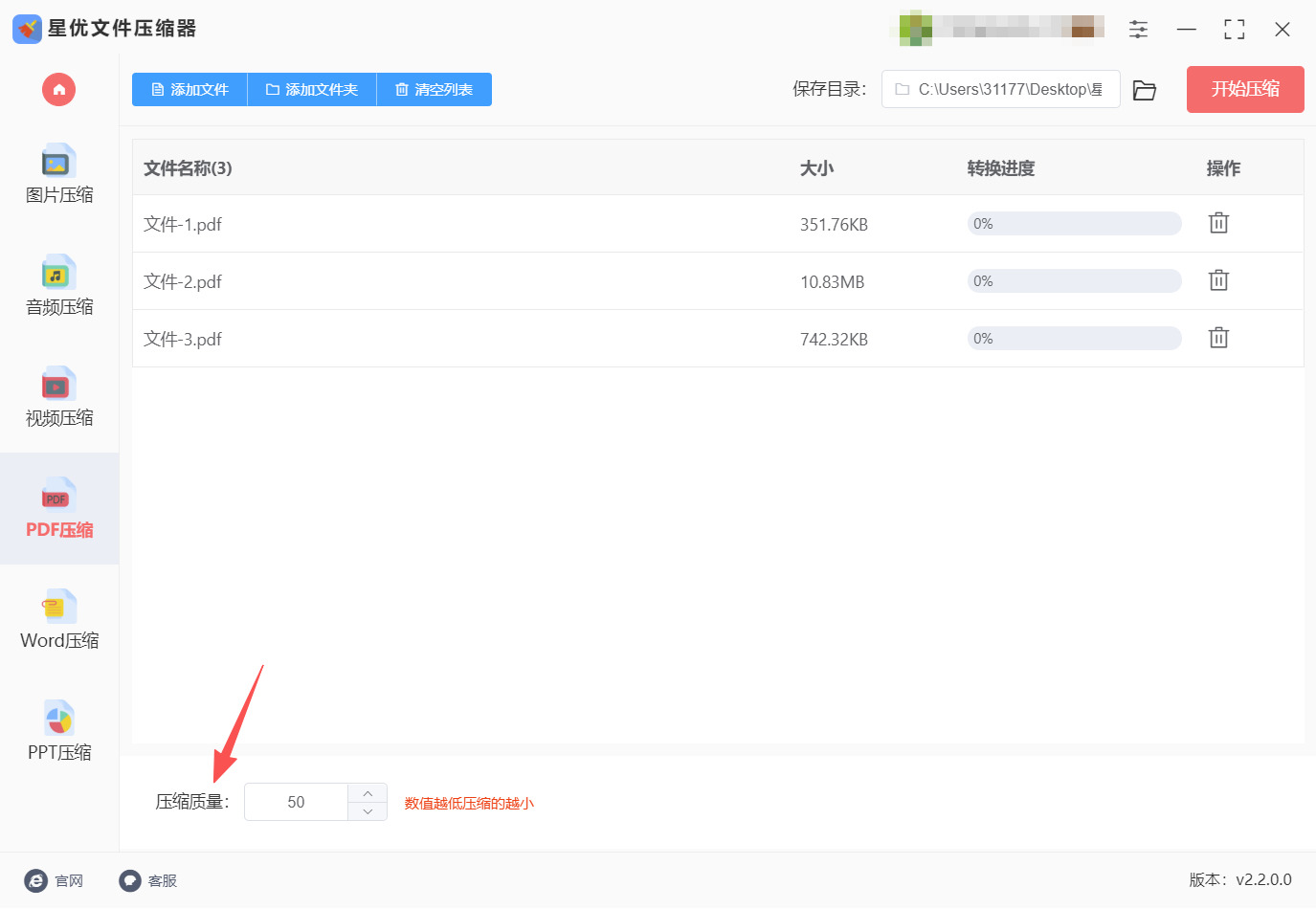
步骤3:文件添加完成后,在软件界面中设置“压缩质量” 数值。数值越低,PDF被压缩得越小;建议数值不要低于30,以免影响文件清晰度。
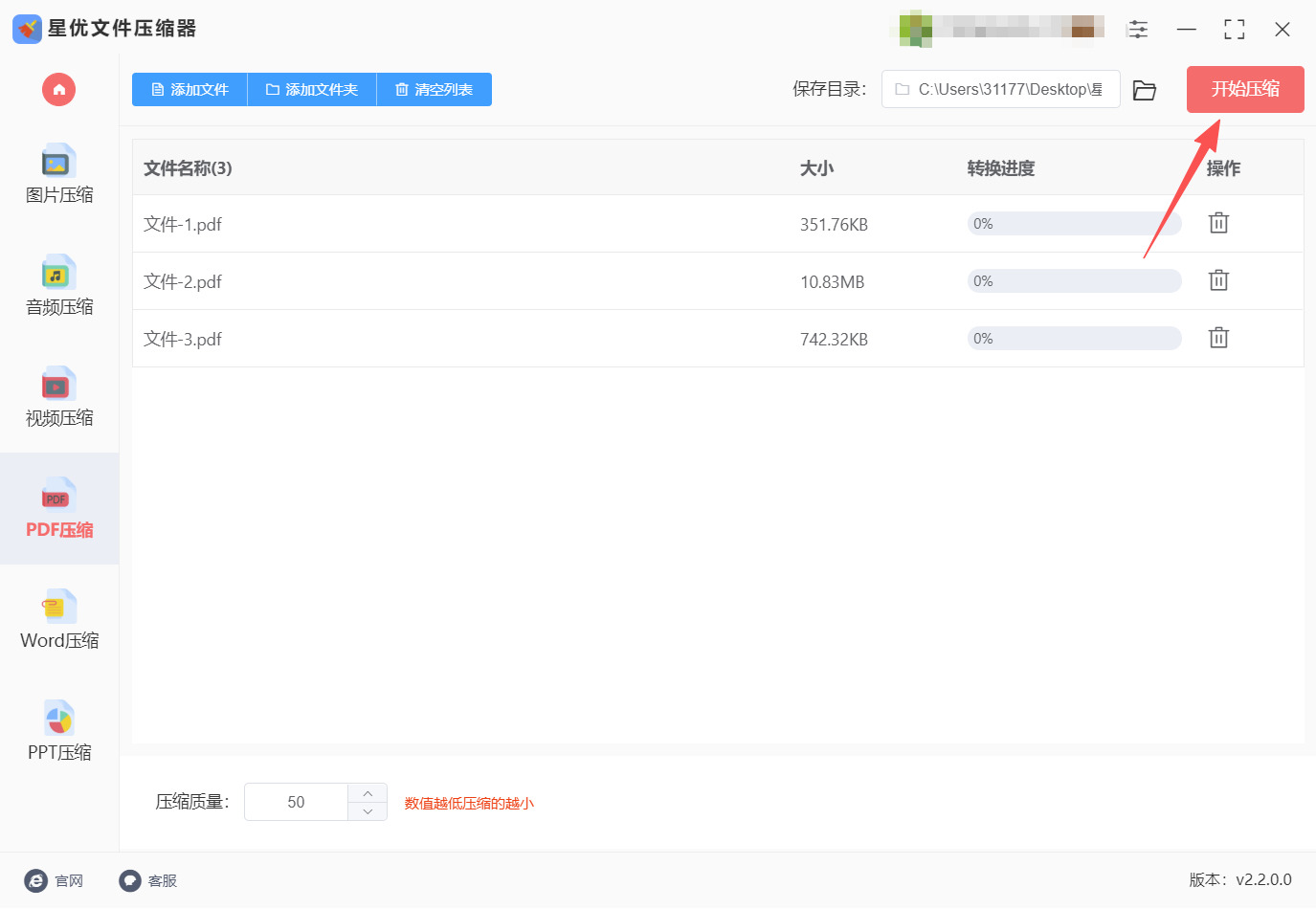
步骤4:点击右上角的“开始压缩” 按钮,软件即启动PDF压缩程序,文件右侧会显示压缩进度。
步骤5:压缩进度到达100%后,软件会自动打开输出文件夹,压缩后的PDF文件即保存在该目录中。
压缩pdf文件大小方法二:利用“优速文件压缩器”软件
步骤1:下载安装并启动软件,然后选择PDF压缩功能
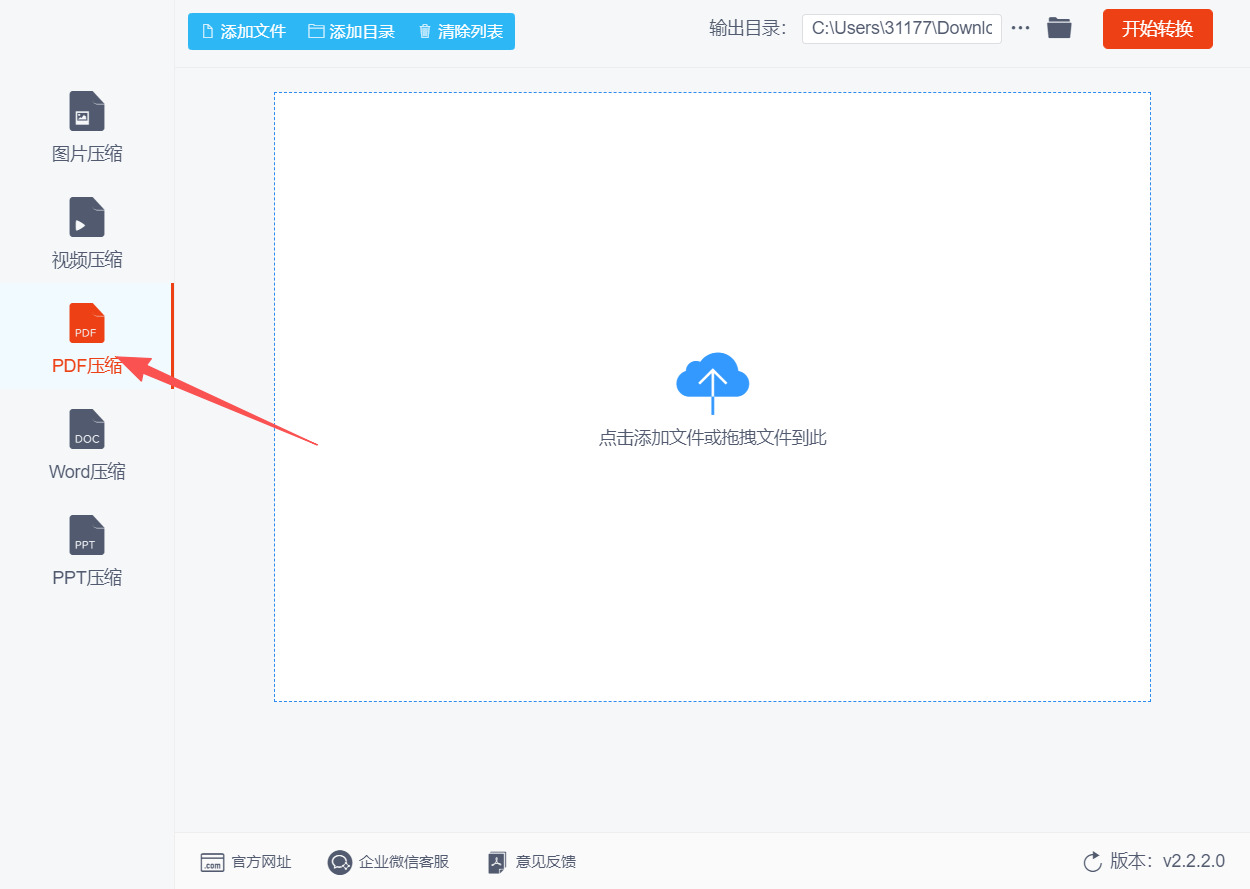
在电脑上下载并安装“优速文件压缩器”软件。安装完成后,双击桌面图标运行程序,进入软件主界面。随后,在主界面左侧的功能列表中,找到并点击“PDF压缩”功能选项(该软件还支持压缩Word、PPT、图片及视频等多种格式)。
步骤2:导入需要压缩的PDF文件
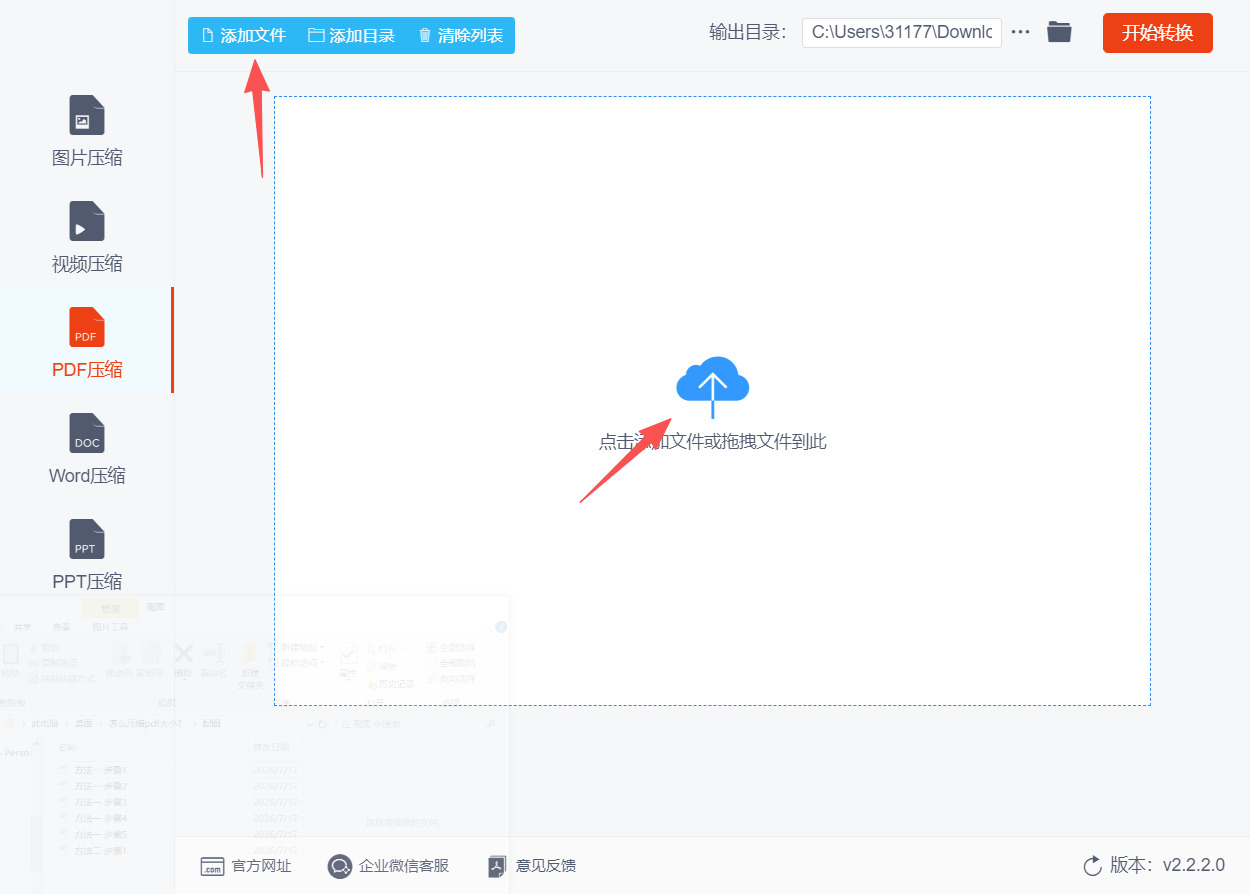
点击软件左上角的蓝色“添加文件”按钮,在弹出的窗口中选择需要压缩的PDF文件并导入。该软件支持批量添加多个PDF文件同时压缩,可一次性选中多个文件导入。此外,也可以直接将PDF文件拖拽到软件界面中进行添加。
步骤3:调整压缩质量参数
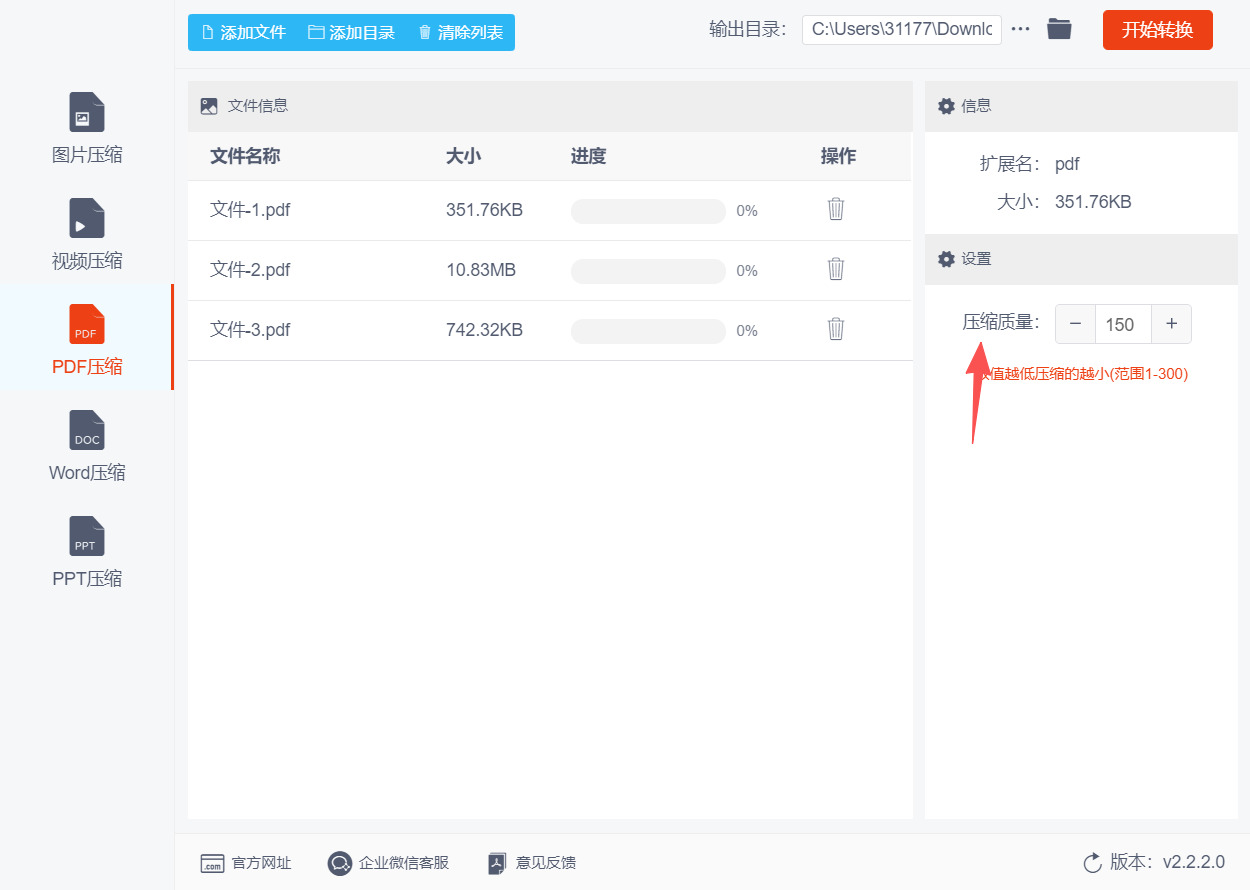
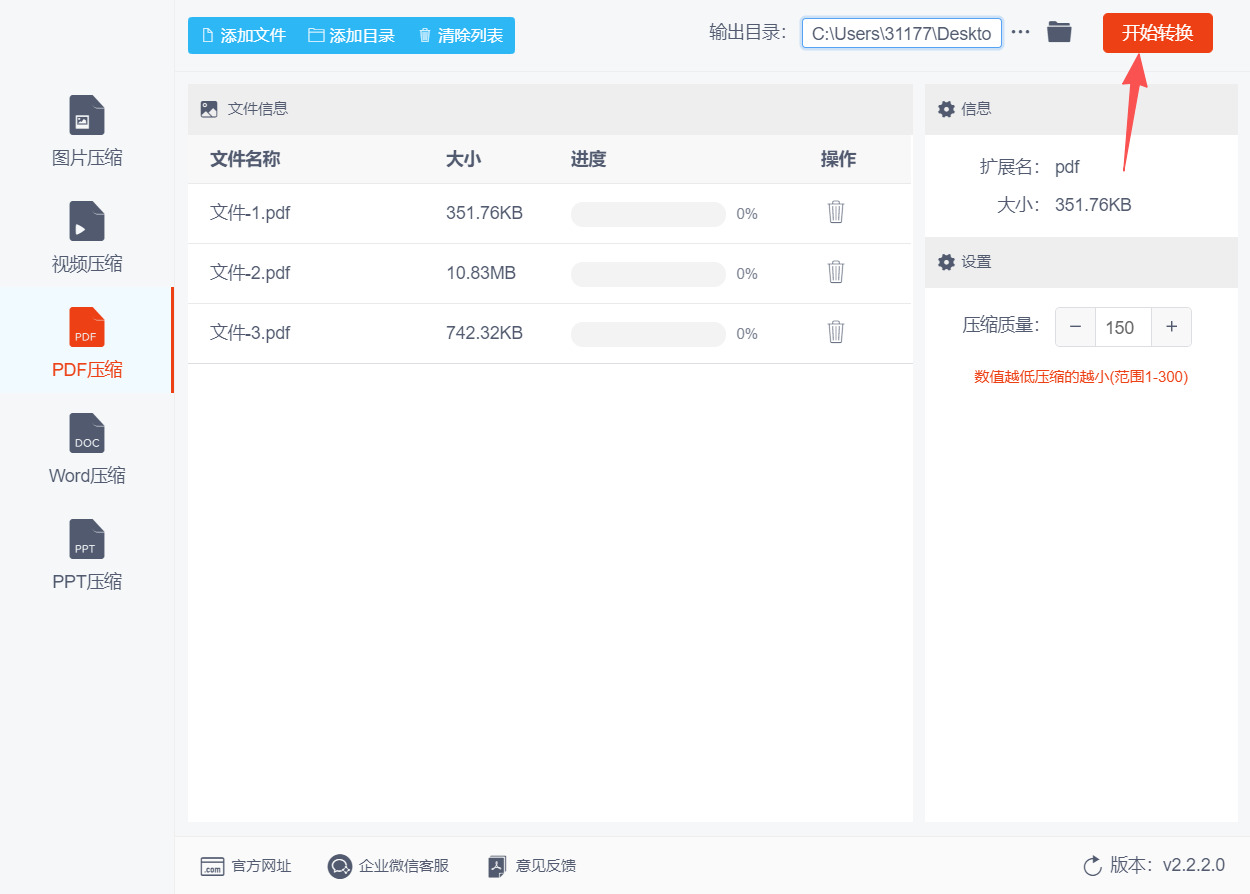
文件导入完成后,在软件右侧会出现“压缩质量”设置选项。通过调节该数值可以控制压缩程度——数值越低,压缩后的文件体积越小。需要注意的是,数值不宜设置得过低,以免影响压缩后PDF的清晰度和整体质量。
步骤4:启动压缩进程
完成上述设置后,点击软件右上角的红色“开始转换”按钮,软件即开始对导入的PDF文件进行压缩处理(压缩后的文件将自动保存在软件默认的输出目录中)。
步骤5:查看压缩结果
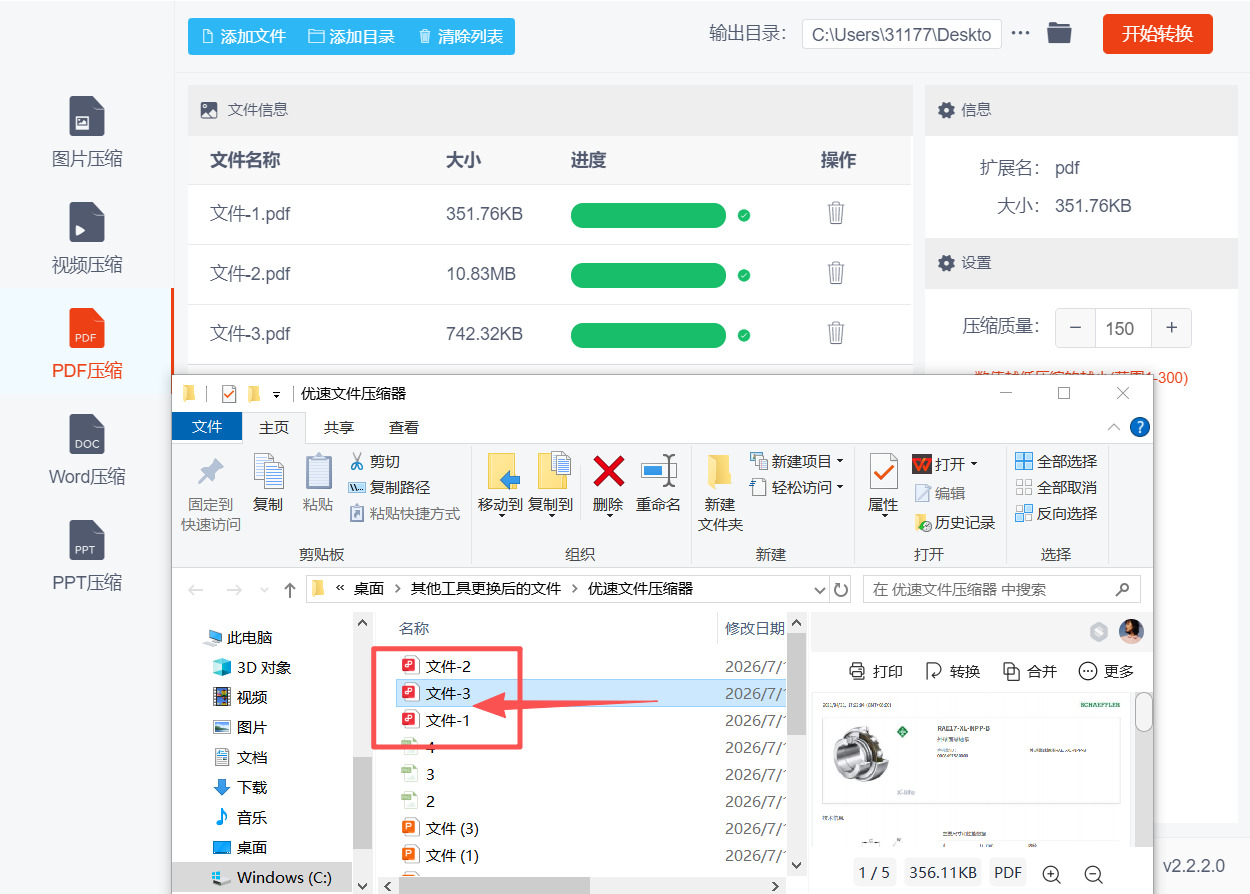
压缩完成后,软件会自动打开输出文件夹,所有压缩后的PDF文件都保存在该文件夹中。对比压缩前后的文件可以发现,压缩后的PDF文件体积明显减小,表明压缩操作已成功完成。
压缩pdf文件大小方法三:借助“优速PDF工厂”软件
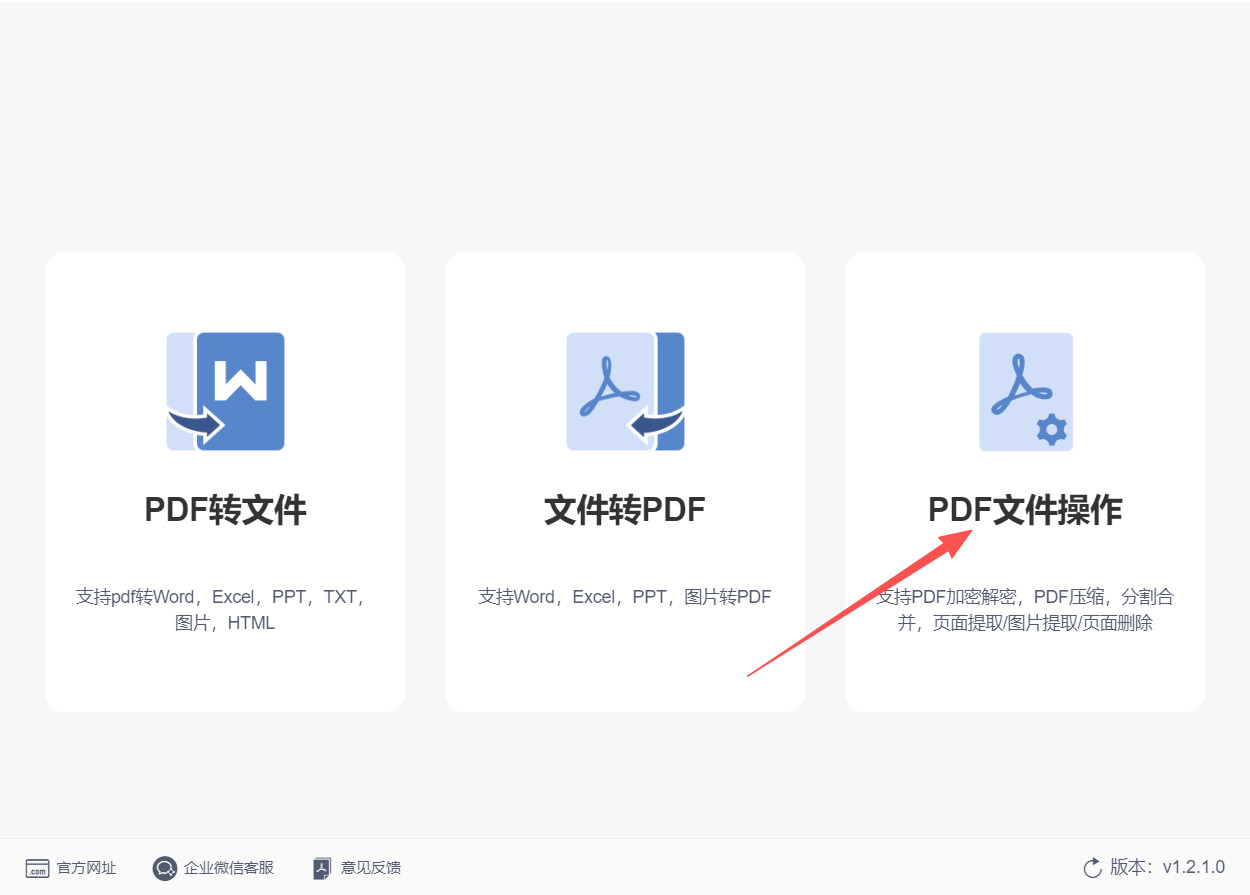
步骤1:在电脑上打开已安装的“优速PDF工厂”软件(若尚未安装,可前往官方网站下载安装包进行安装)。进入软件主页面后,在首页主功能界面中找到并点击“PDF文件操作”按钮,进入文件操作内页。
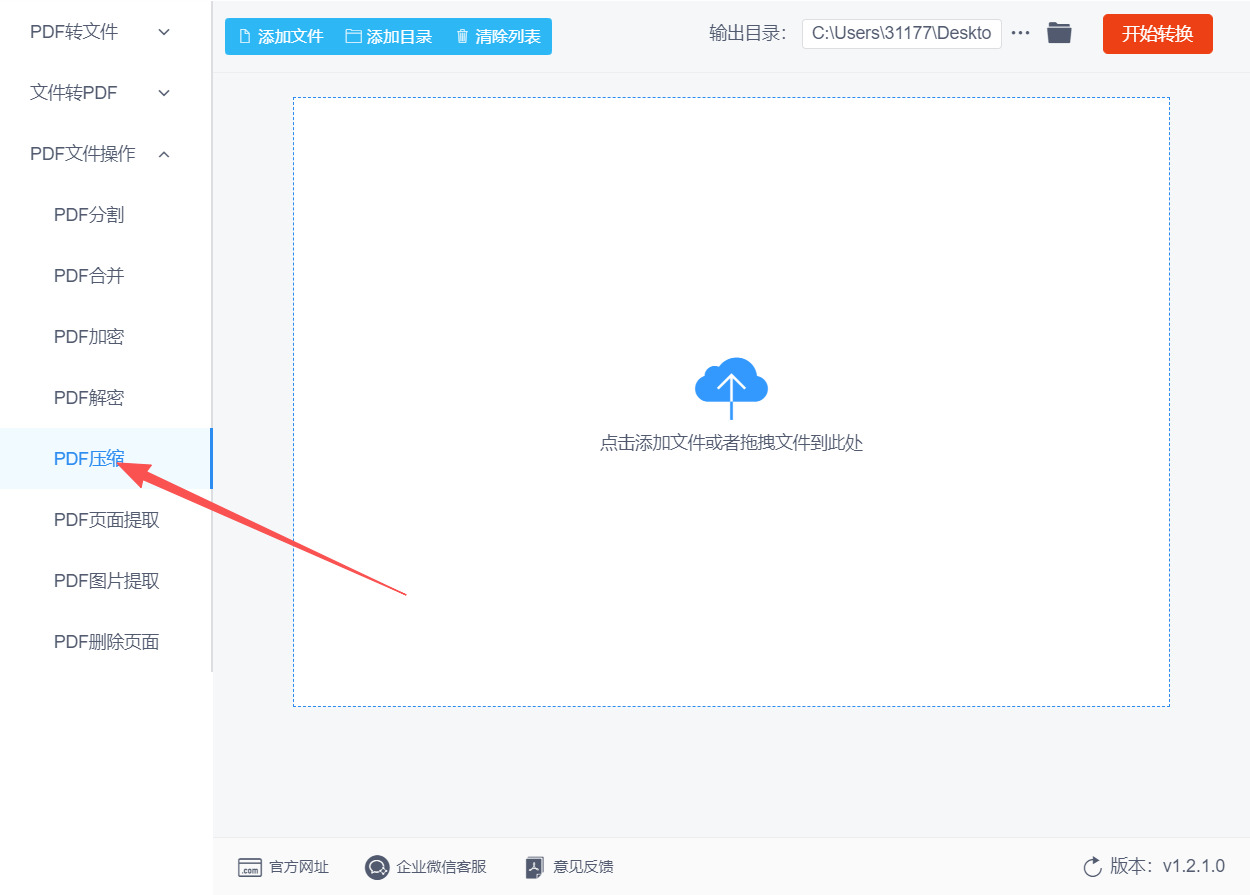
步骤2:进入内页后,在界面左侧的功能列表中,找到并点击“PDF压缩”功能选项,切换到PDF压缩操作界面。
步骤3:在PDF压缩界面中,点击界面上的“添加文件”按钮。在弹出的文件选择窗口中,从电脑中找到并选中需要压缩的PDF文件,点击“打开”将其导入到软件中。该软件支持批量压缩,可以同时选择多个PDF文件一并添加,以提高压缩效率。
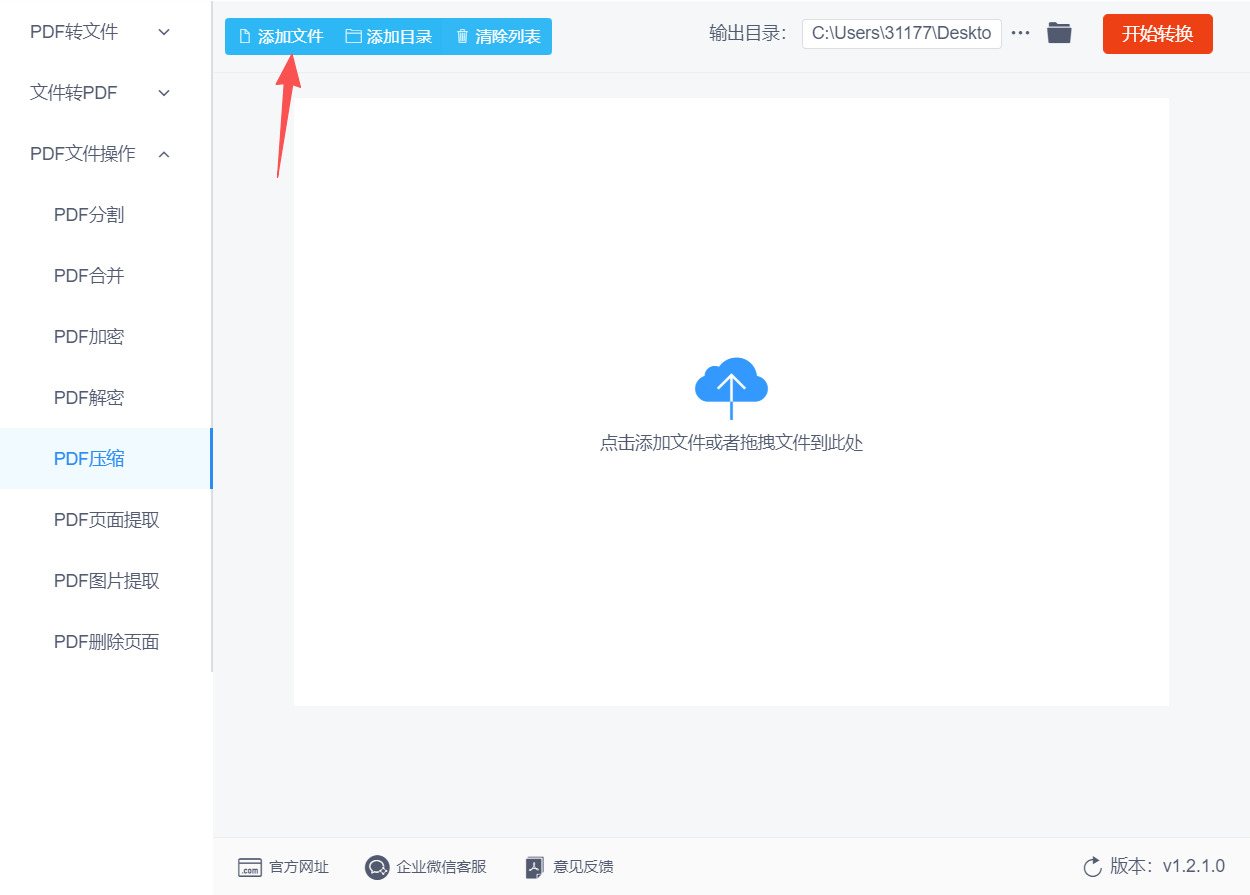
步骤4:确认所有设置无误后,点击界面上的“开始转换”按钮(部分版本显示为红色按钮),启动PDF压缩进程。软件开始自动对已添加的PDF文件进行压缩处理,界面上会显示压缩进度。
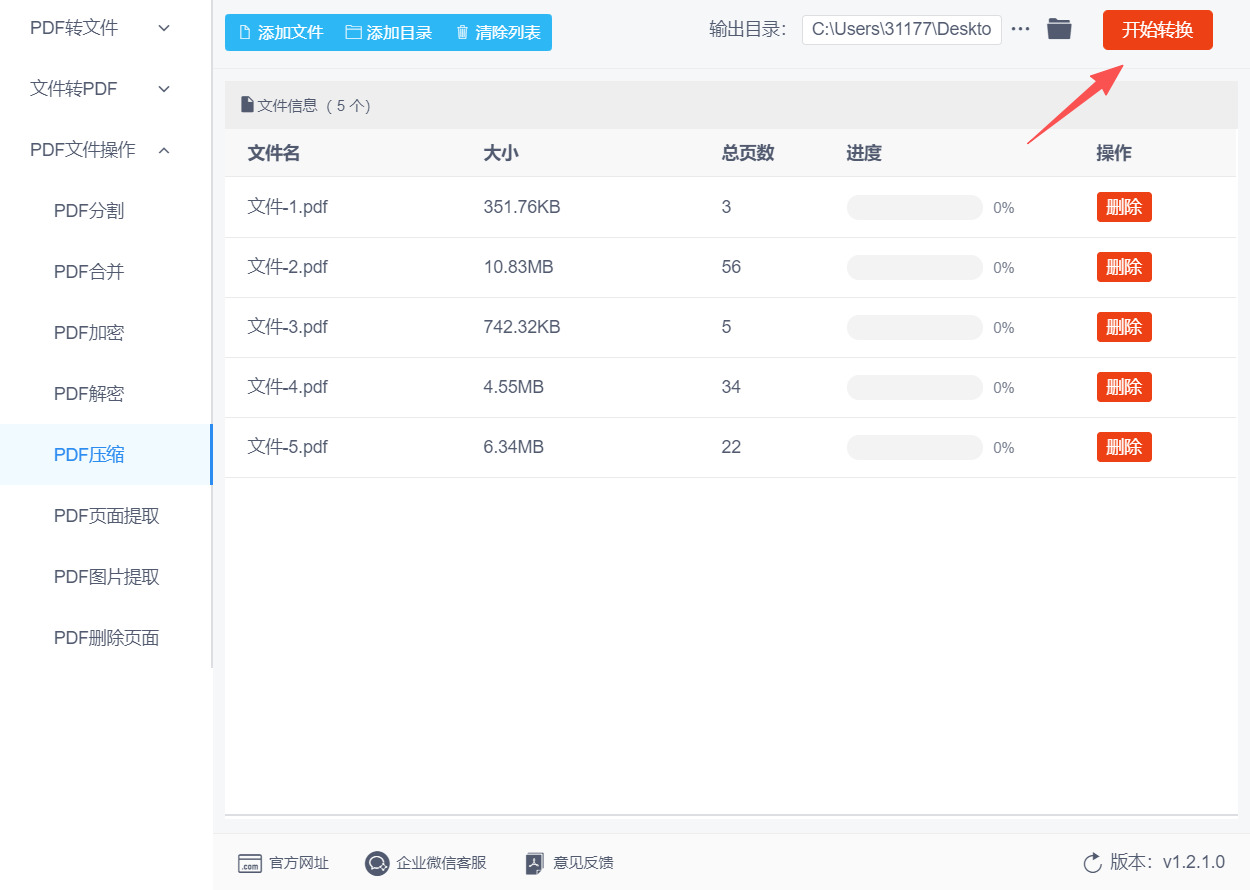
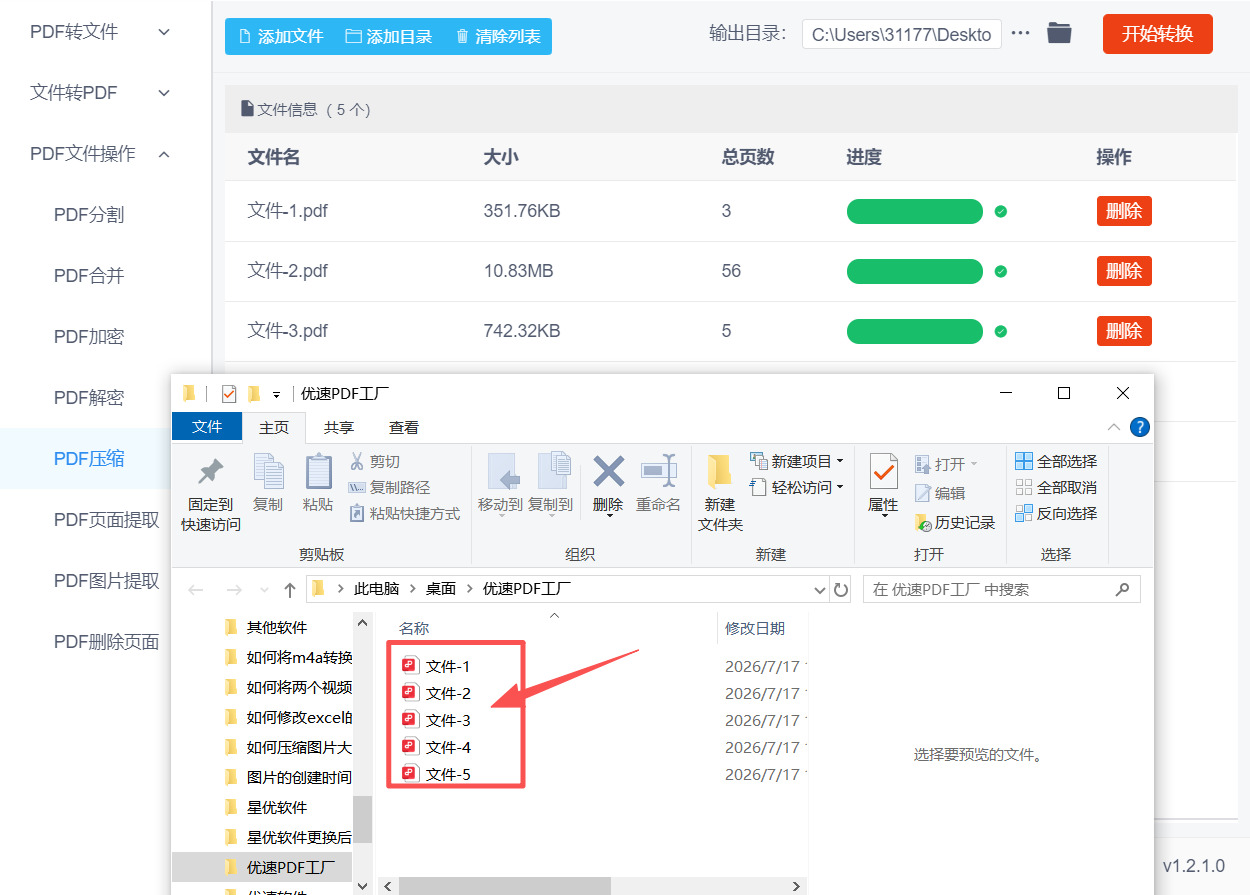
步骤5:压缩完成后,软件会自动打开之前设置的输出文件夹,压缩好的PDF文件就保存在该文件夹内。此时可以打开压缩后的文件,对比压缩前后的文件大小,即可看到文件体积已明显减小。
压缩pdf文件大小方法四:使用“星优PDF工具箱”软件
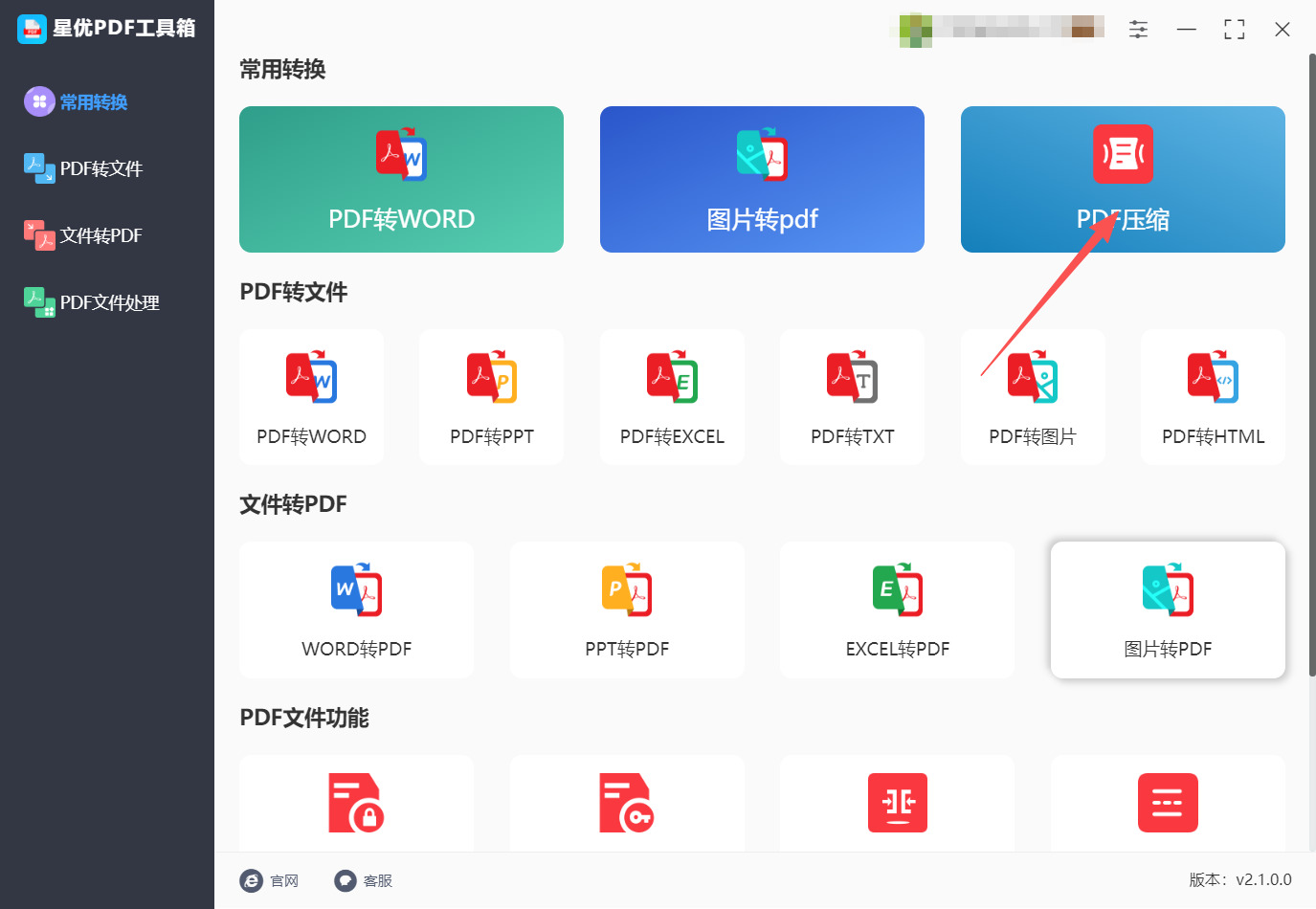
步骤1:打开电脑上已安装的“星优PDF工具箱”软件,在主界面左侧点击〖PDF文件处理〗选项,然后在右侧功能区域点击〖PDF压缩〗按钮,进入PDF压缩操作界面。
步骤2:在PDF压缩界面中,点击左上角的〖添加文件〗按钮,在弹出的文件选择窗口中选择需要压缩的PDF文件并导入。软件支持同时添加多个PDF文件进行批量压缩。
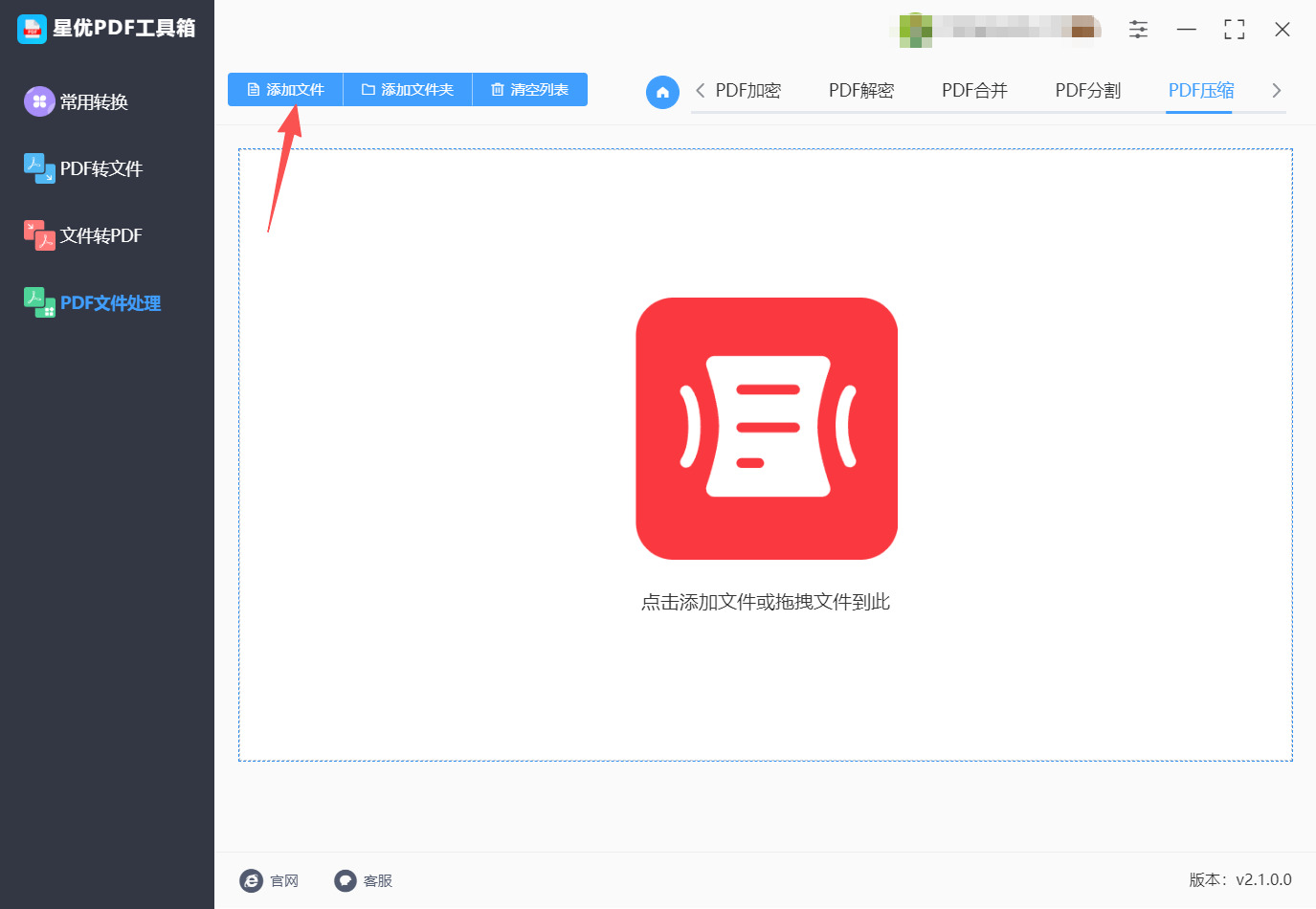
步骤3:文件导入完成后,直接点击界面上的〖开始转换〗按钮(红色按键),软件即开始对PDF文件进行压缩处理。
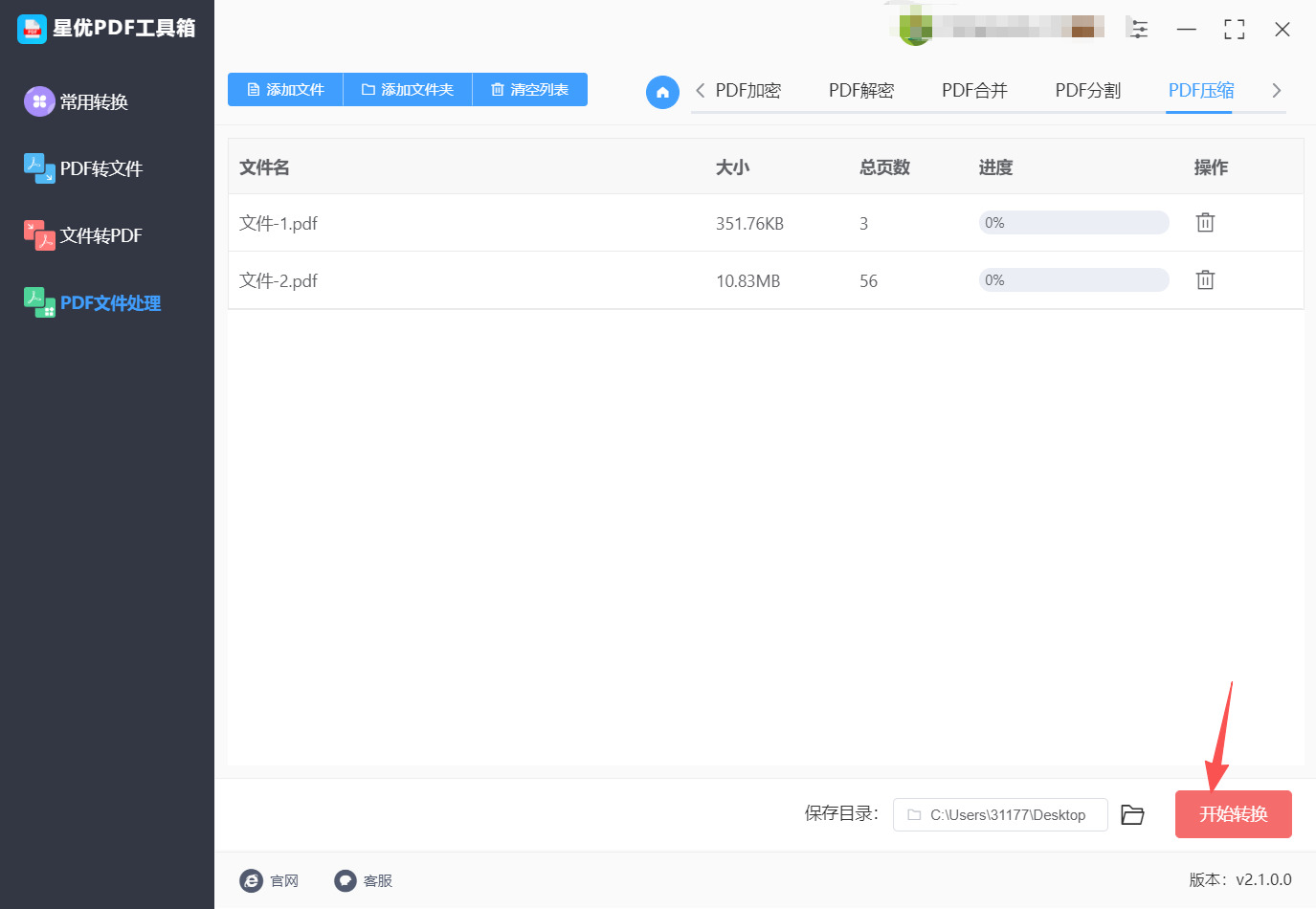
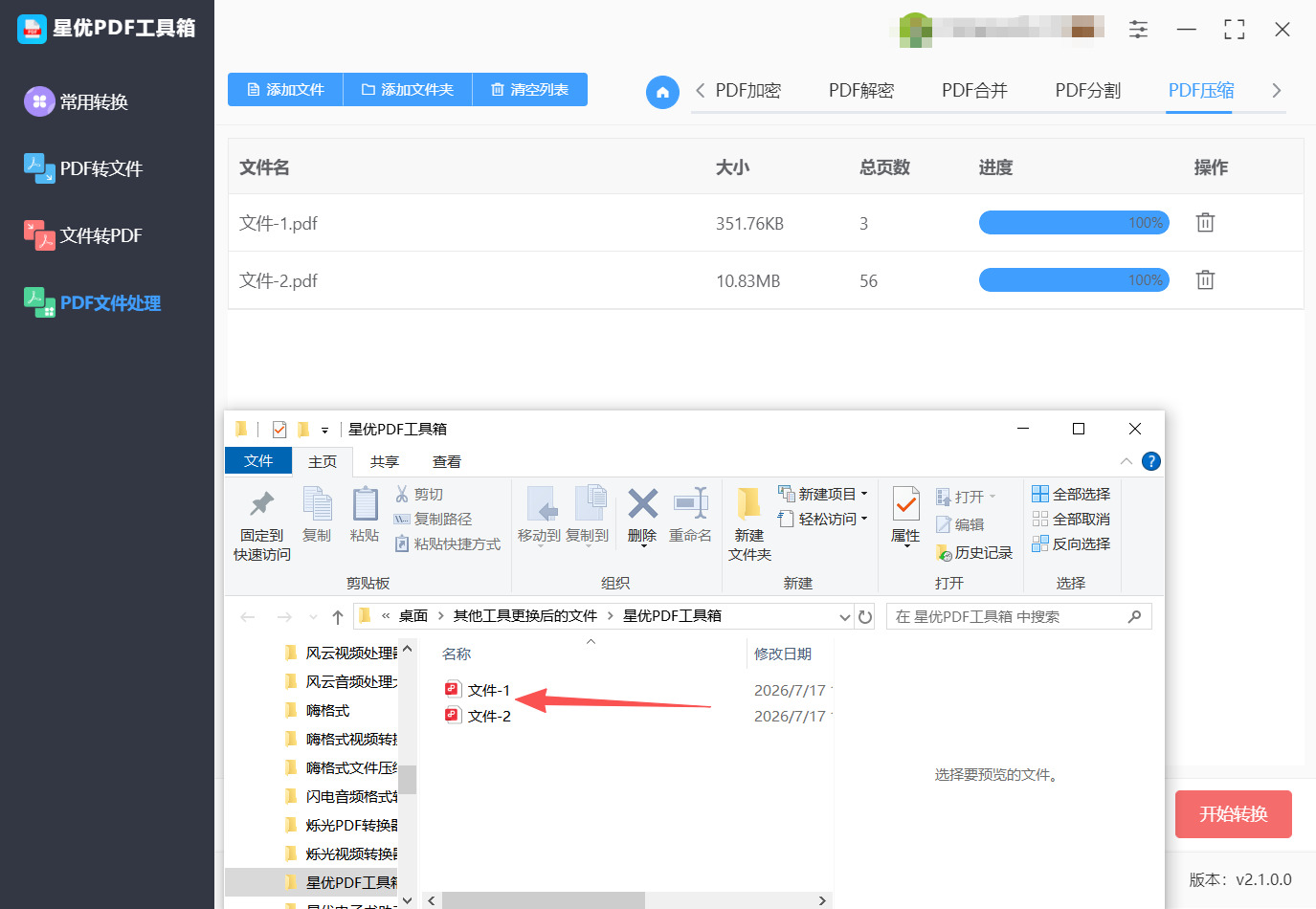
步骤4:压缩完成后,软件会自动打开输出文件夹,压缩好的PDF文件就保存在该目录中。
压缩pdf文件大小方法五:借用“石头办公中心”软件
步骤1:启动软件并进入PDF压缩功能界面
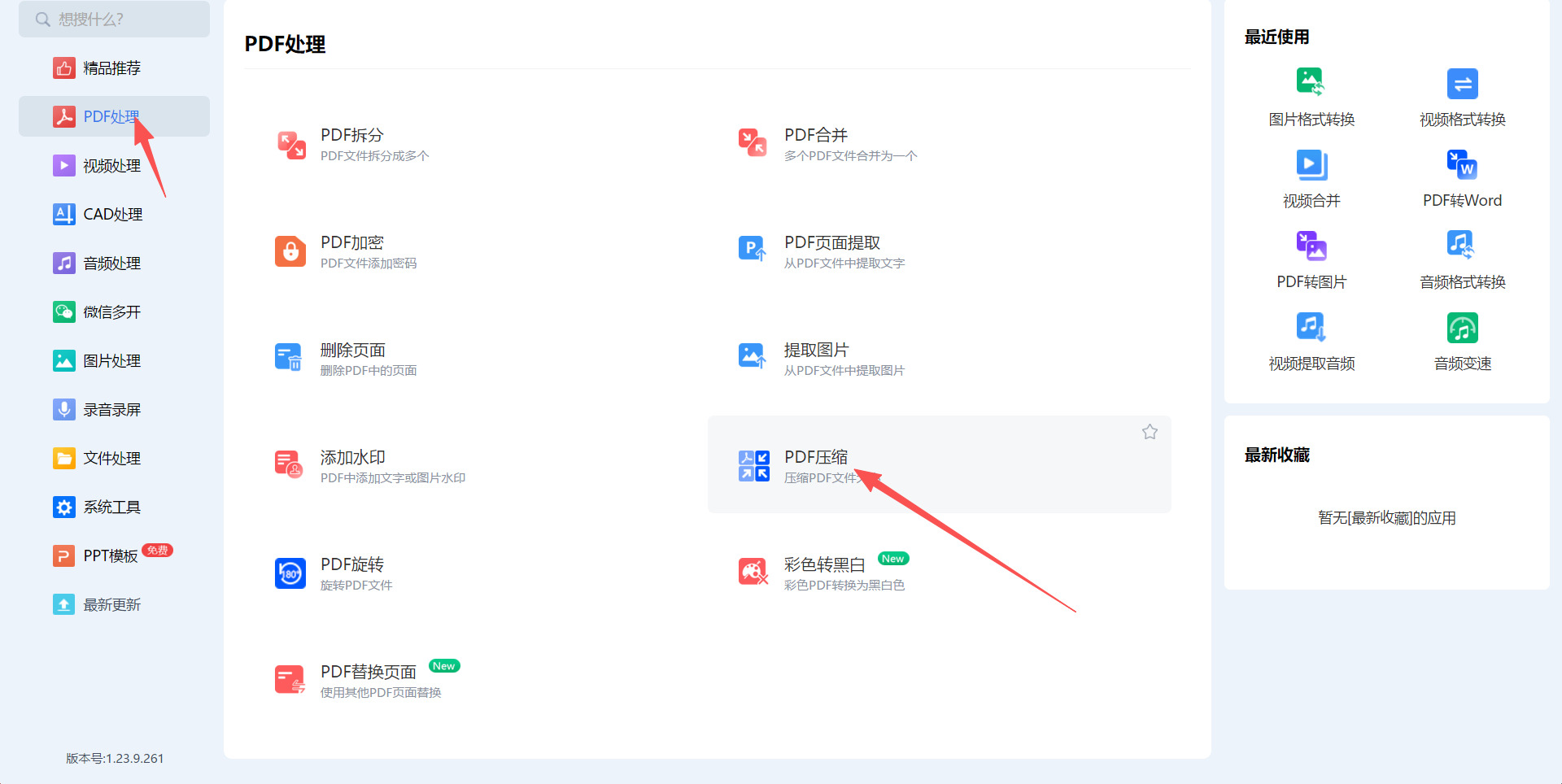
双击桌面“石头办公中心”图标打开软件,在主界面左侧菜单栏中点击“PDF处理”,随后在右侧展开的功能列表中单击“PDF压缩”图标,进入PDF压缩专用操作窗口。
步骤2:添加待压缩的PDF文件
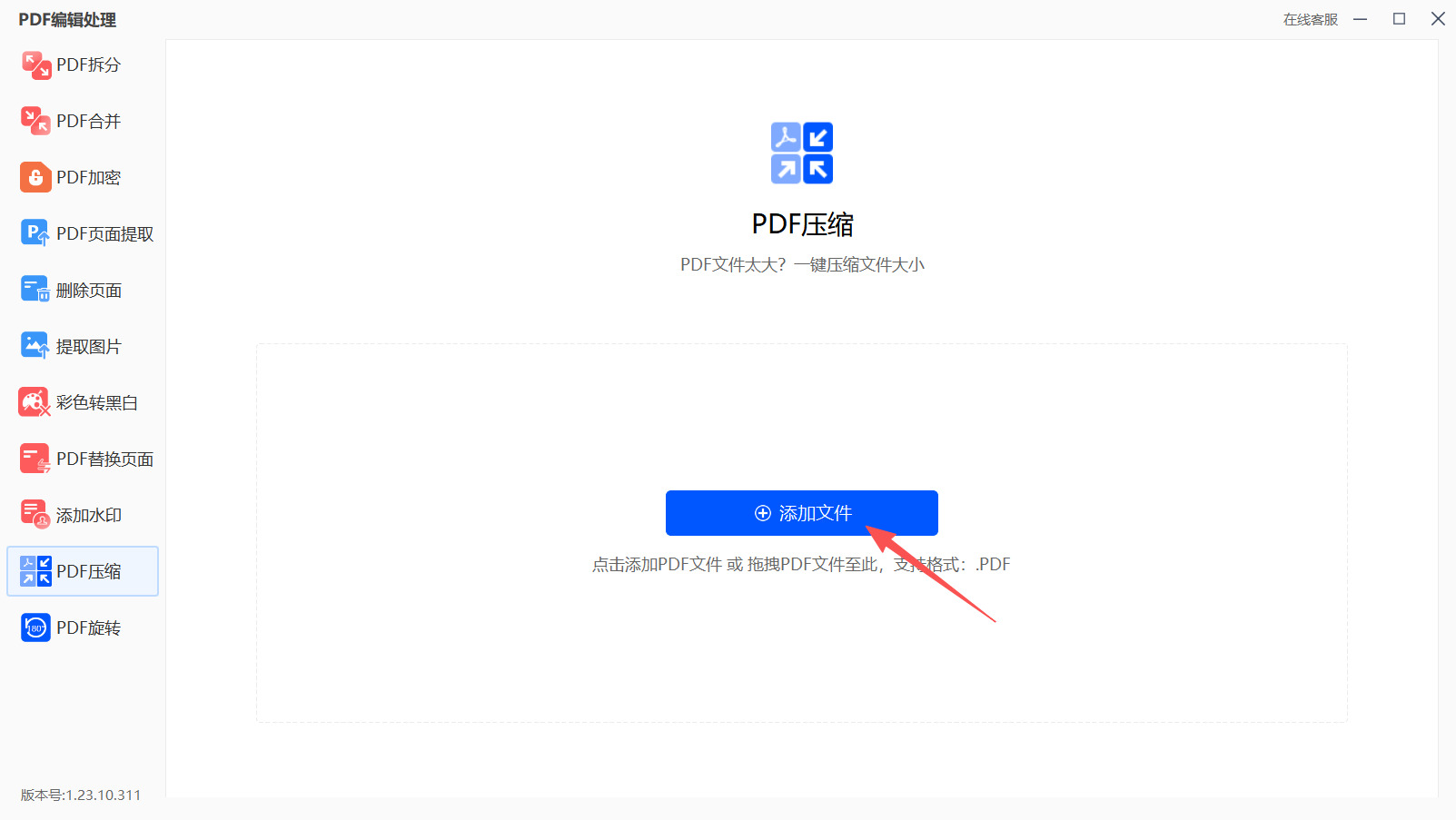
在压缩窗口中点击“添加文件”按钮,从本地文件夹选择需要压缩的PDF文件(支持多选),或将文件直接拖拽至软件界面的指定区域,文件即出现在待处理列表中。
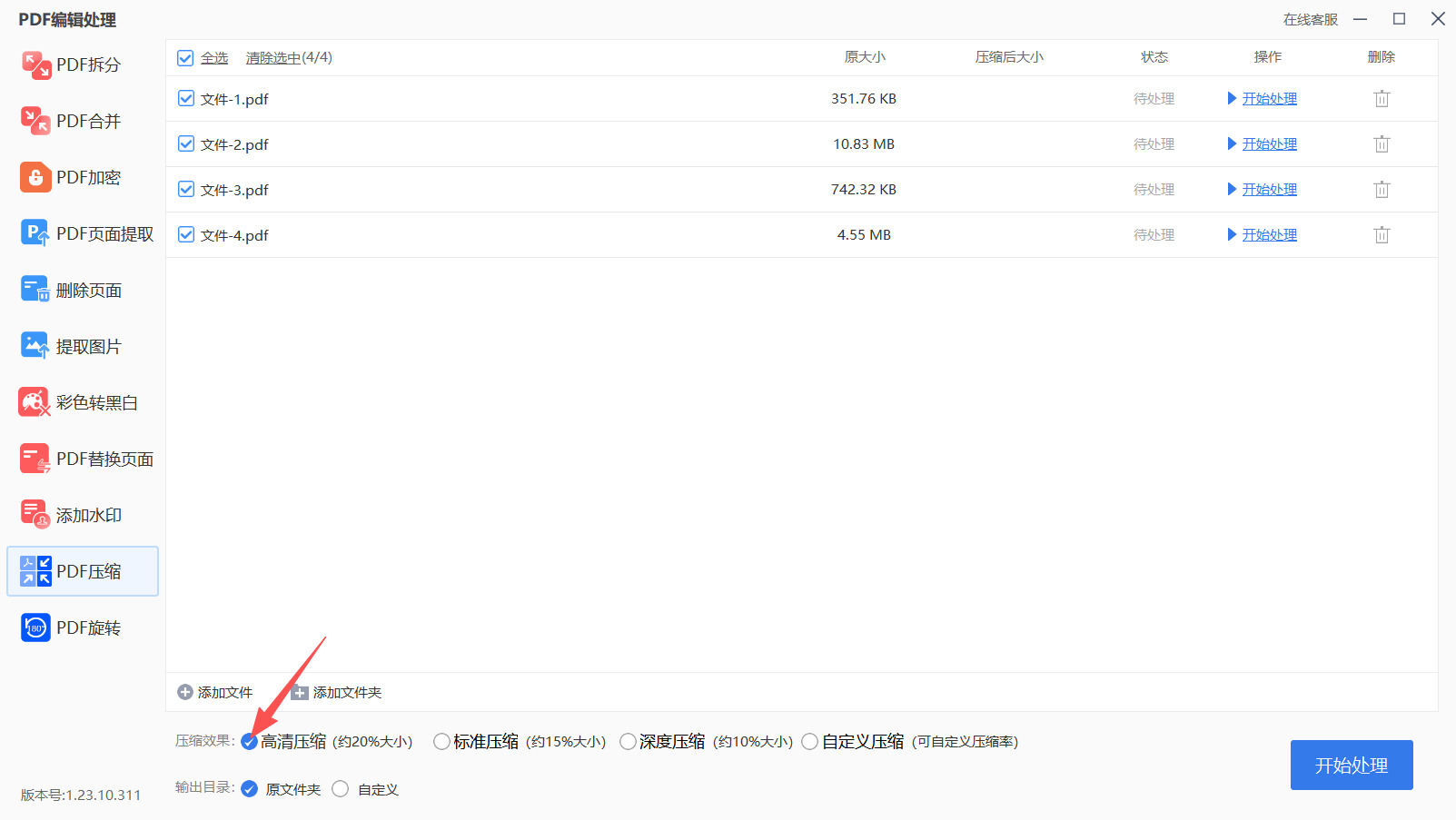
步骤3:选择压缩效果模式
在界面压缩模式区域,根据实际需求点选“高清压缩”(保留较高画质)、“标准压缩”(平衡质量与大小)或“深度压缩”(最大限度减小体积)中的一种。
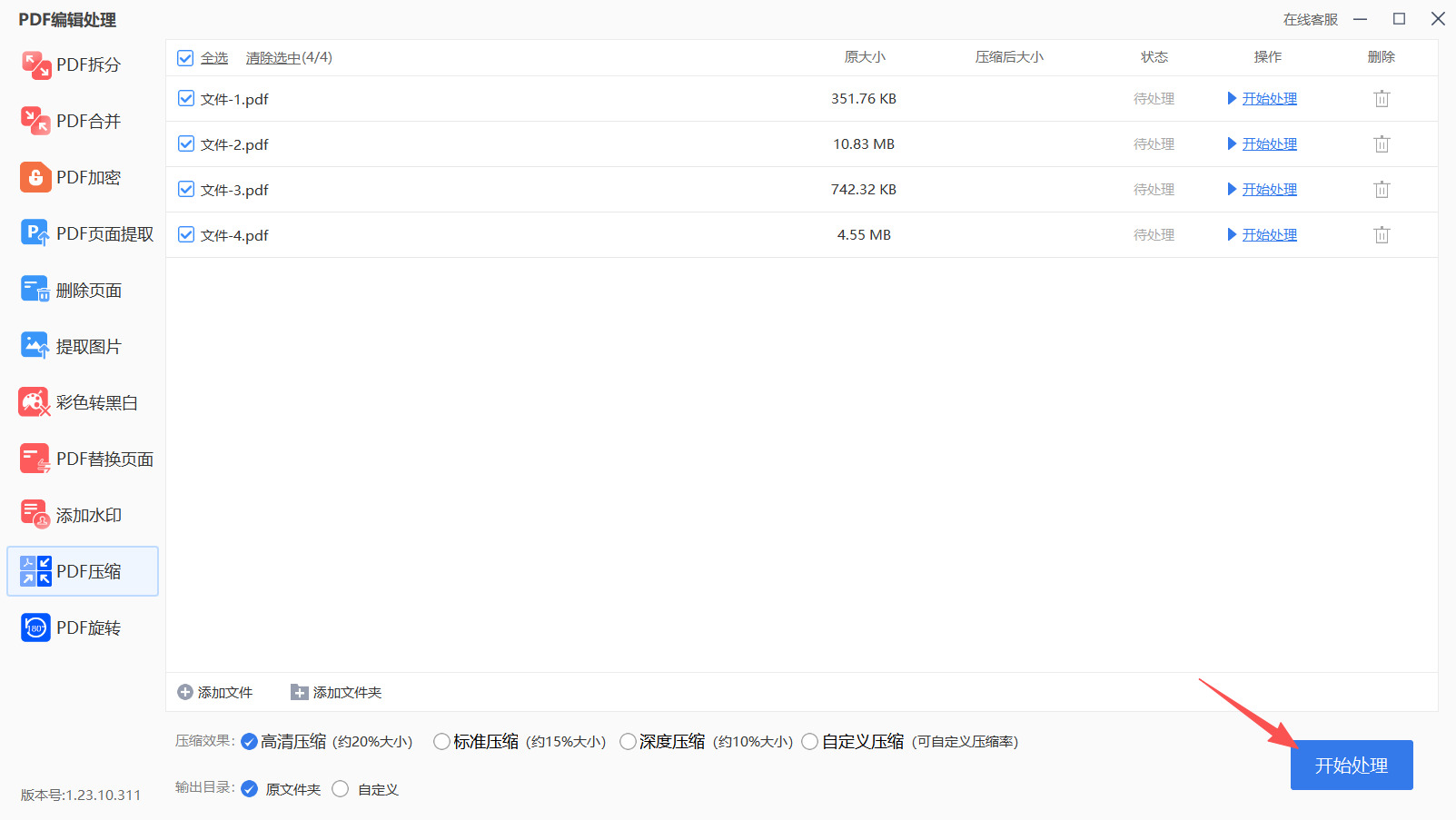
步骤4:点击“开始处理”按钮执行压缩
确认文件列表和所选压缩模式无误后,单击界面右下角或底部的“开始处理”按钮,软件随即开始对文件进行压缩处理,并显示进度条。
步骤5:获取压缩完成后的文件
待进度条走完并弹出“压缩完成”提示后,压缩后的PDF文件会自动保存在原文件所在的同一目录中(文件名称通常带有“压缩”后缀或另行标注),你也可在软件输出日志中查看具体保存路径,直接打开使用即可。
压缩pdf文件大小方法六:使用“LookPDF”在线工具
步骤1:打开电脑任意主流浏览器,在浏览器地址栏中搜索LookPDF中文官方网站,点击官方认证链接进入平台首页,无需注册、登录账号,即可使用免费PDF压缩基础功能。
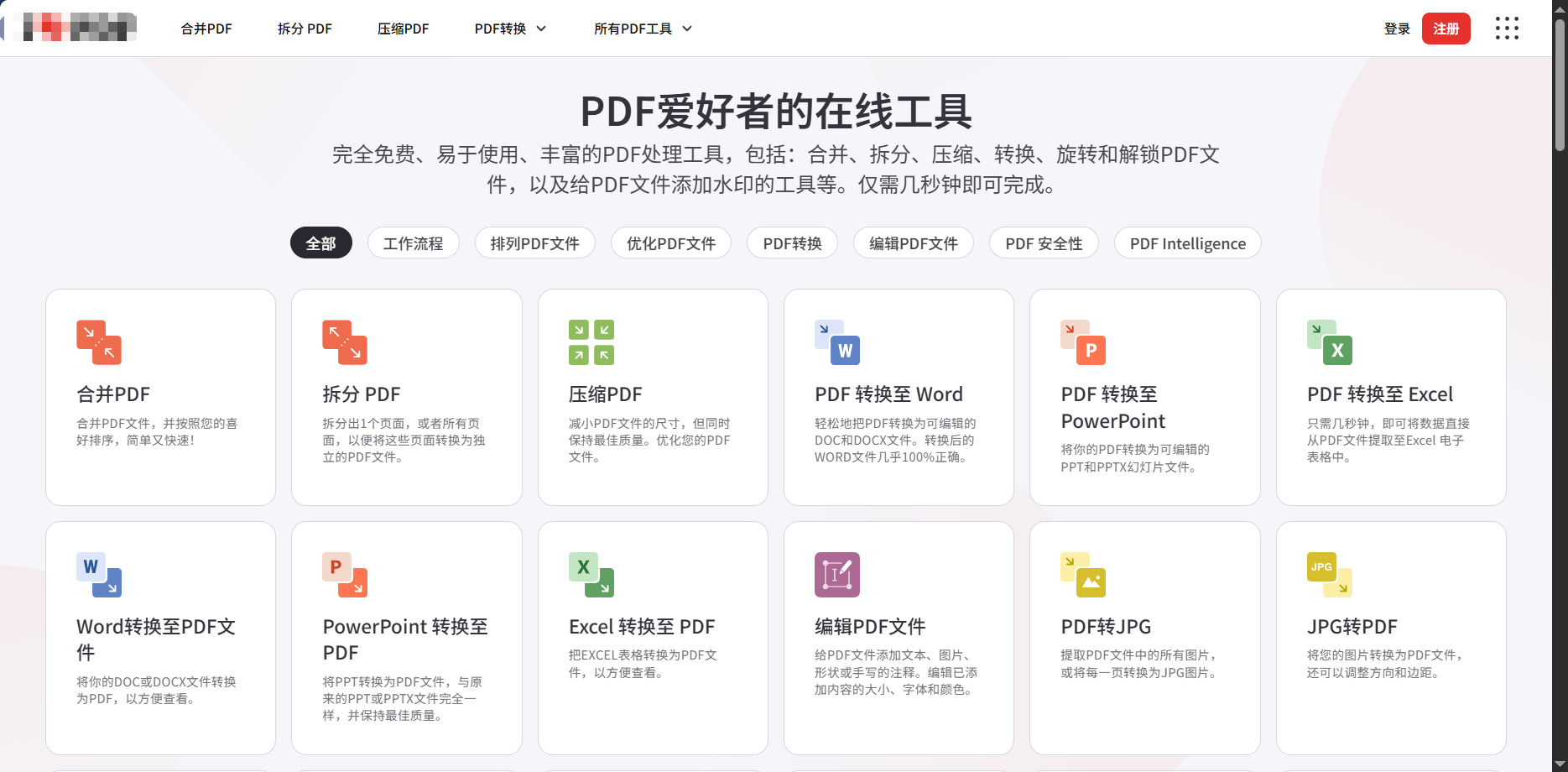
步骤2:进入LookPDF首页后,页面会展示全部PDF处理工具,下滑或直接浏览核心功能区,精准找到【压缩PDF】功能选项,该选项为平台核心常用工具,点击该功能入口,跳转至独立的PDF压缩操作页面。
步骤3:进入压缩PDF专属页面后,查看页面中央的文件上传区域,支持多种上传方式。可点击页面居中的【选择PDF文件】按钮,弹出电脑本地文件夹窗口,选中需要压缩的PDF文件并确认上传;也可直接鼠标选中PDF文件,拖拽至页面虚线上传区域完成导入,同时支持Google云端硬盘、Dropbox网盘导入PDF文件,满足不同文件存储场景需求。
步骤4:等待文件上传加载完成,页面会显示已上传的PDF文件名、原始文件大小等基础信息。此时页面右侧会出现三种官方标准压缩模式,分别为极致压缩、推荐压缩(平衡压缩)、轻度压缩。其中极致压缩压缩比例最大,文件体积最小,适合线上上传、传输分享;推荐压缩兼顾文件大小和画质,适配绝大多数办公场景;轻度压缩几乎保留原文件画质,仅小幅压缩体积,适合打印、高清存档使用,根据自身需求选择对应压缩模式。
步骤5:确认压缩模式选择无误后,检查上传文件是否正确,若上传错误可点击文件后方的删除按钮重新上传。确认无误后,点击页面底部显眼的蓝色【压缩PDF】功能按钮,点击后系统自动在云端进行文件压缩运算,页面会显示实时处理进度,等待进度条走完即可,处理过程中请勿关闭、刷新网页,避免文件处理中断失败。
步骤6:文件压缩处理完成后,页面会自动跳转结果界面,清晰展示压缩前文件大小、压缩后文件大小、整体压缩比例三项核心数据,可直观查看压缩效果。同时系统会自动生成处理完成的PDF文件,等待用户下载保存。
步骤7:点击页面中的【下载优化后的PDF】按钮,浏览器会自动启动下载程序,将压缩后的PDF文件保存至电脑默认下载文件夹。若需要自定义保存位置,可在浏览器下载弹窗中选择【另存为】,手动选择电脑指定文件夹保存文件。
步骤8:除本地下载外,页面还提供云端备份功能,可点击下载按钮旁的网盘图标,将压缩后的PDF直接保存至Google Drive或Dropbox云端网盘,方便跨设备调取文件。平台具备隐私保护机制,所有上传的原始文件和处理后的文件,会在2小时后自动从服务器清除,无需担心文件泄露问题。
步骤9:文件下载完成后,打开电脑对应的保存文件夹,双击打开压缩后的PDF文档,逐页核对文档文字内容、图片清晰度、排版格式、表格样式等内容,确认无模糊、失真、排版错乱、内容缺失等问题,即可完成全部PDF压缩操作。
压缩PDF远不止是点击几下按钮那么简单,它折射出数字办公中效率与质量的微妙博弈。一份体积庞大的文档,可能在关键时刻拖慢整个项目节奏——邮件退回、网盘超限、团队协作出现延迟,这些看似琐碎的障碍,累积起来便成为生产力的隐形消耗。而经过妥善处理的PDF,能够轻快地穿梭于各种平台与设备之间,既节省了宝贵时间,也避免了因文件过大而引发的焦虑情绪。这种由“瘦身”带来的从容,恰恰是现代职场人不可或缺的软技能。
在着手处理之前,冷静审视文档的真实用途至关重要。用于临时预览的文件,允许一定程度的画质折损;而用于正式打印或法律存档的资料,则必须坚守清晰度底线。不同来源的PDF,其内部结构千差万别,盲目套用同一种压缩策略往往事倍功半。因此,保留原始备份作为保险绳,压缩后仔细核对每一页的内容完整性——包括字体、表格线条、注释标记——这些看似繁琐的复核,实则是对自己工作成果的负责。细节处的严谨,往往能避免后续反复沟通的麻烦。

