Mac电脑怎么将一张图片分割成两张?随着数字化时代的发展,图片已经成为人们日常生活中不可或缺的一部分。无论是个人用途还是商业需求,图像的编辑和处理都变得越来越重要,而分割图片则是一项简单却至关重要的技能。图片分割通常用于将一张大的图片拆分成多个小的部分,这在很多场景中都非常有用。例如,在制作拼图式的海报时,我们可能需要将一张完整的图片分割成多个部分,每个部分作为单独的图像呈现出来。这样的操作不仅能增加设计的创意性,也能有效地适应不同的展示空间。在广告设计和社交媒体宣传中,图像的布局往往受到限制,而分割图片可以帮助我们更好地适应这些空间要求。此外,图片分割还广泛应用于电商平台的商品展示。在这些平台上,产品图片往往需要展示多个角度或细节,分割图片能够确保每个细节都清晰呈现。如果你正在寻找解决办法,那么这里的方法不能躲过,均能快速在Mac电脑上将图片分割成两张,感兴趣的不要错过机会。

方法一:使用“星星Mac图片处理器”软件将图片分成两张
软件下载地址:https://www.xingyousoft.com/softcenter/XYImageMac
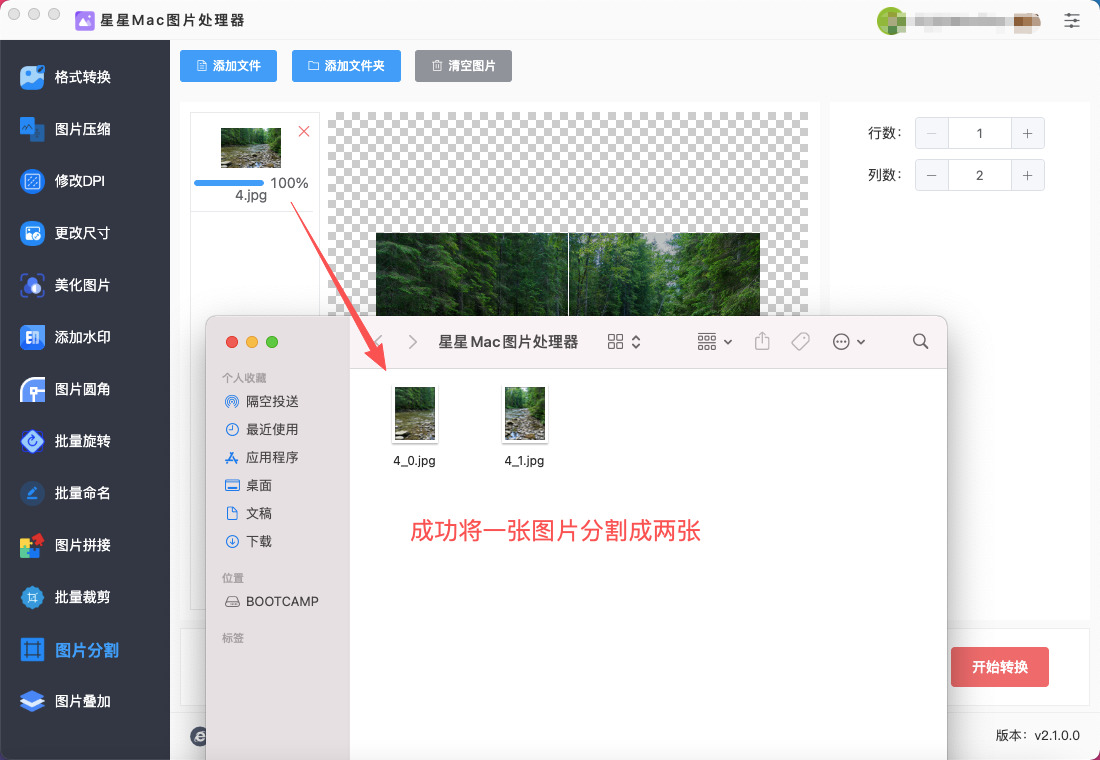
第1步,请确保你的Mac电脑上已经安装了“星星Mac图片处理器”软件,打开软件后在左侧列表里点击【图片分割】功能选项。
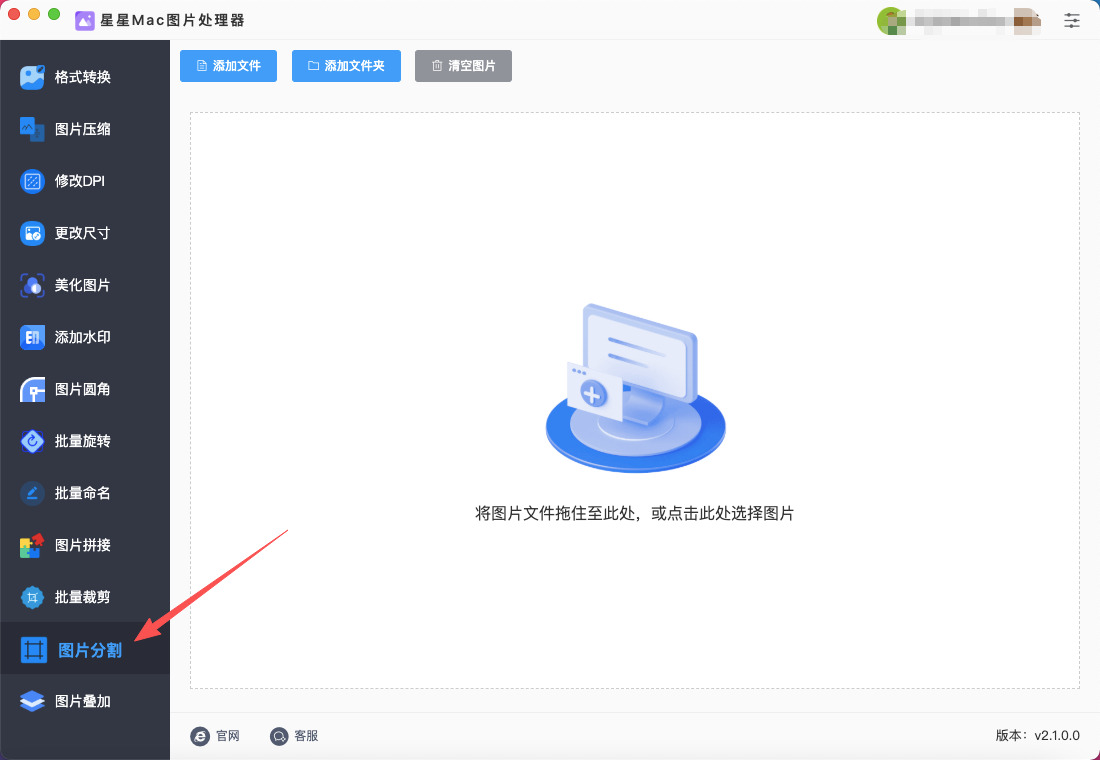
第2步,点击左上角的【添加文件】按键后,将等待分割的图片添加到软件里。还可以用鼠标直接将图片拖拽到软件里进行添加。
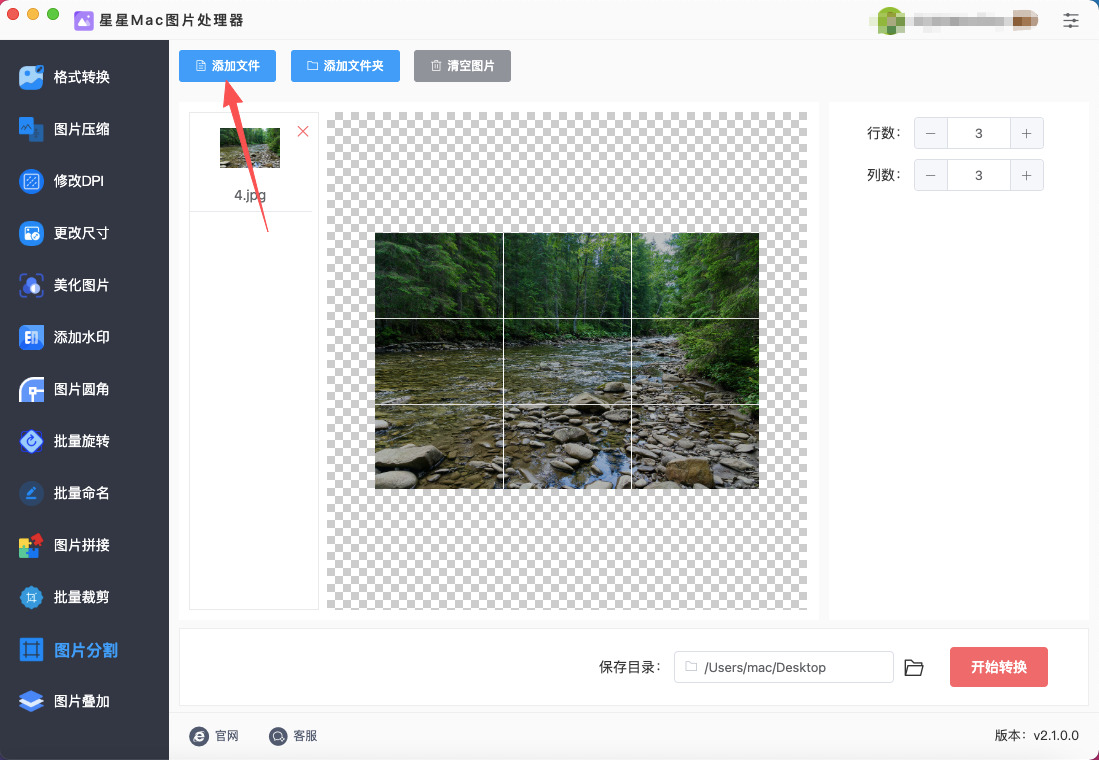
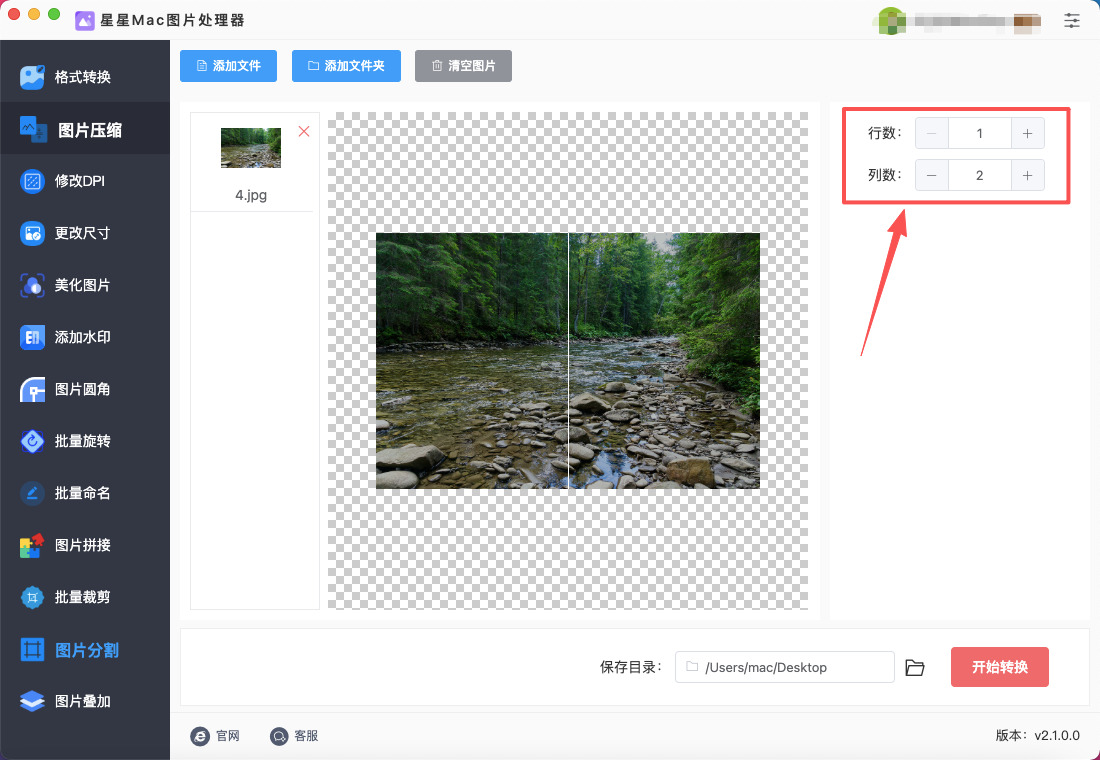
第3步,软件右侧是设置区域,我们需要进行分割设置:
① 如果你需要将图片上下分割成两张,那就请将行数设置为2,列数设置为1。
② 如果你需要将图片左右分割成两张,那就请将行数设置为1,列数设置为2。
第4步,设置结束后点击【开始转换】红色按键启动软件,软件正式开始分割图片,分割结束后软件会弹出保存图片的文件夹,便于大家第一时间找到分割后的图片。
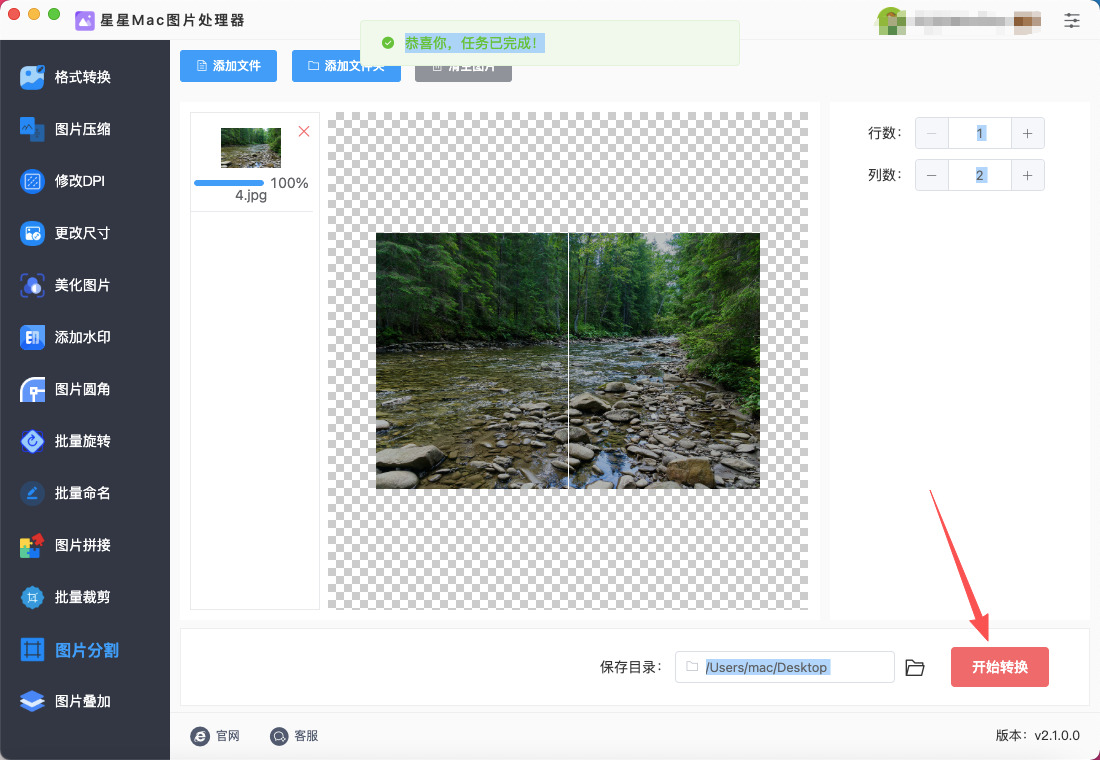
第5步,最后经过检查后可以看到,软件成功帮助我们将一张图片分割成两张,证明方法有效。
方法二:使用GINP软件将图片分成两张
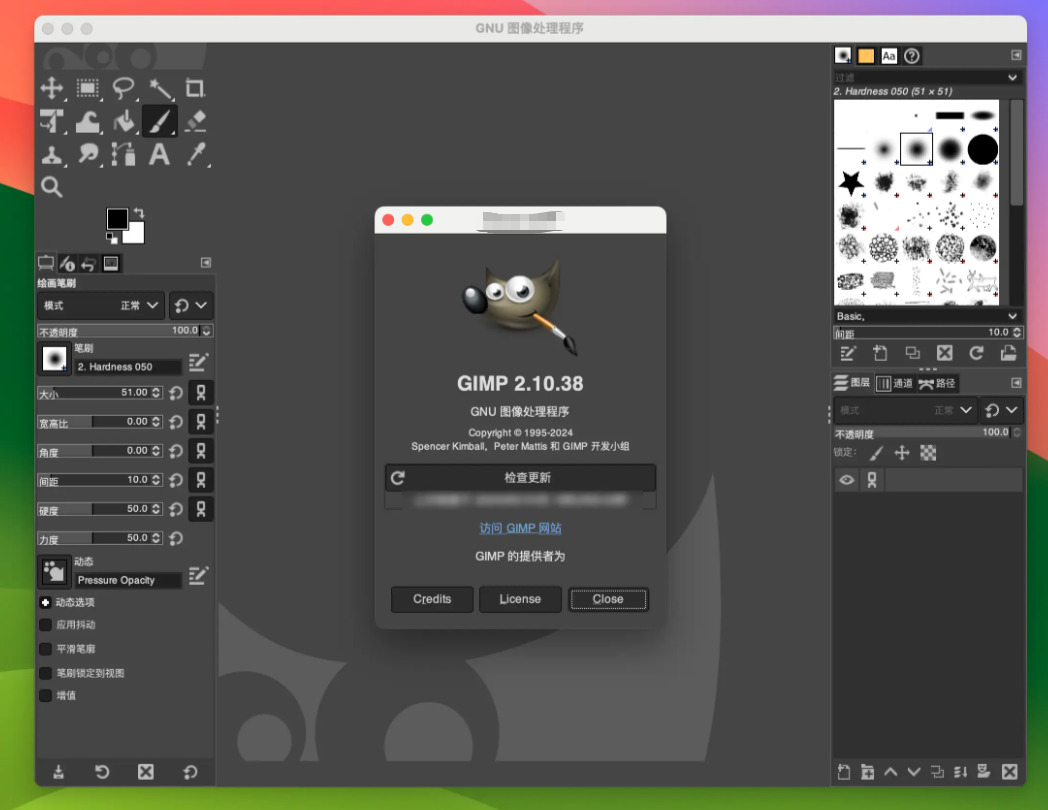
步骤 1:安装并打开GINP
如果你还没有安装GINP,请获取最新版的软件安装包,双击安装包之后完成软件安装。
安装完成后,打开GINP。
步骤 2:打开要分割的图片
在GINP中,点击顶部菜单栏的 “文件 (File)”,然后选择 “打开 (Open)”。
找到你要分割的图片文件,点击它并打开。
步骤 3:选择分割区域
使用 矩形选择工具(也叫矩形选框工具)来选择你要分割的区域。可以在工具箱中找到这个工具,或者按下 R 键来快速选择。
在图片上点击并拖动鼠标,选择你想保留的第一个区域。如果你希望将图片分割成两部分,可以根据需要调整选择框的大小和位置。
步骤 4:复制选定区域
选定好区域后,点击 编辑 (Edit) 菜单,然后选择 复制 (Copy),或者按下 Command + C(Mac快捷键)将选定区域复制到剪贴板。
步骤 5:创建新的图像并粘贴
在GINP中,点击 文件 (File) > 新建 (New),创建一个新的空白图像。新图像的大小应与选定的区域相匹配。
点击 编辑 (Edit) 菜单,选择 粘贴 (Paste),或者按 Command + V。这会将你复制的区域粘贴到新创建的图像中。
如果需要,调整粘贴位置,让它对齐。
步骤 6:保存第一部分
你现在已经有了第一部分图像。点击 文件 (File) > 导出为 (Export As),选择保存路径和文件格式(例如PNG或JPEG)。
给这部分图像命名,然后点击 导出 (Export)。
步骤 7:返回原始图像,删除已分割的部分
返回到原始图像。你可以通过点击原图的标签页切换。
使用 矩形选择工具,选择并删除第一部分的图像区域。可以按 Delete 键删除该区域,或者通过菜单中的 编辑 (Edit) > 清除 (Clear) 删除。
步骤 8:保存第二部分
对于剩下的第二部分图像,直接点击 文件 (File) > 导出为 (Export As),选择保存路径和文件格式(例如PNG或JPEG)。
给第二部分图像命名,然后点击 导出 (Export)。
步骤 9:完成
现在,你已经成功将一张图片分割成两张,并分别保存了这两部分图像。
这就是在Mac电脑上使用GINP分割图片的详细步骤。整个过程包括了选择、复制、粘贴、删除和导出的多个操作,你可以根据需要调整图像的分割方式。
方法三:使用Photoshop软件将图片分成两张
A:使用裁剪工具直接分割为两张文件
这是最直接的方法,适合你想要把一张图直接裁切成两个独立的文件。
步骤 1:打开图片
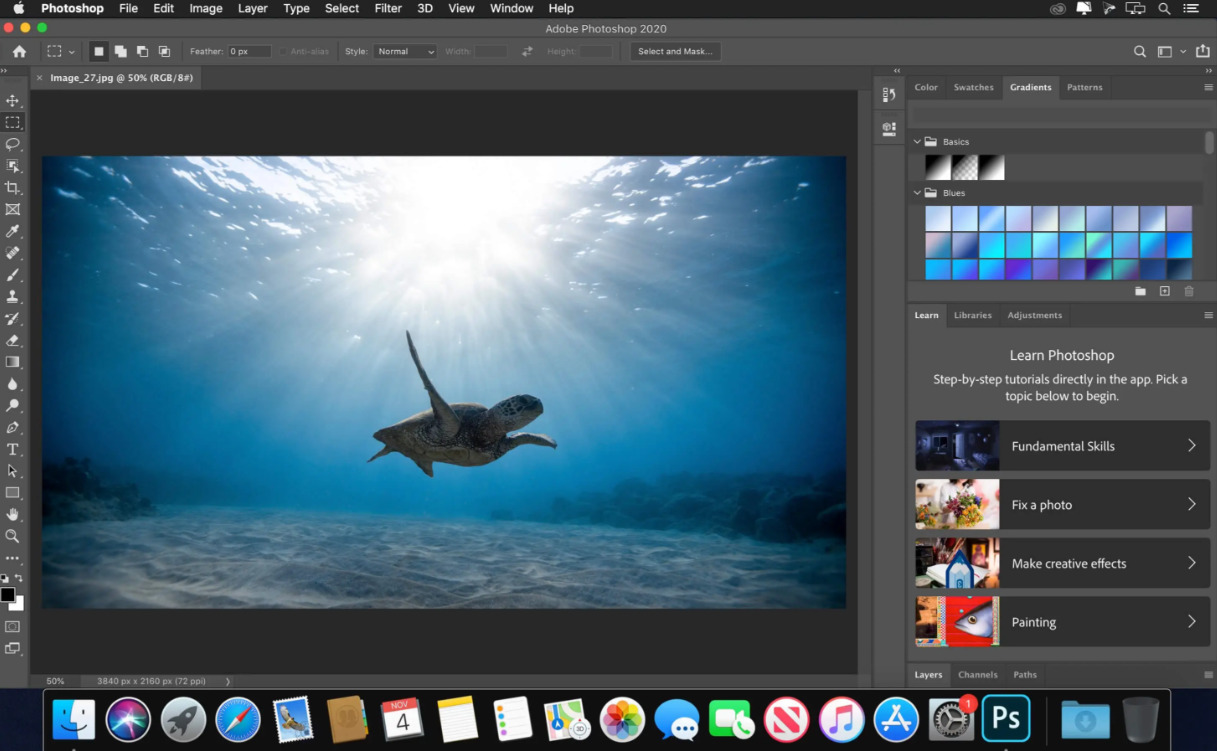
打开 Photoshop。点击菜单栏的 文件 > 打开(File > Open),选择你要分割的图片。图片会在 Photoshop 工作区打开。
步骤 2:使用裁剪工具
在左侧工具栏选择 裁剪工具(Crop Tool,快捷键 C)。
在图片上拖动裁剪框,调整为你想要的第一部分:例如,如果你要垂直分割,把裁剪框覆盖左半边。你可以通过拖动裁剪框边缘精确调整位置。
点击回车或菜单栏的 对勾确认裁剪。现在图片只保留裁剪区域。
步骤 3:保存第一张图片
点击 文件 > 另存为(File > Save As)。选择保存位置和文件名,例如 图片_左半.png 或 图片_左半.jpg。点击 保存。
步骤 4:恢复原图并裁剪第二部分
如果你不想重新打开原图,可以在裁剪前先 复制图层:在图层面板中右键点击背景图层,选择 复制图层。隐藏第一层,裁剪第二层的另一半。
或者直接重新打开原图。
重复 步骤 2 和步骤 3,裁剪另一半并保存,例如 图片_右半.png。
B:使用画布+选区+复制图层(更灵活)
这种方法适合你想在分割过程中保留原图完整,或者进行精确处理。
步骤 1:打开图片
同 方法一,步骤 1。
步骤 2:使用选区工具选中一半
在左侧工具栏选择 矩形选框工具(Rectangular Marquee Tool,快捷键 M)。在图片上拖动选框选中你想要的第一部分(例如左半边)。可以在上方菜单栏输入选区精确的 宽度和高度。
确认选区覆盖你需要的区域。
步骤 3:复制到新图层
在菜单栏选择 图层 > 新建 > 通过剪切复制图层(Layer > New > Layer via Copy,快捷键 Command + J)。这会生成一个新的图层,只包含选区部分。
步骤 4:隐藏其他图层并保存
在图层面板中隐藏原图层(点击眼睛图标)。点击 文件 > 另存为,保存为第一张图片。
步骤 5:重复操作生成第二张
回到原图层或图层面板显示原图。用选区工具选中剩下的部分(右半边)。图层 > 新建 > 通过剪切复制图层(Command + J)。隐藏原图层,保存第二张图片。
小提示:
如果想精确分割为垂直或水平两半,可以在 图像 > 画布大小(Image > Canvas Size)查看原图尺寸,然后计算出一半的像素值进行裁剪或选区。
使用 标尺和参考线(View > Rulers / View > New Guide)可以让分割更精确。
许多人喜欢将一张大的图片分割成几张小的图片,然后通过多次发布的方式,营造一种连贯的视觉效果。这种做法不仅能够增加互动性,还能吸引更多的眼球,提升信息的传播效果。特别是在Instagram和微博等平台上,图片的布局和展示方式直接影响到用户的阅读体验和参与度。因此,熟练掌握如何在Mac上分割图片,成为了许多人提升内容吸引力的必备技能。对于日常用户而言,分割图片也能解决一些实际问题。例如,拍摄屏幕截图时,如果需要将长页面的截图分割成几部分进行分享,分割图片便显得尤为重要。这样不仅能够避免单一图片过大,无法在邮件或消息中传输,还能确保接收方能更方便地查看和理解每个部分的内容。总的来说,尽管在Mac电脑上将图片分割成两张看似是一个简单的操作,但它在各种实际应用中却发挥着重要作用。从设计创意到商业需求,从社交互动到个人便利,图片分割技能都贯穿其中。这项基础的图片处理技巧,因其广泛的应用场景和高频的使用频率,已经成为了许多人日常工作和生活中必不可少的一部分。关于“Mac电脑上怎么将一张图片分割成两张?”的解决办法就全部分享完毕了,详细的步骤可以帮助大家一分钟就能学会。

