如何修改word作者名字?我们日常使用Word文档的过程中,往往需要频繁地编辑和修改文档的内容,尤其是文档的属性信息。例如,文档中的“作者”一栏,往往随着编辑和修改的进程而发生变化。如果不及时更新或修改这个信息,可能会导致文档的正式性和专业性受到影响。因此,学会快速修改Word文档中的属性作者名字,已成为现代职场中一项至关重要的技能。这项技能能提高文档管理的效率。很多时候,我们在撰写文档时,往往需要多人协作,或是自己在不同阶段进行多次修改。在这种情况下,文档的“作者”属性就显得尤为重要,因为它记录了文档的创建者和修改历史。若每次修改文档时都没有更新正确的作者名字,文档属性可能出现不准确的情况,这不仅会导致文档的管理混乱,还可能给相关人员带来不必要的麻烦。因此,快速修改作者名字,能够帮助我们确保文档的准确性和有效性,因为很多人不知道怎么修改,所以今天小编将为大家科普这个知识。
修改方法一:借助“星优元数据修改器”软件
推荐理由:专业的文件元数据修改软件,可视化程度高,支持二十多种文件元数据进行修改,操作简单,一次便可以轻松学会。
软件下载地址:https://www.xingyousoft.com/softcenter/XYMetadata
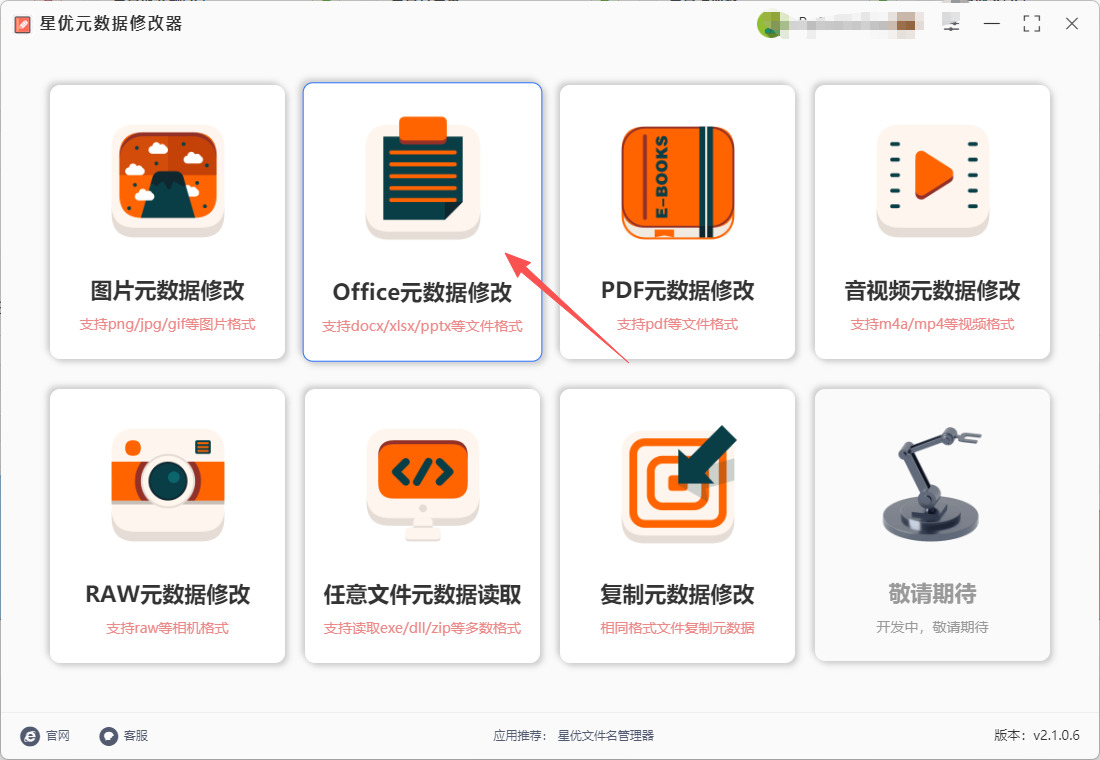
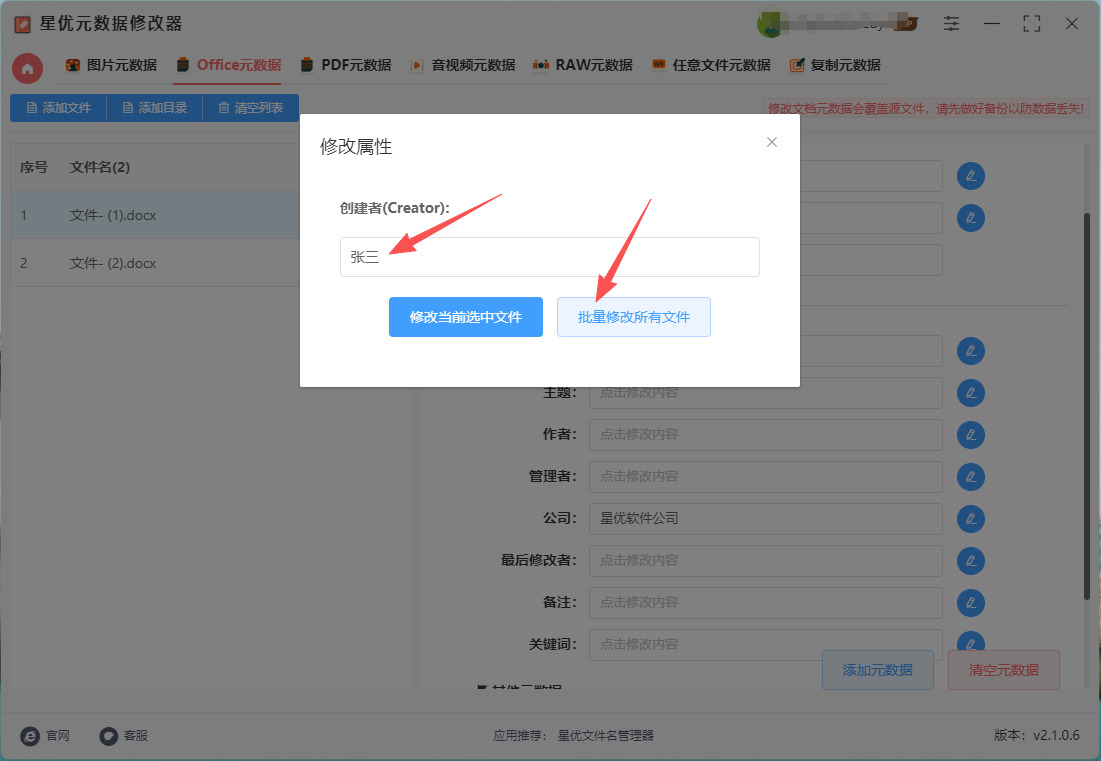
步骤1,如果你是第一次使用星优元数据修改器软件,请提前在电脑上行将它安装好,安装好之后打开软件正式开始操作,并在首页里点击【Office元数据修改】功能模块。
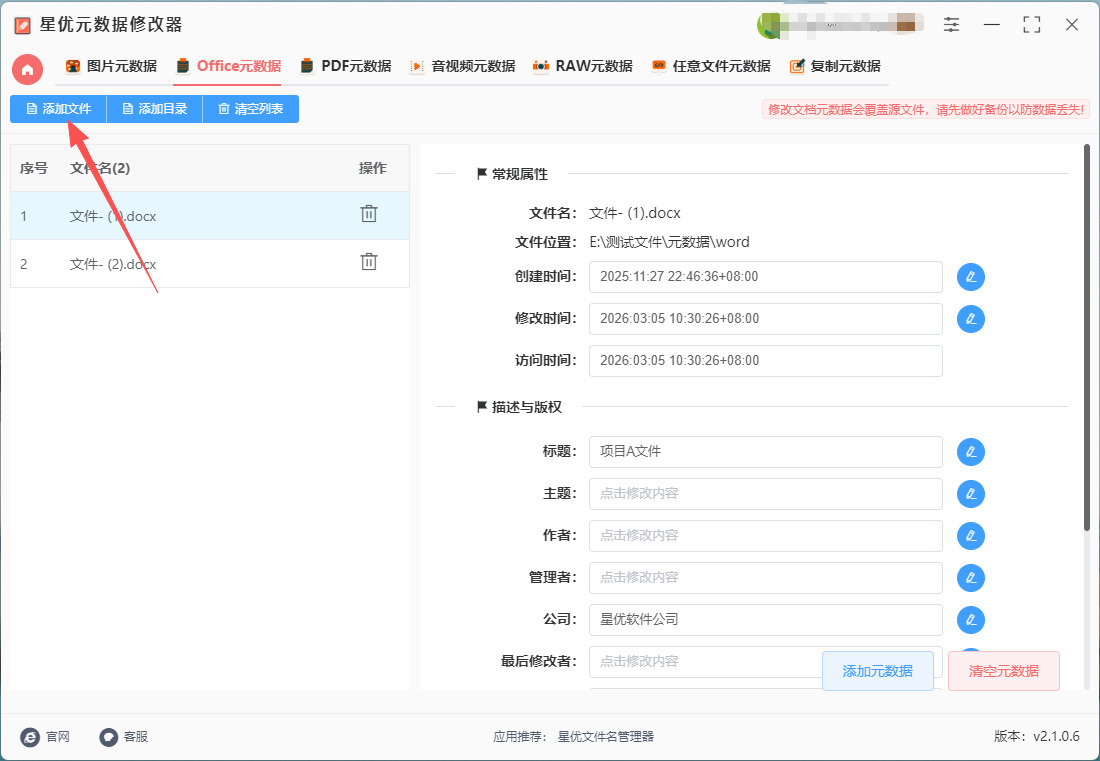
步骤2,然后软件跳转到内页进行操作,请先点击【添加文件】按键,将word文档导入到软件里。
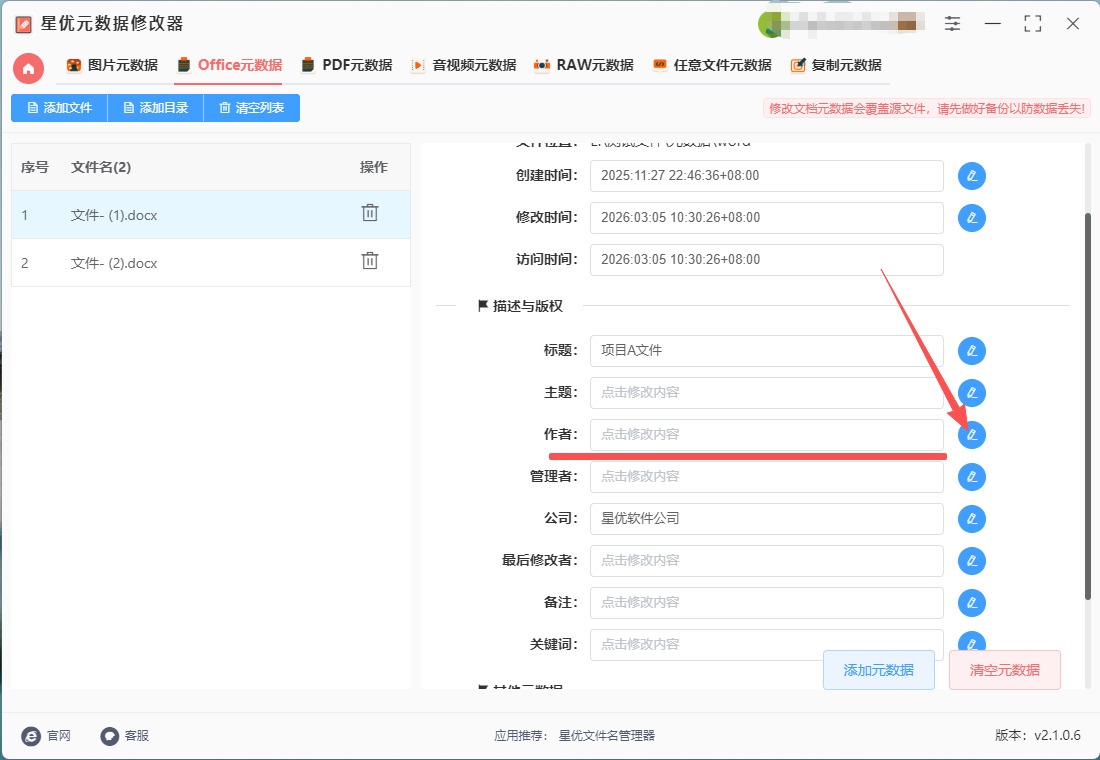
步骤3,此时软件右侧便能看到很多元数据参数,请先找到【作者】元数据栏,点击右侧的“修改”图标按键。
步骤4,软件弹出作者元数据修改窗口:
① 先输入修改后的作者名称。(本案例我们输入“张三”)
② 然后点击下面的【修改当前选中文件】或【批量修改所有文件】按键,这样修改就完成了。
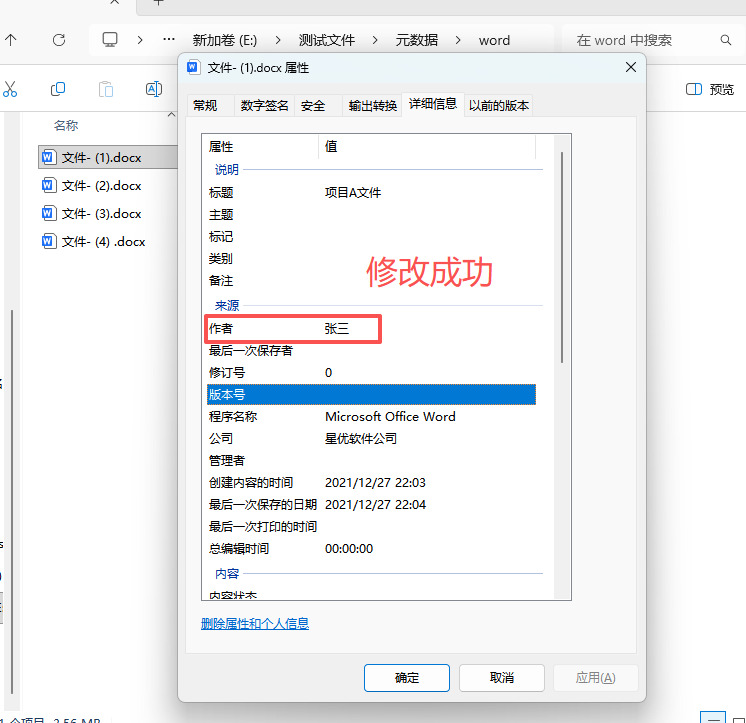
步骤5,为了检查修改结果,我们打开word文件的属性窗口,可以看到作者名称成功被修改为“张三”。操作成功,证明本方法有效。
修改方法二:借助LibreOffice Manager软件
推荐理由:操作步骤简单,用户无需复杂的设置或插件即可完成修改。其次,它支持批量修改和文件格式转换,方便高效地管理多个文档。适合各种用户,无论是个人使用还是团队协作,都能提供高效的文档属性管理,帮助用户保持文档的一致性与专业性。
步骤1:打开文档
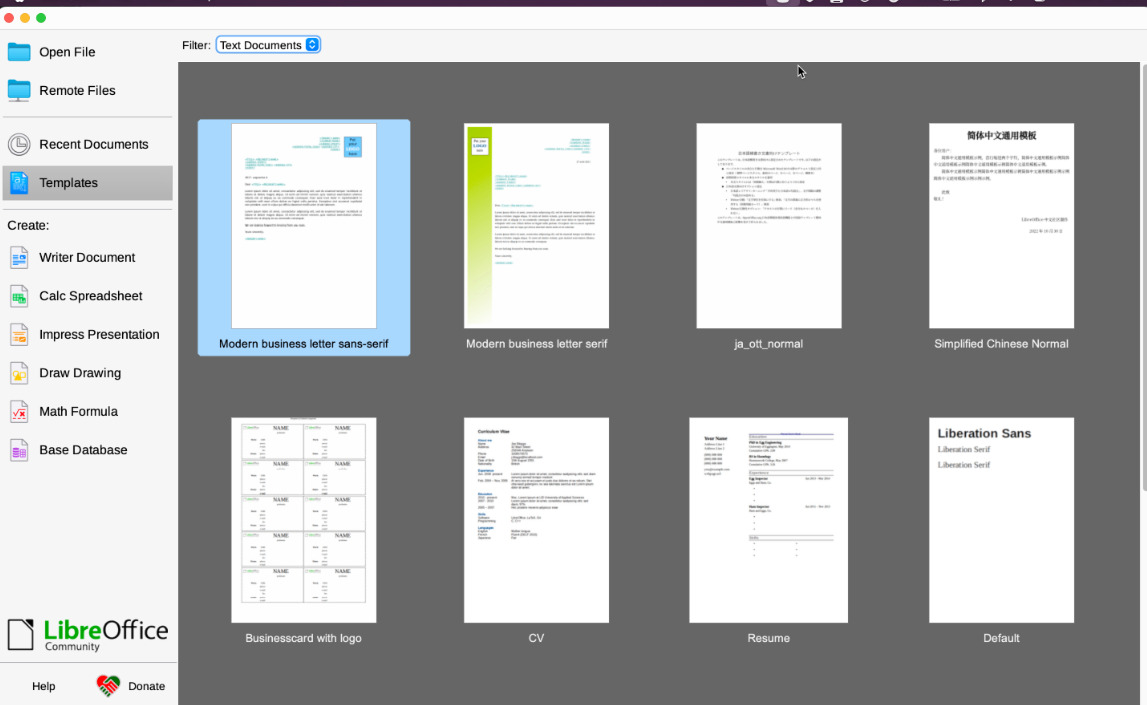
启动 LibreOffice Manager。
打开你想修改作者信息的文档。可以点击左上角的“文件”菜单,选择“打开”,然后找到并打开目标文档。
步骤2:进入文档属性
在打开文档后,点击 “文件” 菜单(位于界面顶部)。
在下拉菜单中选择 “属性”(或者直接按 Alt + Enter 快捷键)。这将打开文档的属性对话框。
步骤3:修改作者信息
在 文档属性 对话框中,点击 “描述” 标签页(一般是默认选项)。
在“描述”页面,你会看到文档的相关信息,其中包括“标题”、“主题”、“关键字”和“作者”。
在 “作者” 这一字段,输入你希望修改的新作者名字。你可以删除旧的名字并直接输入新的作者名称。
步骤4:保存更改
完成修改后,点击对话框右下角的 “确定” 按钮,保存所做的更改。
如果你希望保存修改过的文档,点击 “文件” 菜单中的 “保存” 或者 “另存为”。
步骤5:检查修改
若要确认修改是否生效,可以再次进入 “文件” > “属性”,查看“作者”字段是否已更新为新名称。
你也可以将文档保存并关闭,再次打开文档查看其作者信息。
额外提示:
批量修改:如果你有多个文档需要修改作者名字,可以考虑使用批量操作工具,或者使用 LibreOffice 的批处理功能,配合一些脚本来自动化此过程。
导出为其他格式:如果文档需要导出为 PDF 或其他格式,记得检查导出后的文件属性,确保作者信息仍然准确。
修改方法三:借助PowerShell脚本
前提条件:
确保你的计算机已安装 Microsoft Word。
你需要以管理员身份运行 PowerShell 脚本。
PowerShell 脚本会直接操作 Word 文档,所以需要让 Word 在后台运行。
步骤1:启动 PowerShell
打开 PowerShell。你可以在开始菜单中搜索 PowerShell,然后右键选择“以管理员身份运行”。
步骤2:编写 PowerShell 脚本
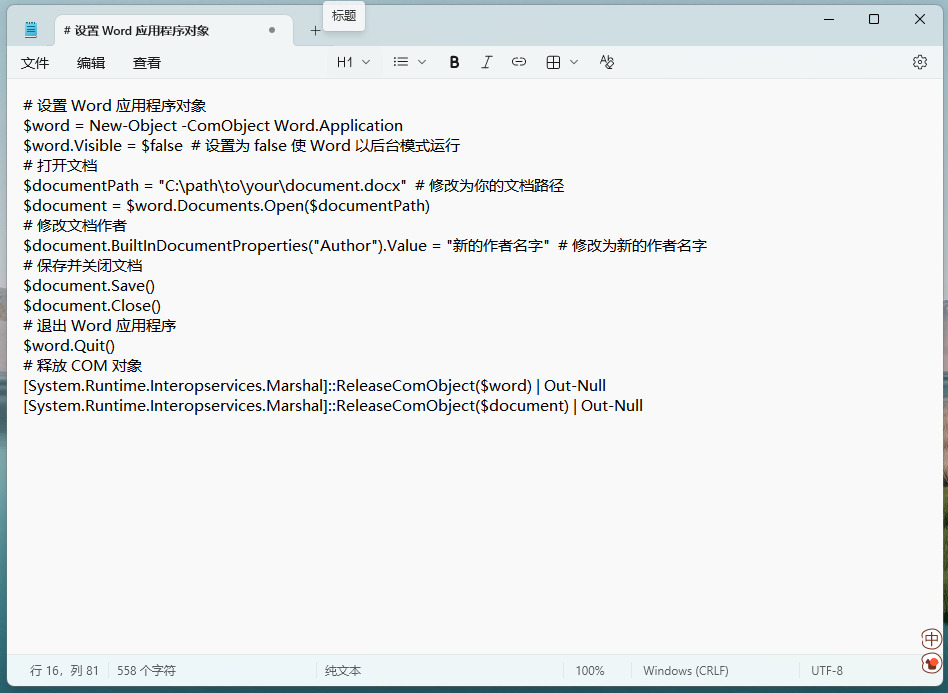
# 设置 Word 应用程序对象
$word = New-Object -ComObject Word.Application
$word.Visible = $false # 设置为 false 使 Word 以后台模式运行
# 打开文档
$documentPath = "C:\path\to\your\document.docx" # 修改为你的文档路径
$document = $word.Documents.Open($documentPath)
# 修改文档作者
$document.BuiltInDocumentProperties("Author").Value = "新的作者名字" # 修改为新的作者名字
# 保存并关闭文档
$document.Save()
$document.Close()
# 退出 Word 应用程序
$word.Quit()
# 释放 COM 对象
[System.Runtime.Interopservices.Marshal]::ReleaseComObject($word) | Out-Null
[System.Runtime.Interopservices.Marshal]::ReleaseComObject($document) | Out-Null
步骤3:详细解释
创建 Word 应用对象:脚本通过 New-Object -ComObject Word.Application 创建了一个 Word 应用的 COM 对象。这个对象让你能够通过 PowerShell 操控 Word。
打开文档:脚本使用 $word.Documents.Open($documentPath) 打开指定路径的 Word 文档。请根据实际情况修改 $documentPath 为你要修改的文档路径。
修改作者信息:通过 $document.BuiltInDocumentProperties("Author").Value 访问并修改文档的作者属性。将 "新的作者名字" 替换为你希望设置的新作者名称。
保存并关闭文档:执行 $document.Save() 保存修改,然后通过 $document.Close() 关闭文档。
退出 Word:用 $word.Quit() 退出 Word 应用程序,避免它继续在后台运行。
释放 COM 对象:最后,使用 [System.Runtime.Interopservices.Marshal]::ReleaseComObject() 释放 COM 对象,避免内存泄漏。
步骤4:运行脚本
将上述脚本保存为 .ps1 文件(例如 Change-WordAuthor.ps1),然后在 PowerShell 中运行该脚本。
.\Change-WordAuthor.ps1
步骤五:检查修改结果
打开文档,确认作者信息已经成功更新。
如果需要,重新打开 Word,检查文件的属性确认修改已生效。
注意事项:
确保你有权限编辑目标文档。
这个方法会直接修改文件属性,修改后的文档将不再包含原作者信息。
如果有多个文档需要批量修改,你可以在脚本中使用循环来批量处理。
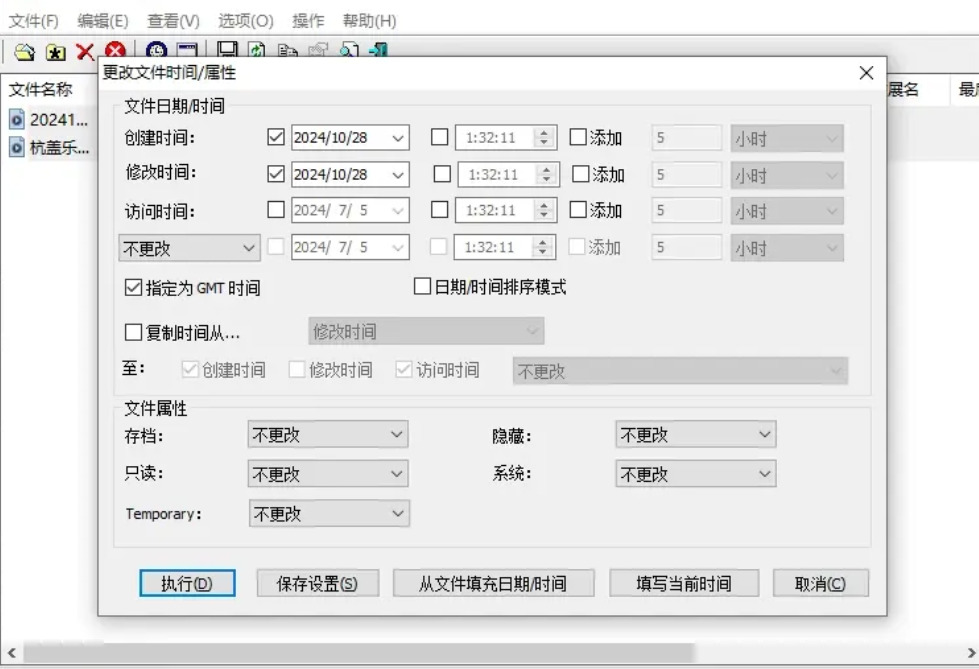
修改方法四:借助BulkFileChanger软件
推荐理由:支持批量选择和修改多个文件的属性,节省了逐个编辑的时间,特别适合需要管理大量文档的用户。该方法操作简便,无需复杂的设置或脚本,适用于不同格式的文件,且可以在不修改文件内容的情况下,迅速更新文件的元数据,确保文档管理的准确性与一致性。
步骤1:安装 BulkFileChanger
解压并运行 BulkFileChanger.exe。
步骤2:添加 Word 文件到 BulkFileChanger
打开 BulkFileChanger 程序后,点击左上角的 "File" 菜单,选择 "Add Files"(添加文件),或者直接点击工具栏上的 "Add Files" 按钮。
在弹出的文件浏览窗口中,选择你需要修改的 Word 文件(.doc 或 .docx 格式)。你可以一次选择多个文件,或者选择一个文件夹中的所有文件。
步骤3:修改文档作者信息
在 BulkFileChanger 的主界面,选中你已经添加的 Word 文件。
在顶部菜单中,点击 "Action"(操作) > "Change Time / Attributes"(更改时间/属性)。
会弹出一个设置窗口,其中包含文件的元数据设置。
在弹出的窗口中,找到 "Author" 字段,这就是文档的作者名称。
输入你希望设置的新作者名字(例如“新作者”)。
点击 "Do it" 按钮,程序会立即批量修改选中文件的作者信息。
步骤4:检查修改结果
返回 BulkFileChanger 主界面,选择已修改的文件,右键点击并选择 "Properties"(属性)。
在文件属性中,检查 Author 字段,确保它已经被更新为你指定的新作者名字。
批量修改多个文件的作者
如果你要批量修改多个文件的作者,可以在 BulkFileChanger 中一次性选择多个 Word 文件并重复以上步骤。
程序支持对大量文件进行批量处理,因此你可以轻松更新多个文档的作者信息。
修改文档属性作者名字,对于提升工作和学术的专业性同样至关重要。在学术写作中,论文、研究报告等文档的作者名字不仅仅代表着作者的署名,还涉及到学术诚信和版权的问题。如果在文档的属性中显示的作者名字与实际情况不符,可能会引起版权归属的争议,甚至影响到学术成果的评审和发表。特别是在团队合作写作时,明确和及时地更新文档属性中的作者名字,可以避免因署名错误而引发的误会和不必要的法律风险。在进行大量文件编辑时,尤其是公司或组织的文档,很多内容都可能由多个成员参与。每一份文档的作者属性信息都需要保持一致,确保文档的追溯性和协调性。如果每个文档的作者名字不统一,或者有遗漏,会影响到文件管理系统的准确性和便捷性。而掌握如何快速修改这些属性信息,能够确保文档在编辑、存档和分享过程中都能准确反映实际的作者情况。综上所述,学会快速修改Word文档属性中的作者名字,已经不再是一项简单的操作,而是一项提高工作效率、保障文档专业性和准确性的重要技能。无论是在学术写作、公司文档管理,还是团队协作中,这项技能都能够帮助我们提高工作质量,避免潜在的错误和混乱,从而为我们的职业生涯打下更加稳固的基础。上面几个方法,均能快速帮助你修改word属性里的作者名字,学会后请记得点赞支持哦。

