几张图片怎么拼成一张?在我的日常工作中,常常需要将几张图片拼成一张。每当面对这种任务时,我总会感觉自己像是一个精巧的拼图师,精心挑选每一块拼图,然后小心翼翼地将它们拼接在一起。每一张图片,都像是一个独立的小世界,带着自己的故事和情感,而拼接的过程,就像是将这些世界融合成一个统一的整体。有时,这样的工作是在设计海报或是宣传图时进行的。为了传达特定的主题或情感,我们需要将不同风格、不同元素的图片结合在一起。每一张图片都不只是一个简单的视觉元素,它们代表了一个具体的场景、人物或是情感氛围。拼接时,不仅要考虑图片之间的协调性,还要注意它们之间的过渡和衔接,以确保整个作品看起来和谐而不突兀。有时,我还需要将几张不同角度的照片拼接成一个全景图。这种任务要求我具有极强的细致感和耐心,哪怕只是几毫米的偏差,也可能导致拼接效果的不完美。
这时候我们就需要使用专业且操作简单的工具进行拼接,既能保证拼接效果,还能提高拼接效率,你可以试试下面这几个方法,好用且简单。

拼接方法一:星优图片处理大师
软件下载地址:https://www.xingyousoft.com/softcenter/XYImage
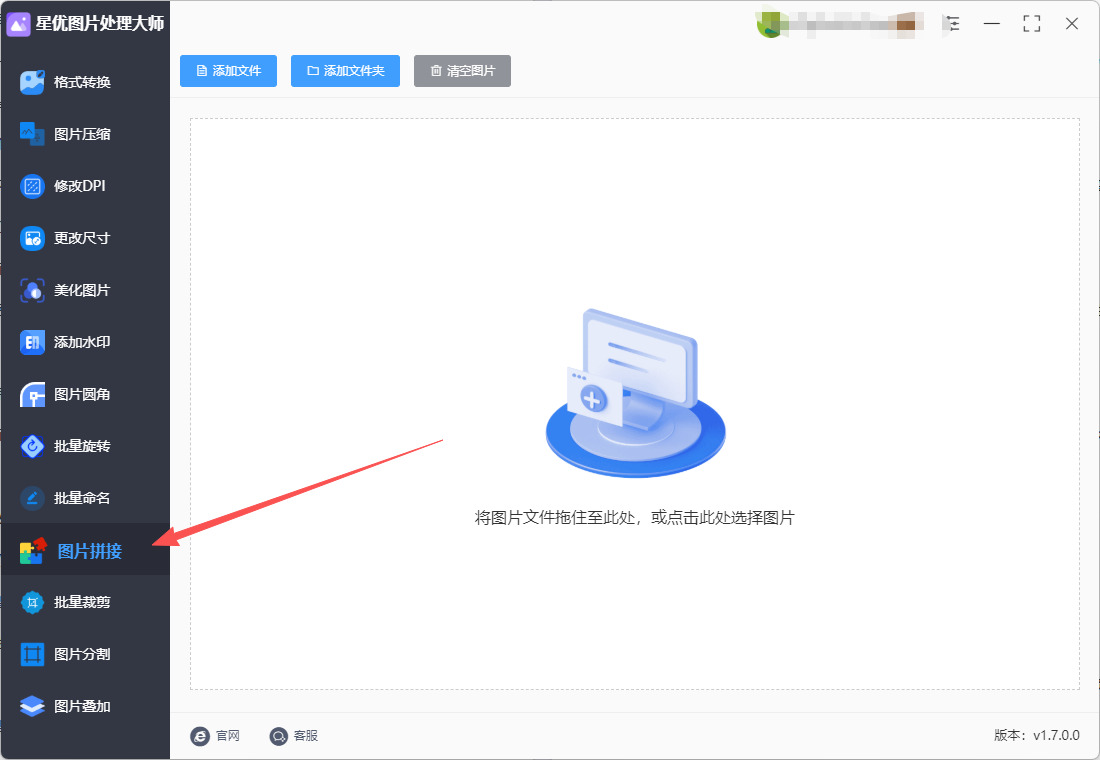
第1步,请提前安装星优图片处理大师软件到电脑上,安装结束后运行软件,请在左侧列表里找到并点击【图片拼接】功能选项。
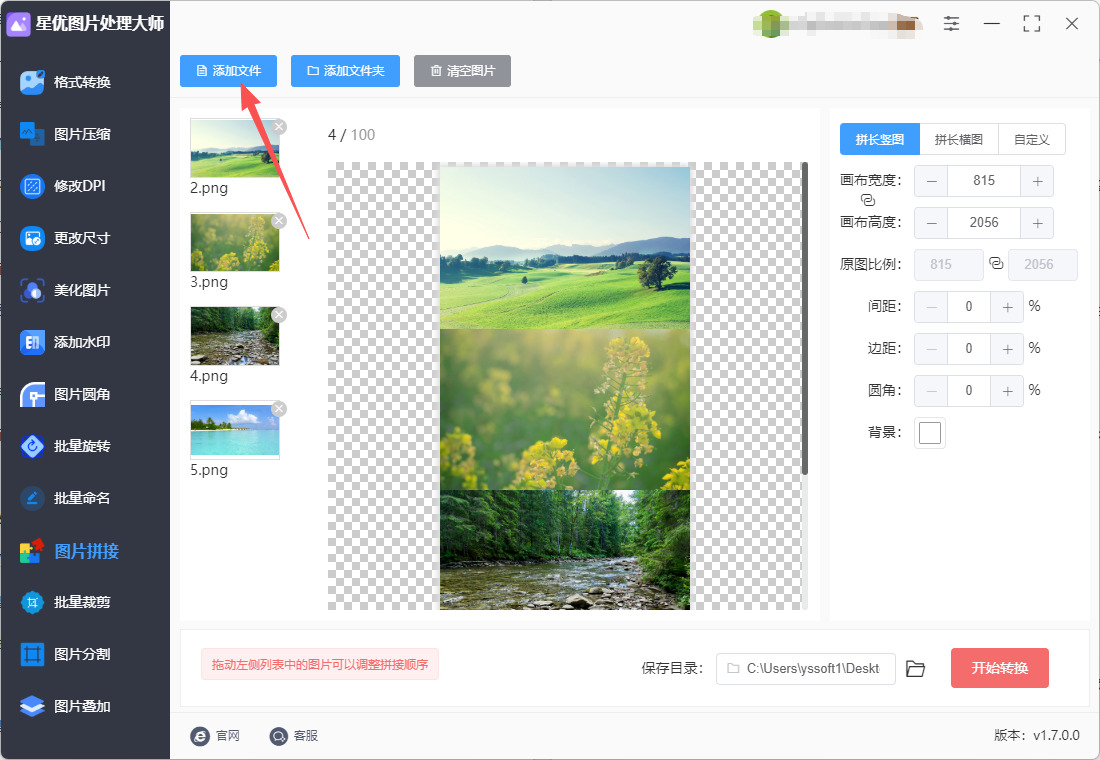
第2步,随后在软件里点击【添加文件】按键,将等待拼接的图片添加到软件里。最后可以看到图片缩略图列表,拖动缩略图可以调整图片的拼接顺序。
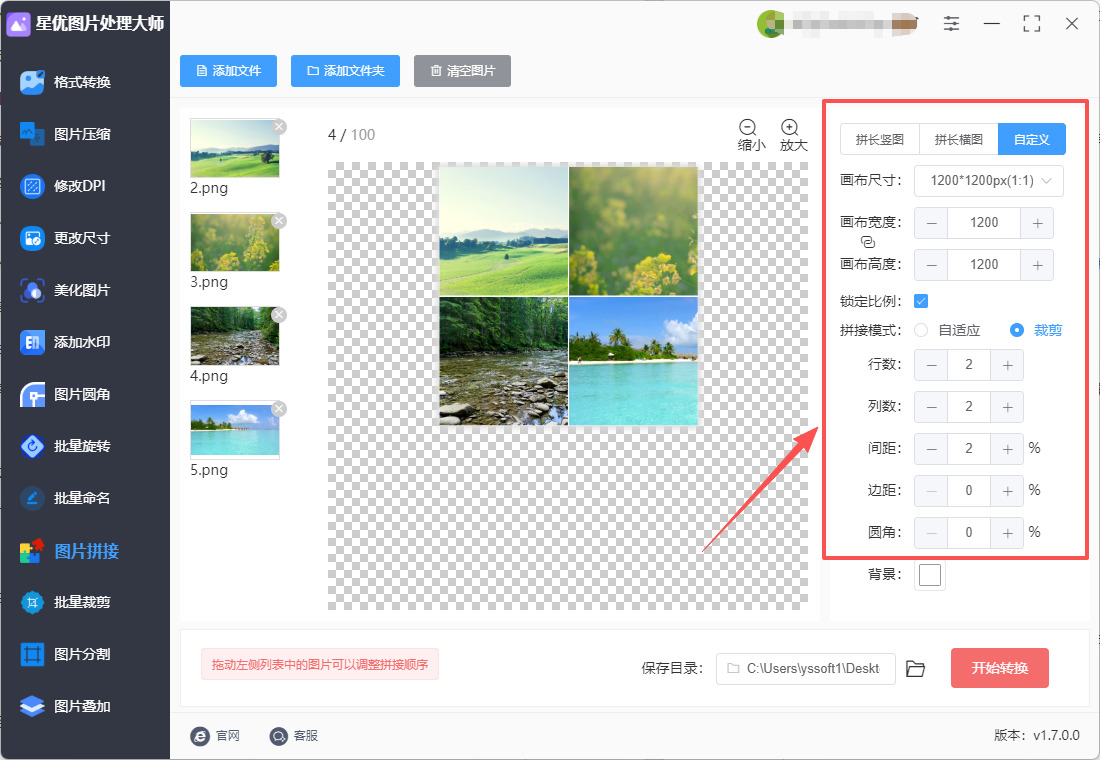
第3步,右侧进行拼接设置,请在右侧进行设置:
① 先选择图片拼接方式(长横图、长竖图或者自定义拼接);然后再设置拼接后的宽度、高度、间距、边距等信息。
② 本次案例我们选择自定义拼接方式,并且将行数和列表全部设置为2,这样就能将四张图片拼接成一张四宫格图片。
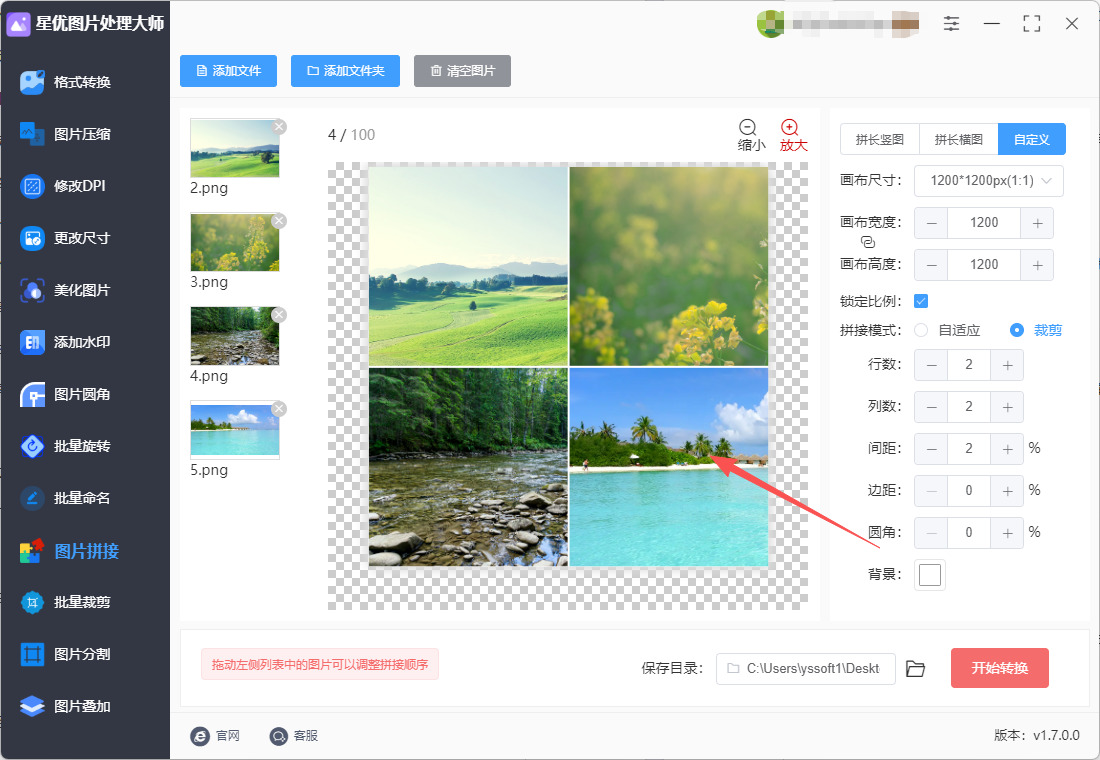
第4步,大家可以一边拼接一边预览检查,软件中间是预览图,会最设置设置而实时更新,便于大家使用。
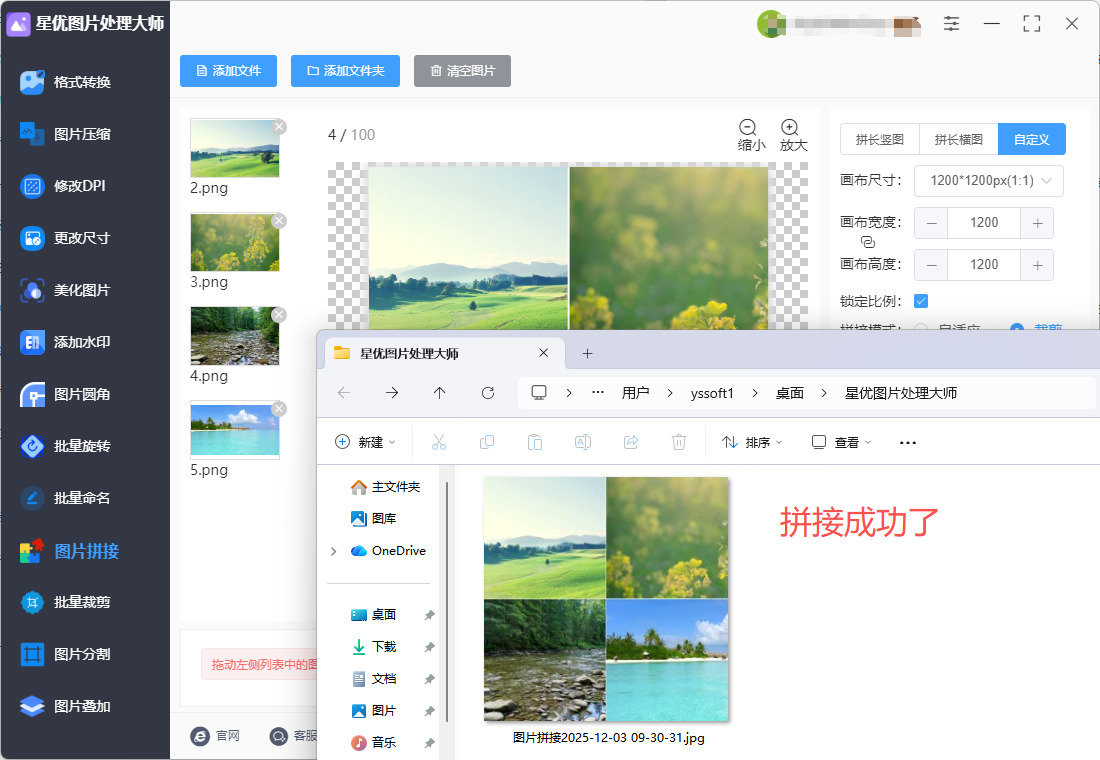
第5步,点击右下角【开始转换】按键后正式开启拼接程序,图片拼接结束时软件会弹出保存目录,便于大家马上找到拼接成的图片。
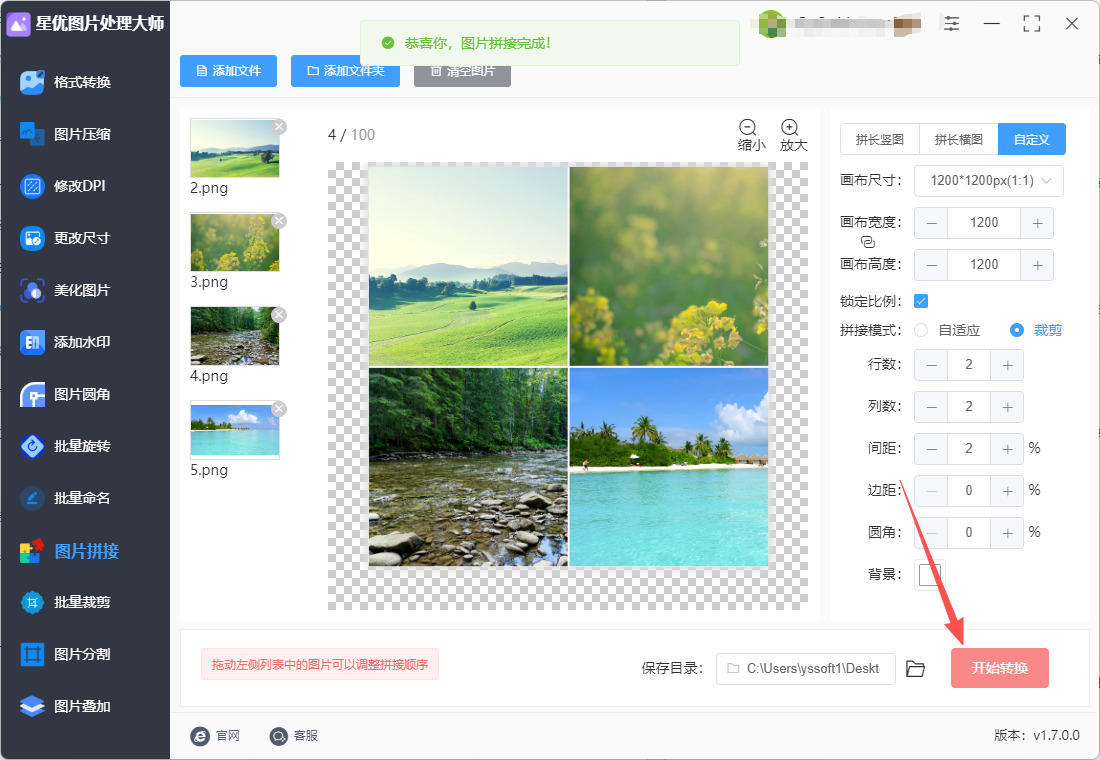
第6步,最后我们对本次操作进行检查,可以看到软件成功帮助我们将四张图片拼接为了一张,证明方法有效。
拼接方法二:优速图片转换器
1、打开软件并选择拼图功能
启动软件:在电脑上双击打开优速图片转换器软件。
选择拼图功能:在软件左侧的功能栏中,找到并点击“拼图”功能选项。

2、上传需要拼接的图片
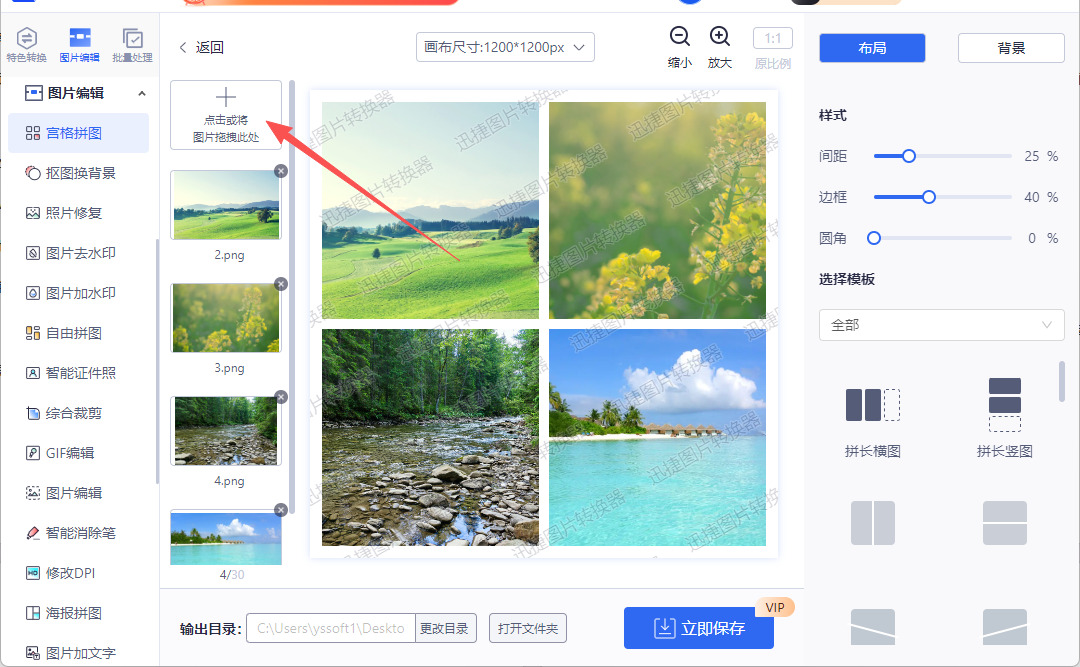
添加图片:在拼图功能界面中,点击“添加图片”按钮,选择需要拼接的图片文件。也可以直接将图片拖拽至页面指定区域进行上传。
批量上传:如果需要拼接多张图片,可以一次性选择并上传所有图片,或者通过“添加文件夹”的方式批量上传。
3、选择拼图模板并调整布局
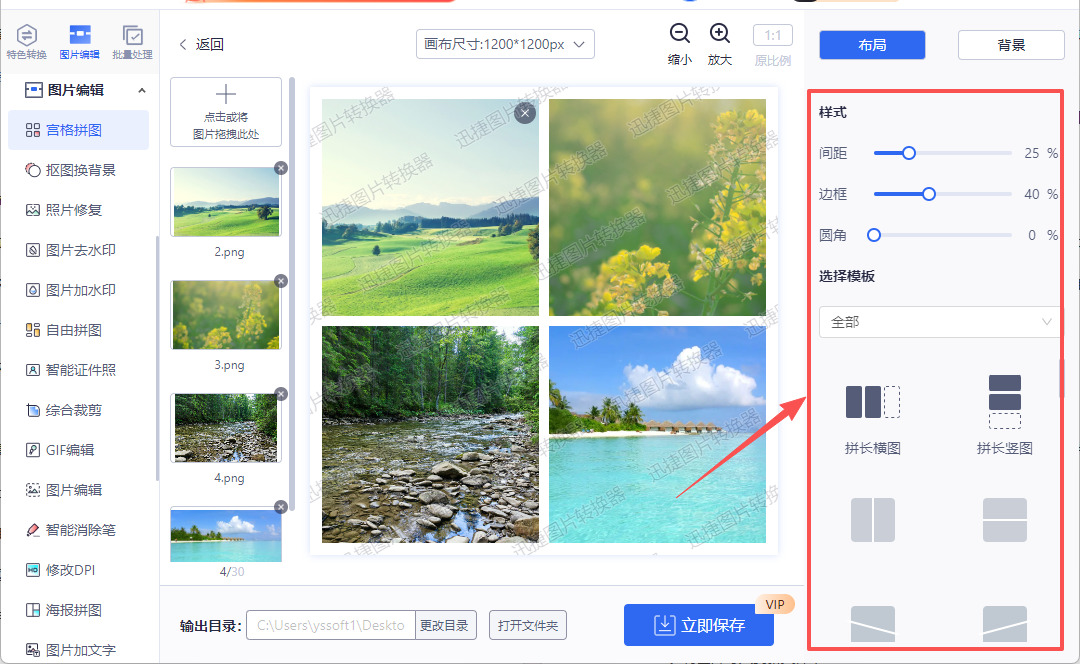
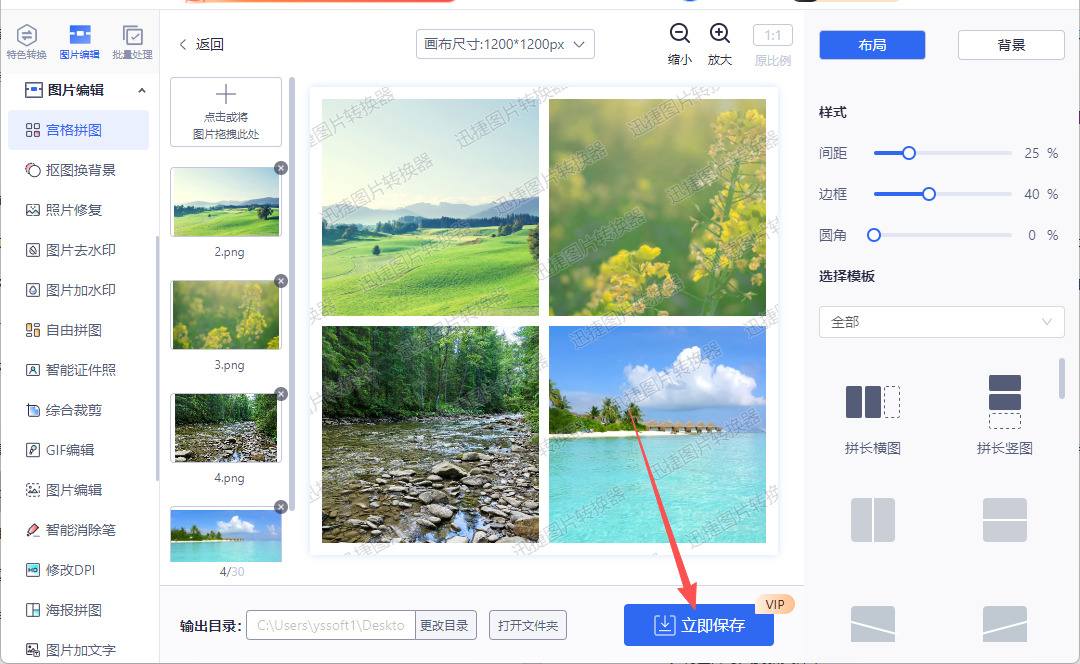
选择模板:在界面右侧的“布局”区域,根据需要拼接的图片数量,选择合适的拼图模板。优速图片转换器提供了多种模板供选择,包括2-9张、10-15张以及15张以上的模板区间。
调整布局:选择好模板后,可以进一步调整图片的间距、边框大小以及圆角效果。通过拖动下方的滑动条或输入具体数值,可以精确控制这些参数。
4、、设置画布尺寸和背景
设置画布尺寸:在界面上方,可以根据需要调整拼图的画布尺寸。点击“画布尺寸”按钮,选择预设的尺寸选项或自定义尺寸。
选择背景:在“背景”区域,可以为拼图选择合适的背景颜色和边框。点击“背景”按钮,选择喜欢的颜色或图案作为背景。同时,也可以调整边框的宽度和样式,使拼图更加美观。
5、调整图片顺序和细节
调整图片顺序:如果上传的图片顺序不符合预期,可以通过拖拽图片的方式快速调整顺序。
调整图片细节:点击单张图片,可以对图片进行缩放、镜像翻转等操作,以满足个性化的需求。
6、保存拼图
预览效果:在完成所有设置后,可以预览拼图的效果。如果满意,则进行下一步操作;如果不满意,可以返回上一步进行调整。
保存拼图:点击“立即保存”按钮,选择保存路径和文件名,将拼图保存到电脑中。
方法三:使用Adobe Photoshop拼接图片
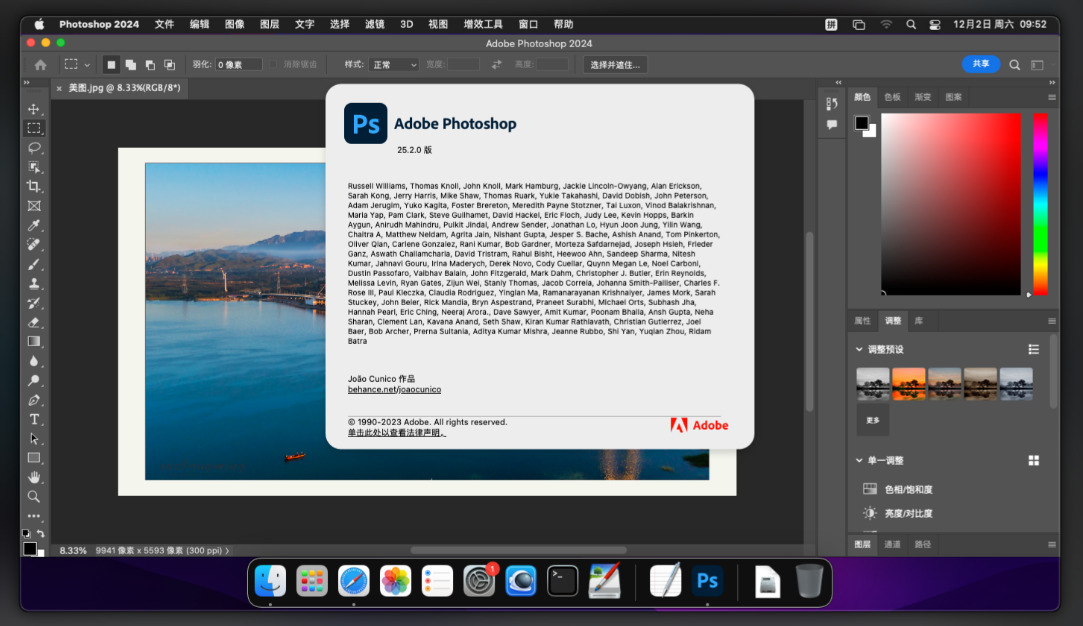
Adobe Photoshop是图像编辑领域的经典软件之一,提供了非常强大的图片拼接功能,适合用于各种复杂的拼接任务,尤其是在需要精细调整时。通过使用“自动对齐图层”和“混合图层”功能,Photoshop可以轻松完成图片拼接。
步骤:
1、打开Photoshop并导入图片:
启动Photoshop,点击“文件”>“打开”,选择你要拼接的所有图片。如果图片较多,建议先将所有图片放在同一文件夹内,便于导入。
2、创建一个新的画布:
根据拼接的图片大小,创建一个新的文件。点击“文件”>“新建”,设置合适的画布大小。你可以通过逐步增加画布的尺寸来匹配图片的总尺寸。
3、将图片导入到新文件中:
选中所有要拼接的图片,拖动它们到Photoshop中。每一张图片将会自动出现在一个新的图层中。所有图片都应位于不同的图层上。
4、自动对齐图层:
选择所有的图层,点击“编辑”>“自动对齐图层”。在弹出的对话框中,选择“自动”选项,Photoshop会根据图像内容自动对齐各个图层。
5、调整拼接的顺序和位置:
如果自动对齐结果不完美,手动移动图层以确保它们的连接点没有明显的接缝。使用“移动工具”来拖动每一张图片,直到它们之间无缝连接。
6、图层混合与过渡:
对拼接区域进行细节处理。你可以使用图层蒙版和渐变工具来平滑接缝,或者使用“橡皮擦”工具轻轻擦除拼接处的硬边,避免生硬的边界。
7、修饰与色调调整:
若不同图片之间的色调差异较大,可以使用“色阶”或“曲线”工具对每个图层进行调整。确保整个拼接图的色调一致,避免出现视觉不协调的情况。
8、保存图片:
拼接完成后,点击“文件”>“存储为”,选择需要的格式(如JPG、PNG等)保存拼接好的图片。
通过Photoshop拼接图片,你可以精准控制每一个细节,使得图片之间的过渡更加自然,效果十分专业。
方法四:使用Microsoft Paint拼接图片
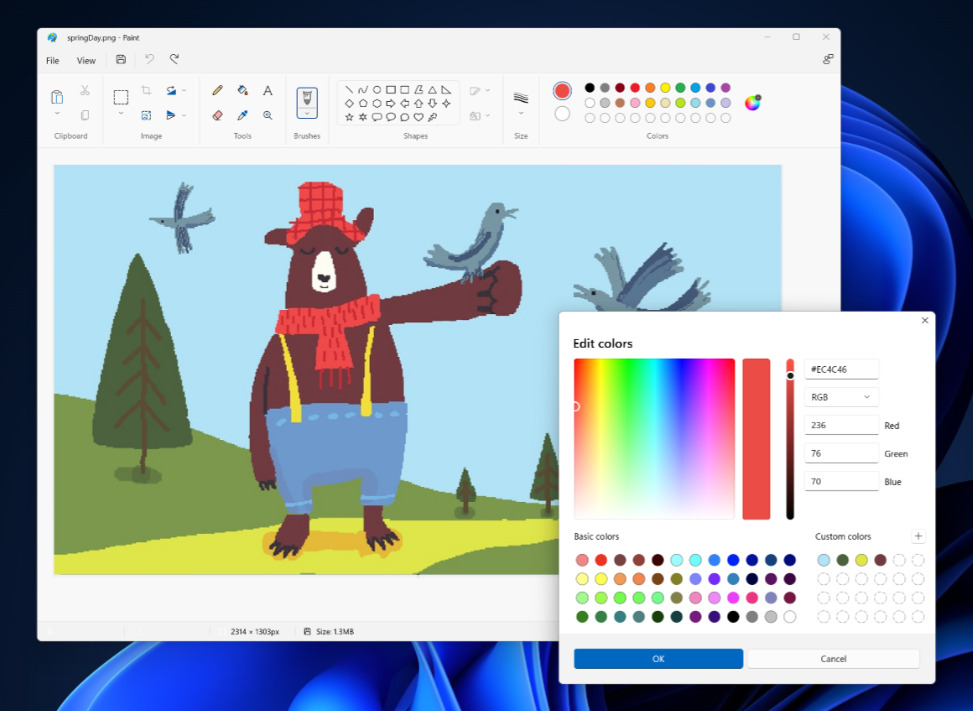
Microsoft Paint虽然是一个较为基础的图片编辑工具,但其操作简单且直观,适用于简单的图片拼接任务。下面是如何使用Paint进行拼接的方法。
步骤:
1、打开Microsoft Paint:
打开Microsoft Paint,点击“开始”菜单,选择“画图”来启动程序。
2、导入第一张图片:
点击“文件”>“打开”,选择第一张图片并导入。此时,你会看到第一张图片出现在画布上。
3、扩大画布尺寸:
根据你需要拼接的图片数量和大小,手动调整画布的尺寸。点击“查看”>“显示画布大小”,然后在画布边缘拖动调整画布大小。
4、导入第二张图片:
选择第二张图片,右键点击它并选择“复制”,然后回到Paint,点击“粘贴”,将第二张图片粘贴到画布上。你可以用鼠标拖动它的位置,确保它与第一张图片对接。
5、调整图片位置:
手动拖动第二张图片,使其与第一张图片拼接在一起。为了确保两张图片之间无缝衔接,你可能需要对其进行微调。
6、继续添加其他图片:
如果有更多图片需要拼接,重复上述步骤。每次导入新图片时,都要适时调整画布大小,并将新图片与已有图片对接。
7、保存拼接好的图片:
拼接完成后,点击“文件”>“保存为”,选择你需要的格式进行保存。
虽然这种方法简单易行,但由于没有自动对齐功能,因此适合于拼接较少、对精度要求不高的图片。
方法五:使用在线拼图工具拼接图片
随着网络应用的普及,许多在线拼图工具应运而生。这些工具不需要下载和安装,可以快速完成拼接工作。常见的在线拼接工具有。以Convo为例,下面是如何使用它拼接图片的方法。
步骤:
1、访问Convo工具网站:
打开Convo工具,如果没有账户,需要注册并登录。
2、选择模板或自定义尺寸:
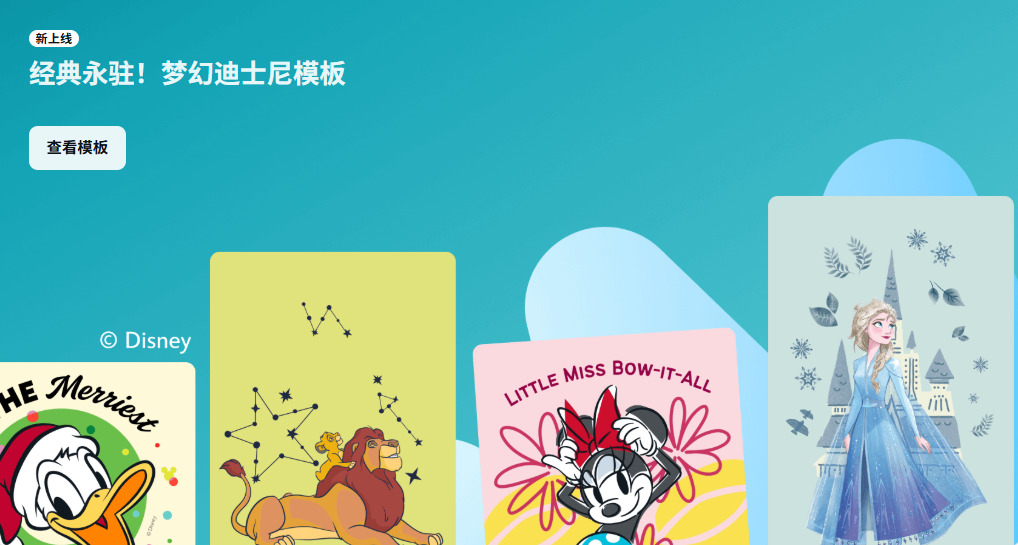
在Convo首页,点击“创建设计”,你可以选择一个现成的拼图模板,或者点击“自定义尺寸”来设置自己的画布大小。
3、上传图片:
在左侧工具栏中,点击“上传”并选择要拼接的图片。你可以一次性上传多个图片。
4、将图片拖入设计区:
上传完图片后,选择其中一张并将其拖动到画布上。根据需要调整图片的大小和位置。
5、排列图片:
将剩余的图片逐一拖入画布,并排好位置。Convo提供了自动对齐功能,当你将图片放置到画布时,它会自动帮你对齐。
6、调整图片尺寸与位置:
你可以通过鼠标拖动图片的边框,调整图片的尺寸,确保它们之间没有缝隙。你还可以通过双击图片来调整其显示的区域。
7、保存拼接好的图片:
完成拼接后,点击右上角的“下载”按钮,选择你需要的格式(如PNG、JPG等),下载拼接好的图片。
使用在线拼图工具可以极大地提高效率,尤其适合需要快速完成拼接任务的情况。
方法六:使用GIMP拼接图片
GIMP(GNU图像处理程序)是一个开源图像编辑软件,功能强大,适合那些有一定图像编辑经验的用户。通过GIMP,你可以轻松实现多张图片的拼接。
步骤:
1、安装并打开GIMP:
下载并安装GIMP,打开软件后,点击“文件”>“打开”导入第一张图片。
2、创建一个新的画布:
根据拼接需求创建一个新文件。点击“文件”>“新建”,设置画布的宽度和高度。
3、导入图片到新画布中:
使用“文件”>“打开为图层”将其他图片导入到当前的画布中。每一张图片会自动出现在一个新的图层上。
4、调整图层位置:
使用“移动工具”将每个图层拖动到适当的位置。你可以通过观察图像边缘,确保各个图层正确对齐。
5、使用“对齐工具”进行精细调整:
GIMP提供了“对齐工具”,可以帮助你精确对齐图片。如果需要细微调整图片的位置,使用“箭头键”进行微调。
6、修饰接缝处:
通过使用“橡皮擦工具”或图层蒙版,你可以修饰图片拼接处的接缝,使其更自然。
7、保存图片:
拼接完成后,点击“文件”>“导出为”,选择需要的文件格式保存。
GIMP提供了更多高级的图像处理功能,适合需要较高质量拼接的用户。
有时我还需要拼接一些历史资料或图表,制作成一张具有信息展示功能的图片。这时,拼接不仅仅是为了视觉效果,更多的是为了提高信息的传达效率。如何在有限的空间内,将不同类型的信息和数据整合得既清晰又有逻辑性,是我在工作中经常要面对的挑战。在这个过程中,我不仅需要具备较强的视觉设计感,更要有一定的逻辑思维能力,确保信息传递的清晰和精确。每当完成这些拼接任务后,看着最终的作品,我常常会有一种满足感。每一张拼接好的图片,都是我与创意、技术之间的碰撞和磨合的结果。这些图片背后的意义,不仅仅是视觉上的拼接,更是情感与思想的结合。每次看到这些作品,我都能感受到自己的成长与进步,也深知,正是这些拼接的瞬间,才让我的工作更加充实和有趣。工作中,图片拼接或许只是一个看似简单的任务,但它蕴含的却是无数的细节和技巧。每一次拼接,都是一次艺术与技术的融合,也是我与工作之间的深刻对话。关于“几张图片怎么拼成一张?”的技能分享就到此结束了,感谢大家的支持和喜欢,学会后记得点赞支持哦。

