Mac电脑上怎么批量修改图片尺寸?在现代工作中,图像处理已经成为许多行业日常工作的一部分,尤其是在设计、电子商务、广告和社交媒体管理等领域。图片的尺寸和格式通常需要根据不同需求进行调整,而在Mac电脑上批量修改图片尺寸,已成为一项不可或缺的工作技能。这项技能不仅提高了工作效率,也为繁忙的工作日程节省了大量的时间。从网站设计到社交媒体的日常运营,再到广告投放,图片的使用几乎无处不在。在这些领域中,图片的尺寸经常需要根据具体平台的要求进行调整。比如,在电子商务平台上,商品展示图片需要统一尺寸,以确保页面布局整洁,提升用户体验。手动逐一修改每张图片,不仅耗时耗力,还容易出错。批量修改图片尺寸,无疑能大大简化这一过程,使工作更加高效。如今使用Mac电脑的朋友越来越多,那如何在Mac上批量修改图片尺寸呢?小编已经为大家分享几个方法,感兴趣的试试下面几个办法吧。
Mac批量修改图片尺寸方法一:使用“星星Mac图片处理器”软件
软件下载地址:https://www.xingyousoft.com/softcenter/XYImageMac
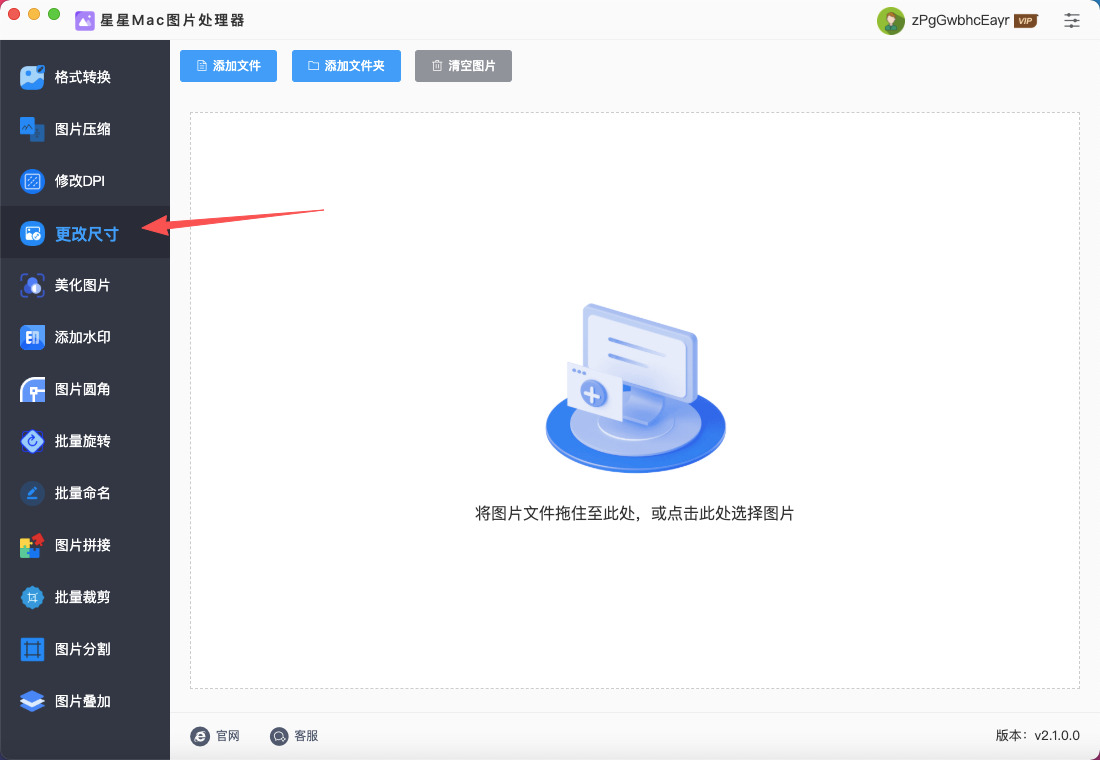
第1步,请在Mac电脑将“星星Mac图片处理器”软件下载并安装好,随后打开使用,在软件左侧列表里可以看到很多功能,本次请点击【更改尺寸】功能。
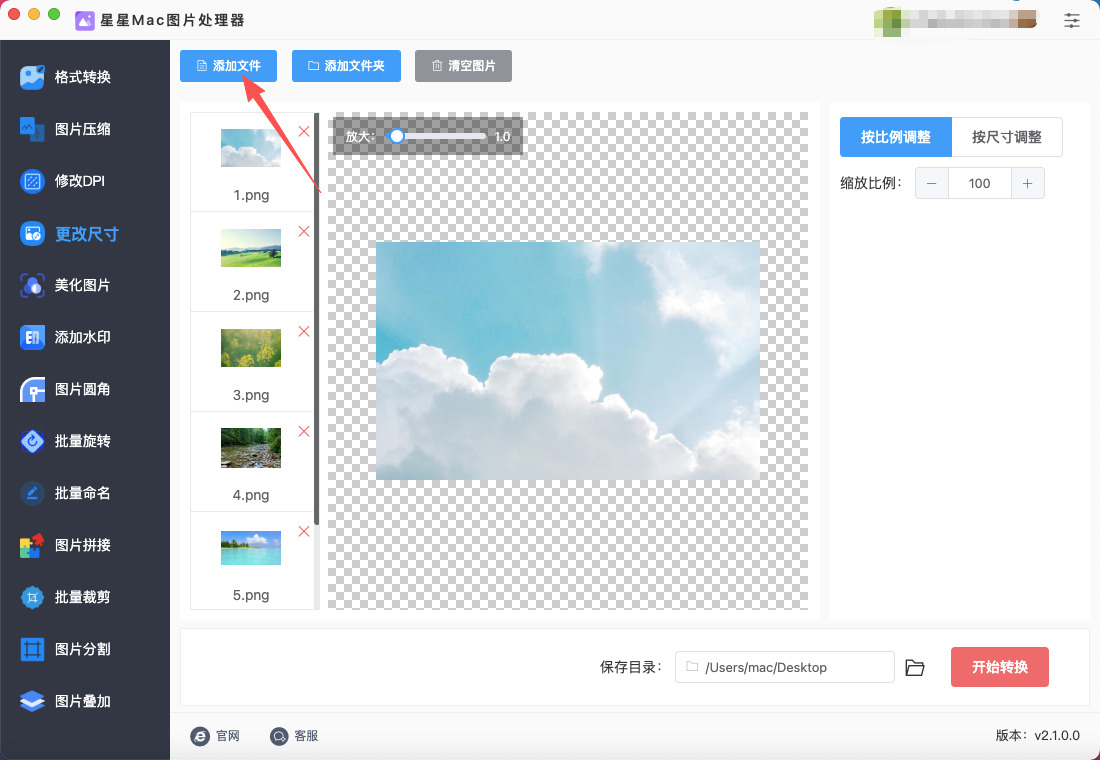
第2步,提前将需要修改尺寸的图片准备好,通过点击【添加文件】按键,将准备好的图片全部导入到软件里。
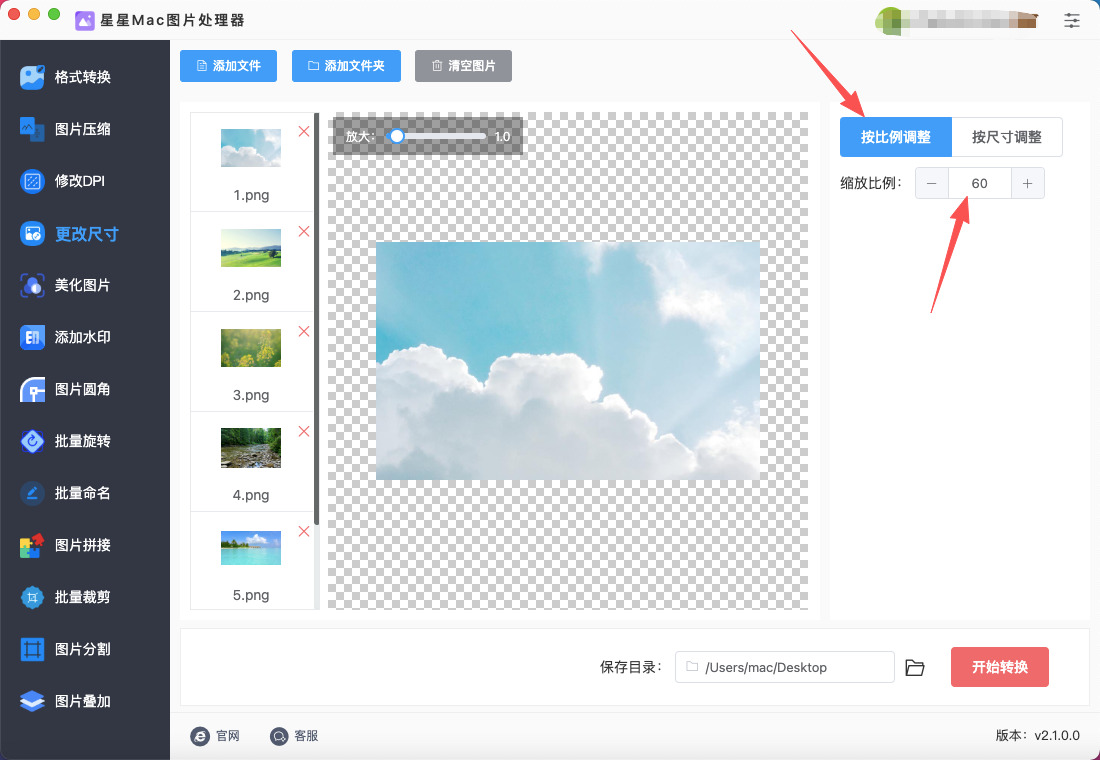
第3步,添加好图片后在软件右侧可以看到设置区域,软件支持两种尺寸修改方式,请根据自己情况进行设置:
①是按比例调整,此方式可以批量将图片尺寸等比例缩小或者放大,请自定设置图片缩放比例。
②是按尺寸已调整,此方式可以批量将图片修改为指定的尺寸,需要自行设置宽度和高度。
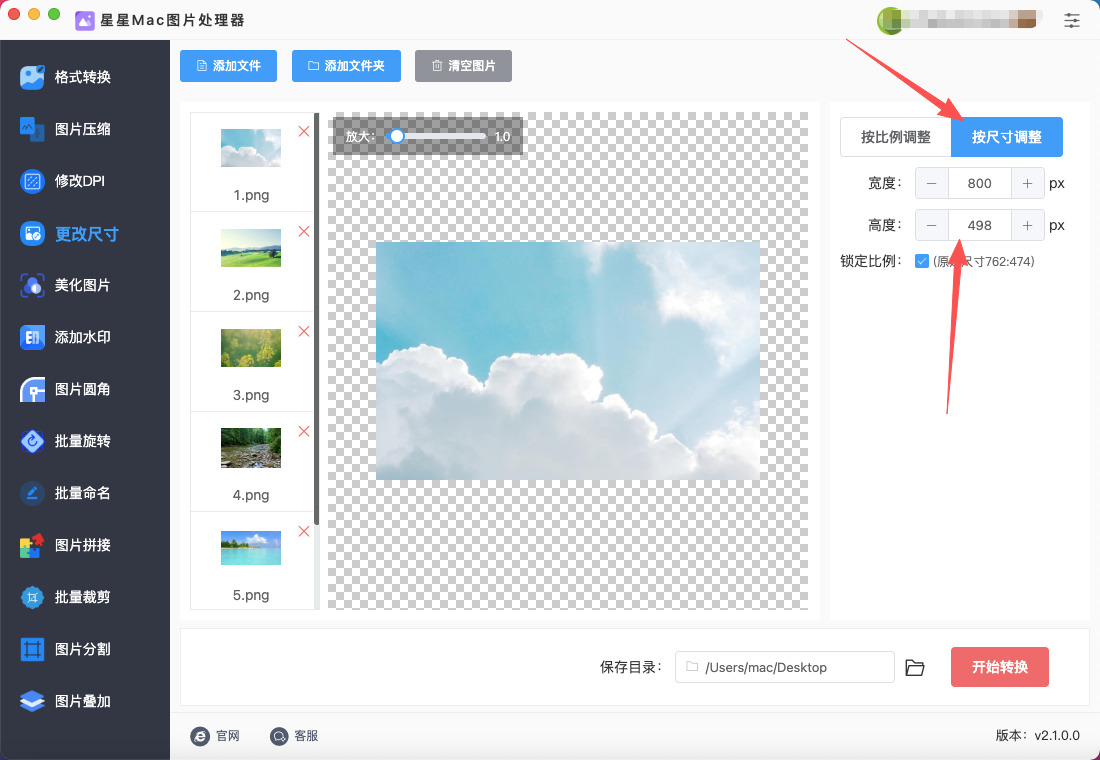
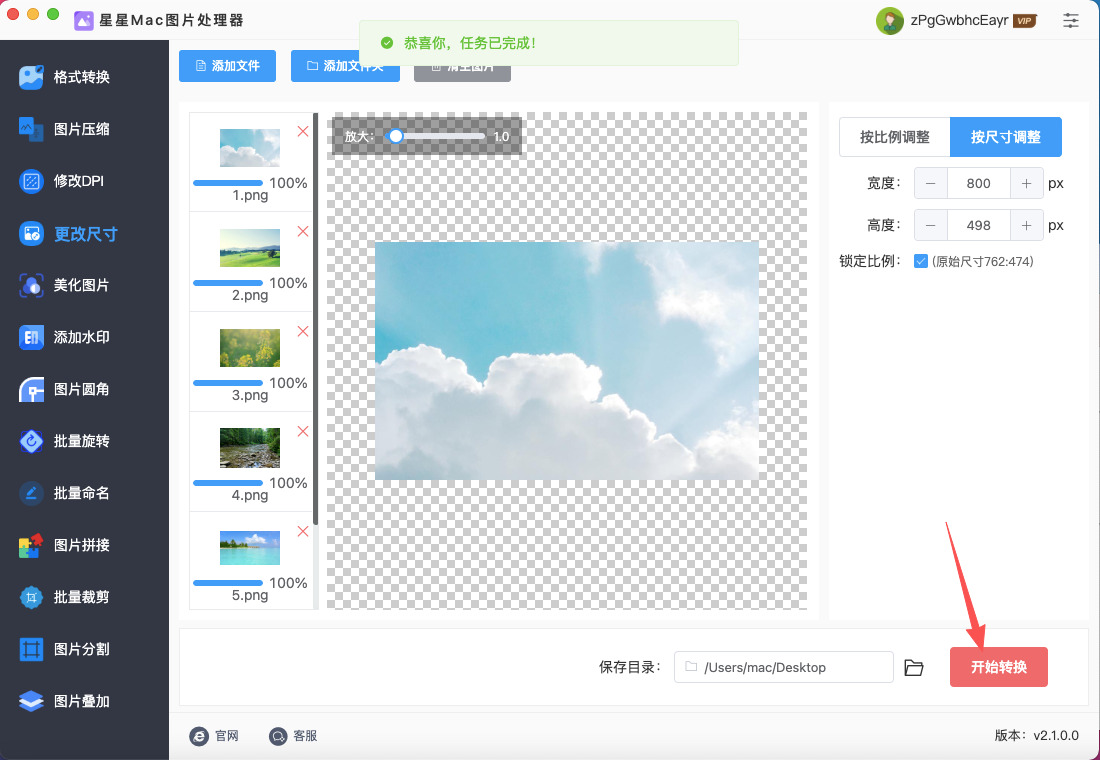
第4步,完成设置后点击右下角【开始转换】红色按键,剩下的事情就交给软件完成吧,我们等待处理结束就可以了。
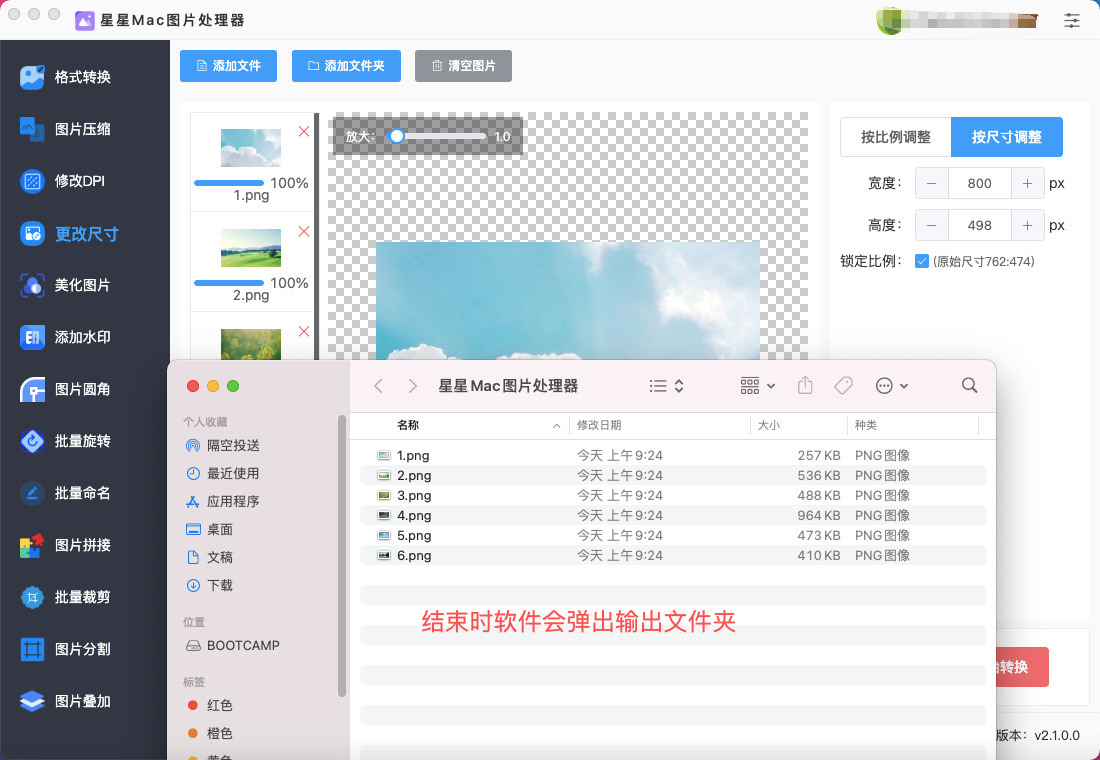
第5步,等到软件处理结束时软件会弹出输出文件夹,可以看到修改尺寸后的图片就保存在这里。
Mac批量修改图片尺寸方法二:使用Python程序
一、准备工作
1、安装Python
Mac系统通常自带Python,但推荐安装最新版Python 3.x。
打开终端(Terminal),输入:python3 --version
如果显示版本号就说明已安装,如果没有,则去 Python官网 下载并安装。
2、安装图像处理库 Pillow
Pillow是Python中最常用的图像处理库。
在终端输入:pip3 install Pillow
等待安装完成。
二、准备图片文件
新建一个文件夹,比如命名为 images,把所有需要修改尺寸的图片放进去。
建议图片格式统一,如 .jpg 或 .png,但Pillow可以同时处理多种格式。
三、编写Python脚本
① 打开文本编辑器或IDE(如 VSCode、PyCharm、或者Mac自带的TextEdit切换到纯文本模式)。
② 新建文件,例如命名为 resize_images.py。
③ 输入以下完整示例代码(可以直接复制粘贴):
python
from PIL import Image
import os
# 1. 设置图片文件夹路径
input_folder = "/Users/你的用户名/Desktop/images" # 替换为你的图片文件夹路径
output_folder = "/Users/你的用户名/Desktop/resized_images" # 输出文件夹路径
# 2. 设置新的图片尺寸
new_width = 800 # 新宽度
new_height = 600 # 新高度
# 3. 创建输出文件夹(如果不存在)
if not os.path.exists(output_folder):
os.makedirs(output_folder)
# 4. 遍历文件夹里的所有图片
for filename in os.listdir(input_folder):
if filename.lower().endswith(('.png', '.jpg', '.jpeg', '.bmp', '.gif')):
# 打开图片
img_path = os.path.join(input_folder, filename)
img = Image.open(img_path)
# 修改尺寸
resized_img = img.resize((new_width, new_height), Image.ANTIALIAS)
# 保存到输出文件夹
save_path = os.path.join(output_folder, filename)
resized_img.save(save_path)
print(f"{filename} 已修改尺寸并保存到 {output_folder}")
print("批量修改完成!")
四、运行脚本
打开 终端(Terminal)
切换到脚本所在目录,例如:cd /Users/你的用户名/Desktop
运行脚本:python3 resize_images.py
等待终端输出“批量修改完成!”
打开输出文件夹 resized_images,就能看到所有图片已经修改为指定尺寸。
五、可选优化
① 保持宽高比例:如果不想强行拉伸,可以改成按比例缩放:
python
base_width = 800
w_percent = (base_width / float(img.size[0]))
h_size = int((float(img.size[1]) * float(w_percent)))
img = img.resize((base_width, h_size), Image.ANTIALIAS)
② 批量改名字或格式:可以在保存时增加前缀或转换成统一格式:
python
save_path = os.path.join(output_folder, f"resized_{filename.split('.')[0]}.jpg")
resized_img.save(save_path, "JPEG")
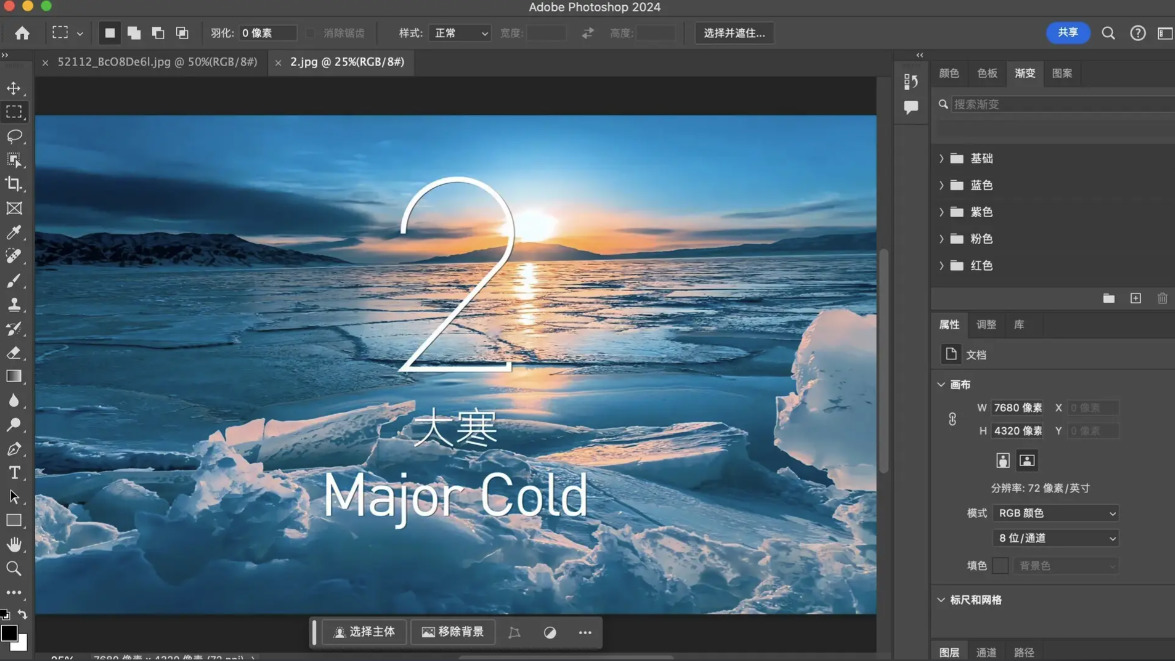
Mac批量修改图片尺寸方法三:使用Photoshop软件
一、准备工作
确认安装 Photoshop:需要 Photoshop 2020 或以上版本(早期版本也可用,但界面可能略有差异)。
准备图片:将所有需要修改尺寸的图片放在同一个文件夹里,比如命名为 原图。建议图片格式统一,如 .jpg 或 .png。
新建输出文件夹:可以在同级目录新建一个文件夹,用于保存修改后的图片,比如命名为 修改后。
二、使用 Photoshop 的“图像处理器”批量修改尺寸
① 打开 Photoshop:启动 Photoshop。
② 打开“图像处理器”工具
菜单栏选择:文件 → 脚本 → 图像处理器...会弹出一个对话框。
③ 选择要处理的图片文件夹
在“1. 选择要处理的图片”区域点击 选择文件夹…选择你放图片的文件夹(比如 原图)。
④ 选择保存位置
在“2. 选择保存位置”区域:可以勾选 将处理后的图像保存到同一位置 或 选择文件夹,选择你新建的 修改后 文件夹。
⑤ 设置文件类型和尺寸
在“3. 文件类型”区域:
勾选 保存为 JPEG(也可以选择 PSD 或 TIFF,根据需要)
设置 质量(1-12,通常 10 左右即可)
勾选 调整大小以适合
在宽度和高度中输入你想要的尺寸,例如:
宽度:800 像素
高度:600 像素
⑥ 可选操作
如果需要应用 Photoshop 动作(例如裁剪、添加水印等),可以在“4. 可选操作”区域勾选 运行动作,选择已有动作。如果只是改尺寸,这一步可以忽略。
⑦ 开始处理
点击 运行 按钮Photoshop 会自动批量处理文件夹里的所有图片,并将修改后的图片保存到指定的输出文件夹。
⑧ 完成:弹出处理完成提示后,打开输出文件夹,你就可以看到所有图片已经改好尺寸。
三、注意事项
宽高比例:使用“调整大小以适合”会保持比例不失真,如果你直接指定宽高而不勾选此项,图片可能被拉伸。
图片格式统一:Photoshop 可以同时处理多种格式,但输出格式最好统一,便于管理。
保存备份:批量操作前最好保留原始图片备份,以防操作错误或尺寸不合适。
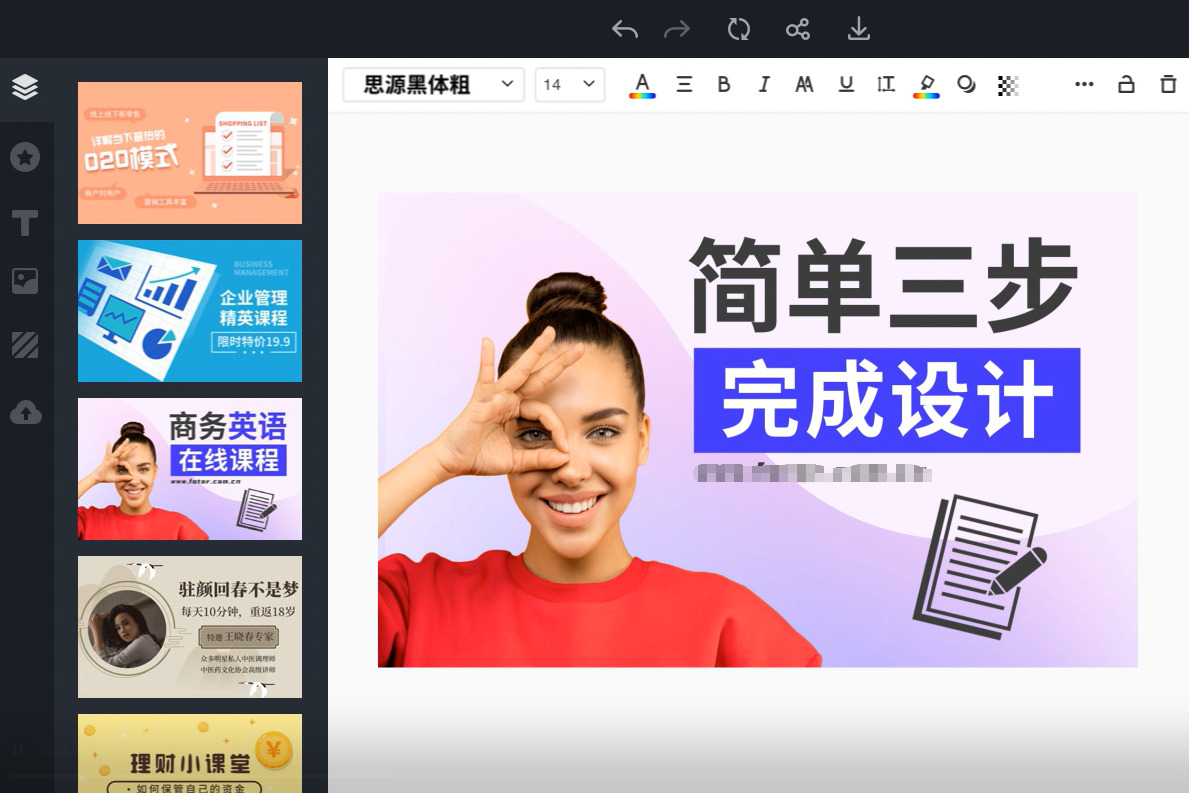
Mac批量修改图片尺寸方法四:使用Feter在线工具
步骤1、启动Feter并进入批处理模式:
打开Feter软件,在主界面选择“批处理”模式(通常位于界面顶部或侧边栏的显眼位置)。
步骤2、导入需要修改尺寸的图片:
在批处理界面中,点击“添加文件”或“选择目录”按钮。
从弹出的窗口中选择包含需要修改尺寸图片的文件夹,Feter会自动导入该文件夹中的所有图片。
步骤3、设置批量修改尺寸的参数:
在批处理界面中,找到“尺寸调整”或类似选项(可能位于工具栏或右侧设置面板中)。
选择“自定义”选项,然后输入你想要的宽度和高度像素值。
如果需要保持图片的原始宽高比,可以勾选“保持纵横比”选项(如果Feter提供此功能)。
步骤4、应用设置并开始批量处理:
确认尺寸调整参数无误后,点击“应用”或“开始”按钮(具体按钮名称可能因Feter版本而异)。
Feter将开始批量修改你导入的图片尺寸。
步骤5、保存修改后的图片:
批量处理完成后,Feter会显示处理结果或弹出保存窗口。
选择保存路径和文件格式(如JPEG、PNG等),然后点击“保存”按钮。
你可以选择将修改后的图片保存到原文件夹或指定一个新的保存路径。
随着工作内容的增多和图像文件的数量激增,手动处理变得越来越不现实。批量修改图片尺寸不仅能够节省大量时间,还能避免重复劳动的烦恼。现代软件和工具的普及,使得批量处理图片的操作变得更加简单和快捷,用户只需几步即可轻松完成。特别是在Mac电脑上,凭借其强大的图像处理能力和优秀的软件生态,用户可以通过专业工具批量处理不同格式和大小的图片,极大提升工作效率,减少了繁琐的操作步骤。最后,批量修改图片尺寸对于大规模项目和快速响应市场需求的工作尤其重要。例如,在广告营销活动中,可能需要针对不同的广告位、平台或设备快速调整图片尺寸。在这些情况下,批量修改功能能够确保图片在不同平台和设备上的适配性,提高广告投放效果和市场反应速度。总之,批量修改图片尺寸是一项高效、实用的工作技能。掌握这一技能,不仅能够帮助提高工作效率,还能提升图像处理的质量与一致性。随着数字化工作环境的普及,越来越多的行业需要这一技能,特别是在视觉内容至关重要的领域,批量修改图片尺寸的能力无疑是提升工作竞争力的关键。关于“Mac电脑上怎么批量修改图片尺寸?”的解决办法分享结束,每个方法均有效详细的操作步骤,相信大家都已经看懂学会。

