音频声音太小怎么调大?在当今数字化的时代,音频处理技术已经渗透到我们日常生活的方方面面。无论是音乐的创作、播客的制作,还是视频的剪辑,音频质量都直接影响到观众的听觉体验。其中,将声音小的音频放大,成为了一项重要的音频处理技能。这不仅是专业音频工程师的必备技能,更是许多内容创作者和音乐爱好者所需掌握的一项基本能力。音频扩大化在创作和传播过程中起着至关重要的作用。在音乐创作中,一个清晰、响亮的声音能够传达出情感的深度和丰富的层次感。想象一下,如果一首动人的旋律因为音量过小而隐没在背景噪音中,那将会让听众的体验大打折扣。在这种情况下,合理的音频放大能够让每一个音符和每一次歌唱都被完美呈现,使得音乐的感染力和表现力大大增强。将音频声音放大是一项重要且经常需要使用的技能,但知道操作的小伙伴不多,所以今天小编将给大家分享几个不错的方法,感兴趣的可以试一试。
调大音频声音方法一:借助“星优音频助手”软件
软件兼容:Windows7及以上系统
软件下载地址:https://www.xingyousoft.com/softcenter/XYAudio
步骤1,安装与启动软件:
在电脑上下载并安装星优音频助手软件。,安装完成后,双击桌面上的软件图标启动软件,等待软件主界面加载完成。
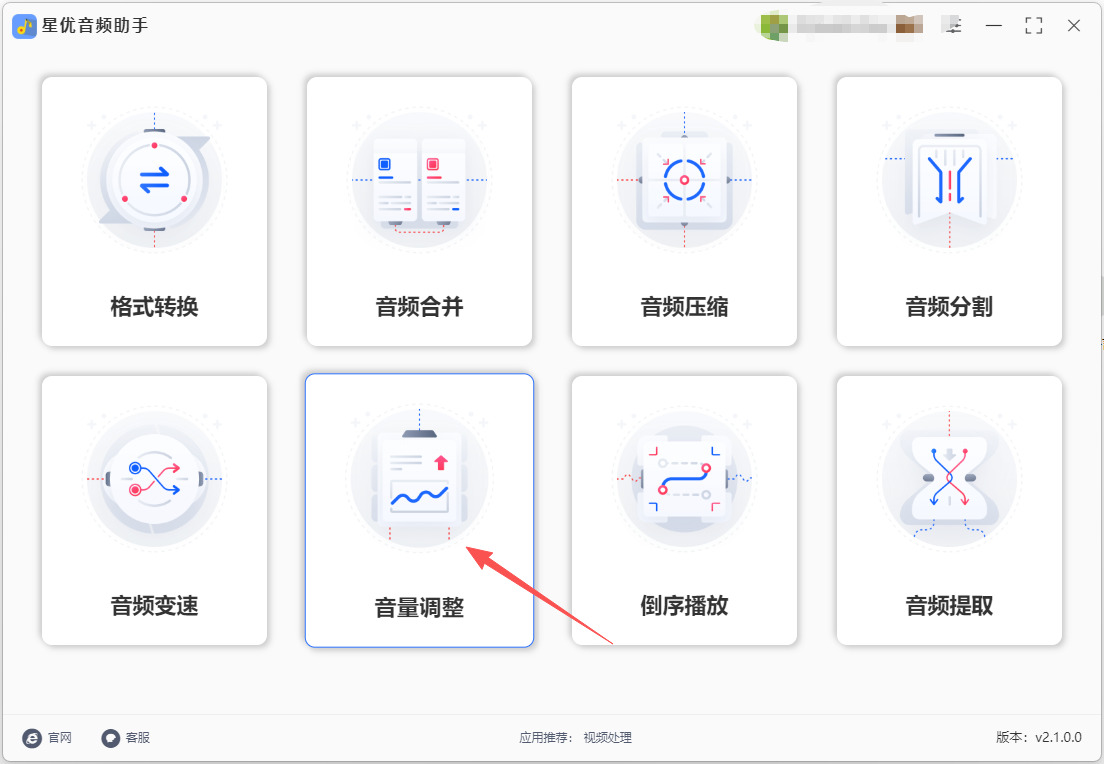
步骤2,选择音量调整功能:
进入软件主界面后,在功能选项中找到并点击“音量调整”功能模块,进入音量调整的操作界面。
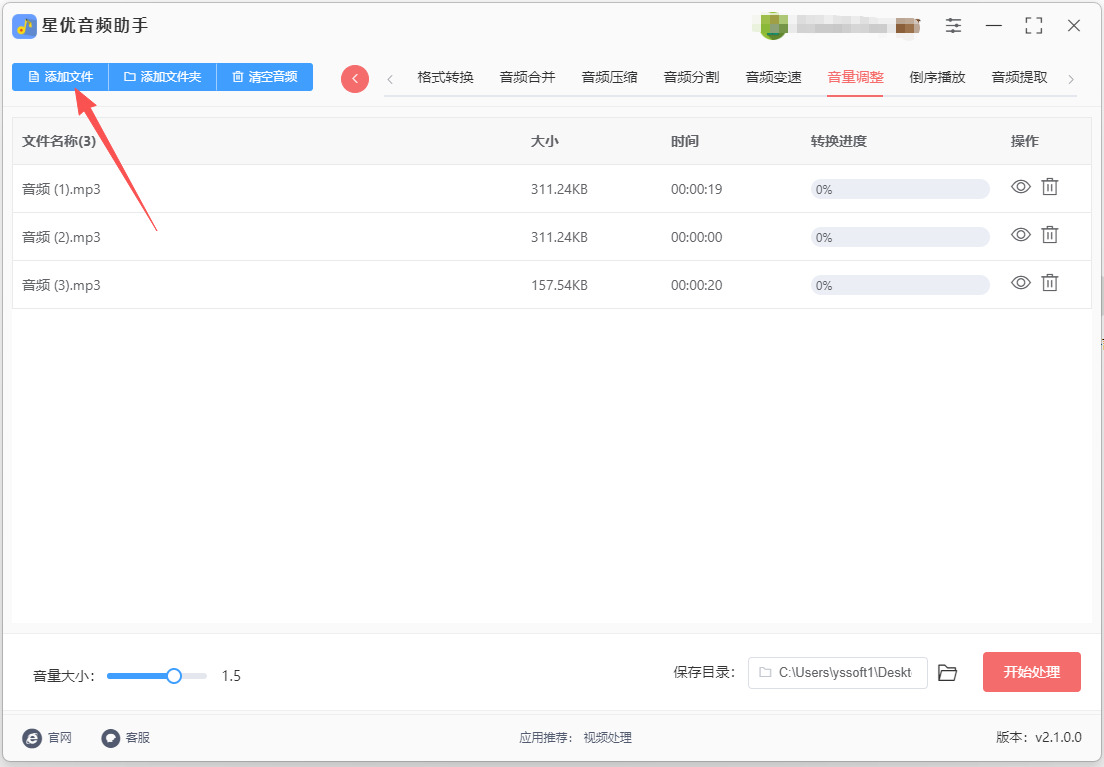
步骤3,添加音频文件:
在音量调整界面中,点击左上角的“添加文件”按钮。随后将需要调大声音的音频文件添加到软件里,支持添加多个音频文件进行批量处理,节省时间。
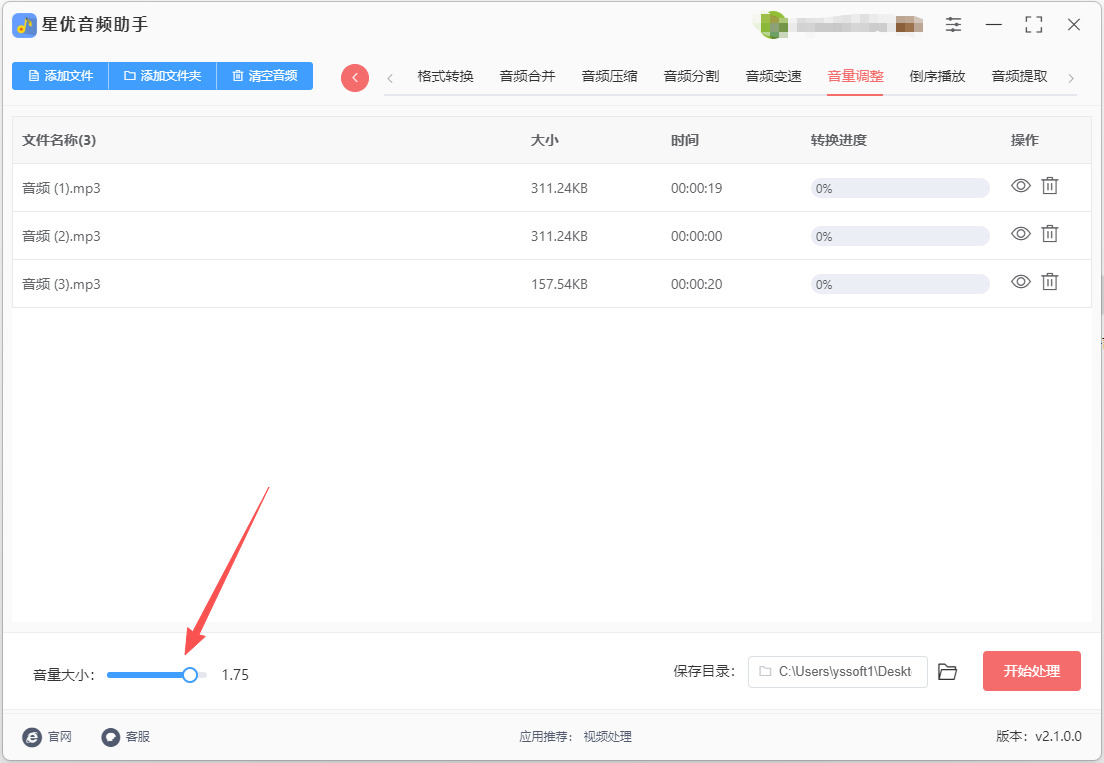
步骤4,设置音量大小:
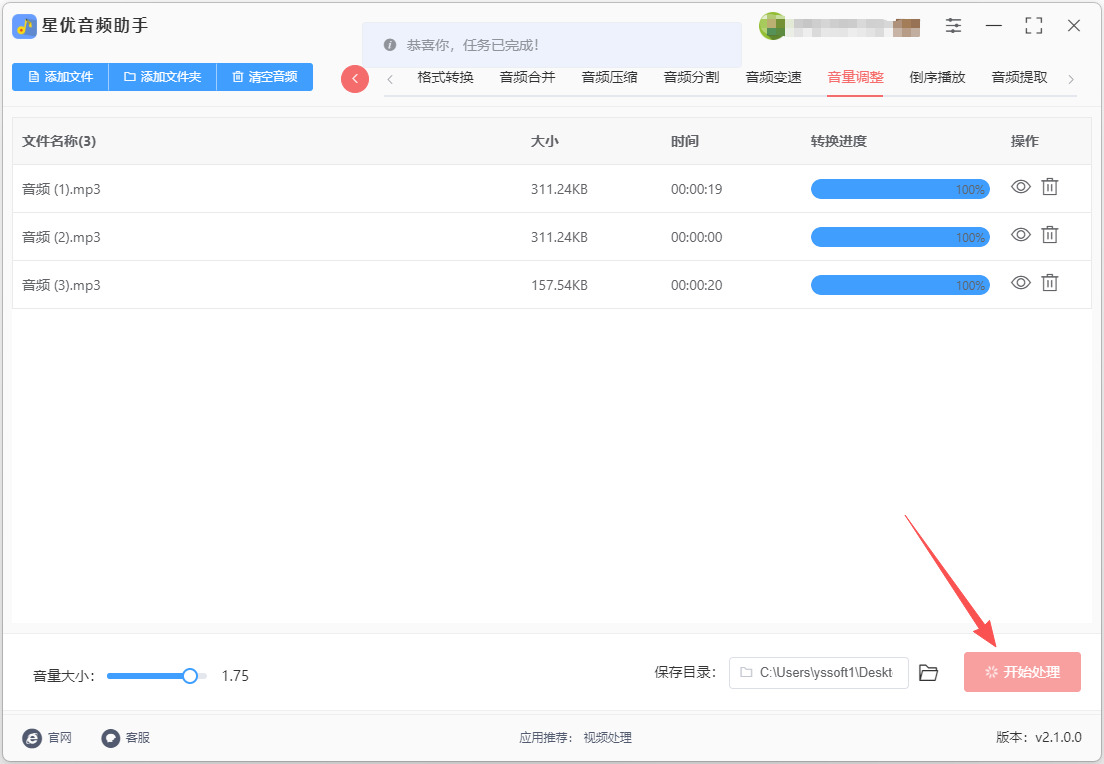
音频文件成功导入后,在界面左下角找到“音量大小”调节滑块。向右拖动滑块即可增大音频声音,最大可将声音增大至原来的2倍。向左拖动则减小声音。
软件默认显示1.5倍增益位置,拖动过程中滑块右侧会实时显示当前调整的倍数数值,方便精确控制增强幅度。
步骤5,开始处理:
确认音量倍数设置符合需求后,点击软件右下角的“开始处理”按钮。,软件随即启动音量增强程序,等待数秒钟处理完成。处理时长取决于音频文件的大小和数量。
步骤6,查看处理结果:
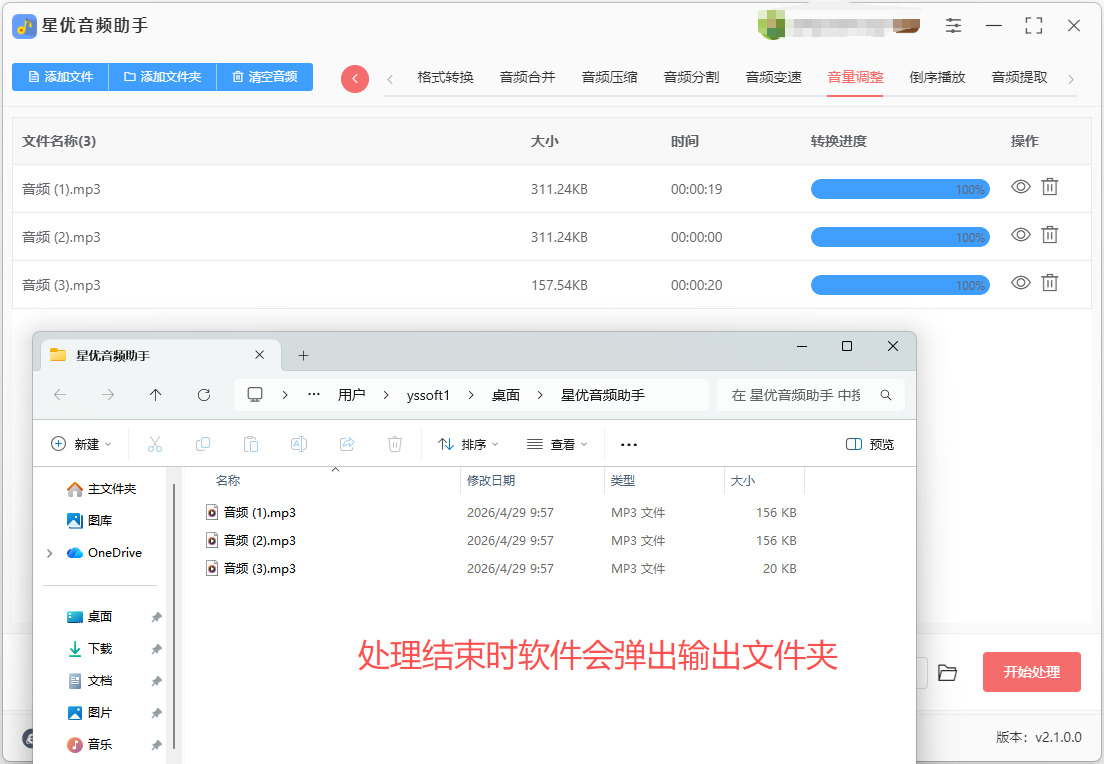
音量增强处理完成后,软件会自动打开输出文件夹。在输出文件夹中,可以找到已增强音量的音频文件。原始文件不受影响,软件会生成处理后的新文件。
调大音频声音方法二:借助优速音频转换器软件
软件兼容:Windows系统
步骤1:打开音量调整功能
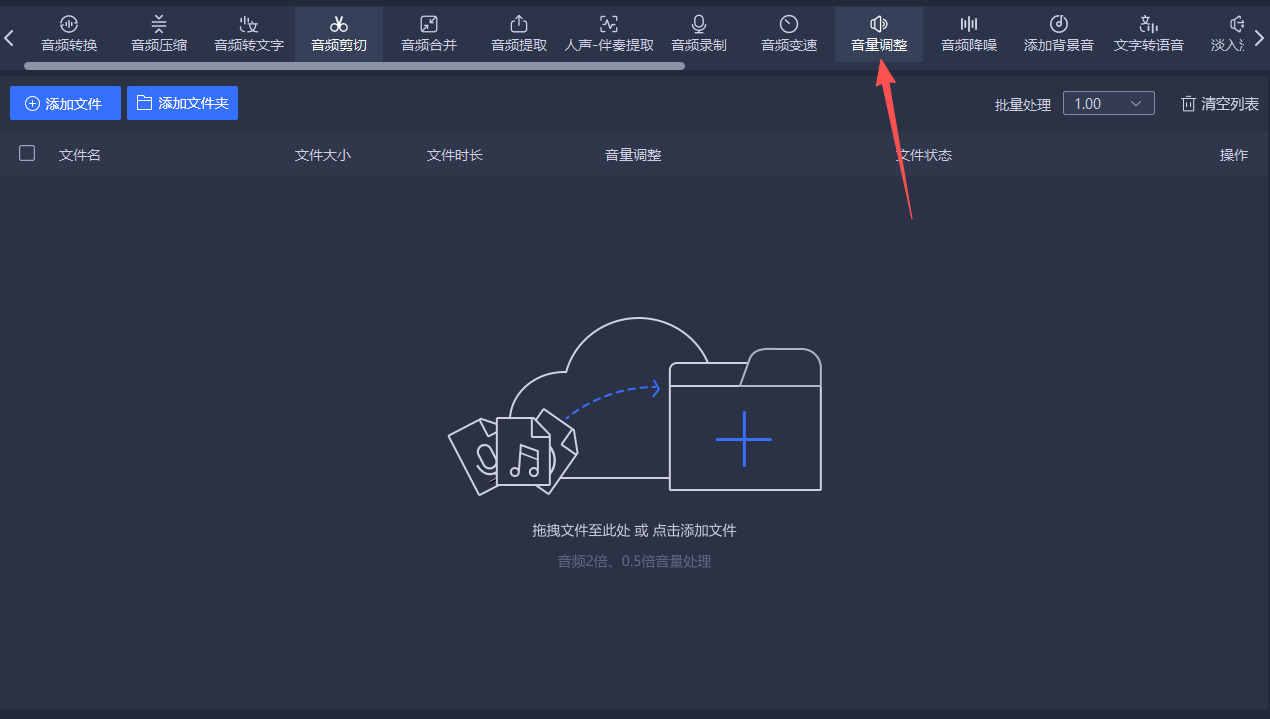
启动软件后,在主界面上方找到并点击 “音量调整” 标签,就能进入专用的音量调节界面。
步骤2:导入音频文件
有两种方法可以将文件导入:
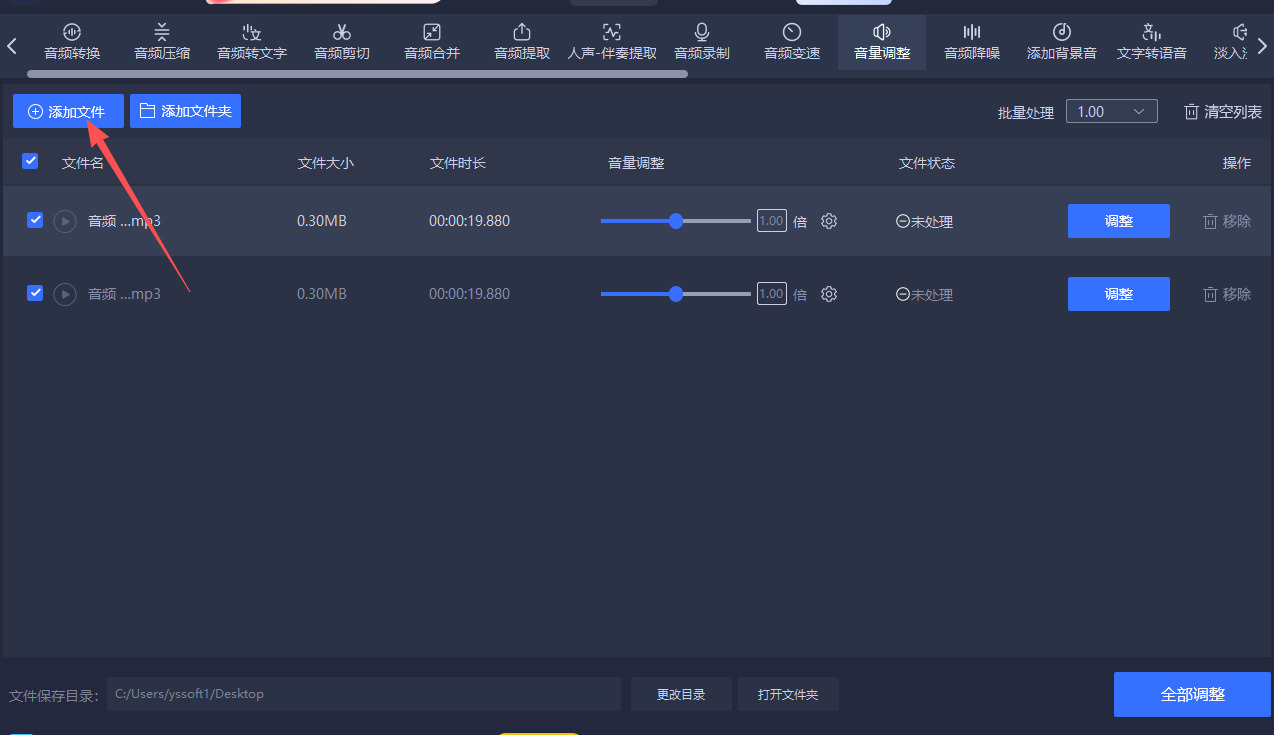
点击添加:在界面左上方点击“添加文件”或“添加文件夹”,找到并添加你需要处理的音频。
直接拖拽:更简单的方法,直接把音频文件或文件夹从电脑里拖拽到软件界面上。
软件支持批量处理,可以同时导入多个文件来统一调整音量,效率非常高。
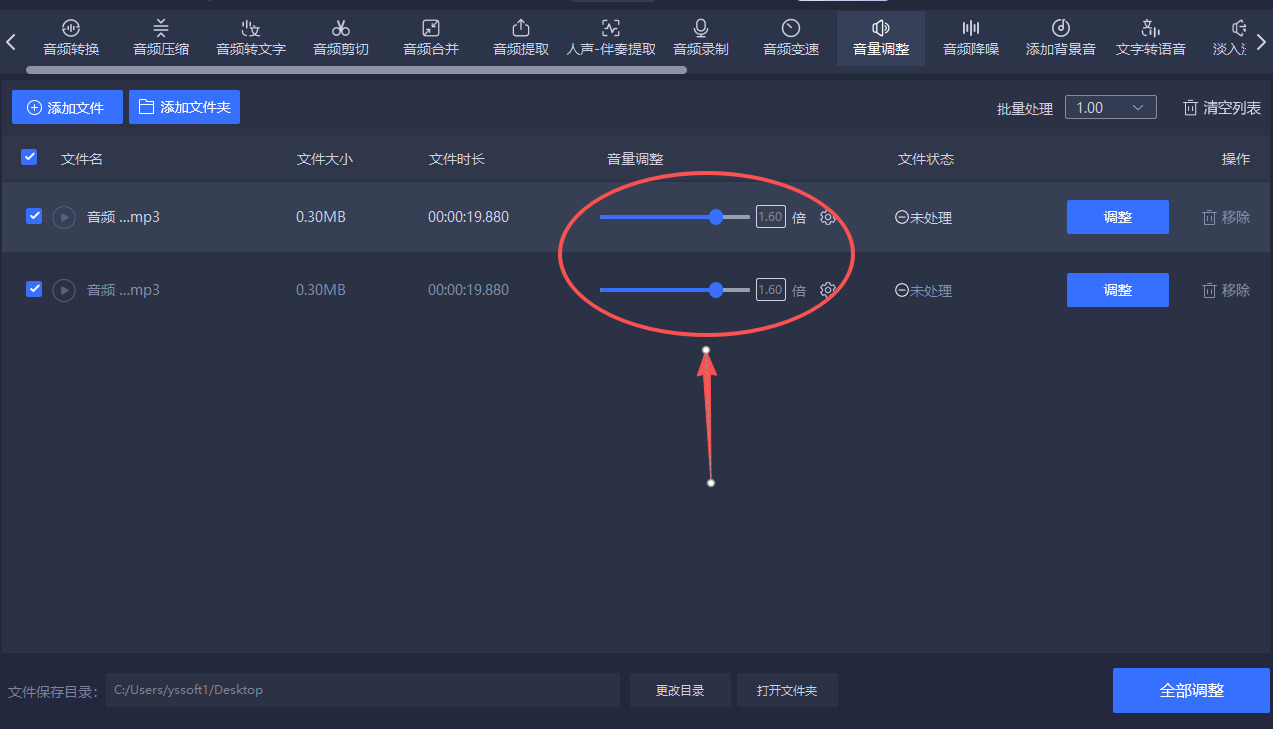
步骤3:设置音量放大倍数
导入文件后,你需要告诉软件想“放大”多少。通常有两种调节方式:
拖动滑块:在文件列表右方或下方找到“音量调整”的滑块,向左拖是减小(最低降至0.5倍),向右拖是增大(最高可增至3倍)。
精确输入:你也可以直接勾选倍数选项,或点击“+/-”按钮,甚至直接手动输入一个数值来精确控制。
需要注意的是,虽然软件最高支持3倍放大,但为了获得最佳的音质,建议从1倍起缓缓增加,找到最适合的音量。
步骤4:执行调整并保存
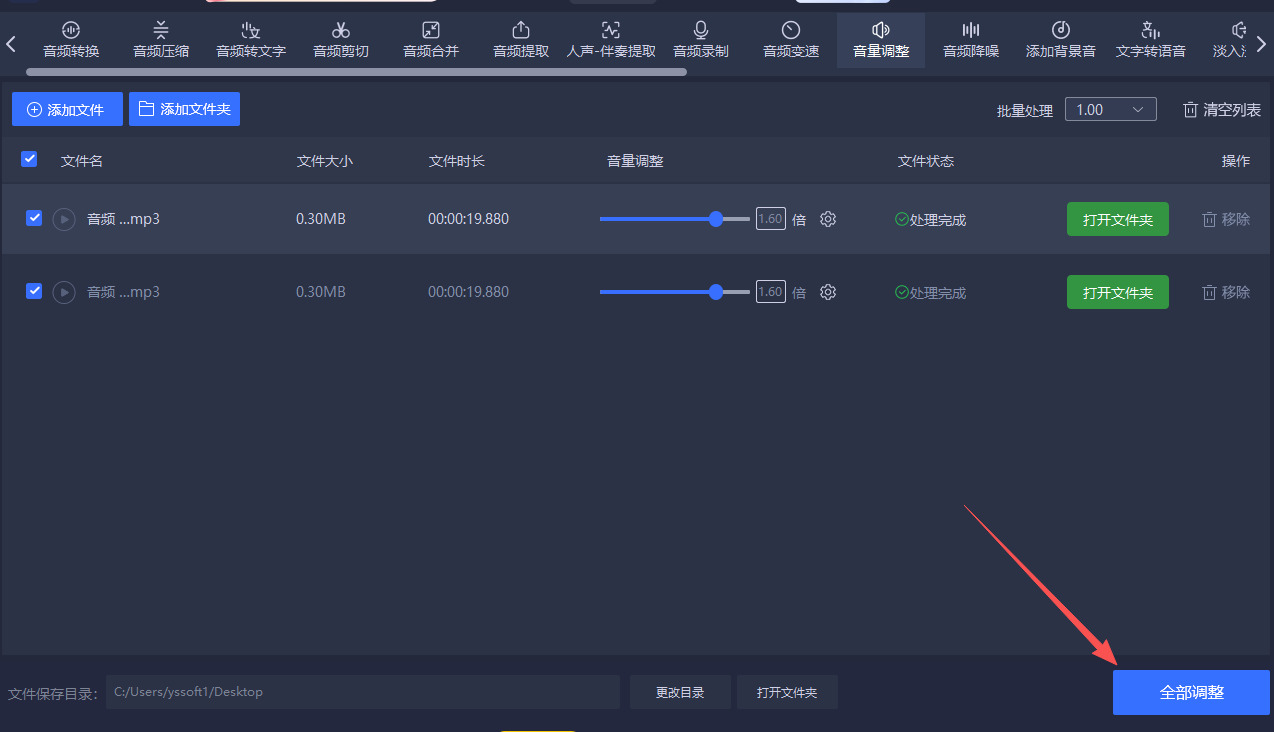
设置输出目录:调整完音量后,为了不覆盖原始文件,最好设置一下输出目录。在界面底部找到 “更改目录” 按钮,为处理后的文件选择一个新的保存位置。
一键批量调整:当所有参数都设置好后,在界面右下角找到并点击 “全部调整” 或 “开始转换” 按钮,软件就会完成剩下的工作了。
补充提示
部分教程提到,当你在“音频转换”等功能中完成格式转换后,在文件列表中也会出现一个 “音量调整” 的按钮,点击后同样可以进行调节。
如果在选项中看到“智能增益”,也可以尝试勾选,它提供了一种自动匹配标准音量的功能。
调大音频声音方法三:借助GarageBand软件
软件兼容:Macos
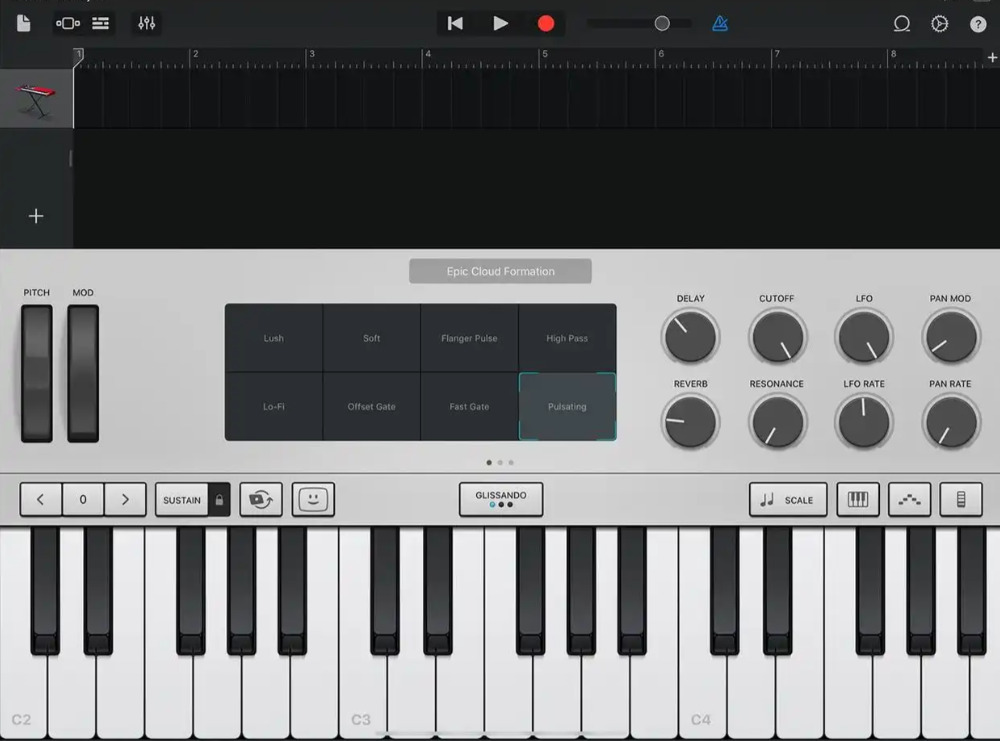
1. 打开 GarageBand
启动你的 GarageBand 应用程序。
创建一个新的项目或打开现有的项目,确保你已经导入了你要调节声音的音频文件。
2. 选择音轨
在项目窗口中,找到并选择含有你要调大声音的音频的音轨。音轨通常会显示在左侧的音轨列表中。
3. 调整音量
有几种方法来增大音频的声音:
方式A:通过音量滑块调整
找到音轨的音量滑块:在选择音轨后,查看窗口左侧,音轨的控制面板中会有一个音量滑块(通常标记为 “Volume”)。
滑动音量滑块:向上滑动音量滑块以增大音轨的音量。通常,滑块的中间点是 0 dB,向上则增加音量,向下则减小音量。
方式B:通过音轨设置调整音量
打开音频编辑窗口:双击你想要调整的音频片段,打开音频编辑窗口,在窗口的底部找到音量调整选项。
调整“Gain”或“Volume”:如果有“Gain”或“Volume”参数,可以通过调节这个参数来增大音量。
妨害C:使用音量自动化
启用自动化:在 GarageBand 的顶部菜单中,点击“View” > “Show Automation”或者使用快捷键 A。
选择音轨:确保选中你要进行自动化调整的音轨。
选择音量自动化:在波形图上方会出现一条细线,点击并选择“Volume”作为自动化类型。
添加关键点:在这条线的适当位置点击,添加关键点(节点),然后拖动这些关键点来调整你希望增大音量的区域。
4. 播放检查
完成以上调整后,按下播放按钮(空格键),听一下调整后的效果,确认音量是否达到了你想要的效果。
5. 导出音频(可选)
如果你满意所做的调整,并且想导出你的音频文件:
在顶部菜单中,点击“Share” > “Export Song to Disk”。
选择文件格式和导出位置,然后点击“Export”按钮。
调大音频声音方法四:借助FFmpeg命令
软件兼容:Windows、Linux、Macos
步骤1. 安装 FFmpeg
如果你还没有安装 FFmpeg,可以按照以下步骤进行安装:
Windows:解压缩下载的文件,并将 bin 文件夹添加到你的系统环境变量中,这样你可以在命令行中直接使用 FFmpeg。
Mac:
可以使用 Homebrew 进行安装,打开终端并输入:brew install ffmpeg
Linux:
大多数发行版可以通过软件包管理器安装,比如在 Ubuntu 上可以使用:
sudo apt update
sudo apt install ffmpeg
步骤2. 调大音频声音
接下来我们来调大音频的声音。使用 FFmpeg 的 -filter:a 参数中的 volume 选项。
① 基本命令示例
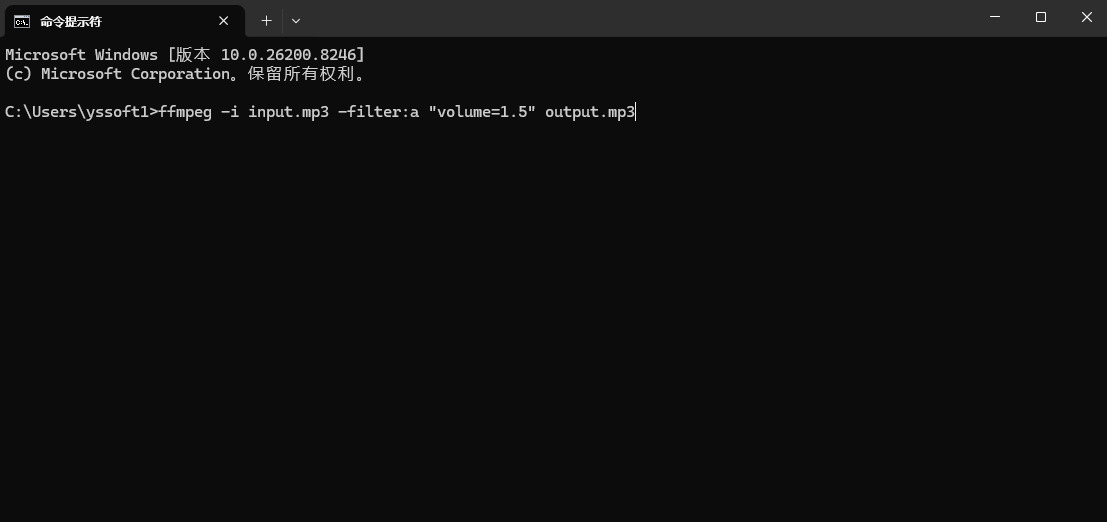
命令格式如下:ffmpeg -i input.mp3 -filter:a "volume=增益" output.mp3
input.mp3 是你需要调音量的源文件。
增益 是你希望增加的音量值,可以是数字(如 2 表示音量放大 2 倍),也可以是带有单位的值(如 10dB 表示增加 10 分贝)。
output.mp3 是输出文件的名称。
实际操作步骤
② 打开命令行:
在 Windows 上,按 Win + R,输入 cmd,然后按 Enter。
在 Mac 或 Linux 上,打开终端。
③ 导航到文件目录(可选):
如果你的音频文件不在当前目录,可以用 cd 命令切换到音频文件所在的目录。例如:cd /path/to/your/audio/files
④ 执行音量调节命令:
根据你的需求,输入你的 FFmpeg 命令。例如,如果你想将音频音量增加为原来的 1.5 倍,可以使用:ffmpeg -i input.mp3 -filter:a "volume=1.5" output.mp3
或者,你想增加 10 分贝,可以使用:ffmpeg -i input.mp3 -filter:a "volume=10dB" output.mp3
⑤ 查看输出:
FFmpeg 将开始处理音频文件,等待处理完成。如果没有错误信息,输出文件就会生成。
步骤3. 验证输出文件
你可以使用音频播放器打开 output.mp3 文件,确认音量调整是否符合预期。
注意事项
请确保源文件格式可以支持的输出格式,例如 MP3、WAV 等。
大幅度提升音量可能会导致失真,适量调整是比较理想的选择。
FFmpeg 支持多种音频格式,你可以根据需要调整输出文件的格式和编码参数。
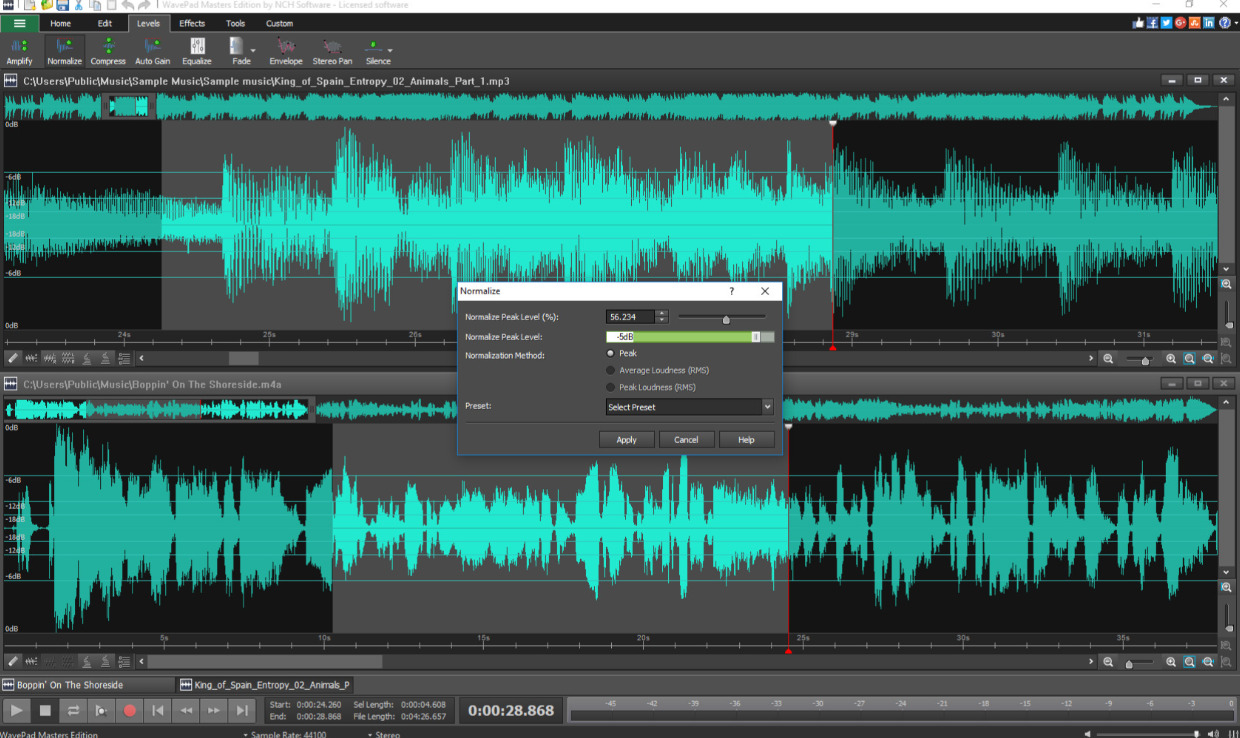
调大音频声音方法五:借助WaveMedia软件
软件兼容:Windows7及以上系统
1. 安装 WaveMedia
根据你的操作系统(Windows 或 Mac)下载适合的版本。
按照安装向导完成软件的安装。
2. 打开 WaveMedia
安装完成后,启动 WaveMedia 软件。
3. 导入音频文件
在 WaveMedia 主界面,点击菜单栏的“文件” > “打开”。
在弹出的文件选择窗口中,浏览并选择你要调大音量的音频文件,然后点击“打开”。
4. 选择音频段
在 WaveMedia 的波形视图中,你会看到音频的波形。
点击并拖动鼠标选择你想要调大音量的音频部分。如果你想调大整个音频的音量,可以使用快捷键 Ctrl + A 全选。
5. 调大音量
在菜单栏中,选择“效果” > “增益”。
在弹出的“增益”窗口中,你会看到一个滑块。向右拖动滑块以增加音量,滑块旁边会显示出增加的分贝(dB)。
你可以在滑块上输入具体的增益值,例如输入“5”表示增加5 dB,点击“确定”应用更改。
6. 试听调整效果
调整完音量后,你可以点击播放按钮试听效果,确保音量调整达到预期。
如果需要进一步调整,可以重复上述步骤。
7. 保存调整后的音频
在满意效果后,选择菜单中的“文件” > “保存”(或“另存为”,以保留原文件未修改的版本)。
如果你选择“另存为”,系统会提示你选择保存的位置和文件名,确保文件格式正确(如 WAV、MP3 等)。
8. 完成
保存完成后,你可以关闭 WaveMedia,或者继续进行其他编辑操作。
调大音频声音方法六:借助SeaAudio软件
1. 打开 SeaAudio
启动 SeaAudio 应用程序。
2. 导入音频文件
打开文件:
点击菜单栏中的 “文件”,然后选择 “打开”,找到并选择你想要调整音量的音频文件,点击 “打开”。
3. 选择音频区域
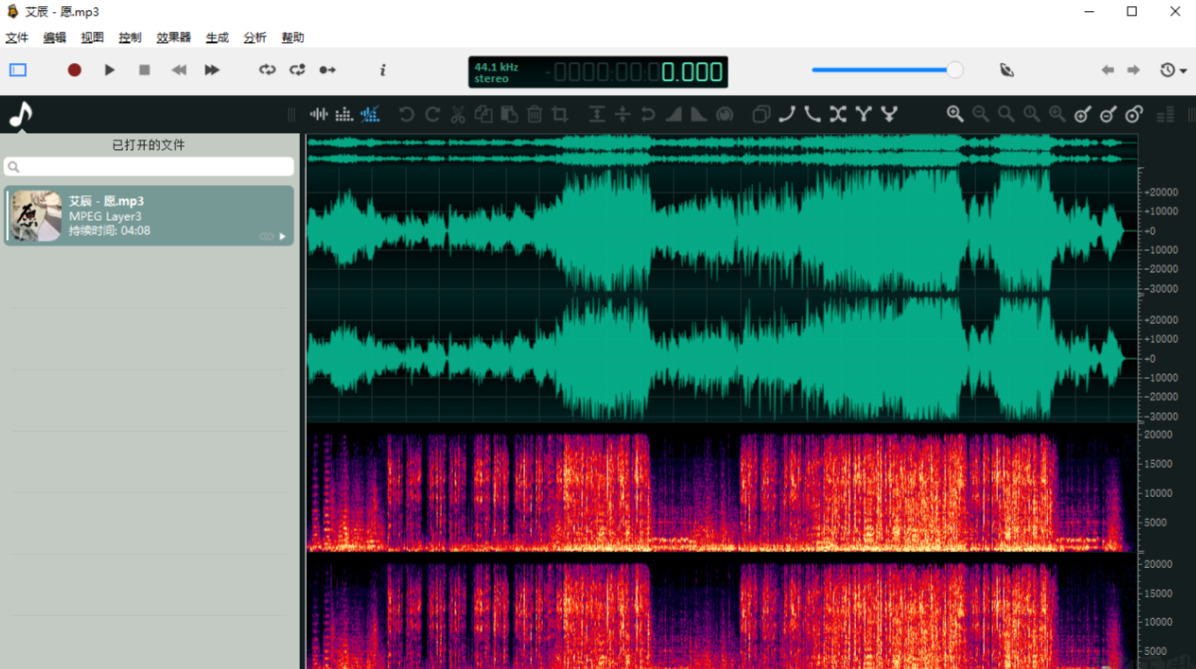
如果你需要调大整个音频文件的声音,直接选择整个波形图。如果只需要调大某一部分的声音,可以用鼠标点击并拖动来选择具体的音频区域。
4. 调整音量
有几种方式可以增大音量:
方式A:使用增益调整
① 访问增益功能:
在菜单栏中,点击 “效果”。选择 “增益/音量”,然后点击 “增益”。
② 调整增益值:
在弹出的窗口中,可以通过移动滑块来增加音量。增益值通常以分贝(dB)表示。
一般来说,0 dB 表示原始音量;增加到正值(如 3 dB 或 6 dB)会提升音量。注意不要过度提升以避免失真。
③ 预览调整效果:
点击 “预览” 按钮来试听调整后的效果,如果满意,则点击 “应用”。
方式B:使用动态处理工具
访问动态处理:点击 “效果”,然后选择 “动态处理”,再选择 “压缩器”。
调整压缩器设置(可选):使用压缩器可以提升音频的平均音量,同时确保音频不会失真。在设置中调节阈值、比率和输出增益,注意收听效果。
5. 保存更改
保存文件:
调整后,你可以选择 “文件” > “保存” 来保存更改。或者选择 “文件” > “另存为” 来创建一个新的文件。
6. 导出音频
如果你想导出最终的音频文件,可以选择 “文件” > “导出”,选择合适的格式和导出位置,然后点击 “保存”。
若音频的音量过小,很可能使得观众错过许多关键信息,甚至因听不清楚而打断观赏的体验。将小音量音频放大还有助于提高听众的关注度和参与感。在教育、培训和会议等场景中,讲师或演讲者需要通过清晰、响亮的音频来传达内容,以吸引听众的注意力并维持互动。如果音频质量不能令人满意,或是音量过低,那么听众将容易失去兴趣,导致内容的传播效果大打折扣。因此,掌握放大音频的技术,将有利于提升整体的信息传递效果。此外,在影视后期制作中,音频放大同样是至关重要的环节。电影和电视剧中的对话、环境音效和音乐配乐之间的平衡,不仅影响观众的沉浸感,还能塑造剧情的张力和氛围。如果某些音频因为音量不足而影响了氛围的营造,观众的投入感也会随之减弱。通过适当的放大技术,音频师能够确保不同层次的声音清晰呈现,从而使整个作品更加完美。综上所述,将声音小的音频放大,不仅是音频处理中的一项基本技能,更是提升音频质量、增强听众体验的重要手段。随着科技的不断进步,音频处理的工具和软件日益丰富,掌握这一技能将使创作者能够在内容的呈现上更加游刃有余,为观众带来更好的听觉享受。只有通过不断学习和实践,本期关于“音频声音太小怎么调大”的解决办法就全部分享完毕了,几个方法均有详细步骤,相信大家都能学会。

