bmp怎么转换成jpg?为了方便使用,需要将 bmp 格式转换成 jpg,这是图文从业者、美工、自媒体日常处理图片素材时经常遇到的需求。Bmp 是无损位图格式,能够完整保留图像原始像素信息,色彩还原度高,不会在保存时丢失画面细节,在图像扫描、截图、专业绘图软件导出场景中十分常见。但它最突出的短板就是文件体积庞大,没有压缩机制,一张普通尺寸的图片就能占据大量存储空间。大量 bmp 图片存放于本地素材文件夹,会快速占用硬盘空间,素材库文件臃肿,文件复制、传输、上传都会变得缓慢。无论是通过网络发送图片,还是批量归档素材,过大的文件都会拖慢整体工作节奏。Jpg 作为通用性极强的图片格式,凭借可调节的压缩特性,在画质损失可控的前提下,大幅缩减文件大小,兼顾画面观感与存储效率。很多小伙伴为了解决兼容问题,都会提前将bmp格式转换成jpg,有需要的小伙伴请跟着步骤操作吧,很简单。
bmp转换成jpg办法一:利用“星优图片处理大师”软件
软件下载地址:https://www.xingyousoft.com/softcenter/XYImage
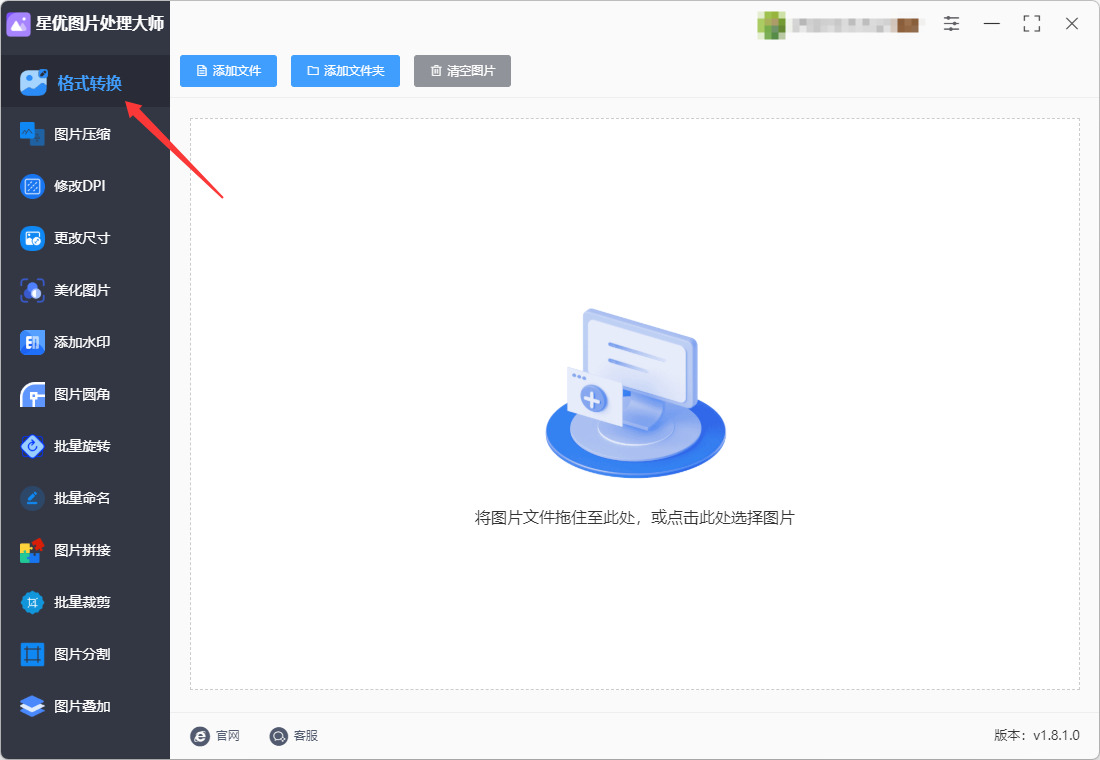
步骤 1:打开软件,进入格式转换功能
电脑上安装并启动“星优图片处理大师”软件,在软件左侧列表里找到并点击 【格式转换】功能选项,进入格式转换操作界面。
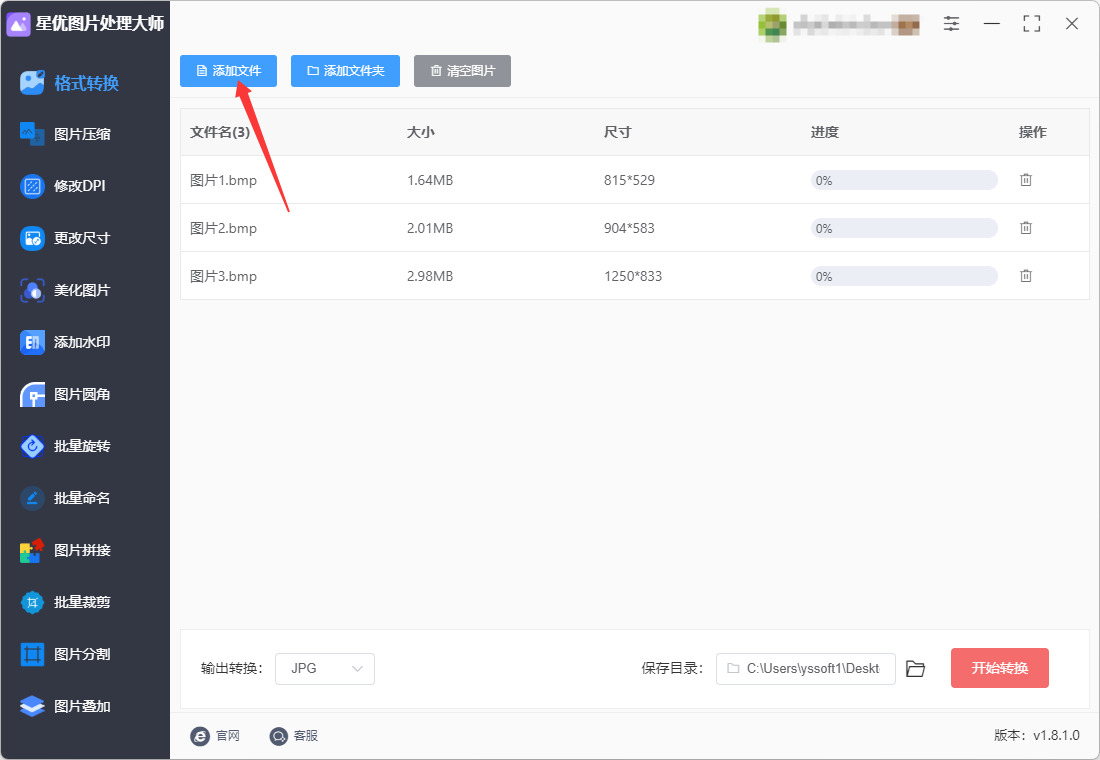
步骤 2:添加需要转换的 BMP 图片
点击界面左上角的 【添加文件】 按钮,在弹出的文件选择窗口中找到你要转换的 BMP 图片并全部添加到软件里。软件支持批量格式转换,可以节省很多时间。
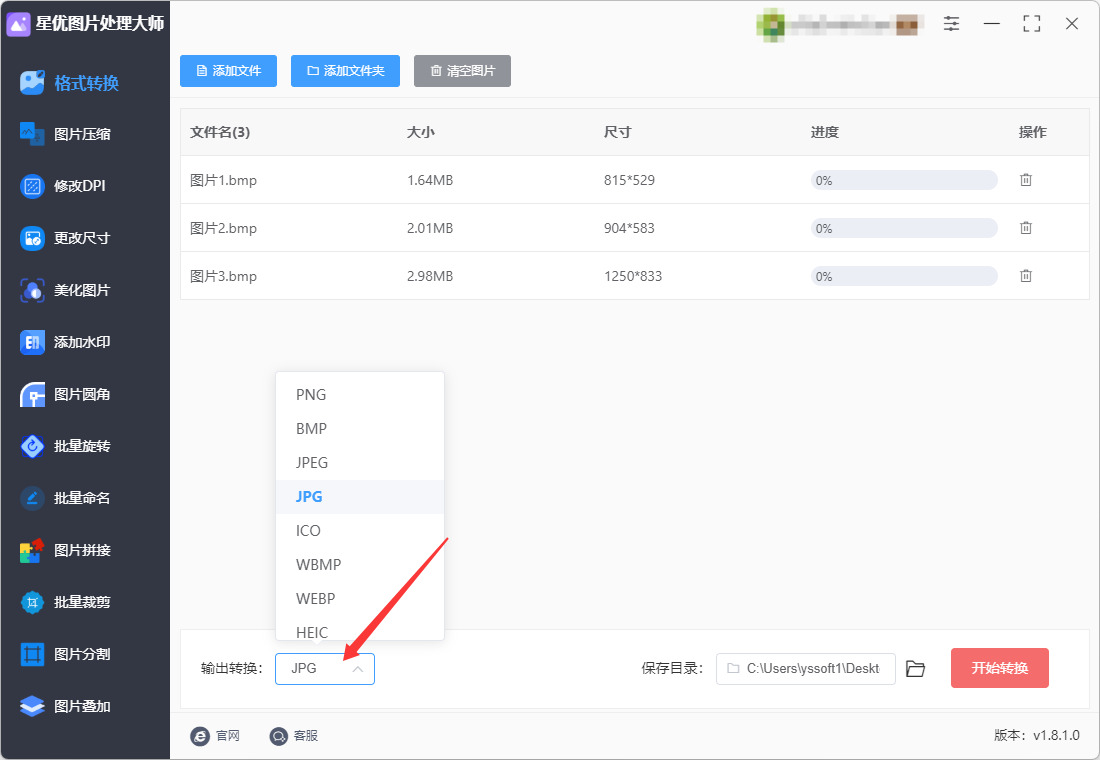
步骤 3:设置输出格式为 JPG
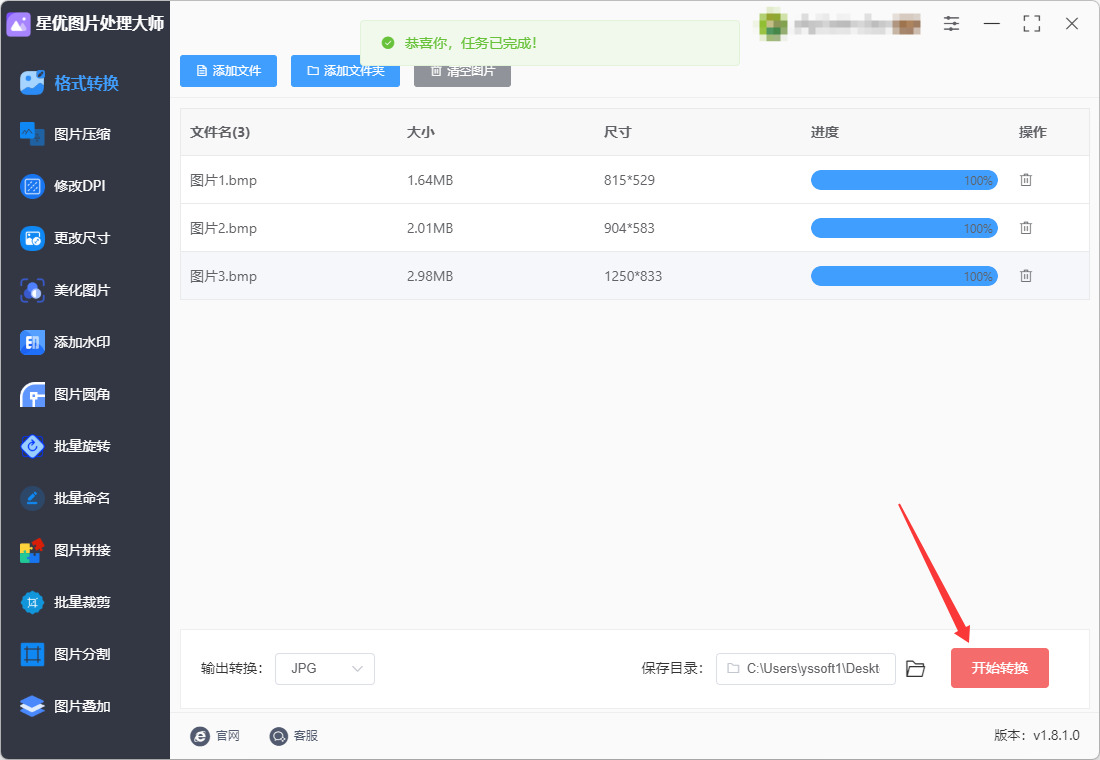
图片导入完成后,在软件界面左下方找到 【输出格式】 选项。点击下拉框,将目标格式选择为 “jpg”。
步骤 4:点击开始转换
确认输出格式和保存路径设置无误后,点击界面右下角的红色 【开始转换】 按钮,软件将自动开始处理图片。
步骤 5:查看转换结果
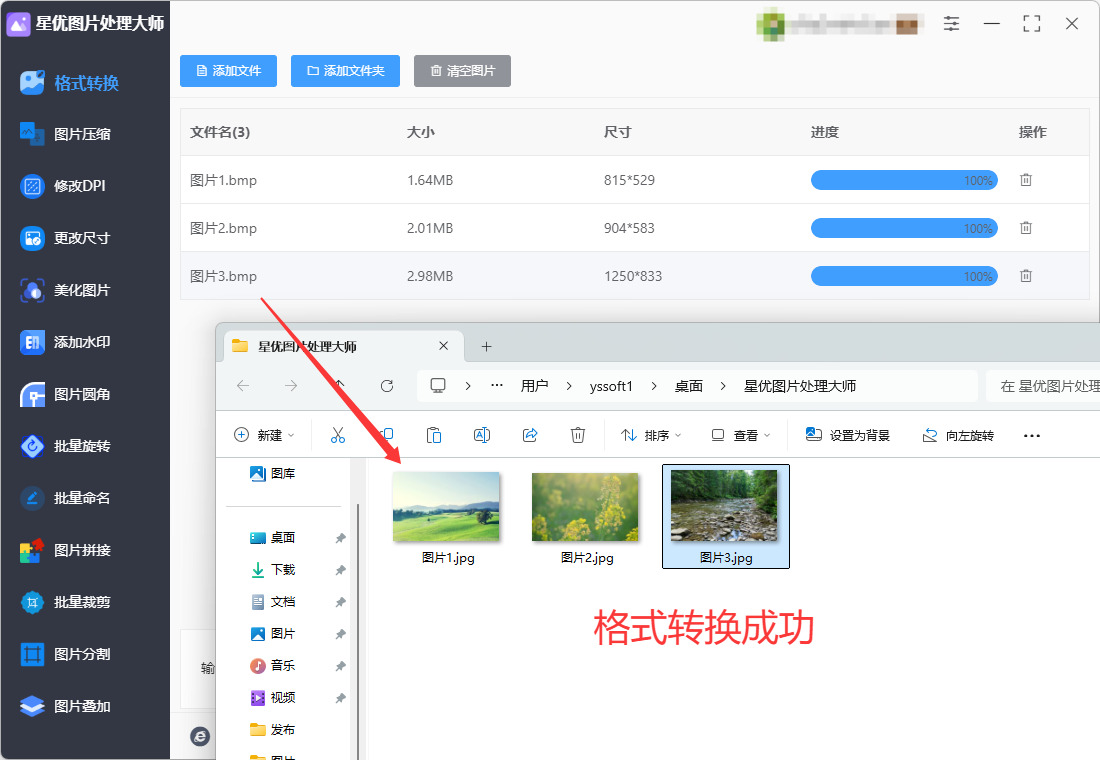
转换完成后,软件会自动打开输出文件夹,你可以在其中找到所有已转换为 JPG 格式的图片文件。检查确认所有 BMP 图片均已成功转为 JPG 格式即可。
bmp转换成jpg办法二:利用优速图片格式转换器软件
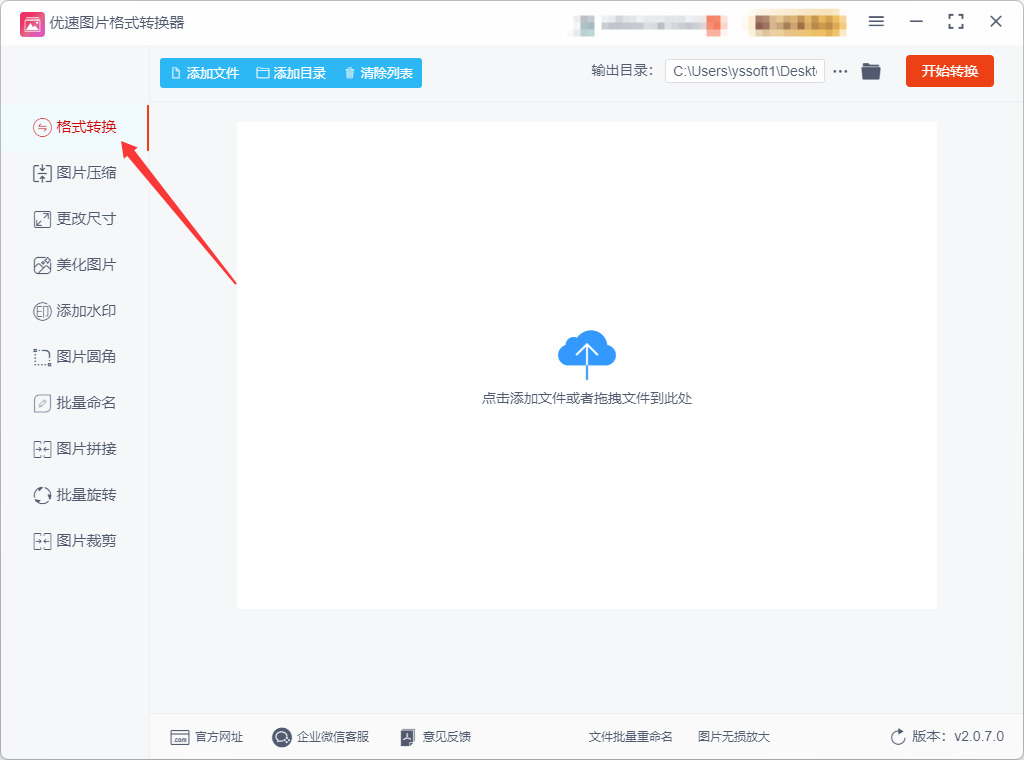
步骤1:从可靠求导下载安装优速图片格式转换器,安装完成后双击打开软件,在界面左侧的功能栏中,点击最顶部的【格式转换】模块,进入图片格式转换专属操作页面 。
步骤2:点击界面左上角的【添加文件】按钮,在弹出的文件选择窗口中,选中所有需要转换的BMP图片;也可以直接将本地BMP文件拖拽到软件的空白导入区域,支持一次性批量导入几十上百张图片,大幅提升处理效率 。
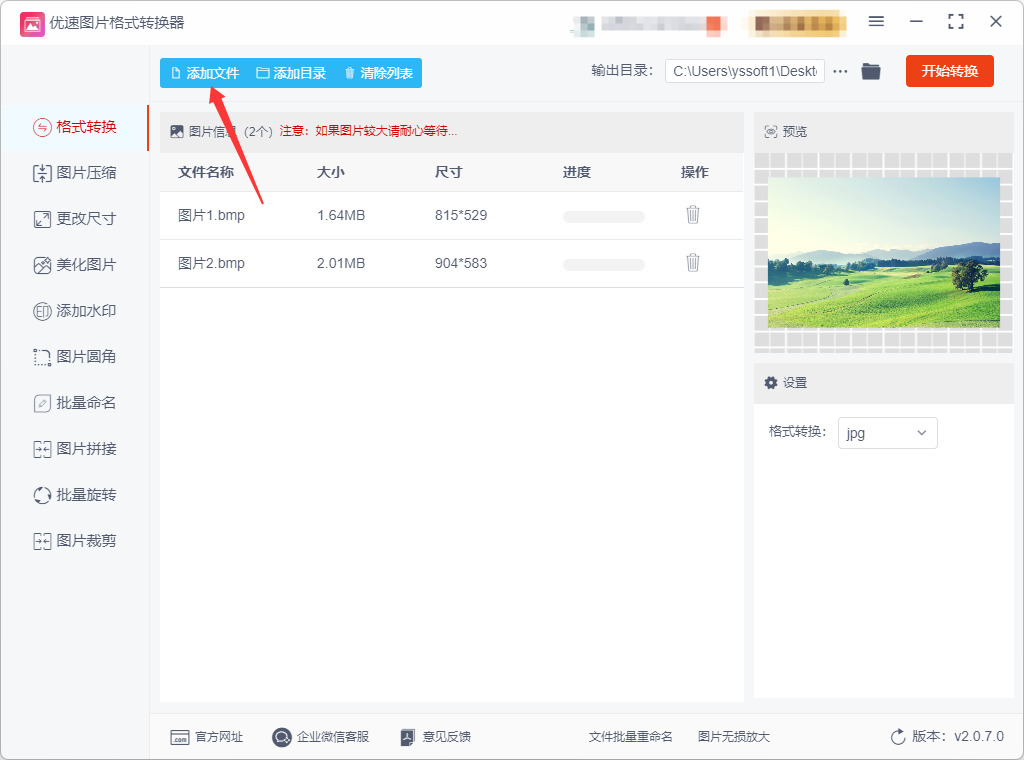
步骤3:所有BMP文件导入完成后,在软件界面右侧的输出格式下拉菜单中,找到并选中JPG作为目标输出格式,确保所有导入文件的转换目标都统一设置为JPG 。
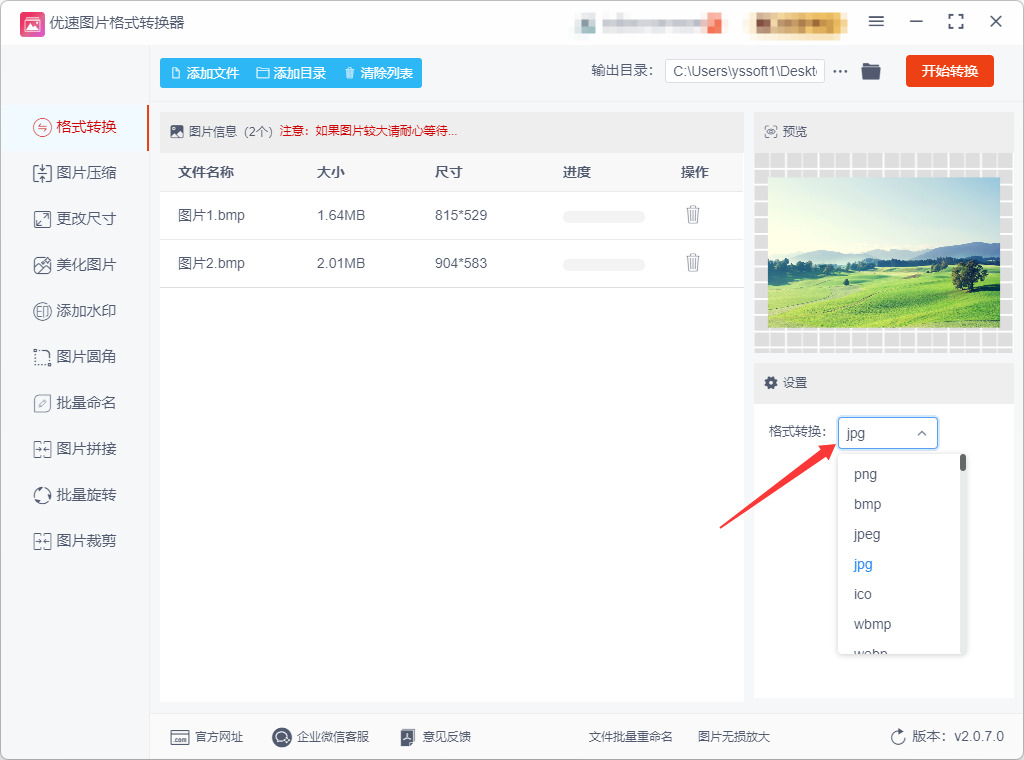
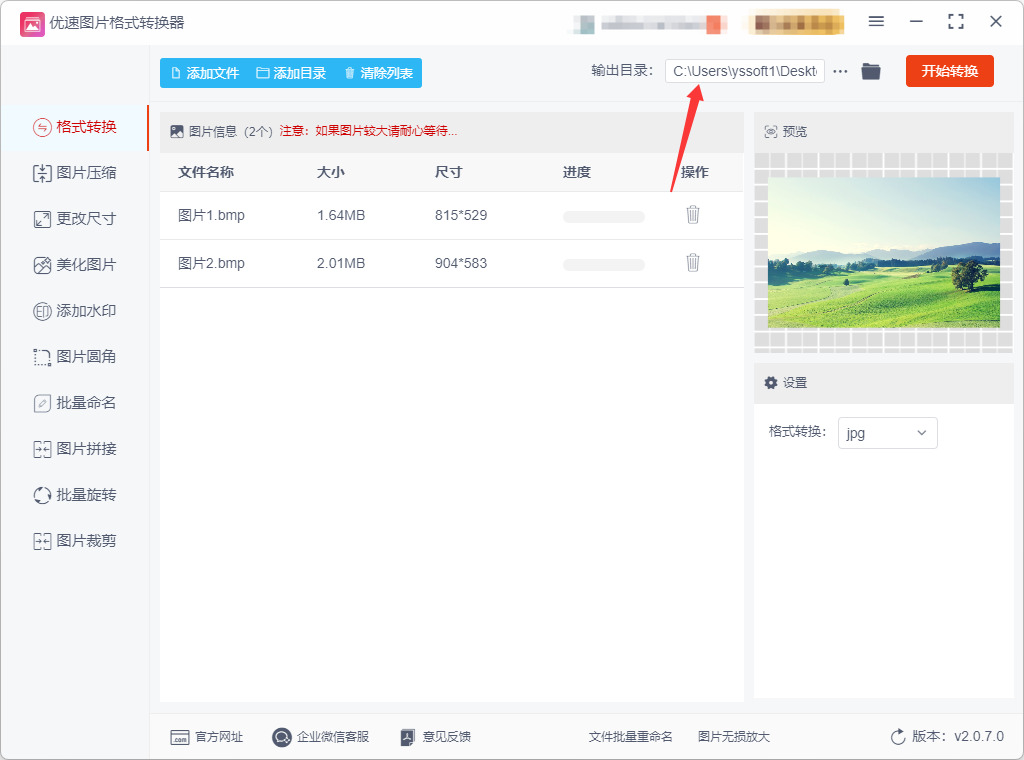
步骤4:点击界面底部的输出目录设置按钮,自定义选择一个容易查找的本地文件夹,用来保存转换后的JPG文件,避免后续找不到处理完成的素材 。
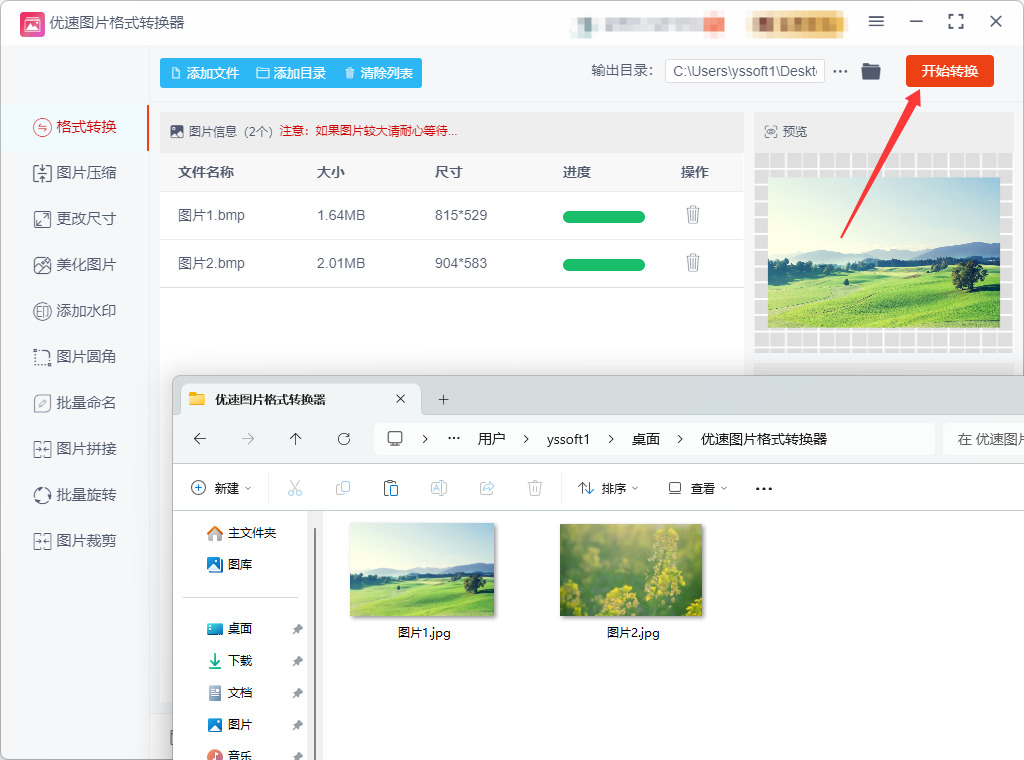
步骤5:确认所有参数设置无误后,点击软件右上角的【开始转换】按钮,软件会自动批量处理所有导入的BMP文件,几十张图片仅需几秒即可完成,转换结束后会自动弹出设置好的输出文件夹,直接就能拿到体积更小、兼容性更强的JPG图片 。
bmp转换成jpg办法三:利用优米文件大师软件
步骤 1:打开优米文件大师并进入图片转换功能
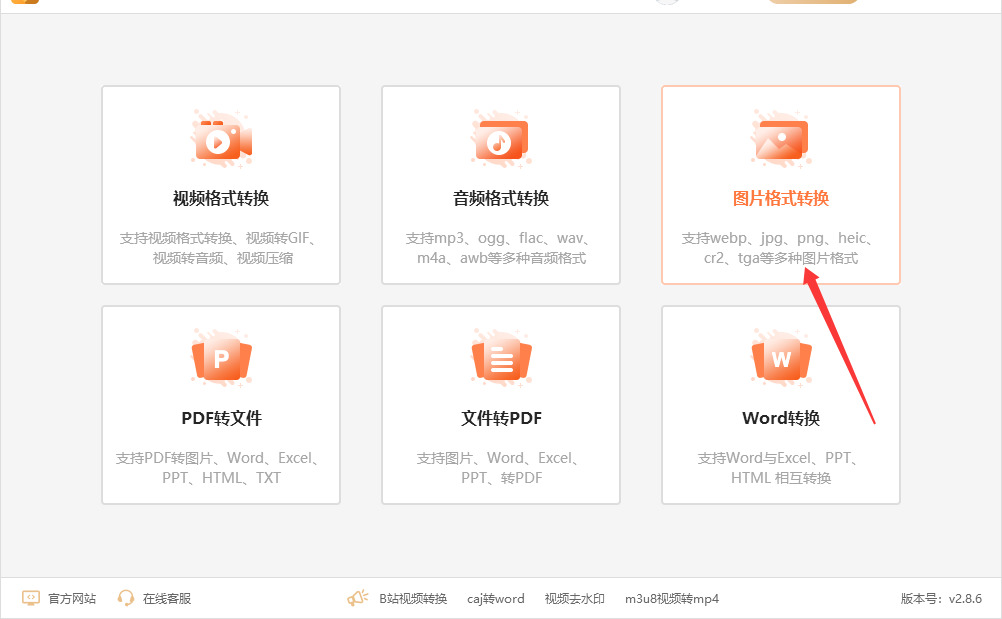
在电脑上双击启动优米文件大师。软件主界面上会排列着多种功能图标,找到并点击 「图片格式转换」 功能入口。
这个功能的图标通常是一个小相机或图片样式,很容易辨认。
步骤 2:导入需要转换的 BMP 图片
进入图片格式转换界面后,你会看到中央有一个虚线框区域。有两种方式导入文件:
方式一:点击添加。点击界面上的 「添加文件」 按钮或虚线框本身,在弹出的文件浏览窗口中,找到并选中你的 BMP 图片,点击“打开”即可。
方式二:直接拖拽。从电脑文件夹里选中一个或多个 BMP 文件,直接用鼠标拖拽到虚线框内。
优米文件大师支持批量导入,你可以一次选中多个 BMP 文件,软件会全部添加到列表中,省去逐个操作的麻烦。
步骤 3:设置导出格式为 JPG
文件导入后,在软件界面左下角或输出设置区域,找到 「导出格式」 下拉菜单。
点击下拉菜单,从列表中选择 「JPG」(有些界面可能显示为 JPEG,两者本质相同)。
步骤 4:可选调整输出参数(按需设置)
在开始转换之前,你可以根据需要调整一些参数。如果只是日常转换,保持默认即可,直接跳到下一步。
如果你有特殊需求,可以调整以下选项:
图片质量:JPG 是一种有损压缩格式,质量参数越高,画质越好,但文件也越大。你可以根据用途(比如网页展示还是存档)来平衡体积和质量。
分辨率 / DPI:如果需要适配特定场景(如印刷或网页),可以在此修改输出尺寸。
优米文件大师在转换时会保留原始 BMP 文件,不会覆盖或删除源文件,所以不用担心原图丢失。
步骤 5:开始转换并查看结果
确认格式和参数设置无误后,点击界面上的 「开始转换」 按钮。
软件会显示转换进度条。等待片刻,进度条走完即表示转换完成。此时点击 「前往导出文件夹」 或 「打开文件夹」,就能看到已经生成好的 JPG 图片了。
转换后的 JPG 图片体积通常会比原始 BMP 小很多,但视觉上依然清晰,方便你通过微信、邮件等方式分享。
几点小提醒
批量操作时:一次导入多张 BMP 图片,软件会按相同设置统一转换,适合整理大量图片的场景。
质量取舍:JPG 是有损压缩,转换后画质会有极轻微损失。如果对画质要求极高,建议保留原始 BMP 作为备份。
转换时间:单张或少量图片通常几秒内完成;批量处理时,等待时间会相应增加,转换过程中尽量不要关闭软件。
bmp转换成jpg办法四:利用米粒办公中心软件
步骤 1:启动软件并进入图片处理专区
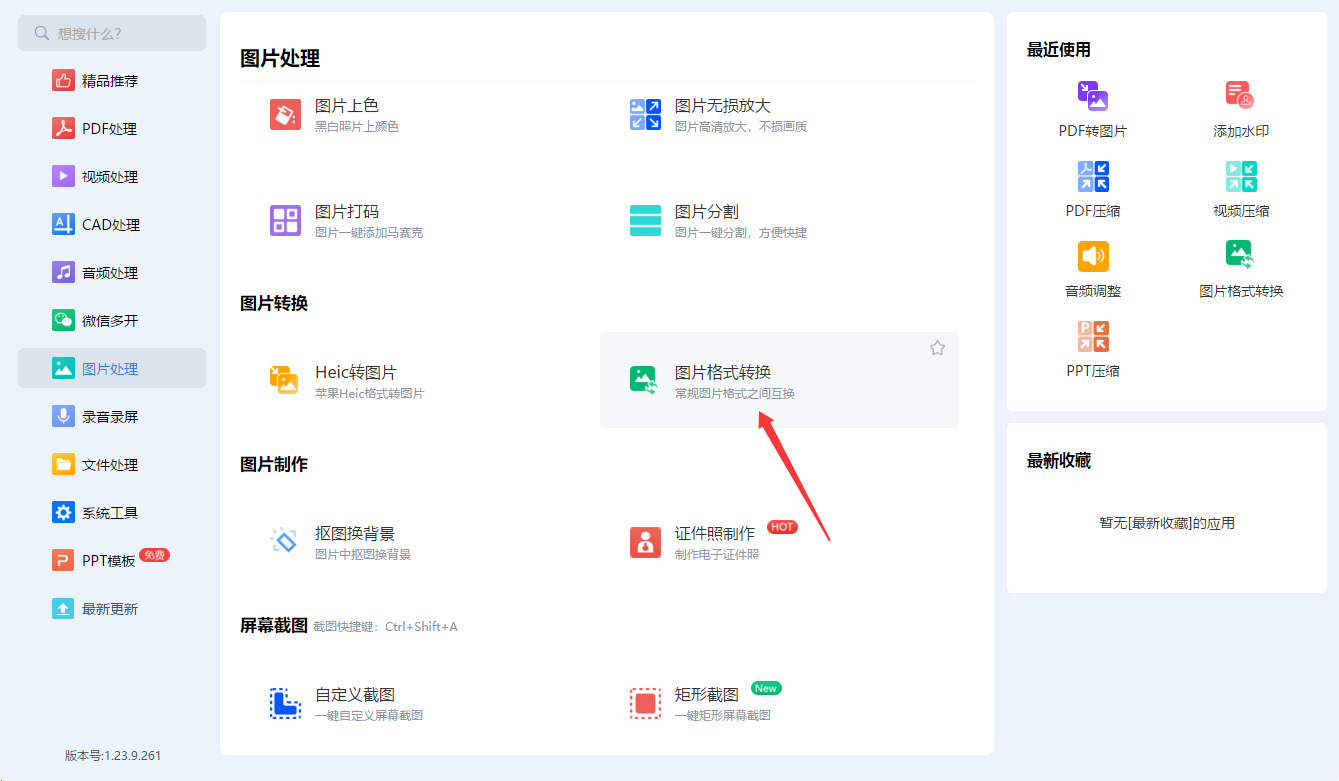
双击桌面上的米粒办公中心图标,启动软件。进入主界面后,在左侧菜单栏中找到“图片处理”功能,点击进入图片处理专区。这个专区汇集了图片格式转换、图片压缩、图片编辑等多种工具。
步骤 2:选择图片格式转换功能
在图片处理页面中,找到“图片格式转换”选项,点击打开。这是专门用于处理各类图片格式互转的工具,支持BMP、JPG、PNG、GIF等多种常见格式。
步骤 3:添加需要转换的BMP文件
进入图片格式转换窗口后,点击“添加文件”按钮,从电脑文件夹中找到需要转换的BMP图片并选中导入。也可以直接把BMP文件拖拽到软件窗口中,这样操作更快捷。如果有多个BMP文件需要一起处理,可以一次性全部添加,软件支持批量转换,省去逐个操作的麻烦。
步骤 4:设置输出格式为JPG
文件添加完成后,在页面下方找到“输出格式”设置项,点击下拉箭头,从格式列表中选择“JPG”或“JPEG”。如果希望每张图片输出不同的格式,也可以在每个文件右侧单独设置。这一步是转换的核心,务必确认格式选择正确。
步骤 5:根据需求调整图片参数
选择JPG格式后,还可以根据实际需要调整参数。图片大小方面,可以选择保持原尺寸,也可以缩小尺寸以进一步减小文件体积。图片质量方面,建议选择100%以保持最佳画质;如果更在意文件大小,可以适当降低质量数值。如果不需要调整,保持默认设置即可。
步骤 6:设置输出目录
在页面下方设置“输出目录”,选择一个容易找到的文件夹用于存放转换后的JPG文件。也可以选择“原文件保存”,让输出文件与源文件放在同一位置,方便对比查看。
步骤 7:开始处理并查看结果
所有设置确认无误后,点击右下角的“开始处理”按钮,软件会快速完成转换。处理完成后,状态栏会显示“处理成功”。点击“打开文件夹”,即可看到转换好的JPG格式图片,文件名后缀已从.bmp变为.jpg。
注意事项
如果转换失败,可以检查文件名是否过于复杂,尝试将文件名改得简单一些再重试。BMP转JPG属于有损转换,JPG格式会压缩图片信息以减小文件体积,如果对画质要求极高,建议将图片质量设置为100%。另外,转换前最好保留一份原始BMP文件,以防后续需要重新处理。
bmp转换成jpg办法五:利用Zomzor工具
步骤 1:打开 Zomzor 工具,进入图片转换页面
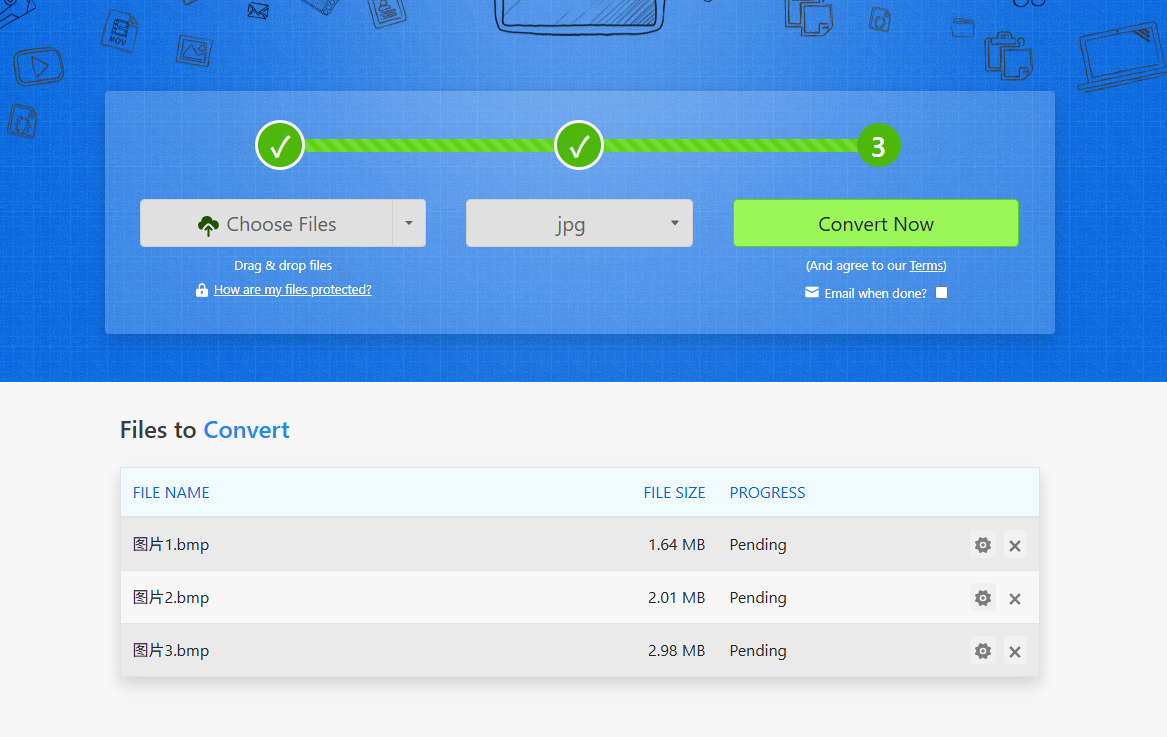
打开电脑浏览器,访问 Zomzor工具网站。网站首页就是三步式转换界面,无需注册账号就能使用基础转换功能,页面支持中文显示。直接进入转换首页,准备上传 BMP 图片。
步骤 2:上传本地 BMP 图片文件
在页面 Step1 区域,点击绿色【Choose Files】按钮,在本地文件夹选中需要转换的 BMP 图片;也可以直接将 BMP 文件拖拽到网页上传区域,完成添加。支持批量多选多张 BMP 一次性上传,上传后列表会展示所有选中文件,可点击文件后方删除按钮移除不需要的图片。免费模式下,单张图片不能超过 50MB,超出限制会上传失败。
步骤 3:设置输出目标格式,调整图片进阶参数
在 Step2 下拉菜单,选择输出格式为**JPG**。点击格式选项旁的设置图标,打开图片高级选项,可按需调整参数:修改图片分辨率、设置 JPG 压缩质量,数值越高画质越好、文件越大;还可以设置图片旋转、自动矫正方向。普通场景直接保持默认参数即可,无需额外修改。
步骤 4:配置通知选项,启动文件转换
在 Step3 区域,可选填写邮箱,转换完成后网站发送下载链接到邮箱,不填邮箱也可以直接在网页等待处理。勾选同意网站服务条款,点击【Convert Now】按钮,网站开始云端转换图片。等待转换,图片数量少几秒即可完成,批量大图会耗时稍久,页面实时显示处理进度。
步骤 5:下载转换完成后的 JPG 图片
转换结束页面会出现下载按钮,点击【Download】,将生成的 JPG 图片保存到电脑本地文件夹。批量转换会生成压缩包,下载压缩包解压后就能得到全部 JPG 文件。下载完成后打开图片预览,核对画面清晰度、色彩是否正常。平台会在 24 小时后自动删除服务器上的上传原图与成品文件。
bmp转换成jpg办法六:利用Accornt工具
步骤 1:打开 Accornt 工具并进入图片转换功能
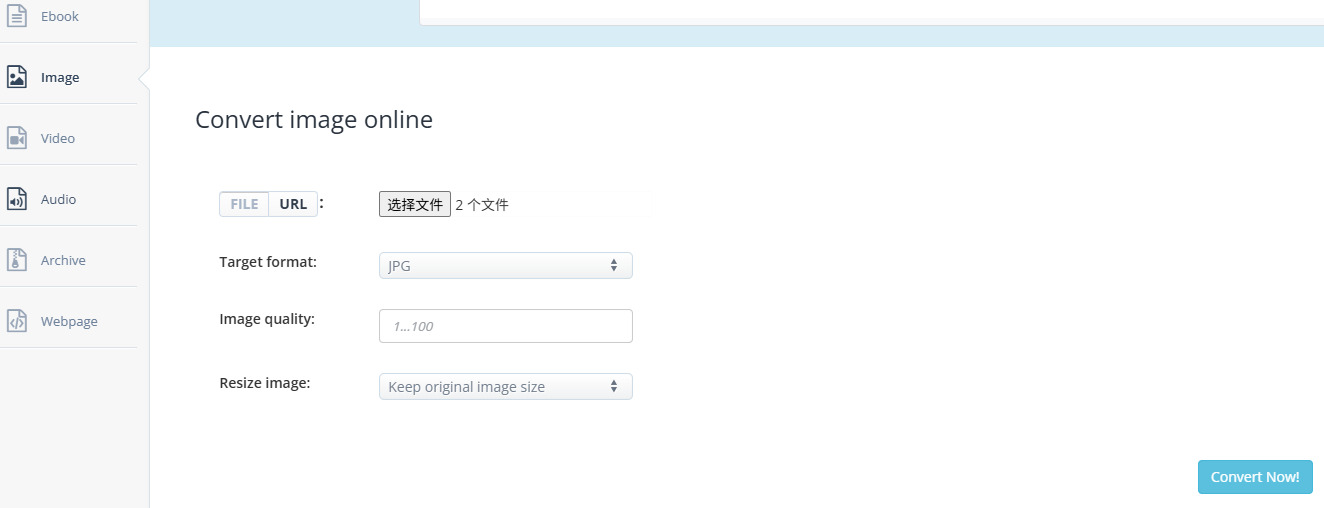
找到页面中的 “图像” 选项(通常显示为图片图标或“Image”字样),点击进入在线图片转换的专属页面。如果你已经知道具体的转换页面地址,也可以直接访问 Accornt 的 BMP 转 JPG 专用入口,一步直达。
步骤 2:上传需要转换的 BMP 文件
进入图片转换页面后,你会看到文件上传区域。页面提供两种上传方式,根据你的文件位置选择即可:
本地文件:点击 “选择文件” 按钮,在弹出的文件选择窗口中,找到存放 BMP 图片的文件夹,选中目标文件后点击“打开”。
在线文件:如果 BMP 图片在网上,可以点击 “链接” 或 “URL” 按钮,把图片的直链地址粘贴进去。
Accornt 支持一次选择多个 BMP 文件进行批量转换,也可以直接把文件从文件夹拖拽到网页上传区域。单张图片的大小限制为 200MB,日常使用完全够用。
步骤 3:确认目标格式为 JPG
文件上传成功后,页面会进入格式设置环节。在 “目标格式” (或“Convert To”)的下拉菜单中,确认已选择 JPG。
如果页面还提供了 “图像质量” 的调节选项,可以按需调整。这个数值从 1 到 100,数值越高画质越好、文件越大;数值越低压缩越狠、文件越小。如果不确定怎么选,留空即可,Accornt 会自动采用较优的默认值(通常为 92 左右)。
此外,你还可以选择保持原始尺寸,或者勾选“更改图像尺寸”来自定义输出图片的宽高。
步骤 4:点击转换并等待处理
确认格式和参数无误后,点击页面上的 “开始转换” 按钮。
网站会开始上传文件并执行转换。如果某个服务器繁忙或转换失败,Accornt 会自动切换到其他服务器重试,你只需耐心等待几秒到几十秒即可,具体时长取决于文件大小和网络状况。
步骤 5:下载转换好的 JPG 文件
转换完成后,输出文件会显示在 “转换结果” 区域。
点击文件名旁边的 “下载” 图标,就可以把 JPG 图片保存到电脑本地。如果你同时转换了多张图片,Accornt 通常会提供“全部下载”的按钮,把结果打包成 ZIP 压缩包一次性下载。
素材收集过程中,经常会遇到扫描件、软件截图、图纸预览图保存为 bmp 的情况。如果直接保留原始格式,在批量整理素材时会遇到诸多阻碍。大量图片打包归档,bmp 文件会让压缩包体积巨大,分享给合作伙伴或者客户时,传输耗时漫长,甚至出现传输中断。转换成 jpg 之后,图片依然能够满足预览、展示、配图等绝大多数场景需求,存储压力显著降低,图片的调用、预览、分发都变得更加便捷。当然,格式转换并不意味着一味压缩画质。转换的本质是在文件大小和画面质量之间寻找平衡点。如果压缩程度过高,jpg 图片会出现噪点、色块模糊等问题,影响最终展示效果。有经验的创作者会根据图片用途选择合适的压缩等级,在满足使用要求的基础上精简文件,既缩小体积,又保证画面清晰可用。仅仅修改文件后缀并不能真正完成格式转换,也无法减小文件体积,这也是很多新手容易踩入的误区。总而言之,为了方便使用,需要将 bmp 格式转换成 jpg。这项图片处理操作,核心是解决 bmp 文件体积过大、传输不便的痛点,借助 jpg 优秀的通用性,适配各类平台上传、素材归档、图片分发等场景。上面几个关于“bmp怎么转换成jpg?”的办法已经分享完毕,是不是挺简单呢,如果大家感兴趣可以试一试,绝对能学会。

