需要在电脑上登录两个微信账号~职场中,微信早已不是单纯的社交工具,而是串联起客户对接、团队协作、商务沟通的核心纽带。但当私人生活与工作事务挤在同一个聊天列表里,效率往往在信息筛选中悄悄流失。前一秒还在和供应商敲定合同细节,下一秒弹出的家庭群红包提醒就打断了思路;深夜加班回复工作消息时,误把给爱人的晚安消息发到客户群的尴尬,更是不少人有过的经历。双微信登录的价值,正在于搭建起一道清晰的“工作结界”。将客户、合作伙伴、工作群集中在一个账号,私人联系、亲友互动归于另一个账号,打开电脑就能实现“场景分离”。就像市场部的小张,用工作微信跟进四个项目的传播数据,每一条消息都直指工作核心;私人微信则安静地躺着家人的叮嘱,只有午休时才会点开回复。今天小编给大家分享几个在电脑上登录两个微信账号的解决办法,步骤详细,希望可以帮助大家。

登录两个微信方法一:星优微信多开大师
软件系统支持:windows7/8/10/11
软件下载:https://www.xingyousoft.com/softcenter/XYWeixin
第1步,安装软件并打开
本方法我们需要借助星优微信多开大师软件,所以请将这个软件安装到电脑上,安装好之后打开使用,这个软件是一个可以帮助大家快速在电脑上登录多个微信的工具。

第2步,找到微信微信安装路径并复制
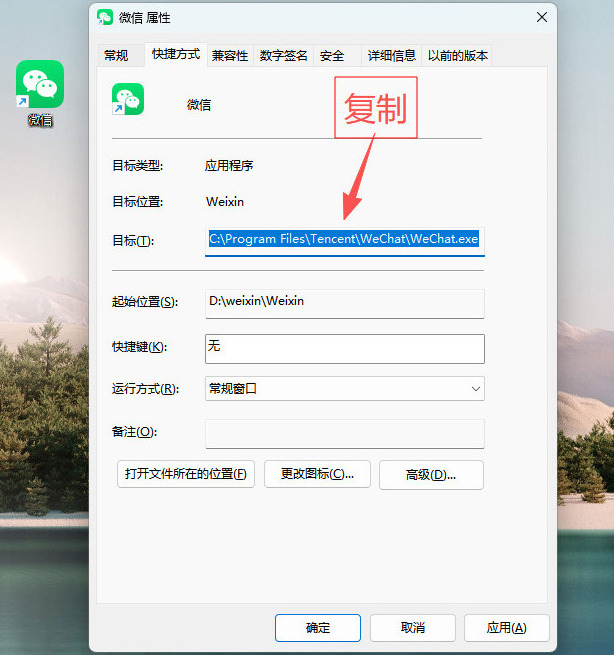
① 在电脑上找到微信图标后用鼠标右键点击它,随后会弹出一个菜单,请点击菜单里的“属性”选项。

② 这时候微信属性界面被打开,请直接复制“目标”栏右侧方框里的微信安装路径。
第3步,保存安装路径
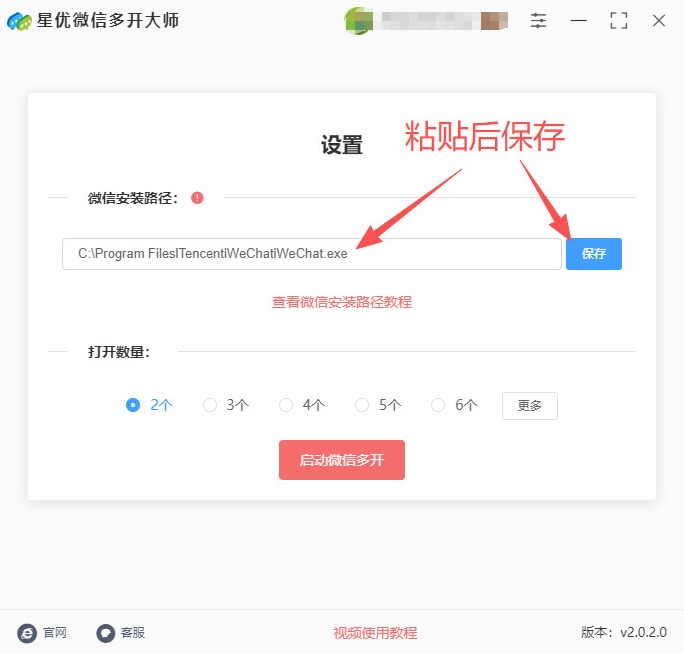
将复制的微信安装路径粘贴到软件里,并点击右侧的【保存】按键。
第4步,启动软件
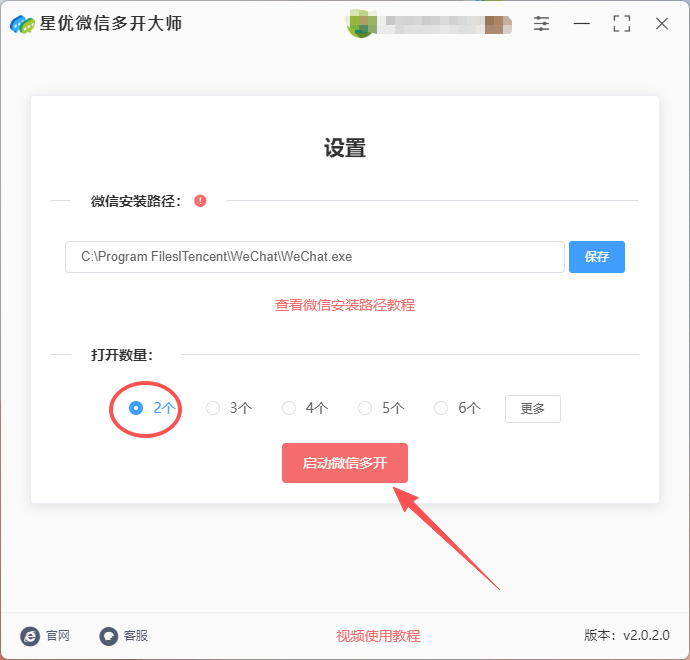
如果你需要登录两个微信,那就将【打开数量】设置为2;设置好后点击下方的【启动微信多开】红色按键,软件就会弹出两个微信登录界面。
第5步,登录两个微信
弹出的两个微信登录界面会重叠在一起,需要用鼠标将它们分开,随后我们就可以使用扫码的方式登录两个微信账号了。

登录两个微信方法二:彩云多聊软件
软件系统支持:windows7/8/10/11
步骤1、获取与安装软件
首先,你需要通过可靠的渠道获取彩云多聊软件的安装程序。
运行安装程序,只需按照屏幕上的提示进行操作即可完成安装。
步骤2、启动并登录第一个微信
在电脑桌面上找到并双击“彩云多聊”的图标来启动软件。
软件打开后,你会看到主界面。请点击界面中央或显眼位置的 “立即登录” 按钮。
此时,会弹出一个微信登录二维码。请使用你第一个微信账号的手机客户端扫描此二维码,并按照提示在手机上确认登录。
步骤3、添加并登录第二个微信
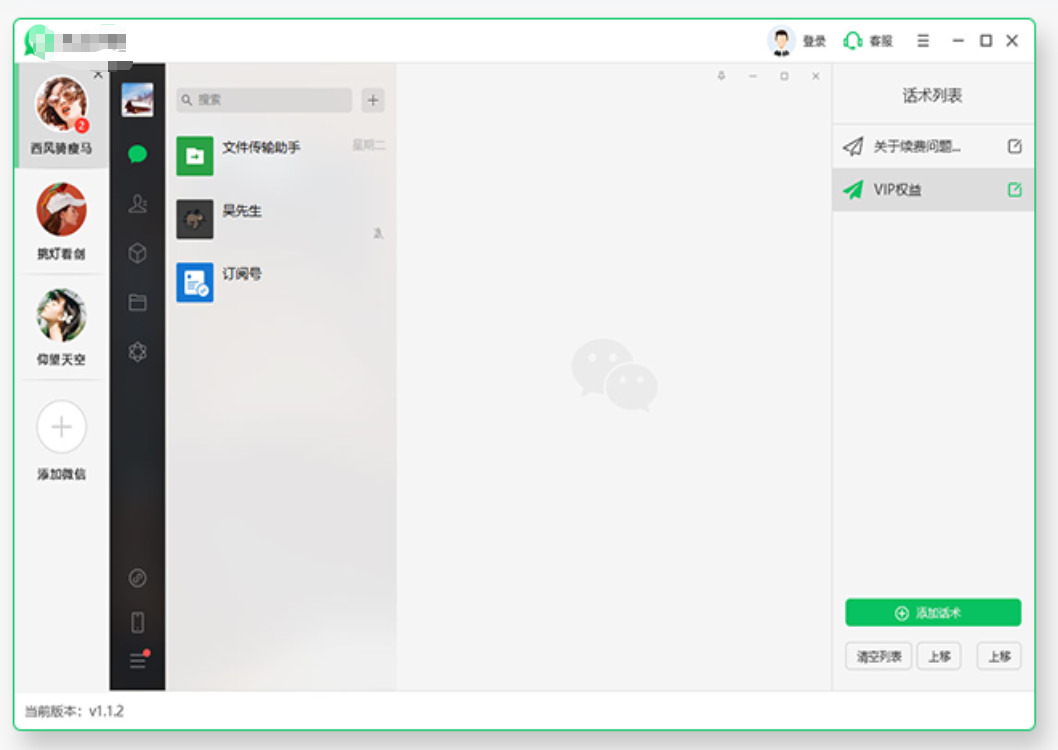
成功登录第一个微信账号后,注意软件主界面的左侧,通常会有一个头像栏或菜单栏。请找到并点击头像下方的 “添加微信” 按钮(这个按钮通常是一个“+”加号图标)。
点击后,软件会弹出第二个登录窗口并生成一个新的二维码。这时,请你使用第二个微信账号的手机客户端扫描这个新的二维码,完成第二个账号的登录。
步骤4、核心功能与使用技巧
轻松切换聊天窗口:所有登录的微信账号会以标签页或独立会话窗口的形式集中在一个界面里。你只需要点击不同的会话窗口或头像,就能快速在不同账号的聊天之间切换,无需来回登录注销。
高效回复消息:“彩云多聊”通常支持一键快捷回复功能。你可以提前设置好一些常用的回复话术,当多个聊天窗口信息涌入时,能帮助你迅速响应。
登录两个微信方法三:使用微信网页版 + 微信桌面版
1. 安装微信桌面版
步骤 1.1:打开浏览器,访问 微信电脑版网站。
步骤 1.2:点击下载按钮,选择适合你电脑操作系统(Windows 或 Mac)的安装包。
步骤 1.3:运行下载的安装包,按照提示完成微信电脑版的安装。
步骤 1.4:安装完成后,打开微信桌面版,使用你的第一个微信账号进行登录。
2. 登录第一个微信账号
步骤 2.1:在微信桌面版上,扫描屏幕上的二维码(使用你的手机微信扫描)。
步骤 2.2:输入手机微信的登录密码或通过指纹/面部识别确认登录。
3. 打开微信网页版
步骤 3.1:在电脑浏览器中打开 微信网页版。
步骤 3.2:页面会显示一个二维码,使用你的手机微信扫描这个二维码来登录。
步骤 3.3:手机微信扫描二维码后,点击“登录”按钮确认,成功登录到网页版。
4. 同时使用微信桌面版和网页版
步骤 4.1:此时,你会在电脑上看到两个微信窗口:一个是微信桌面版窗口,另一个是浏览器中打开的微信网页版。
步骤 4.2:你可以分别在这两个窗口中使用两个不同的微信账号进行聊天、查看朋友圈、发送文件等操作。
注意事项:
微信网页版提供的功能相对有限(比如不能发送文件和管理公众号),但对于日常聊天和查看消息已经足够。
微信网页版需要持续保持在浏览器中,登录后保持网络连接,否则会自动退出。
微信桌面版在不退出的情况下,你可以进行大部分常用操作。

登录两个微信方法四:WeTool
1. 安装WeTool
步骤 1.2:从可信赖的渠道,选择适合你电脑操作系统的WeTool安装包。
步骤 1.3:运行安装包,按照提示完成安装。
步骤 1.4:安装完成后,启动WeTool。
2. 启动并添加微信账号
步骤 2.1:打开WeTool,进入主界面。
步骤 2.2:在WeTool的界面中,找到并点击 “添加账号” 按钮。
步骤 2.3:扫描界面中的二维码,使用你的手机微信扫描二维码来登录第一个微信账号。
步骤 2.4:登录完成后,第一个微信账号的聊天窗口会出现在WeTool的主界面中。
3. 添加第二个微信账号
步骤 3.1:在WeTool的主界面上,点击 “添加新账号”(通常是右上角的按钮)来登录第二个微信账号。
步骤 3.2:同样地,扫描二维码登录第二个微信账号。
步骤 3.3:完成后,第二个微信账号的聊天窗口也会出现在WeTool中。
4. 同时使用多个微信账号
步骤 4.1:此时,你已经在WeTool中登录了两个微信账号,每个账号都有独立的聊天窗口。
步骤 4.2:你可以通过点击不同窗口在两个微信账号之间切换,同时进行聊天、文件发送等操作。
步骤 4.3:WeTool允许你同时管理多个微信账号,你也可以继续添加更多的微信账号(如果需要的话)。
5. 常用功能
步骤 5.1:除了基本的聊天功能,WeTool还支持备份聊天记录、清理微信缓存、删除朋友圈、自动清理文件等一些额外功能。
步骤 5.2:你可以在WeTool中为每个微信账号设置不同的头像、昵称,方便管理。
注意事项:
安全性:WeTool是第三方软件,虽然大部分用户反馈其稳定性较好,但使用时请注意软件的安全性,避免账户数据泄露。
兼容性:某些微信更新后,WeTool可能会存在短暂的不兼容问题,因此需要留意WeTool的更新和微信的版本。
功能限制:WeTool虽然支持微信多开,但有些高级功能(如支付)可能受限。
可以说上班族对于电脑登录两个微信的需求还是非常高的,几乎是某些小伙伴必须学会的技能,对需要跨领域协作的人来说,双微信更是效率利器。设计师小陈既要对接甲方需求,又要和内部策划团队沟通创意,两个微信账号让她不用在繁杂的联系人中反复搜索。甲方的修改意见实时弹出在左侧对话框,团队的创意脑暴记录同步更新在右侧,她只需拖动鼠标,就能完成需求传递与方案调整,原本需要反复切换查找的工作,现在一气呵成。电脑端双微信登录,本质上是对工作场景的优化重构。它没有增加额外的工作步骤,却通过厘清信息边界,减少了注意力的损耗。当工作消息不再被生活琐事干扰,当私人时间不必被工作通知侵占,职场人才能在专注与松弛之间找到平衡,让每一分钟的工作都更有价值。这道小小的“缓冲带”,恰恰是提升效率的关键一步。上面几个方法步骤还是非常详细的,目的就是帮助大家可以快速搞定问题,如果你有需要就跟着步骤进行操作吧,保证可以成功。

