怎样批量改文件名为1,2,3.....?在现代办公环境中,文件管理的重要性愈发凸显。我们常常会面临需要对大量文件进行管理的情景,尤其是在整理项目资料、会议记录或图片时。批量更改文件名为“1, 2, 3…”这样的简单数字命名不仅可以提高工作效率,还能大大减轻管理负担。这种文件名批量处理技能成为了职场人士日常工作中不可或缺的一部分。批量修改文件名有助于提高文件的可识别性和排序性。通常情况下,文件名中包含项目名称、日期或特定类别的信息,而这些信息在快速查找时可能显得冗长和繁琐。通过将文件名更改为简单的数字,如“1.jpg”、“2.doc”,我们可以迅速理清文件的顺序。这在需要展示、归档或分享文件时尤为重要。有时候,只需要按照顺序发送文件,而不必关心每个文件的具体内容,这样简单的数字序列命名方式恰好满足了这一需求。由于很多人还不知道怎么操作,所以今天就让小编来给大家介绍几个办法吧。

方法一:使用“星优文件名管理器”软件批量修改
软件下载地址:https://www.xingyousoft.com/softcenter/XYRename
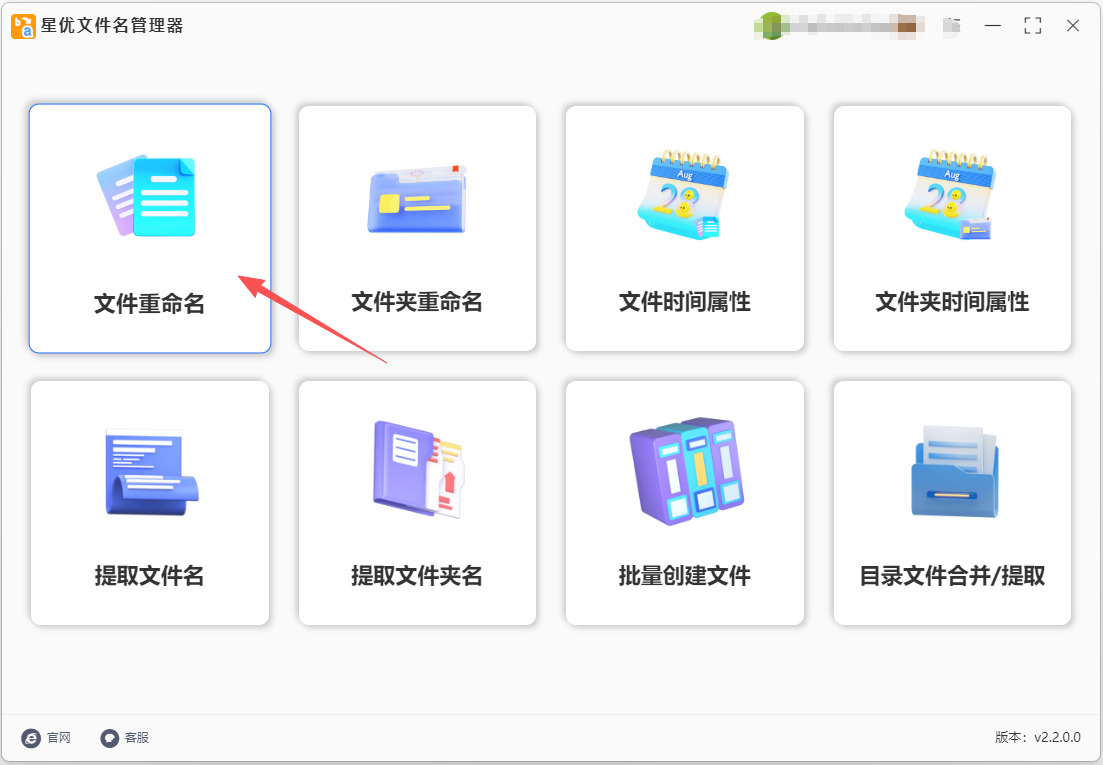
第1步,安装“星优文件名管理器”软件到电脑上,安装结束后打开软件。本次操作涉及文件批量重命名范畴,所以请点击首页上的【文件重命名】功能模块。
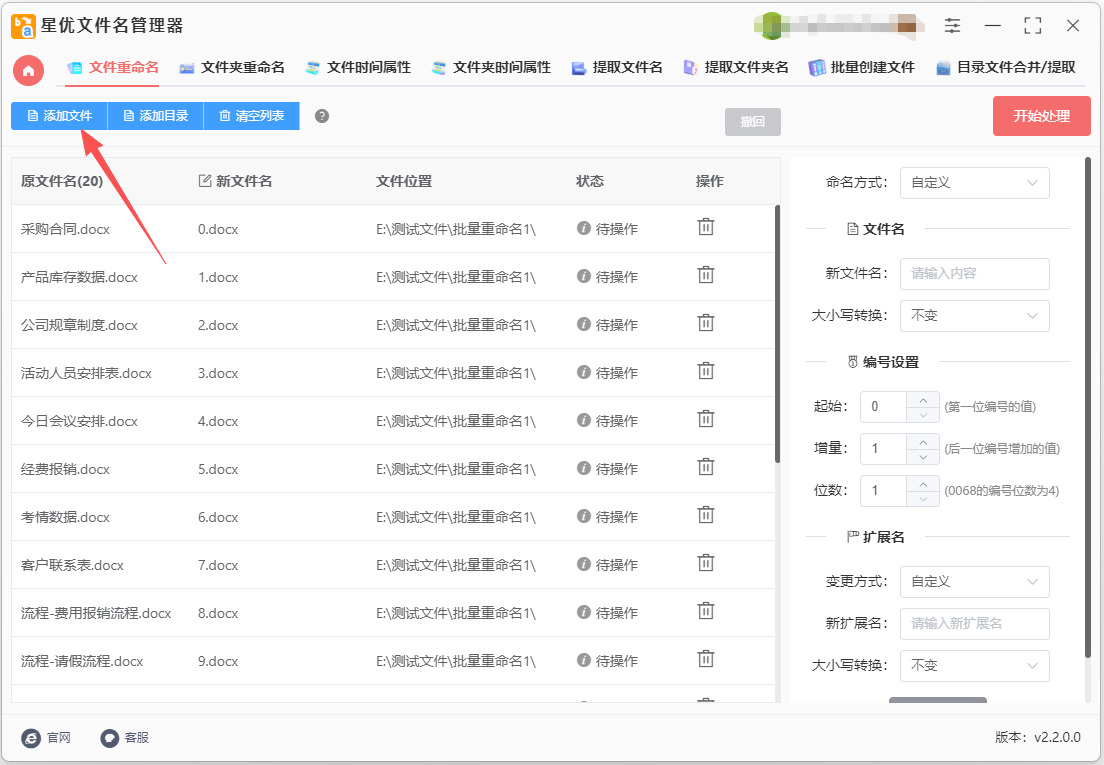
第2步,进入文件重命名功能界面,需要添加文件到软件里,两个添加方法:
① 点击工具栏「添加文件」按钮,在弹出窗口里选中所有要改的文件,点确定。
② 点击「添加目录」,选择整个文件夹,下面所有文件自动导入。
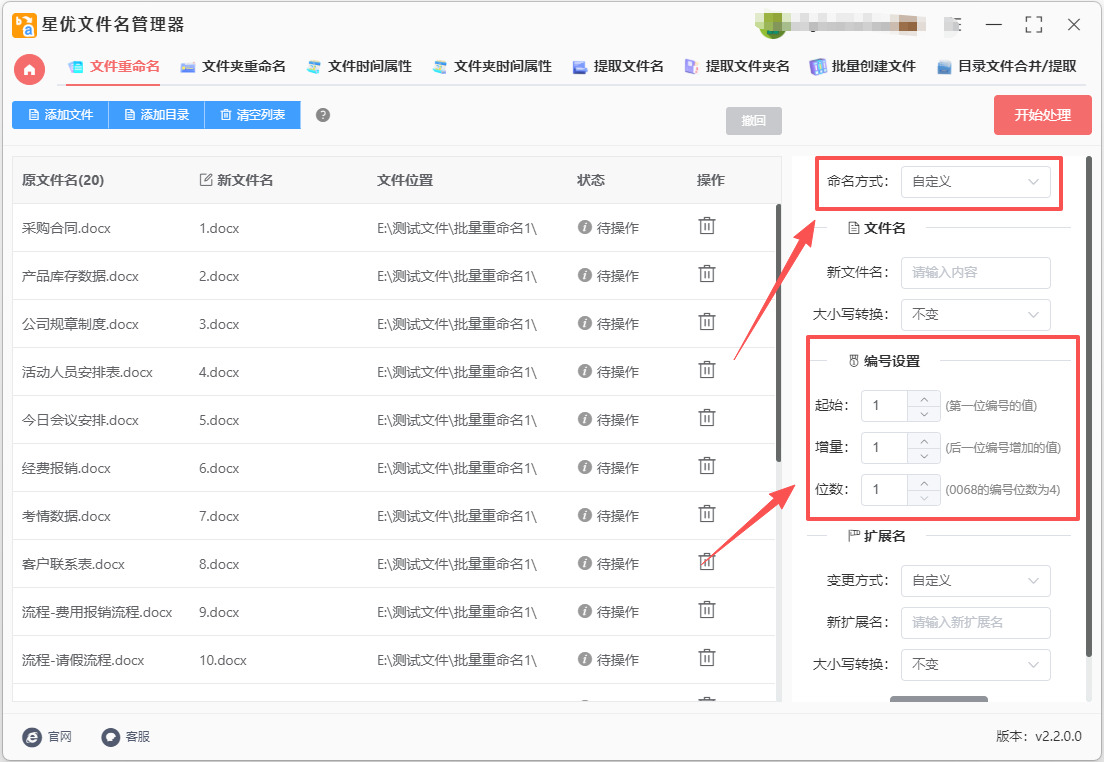
第3步,右侧是软件批量重命名设置区域:
① 先将【命名方式】设置为“自定义”选项。
② 然后直接在下面进行编号设置,将起始、增量和位数三个参数全部设置为1。
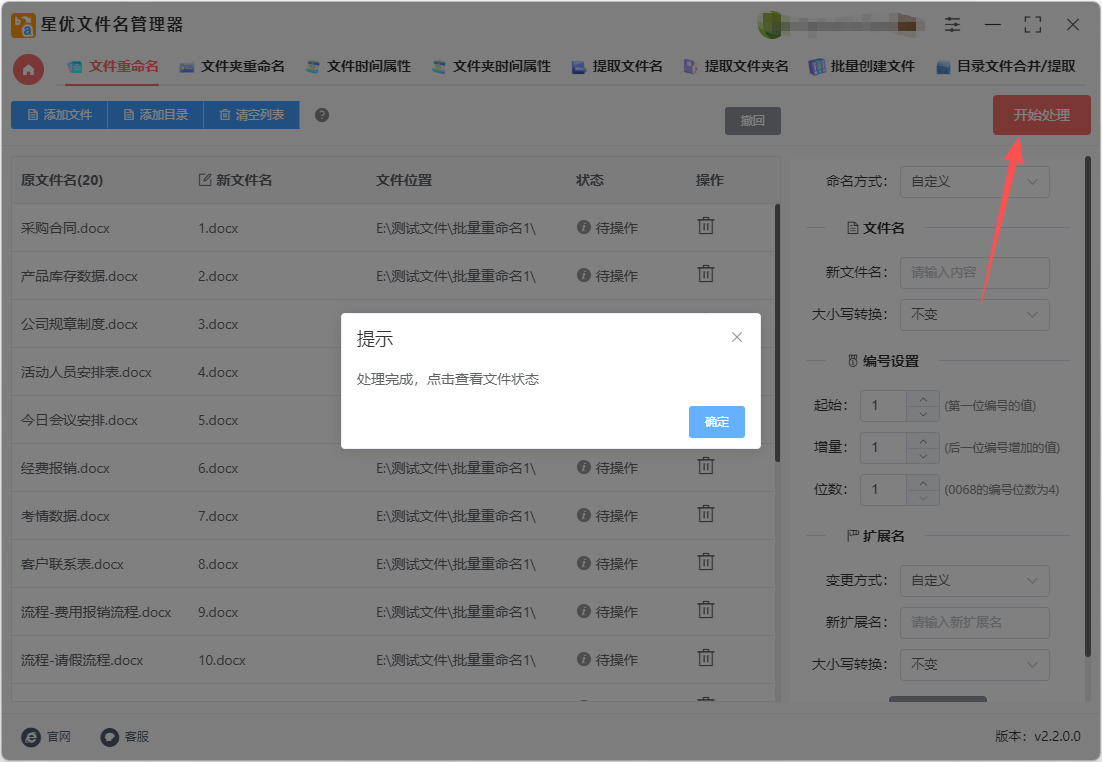
第4步,最后点击【开始处理】红色按键后软件被启动,批量重命名时间仅需几秒钟,结束后软件会弹出“处理完成”的提示框。
第5步,随后对本次操作结果进行检查,可以看到成功将文件名批量修改为1,2,3,4,5,6.....的样式。操作成功,证明方法有效。
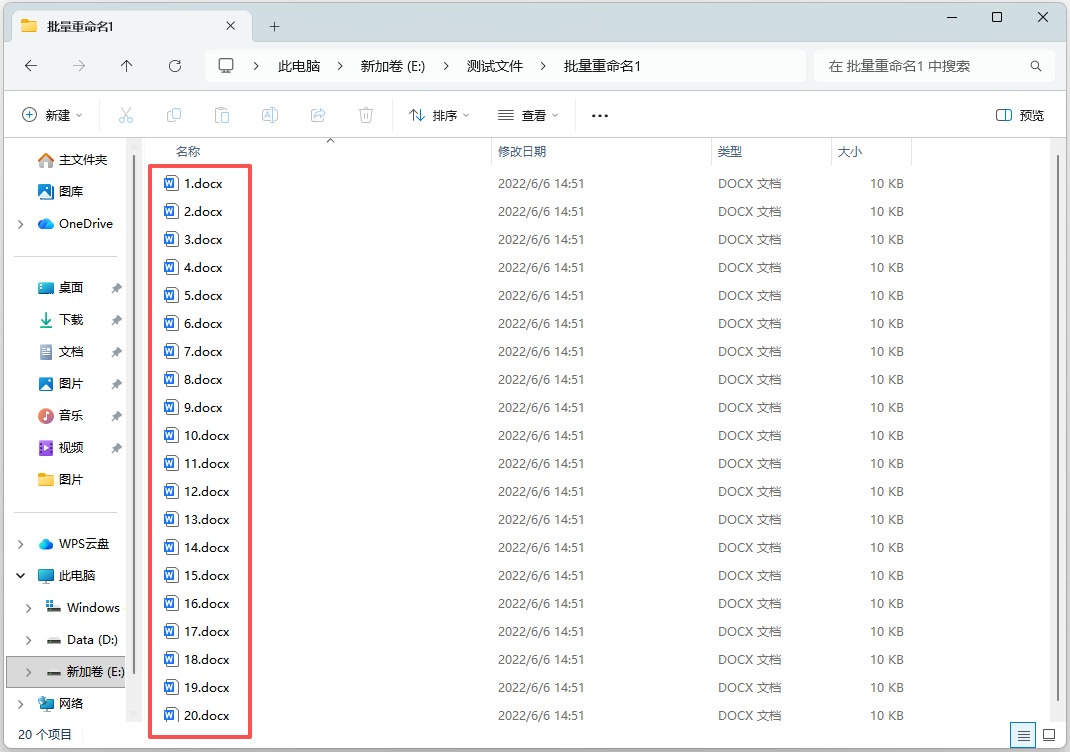
方法二:使用优速文件批量重命名软件批量修改
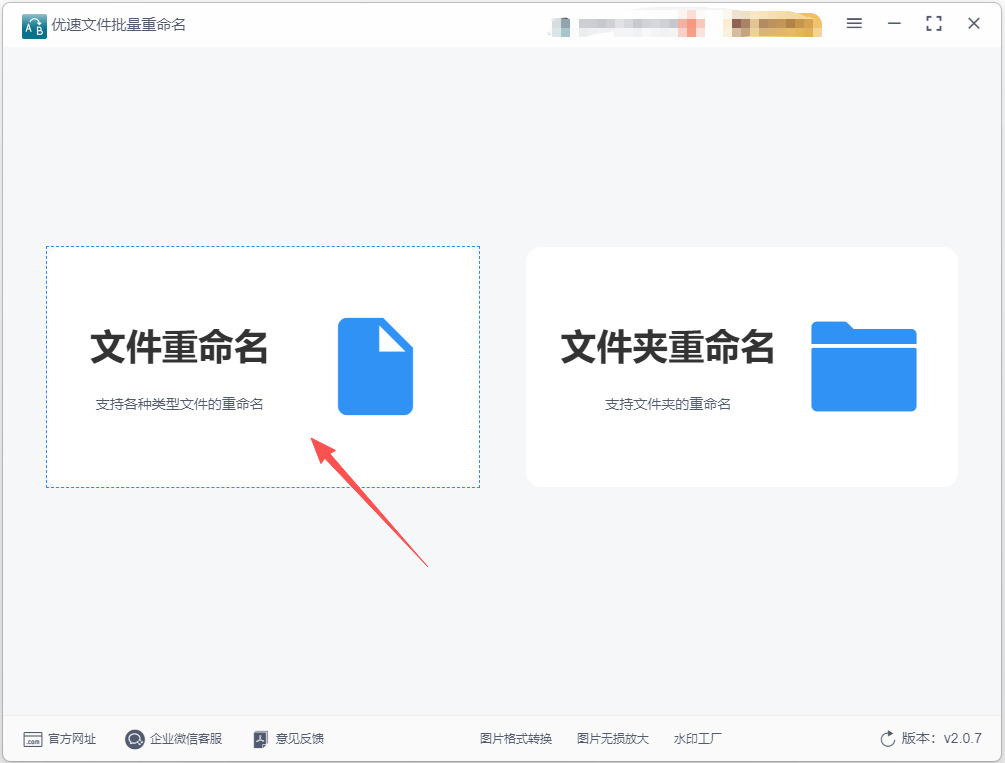
步骤1:启动并进入功能
打开软件后,在首页点击 文件重命名 功能,进入批量操作的核心界面。
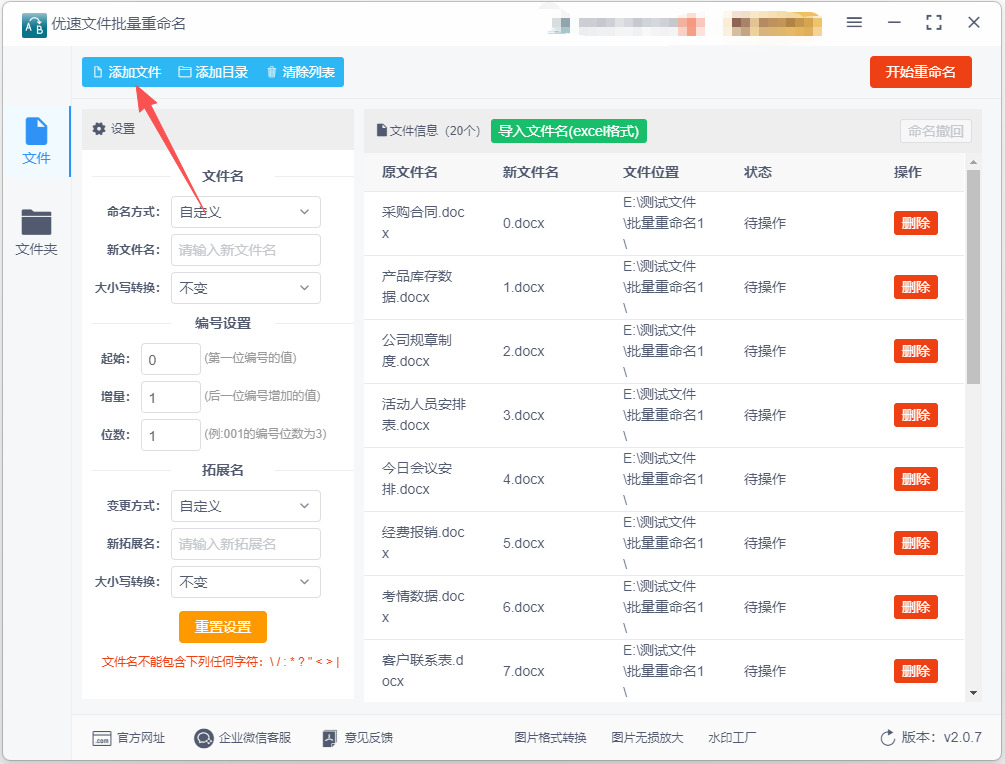
步骤2:导入文件
点击软件左上角的 添加文件 按钮,将需要重命名的文件全部导入。软件会显示文件的初始名称。
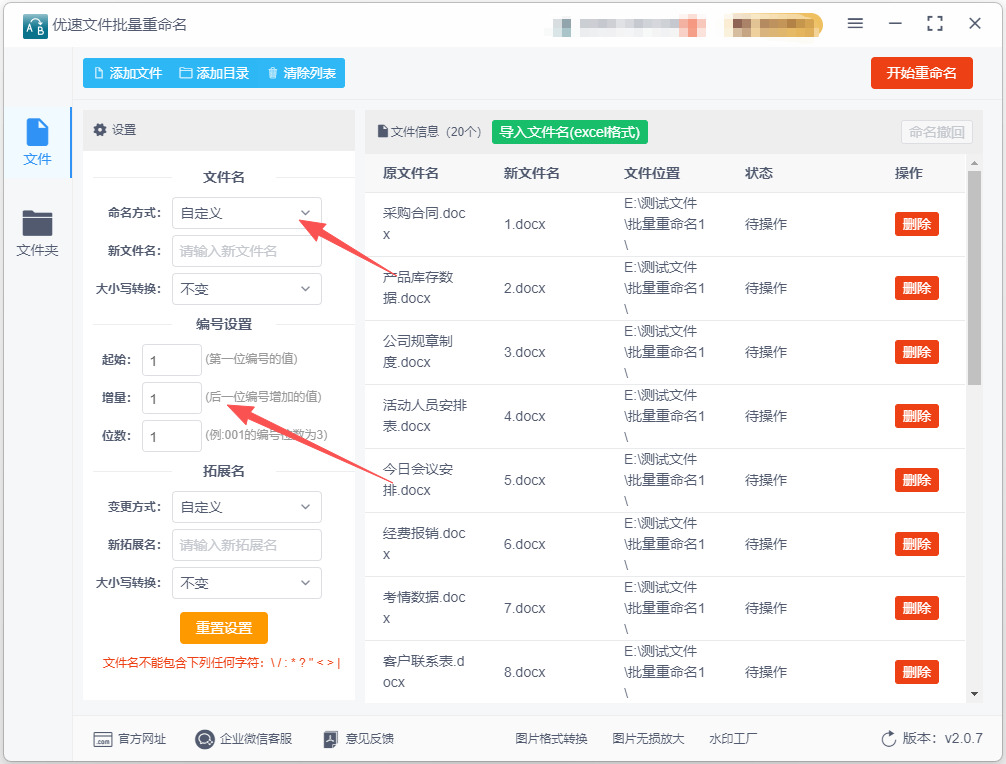
步骤3:核心设置:配置为纯数字序号
这是最关键的一步,在左侧设置区进行:
命名方式:在下拉菜单中选择 “自定义”。
新文件名:如果只想保留序号,此处需留空。
编号设置:设置序号规则。
起始:输入你希望的起始数字(例如 1)。
增量:输入 1,即每个文件比上一个文件的序号增加1。
位数:表示序号的显示长度。例如,要得到 1、2、3... 的效果,就全部输入 1;要得到1、2、3... 的效果,则输入 3。
步骤4:预览并执行
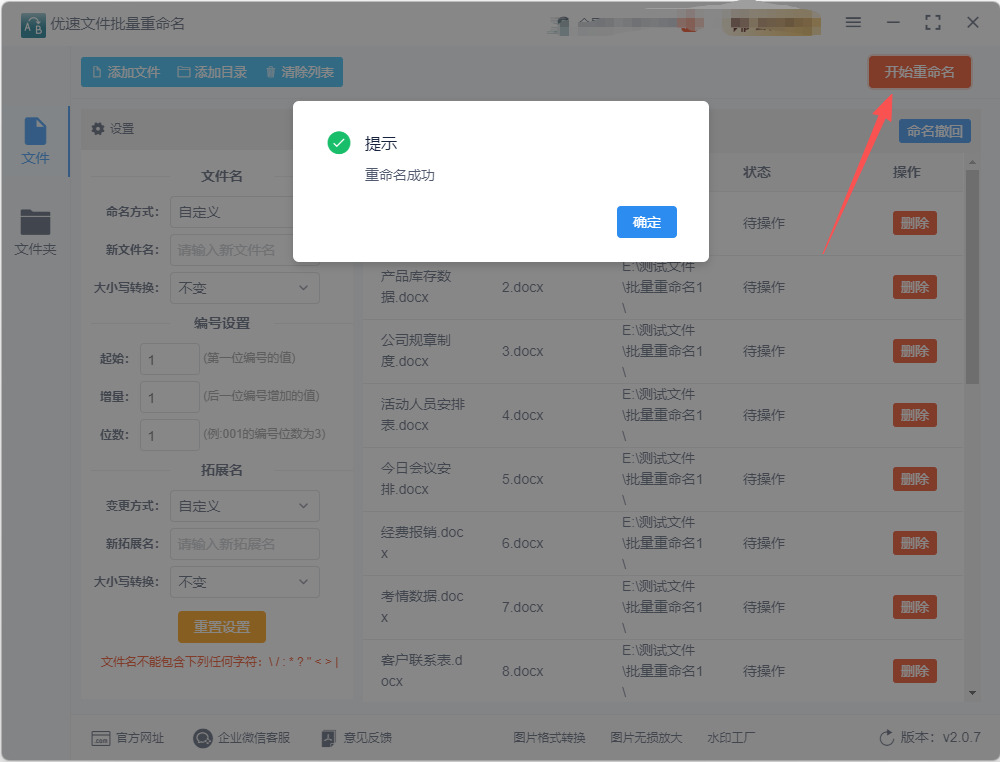
在右侧的“新文件名”列表里,预览设置后的效果。如果效果满意,点击软件右上角的 开始重命名 红色按钮。
步骤5,执行重命名程序
等待软件弹出“重命名成功”的提示后,所有文件就都被重命名为纯数字序号了。
注意事项
谨慎操作:开始前务必备份文件,以防重命名出错。
失效恢复:操作失误想撤回,可以在软件内查找是否有“撤销”按钮,或使用快捷键 Ctrl + Z。
顺序确认:软件的批量重命名顺序遵循文件导入时的排列顺序。如果文件顺序不是你想要的,可以在导入文件前先对文件夹内的文件手动排序,或在软件界面内手动调整它们的上下顺序。
方法三:使用海鸥文件批量管理软件批量修改
步骤1:启动软件并进入对应功能
完成海鸥文件批量管理软件的安装后,双击打开软件,关闭弹窗广告即可进入主界面。新手无需复杂操作,直接点击首页核心的【文件重命名】功能,该功能适用于所有文件格式的批量改名,若是修改文件夹名称可选择对应文件夹重命名选项,日常文件整理默认选择文件重命名即可。
步骤2:批量导入需要编号的文件
进入操作界面后,可通过两种方式导入文件。第一种为点击左上角添加文件,框选所有需要排序改名的文件完成导入;文件数量较多时,可点击添加文件夹,一键导入文件夹内全部文件。第二种为快捷拖拽导入,直接框选本地目标文件,拖拽至软件空白列表区域快速导入。导入后核对列表文件数量,确保无错导、漏导文件。
步骤3:选择重命名模式并清空前缀
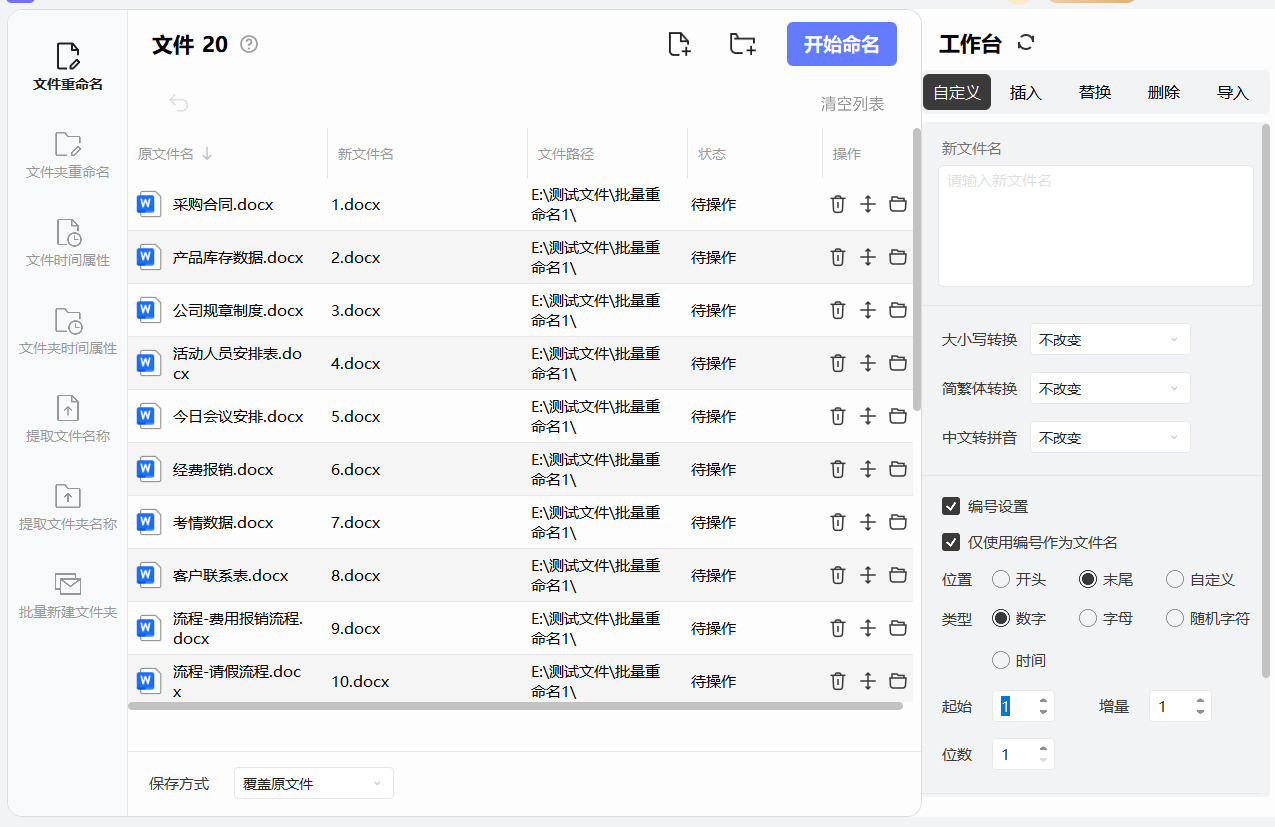
文件导入完成后,查看软件右侧的参数设置面板,重命名方式选择自定义重命名。想要纯数字1、2、3命名,需将上方的【新文件名】输入框完全清空,不要输入任何文字、符号,仅保留编号序列,避免文件名出现多余前缀内容。
步骤4:开启序号编号功能(核心设置)
在右侧设置区找到编号设置板块,勾选开启编号功能,进行精准参数配置。起始编号设置为1,编号增量设置为1,代表文件将按照1、2、3、4依次递增排序。编号格式选择普通数字,即可生成纯数字文件名;若需要规整的三位序号,可选择001格式,按需灵活切换。同时确认编号位置为文件名主体位置,无需额外偏移。
步骤5:调整文件排序顺序
改名前可手动调整列表内文件顺序,鼠标选中文件即可上下拖动排序,确保最终1、2、3的编号顺序符合自己的需求。软件默认按照原文件排序命名,顺序错乱会导致编号颠倒,这是容易忽略的关键步骤,调整完成后再进行下一步操作。
步骤6:预览确认改名效果
所有参数设置完毕后,左侧文件列表的新文件名栏目会实时预览效果,所有文件会自动生成1、2、3、4……连续数字名称。逐行抽查预览结果,确认无重复编号、无多余字符、排序无误,同时检查文件后缀格式完整,避免参数设置错误影响文件使用。
步骤7:执行批量重命名并保存
预览效果完全无误后,点击界面右上角【开始重命名】按钮。软件将自动批量处理所有文件,等待几秒即可完成全部改名操作,页面会弹出重命名成功提示。打开原文件文件夹,即可看到所有文件已统一为连续数字序号命名,文件整齐有序。
方法四:使用YY文件助手软件批量修改
步骤1:打开软件,选择修改文件名
双击打开「YY文件助手」。软件界面上方有两个图标,一个是修改文件名,一个是修改文件夹名。我们要改的是文件名,所以点击「文件名」图标。
步骤2:添加需要改名的文件
点击工具栏「添加文件」按钮,在弹出窗口里选中所有要改的文件,点确定
点击「添加目录」,选择整个文件夹,下面所有文件自动导入
直接在文件夹里选中所有文件,拖进软件界面,最快
添加后,左侧列表显示所有文件原名,右侧是操作区。
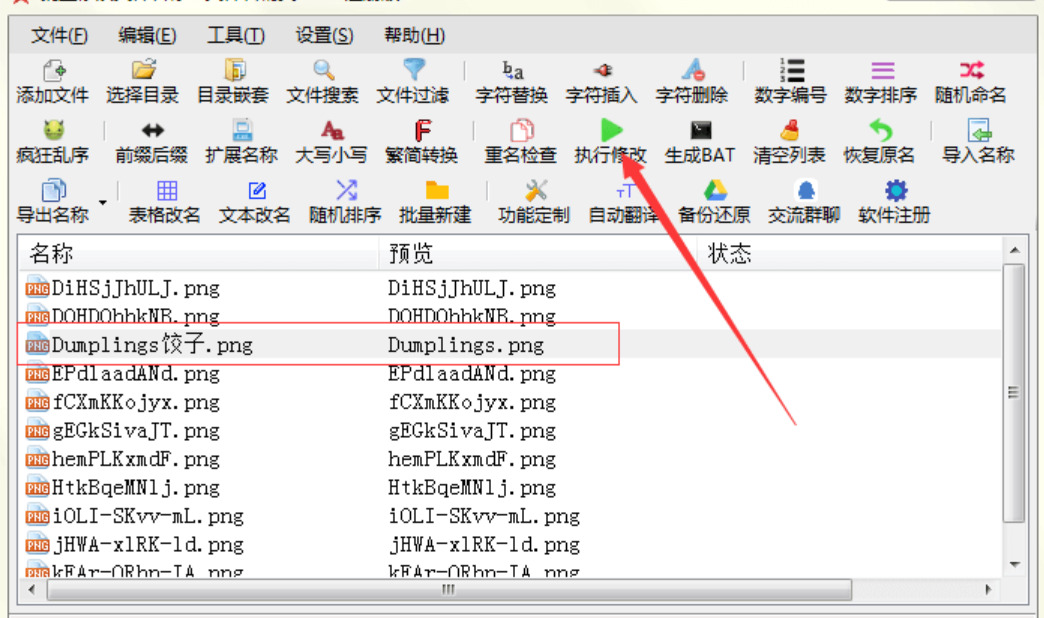
步骤3:点击「数字编号」按钮
在右侧功能区找到「数字编号」按钮,点击它,弹出设置窗口。
步骤4:设置编号参数(最关键)
在弹出的窗口里,按下面填:
起始编号 填 1
编号增量 填 1
编号位数 填 1
设完点「确定」。
步骤5:在预览列确认效果
回到主界面,看右侧「预览」列,每一行实时显示改完后的名字。
比如原来叫 微信图片_20250101.jpg,预览显示 1.jpg;原来叫 新建文档(1).docx,预览显示 2.docx。
逐条看一遍,确认顺序和格式都对。
软件里文件的排列顺序就是改名后的顺序。如果顺序不对,先在软件里拖拽调整好,再执行。
步骤6:点击「执行修改」
确认预览没问题,点击底部「执行修改」按钮。弹出确认框,点「确定」,开始批量改名。几秒钟完成,状态列全部显示「成功」。
步骤7:打开文件夹验证结果
去原来的文件夹看一眼,文件名已经全部变成 1、2、3…… 了。
方法五:使用GreenName Fast软件批量修改
步骤1,安装 GreenName Fast
安装最新版本的程序。
步骤2,启动 GreenName Fast
安装完成后,打开 GreenName Fast。
步骤3,选择要重命名的文件,
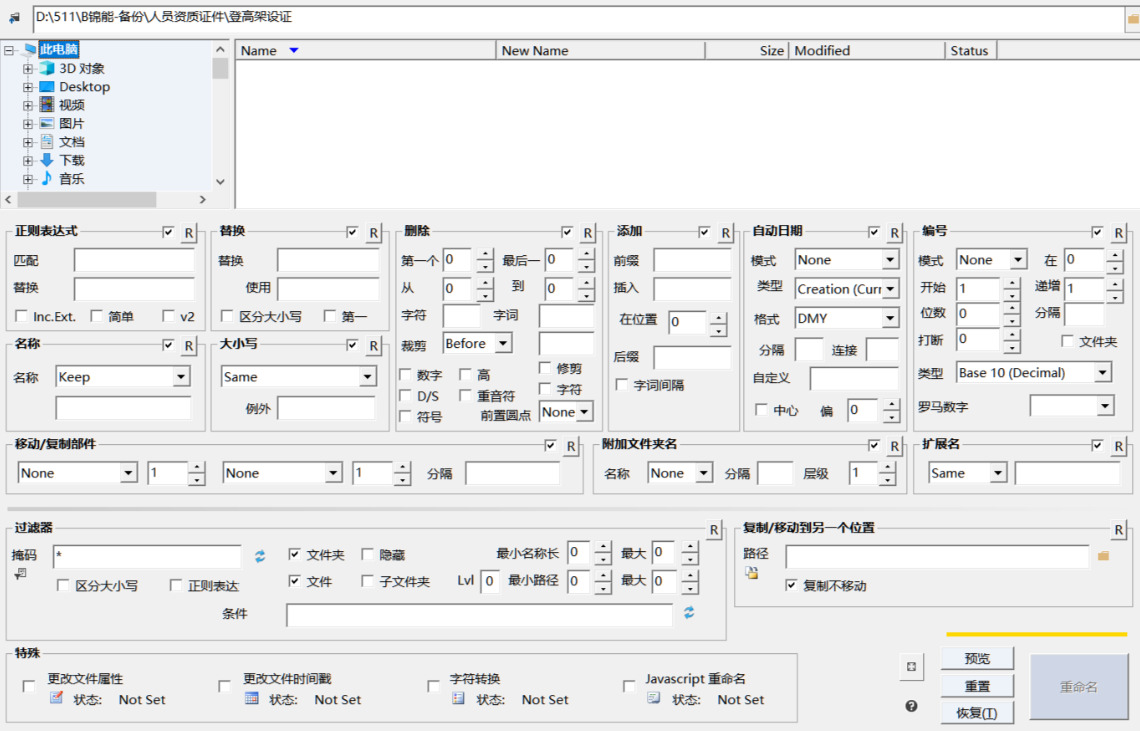
在程序界面的左侧导航栏中,浏览到你想要重命名的文件所在的文件夹。
所有文件会在右侧的列表中显示。
步骤4,选择文件
若要选择所有文件,可以按 Ctrl + A。如果只需要选择部分文件,手动按住 Ctrl 键并点击每个文件进行选择。
步骤5,设置重命名规则,
在窗口的下半部分,可以看到多个选项卡。
找到“序列”选项(通常在数字和字母的区域)。
步骤6,配置序列重命名
在“序列”部分,你将看到几个设置:
"Prefix":如果需要在数字前添加前缀,比如“File_”,可以在此框中输入。
"Start":设置数字序列的起始值,通常设置为 1。
"Incr.":设置增量,通常为 1,意味着每个文件的数字加一。
"Num Digits":可选,如果想要数字前面补零,比如设置为 3,则文件名会显示为 001, 002, 003。
步骤7,预览更改
在界面右侧的“新文件名”列中,可以实时看到文件名的变化预览。
确认这些修改是否符合你的要求。
步骤8,执行重命名
确认无误后,点击窗口右下角的“Rename”按钮。程序会提示你确认操作。
点击“是”以确认重命名,所有选择的文件名将会批量更改为数字序列。
步骤9,检查结果,
在文件夹中查看已重命名的文件,确保它们已按照预期进行更改。
方法六:使用bat脚本批量修改
步骤 1:打开记事本
在Windows操作系统中,找到“开始”菜单,点击“所有程序”或“应用”。
找到“附件”文件夹,选择“记事本”来打开。
步骤 2:编写BAT脚本
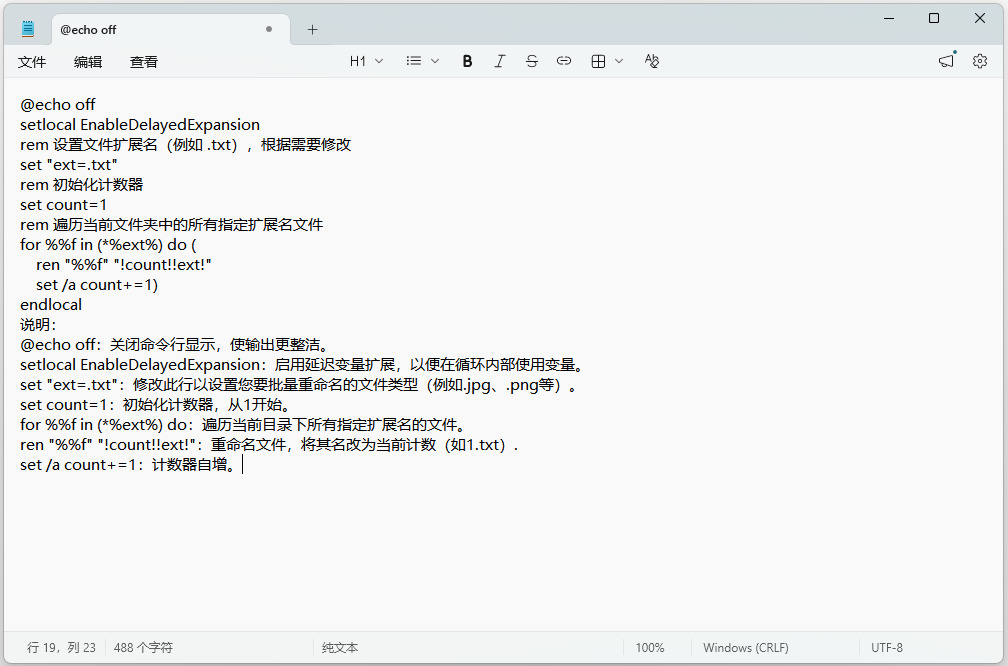
在记事本中,输入以下BAT脚本代码:
@echo off
setlocal EnableDelayedExpansion
rem 设置文件扩展名(例如 .txt),根据需要修改
set "ext=.txt"
rem 初始化计数器
set count=1
rem 遍历当前文件夹中的所有指定扩展名文件
for %%f in (*%ext%) do (
ren "%%f" "!count!!ext!"
set /a count+=1)
endlocal
说明:
@echo off:关闭命令行显示,使输出更整洁。
setlocal EnableDelayedExpansion:启用延迟变量扩展,以便在循环内部使用变量。
set "ext=.txt":修改此行以设置您要批量重命名的文件类型(例如.jpg、.png等)。
set count=1:初始化计数器,从1开始。
for %%f in (*%ext%) do:遍历当前目录下所有指定扩展名的文件。
ren "%%f" "!count!!ext!":重命名文件,将其名改为当前计数(如1.txt).
set /a count+=1:计数器自增。
步骤 3:保存脚本
在记事本中,点击“文件”菜单,然后选择“另存为”。
在文件名框中输入一个合适的文件名,比如rename_files.bat。
在“保存类型”下拉框中选择“所有文件”。
选择保存路径(例如,桌面)并点击“保存”。
步骤 4:运行BAT脚本
将所有需要重命名的文件放入同一个文件夹(确保文件类型与在脚本中指定的相同)。
找到您刚刚保存的rename_files.bat文件。
双击该文件运行它。
步骤 5:检查结果
回到文件夹,您应该会看到所有指定类型的文件已经被重命名为1, 2, 3,...依此类推。
注意事项
此脚本会永久更改文件名,请确保备份重要文件以防数据丢失。
如果需要考虑排序,请确保文件排序方式正确。例如,Windows资源管理器可能按照名称排序显示文件。
如果要在不同目录处运行此脚本,只需将脚本复制到相应的位置并修改目标文件夹中的文件扩展名。
在团队项目中,成员们往往会共享大量文件。如果每个人都使用不同的命名方式,文件混乱的情况便会层出不穷。采用统一的数字命名系统,可以让团队成员在查看和下载文件时,清晰明了,避免出现查找困难或误用文件的情况。手动逐个更改文件名是一项枯燥且耗时的工作,特别是在面对大量文件时,效率更是低下。而借助现代科技,我们可以通过简单的工具快速实现批量修改。这样的技术不仅提高了工作效率,也让员工在重复性工作中减少了疲惫感,从而能够将精力集中在更多创造性的任务上。在不同场景下,我们也可以根据需要选择更具描述性的名称。例如,在整理学术论文时,我们可能需要将文件命名为“论文标题_日期”格式,而在管理个人照片时,可以选择“旅行_地点_日期”的方式。灵活运用这种批量命名的能力,让我们的文件管理更加高效和个性化。总之,批量更改文件名为“1, 2, 3…”不仅仅是一个简单的操作,而是提升工作效率、促进团队协作和减轻管理负担的重要技能。在数字化管理不断深化的今天,这项技能无疑是现代职场人必备的工具之一。在未来的工作中,掌握这项技能,可以让我们更加从容地应对信息爆炸的挑战,合理安排与管理每一个文件。关于“怎样批量改文件名为1,2,3.....”的解决办法分享完毕,学会后记得点赞哦。

