批量修改图片尺寸怎么操作?图像因其能够直接呈现内容、快速传递信息的特点,在日常生活和各类应用场景里都备受青睐,然而,不少人在处理图像时,往往忽略了一个极为重要的环节,那就是图像尺寸的把控,图像尺寸若处理不当,带来的影响可不止局限于视觉感受,还会在实际操作中引发诸多棘手的状况,从视觉呈现方面来看,图像尺寸与整体美感紧密相连,当我们浏览网页或者使用移动应用程序时,图像尺寸的不合适会极大地破坏视觉体验。比如在浏览一个精心设计的网页时,突然出现一张尺寸过大的图片,它不仅会占据大量的页面空间,让其他重要信息难以展示,还会因为加载缓慢,使整个页面的响应时间变长,让用户不得不长时间等待,在网络传输过程中,图像尺寸不合适也会带来不少麻烦。
鉴于图像尺寸管理不当会引发这么多问题,合理调整图像尺寸就成了我们使用图像时必不可少的一项操作。通过精准地调整图像尺寸,我们能够让图像在不同类型的设备上都能展现出最佳的效果。无论是大屏幕的电脑显示器,还是小巧的手机屏幕,调整后的图像都能完美适配,为用户带来流畅、舒适的视觉体验。同时,不同的应用场景对图像尺寸也有着不同的要求,合理调整尺寸可以确保图像满足这些具体需求。比如在网络分享时,我们可以根据平台的限制调整图像尺寸,让分享更加顺利,下面是五种每个人都能学会的方法,快来一起看看吧!
方法一:使用“星优图片处理大师”批量修改图片尺寸
软件名称:星优图片处理大师
推荐指数:☆☆☆☆☆
推荐说明:电脑上的一款专业图片处理工具,不仅支持图片尺寸的批量修改,还可以对图片进行压缩或者合并处理,有任何图片的问题都可以下载下来用用看哦!
下载地址:https://www.xingyousoft.com/softcenter/XYImage
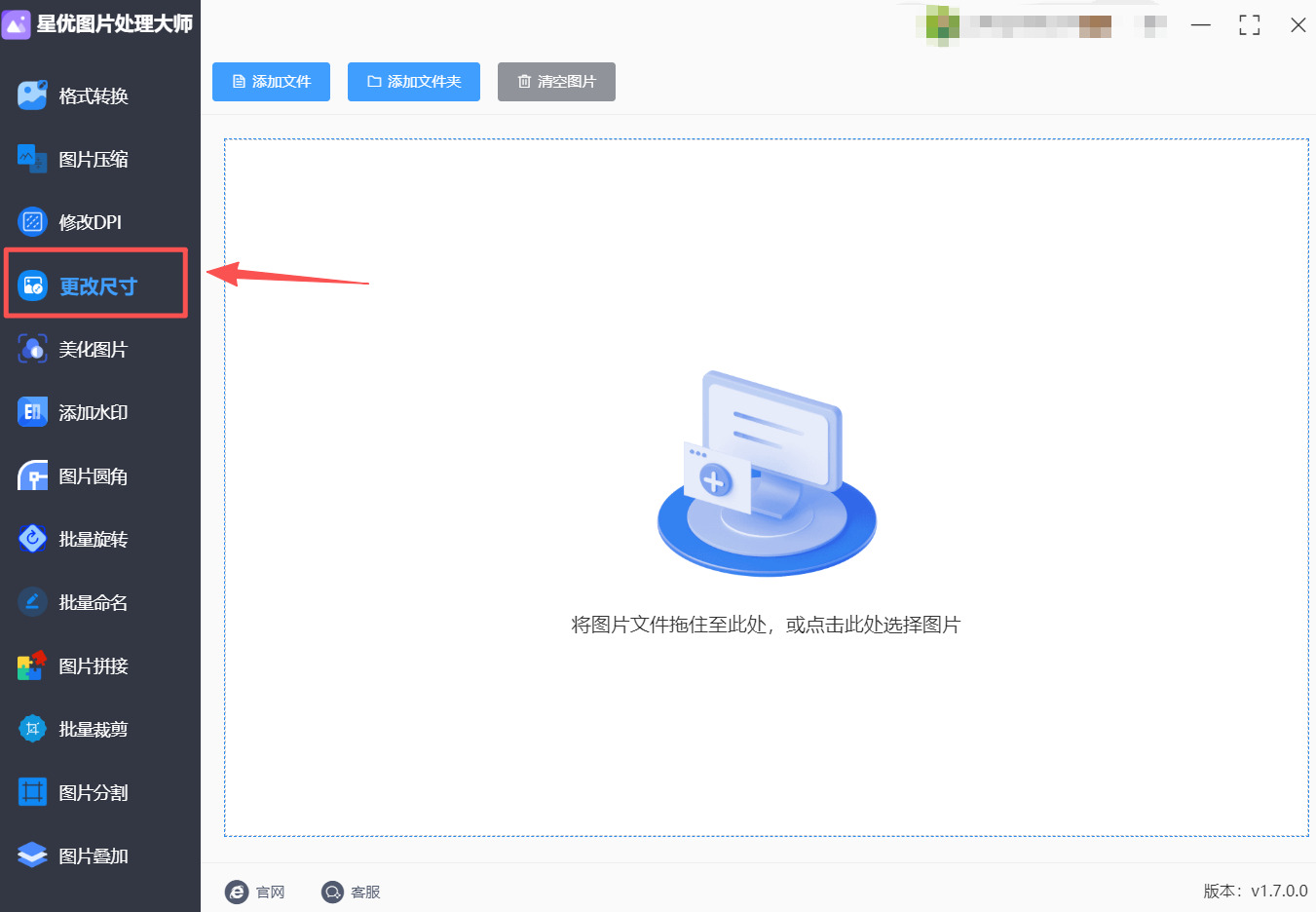
步骤1:首先请大家先将星优图片处理大师软件安装到电脑上,完成后软件会自动打开,此时请点击界面左侧的【更改尺寸】按钮。
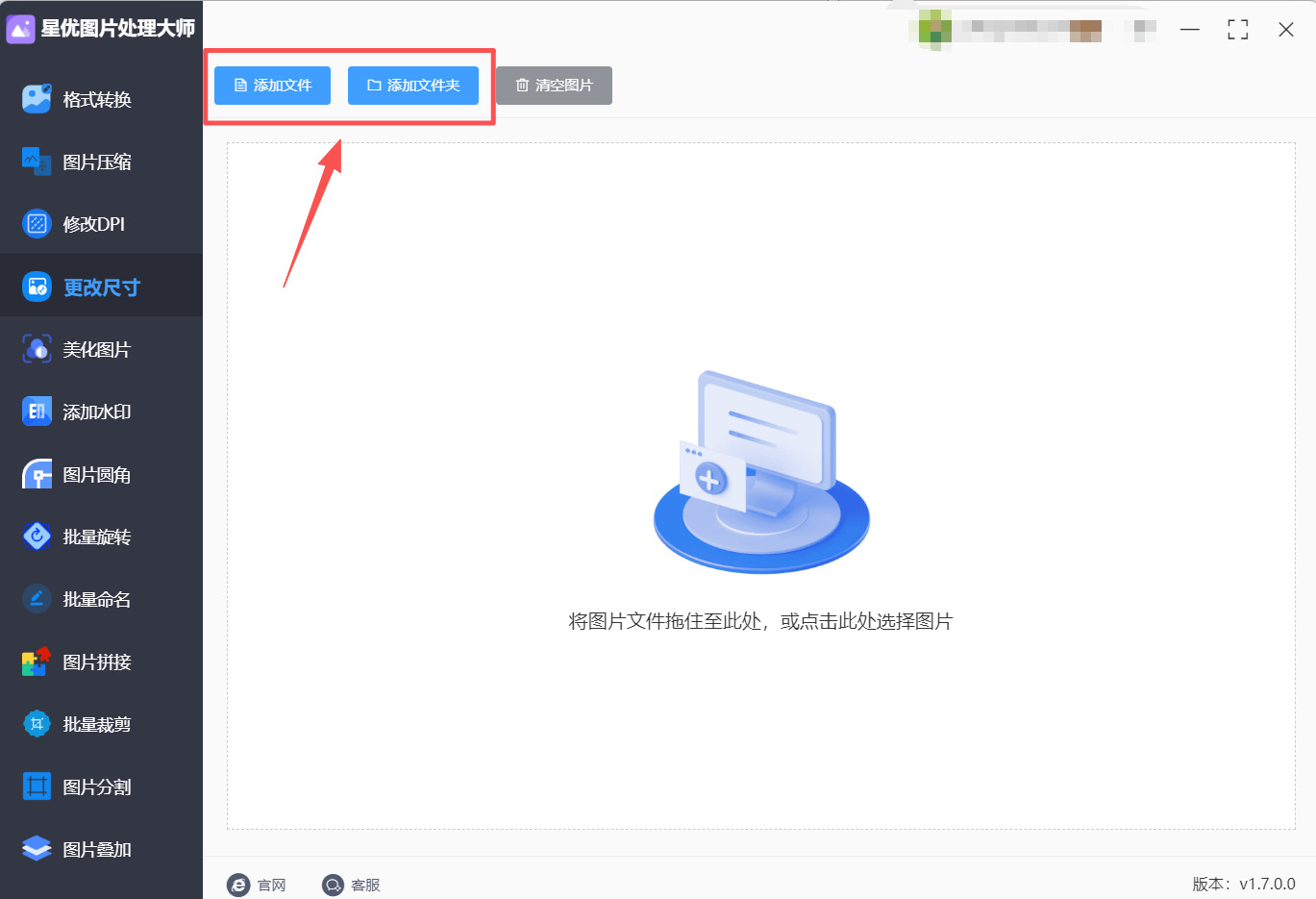
步骤2:点击后软件右侧的操作界面会发生改变,此时大家需要先点击左上角的【添加文件】或【添加文件夹】按钮来导入想修改尺寸的图片文件。
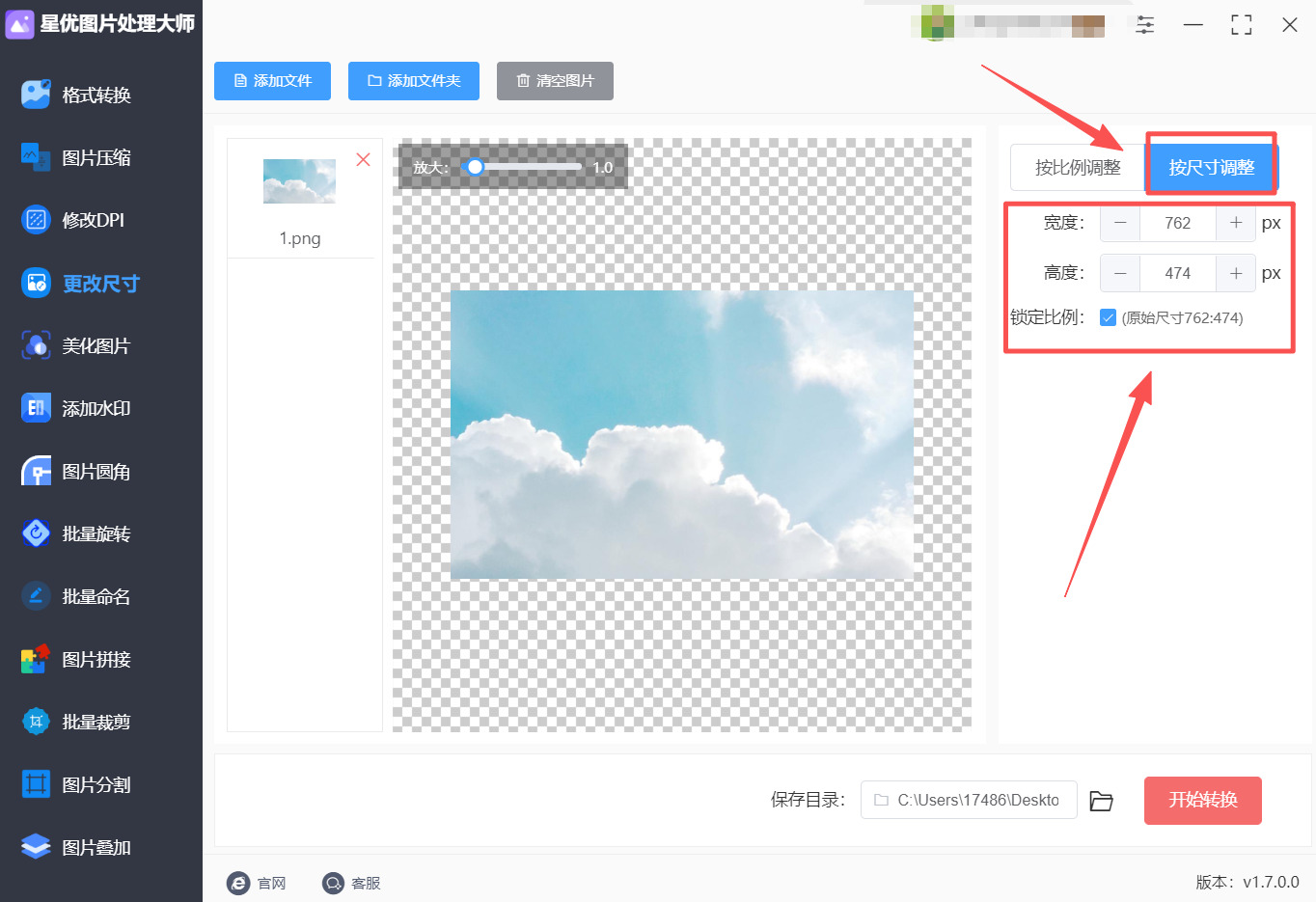
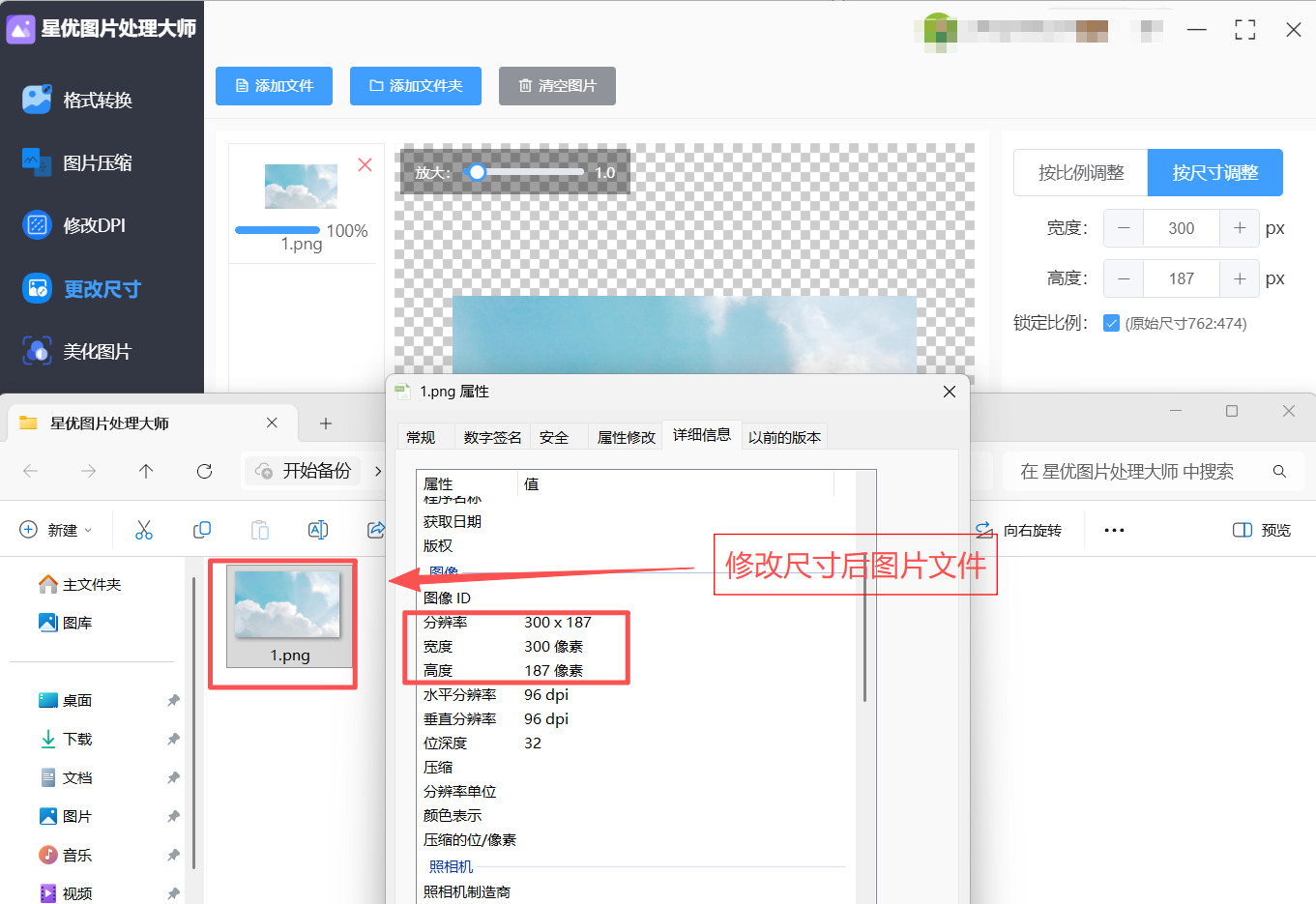
步骤3:图片文件导入完成后,请你将右侧的修改方式修改为【按尺寸调整】,选择完成后在下方的【宽度】和【高度】框中输入想要的图片尺寸就行了。
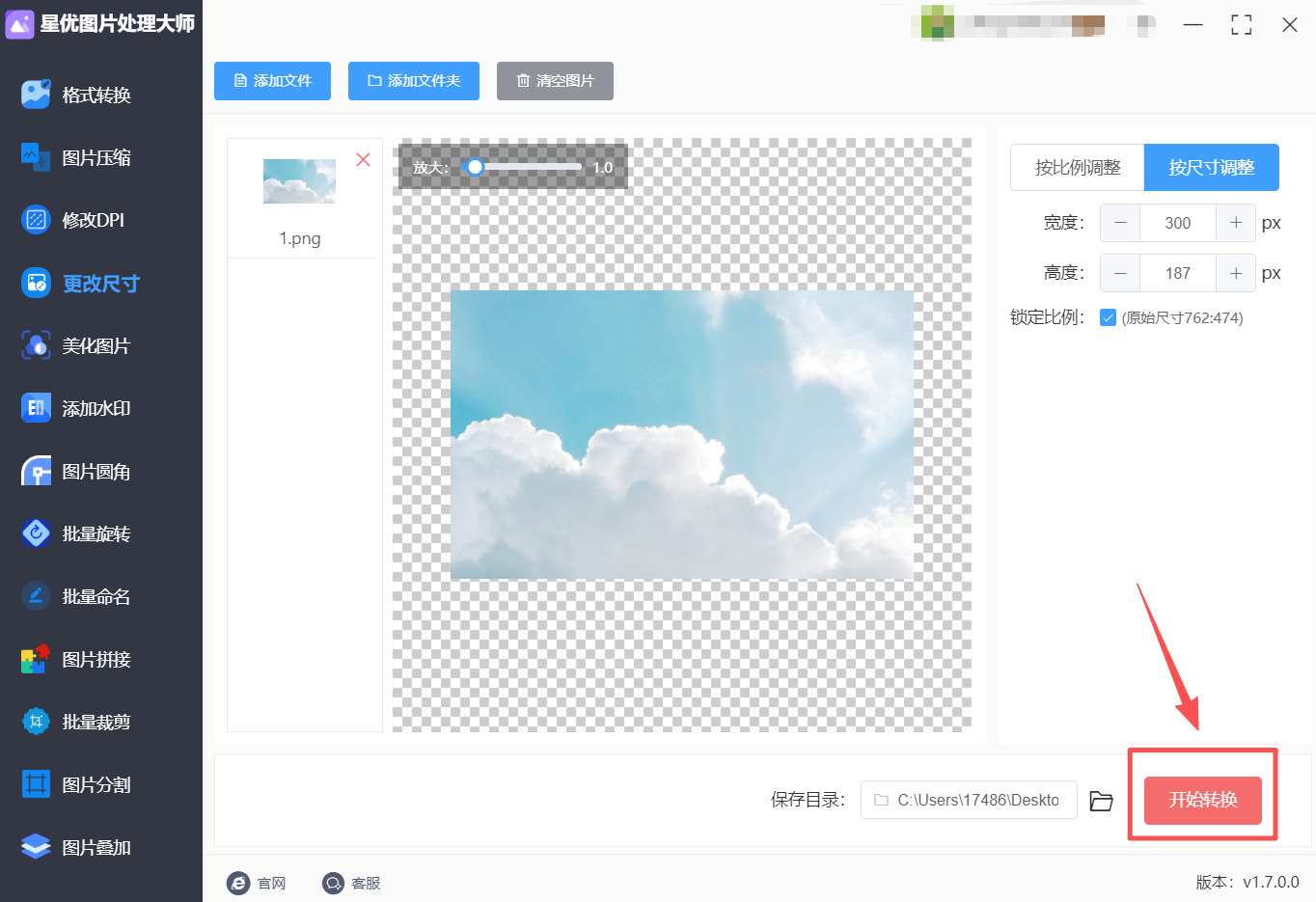
步骤4:尺寸确认完毕后,点击右下角的【开始转换】按钮,此时软件会启动图片修改尺寸功能。
步骤5:软件完成图片尺寸修改后,会直接打开其输出文件夹,在这里就是修改尺寸后的图片文件了,大家可以右键点击图片然后选择属性来查看尺寸是否修改完成。
方法二:使用”优速图片格式转换器“批量修改图片尺寸
软件名称:优速图片格式转换器
推荐指数:☆☆☆☆☆
推荐说明:该方法使用的也是一款实用的图片处理软件,这个软件也只需五步就可以完成图片尺寸的修改,非常的方便,而且日常如果有添加水印或者转换图片格式的需求,这个软件都可以完成。
下载地址:https://download.yososoft.com/jimp/jimp_TTY.exe
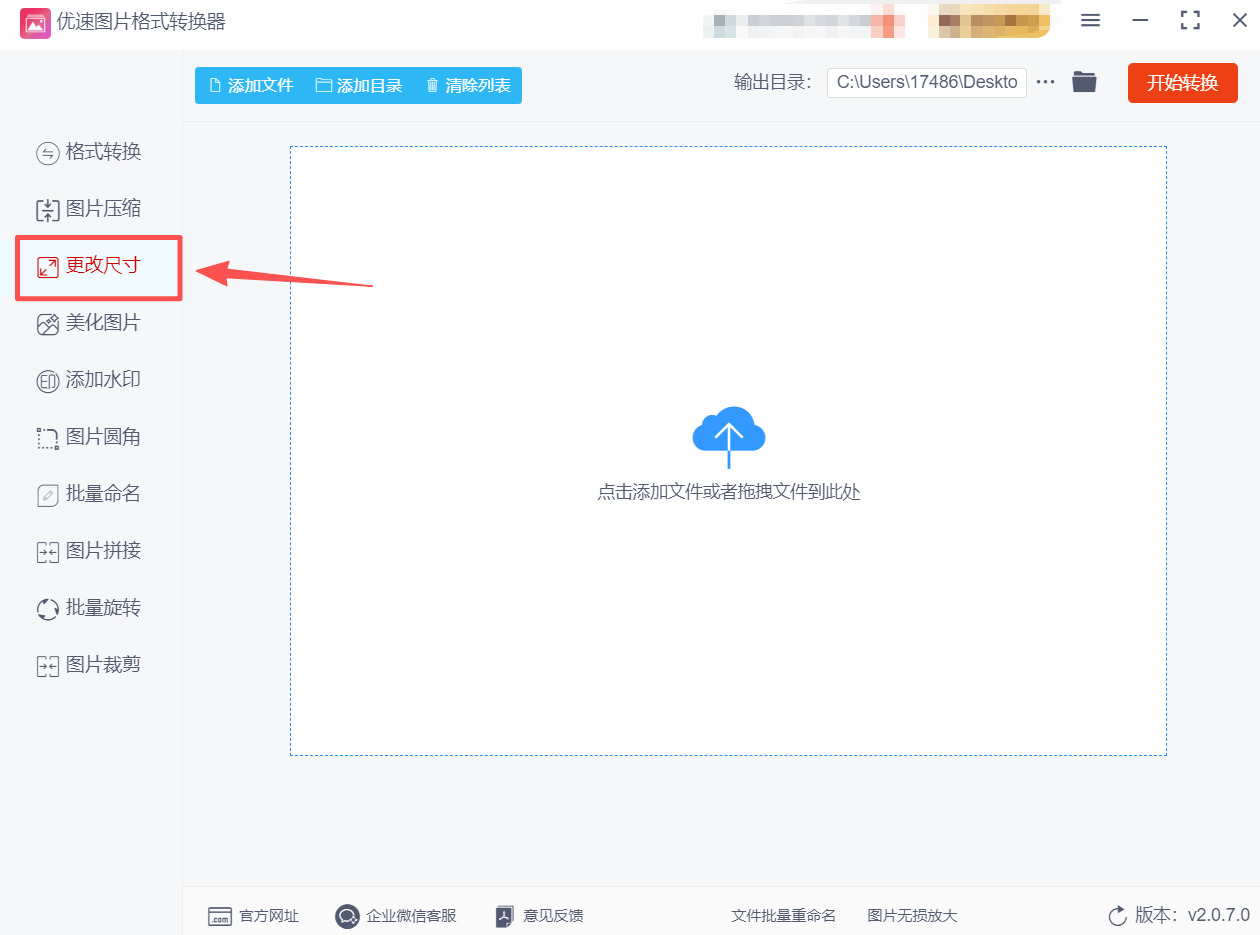
步骤1:如果您从未使用过“优速图片格式转换器”软件的话,就请先将这款软件安装到电脑上,完成后请将其打开并选择【更改尺寸】功能。
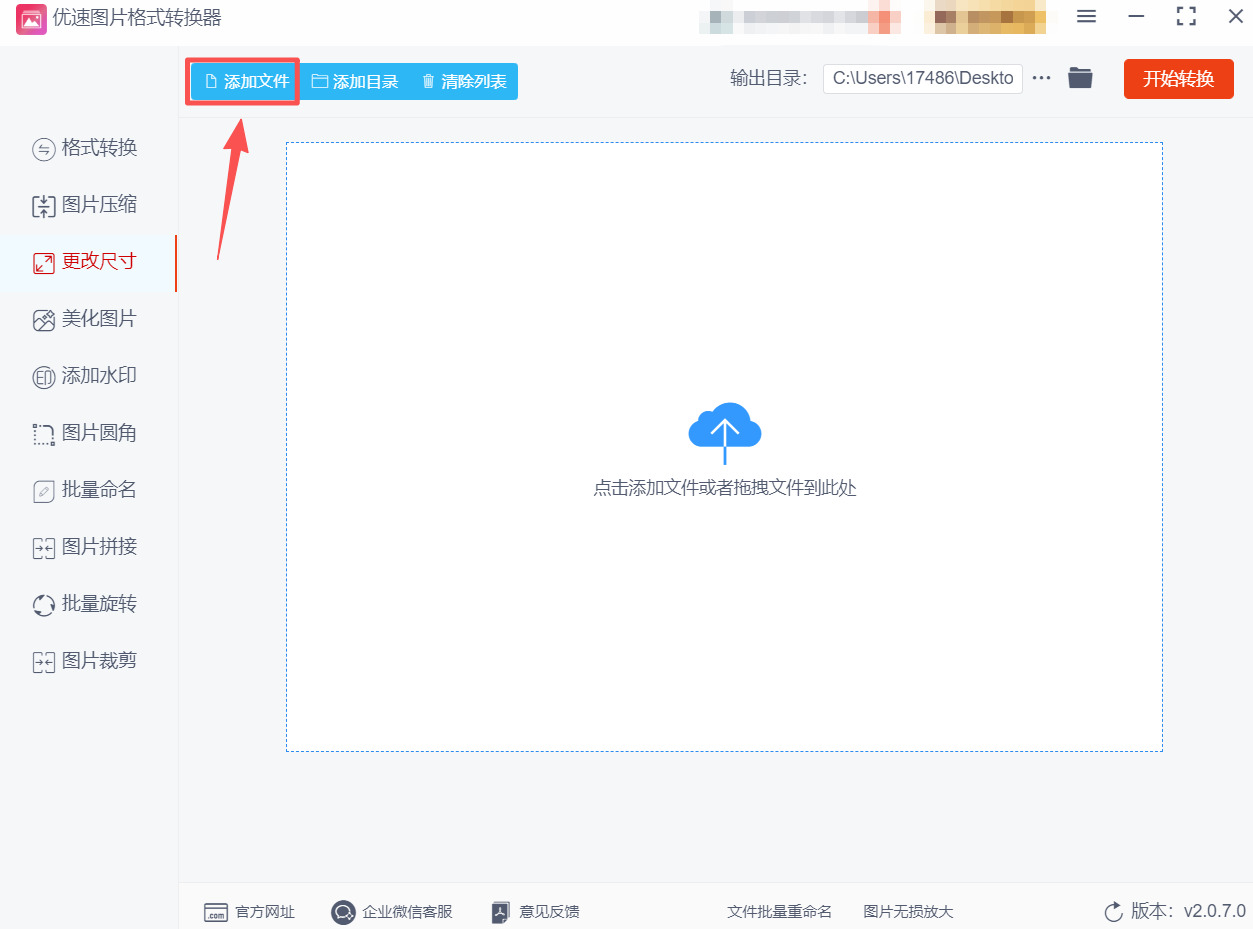
步骤2:点击【更改尺寸】功能后,请大家点击软件左上角的【添加文件】按钮,点击这个按钮就可以选择想修改尺寸的图片文件,选择完成后图片会被导入到软件中。
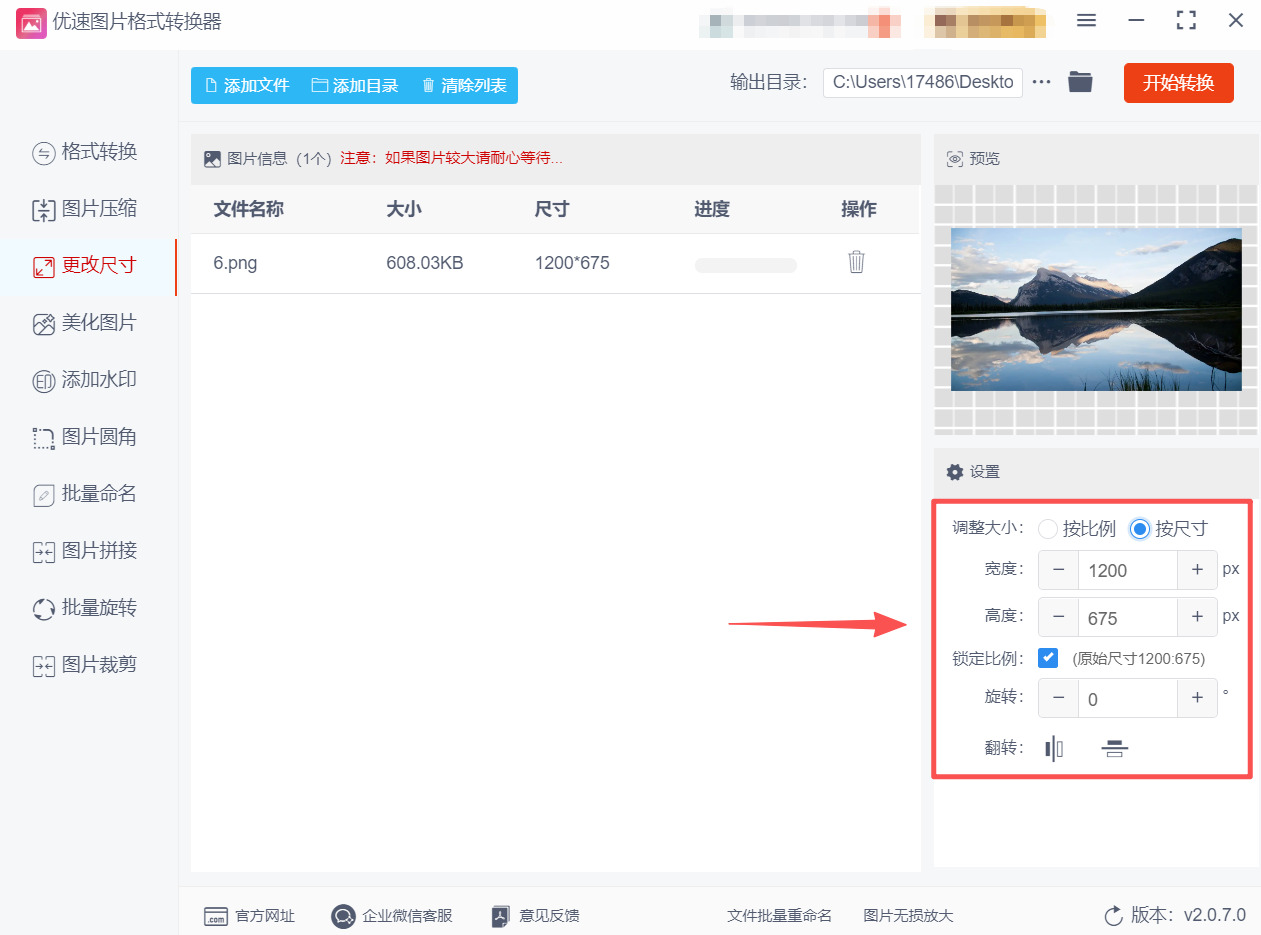
步骤3:图片文件导入完成后,请大家将右侧的【调整大小】选项勾选为【按尺寸】,之后再下方输入想要的【宽度】和【高度】就行了。
步骤4:尺寸调整完成后,请点击软件右上角的【开始转换】按钮,点击这个按钮就可以启动软件的图片尺寸修改程序。
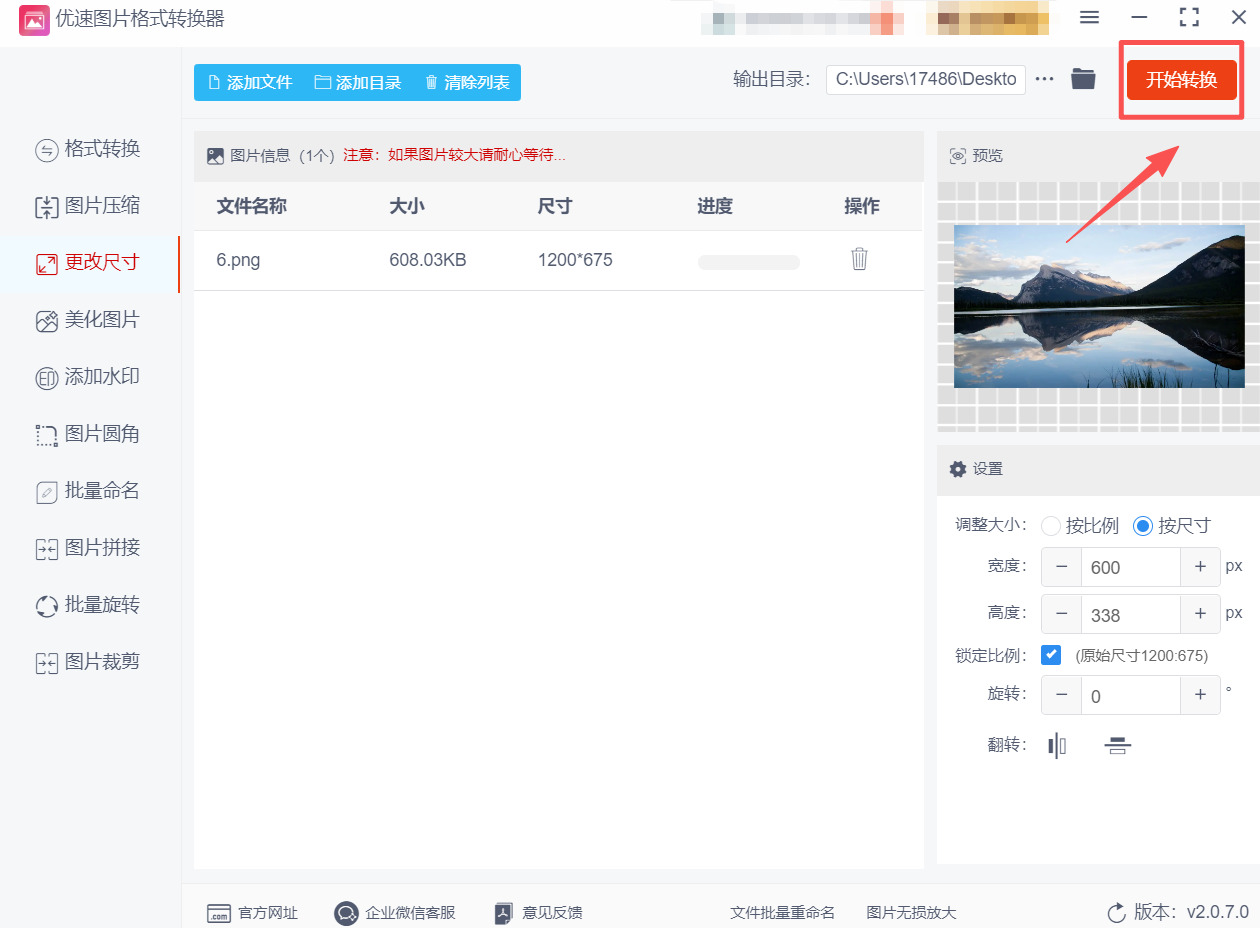
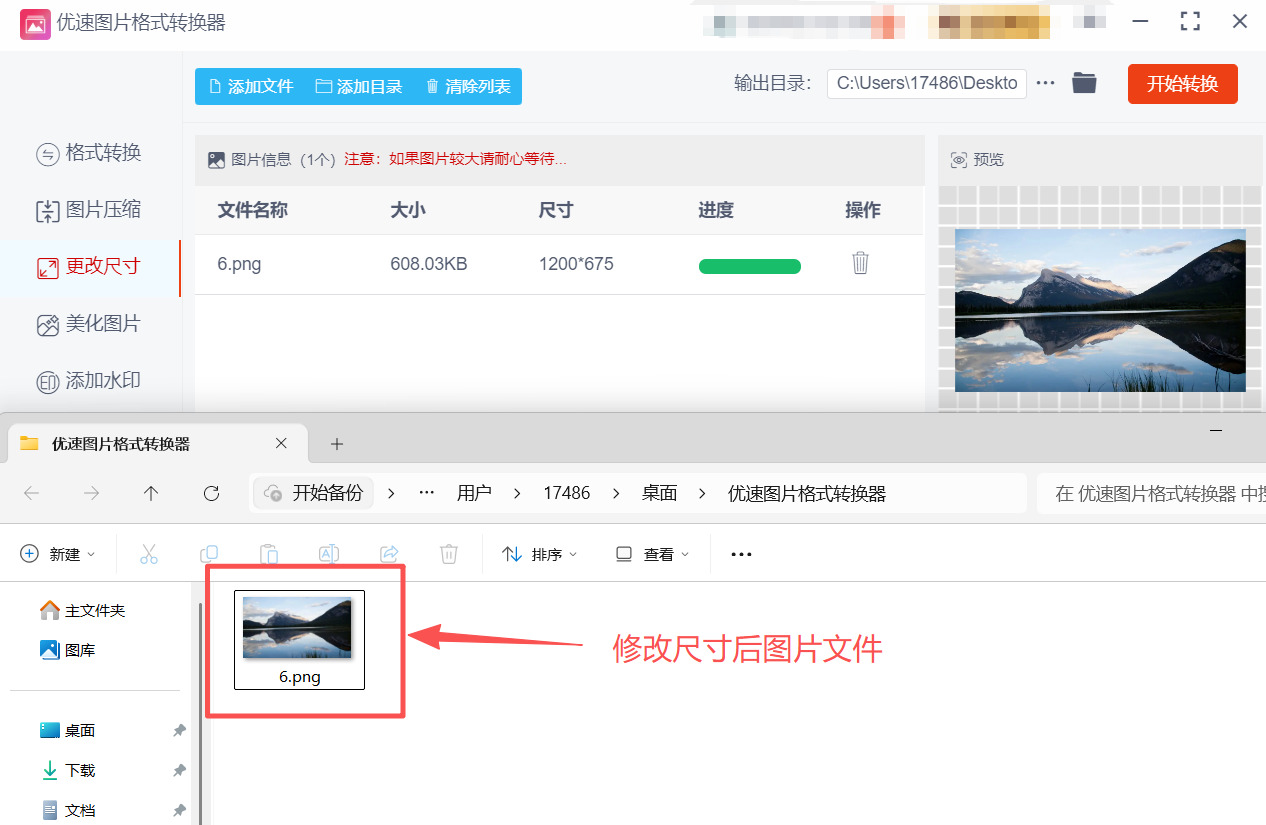
步骤5:软件成功修改图片尺寸后,大家需要将软件的输出目录打开,打开目录后就可以直接找到修改尺寸后的图片了,将该图片打开可以更清楚的感受到尺寸的变化哦。
方法三:使用”MAias“批量修改图片尺寸
推荐指数:☆☆☆
推荐说明:专业的图片处理工具,支持很多功能,但是操作起来比较麻烦,需要系统化的学习后才比较好用。
步骤1:准备图片文件
整理图片:将所有需要修改尺寸的图片放入同一个文件夹中,确保文件名清晰(避免特殊字符或空格)。
备份原图:批量操作前建议备份原始文件,防止意外修改导致数据丢失。
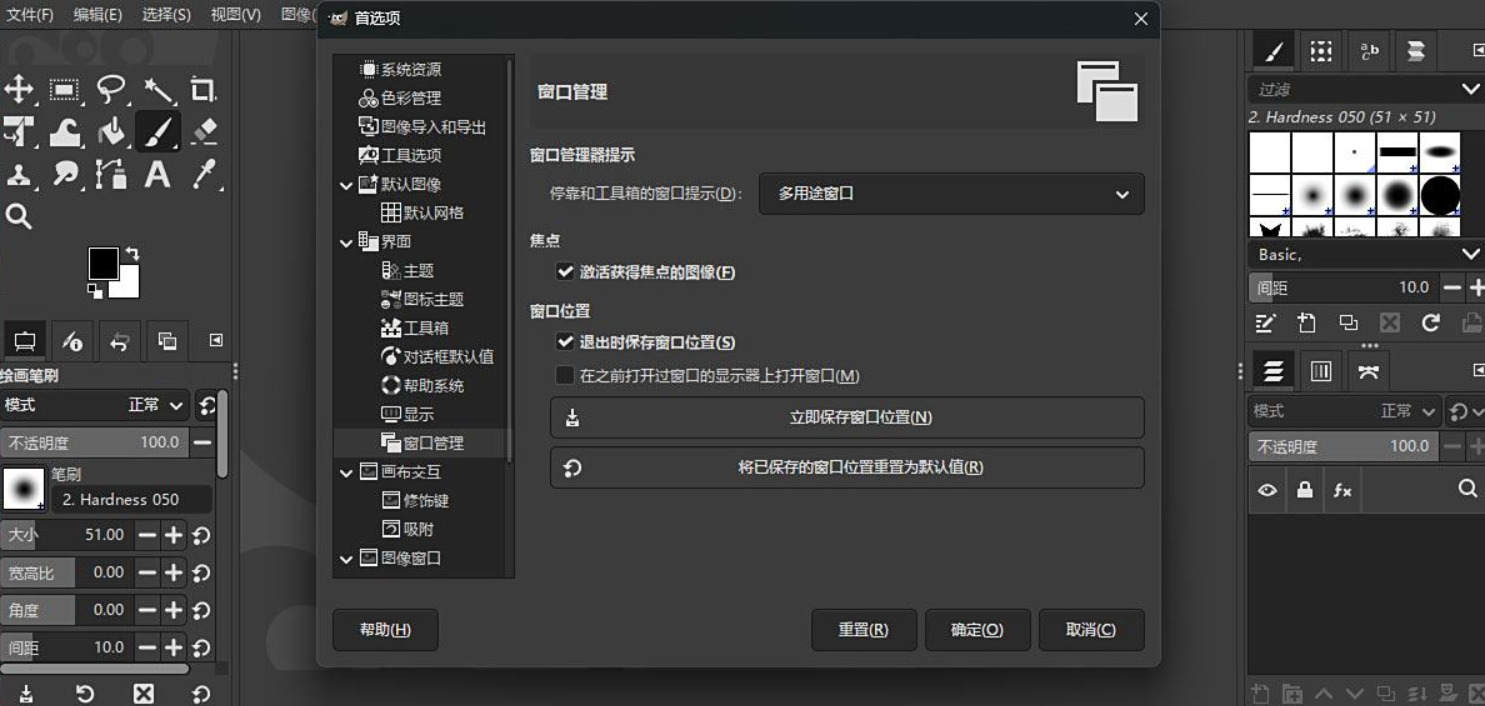
步骤2:打开MAias的批量处理界面
启动MAias,点击顶部菜单栏的 “文件” → “批量处理”(或 “Batch Process”,部分版本可能显示为 “Batch Image Manipulation”)。
在弹出的窗口中,点击 “添加文件” 按钮,选择需要处理的图片文件夹或直接选中多个图片文件。
步骤3:设置批量操作任务
在批量处理窗口中,通过 “添加操作” 按钮选择需要执行的任务类型。修改尺寸需添加以下两种操作之一:
方法1:使用“缩放图层”(Resize Layers)
适用场景:需统一调整图片的宽度、高度或分辨率,且图片已打开为MAias项目(如多图层文件)。
操作步骤:
点击 “添加操作” → 选择 “Resize Layers”。
在弹出的窗口中:
输入目标 宽度(Width) 和 高度(Height)(单位:像素)。
选择 “插值方法”(如“立方插值”适合高质量缩放)。
勾选 “保持宽高比”(避免图片变形)。
点击 “确定” 保存设置。
方法2:使用“导出图层”(Export Layers)
适用场景:直接处理图片文件(无需打开为项目),适合批量调整尺寸并保存为新文件。
操作步骤:
点击 “添加操作” → 选择 “Export Layers”。
在弹出的窗口中:
设置输出文件夹路径。
选择输出格式(如JPEG、PNG)。
勾选 “Resize” 选项,输入目标尺寸。
调整其他参数(如JPEG质量、是否添加后缀等)。
点击 “确定” 保存设置。
步骤4:执行批量处理
确认所有操作和参数设置无误后,点击批量处理窗口底部的 “应用” 或 “Start” 按钮。
MAias将自动处理所有选中的图片,并在完成后弹出提示窗口。
步骤5:验证结果
打开输出文件夹,检查图片尺寸是否已按预期修改。
若发现尺寸不一致或变形,检查是否勾选了 “保持宽高比”,或尝试调整插值方法。
补充技巧
使用脚本自动化:
高级用户可通过编写MAias脚本实现更复杂的批量操作,如按比例缩放、条件判断等。
示例脚本路径:MAias安装目录下的 scripts 文件夹,或通过 “滤镜” → “Python-Fu” 调用现有脚本。
方法四:使用”Yias“批量修改图片尺寸
推荐指数:☆☆☆
推荐说明:简单好操作的在线工具,无需大家下载任何的软件,但是在线工具可能会暴露隐私,有时也会因为服务器的原因不够稳定。
步骤1:访问工具并上传图片
打开浏览器,访问 Yias工具网站(可通过搜索引擎搜索“Yias”找到)。
上传图片:
点击页面上的 “Select Images” 或 “Upload Images” 按钮。
在弹出的文件选择窗口中,按住 Ctrl 键(Windows)或 Command 键(Mac),多选需要修改尺寸的图片,或直接拖拽图片到上传区域。
支持批量上传 JPG、PNG、GIF、WEBP 等常见格式。
步骤2:设置目标尺寸
输入尺寸参数:
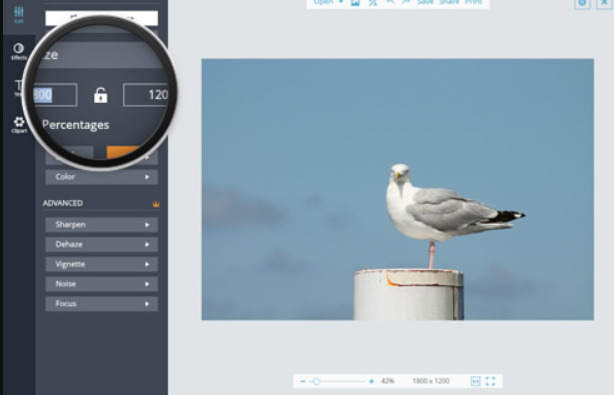
在页面中找到 “Width”(宽度)和 “Height”(高度)输入框。
直接输入像素值(如 800x600),或选择 “By Percentage”(按百分比)按比例缩放(如输入 50% 表示缩小一半)。
保持比例:若需保持图片原始宽高比,可勾选 “Lock Aspect Ratio”(锁定比例),此时只需填写宽度或高度其一,另一值会自动计算。
选择输出格式(可选):
在 “Format” 下拉菜单中,选择输出图片格式(如保持原格式或转换为 JPG、PNG 等)。
步骤3:调整并下载图片
预览与调整(部分工具支持):
上传后,部分工具会显示图片预览,可检查尺寸是否符合预期。
若需进一步编辑(如裁剪、旋转),可点击 “Edit” 按钮进行操作(非所有工具均支持)。
批量处理与下载:
确认设置无误后,点击 “Resize Images” 或 “Start” 按钮开始批量修改。
处理完成后,页面会显示下载选项:
单独下载:点击每张图片下方的 “Download” 按钮逐个保存。
批量下载:部分工具支持 “Download All” 或打包下载(如生成 ZIP 文件)。
保存路径:默认下载到浏览器设置的下载文件夹,或根据提示选择保存位置。
方法五:使用Zoas电脑软件批量修改图片尺寸
推荐指数:☆☆☆
推荐说明:外国的一款处理图片的软件,免费版即可修改图片尺寸,但是更多的功能需要付费版解锁。
步骤1:安装并打开Zoas
安装时勾选 “添加到右键菜单”(方便后续直接通过右键调用批量处理功能)。
启动软件:
双击桌面图标或从开始菜单打开Zoas。
步骤2:进入批量处理界面
方法1:通过菜单栏
点击顶部菜单栏的 “文件” → “批量转换/重命名...”(或直接按快捷键 B)。
方法2:通过右键菜单(若安装时勾选了此选项)
在文件资源管理器中选中多张图片,右键点击选择 “Zoas” → “批量转换/重命名”。
步骤3:添加需要处理的图片
添加文件/文件夹:
在批量处理窗口中,点击 “添加全部” 加载当前文件夹所有图片,或手动点击 “添加” 选择特定文件。
支持拖拽图片到窗口中直接添加。
确认图片列表:
检查左侧列表中的图片是否完整,可点击 “删除” 移除不需要的文件。
步骤4:设置批量修改尺寸的参数
选择输出格式:
在 “输出格式” 下拉菜单中选择目标格式(如JPEG、PNG等)。
点击 “选项” 可调整格式参数(如JPEG质量、透明度等)。
启用尺寸调整功能:
勾选 “使用高级选项(设置重命名/转换)” → 点击 “设置转换选项”。
在弹出的窗口中:
勾选 “调整大小”(Resize)。
选择调整方式:
按百分比:输入缩放比例(如50%表示缩小一半)。
按像素:直接输入目标 宽度(Width) 和 高度(Height)。
勾选 “保持宽高比”(避免图片变形)。
选择插值算法(推荐 “Lanczos” 或 “Cubic” 保持清晰度)。
保存设置:
点击 “确定” 返回批量处理主界面。
步骤5:设置输出路径和文件名(可选)
输出目录:
在 “输出目录” 下选择:
“原目录”:覆盖原文件(谨慎操作,建议先备份)。
“指定目录”:点击 “浏览” 选择新文件夹保存结果。
重命名规则(可选):
勾选 “重命名” 可自定义文件名格式(如添加前缀、序号等)。
示例:输入 new_# 会生成 new_001.jpg、new_002.jpg 等。
步骤6:执行批量处理
开始转换:
点击 “开始批量转换” 按钮(或 “Start Batch”)。
进度条会显示处理状态,完成后弹出提示窗口。
验证结果:
打开输出文件夹,检查图片尺寸是否修改成功。
若发现尺寸不符,返回步骤4重新调整参数。
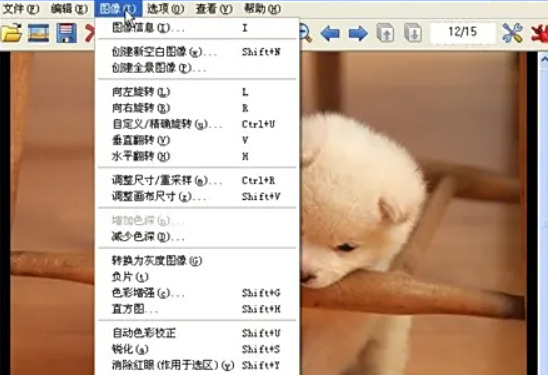
在图片尺寸调整的实际操作中,有若干核心要点需要我们以专业态度进行精准把控。首当其冲的是宽高比的稳定性维护,这一参数直接决定了图像的几何形态与视觉协调性。当执行压缩操作时,建议通过软件功能锁定原始比例值,例如将宽度与高度的数值关联锁定,这种技术手段能有效防止因单边压缩导致的画面畸变——比如人物面部被横向拉伸或建筑结构出现透视扭曲,这类问题会严重破坏图像的专业呈现效果,分辨率的优化选择同样需要结合具体使用场景进行科学判断。在网络传播场景中,推荐采用动态分辨率策略。到这里今天这篇”批量修改图片尺寸怎么操作?“就介绍完毕了,大家也去试试上面这些方法来批量修改图片尺寸吧!

