如何修改word属性里标题?在日常的工作中,尤其是涉及到大量文档处理的岗位,Word成为了必不可少的工具。无论是撰写报告、制作演示文稿,还是记录会议纪要,几乎每一个工作环节都离不开对Word文档的编辑。而其中一个常常被忽视,但却至关重要的环节,就是对文档标题的修改。作为职场人士,我们经常会发现,自己在编写文档时,标题的格式和内容往往需要不断调整。尤其是当一个文档被多次修改、多人协作时,文档的标题常常处于变化之中。无论是根据任务要求修改标题,还是为了文档统一性进行调整,频繁修改标题已成为我们工作的一部分。word文件属性里的标题信息是一项重要的元素,但知道修改的小伙伴很少,那么今天小编就来为大家详细介绍几个修改办法吧,详细的步骤可以帮助你快速学会。

方法一:使用“星优元数据修改器”软件修改word属性里的标题
软件系统兼容:Windows7及以上系统
软件下载地址:https://www.xingyousoft.com/softcenter/XYMetadata
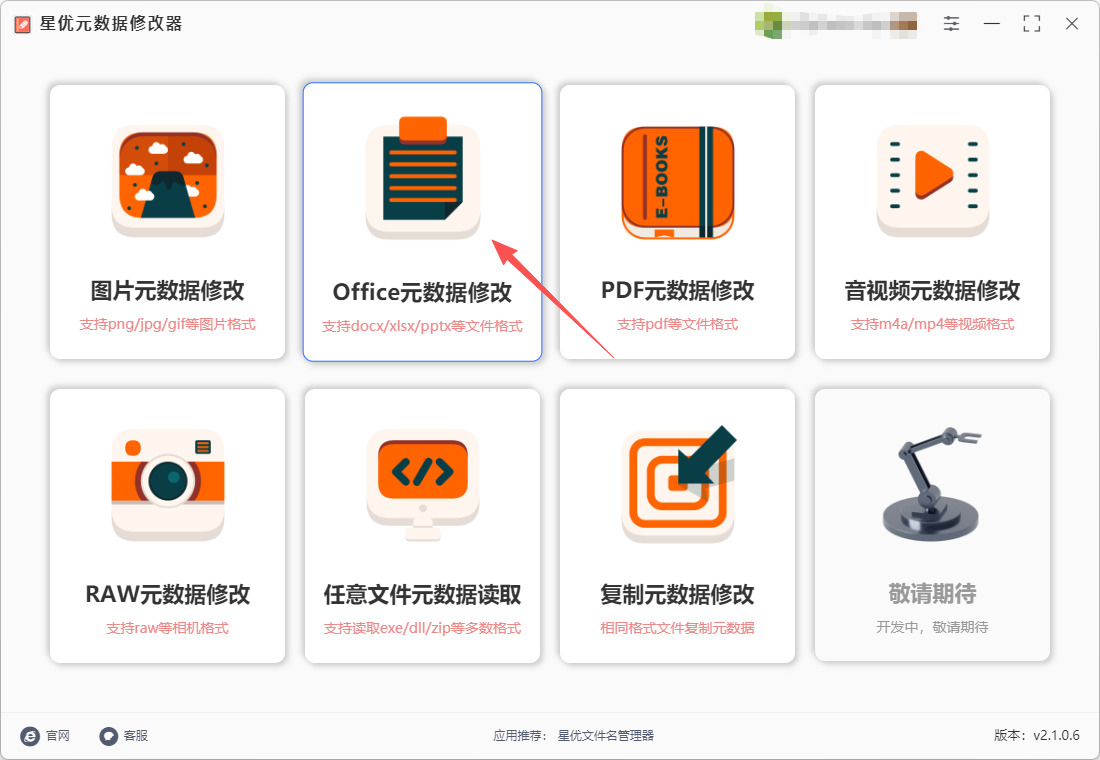
步骤1,请打开电脑上的星优元数据修改器软件,如果你是第一次使用,就请提前将它安装到电脑上。软件首页有很多选项,本次请点击【Office元数据修改】功能按键。
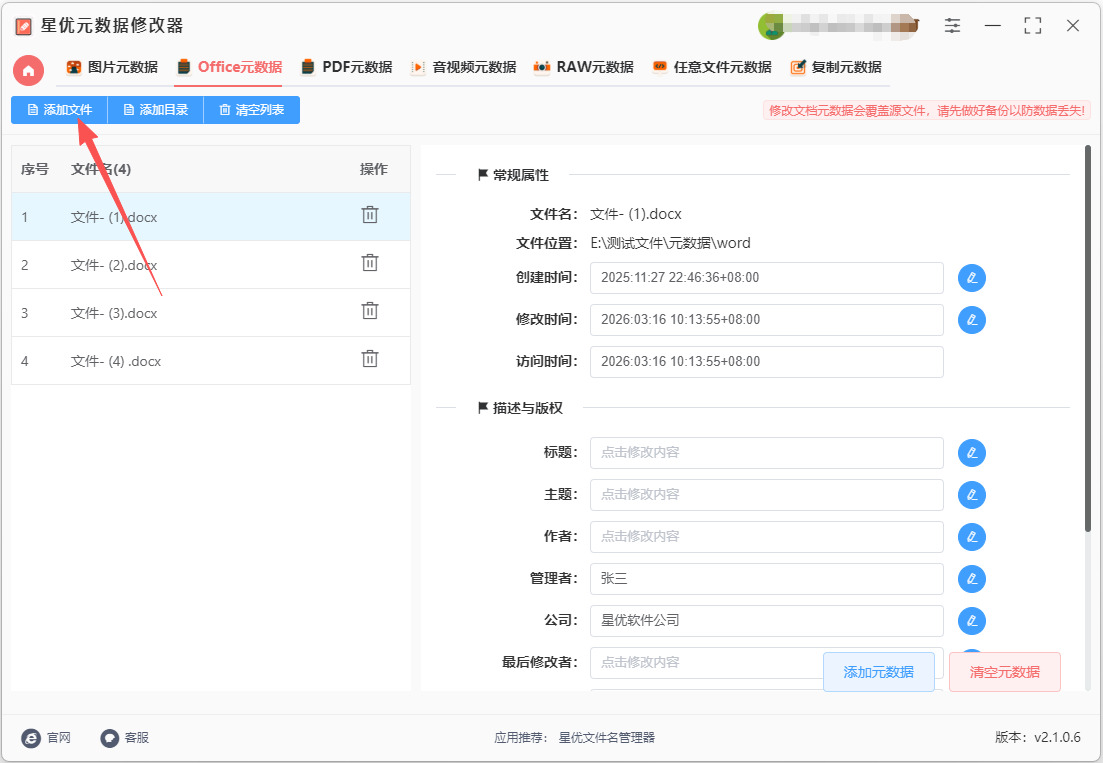
步骤2,进入到Office元数据修改功能界面后,点击【添加文件】按键,随后将word文件添加到软件里,支持添加多个word文件批量处理。
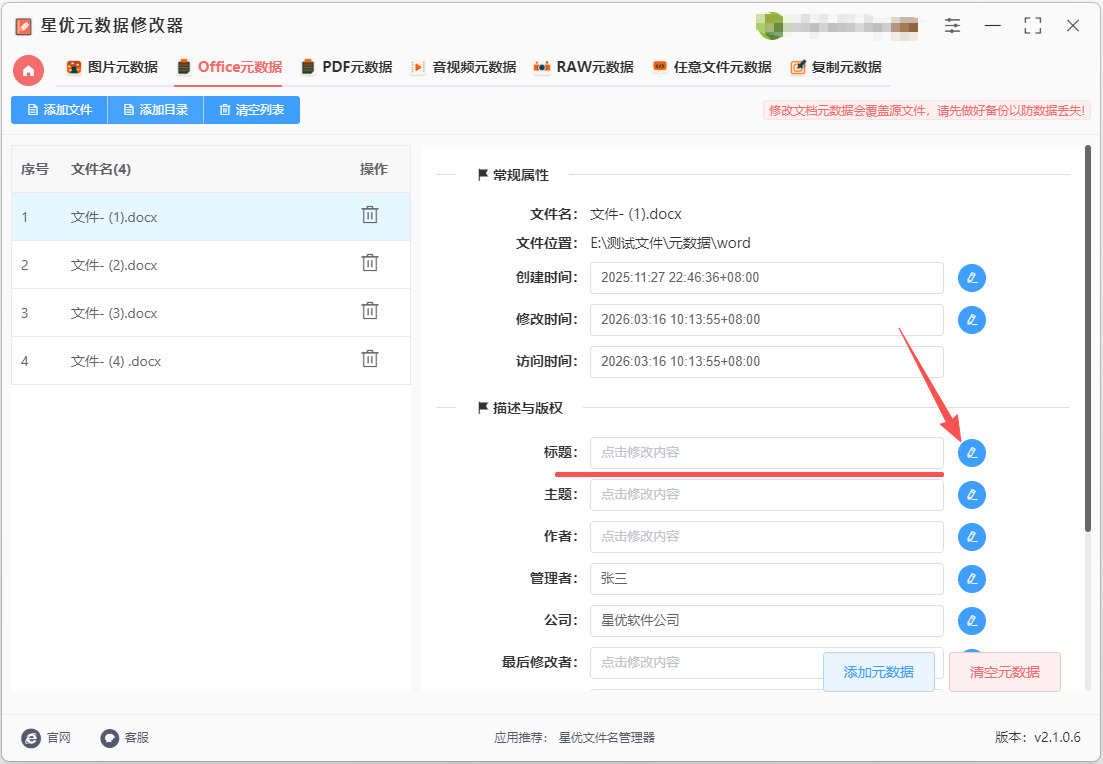
步骤3,添加好文件后左侧是文件列表,右侧是元数据列表。请在右侧找到“标题”元数据栏,并点击对应的【修改】图标按键。
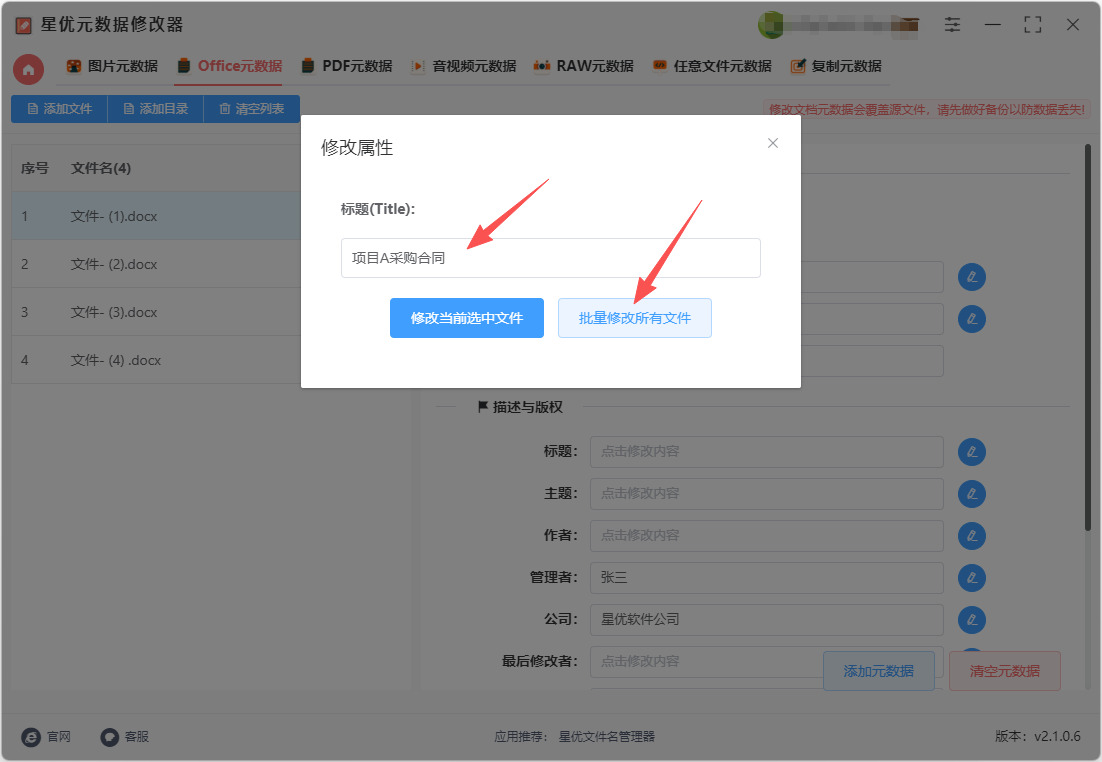
步骤4,软件会弹出修改窗口,请先在输入框里输入已修改后的标题名称(本案例输入“项目A采购合同”),再点击下方的【修改当前选中文件】或【批量修改所有文件】按键,这样就完成修改了。
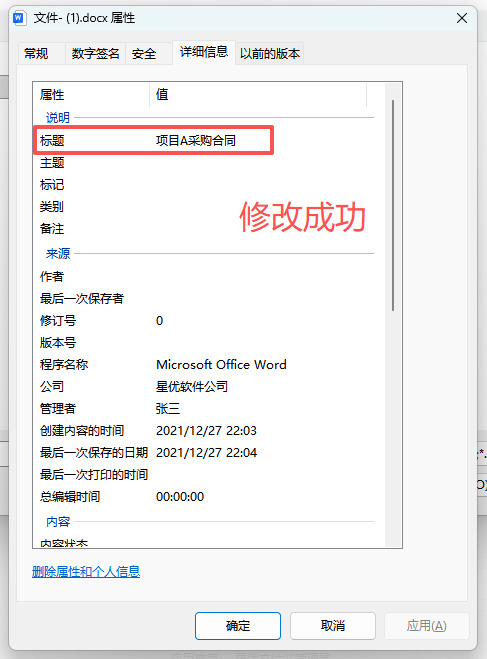
步骤5,为了验证本次修改的结果,我们打开案例中word文件的属性窗口,可以看到标题信息被成功修改为“项目A采购合同”。操作成功,证明方法有效。
方法二:使用ModifyDOCXMeta软件修改word属性里的标题
软件系统兼容:Windows7及以上系统
步骤1、安装 ModifyDOCXMeta
从可信赖的软件平台,搜索 ModifyDOCXMeta,下载并安装到电脑中。
步骤2、启动 ModifyDOCXMeta
双击桌面图标或从开始菜单中打开软件,进入主界面。
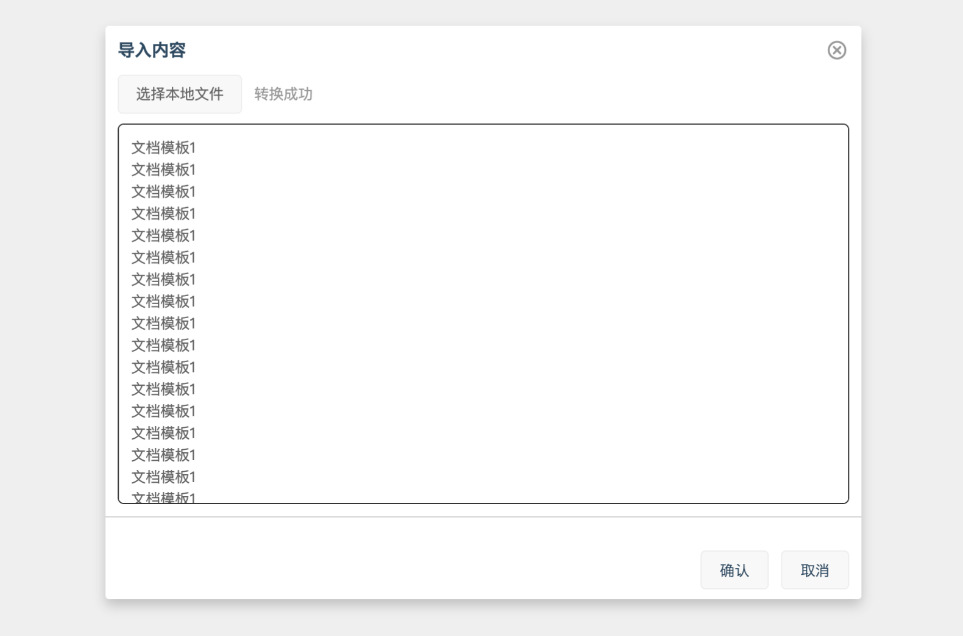
步骤3、导入需要修改的 Word 文档
在软件界面中,找到 “Add Files”(添加文件)或 “Open”(打开)按钮。
在弹出的文件选择窗口中,浏览并选中需要修改标题的 Word 文档(支持 .docx 格式)。
如需批量修改,可按住 Ctrl 键(Windows)或 Command 键(Mac)多选文件,或直接选择整个文件夹导入。
步骤4、定位到标题属性编辑选项
文档导入后,软件通常会显示文档的元数据列表(如标题、作者、创建日期等)。
在列表中找到 “Title”(标题)字段。若界面未直接显示,可尝试点击 “Properties”(属性)或 “Metadata”(元数据)按钮展开详细选项。
步骤5、修改标题信息
点击 “Title” 字段右侧的编辑框,删除原有标题内容。
输入新的标题文本(例如:“2026年第一季度项目报告”)。
确认标题拼写和格式无误(避免特殊符号或过长文本)。
步骤6、保存修改
点击软件界面中的 “Save”(保存)或 “Apply”(应用)按钮,将新标题写入文档。
部分软件可能提供 “Save As”(另存为)选项,可选择将修改后的文件保存到新位置,保留原文件不变。
步骤7、验证修改结果
右键点击已修改的 Word 文档,选择 “Properties”(属性)。
切换到 “Details”(详细信息)选项卡,查看 “Title” 字段是否更新为新内容。
打开文档,确认标题在软件内部(如文件信息或打印预览中)显示正确。
步骤8、批量处理(可选)
若需修改多个文档标题,重复步骤 3-6,或使用软件的 “Batch Process”(批量处理)功能。
在批量处理界面中,可统一设置标题格式(如添加前缀/后缀),或通过规则自动生成标题(如基于文件名或日期)。
退出软件
确认所有文档修改完成后,关闭 ModifyDOCXMeta。
方法三:使用FileTool修改word属性里的标题
软件系统兼容:Windows7及以上系统
一、安装 FileTool
安装软件
Windows:解压下载的压缩包,将 FileTool.exe 文件放置到系统路径可访问的目录(如 C:\Windows),或直接在命令行中使用完整路径调用。
macOS/Linux:解压后,将 FileTool 文件移动到 /usr/local/bin 目录(需管理员权限),或通过终端进入解压目录直接运行。
二、修改 Word 文档标题属性
① 打开命令行工具
Windows:按 Win + R,输入 cmd,回车。macOS/Linux:打开“终端”应用。
② 切换到 Word 文档所在目录
使用 cd 命令切换到文件目录。例如:cd /path/to/your/word/files
③ 修改标题属性
执行以下命令,将 "新的标题" 替换为您想设置的标题,your_file.docx 替换为目标文件名:
FileTool -Title="新的标题" your_file.docx
批量修改:若需修改多个文件,可使用通配符(如 *.docx):
FileTool -Title="新的标题" *.docx
验证修改结果
查看文件属性确认标题已更新:
FileTool your_file.docx | grep Title
若显示 Title: 新的标题,则修改成功。
三、注意事项
① 文件格式支持:FileTool 支持 .docx 格式(Office Open XML),但 不支持旧的 .doc 格式。若需修改 .doc 文件,需先转换为 .docx 格式。
② 备份原始文件:修改前建议备份原始文件,以防操作失误导致数据丢失。
③ 管理员权限:在 macOS/Linux 上,若将 FileTool 移动到系统目录(如 /usr/local/bin),需管理员权限(使用 sudo)。
④ 其他属性修改
FileTool 还可修改其他元数据属性(如作者、主题、关键词等),命令格式类似:
FileTool -Author="新作者" -Subject="新主题" your_file.docx
方法四:使用PowerShell命令修改word属性里的标题
软件系统兼容:Windows系统
步骤 1:打开 PowerShell
按 Win + S,输入 PowerShell。
右键选择 以管理员身份运行(可选,但有时需要权限修改文件)。
步骤 2:准备 Word 文档路径
假设你的 Word 文档路径为:
C:\Users\YourUser\Documents\MyDoc.docx
你可以将路径赋值给变量,方便后续使用:
$docPath = "C:\Users\YourUser\Documents\MyDoc.docx"
步骤 3:启动 Word COM 对象
PowerShell 可以通过 COM 对象控制 Word:
$word = New-Object -ComObject Word.Application
$word.Visible = $false # 如果不想打开 Word 窗口
Visible = $true 可以在修改时看到 Word 窗口。
步骤 4:打开 Word 文档
$doc = $word.Documents.Open($docPath)
步骤 5:修改文档属性(标题)
Word 的文档属性可以通过 BuiltInDocumentProperties 访问。
修改标题属性:
$doc.BuiltInDocumentProperties.Item("Title").Value = "这是新的标题"
如果你想修改其他内置属性,例如作者、主题等,可以使用类似的方法:
$doc.BuiltInDocumentProperties.Item("Author").Value = "你的名字"
$doc.BuiltInDocumentProperties.Item("Subject").Value = "文档主题"
步骤 6:保存并关闭文档
$doc.Save() # 保存文档
$doc.Close() # 关闭文档
步骤 7:退出 Word 应用
$word.Quit()
[System.Runtime.Interopservices.Marshal]::ReleaseComObject($word) | Out-Null
Remove-Variable word
释放 COM 对象非常重要,否则 Word 进程可能会一直在后台运行。

随着团队成员的增多和文档共享的需求增加,标题信息的修改也有助于文档的分类和存档。如果一个标题过于简单或不完整,可能在未来的查找和归档过程中带来不便。因此,通过修改标题,使其更加具体、规范和专业,可以大大提高文档的查找效率和使用价值。然而,频繁的标题修改有时也会带来一些小困扰。每次修改标题后,文档的目录、超链接甚至相关内容可能也需要同步调整。这些看似简单的操作,实际上可能消耗掉不少时间,特别是在处理大量文档时,这种小的调整也可能累积成巨大的工作量。因此,在工作中,如何在确保标题准确和符合要求的同时,做到高效修改,也是我们不断学习和适应的一部分。总之,标题信息的修改虽然是日常工作中一项常见的任务,但它却在文档管理和沟通中扮演着至关重要的角色。每一次修改,都是对信息的再确认和进一步清晰化,帮助团队成员更好地理解和使用文档,从而提高工作效率和团队协作效果。关于“如何修改word属性里标题?”的几个方法就全部介绍结束了,相信大家都已经看懂学会,每个方法配备的操作步骤可以帮助大家快速掌握,感兴趣的一定要试一试,不要错过机会哟。

