如何把heic格式转化jpg?现在用苹果手机的人越来越多了,大家平时用iPhone拍的照片,格式基本都是HEIC。这种格式拍照占用的空间很小,保存的信息也比老式的JPG多,画质也更好,确实是个好东西。但是麻烦的是,这个格式在苹果手机上看得好好的,一传到Windows电脑上就傻眼了——系统压根不认它,想双击打开,结果提示“无法打开这个文件”。想发给用安卓手机的朋友,人家那边要么打不开要么直接显示加载失败。想上传到公司的内网系统,系统也经常报错说“图片格式不支持”。
其实HEIC这种格式本身不差,但它最大的问题就是兼容性太差,离开了苹果自家的生态圈就有点水土不服。你想把拍好的照片发给客户、上传到某个网站,甚至只是想在自己的Windows电脑上打开看一下,都经常碰壁。今天这篇文章,我就专门给零基础的朋友整理了5个把HEIC转成JPG的实用方法,有国产的专业转换软件,也有完全免费的在线工具,还有集成到电脑右键菜单的快捷转换器,每个方法的步骤我都拆解得特别细,保证你看完就能跟着操作。

方法一:借助“星优图片处理大师”软件将heic转换为jpg
软件下载地址:https://www.xingyousoft.com/softcenter/XYImage
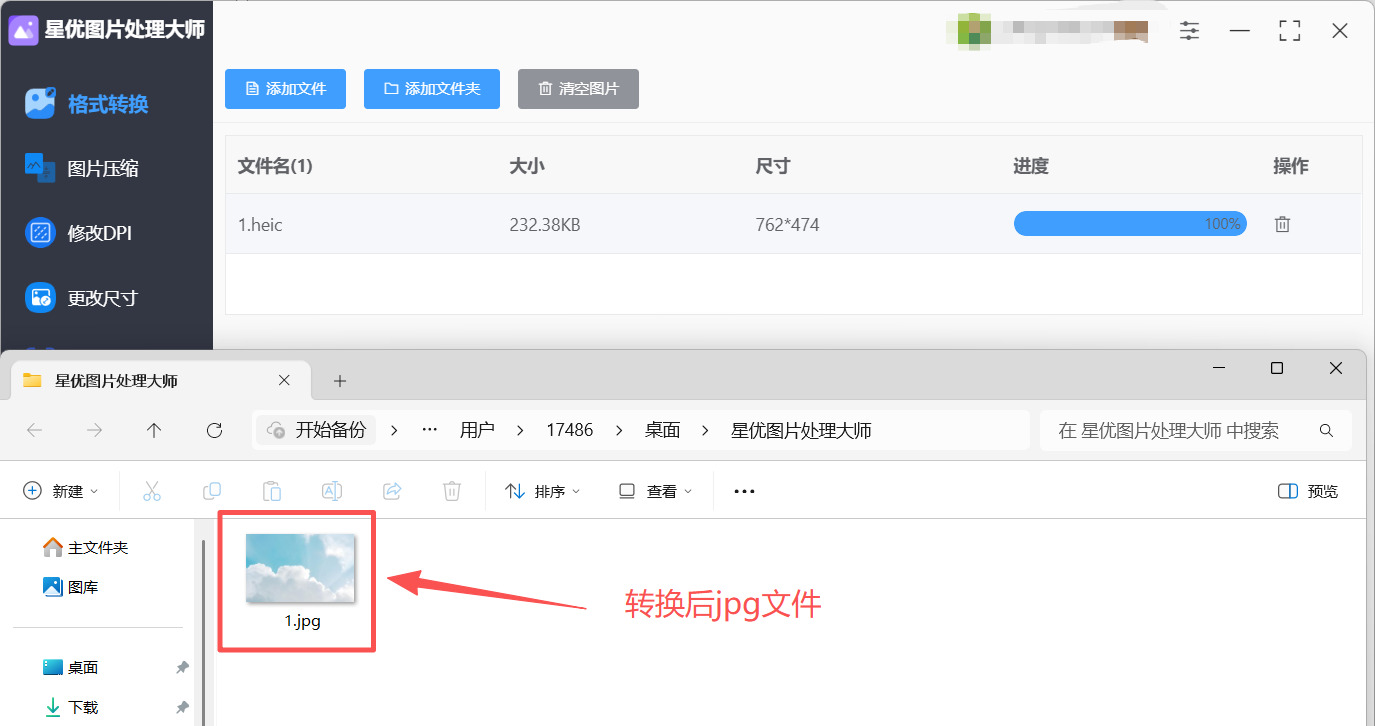
第1步:将方法中需要使用的“星优视频处理大师”软件安装到电脑上,安装结束后打开使用并点击【格式转换】功能。
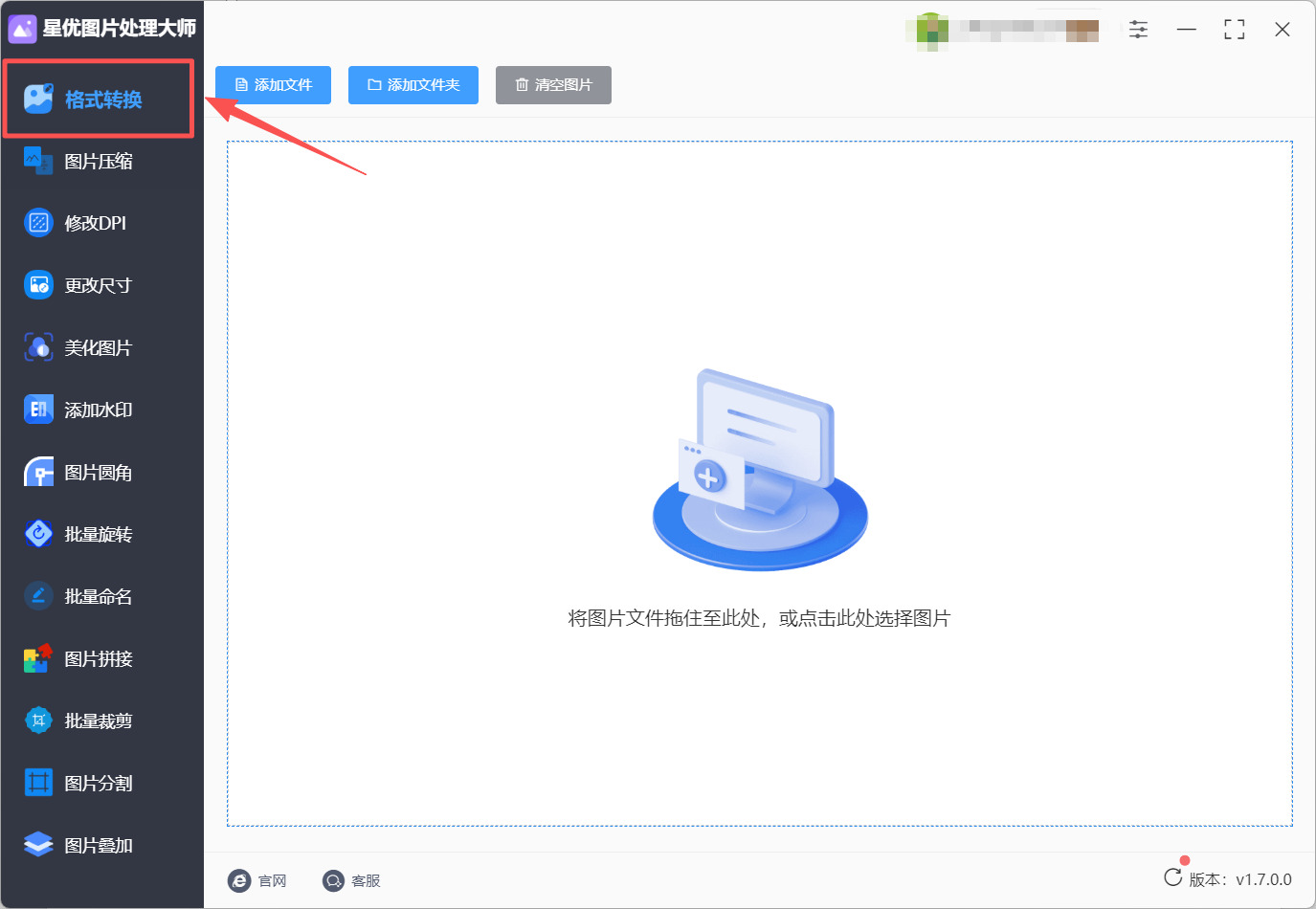
第2步:功能选择完成后请点击左上角的【添加文件】按钮,点击后就可以完成heic文件的选择和导入了。
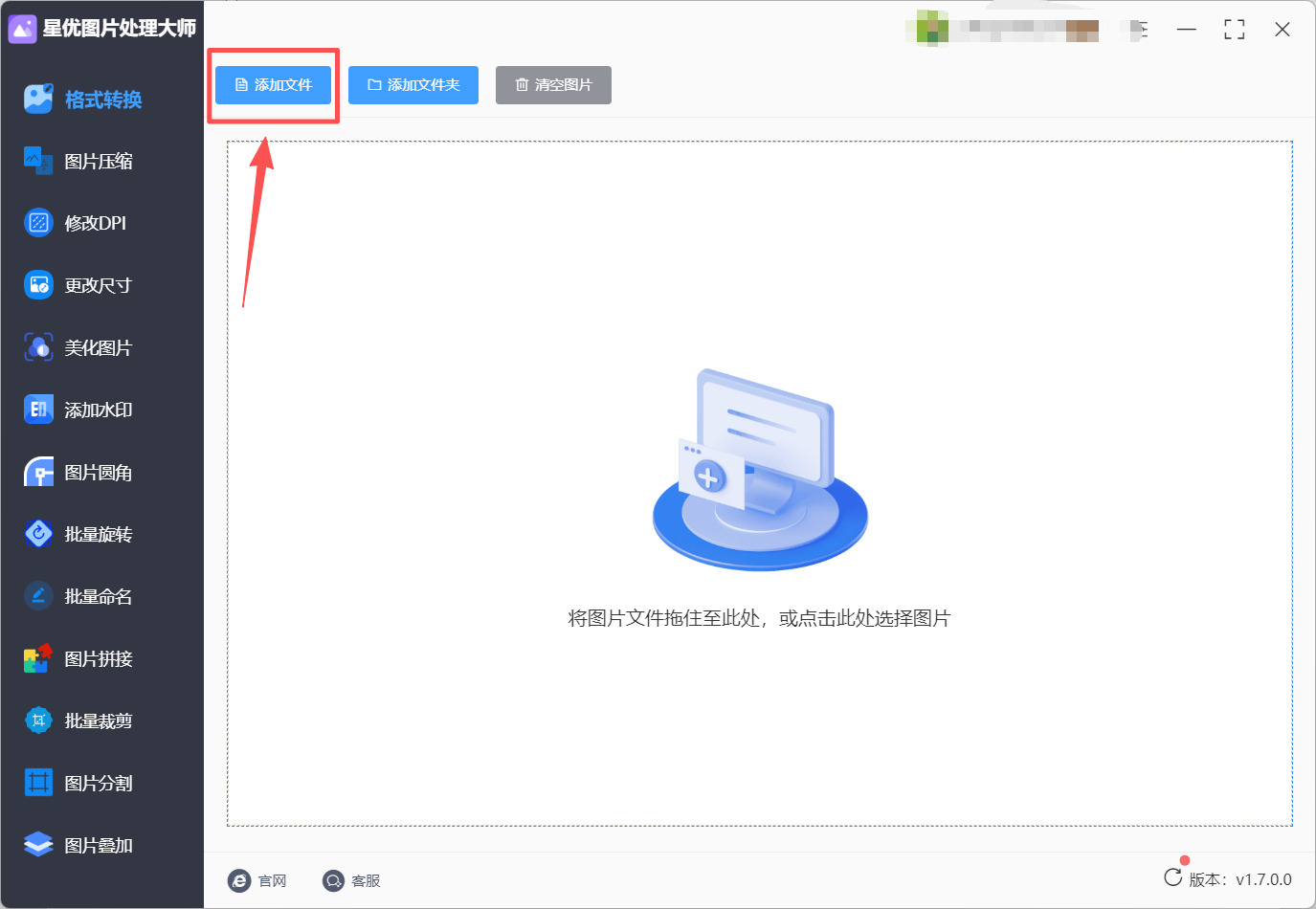
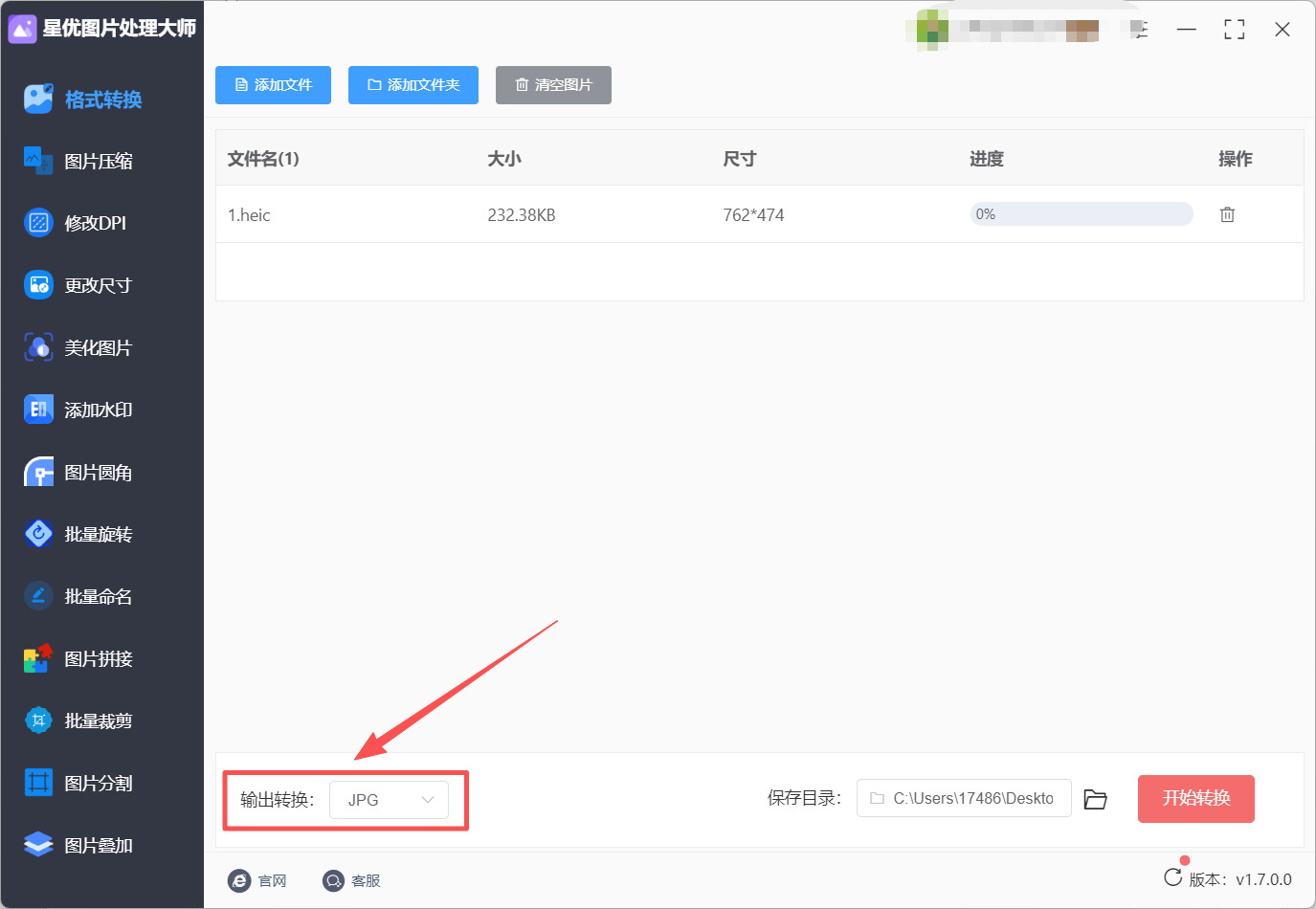
第3步:heic文件导入完成后,大家只需将左下角的【输出格式】设置为jpg就行。
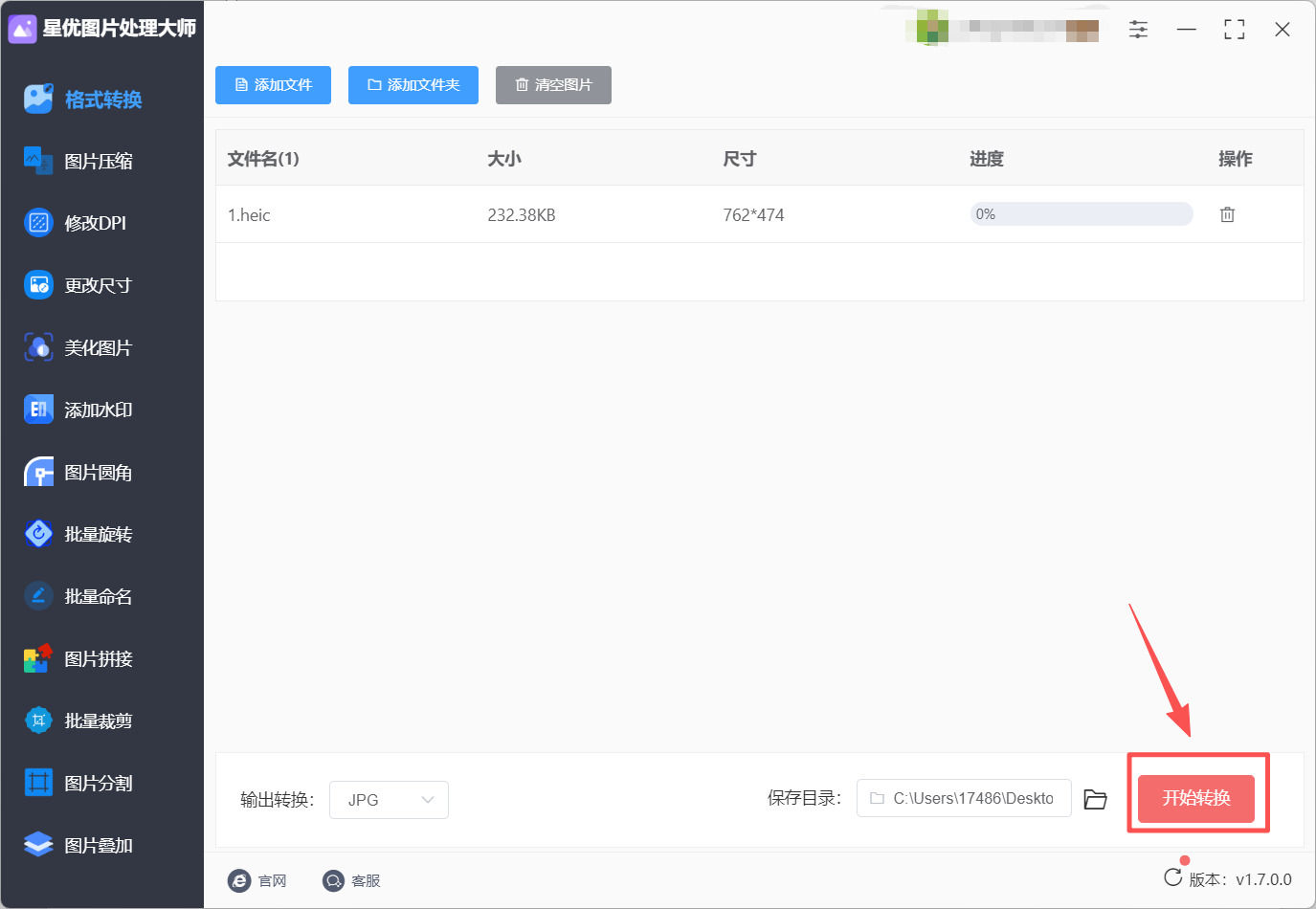
第4步:设置完成后点击软件右下角的【开始转换】按钮,点击后就可以启动heic转jpg程序了。
第5步:软件完成转换后会快速将其输出文件夹打开,在这个文件夹中就可以找到转换好的jpg文件了。
方法二:借助oheic工具将heic转换为jpg
oheic是一个由国内开发者搭建的完全免费在线HEIC转JPG工具,非常适合那些偶尔需要转换几张HEIC照片、不想下载安装任何软件的朋友。这个在线工具完全在浏览器中运行,你不用把照片上传到任何服务器,所有转换都在你自己的电脑本地完成,隐私安全方面非常让人放心。oheic采用纯前端处理技术,你拖拽进去的HEIC照片全程只在你自己的电脑里处理,不会跑到别人的服务器上,可以大胆地处理包含个人隐私的家庭照片和证件照。而且它完全免费,无需注册,没有广告,没有水印,也不会限制转换次数。
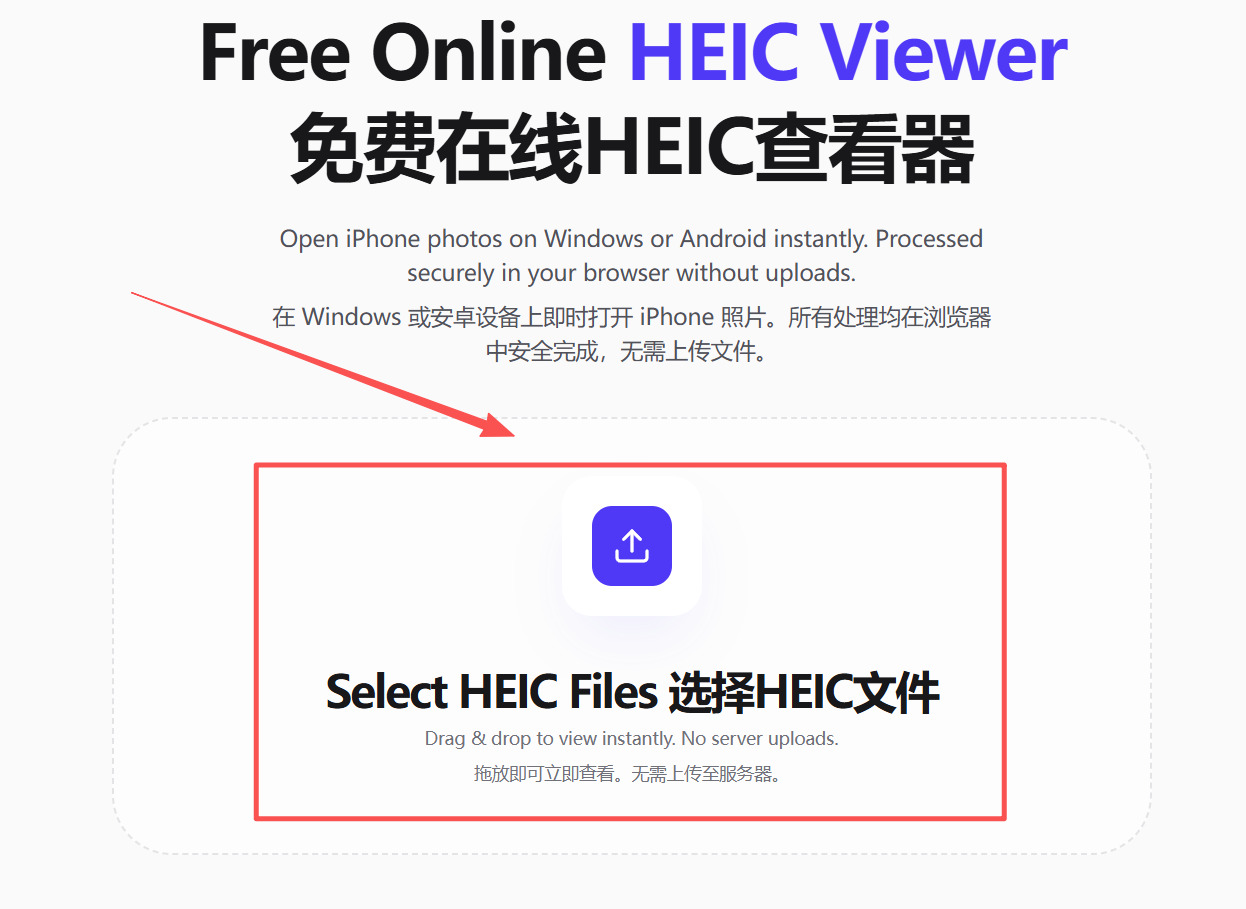
第1步:来到oheic工具的主界面后,大家需要先完成heic文件的上传,上传方法非常简单,直接拖拽heic文件到小编框选出来的这个位置就可以了。
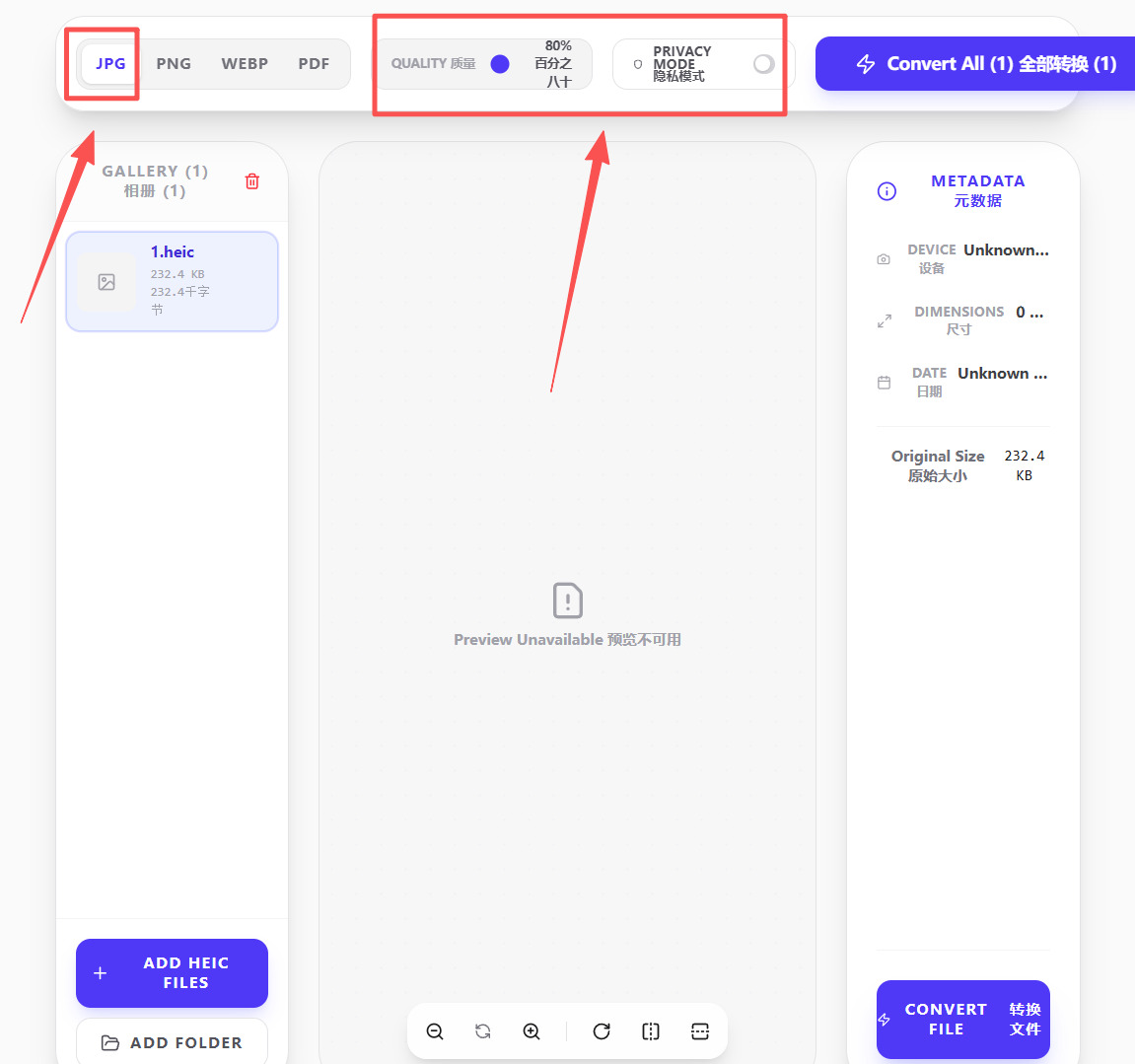
第2步:heic文件上传完成后,请将左上角的输出格式设置为jpg,之后你还能设置质量和隐私模式。
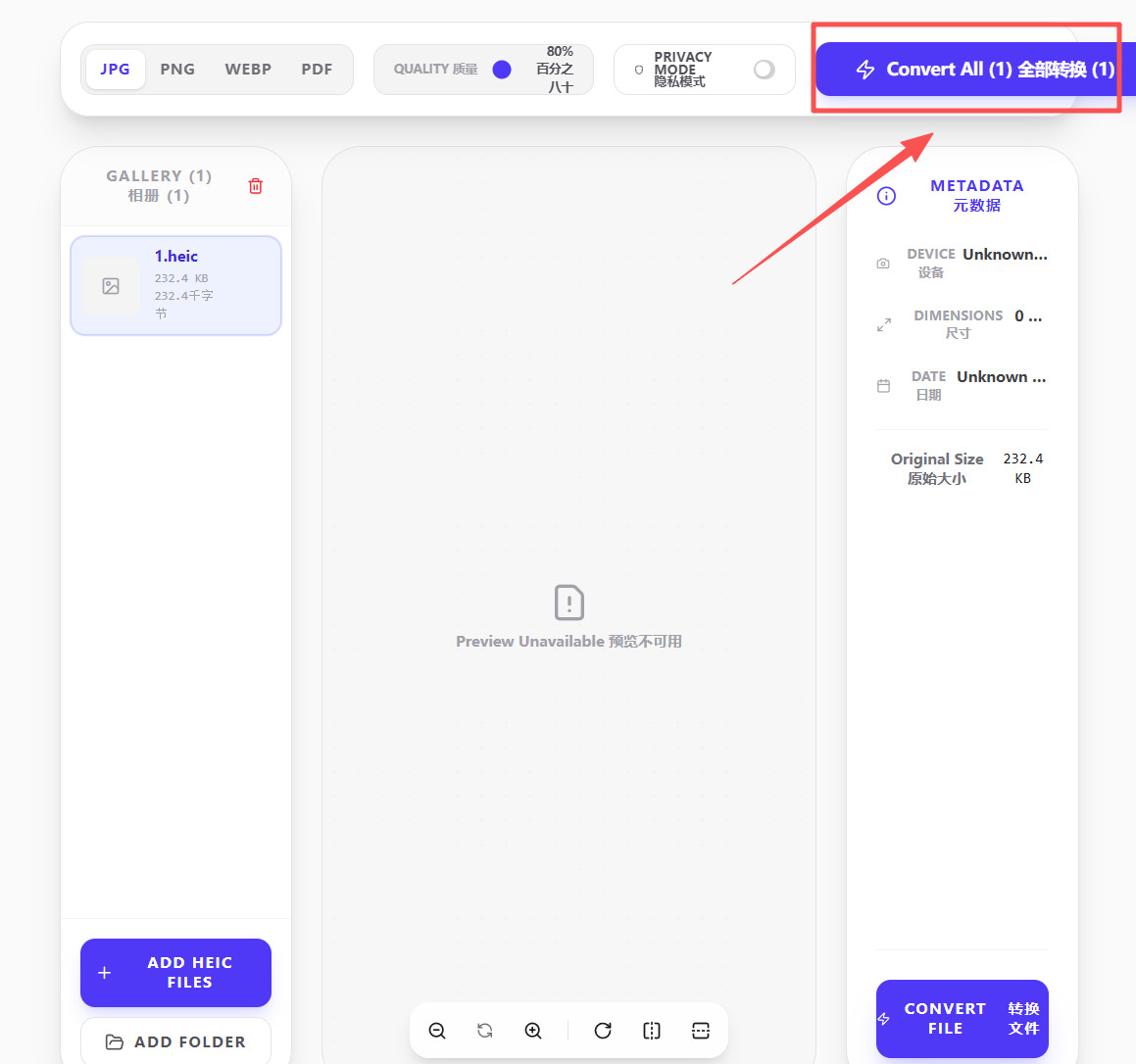
第3步:最后大家只需点击右上角的全部转换按钮,点击这个按钮就可以启动heic转jpg程序了,稍等一会heic文件就会完成转换了,至此这个方法就全部操作完成了。
注意事项:oheic是完全免费的在线工具,不需要注册账号,没有使用次数限制,也没有广告干扰。不过它的主要功能就是HEIC转JPG,如果你需要调整图片尺寸、压缩图片质量等高级功能,就需要配合其他工具了。另外,使用在线工具时要在安全的网络环境下操作,避免在公共Wi-Fi中上传重要文件。
方法三:借助泰克图片转换器将heic转换为jpg
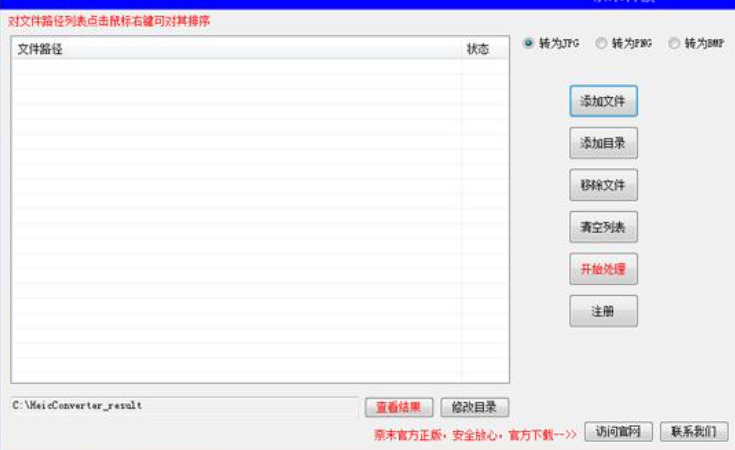
泰克图片转换器是一款国产的专业HEIC格式转换软件,专为苹果Heic图片转为其他格式而设计,支持Heic转JPG、Heic转PNG、Heic转BMP等多种格式。这款软件最大的特点就是轻量简便——它是绿色软件,无需安装,下载解压后就可以直接使用,不会在你的电脑里留下乱七八糟的文件。软件界面简洁明了,支持批量添加,可以一次性处理一个文件夹里的所有HEIC图片,还能直接拖拽文件到软件列表里,操作起来非常方便。非常适合那些电脑配置不高、不想安装太多软件,又需要批量转换HEIC照片的朋友。
第1步:安装泰克图片转换器
注意这款软件是绿色免安装的,不需要进行复杂的安装步骤。下载完成后,将压缩包解压到一个文件夹里。
第2步:打开软件
打开解压后的文件夹,找到软件的exe程序文件,双击打开。因为是绿色软件,打开速度很快,不需要等待安装过程。软件需要电脑安装了.net framework 4.0才能运行,如果是较新版本的Windows系统通常已经自带了这个组件,不需要额外安装。
第3步:批量添加需要转换的HEIC图片
软件打开后,主界面会显示出添加文件的选项。你有两种方式可以批量添加HEIC图片:一是点击界面上的“添加文件”按钮,逐个选择你要转换的HEIC照片;二是点击“添加目录”按钮,直接选择一个包含多张HEIC照片的文件夹,软件会自动把这个文件夹里的所有HEIC图片全部导进来。此外,这款软件还支持直接拖拽——你可以把一张或多张HEIC图片从电脑文件夹里直接拖拽到软件的文件列表中,软件会自动识别并添加。添加完成后,所有文件会显示在下面的列表里,方便你核对是不是全部加进来了。
第4步:设置输出格式
文件添加完成后,在软件界面的下方找到“输出格式”或“转换设置”区域。在格式下拉菜单中,选择“JPG”作为目标格式。软件默认的输出品质是80,这个数值可以在不影响视觉观感的情况下,把图片文件的大小压到最小。如果你需要转成PNG或者BMP等其他格式,也可以在这里切换。
第5步:设置输出文件夹并开始转换
在软件底部设置输出文件夹的位置,也就是转换后的JPG图片要保存在哪里,你可以点击“浏览”按钮选一个方便找的文件夹,如果不选的话软件会默认保存在和原文件相同的位置。确认所有设置无误后,点击界面上的“开始处理”按钮。需要注意的是,泰克图片转换器的试用版每次可以转换5张图片。如果你的照片数量比较多,可以分批处理,或者下载完整版使用。软件会开始批量处理所有添加进来的HEIC图片,界面上会显示转换进度。
第6步:检查转换结果
转换完成后,去输出文件夹里找到转好的JPG图片。双击打开检查一下画质和效果,你会发现原本Windows打不开的HEIC照片,现在已经变成了通用性超好的JPG格式,可以在任何设备上顺畅查看了。文件尺寸和原图相比可能会略微增大一些,这是HEIC和JPG格式本身的特性差异决定的,属于正常现象。
小提示:泰克图片转换器完全免费,没有任何收费陷阱,解压就能用,特别适合那些不想在电脑里装太多大型软件的朋友。软件对电脑配置要求也很低,即使是很老的电脑也能流畅运行。
方法四:借助hotoj在线工具将heic转换为jpg
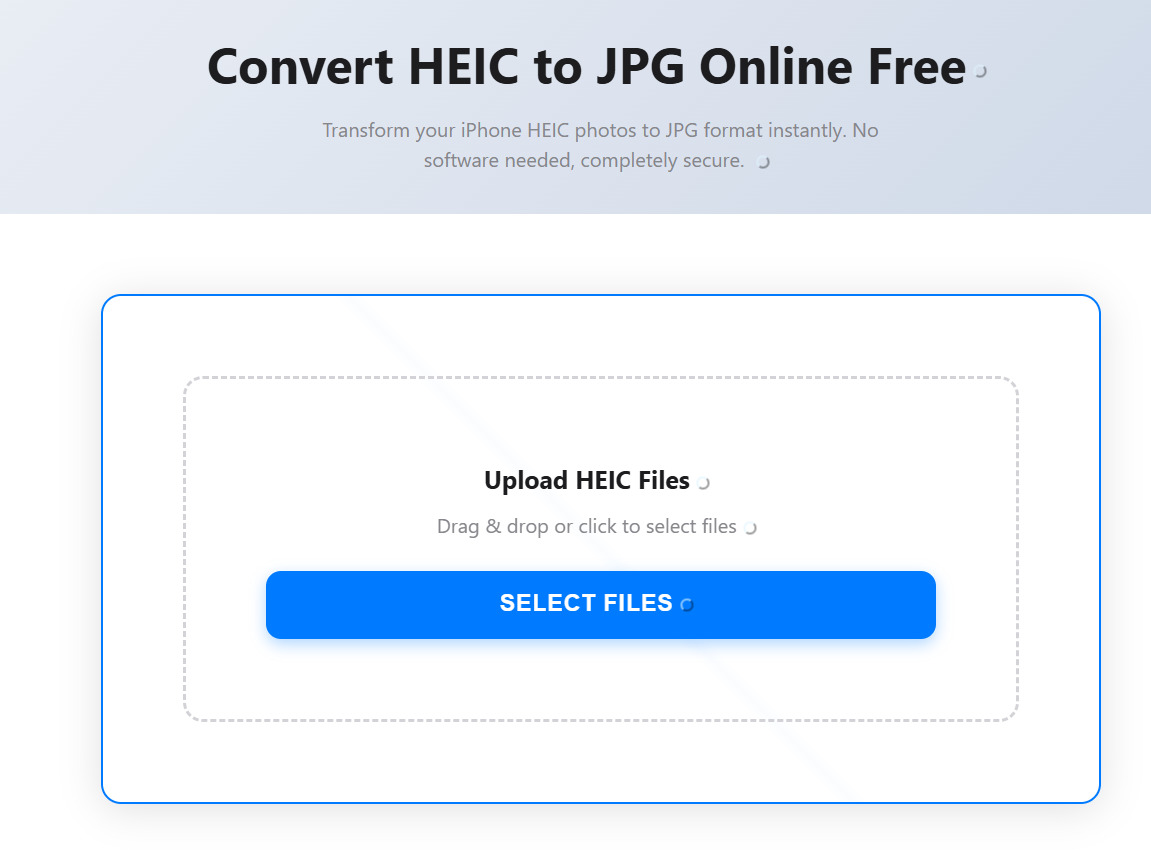
hotoj是一个由独立开发者制作的轻量在线HEIC转JPG工具,网站域名就是英文的“怎么把HEIC转成JPG”,特别好记。它的最大亮点就是纯网页版使用,无需安装任何软件,打开网站就能用,支持拖拽HEIC文件或点击选择上传即可开始转换,操作十分便捷。这个网站页面无广告、无付费墙,界面极简,只保留核心的转换功能,一目了然。它支持批量多文件上传,可以一次性转换多个HEIC文件,省时省力。如果你是在公用电脑上临时需要转换几张HEIC照片,或者不想在电脑里安装任何第三方软件,用这个网站就特别合适。
第1步:打开hotoj工具
打开电脑上的浏览器,在地址栏输入hotoj,进入网站主页。网站界面非常简洁,只有一个文件选择区和简单的文字说明,没有任何多余的按钮和广告干扰,看一眼就知道怎么操作。
第2步:上传需要转换的HEIC图片
在页面上找到虚线框的文件上传区域。你可以直接用鼠标点击这个区域,从电脑里选中需要转换的HEIC图片,也可以直接把HEIC图片从文件夹拖拽到虚线框里。这个网站支持批量上传,可以一次性拖拽多张HEIC图片进去,所有文件都会显示在上传列表中,方便你确认有没有漏选。
第3步:开始转换
图片上传成功后,点击页面上的“开始转换”按钮。网站就会在你的浏览器中自动处理所有上传的HEIC图片,不需要手动设置任何复杂参数。整个过程和oheic类似,也是在本地处理,不上传服务器。转换速度很快,几秒到几十秒就能完成。
第4步:下载转换好的JPG图片
转换完成后,页面上会出现下载按钮。点击下载,浏览器就会把转好的JPG图片保存到电脑的“下载”文件夹里。如果一次性转换了多张照片,网站通常会把这些图片打包成一个ZIP压缩包再提供下载。下载完成后解压,就能看到全部转好的JPG图片了。双击打开试听一下,效果满意的话就可以直接拿去用了。
注意事项:如果你需要处理大量图片,或者追求更高级的图片质量调整选项,比如自定义压缩比例、保留或去除EXIF元数据、调整图像尺寸等,这个网站的基础功能可能会显得有些单薄。这时候可以考虑使用FreeConvert等其他功能更全面的在线平台,或者选择星优图片处理大师这类本地软件来操作。如果你的HEIC照片数量不多、只需要快速转换一两次,hotoj是一个非常省心的选择。
方法五:借助Cos HEIC软件将heic转换为jpg
Cos HEIC是一款专门为Windows电脑用户设计的HEIC图片处理工具,由CopyTrans公司开发。它的功能很全面——不仅可以在Windows资源管理器中原生预览HEIC图片,让你双击就能像看普通JPG一样直接查看HEIC照片,还支持通过简单的鼠标右键操作,一键将HEIC文件转换为JPG、PNG或PDF格式。这款软件集成到电脑的右键菜单里后,你只需要在HEIC图片上右键一点,就能直接转换,不需要打开任何复杂的软件界面。Cos HEIC非常适合那些在Windows电脑上经常接收HEIC照片、需要查看和转换的朋友,尤其是在公司办公环境下,可以一键批量处理。
第1步:安装Cos HEIC后打开
下载安装包,下载完成后双击安装,按照提示完成安装即可。Cos HEIC安装文件不大,安装过程也很简单。安装完成后不需要重启电脑就能直接使用。
第2步:在Windows资源管理器中预览HEIC图片
安装Cos HEIC后,你就可以直接在文件资源管理器中像查看普通图片一样查看HEIC照片了。双击任意一张HEIC图片,系统会自动调用Windows默认的图片查看器打开它,不需要额外安装任何看图软件。查看的照片清晰度和色彩还原度都很棒,和普通JPG没有任何区别。这时候你还可以通过资源管理器的缩略图模式,一次性浏览整个文件夹里的所有HEIC照片,确认哪些需要转换。
第3步:使用右键菜单批量转换HEIC图片
打开文件资源管理器,找到存放HEIC图片的文件夹。选中一张或多张你想要转换的HEIC图片(可以按住Ctrl键选中多张,或者按Ctrl+A全选当前文件夹里的所有图片)。在任意一张被选中的图片上点击鼠标右键,在弹出的菜单中找到“Convert HEIC with CopyTrans”选项,或者“Convert to JPG”选项。鼠标移上去会弹出一个二级菜单,选择“JPEG”作为输出格式。Cos HEIC也支持将HEIC图片转换为PNG或PDF格式,可以根据你的具体需求选择。
第4步:等待转换完成并查看结果
选择格式后,Cos HEIC就会立刻开始批量转换你选中的所有HEIC图片。转换速度非常快,几十张照片几十秒就能全部搞定。转换完成后,你会在原文件所在的文件夹里看到新生成的JPG图片。新图片的文件名和原HEIC文件保持一致,方便你对照查找。
第5步:检查转换结果
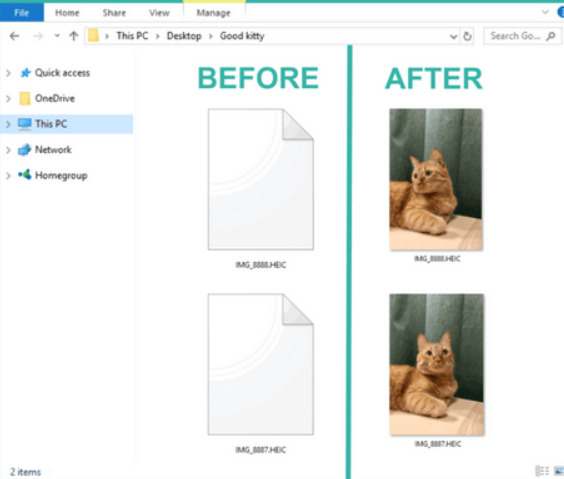
找到刚转换好的JPG图片,双击打开检查一下画质。Cos HEIC转换时采用了高质量的编码参数,转出来的JPG图片和原HEIC相比画质几乎没有损失,色彩也还原得很到位。而且转换后的JPG图片可以在任何设备、任何软件中正常打开,兼容性非常好。
小提示:Cos HEIC的优势是一键集成,安装之后直接就能在右键菜单里找到转换选项。下次你再收到同事发的HEIC照片,或者从iPhone导出了HEIC格式的照片,只需要在文件夹里右键点一下,选中所有图片,点击“Convert to JPG”,就能轻松搞定。全批量转完大概只需要几秒钟,工作效率提升明显。另外,Cos HEIC还支持将HEIC图片直接嵌入到Word文档、PowerPoint幻灯片或Excel表格中,如果你工作中经常需要把照片插入到办公文档中,这个功能就非常实用了。
好了,上面一共给大家介绍了5种把HEIC格式转换成JPG格式的方法,每种方法都有自己的特点和适用场景,不管你是偶尔需要转几张HEIC照片,还是要批量处理几百张iPhone照片,上面这5个方法里总有一款适合你。选一个你看着顺眼的,跟着教程走一遍,以后碰到HEIC格式的照片再也不用发愁了。把这些小工具好好利用起来,日常办公效率至少能提升不少,希望今天的教程能帮到所有被HEIC格式折腾过的朋友们,以后再也不用对着“文件打不开”的提示干瞪眼了!

