mac电脑怎么把m4a转为mp3格式?在如今这个数字化时代,音频文件格式的转换成为了许多人日常工作和娱乐中的一项常见需求。尤其是在Mac电脑上,将m4a格式转换为mp3格式,已逐渐成为视频处理领域中不可或缺的一项技能。无论是在音频剪辑、媒体整理,还是在跨平台共享和播放时,这一操作都显得尤为重要。m4a和mp3虽然都是广泛使用的音频格式,但它们在兼容性、文件大小以及音质表现上有所不同。m4a格式由Apple开发,主要用于iTunes和Apple设备中。相比之下,mp3格式是一种全球通用的音频压缩格式,几乎所有的音频播放器和设备都能支持播放。因为这个原因,很多用户希望将m4a格式的音频转换为mp3,以便在更广泛的设备上进行播放和分享。这篇文章汇总,小编将给大家介绍在mac电脑上操作的教程,快速将m4a格式转为mp3格式,感兴趣的不要错过机会。

方法一:借助“星星Mac音频助手”软件将m4a转为mp3
软件下载地址:https://www.xingyousoft.com/softcenter/XYAudiomac
步骤1,如果你是第一次使用本方法进行音频格式转换,请提前将“星星Mac音频助手”软件下载到电脑上,打开软件后进入首页,请点击里面的【格式转换】功能。

步骤2,跳转到音频格式转换功能内页后,通过点击【添加文件】按键将m4a音频文件添加到软件里。软件支持批量转换,能节省不少的时间。
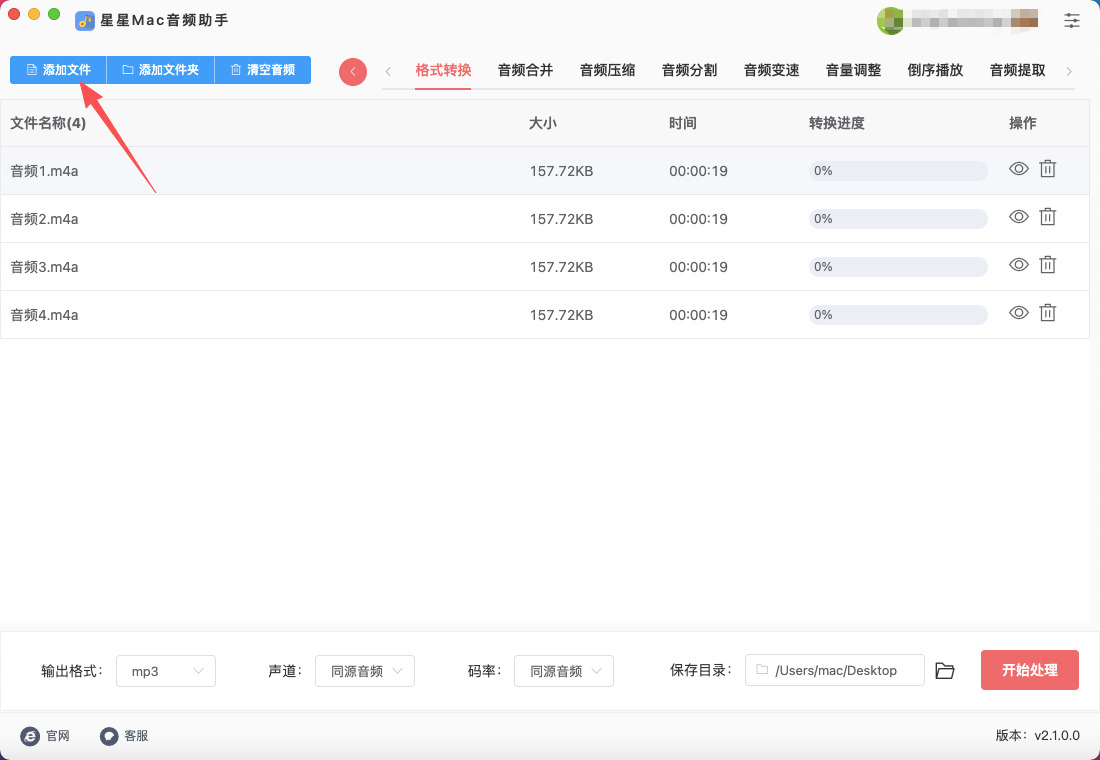
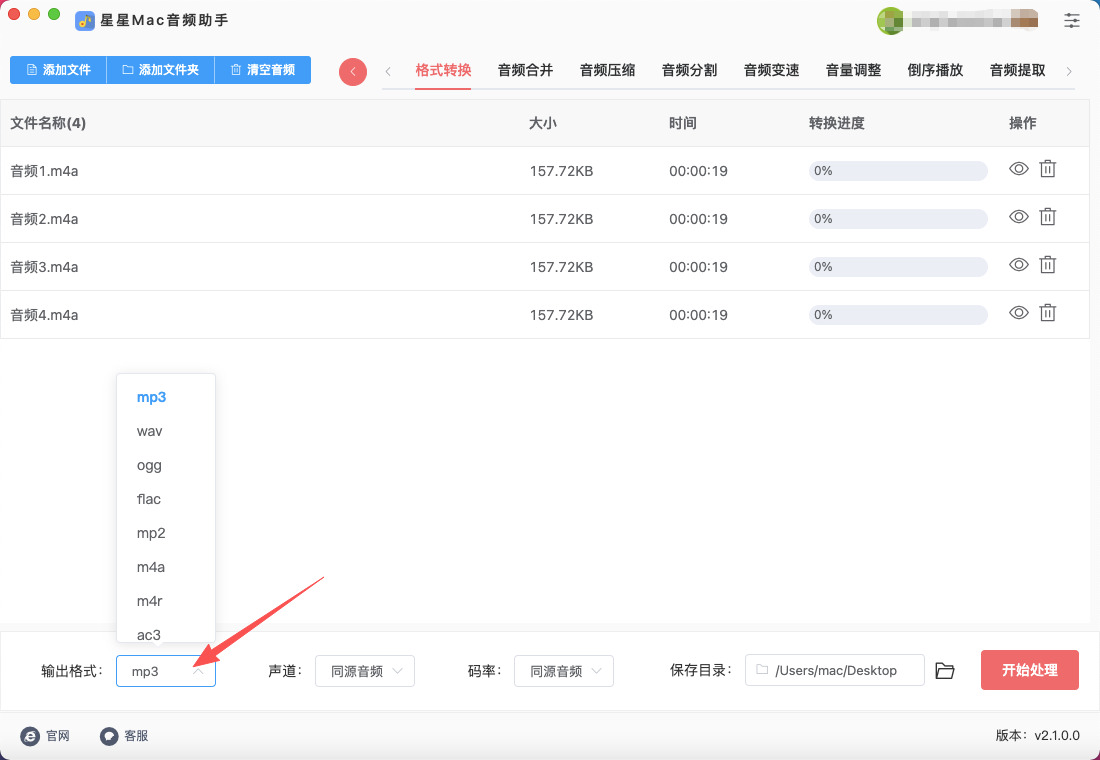
步骤3,软件下方有一些转换参数,你需要确保【输出格式】为mp3即可。另外两个参数(声道和码率),直接使用默认值即可。
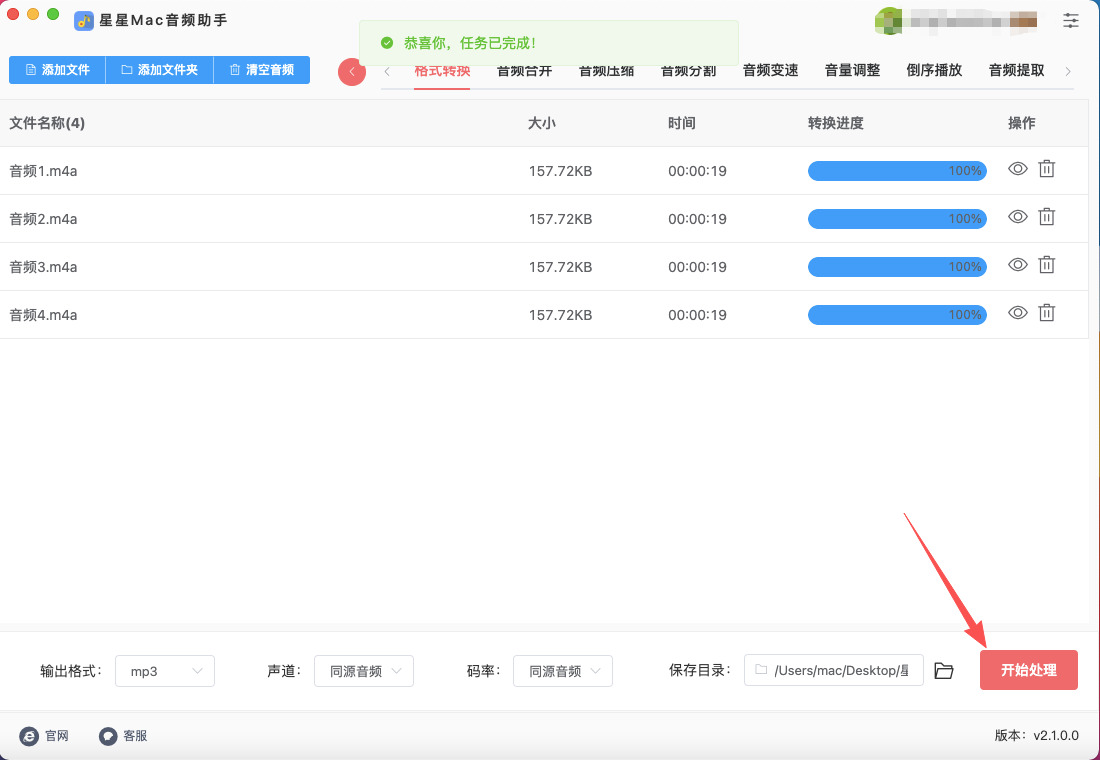
步骤4,结束设置后点击右下角红色按键,随后格式转换程序被启动,我们什么都不需要做,只需要等待转换结束即可。
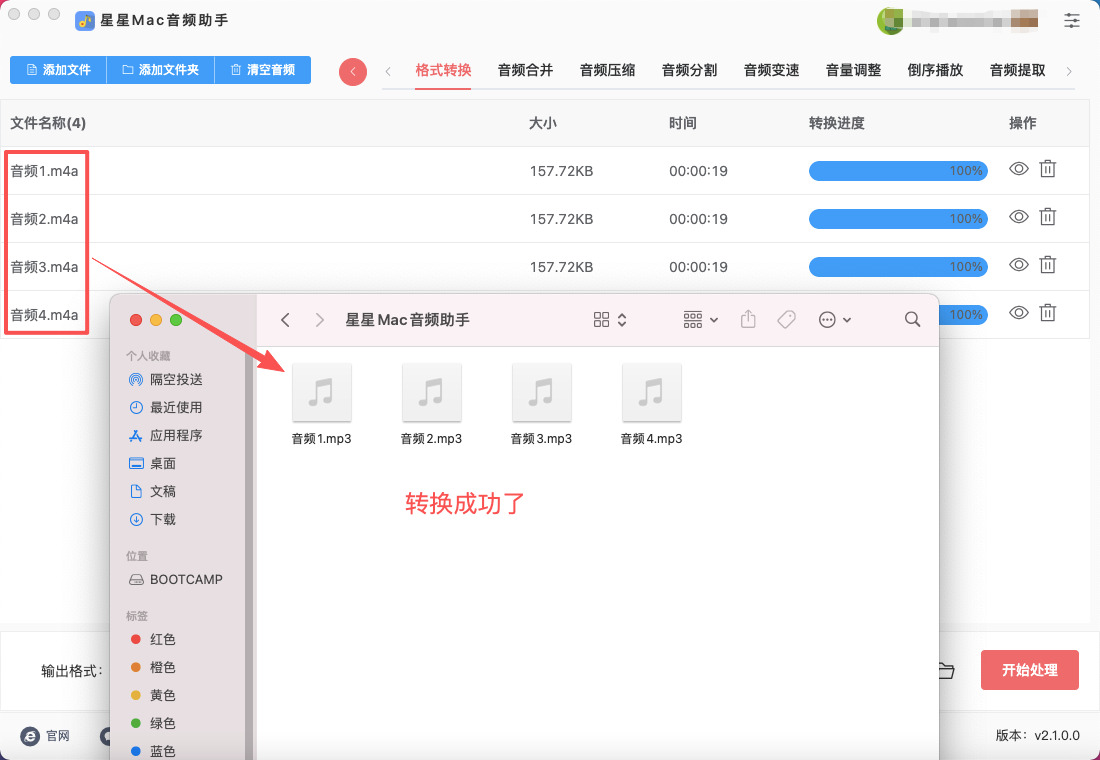
步骤5,完成音频格式转换时软件会弹出输出文件夹,转换成的mp3文件就保存在这里。从下图可以清楚看到,软件成功将几个m4a音频文件转换成mp3格式,证明方法有效。
方法二:借助FFmpeg命令将m4a转为mp3
1. 安装FFmpeg
1.1 使用Homebrew安装FFmpeg(推荐)
Homebrew是MacOS上的一个非常流行的包管理器,可以方便地安装FFmpeg和其他常用工具。如果你还没有安装Homebrew,请按照以下步骤安装:
打开 终端(Terminal)。
输入以下命令来安装Homebrew(如果已经安装,可以跳过此步骤):
/bin/bash -c "$(curl -fsSL /Homebrew/install/HEAD/install.sh)"
安装Homebrew完成后,使用以下命令安装FFmpeg:
brew install ffmpeg
1.2 使用FFmpeg二进制文件安装(如果不使用Homebrew)
你也可以手动下载并安装FFmpeg的二进制文件:
访问FFmpeg的官方网站:FFmpeg.org。
选择“macOS”并下载适合你Mac版本的FFmpeg二进制包。
解压下载的文件,并将FFmpeg可执行文件添加到你的环境变量中。
2. 使用FFmpeg将m4a转换为mp3
2.1 打开终端
在Mac上,打开 终端(Terminal),你可以通过在Spotlight中搜索"Terminal"来快速找到它。
2.2 导航到包含m4a文件的文件夹
在终端中使用cd命令导航到你存放m4a文件的文件夹。例如,如果你的m4a文件保存在桌面上的audio_files文件夹中:
cd ~/Desktop/audio_files
2.3 转换m4a为mp3
使用以下命令将m4a文件转换为mp3格式。假设你要转换的文件名是sample.m4a,并将其保存为sample.mp3。
ffmpeg -i sample.m4a -acodec libmp3lame -ab 192k sample.mp3
-i sample.m4a:指定输入文件。
-acodec libmp3lame:使用libmp3lame编解码器来转换音频格式为mp3。
-ab 192k:设置音频比特率为192kbps。你可以根据需要调整这个值,常见的比特率值有128k、192k、256k、320k,通常更高的比特率代表更好的音质。
sample.mp3:输出的文件名。
2.4 等待转换完成
运行上述命令后,FFmpeg会开始处理并转换文件。转换过程会显示在终端中,处理完成后,sample.mp3文件将会出现在同一个文件夹中。
3. 验证转换结果
在Finder中,打开你保存输出文件的文件夹,确保sample.mp3文件已成功生成。
使用音频播放器(如VLC或QuickTime)播放sample.mp3文件,检查音质是否符合你的要求。
4. 高级操作(可选)
如果你需要批量转换多个m4a文件为mp3,可以使用以下脚本:
for f in *.m4a; do
ffmpeg -i "$f" -acodec libmp3lame -ab 192k "${f%.m4a}.mp3"
done
这会遍历当前文件夹中的所有m4a文件,并将它们逐一转换为mp3格式,文件名保持一致,只是后缀变为.mp3。
方法三:借助Audiocity软件将m4a转为mp3
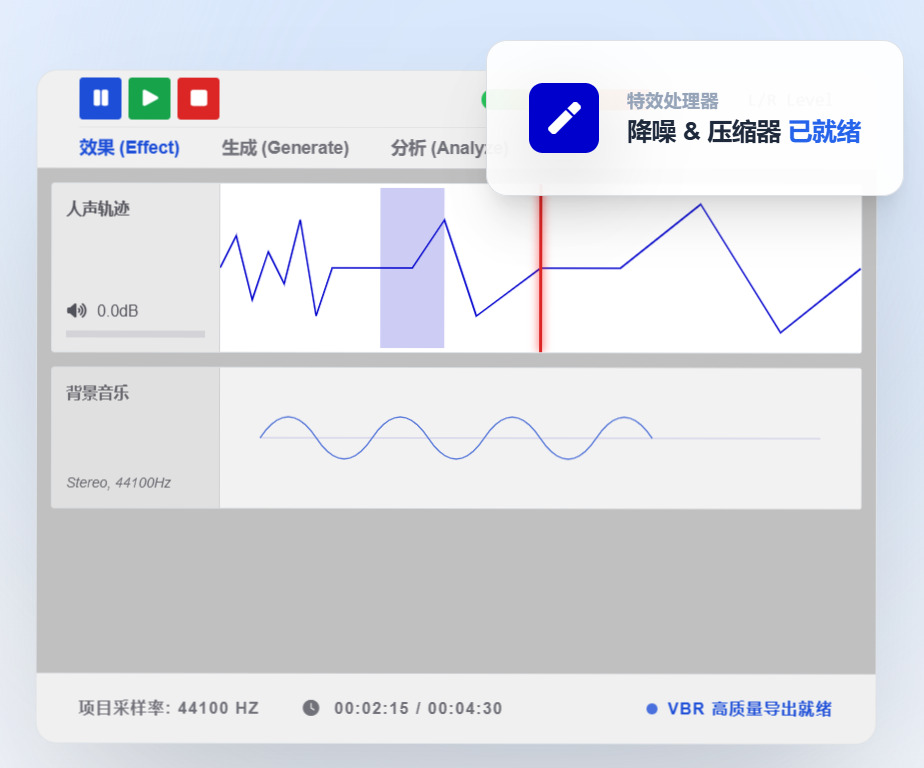
步骤 1:安装 Audiocity
打开 .dmg 文件并将 Audiocity 拖到 "Applications" 文件夹中进行安装。
安装完成后,从应用程序中打开 Audiocity。
步骤 2:安装 LAME MP3 编码器
Audiocity 本身不包含 MP3 编码器,因此你需要下载和安装 LAME MP3 编码器。以下是步骤:
打开 Audiocity,点击菜单栏中的 Audiocity > Preferences(首选项)。
在弹出的窗口中,点击 Libraries(库)标签页。
在 MP3 Export Setup 部分,点击 Download 按钮。
你会被引导到 LAME 编码器下载页面。点击下载链接,下载 LAME MP3 编码器。
下载完成后,解压并安装 LAME 编码器。
步骤 3:安装 FFmpeg 库(可选)
为了能够在 Audiocity 中导入 M4A 文件,你还需要安装 FFmpeg 库。FFmpeg 是一个开源的多媒体框架,支持多种格式的音频和视频文件。
打开 Audiocity,点击菜单栏中的 Audiocity > Preferences(首选项)。
在弹出的窗口中,点击 Libraries(库)标签页。
在 FFmpeg Library 部分,点击 Download 按钮。
你会被引导到 FFmpeg 下载页面。按照页面上的指示,下载并安装 FFmpeg 库。
步骤 4:导入 M4A 文件
打开 Audiocity。
点击 File(文件)> Open(打开)。
选择你要转换的 M4A 文件,点击 Open(打开)。
如果 FFmpeg 库已经安装并配置正确,Audiocity 会自动识别并导入 M4A 文件。
步骤 5:导出为 MP3 格式
在 Audiocity 中,打开了 M4A 文件后,你可以编辑音频(如需要)。
选择 File(文件)> Export(导出)> Export as MP3(导出为 MP3)。
在弹出的保存对话框中,选择导出文件的保存位置和文件名。
在 MP3 Export Setup(MP3 导出设置)窗口中,你可以选择不同的音质设置。推荐选择 Constant Bit Rate (CBR) 和 320 kbps 以确保最佳音质。
点击 Save(保存),如果是第一次导出 MP3 格式,Audiocity 会要求你确认使用 LAME 编码器(如果已经安装,应该会自动识别)。
点击 OK 之后,Audiocity 会开始将 M4A 文件转换为 MP3 格式。
步骤 6:完成转换
一旦转换完成,文件将保存为 MP3 格式。
你可以在指定的文件夹中找到转换后的 MP3 文件。
小贴士:
音频质量:导出时选择较高的比特率(如 320 kbps)可以获得更好的音质,但也会占用更多的存储空间。
批量转换:如果你有多个文件需要转换,可以通过批量处理的功能在 Audiocity 中执行,但它的设置相对较复杂。如果只是偶尔转换,建议逐个文件处理。
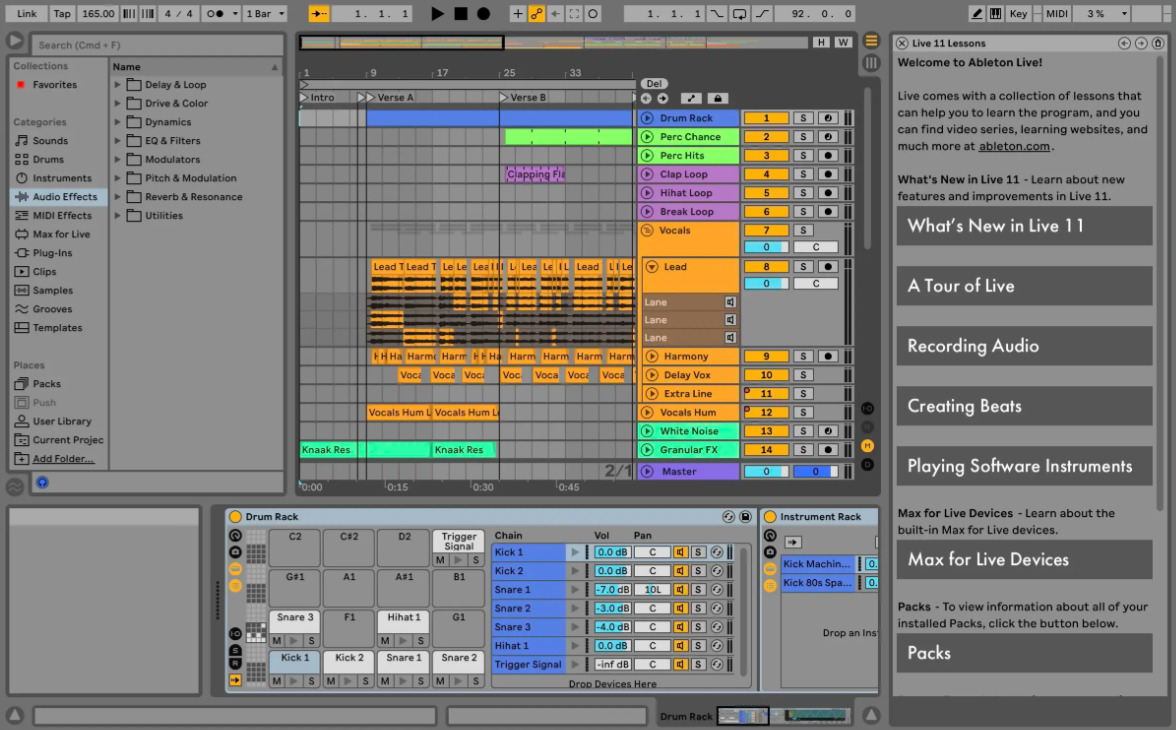
方法四:借助Gbleton Line将m4a转为mp3
1、使用“音乐”App(原 iTunes)转换
① 打开“音乐”App:在 Mac 上打开“音乐”App(在 macOS Catalina 及以后版本中,iTunes 的功能被整合到了“音乐”App 中)。
② 设置导入选项:在菜单栏中,选取“音乐”>“设置”,点按“文件”标签,然后点按“导入设置”。从“导入时使用”弹出式菜单中选取“MP3 编码器”,然后点按“好”。
③ 添加 M4A 文件:如果 M4A 文件不在音乐资料库中,请从“访达”中将相应文件拖入“音乐”。
④ 创建 MP3 版本:在“音乐”中选择要转换的 M4A 文件,选取“文件”>“转换”>“创建 MP3 版本”。新的 MP3 文件将出现在资料库中,位于原始 M4A 文件的旁边。
⑤ 访问转换后的文件:要访问转换后的文件,请在“音乐”中选择转换后的文件,然后选取“文件”>“在访达中显示”。
2、使用“库乐队”App 转换
① 打开“库乐队”App:在 Mac 上打开“库乐队”App。
② 创建新项目:在菜单栏中,选取“文件”>“新建”,选择“空项目”,然后点按“选取”。
③ 添加 M4A 文件:在“创建新轨道”窗口中,选择“麦克风或线路”。从“访达”中将相应的 M4A 文件拖入库乐队的“轨道”区域。
④ 导出为 MP3:以关闭节拍器(如果需要)。在“轨道”区域中选择这个文件,然后选取“共享”>“将乐曲导出到磁盘”。选择“MP3”作为格式,从“质量”弹出式菜单中选取质量设置,选择“导出循环区域或按所选片段的长度导出(如果‘循环’关闭)”,为文件选取一个位置和名称,点按“导出”。
⑤ 添加到“音乐”App(可选):要将转换后的文件添加到“音乐”App,请找到这个文件,然后将它拖入“音乐”。
虽然m4a格式的音频在保持较高音质的同时,也能有效地压缩文件大小,但与mp3格式相比,它在设备的支持度和普及性上存在一定的限制。对于一些对文件大小有严格要求的用户,转换为mp3格式可以使得音频文件更加适应各种平台和设备的存储需求。对于视频制作和音频编辑人员来说,将m4a格式音频转换为mp3也有其独特的优势。在编辑过程中,音频文件常常需要与视频画面、字幕等其他元素相匹配。使用mp3格式能避免因格式不兼容而出现的问题。特别是在进行视频处理时,mp3的普遍支持可以使得后期制作更加顺利,从而提高工作效率。总之,在Mac电脑上将m4a转为mp3格式,不仅是一项简便的技能,更是提升音频文件处理效率的关键。随着越来越多的人参与到音视频编辑、媒体分享的工作中,掌握这项技能将帮助我们在日常生活和工作中更加自如地处理各种音频格式,提升跨平台兼容性和操作便捷性。无论是在个人使用还是在专业领域中,这项技能都无疑具有重要意义。如果你在使用Mac电脑时经常遇到音频格式不兼容的问题,请记得提前将其转换为mp3格式,今天关于mac电脑上m4a转为mp3格式的方法就全部介绍完毕了,学会后记得点赞支持哦。

