怎么把彩色的图片转为黑白色?当指尖划过屏幕上斑斓的照片,那些鲜艳的色彩有时却仿佛成了距离的屏障。我们或许都曾有这样的时刻——翻到一张旧照,或是凝视某个瞬间,忽然觉得褪去色彩后的世界,可能更接近记忆的质地,或是情感的真相。
黑白影像有一种奇妙的力量,它能剥离现实的喧嚣,让光影诉说更本质的故事。那些在色彩中模糊的轮廓,在灰度中变得清晰;那些被鲜艳夺走的目光,重新回到人物的眼神与建筑的肌理。这不是色彩的缺失,而是一种视觉的提炼,如同将纷繁的日常沉淀为诗。当我们把一张彩色图片转为黑白时,往往是在寻找画面之下,那根连接着情绪与时间的隐秘线索。那么,如何让彩色影像完成这趟褪色之旅,显露出它沉静的另一面呢?下面给大家介绍几种转换方法。
方法一:利用“星优图片处理大师”软件将图片转黑白
介绍说明:星优图片处理大师是一款集高效、便捷与专业于一体的智能图像处理工具。它提供丰富的编辑功能,涵盖基础调色、高级修图、人像美化及创意特效,并搭载AI智能修复技术,可一键提升画质、修复老照片。软件支持批量处理,极大提升工作效率,操作界面直观易懂,适合摄影师、设计师及日常用户快速完成各类图片优化。无论是精修人像、制作海报,还是整理旅行相册,星优都能助你轻松实现高质量视觉呈现,让每张图片都焕发光彩。
软件链接:https://www.xingyousoft.com/softcenter/XYImage
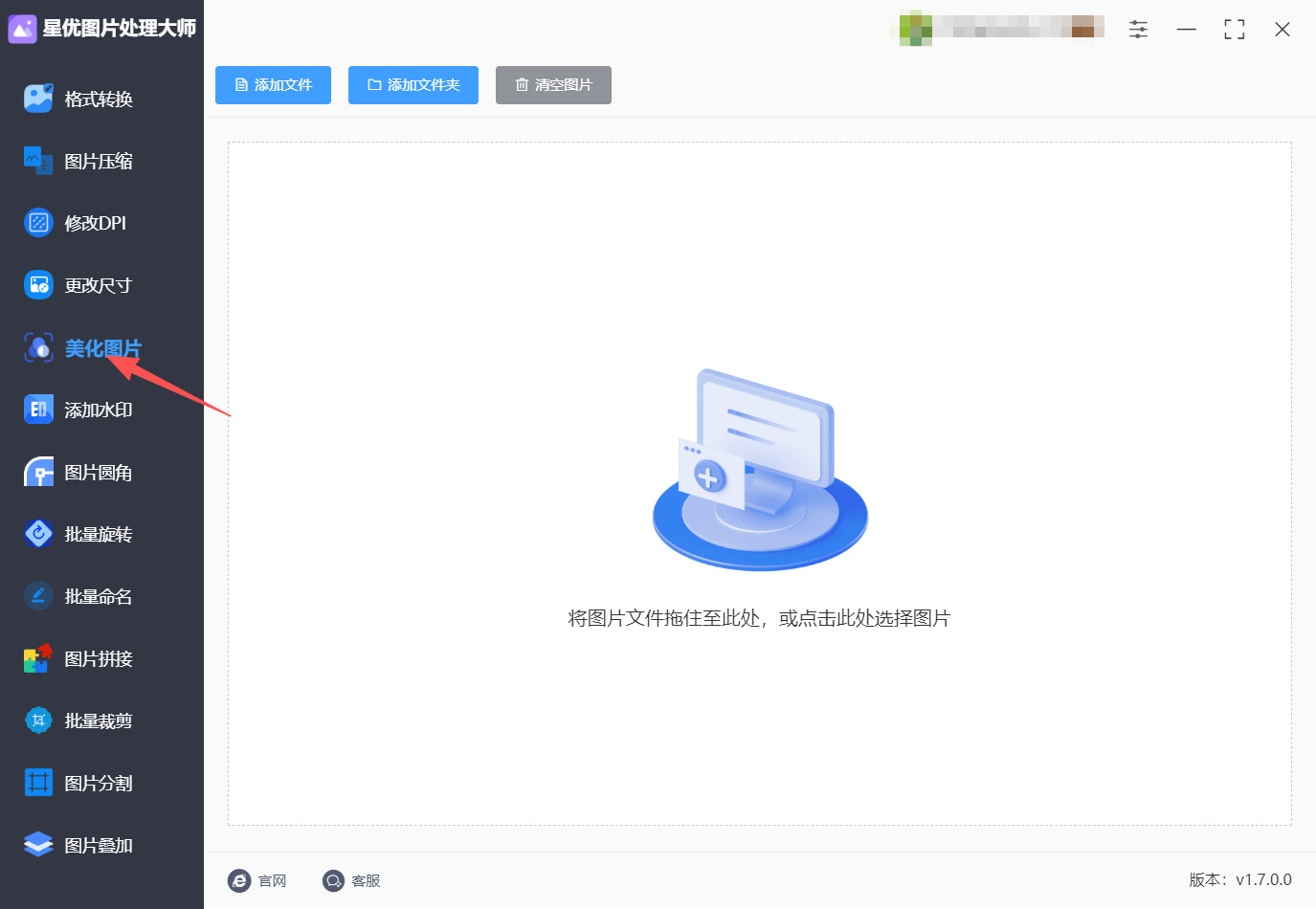
步骤一:首先打开“星优图片处理大师”进入其主界面中,在主界面的左侧有一排的功能,根据目前的需求选择其中的“美化图片”,点击该功能按钮进入内页中。
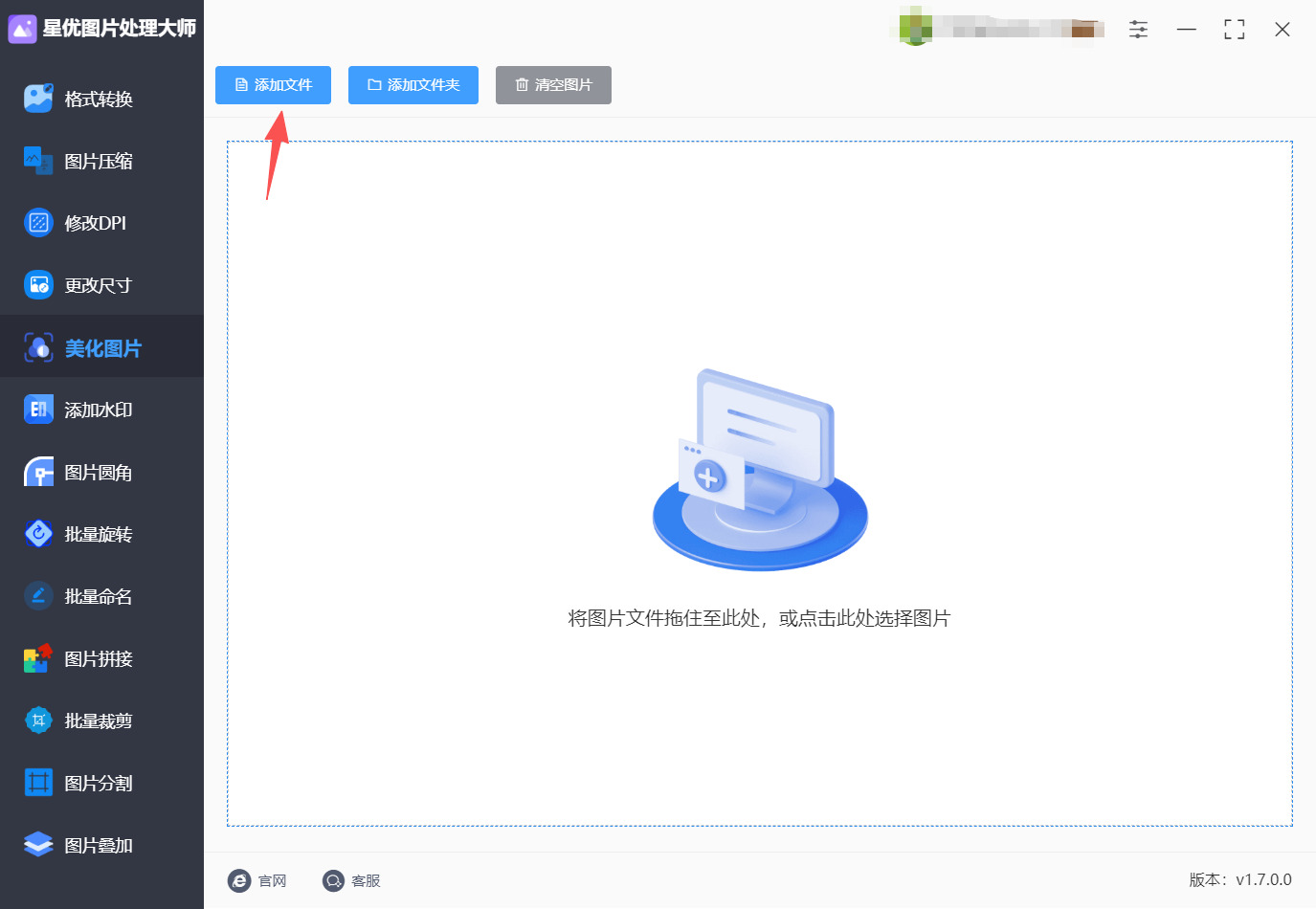
步骤二:进入之后再点击“添加文件”,这边支持单张图片修改和多张图片批量修改的,你可以放心的导入图片的。
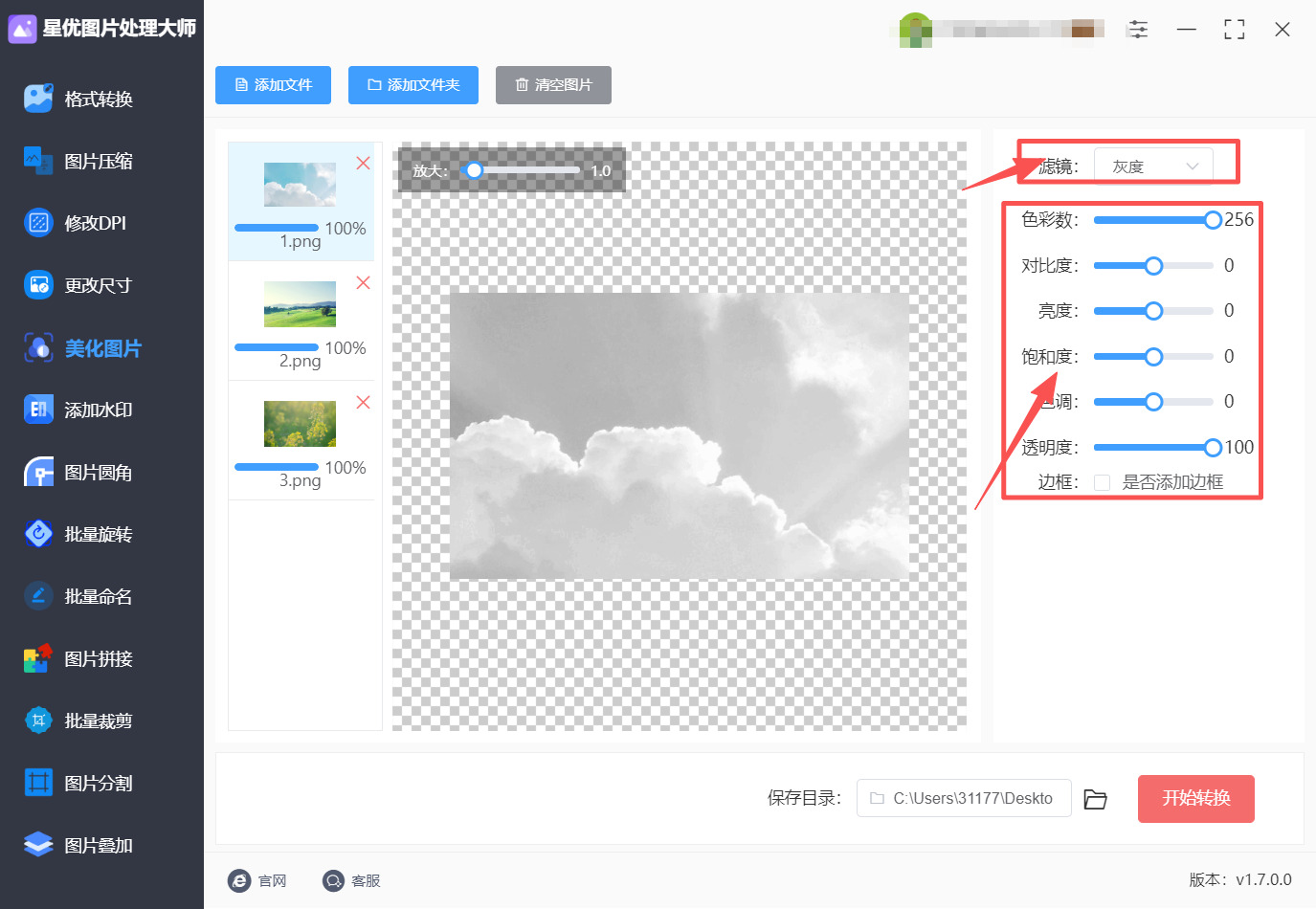
步骤三:导入图片之后,在右侧就需要在“滤镜”的下拉框中选择“灰度”,选完之后是可以预览更换滤镜后的效果的。同时,你还可以根据自己的需求来对色彩数、对比度、亮度、饱和度、色调、透明度进行设置。
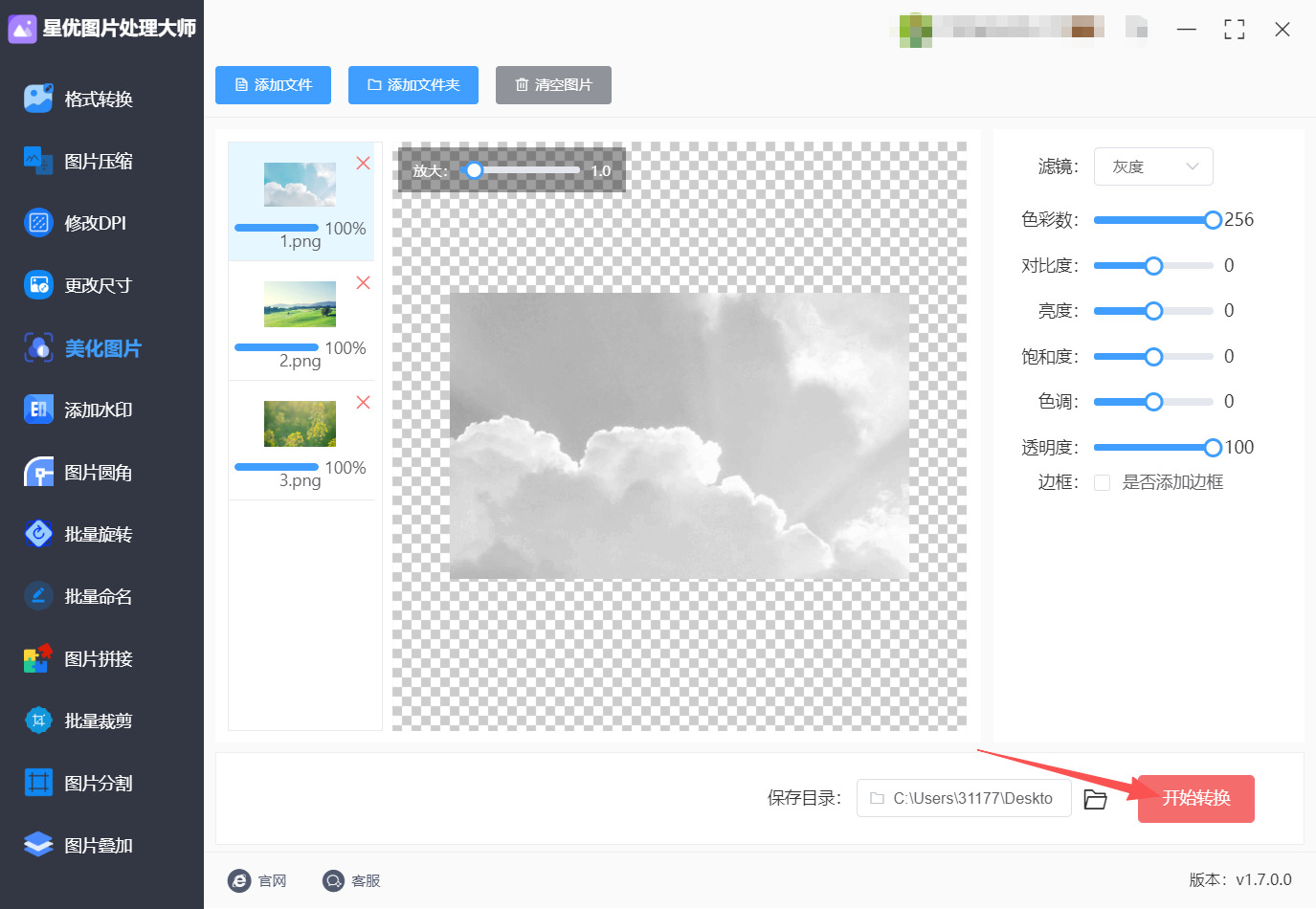
步骤四:等你将步骤三里面提到的所有设置项都完成后,点击页面下方的“开始转换”按钮即可。
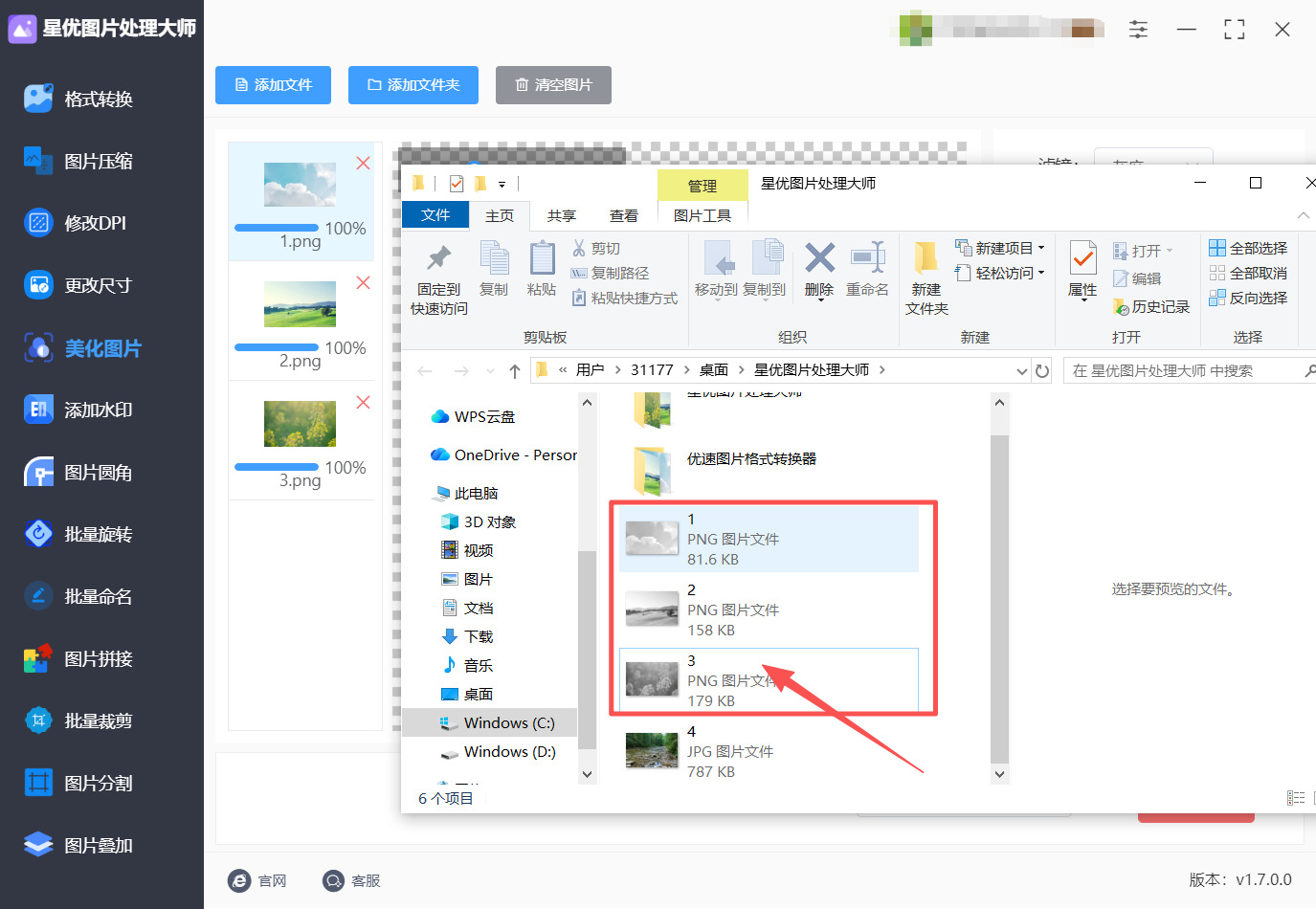
步骤五:弹出来的文件夹中,保留着黑白色的图片文件,这是已经修改之后的图片文件。
方法二:使用“优速图片格式转换器”软件将图片转黑白
步骤一:安装并启动软件,进入对应功能界面
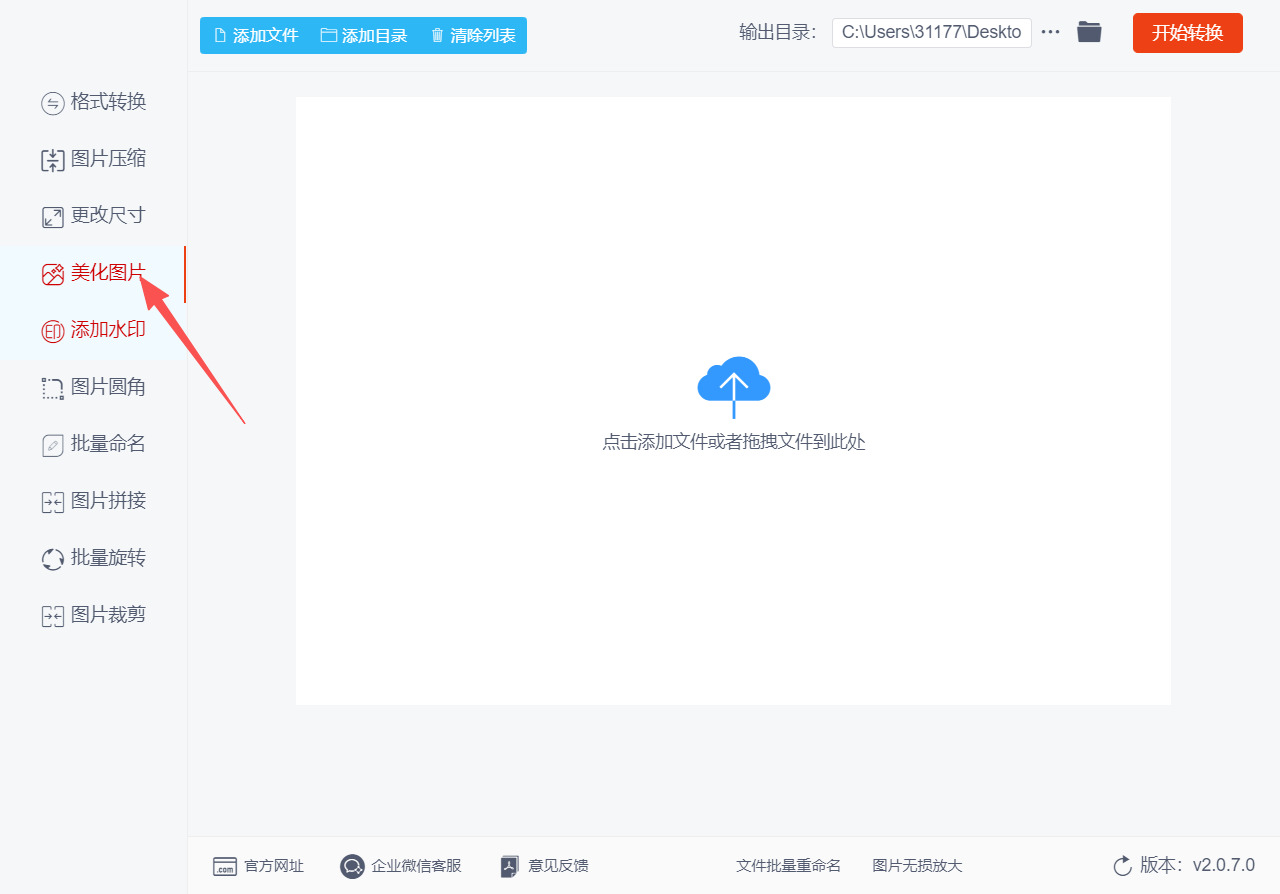
访问优速图片格式转换器软件网站,根据你的电脑系统选择最新版本软件,并按照默认提示完成安装。安装完成后启动软件,在左侧功能菜单中找到并点击【美化图片】选项,进入图片编辑界面。
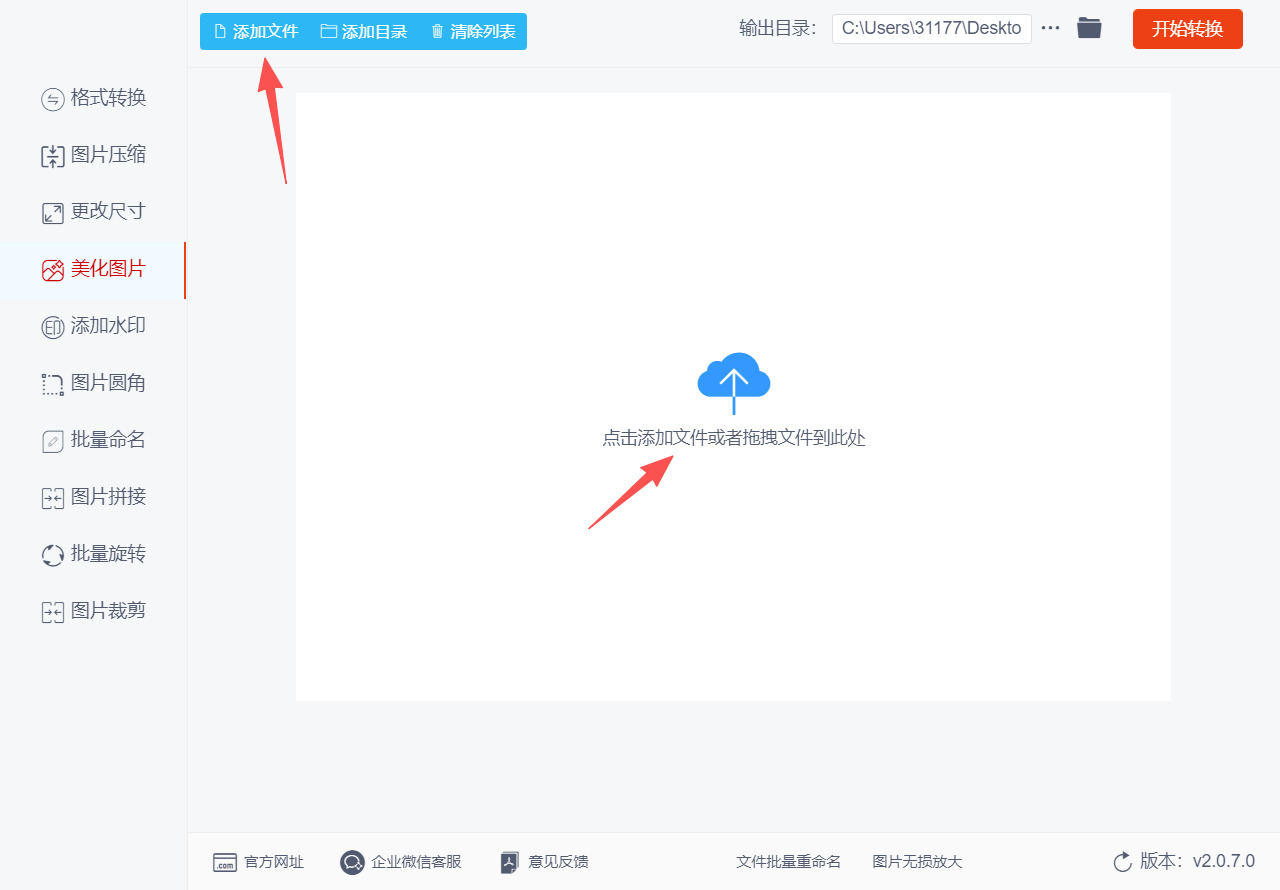
步骤二:导入目标彩色图片,支持批量处理
进入【美化图片】界面后,你可以通过以下两种方式导入图片:一是点击左上角的【添加文件】按钮,在文件管理器中单选或多选需要处理的彩色图片;二是直接将图片文件从文件夹拖拽至软件中间的空白预览区域,松开鼠标即可完成导入。导入后,所有图片将在预览区依次显示。
步骤三:设置黑白效果,微调画面质感
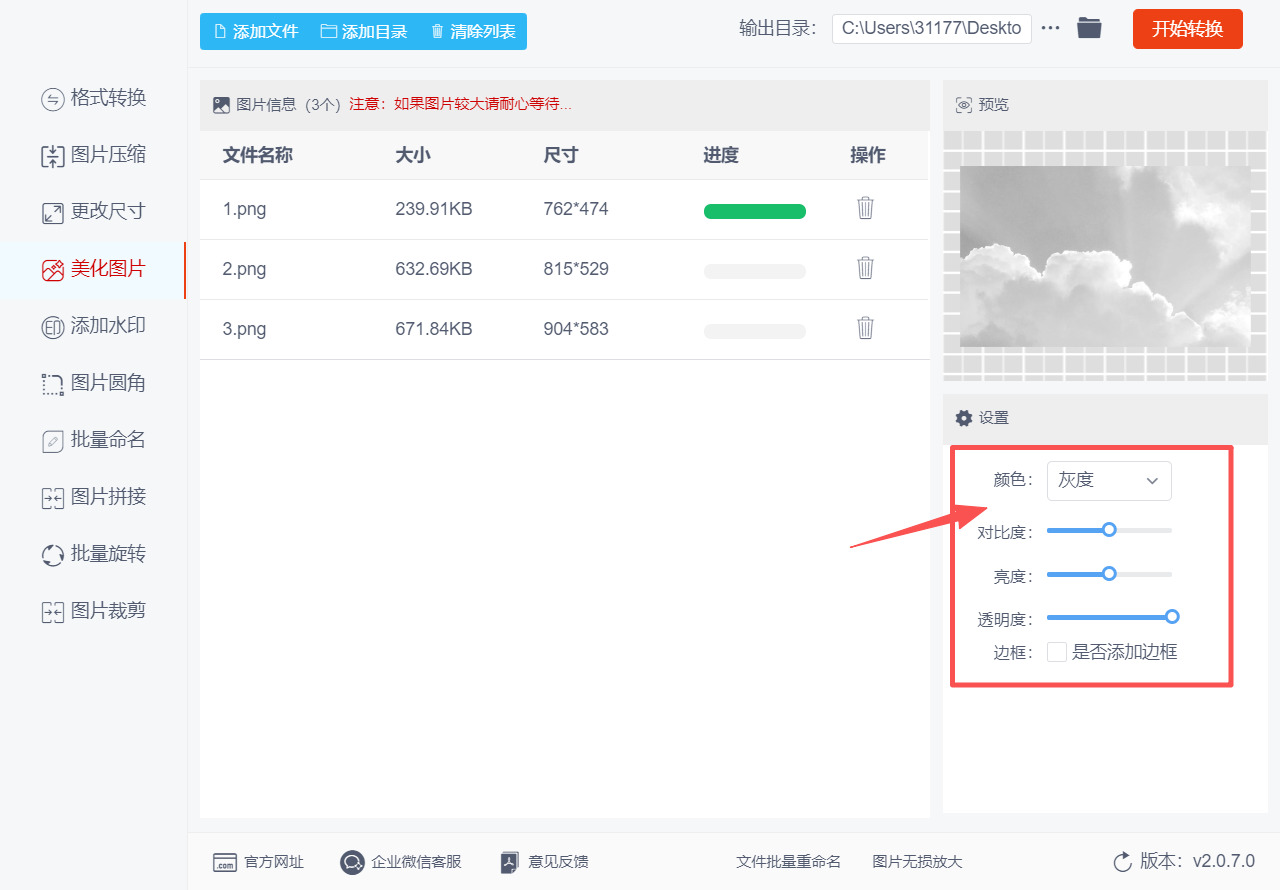
图片导入后,在右侧参数设置面板中找到【颜色】选项。快速转换方式:直接在下拉菜单中选择【灰度】模式,图片即实时转为黑白色。如需自定义效果,可不选灰度模式,而是手动将【饱和度】滑块调至最低,并可根据需要微调【对比度】和【亮度】。
步骤四:自定义输出设置,启动转换
点击软件界面下方的【输出目录】,可设置黑白图片的保存路径(默认为软件安装目录下的输出文件夹,建议改为桌面或其他常用位置以便查找)。确认效果与保存路径无误后,点击右上角的红色【开始转换】按钮,软件将自动处理所有图片。批量处理时,进度条会显示转换状态。
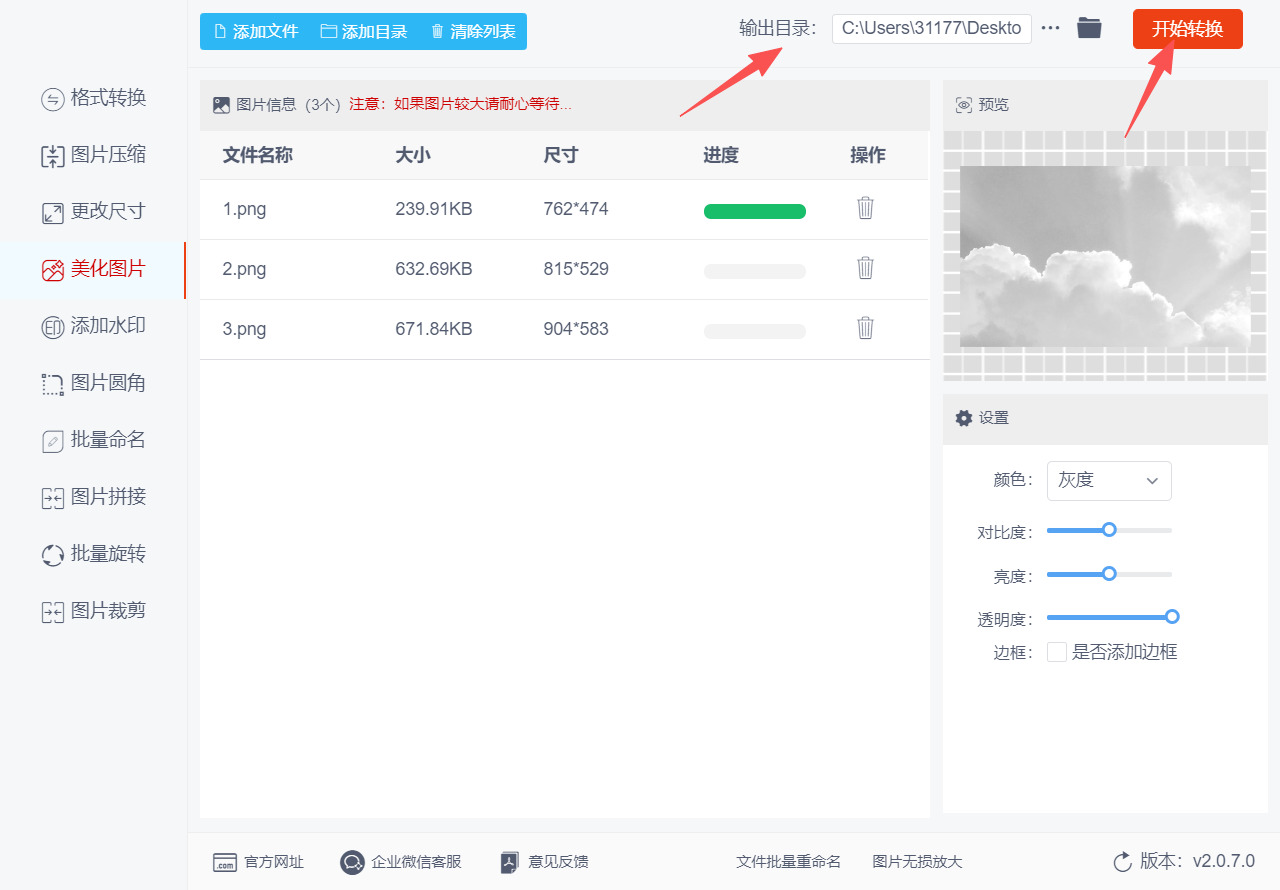
步骤五:查看转换结果
转换完成后,软件将自动弹出输出文件夹窗口,你可双击图片查看黑白效果,并与原图对比确认。
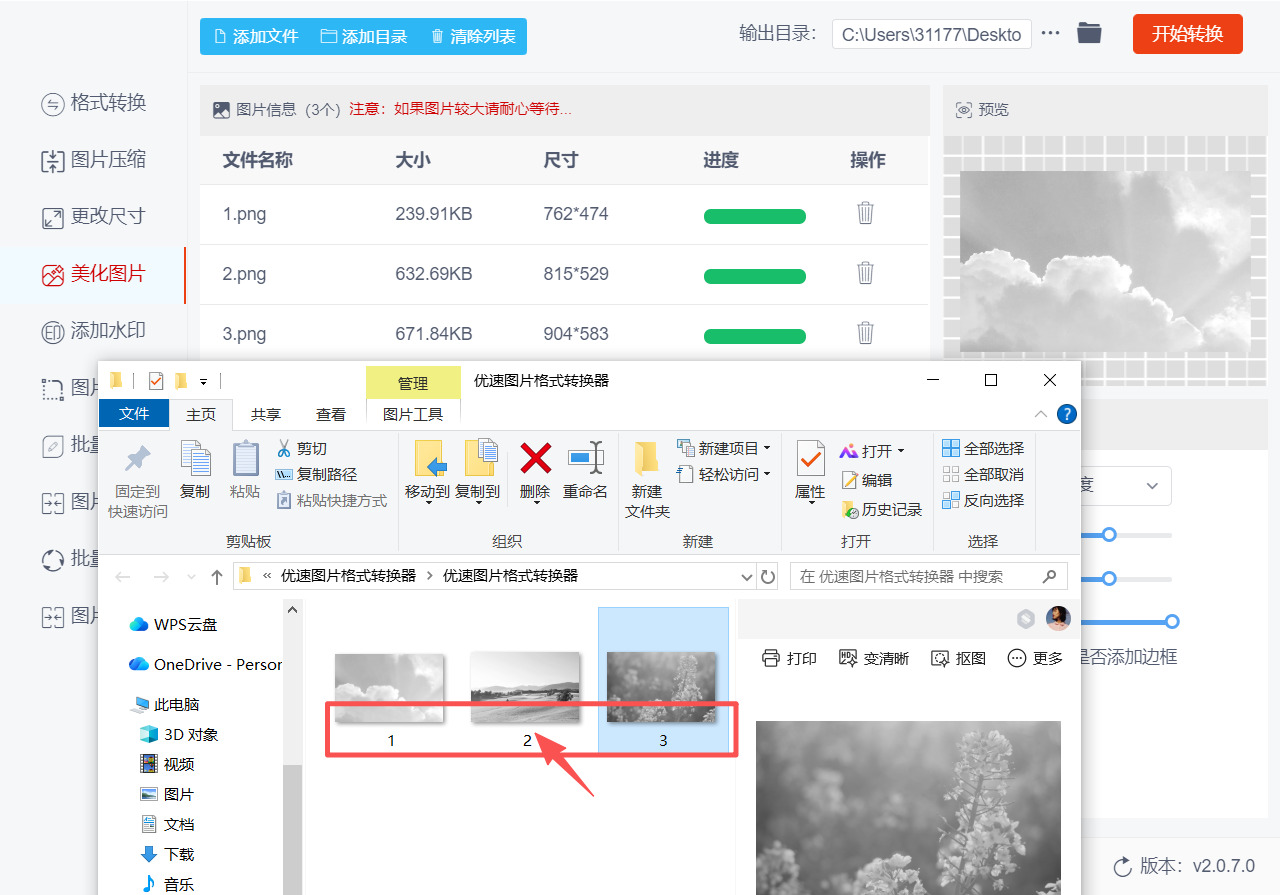
第三种方法:借助“迅捷图片转换器”软件将图片转黑白
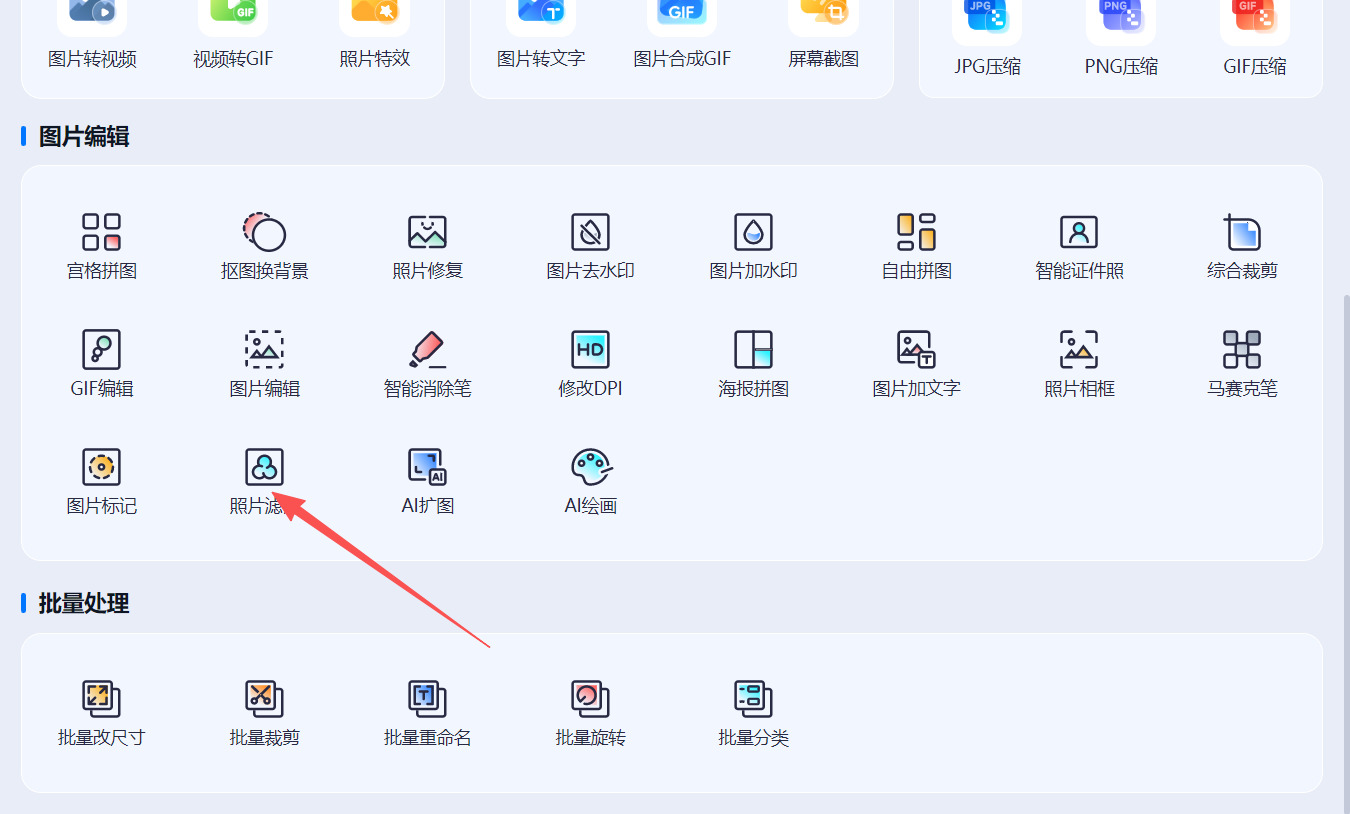
步骤一:开电脑上已安装的迅捷图片转换器,等待软件主界面加载完成。在主界面功能区找到“图片编辑”分类,点击展开子功能列表,选择“照片滤镜”选项进入编辑界面。
步骤二:进入照片滤镜界面后,可通过两种方式添加图片:一是点击界面中央的“添加图片”按钮,在弹出的文件浏览器中选中目标彩色图片并点击“打开”;二是直接找到电脑中的图片文件,按住鼠标左键将其拖拽至软件编辑区域释放,完成图片导入。
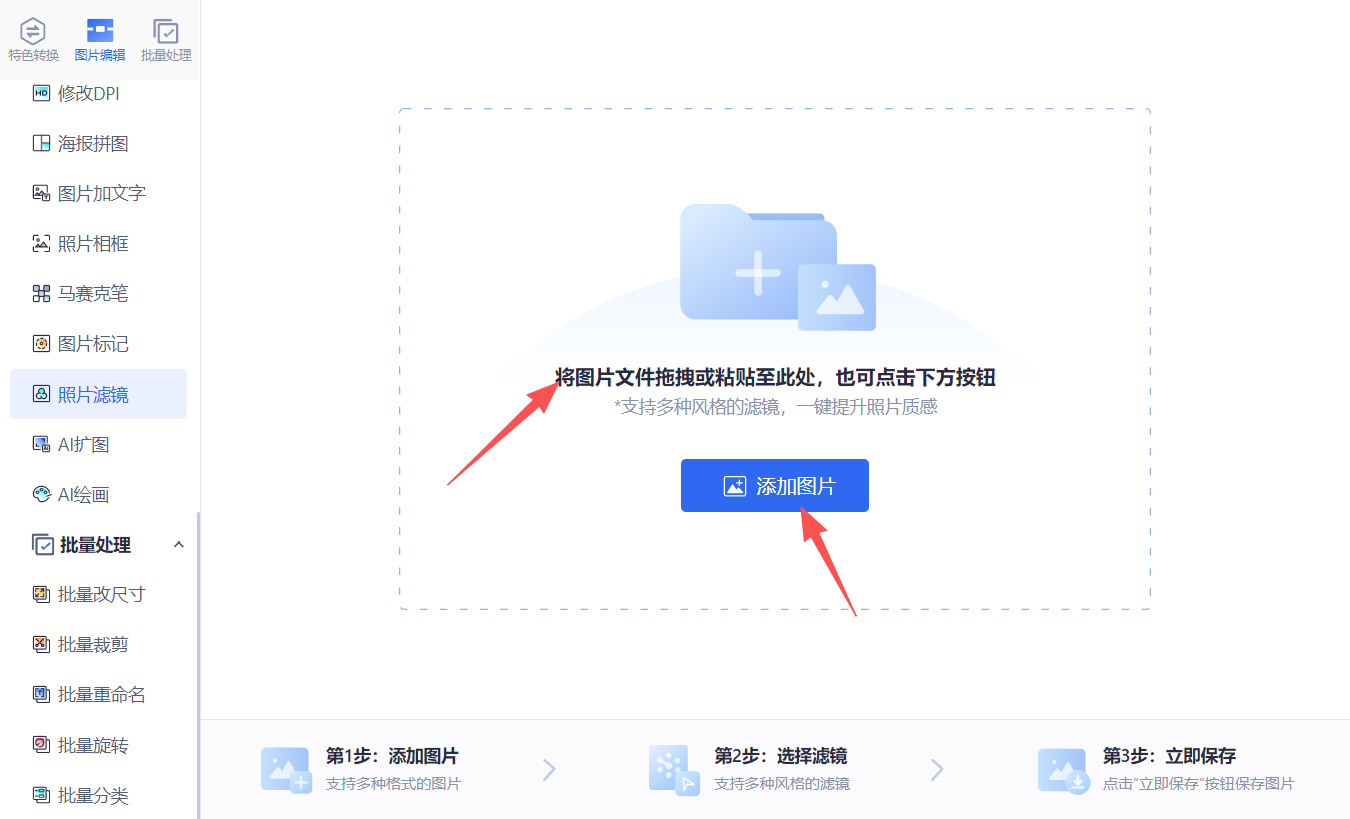
步骤三:图片导入后将自动显示在预览区,右侧将列出所有滤镜分类。找到“氛围”滤镜分类并点击展开,里面包含多种风格化黑白效果(如忧郁、褪色、墨染),点击任意效果即可实时应用到图片上,预览区同步显示效果。
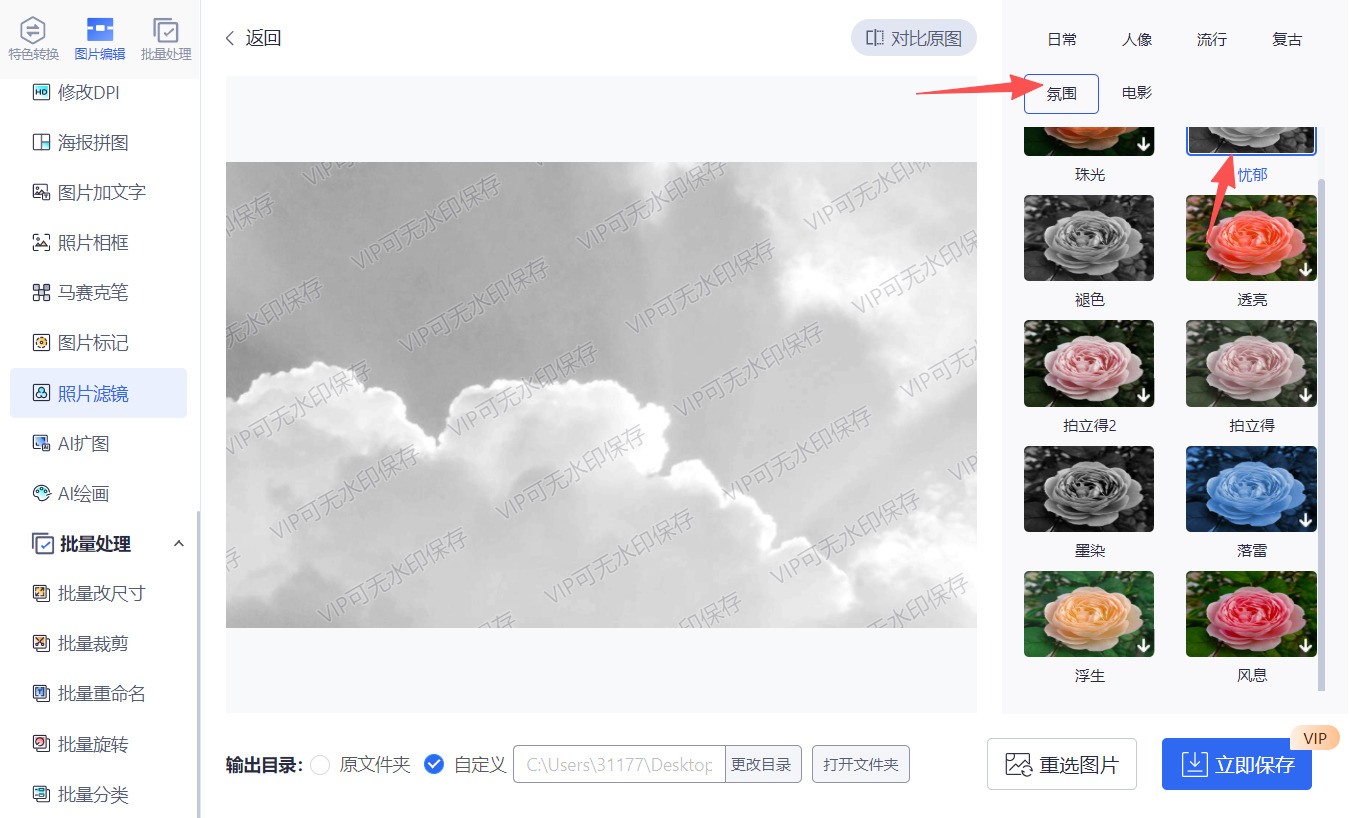
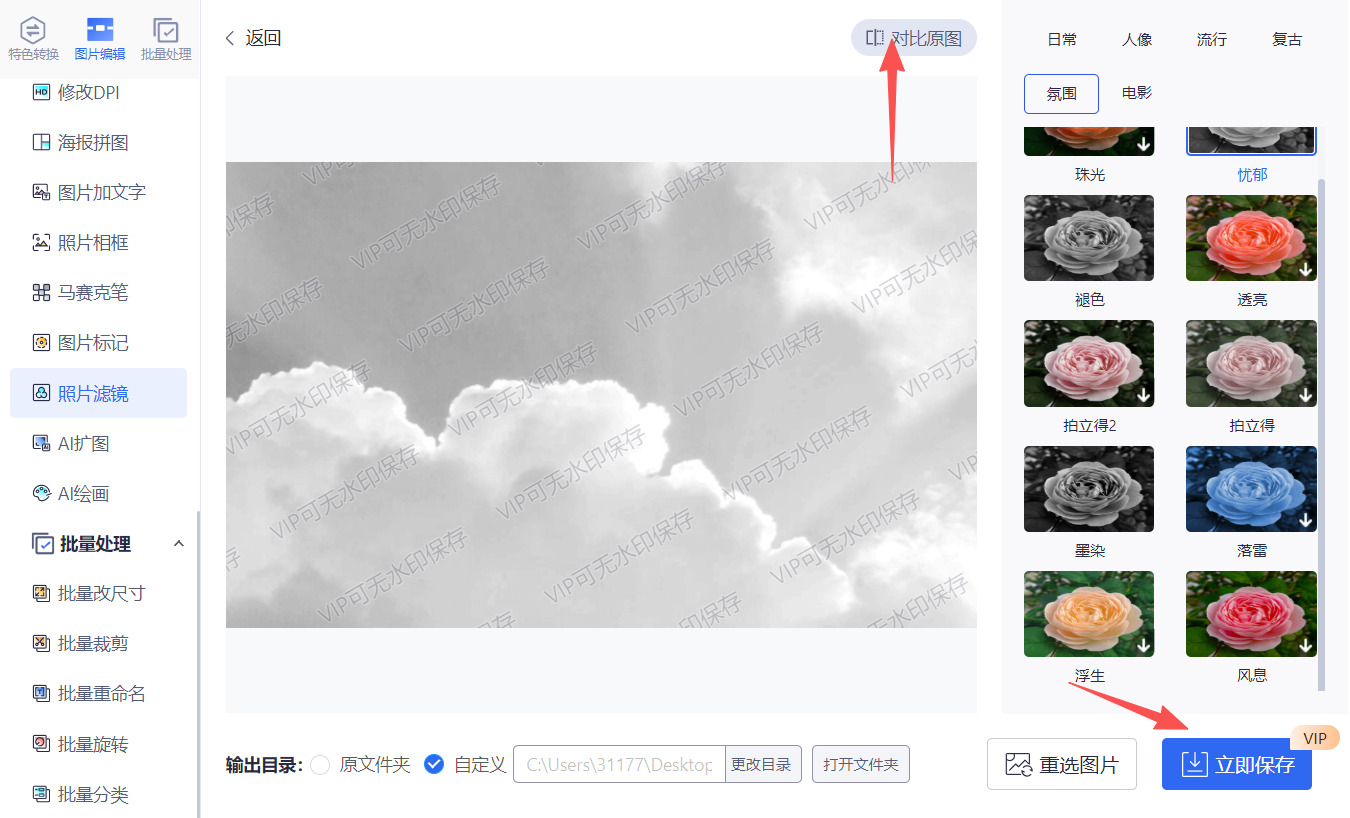
步骤四:调整完成后,可通过预览区查看最终效果,必要时点击“对比原图”选项切换对比,确认黑白效果符合预期。随后点击界面右下角的“立即保存”按钮,在弹出的窗口中选择文件保存路径、修改文件名,点击“确定”即可完成保存。
第四种方法:通过用“Feter”在线工具将图片转黑白
步骤一:进入Feter在线编辑器。打开浏览器,输入Feter官方网址并进入首页,点击顶部导航栏的“编辑照片”按钮,进入图片编辑主界面(无需注册登录也可完成基础转换,避免冗余操作)。
步骤二:上传目标彩色图片。在编辑界面左侧找到“上传”区域,可点击“选择图片”从本地文件夹选取文件,或直接将彩色图片拖拽至上传区域,等待1-2秒即可完成加载,加载后图片将显示在中间预览区。
步骤三:定位黑白转换功能。在预览区右侧的功能面板中,找到“效果”分类并点击展开,在效果列表中筛选出“黑白”选项(部分版本显示为“灰度”,二者功能一致,按需选择即可),点击后图片将即时转为基础黑白效果。
步骤四:优化黑白画面质感。选中“黑白”效果后,面板会弹出强度滑块,拖动滑块可调节黑白浓度(数值越高对比越强烈,数值越低越接近浅灰效果);若想提升层次,可同步点击“调整”分类,微调亮度(建议±10以内)、对比度(+15~+30区间),让黑白细节更清晰。
步骤五:预览并保存成品。调整完成后,通过预览区对比原图与黑白效果,确认满意后点击界面右上角的“保存”按钮,在弹出的保存设置中选择输出格式(JPG适合日常使用,PNG适合保留透明背景,WebP适合网页上传),设置图片质量后点击“下载”,即可将黑白图片保存至本地。
第五种方法:借用“Photoshop”软件将图片转黑白
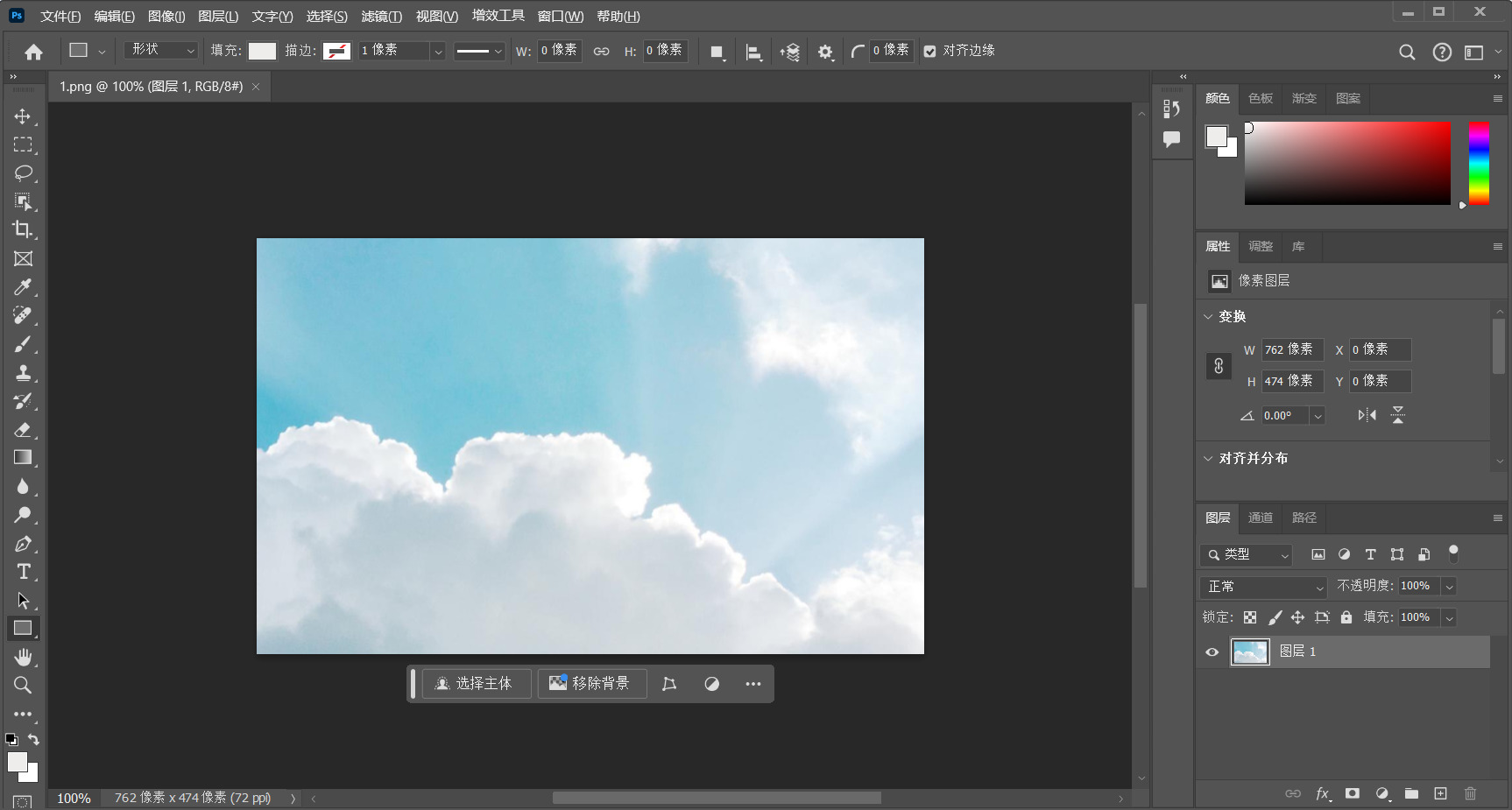
步骤一:打开目标图片并确认图层状态。启动Photoshop软件,按下快捷键“Ctrl+O”(Mac系统为“Cmd+O”),在弹出的对话框中选择需转换的彩色图片并打开;在图层面板中,确保图片处于“背景层”或普通像素层状态,若图层带锁,双击图层解锁并命名为“原图层”。
步骤二:创建黑白调整图层。点击图层面板底部的“新建填充或调整图层”按钮(半黑半白圆形图标),在下拉菜单中选择“黑白”选项;在弹出的“新建图层”对话框中,可自定义调整图层名称(如“黑白调整层”),保持默认参数点击“确定”,此时图片将自动应用默认灰度转换,整体变为黑白。
步骤三:重置前景色与背景色。按下快捷键“D”,将前景色与背景色恢复为默认的黑色与白色;再按下快捷键“X”,切换前景色为黑色、背景色为白色,为后续蒙版操作做准备。
步骤四:选中调整图层蒙版并准备画笔工具。点击黑白调整图层右侧的蒙版缩略图,确保蒙版处于选中状态(缩略图边缘出现高亮边框);选择左侧工具栏中的“画笔工具”(快捷键“B”),在顶部选项栏中设置画笔硬度为10%-30%(根据边缘需求调整),不透明度设为80%-100%。
步骤五:涂抹蒙版保留局部彩色。用设置好的黑色画笔,在图片中需要保留彩色的区域(如人物主体、花朵、标志等)进行涂抹;涂抹过程中,被黑色画笔覆盖的蒙版区域会屏蔽黑白调整效果,还原底层原图层的彩色,未涂抹区域保持黑白状态。
步骤六:微调黑白影调细节。选中黑白调整图层,打开属性面板(若未显示,可通过“窗口-属性”调出),面板中包含红、黄、绿、青、蓝、洋红六个颜色滑块;拖动对应滑块可调整图片中该颜色区域的灰度亮度(向右拖动变亮,向左拖动变暗),例如拖动“红色”滑块提亮红色区域的灰度,突出画面层次。
步骤七:优化蒙版边缘(可选)。若保留彩色区域的边缘不够自然,选中蒙版缩略图,按下“Ctrl+Alt+R”(Mac系统为“Cmd+Option+R”)调出调整边缘面板,启用“智能半径”功能,微调半径数值优化发丝、毛边等复杂边缘,点击“确定”完成边缘细化。
步骤八:保存最终效果。完成调整后,按下“Ctrl+Shift+S”(Mac系统为“Cmd+Shift+S”),选择保存路径与格式(建议保存为PSD格式保留图层便于后续修改,或JPG/PNG格式用于输出),设置文件名后点击“保存”即可。
当色彩被一层层褪去,世界并未因此变得贫乏,反而显露出另一种深邃的质地。我们探讨黑白转换,其意义或许远不止于掌握一种技术,更在于开启一扇新的感知之门——它邀请我们暂时搁置对斑斓的依赖,转而凝视光影的叙事,触摸影调的呼吸。每一次从彩色到黑白的抉择,都是一次主动的凝视与提炼。它让纷繁沉淀,让主体凸显,让情感在灰度之间找到更含蓄而有力的回响。这过程本身,便是一种独特的创作,是对眼前景象的再次解读与内心共鸣的视觉成形。愿你不止于步骤的实践,更能享受这“减去”之中所“增添”的视野。当习惯了以黑白的眼睛去看,你会发现,无论是通过屏幕还是镜头,你所捕捉与创造的世界,都将拥有一份更恒久、更接近本质的力量。

