图片太大怎么压缩变小?相信各位朋友们在平时的工作和生活中,多多少少都遇到过这样的烦恼:手机里拍了一大堆照片,结果内存天天报警,这个舍不得删,那个也舍不得删;做电商的朋友要给店铺上传几十张产品图,一张好几兆,网页半天加载不出来,客户等不及直接划走;做自媒体的朋友给公众号配图,图片太大了上传半天转不出预览,等到崩溃;还有要交证件照的时候网站要求图片不超过200KB,结果自己手机拍出来的照片动辄七八兆,根本传不上去。
一个“图片太大”的问题,真是能把人折腾得够呛。存又存不下,发又发不动,删了又舍不得。其实遇到这种问题压根不用着急,只要把图片的“个头”压缩一下,大部分问题就都解决了。今天这篇文章,我就专门给零基础的朋友们整理了5个超实用的图片压缩方法,有国产的电脑软件,也有不用安装的在线网站,保证你看完就能跟着操作,自己动手搞定图片过大的问题,以后再也不用为“图片太大”干着急了。

方法一:借助“星优文件压缩器”软件压缩图片大小
星优文件压缩器是一款专门用来压缩文件大小的国产软件,在Windows电脑上就能用。它的功能非常全面,可以同时压缩图片、视频、音频、PDF、Word和PPT六种类型的文件,可以一次性把几十张照片全部加进去统一处理,不用一张一张手动操作,省时又省力。
软件下载地址:https://www.xingyousoft.com/softcenter/XYCompress
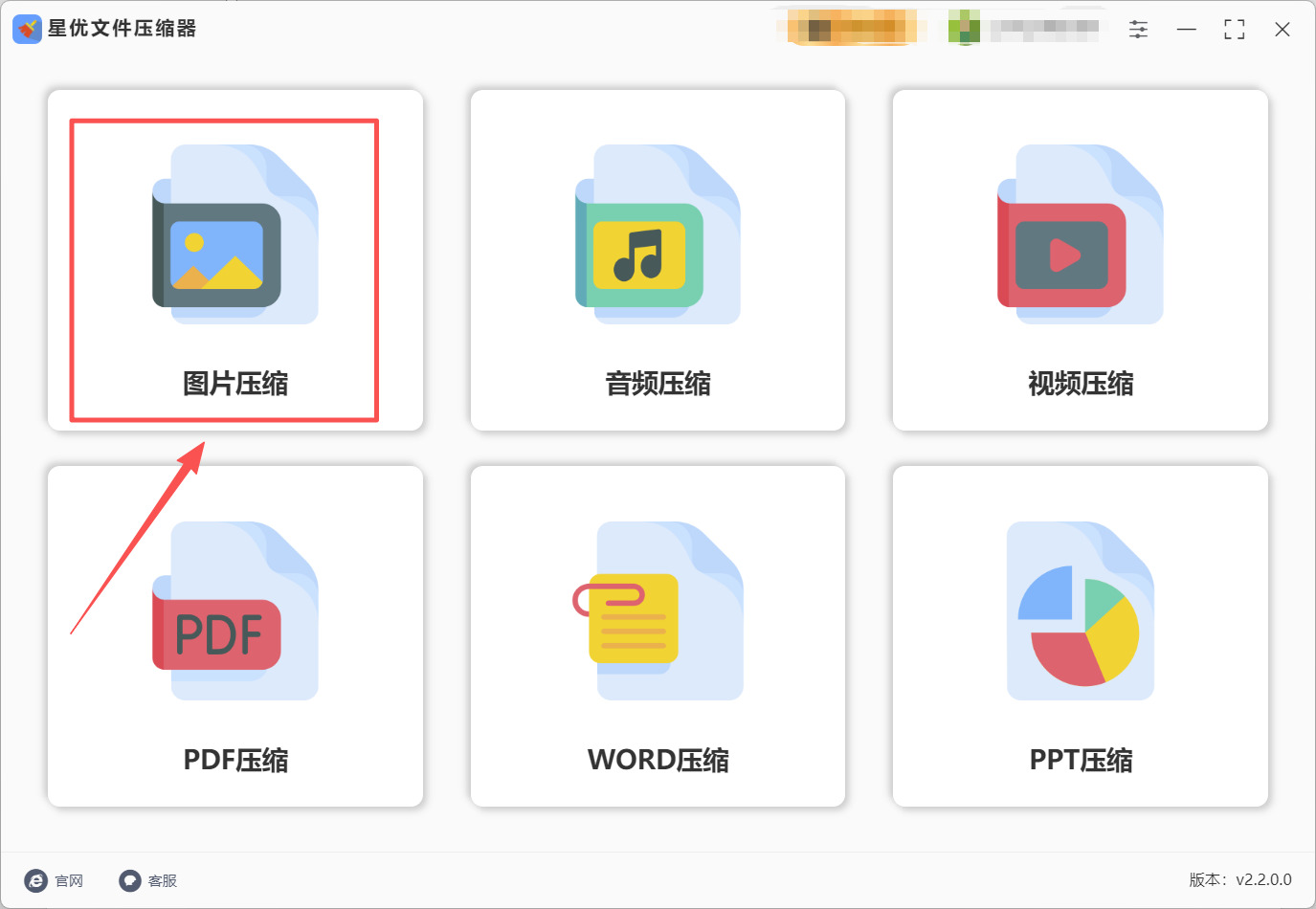
第1步:首先大家需要在自己的电脑上把“星优文件压缩器”软件安装好,之后打开软件,此时请大家点击首页上的【图片压缩】功能。
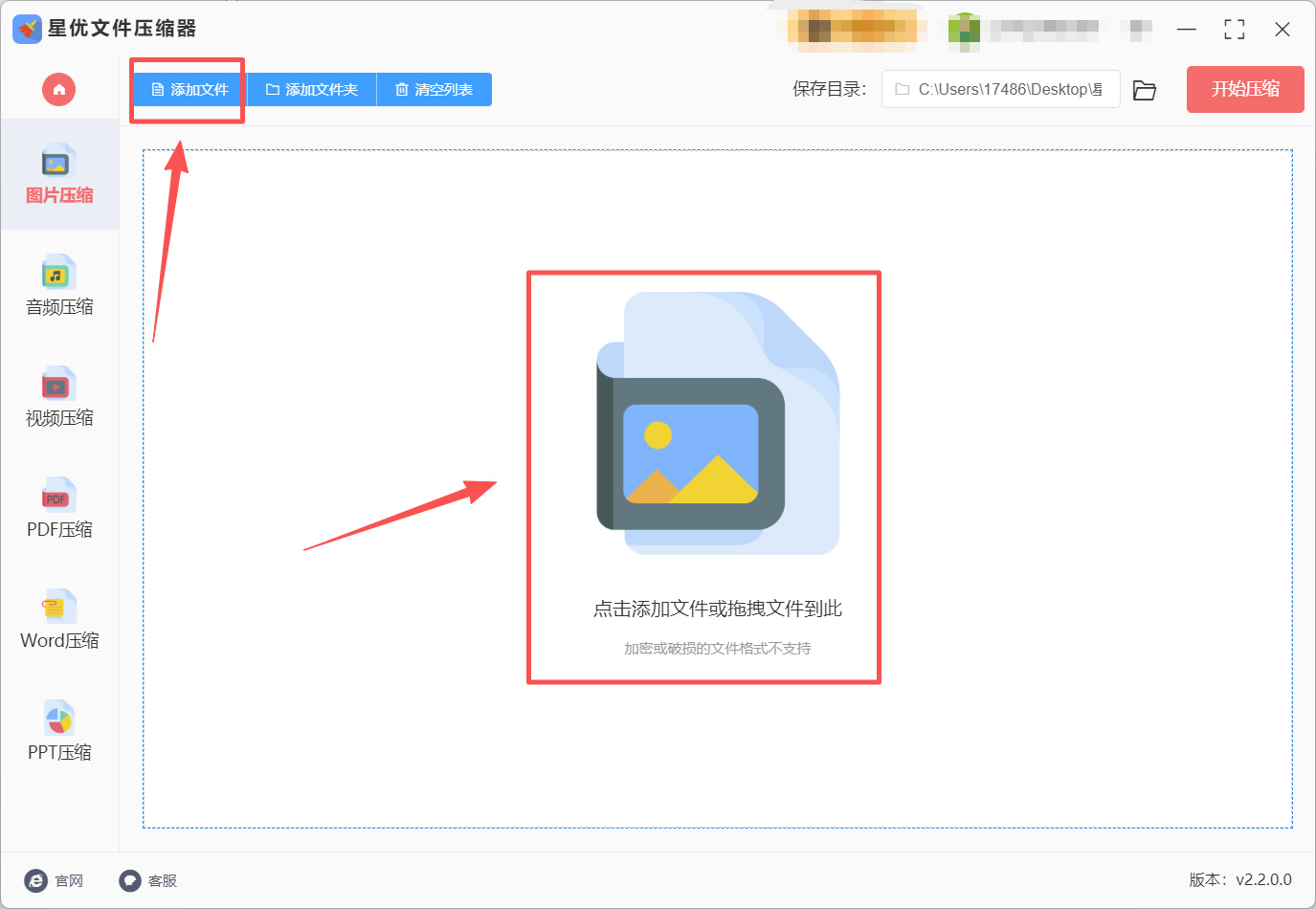
第2步:功能完成选择后,软件会跳转到文件选择界面,在这个界面可以点击左上角的【添加文件】按钮或界面文字提醒位置来打开文件选择菜单,在这个菜单中你可以随意选择想压缩的图片文件,软件支持批量导入,选择完成后点击确定就可以了。
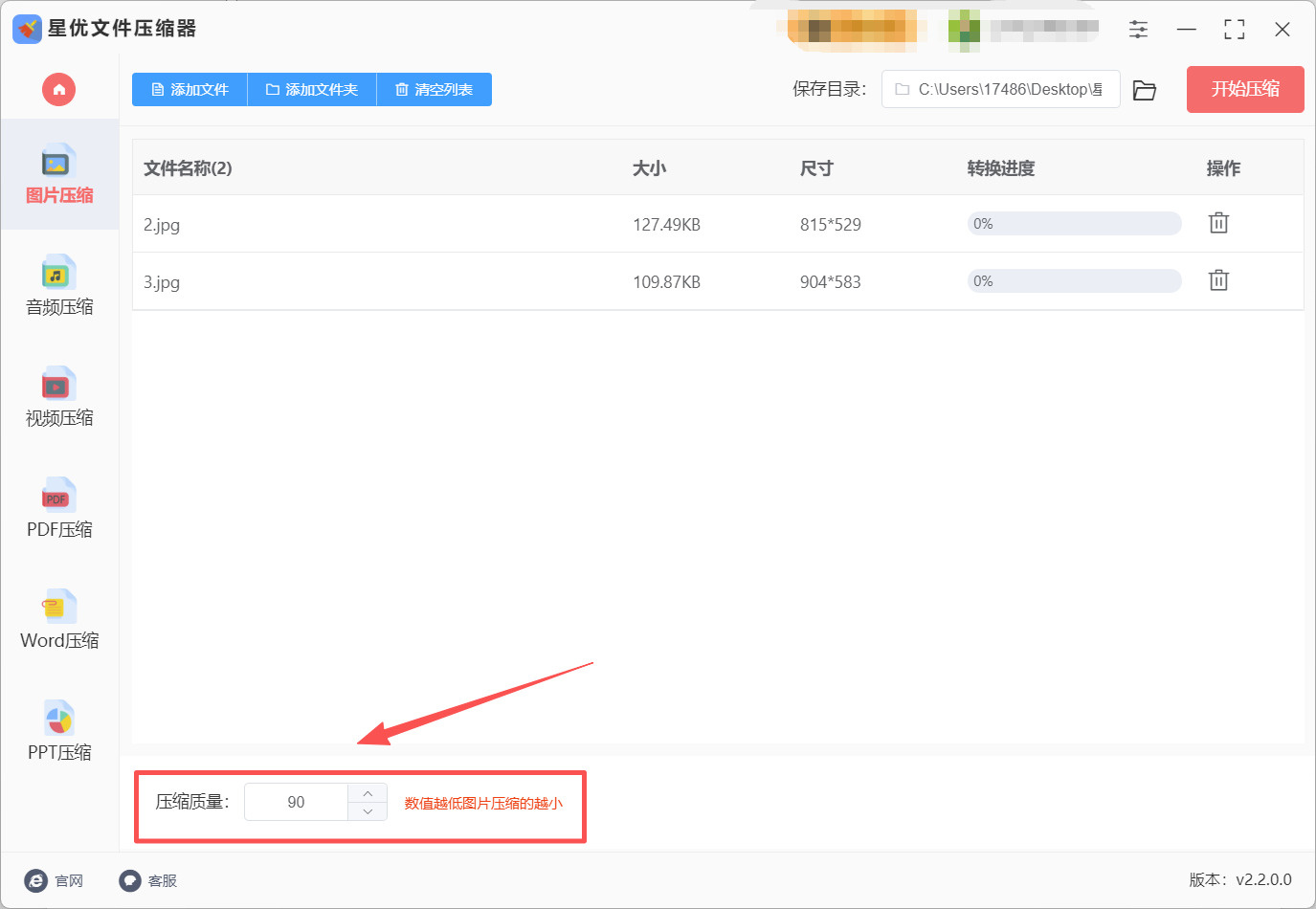
第3步:图片文件导入完成后,请按需调整左下角的【压缩质量】数值,该数值越低图片文件就会被压缩的越小,但是数值也别太低了,否则会导致图片画质下降过多。
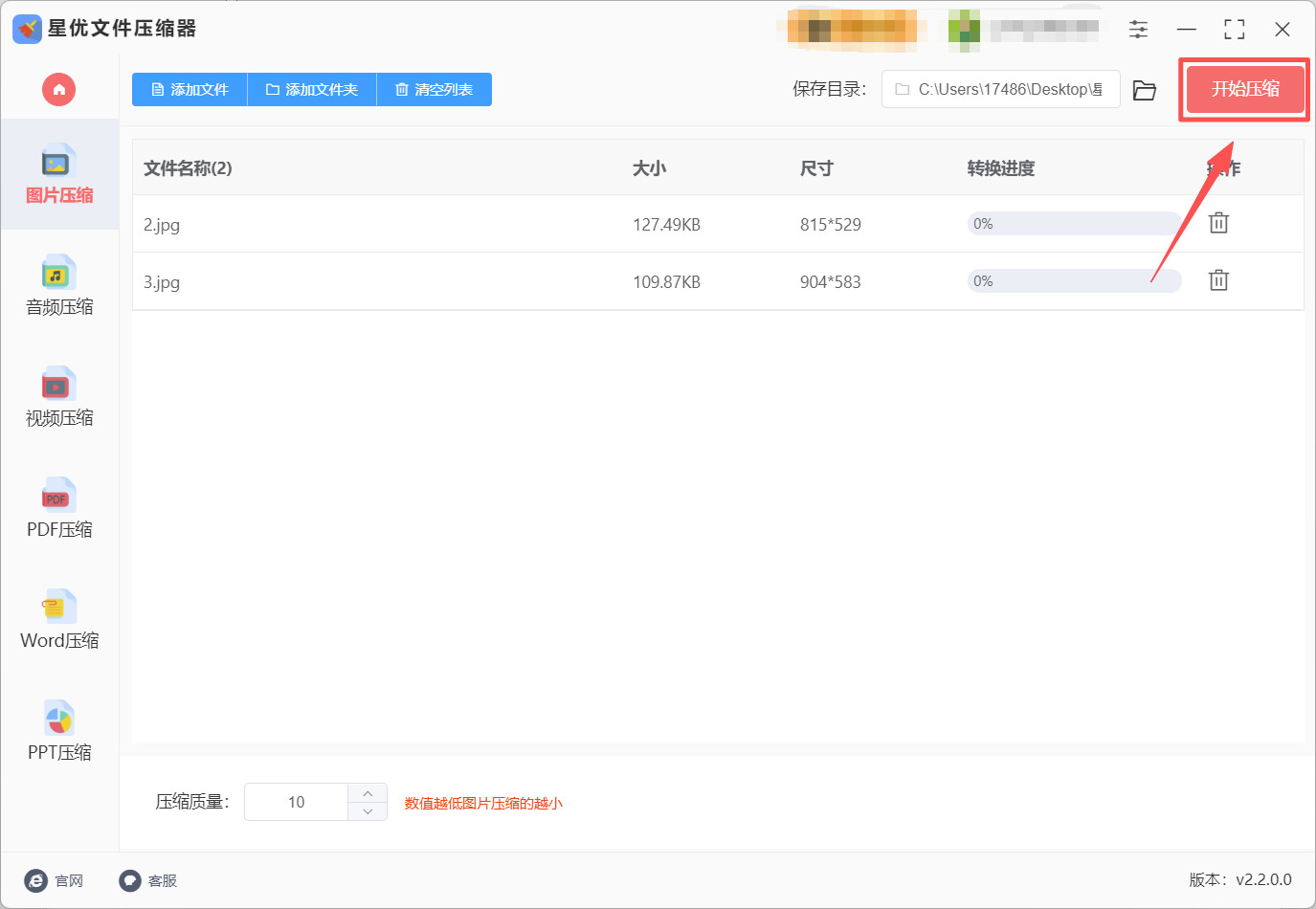
第4步:数值确认完成后,请点击软件右上角的【开始压缩】按钮,点击这个按钮就可以启动图片文件压缩程序。
第5步:软件完成图片文件压缩后,大家可以看到一个文件夹自动打开了,这就是软件的输出文件夹,在这里可以看到刚才导入的图片文件都成功变小了。
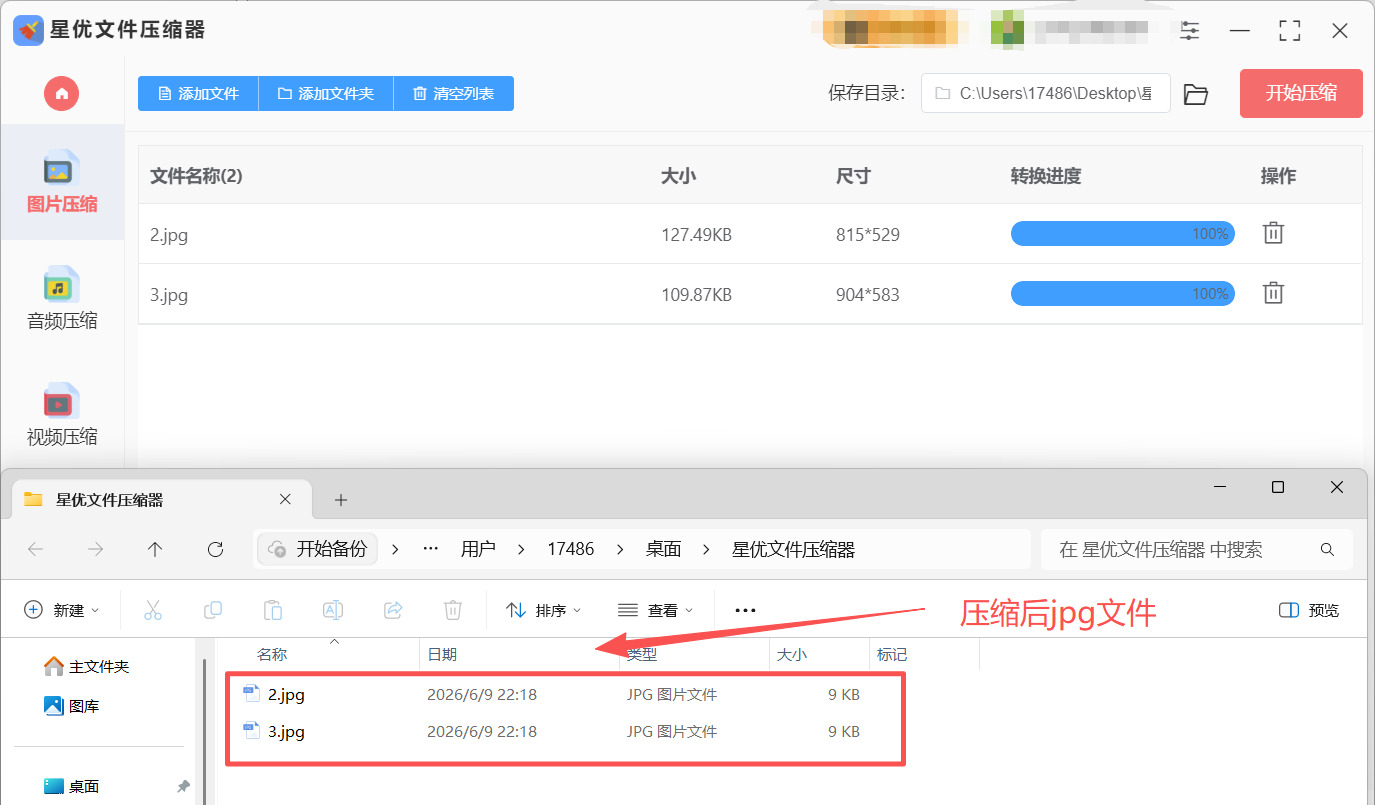
小提示:星优文件压缩器的“图片压缩”功能不仅支持批量处理,还能在压缩的同时保持原来的图片格式不变。压缩之前建议先把原始图片备份一份,万一压出来的效果不理想,还能用原文件重新来。
方法二:借助压缩小站工具压缩图片大小
“压缩小站”是一个在线图片压缩网站,在国产在线工具中口碑很好,很多朋友都在用。它的最大优点就是不需要安装任何软件,打开浏览器就能用,而且不需要注册,没有任何套路和隐藏收费,特别适合那些偶尔需要压缩一两个图片、不想在电脑里装太多软件的朋友。
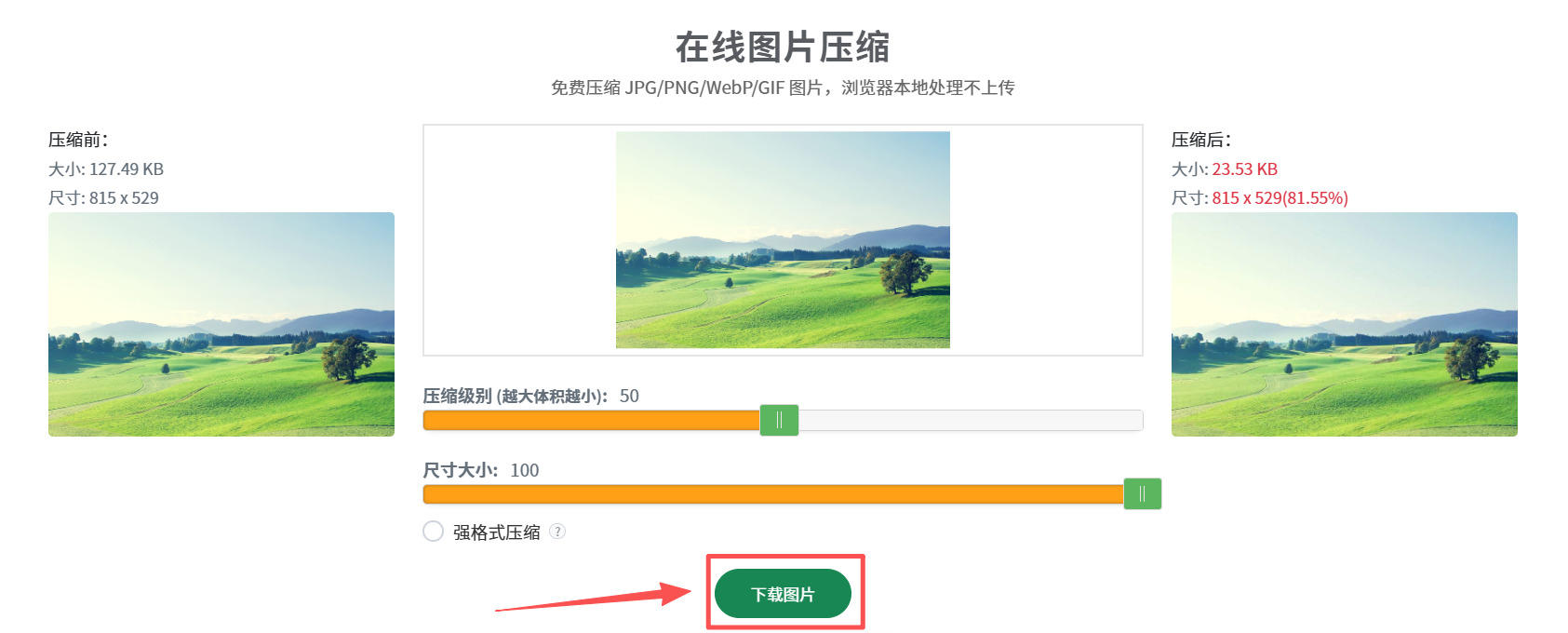
第1步:打开压缩小站网页后,可以看到页面上方有文件导入区域,大家按照文字提醒完成图片文件导入就行。
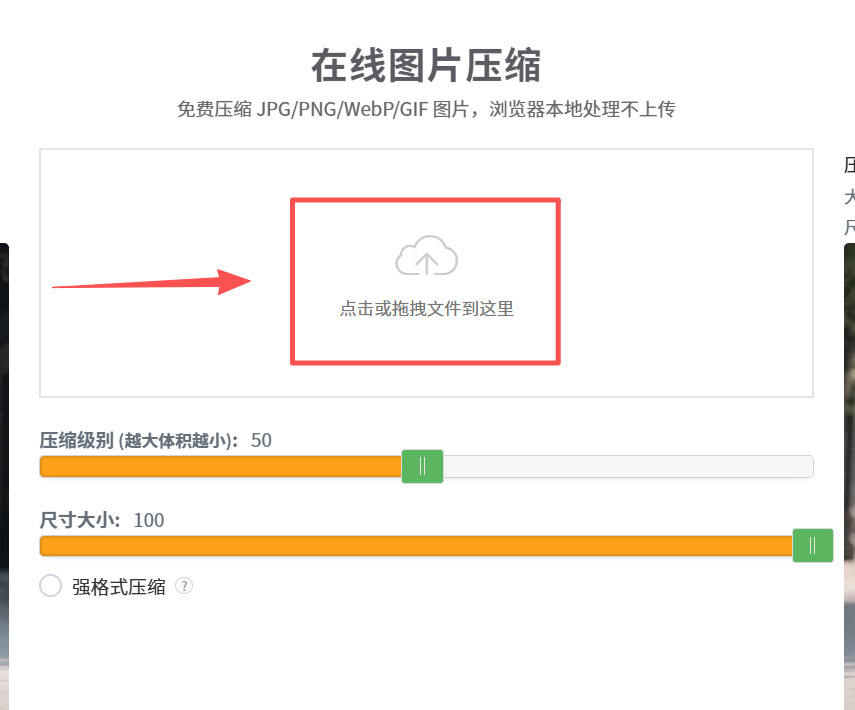
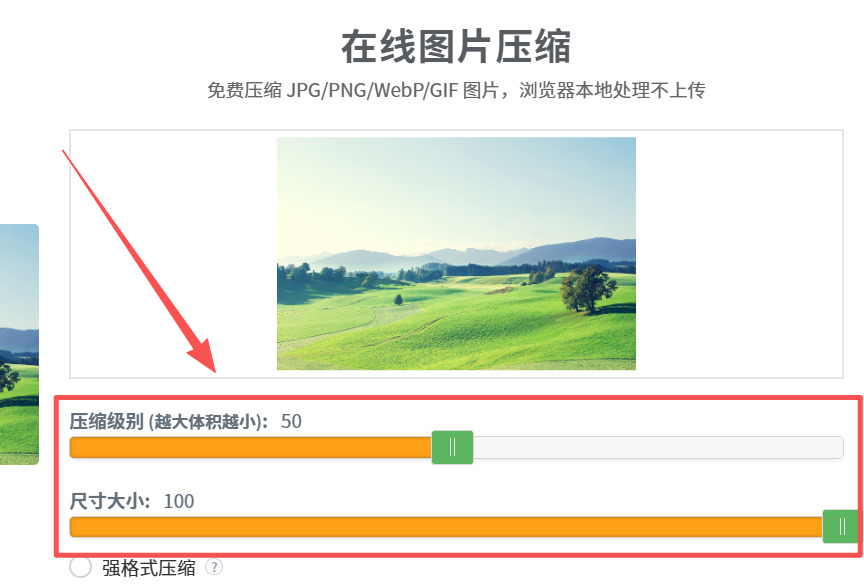
第2步:图片文件导入完成后,大家需要在下方调整压缩级别和尺寸大小,按需调整就行。
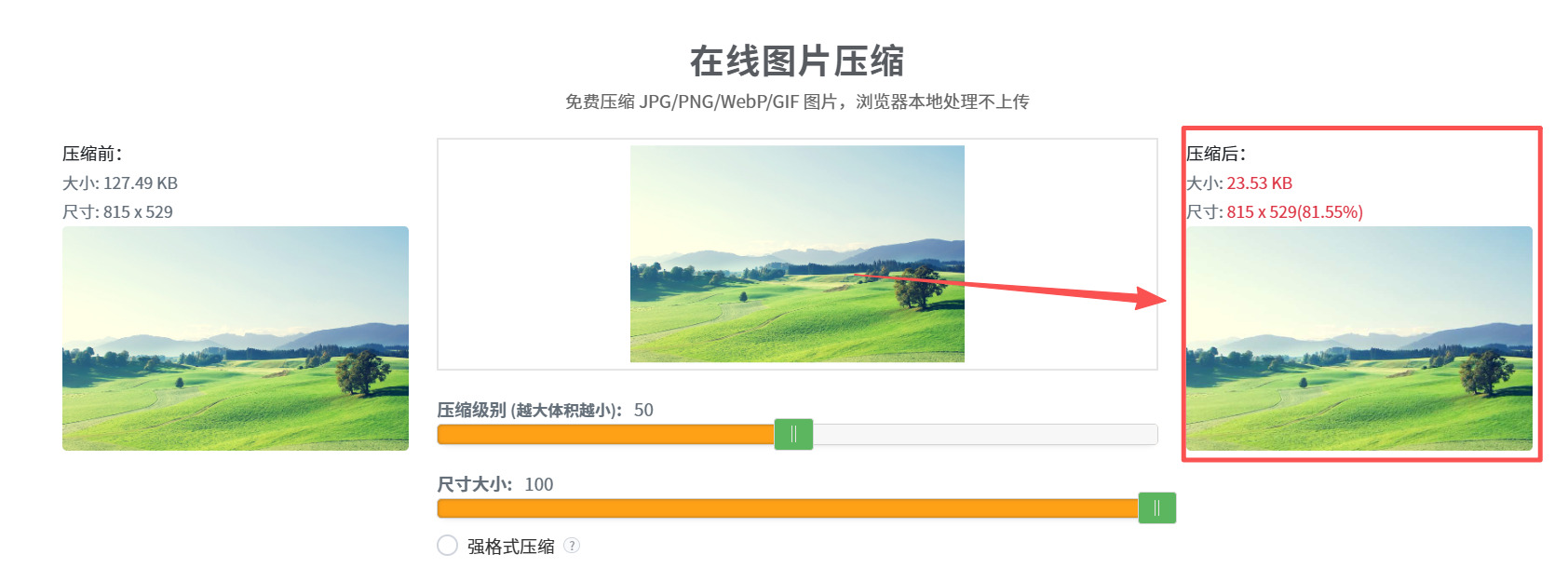
第3步:调整完成后工具就会开始压缩了,工具右侧会显示压缩后的图片大小。
第4步:确认压缩后的大小没问题后,大家需要点击页面最下方下载图片按钮,点击这个按钮就可以将图片文件下载到自己的设备上。
注意事项:压缩小站是在线工具,图片需要上传到服务器进行处理,虽然网站采取了安全措施,但如果你要压缩的图片里包含个人隐私或者特别敏感的内容,还是建议优先使用星优文件压缩器这类本地运行的软件来处理,安全性更有保障。
方法三:借助Caesiessor软件压缩图片大小
Caesiessor是一款完全开源的图片压缩软件,支持Windows、macOS、Linux三大操作系统,功能非常专业。它是很多网页设计师和博客作者都在用的工具,因为它压缩率高、效果好,而且还支持批量处理,可以一次性把大量图片全部压小。这款软件的最大压缩率可以达到90%,也就是说一个原本10MB的图片文件,在保持不错画质的前提下,有机会被压缩到只剩下1MB左右,省下的空间相当可观。Caesium支持JPG、PNG、WebP和TIFF等常用图片格式,提供了从0到100的压缩质量滑块,你可以根据自己的需求灵活调整体积和画质之间的平衡点。
第1步:安装Caesiessor
在浏览器里搜索“Caesiessor”,下载适合你操作系统的版本(Windows、macOS或Linux)。Caesium是完全免费的,下载完成后双击安装包,按照提示完成安装。安装过程中注意不要勾选任何捆绑软件的推荐选项。安装完成后打开软件。
第2步:批量添加需要压缩的图片
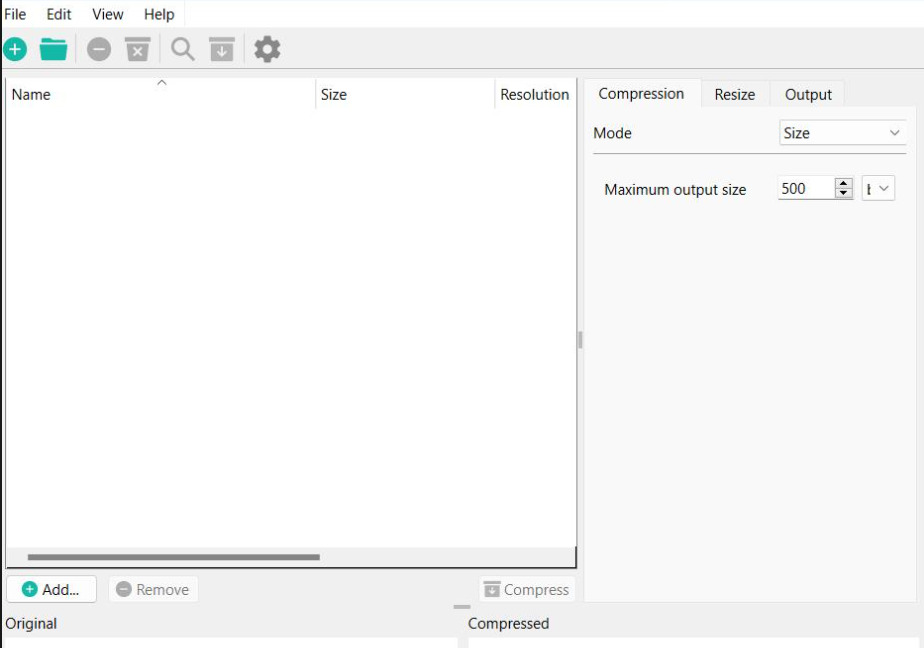
打开Caesium后,主界面非常清晰直观。你可以直接点击“添加图像”按钮,从电脑里找到需要压缩的图片,一次性选中多个文件批量添加;也可以直接把图片或整个文件夹从文件管理器中拖拽到Caesium的窗口中,软件会自动识别并添加进来。如果你要把整个文件夹里的图片全部压缩,直接把文件夹拖进去就可以了。
第3步:设置压缩参数
图片添加完成后,在软件界面中找到“质量”滑块,范围是0到100。默认值是85,这是一个比较均衡的设置,能在保证较好画质的同时显著减小文件体积。如果你想追求极致的小体积,可以把这个滑块往左边拖,比如拖到65或70;如果你更看重画质,不希望有任何损失,就保持在85以上。设置的时候,软件通常会实时显示压缩后的预估文件大小,让你心里有数。此外,Caesium还可以在压缩的同时调整图片的尺寸,如果你觉得图片的分辨率也太大了,可以在这里一并设置。
第4步:选择输出目录并开始压缩
在软件界面底部或侧边设置输出文件夹的位置,也就是压缩后的图片要保存在哪里,建议新建一个专门的文件夹来存放。确认所有设置无误后,点击界面上的“压缩”按钮。Caesium就会开始批量处理所有添加进来的图片,对于大量图片或较大文件,软件支持并行处理,可以充分利用电脑性能,处理速度相当快。
第5步:检查压缩效果
压缩完成后,去输出文件夹里找到压缩后的图片,双击打开和原图对比一下画质和文件大小。Caesium在画质和体积之间的平衡做得相当不错,如果觉得压得不够小,可以回到软件把质量滑块调低一些重新压缩;如果觉得画质损失太明显,就把滑块调高一些再试一次。
小提示:Caesiessor是完全免费开源的,没有任何广告和使用限制。它还支持命令行操作,如果你会写简单的脚本,可以把它集成到自动化处理流程中,对于需要定期批量处理大量图片的进阶用户来说非常实用。
方法四:借助Loceze工具压缩图片大小
Loceze是一款本地图片压缩工具,最大特点就是隐私保护做得特别好——所有的图片处理都在你自己的电脑里完成,完全不联网、不上传任何数据到云端,你可以在完全离线的环境下安全处理各种图片。
第1步:启动Loceze
选择适合你操作系统的版本(Windows、macOS或Linux)。Loceze是完全免费的,下载完成后解压或安装,双击就能打开软件,不需要复杂的设置。打开后,软件界面默认是浅色主题,也可以根据自己的喜好切换到深色模式。
第2步:批量导入需要压缩的图片
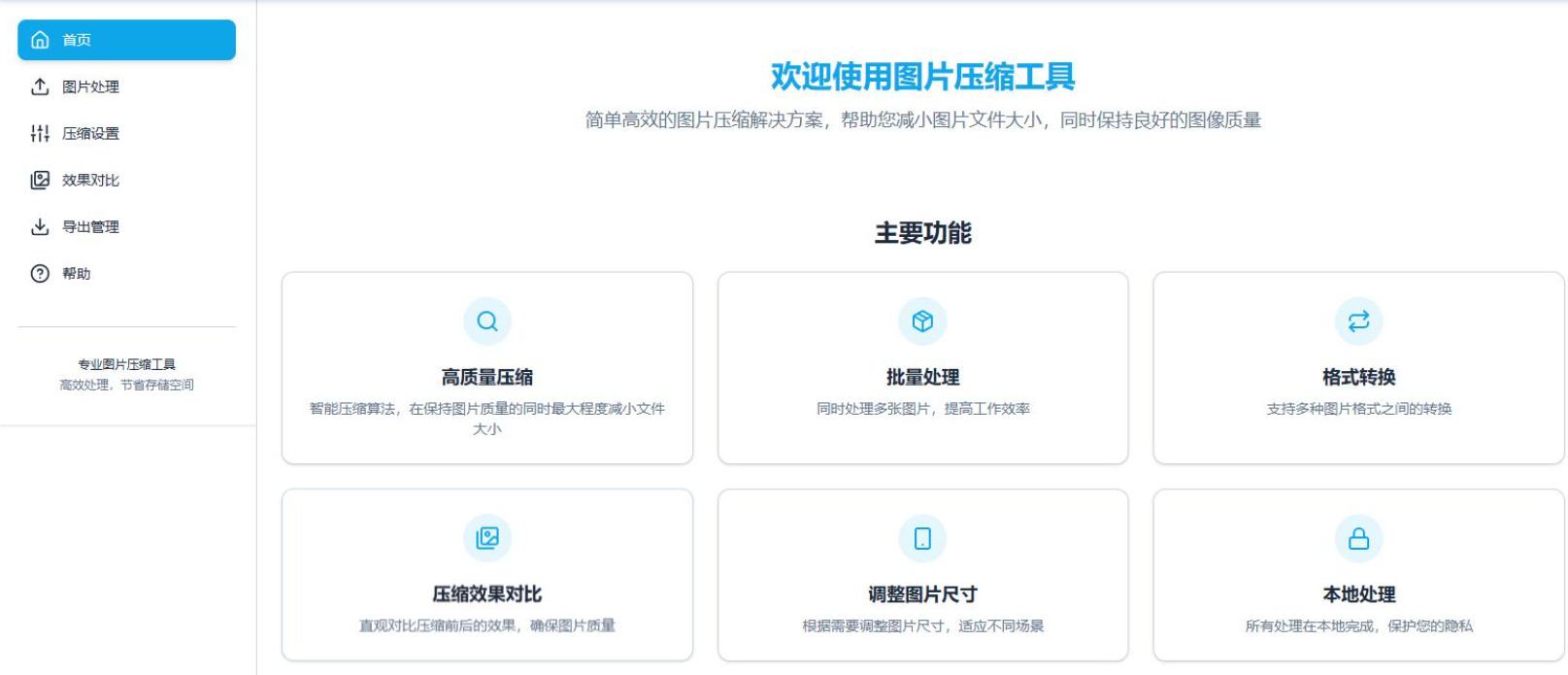
打开Loceze后,点击左侧导航栏的“首页”,你会看到一个添加图片的区域。你可以直接把需要压缩的图片或整个文件夹从电脑里拖拽到软件窗口中,也可以点击添加按钮手动选择文件。Loceze支持批量处理,可以一次性拖拽几十张甚至上百张图片进去,它都会自动加载到列表里。
第3步:设置压缩参数
图片加载完成后,点击“压缩设置”选项卡,进入参数调整界面。Loceze提供了三种压缩等级预设:轻度压缩、中度压缩和高度压缩。一般来说,选择轻度压缩就能把一张几兆的图片压到几百KB,而且画质基本没有肉眼可见的变化;如果你需要压得更狠一些,可以选择中度或高度压缩。此外,你还可以在“格式转换”中设定输出格式,比如把PNG转成JPEG或WEBP来获得更小的体积。
第4步:开始压缩并对比效果
参数设置好之后,回到首页点击“开始处理”按钮。Loceze会利用CPU多核心并行处理所有图片,处理速度非常快。在处理的同时,你可以点击“效果对比”选项卡,在同一个界面里直观地看到压缩前后两张图片的画面对比,通过左右拖拽分割线来比较,画质下降到底严不严重一目了然。
第5步:导出压缩后的图片
压缩完成后,点击“导出管理”选项卡。你可以在这里把所有压缩好的图片批量导出到一个指定的文件夹里,或者如果个别图片还需要调整,也可以在导出之前单独重新压缩。Loceze还会在导出时提供一份压缩报告,告诉你一共节省了多少存储空间,看着非常有成就感。所有压缩操作都不需要联网,即使你人在高铁上或者信号不好的地方,也能正常使用。
小提示:Loceze是完全开源的软件,采用MIT开源协议,代码完全公开透明,任何人都可以去审查它的安全性和隐私保护机制。对于普通用户来说,最直观的感受就是它既保护了你的图片隐私,压缩效果还比很多线上工具好,而且完全免费、没有使用次数限制。
方法五:借助Miic在线工具压缩图片大小
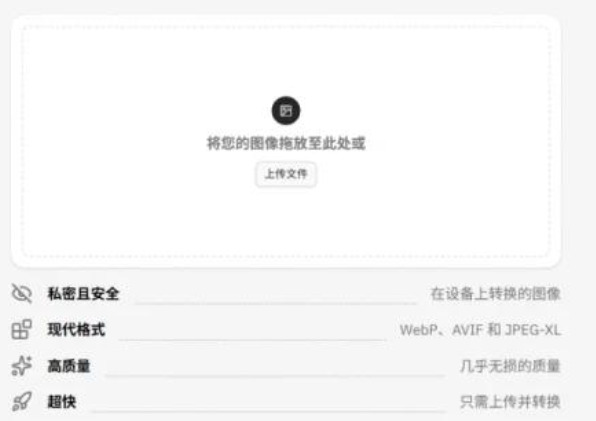
Miic是一款主打“极速转换与压缩”的在线图片处理工具,支持WebP、AVIF、JPEG-XL、PNG、JPEG等现代图片格式,同样不需要安装任何软件,打开浏览器就能用,完全免费且没有任何水印和广告。Miic最大的亮点就是“快”和“全”——压缩速度快,而且能一次性输出五种常见格式的压缩版本供你选择,在同类型在线工具中非常少见。图片一上传就自动开始压缩和转换,你几乎感觉不到等待时间。而且整个过程完全在你的设备本地进行,图片不需要上传到任何服务器,隐私安全也有保障。
第1步:打开Miic网站
打开工具网站,网站界面非常简洁,中间是一个虚线框的上传区域,整体设计偏现代。不需要注册,不需要付费,进入后就能直接使用。
第2步:上传需要压缩的图片
你可以直接用鼠标把图片从文件夹拖拽到网页的虚线框里,也可以点击虚线框内的“Upload file”按钮手动选择文件。Miic支持多种图片格式,包括WebP、AVIF、JPEG-XL、PNG、JPEG等,覆盖面非常广。图片上传后,网站会立即开始处理。
第3步:查看压缩结果并下载
图片一经加載,Miic就会自动在后台开始压缩和转换,不需要你点击任何额外的按钮。处理完成后,页面会同时展示JPG、WEBP、PNG、JPEG-XL及AVIF五种不同格式的压缩版本,每个版本的后面都清晰标注了文件大小、压缩率以及下载按钮,你可以根据自己的需求选择下载哪一个格式。比如你想要体积最小的,可以选择WEBP格式;想要兼容性最好的,选择JPG格式就行了。
第4步:检查压缩效果
下载完成后,打开压缩后的图片,对比一下和原始图片的画质和文件大小。Miic采用的是现代压缩技术,能够在保持良好画质的同时让图片体积大幅减小。如果同时处理多张图片,网站会自动显示多个格式的对比结果,选择你最满意的那一版下载即可。
注意事项:Miic虽然是完全免费的在线工具,整个处理过程也在你的设备本地完成,图片不上传服务器,隐私安全方面很有保障。但如果一次性处理的图片数量非常多、分辨率又特别高,对电脑的内存会有一定要求,建议分批少量多次上传处理。
好了,上面一共给大家介绍了5种压缩图片大小的实用方法,每种方法都有自己的特点和适用场景,学会压缩图片大小,真的能给日常工作和生活带来很多便利。手机内存不够的时候,把照片批量压缩一下,腾出来的空间又能存上千张照片;做自媒体的朋友把配图批量处理好再上传,网页加载速度翻倍,客户体验蹭蹭往上涨;电商卖家批量处理产品图,商品详情页加载变快,客户等不及关掉的概率大大降低,希望今天的教程能帮到大家,以后再也不用为图片太大发愁了!

