webp格式如何转换成jpg?你是否也曾对着一个扩展名为“.webp”的文件皱起眉头?这个由谷歌推出的图片格式,虽以高压缩率和优秀画质著称,却在兼容性上设下了隐形门槛——老旧设备、部分社交平台,甚至某些专业设计软件,至今仍对它“水土不服”。当精美的网页素材无法本地打开,或工作文件因格式问题被系统拒收时,那份无奈确实令人挠头。
格式转换本身并不复杂,但选错工具可能带来画质损失或批量处理时的效率陷阱。理解转换的核心逻辑,才能避开常见误区。接下来就为大家梳理几类主流的处理思路与操作要点。
将webp转成jpg的方法一:使用“星优图片处理大师”软件
推荐理由:星优图片处理大师主打批量处理,可以一次性处理海量图片——批量压缩、批量改尺寸、批量加水印,大幅节省重复操作的时间。软件界面采用左侧功能栏、右侧操作区的简洁布局,操作直观,即使没有专业修图基础也能轻松上手。
下载地址:https://www.xingyousoft.com/softcenter/XYImage
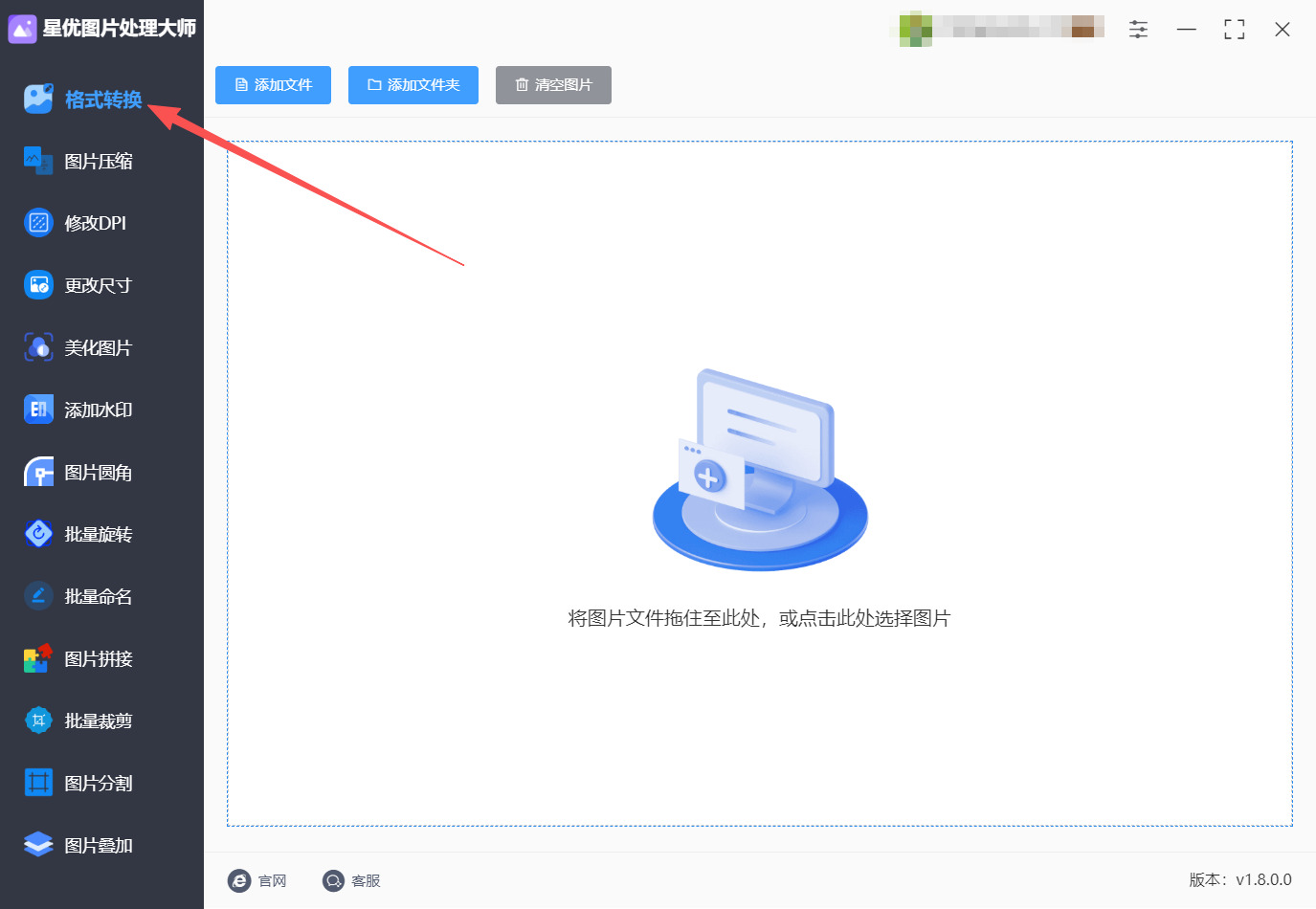
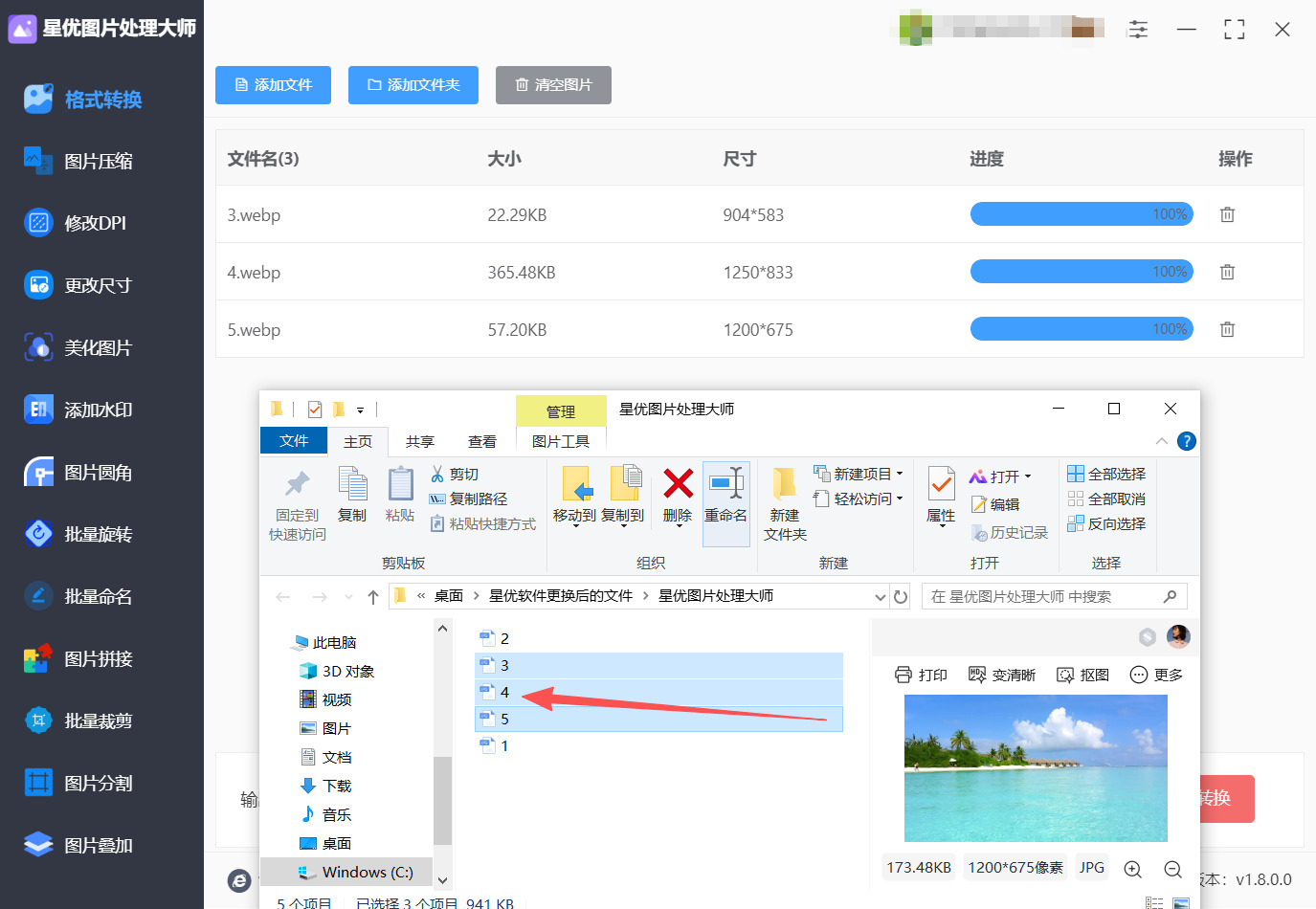
第1步,在电脑上双击打开“星优图片处理大师”软件(需提前完成安装),在软件主界面左侧功能菜单中,点击第一个“格式转换”功能。
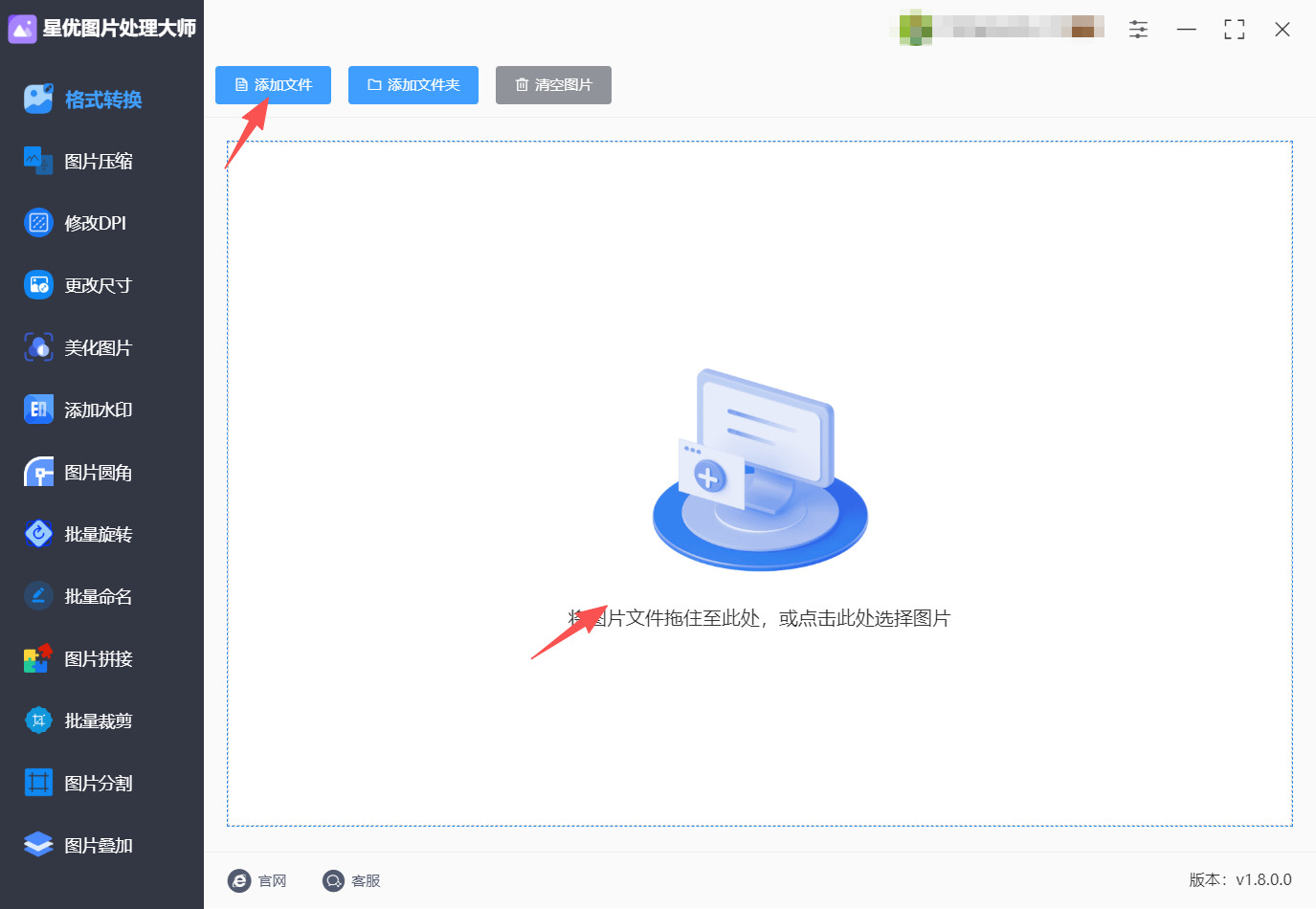
第2步,将WebP图片导入软件。支持两种方式:①点击界面左上角的“添加文件”按钮,在弹出的窗口中选择需要转换的WebP图片;②直接用鼠标将图片从文件夹拖拽到软件的添加区域。软件支持批量处理,可按住Ctrl键多选一次性导入多张图片。
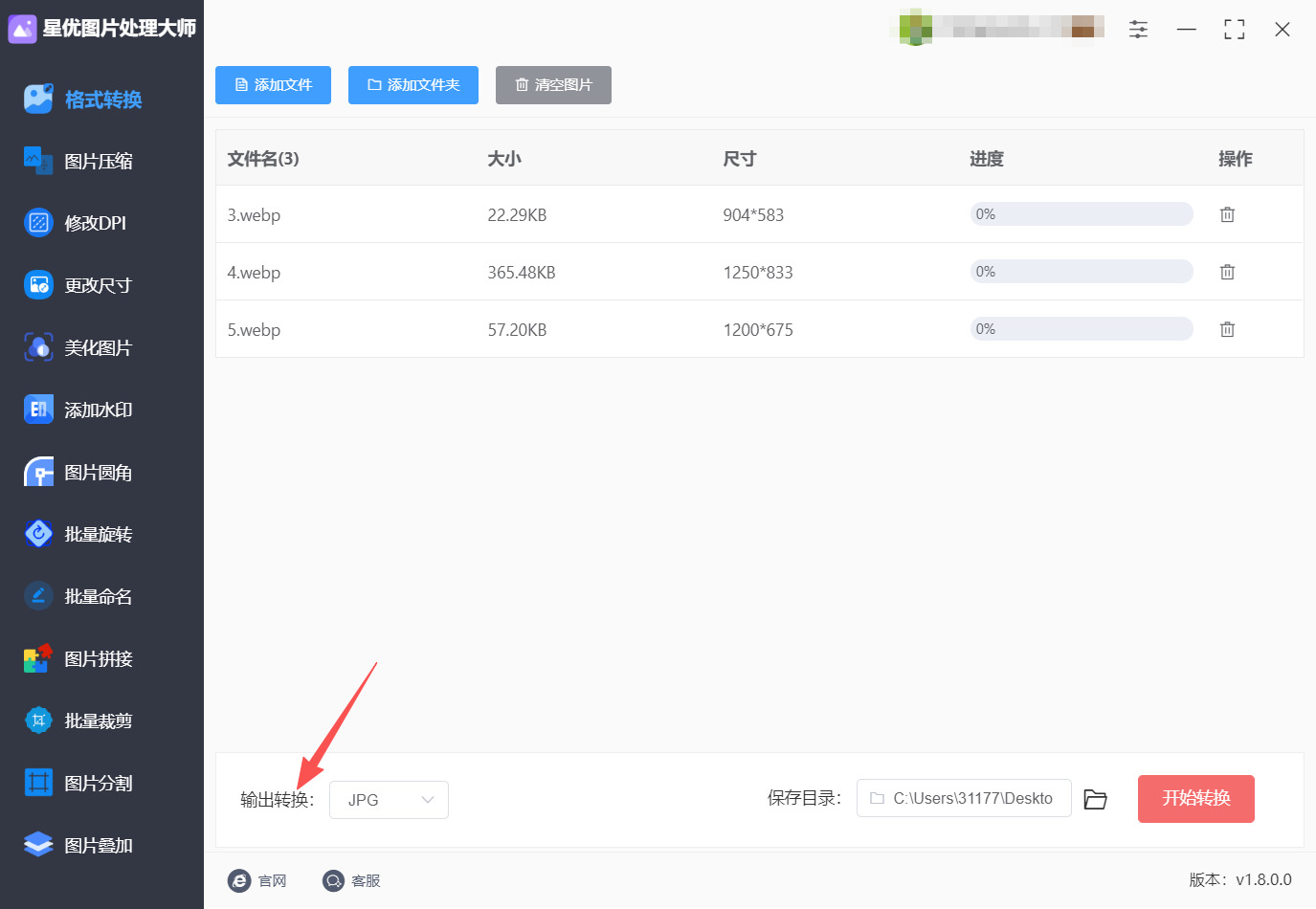
第3步,图片导入后,在软件界面左下角找到“输出转换”或“输出格式”下拉选项框,点击并在格式列表中选中“JPG”。
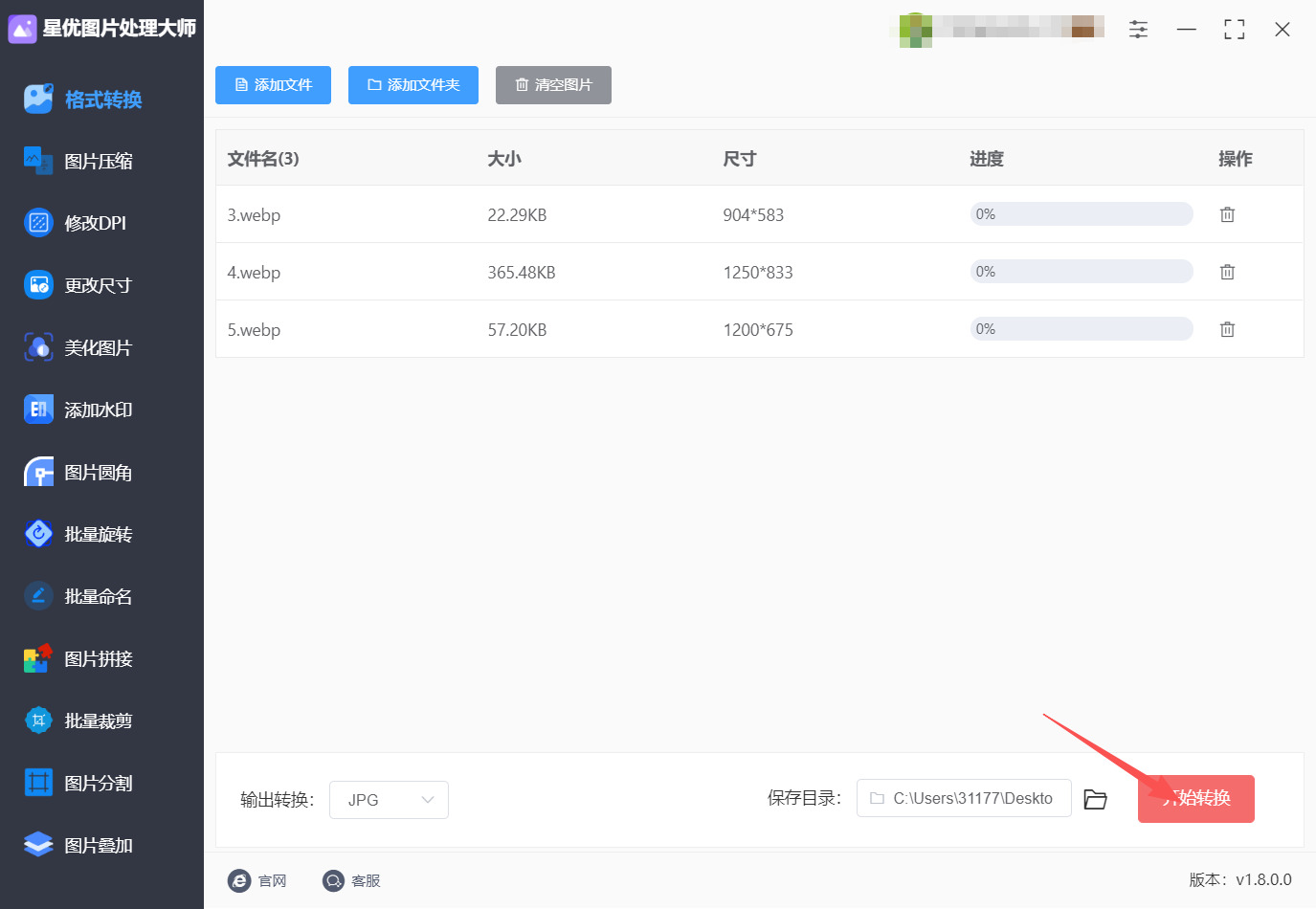
第4步,点击软件右下角红色的“开始转换”按钮,软件即开始执行WebP转JPG的格式转换程序。
第5步,转换完成后,软件会自动弹出保存目录所在的文件夹,打开即可找到所有已成功转换为JPG格式的图片文件。
将webp转成jpg的方法二:借助“优速图片格式转换器”软件
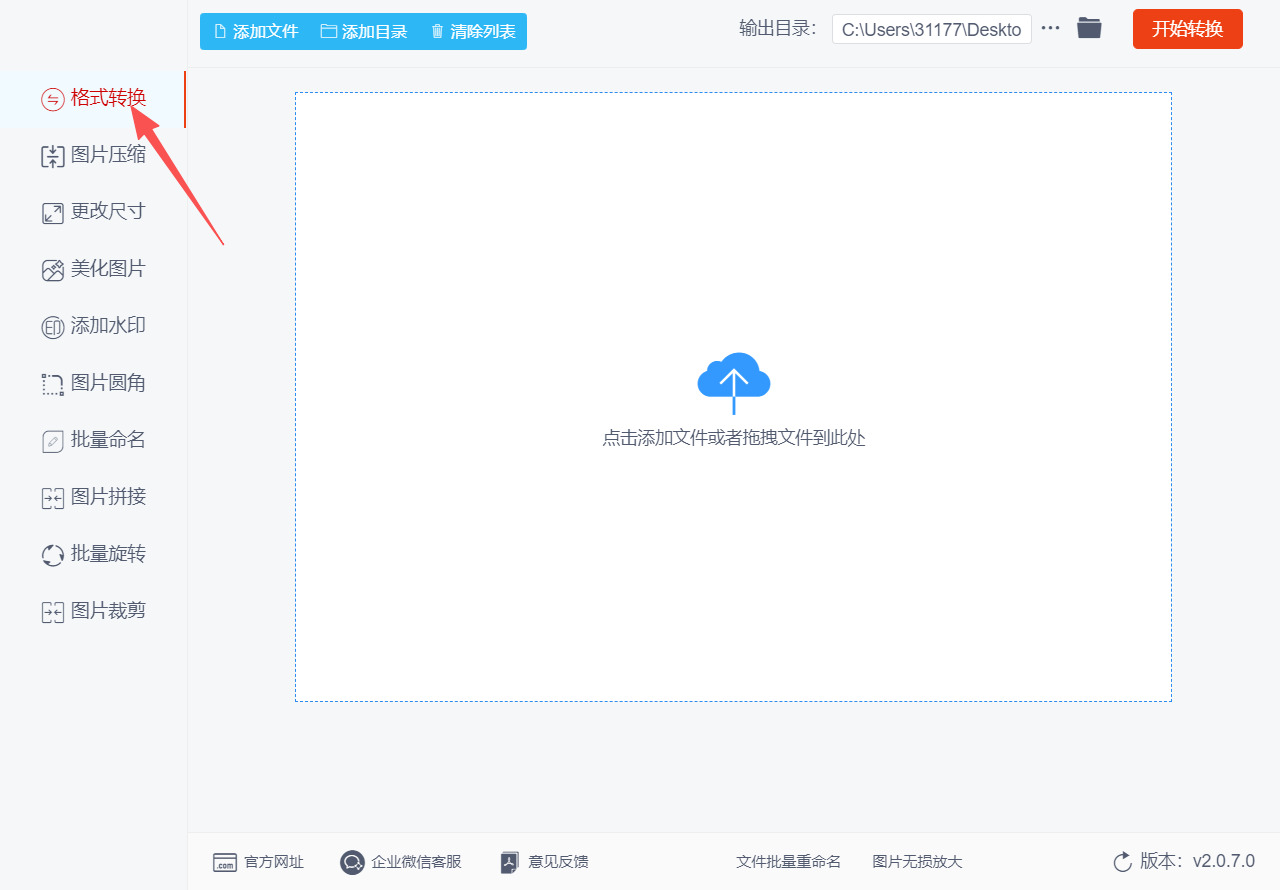
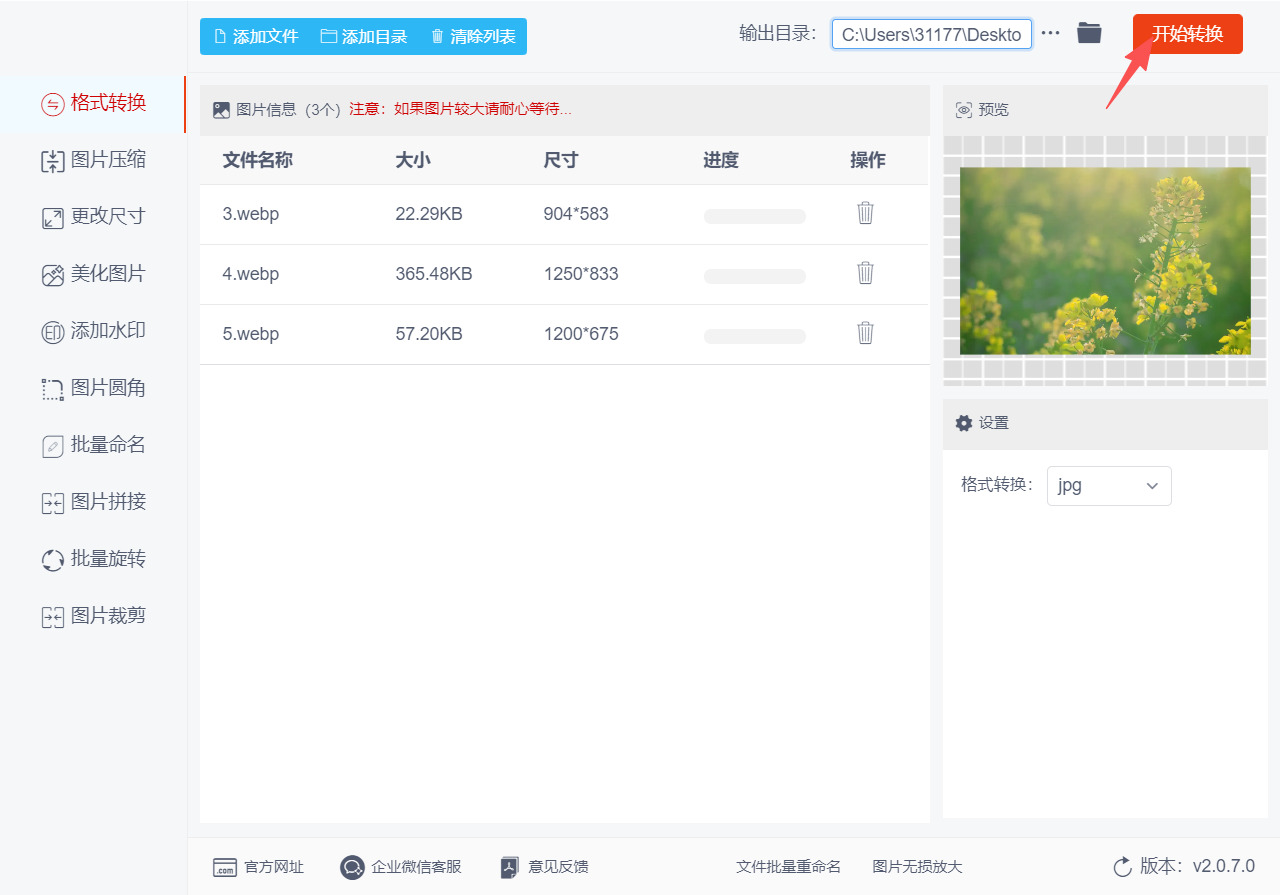
第1步,在电脑上启动“优速图片格式转换器”软件。进入主界面后,在左侧的功能菜单栏中找到并点击 “格式转换” 功能。这是进行图片格式转换的入口,该功能支持将WEBP等多种格式转为JPG。
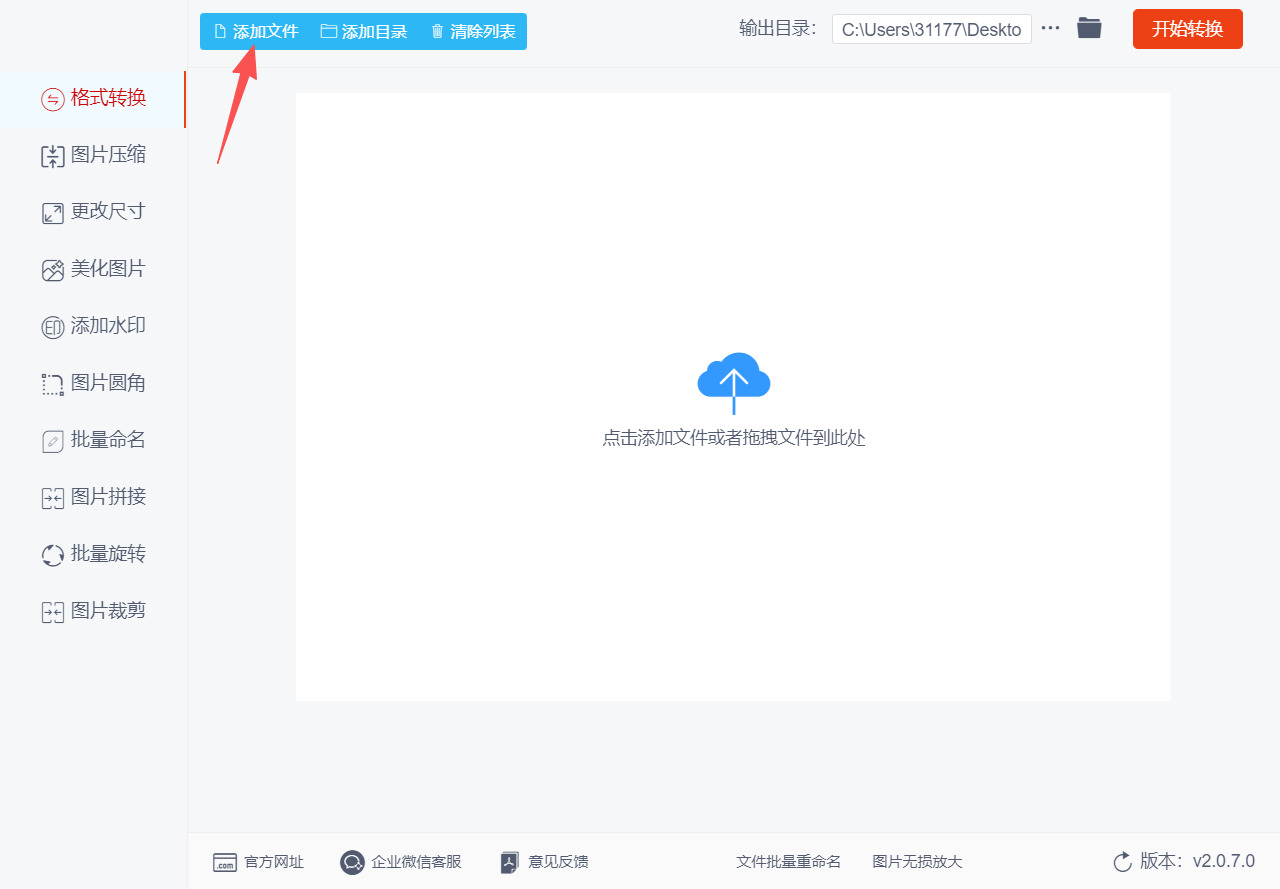
第2步,点击软件界面左上角的 “添加文件” 按钮,或直接将文件拖拽到软件界面中,将需要转换的WEBP图片导入。软件支持批量选择,可以一次性上传多张图片进行转换。
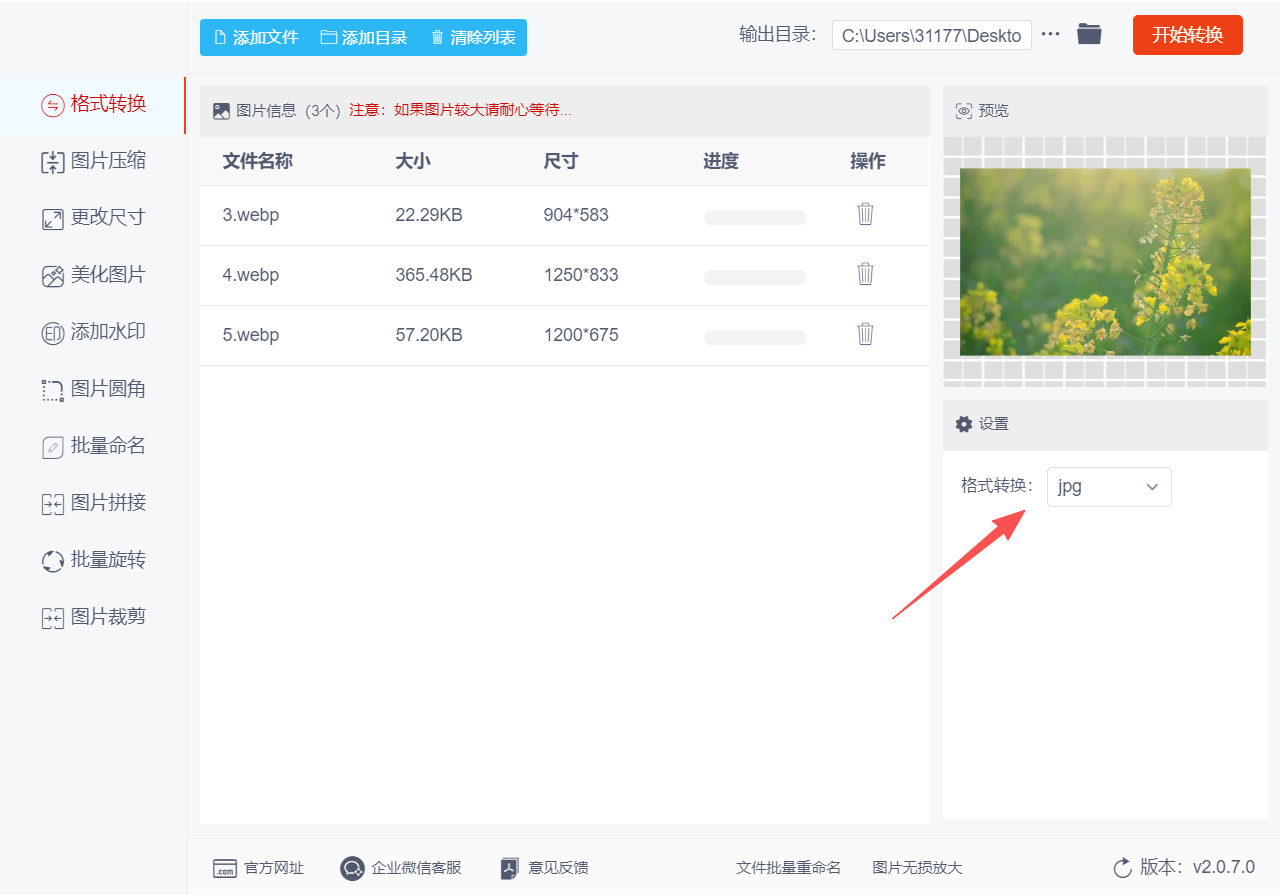
第3步,图片添加完成后,在界面右侧或下方的设置区域中,找到输出格式选项。从下拉列表中选择目标格式 “jpg” 。同时,可以设置 “输出目录” ,即转换后JPG图片的保存位置。
第4步,确认所有设置无误后,点击软件界面上的 “开始转换” 按钮。软件将自动开始转换流程,根据图片数量和大小,等待片刻即可完成。
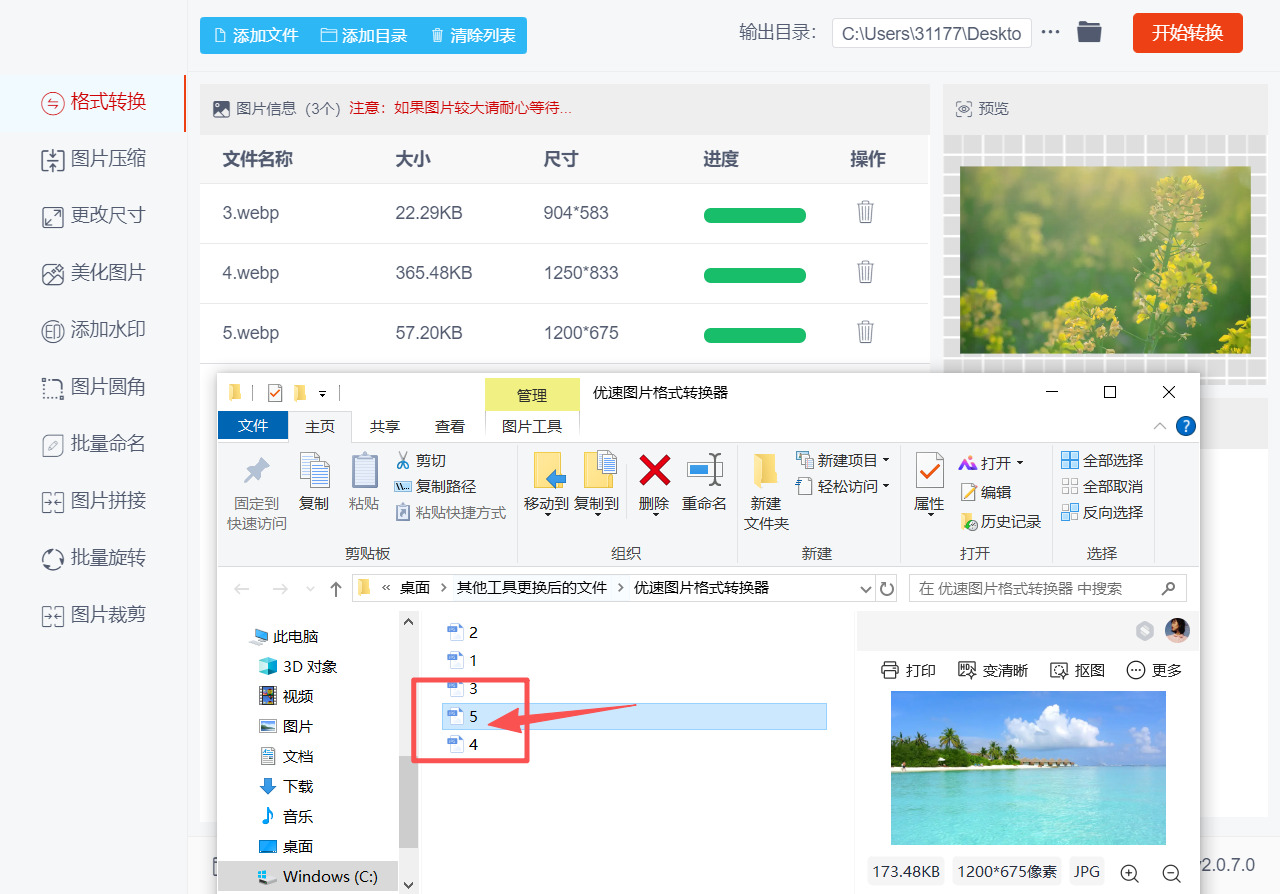
第5步,转换完成后,软件通常会自动打开保存JPG图片的输出文件夹。你可以在文件夹中查看并确认所有WEBP图片已成功转换为JPG格式。
将webp转成jpg的方法三:借用“石头办公中心”软件
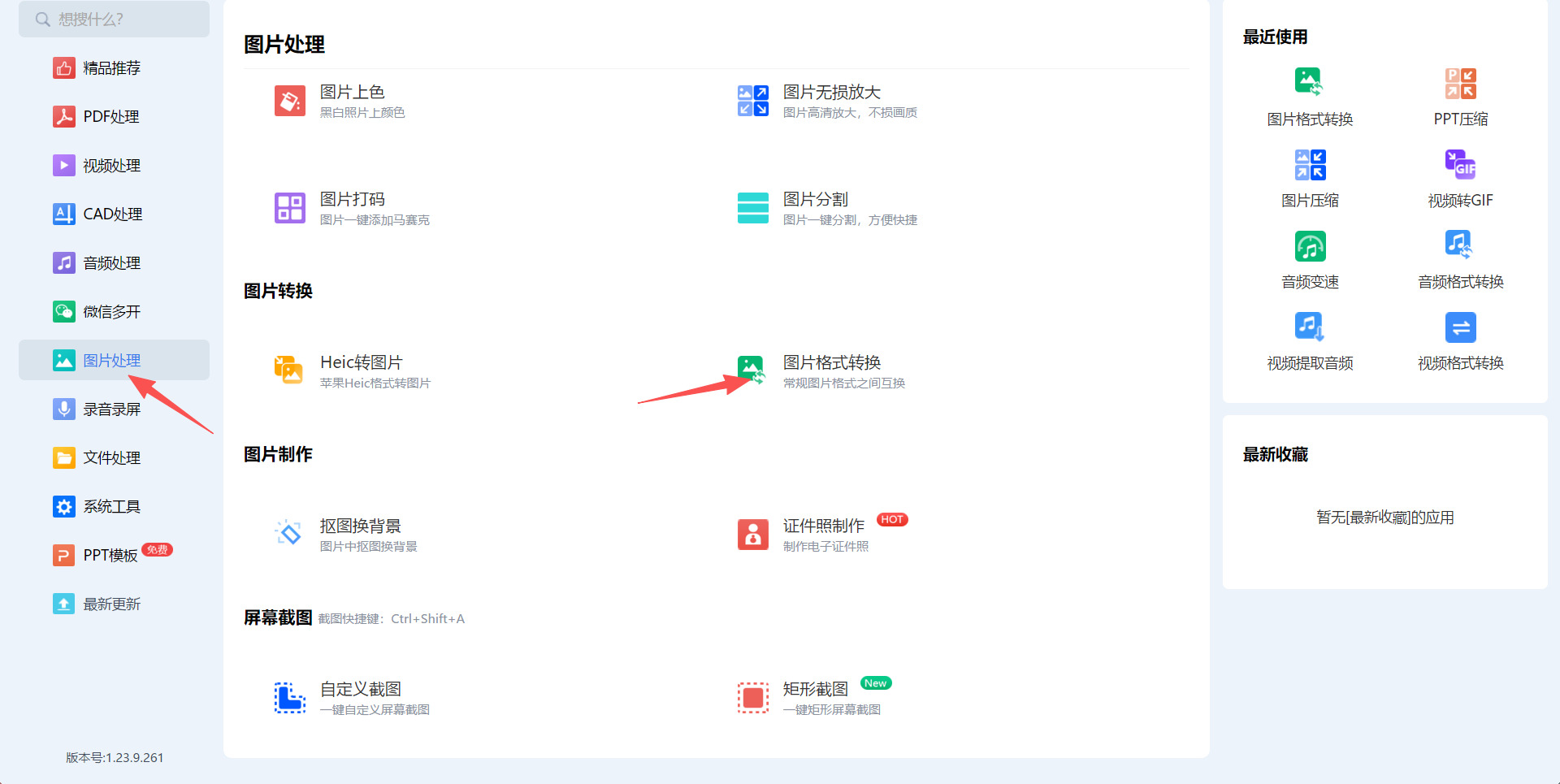
第1步,从官网或正规下载站获取石头办公中心最新版安装包,按指引完成安装。运行软件后,在主界面左侧的功能导航栏中点击“图片处理”模块,进入后再从右侧面板里选择“图片格式转换”工具,单击即可进入该功能的专用操作窗口。
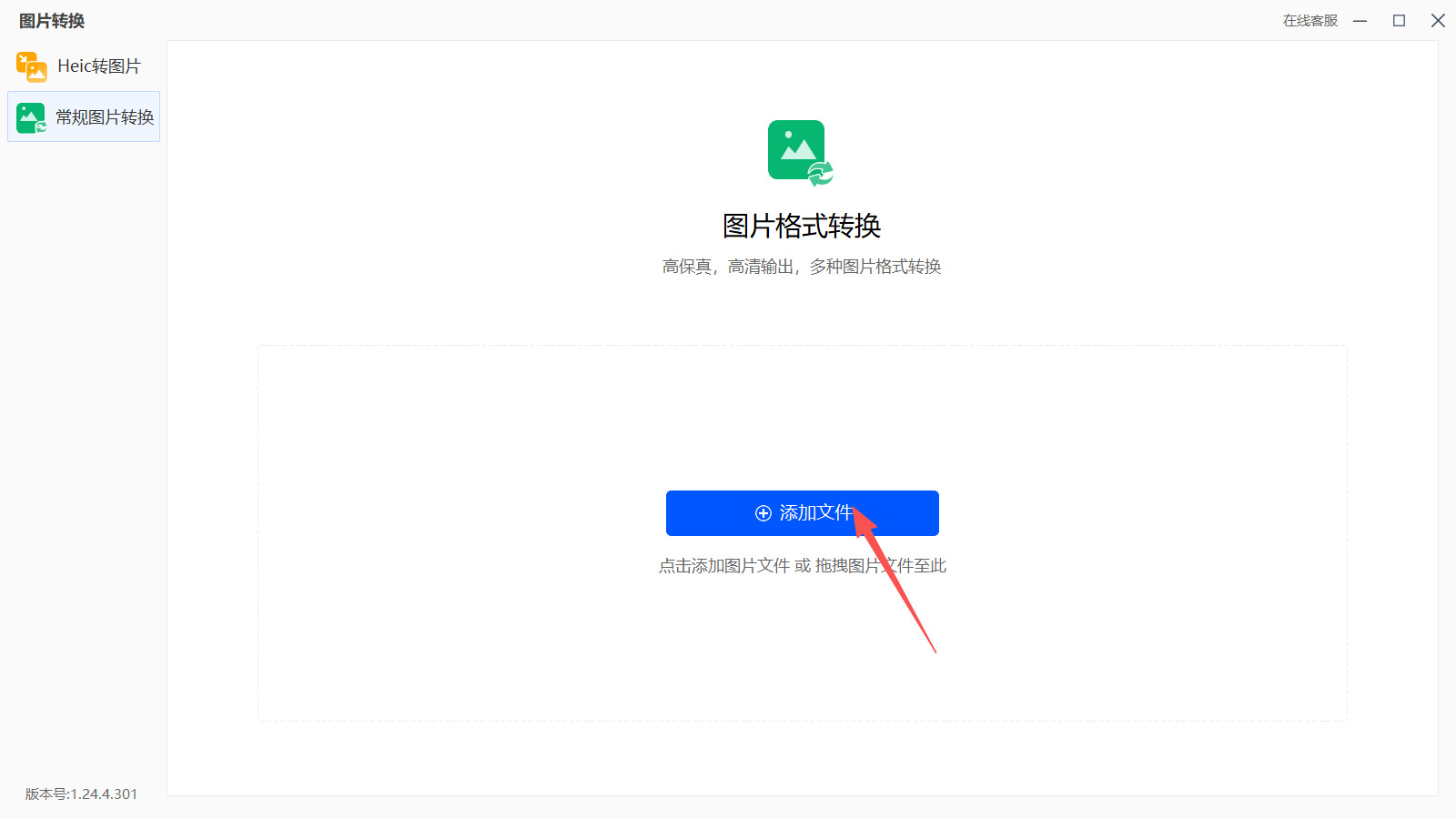
第2步,在转换窗口中导入需要处理的WebP图片。你既可以点击窗口上方的“添加文件”按钮,从本地文件夹中多选导入,也支持直接拖拽文件到软件空白区域。导入后,每张图片都会以缩略图和文件名列表的形式清晰展示,方便你核对。
第3步,在窗口下方的“输出格式”区域,点击当前格式右侧的下拉箭头,从列表中选择“JPG”作为目标格式。如果导入了多张图片,你可以在全局设置中一次性统一所有图片的输出格式;若个别图片需要单独指定不同格式,也可在每张图片对应的独立选项里单独调整。
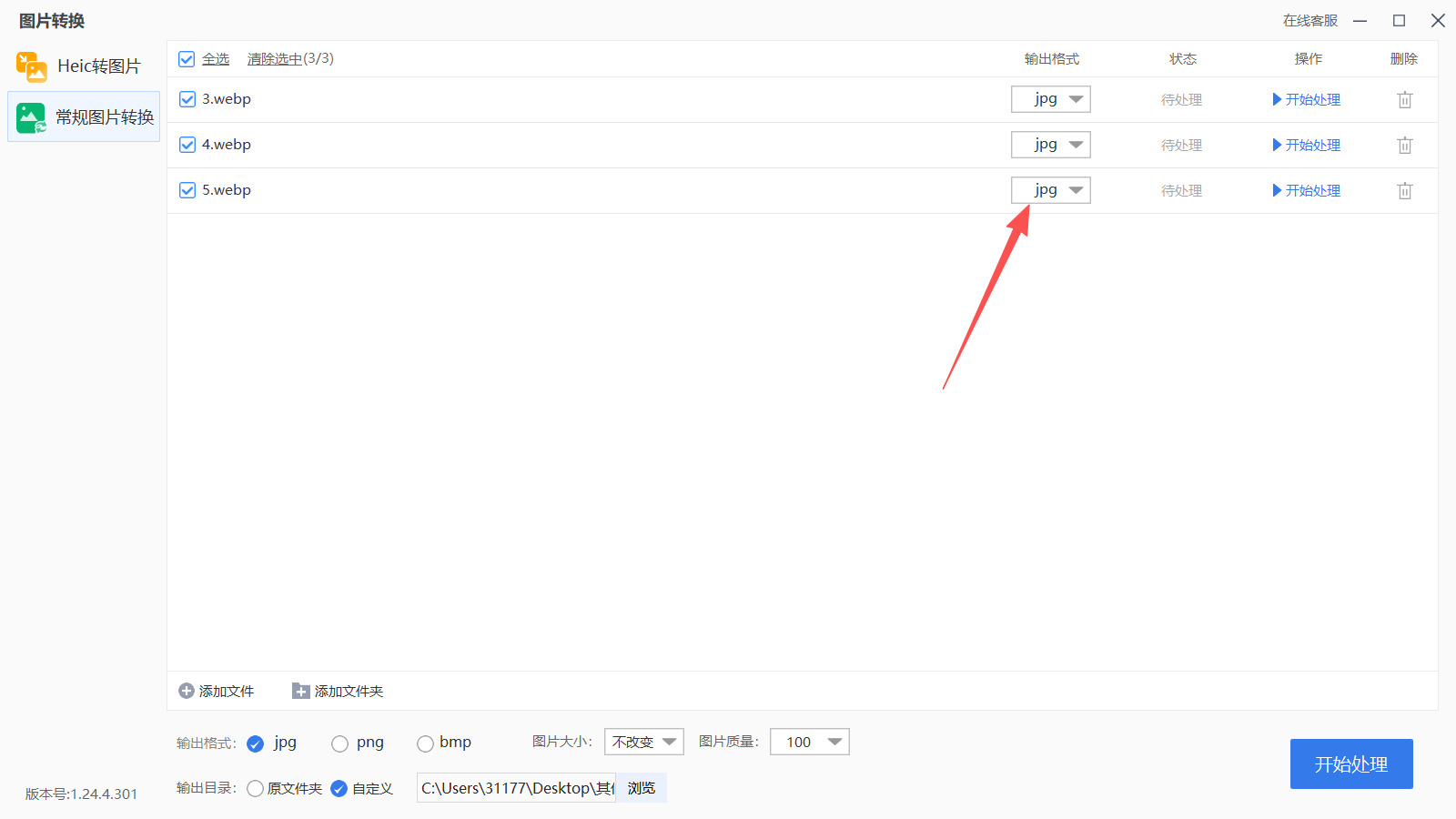
第4步,确认文件列表和目标格式均已正确设置后,点击窗口右下角的“开始处理”按钮。软件随即开始逐个转换图片,界面上的进度条会实时显示当前处理进度和剩余数量。转换期间请保持软件前台运行,不要进行其他大规模文件操作,以免影响转换效率。
第5步,全部转换完成后,软件会弹出“转换成功”的提示框。此时你可以点击提示框中的“打开文件夹”按钮直接跳转到输出目录(默认路径通常为“我的文档”下的指定文件夹),即可找到所有已生成的JPG图片。建议随机打开几张检查画面内容和色彩是否正常,确认转换质量符合预期后再进行后续使用。
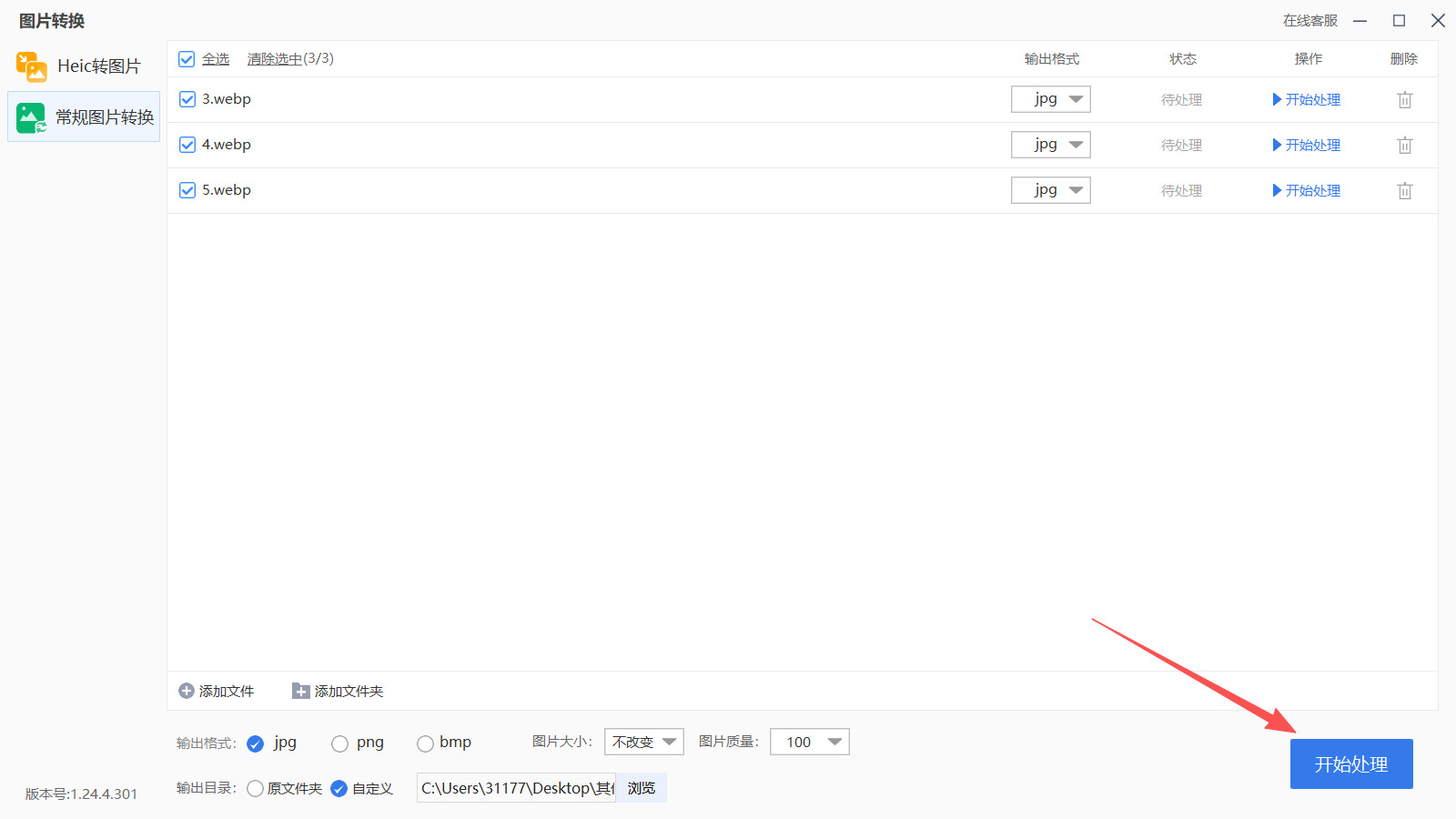
将webp转成jpg的方法四:利用“UU-Image”在线工具
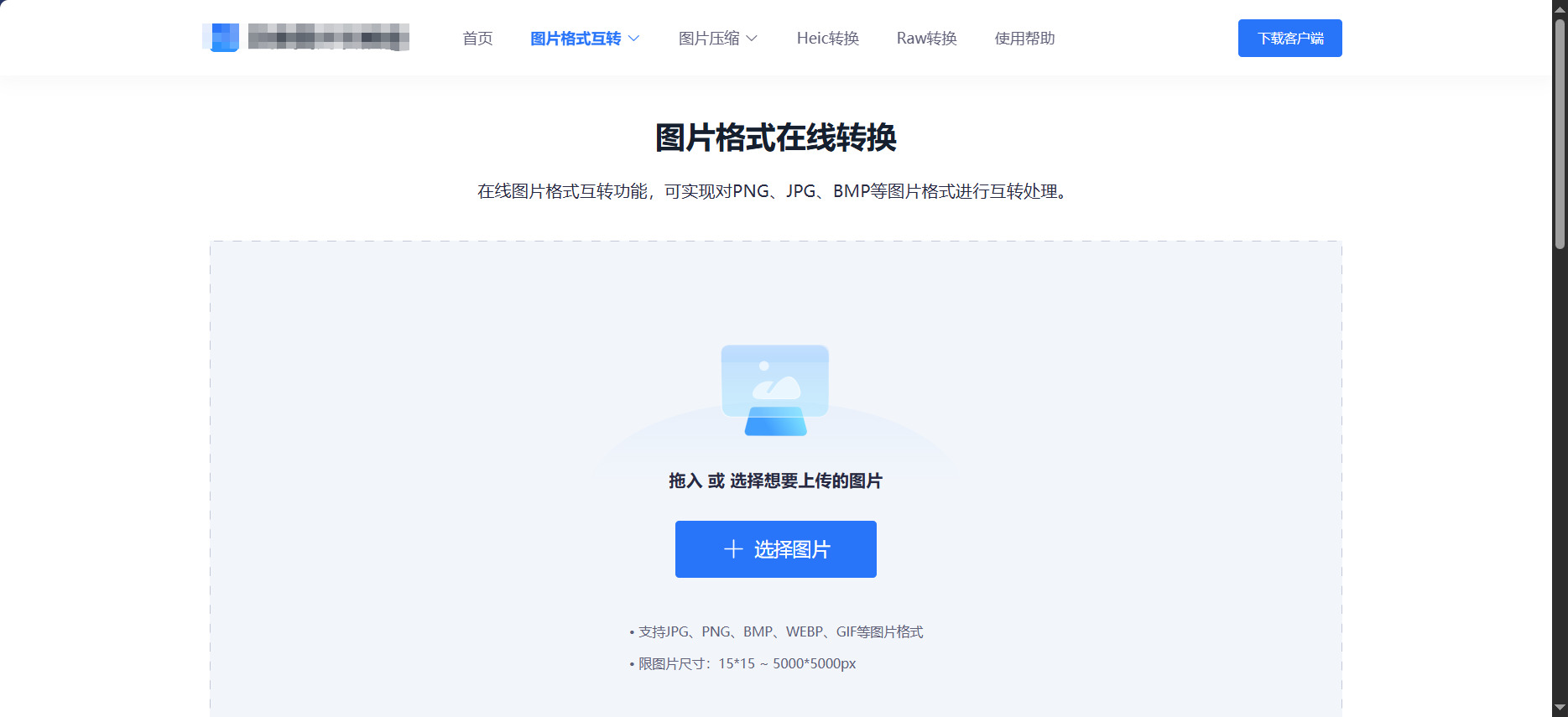
第1步,打开电脑端任意浏览器,找到这个在线工具并打开使用,按下回车进入迅捷图片在线工具首页,页面顶部会显示首页、图片格式互转、图片压缩、Heic 转换等导航标签。
第2步,鼠标点击顶部导航栏的【图片格式互转】标签,跳转至图片批量转换专属页面,页面中央会展示图片上传提示区域,标注支持 WebP、PNG、BMP、GIF 等格式上传。
第3步,两种上传二选一完成 WebP 图片导入:一是点击蓝色【选择图片】按钮,在本地文件夹选中单张或批量多选 WebP 文件;二是直接拖拽本地 WebP 图片到页面虚线上传框内,等待图片缩略图加载完成。
第4步,全部图片上传完毕后,下滑找到页面底部【转换格式】下拉选择框,点击下拉箭头,在格式列表里精准选中【JPG】选项,统一设定全部图片输出格式。
第5步,按需调整画质参数:下拉框旁附带画质调节滑块,拖动滑块设置 10%-100% 输出画质,日常保存推荐 80%-90%,兼顾文件大小与画面清晰度,无需调整可直接默认 100% 原画。
第6步,参数确认无误后,点击画质滑块下方蓝色【开始转换】按钮,工具后台自动批量处理图片,页面会实时显示每张图片的转换进度条。
第7步,等待全部进度条显示 100%,转换任务完成,每张图片缩略图右下角会出现单独【下载】按钮;如需一次性保存全部文件,点击页面右侧【批量下载】按钮,打包生成压缩包。
第8步,弹出浏览器保存弹窗,自定义选择电脑本地保存文件夹,修改图片文件名后点击【保存】,即可获取转换完成的 JPG 图片;工具会在 1 小时后自动清除服务器上传原图,保障文件隐私。
第9步,打开刚才选定的保存文件夹,双击文件校验格式,确认后缀为.jpg、图片画面无破损,整个 WebP 转 JPG 操作全部结束。
将webp转成jpg的方法五:使用“LoveConvert”在线工具
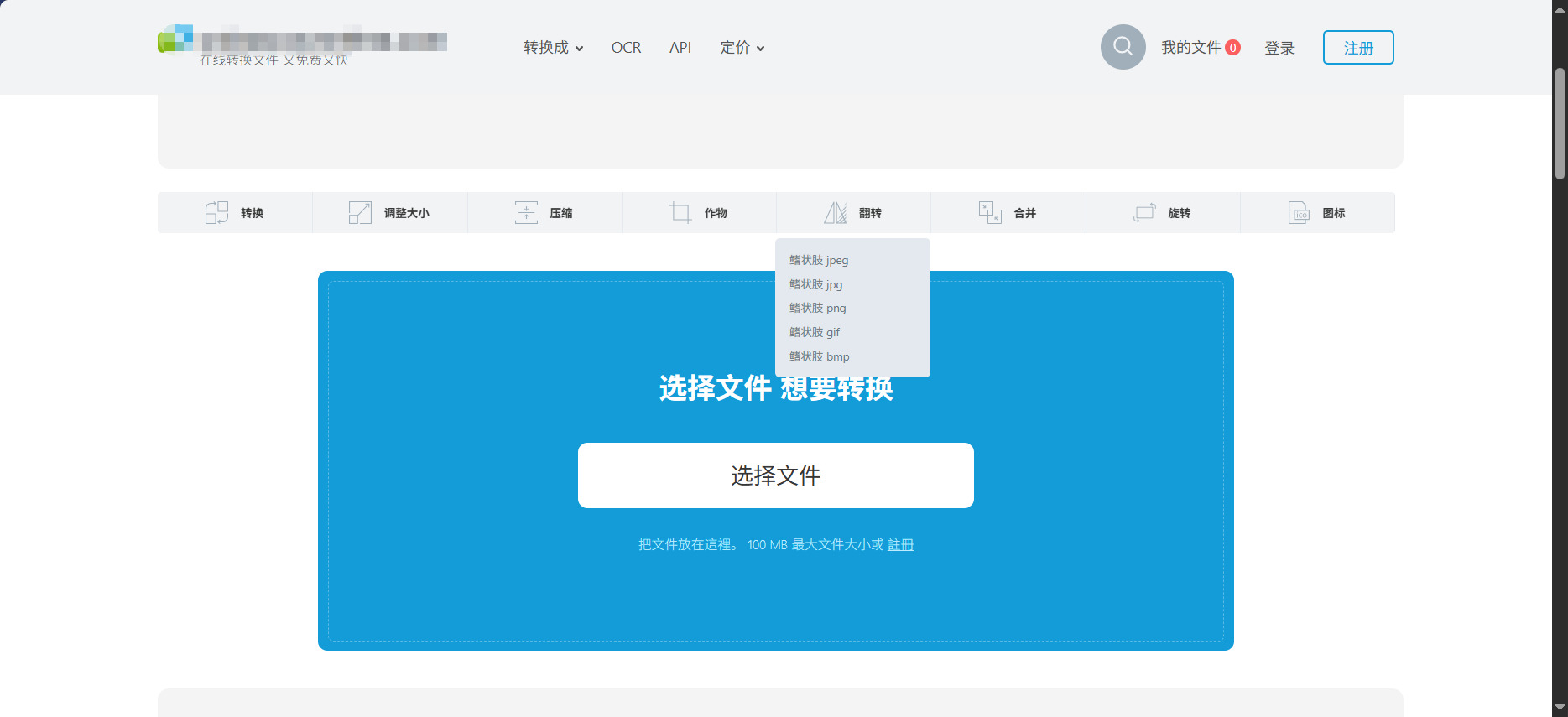
第1步,打开电脑 / 手机浏览器,在地址栏输入中文官网地址,进入工具主页面,页面顶部可见 File format、Convert to 等功能导航栏,无需注册登录即可直接使用转换功能。
第2步,找到页面中央蓝色上传区块,点击区块内白色【CHOOSE FILE】按钮,弹出本地文件选择窗口;除本地文件外,也可点击按钮旁下拉箭头,选择从谷歌云盘、Dropbox 云端导入 WebP 图片,支持单张或批量多选 WebP 文件上传。
第3步,等待文件上传进度条走完,上传成功后页面会展示已添加的 WebP 文件缩略图,若上传错误可点击文件后方删除图标移除单张图片,无需重新刷新页面。
第4步,定位页面上方【Convert to】下拉选择框,点击展开全部格式分类,切换至 Images 图像分类,在列表里选中【JPG】作为图片输出格式,不要误选 JPEG2000 等衍生格式。
第5步(可选进阶设置),点击下拉框旁的设置图标进入图像高级参数面板,拖动画质滑块调整 JPG 压缩质量,数值越高图片越清晰、体积越大;还能按需修改图片尺寸、开启裁剪、旋转画面,参数调整完成后关闭设置面板即可。
第6步,确认文件与输出格式无误后,点击页面底部蓝色【Convert】转换启动按钮,工具将在云端后台处理图片,页面实时显示转换进度百分比,无需占用本地设备性能。
第7步,进度条显示 100% 且状态标注 “Completed” 代表转换完成,每张图片下方会出现【Download】独立下载按钮;批量转换时可点击页面顶部【Download all】一键打包全部 JPG 图片。
第8步,点击下载按钮后浏览器自动弹出保存弹窗,自定义本地存储文件夹与图片文件名,确认保存;工具服务器会在转换完成 24 小时后自动清除所有上传原图与转换文件,保障图片隐私。
第9步,打开刚才保存文件的本地文件夹,双击打开生成的 JPG 图片,核对画面内容、画质是否符合预期,若效果不佳可返回页面重新调整画质参数再次转换。
将webp转成jpg的方法六:通过用“168tool”在线工具
第1步,打开168tool官方在线工具页面。打开电脑或手机任意主流浏览器,在搜索栏输入168tool官网地址,进入工具首页,无需登录、无需付费,直接解锁全部转换功能。
第2步,定位WebP转JPG专属工具入口。进入官网后,在首页的图片格式转换分类板块中,找到【WebP转JPG】工具选项并点击,精准进入对应转换界面,避免选错格式转换工具,该界面无多余弹窗、无捆绑功能,界面简洁纯净。
第3步,上传需要转换的WebP图片。在工具转换页面,点击页面中央的【选择文件】按钮,弹出本地文件弹窗后,选中需要转换的单张或多张WebP格式图片;也可直接将WebP图片拖拽至页面上传区域,工具支持批量上传,单次可上传多张图片,适配批量转换需求。
第4步,自定义JPG输出参数(可选)。图片上传完成后,页面会显示图片预览、文件大小等信息,用户可根据需求调整输出画质,默认画质为100%无损画质,兼顾图片清晰度与文件大小;无需修改参数可直接跳过此步,保持系统默认配置即可。
第5步,启动格式转换任务。参数确认无误后,点击页面下方的【开始转换】按钮,工具即刻在后台运行转换程序。整个过程无需联网额外加载,单张图片仅需1-3秒,批量图片会依次自动转换,页面会实时显示转换进度。
第6步,预览并下载转换完成的JPG图片。当页面提示“转换完成”后,可点击对应图片预览按钮,查看转换后的JPG画质、尺寸是否符合需求。单张图片直接点击【下载】按钮保存至本地,批量转换可选择【打包下载】,将所有JPG图片压缩为ZIP文件一键保存。
第7步,核对文件并完成操作。下载完成后,打开本地下载文件夹,查看图片格式是否成功转为JPG,确认图片无模糊、破损、变形等问题。如需继续转换其他图片,可点击页面【重新上传】按钮,开启新一轮转换,全程无操作次数限制。
格式转换的真正意义,从来不是一场技术参数的较量,而是为了让内容突破壁垒,抵达它该去的地方。当我们纠结于webp与jpg的取舍时,或许真正在意的,是那张照片能否在父母的老旧平板里清晰打开,是那份设计稿能否在客户毫无波澜的预览窗口中顺利呈现,是那段旅途中的随手一拍能否被社交平台完整地接纳。每一次格式的调整,都是一次对“通用性”的妥协与争取,而这种妥协背后,恰恰藏着我们对分享、记录与沟通的朴素渴望。数字世界的碎片化从未停止,我们无法要求所有设备、所有平台都齐步向前,但至少可以在遇到格式阻碍时,多一份从容应对的底气。
jpg用三十年的沉淀换来了无处不在的包容,webp以新一代的锐气削减着带宽的负重,它们本无高下之分,只有适合与否。与其在评测榜单里寻找“最优解”,不如回到自己的需求原点:是要极致的便携,还是普遍的兼容?是追求批量的效率,还是单张的精细?答案永远因人而异,而转换的过程,也不过是我们在不断变化的数字生态中,主动做出的适应性选择。技术更迭如潮水,今天的棘手问题,明天或许早已被无声化解,但那份面对未知格式时敢于尝试、不惧试错的心态,才是我们最实用的工具。以上便是几种常见的处理路径,愿这些思路能为你省去一些盘旋的时间,让每一次点击和保存,都离你想要的结果更近一步。希望这些分享,能真正帮到正为此困惑的你。

