怎么修改视频的导演名称?修改视频文件属性中的导演名称,作为一种视频处理技能,对于提高视频制作的专业性、增强项目的个性化以及提升工作效率有着不可忽视的重要性。尽管在许多人的认知中,视频处理更多地聚焦于剪辑、特效和音频的调整,但对视频文件的元数据进行修改同样能带来意想不到的效果,尤其是在导演名称的更新上。导演名称不仅仅是一个简单的标签,它代表了创作者的独特风格与对作品的个性化印记。对于那些进行视频编辑或视频制作项目的人来说,确保导演的名字准确无误地出现在视频的元数据中,不仅能够展示其创作的专业性,还能在项目的后期阶段加强其品牌形象。例如,在电影、短片或广告片的制作中,正确标注导演的名字有助于使观众在第一时间便知道这部作品背后的创作力量。这种细节上的关注,是对创作本身的一种尊重,也是对观众的一种负责任的态度。下面有详细的修改步骤,感兴趣的可以试一试。
修改视频导演名称的方法一:使用“星优元数据修改器”软件
软件下载地址:https://www.xingyousoft.com/softcenter/XYMetadata
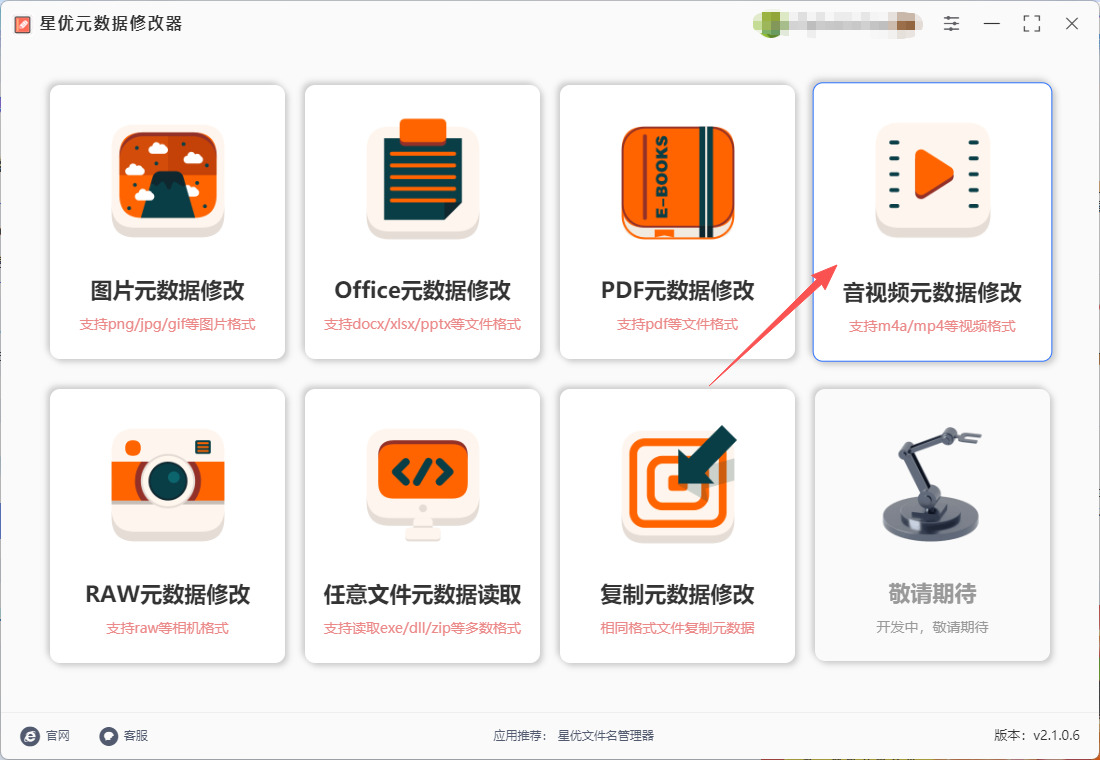
步骤1,确保使用的“星优元数据修改器”软件已经安装到了电脑上,安装好软件后打开使用,并直接在首页里找到点击【音视频元数据修改】功能。
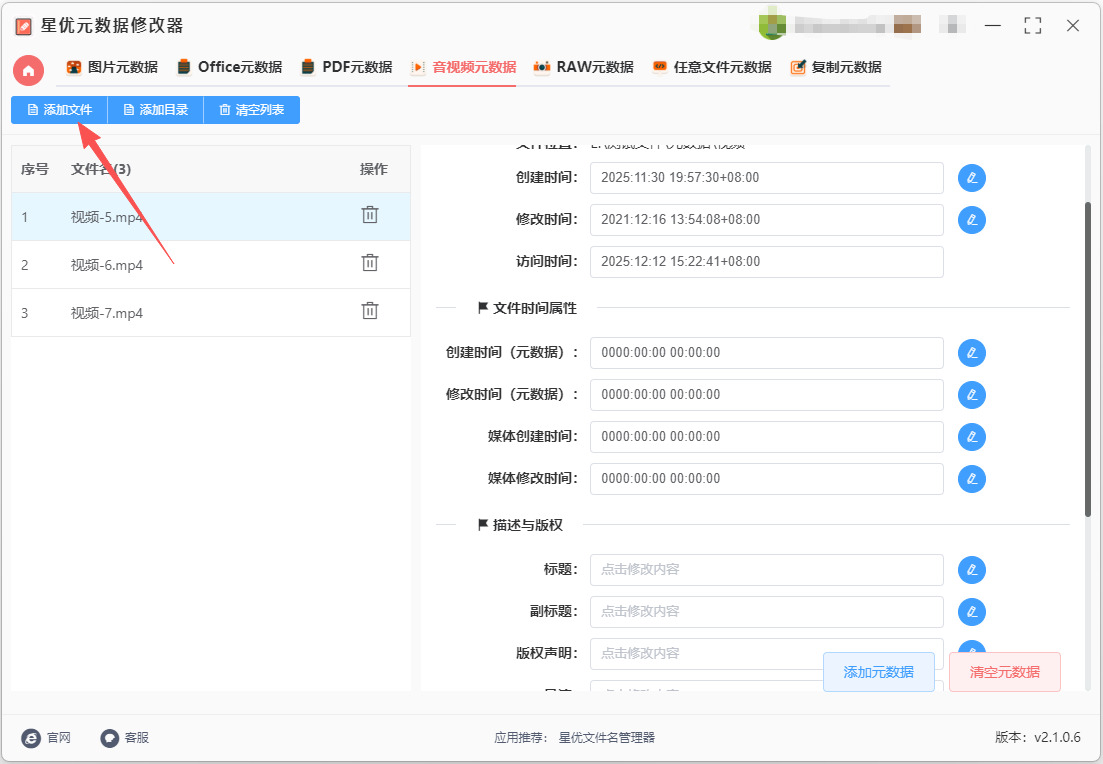
步骤2,跳转到操作内页后,点击【添加文件】按键,将需要修改导演名称的文件添加到软件里。
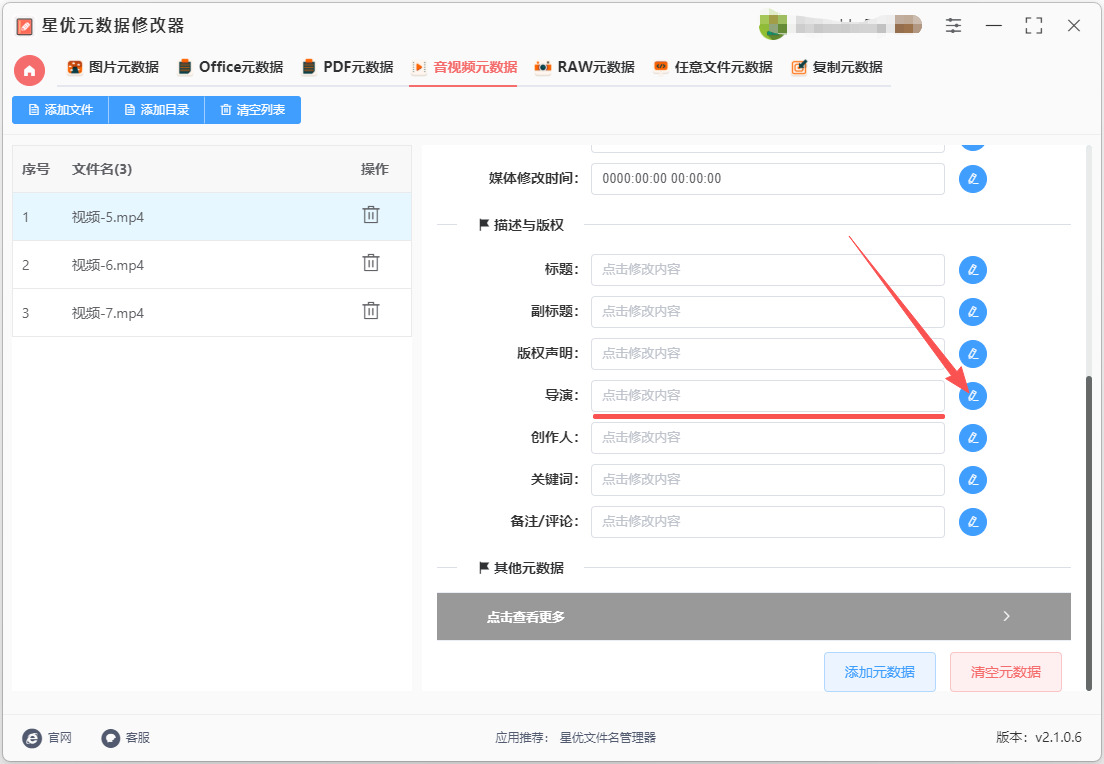
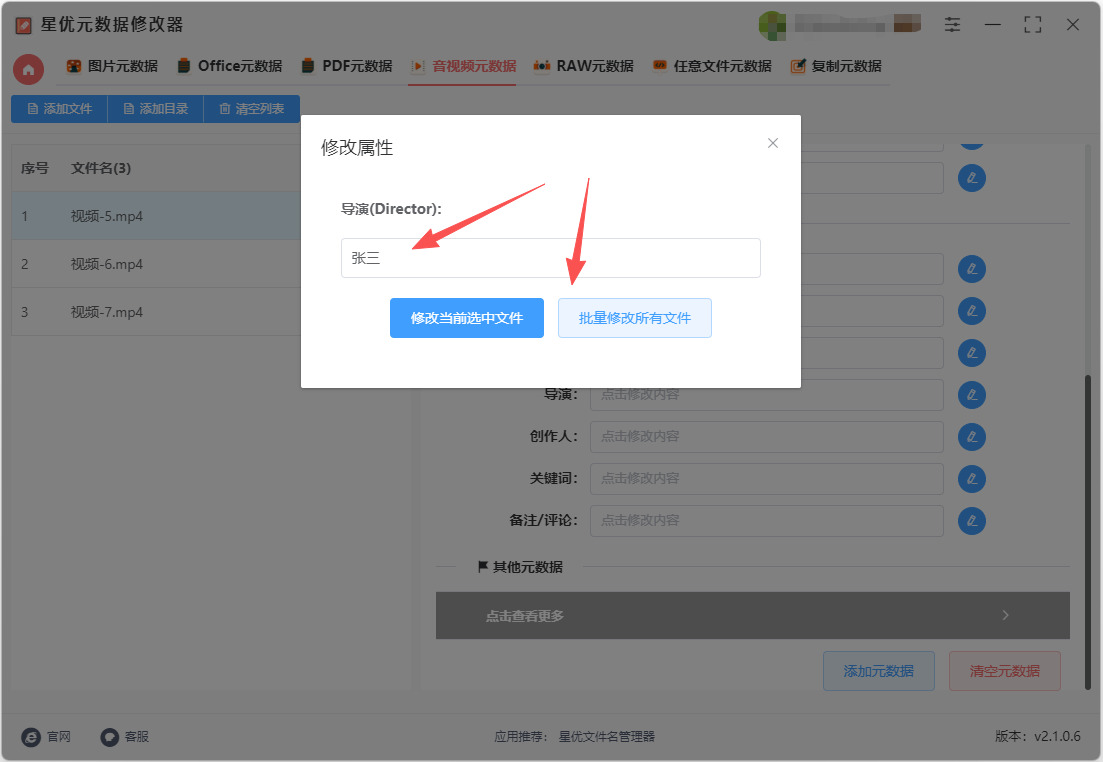
步骤3,从左侧的元数据列表里找到“导演”数据栏,然后点击【修改】图片按键,随后软件会弹出作者元数据修改窗口。
步骤4,如下图所示:你需要在输入里输入修改后的作者名称(本次我们输入“张三”);最后点击【修改当前选中文件】或【批量修改所有文件】按键,这样导演名称就修改好了。
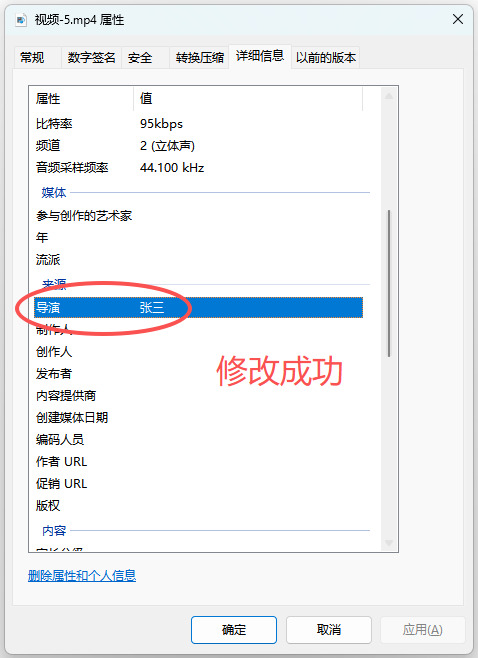
步骤5,最后打开案例中视频文件的属性窗口,可以看到导演名称被成功修改为“张三”,证明方法有效。
修改视频导演名称的方法二:使用Python程序
要修改视频文件中的“导演名称”属性,通常这类元数据存储在视频文件的元数据中。Python 有一些库可以用来读取和修改视频文件的元数据,比如 ffmpeg 和 pymediainfo。不过,如果你想更方便地操作视频文件的元数据,ffmpeg 是一种非常常见且强大的工具。
以下是用 Python 和 ffmpeg 来修改视频属性(包括导演名称)的详细步骤:
步骤 1: 安装所需的库
① 安装 ffmpeg 工具
如果你没有安装 ffmpeg,可以从 ffmpeg网站下载安装,或者通过包管理器安装。
Windows:可以通过 chocolatey 安装,或者直接下载安装包并配置环境变量。
MacOS:通过 brew install ffmpeg 安装。
Linux:使用命令 sudo apt install ffmpeg 安装。
② 安装 ffmpeg-python(Python 接口)
pip install ffmpeg-python
步骤 2: 修改视频元数据
下面是一个 Python 示例代码,展示如何使用 ffmpeg 修改视频文件的元数据中的“导演名称”:
python
import ffmpeg
# 视频文件路径
input_file = 'input_video.mp4'
output_file = 'output_video.mp4'
# 修改视频元数据
ffmpeg.input(input_file).output(output_file, metadata='director=新导演名称').run()
在这个代码中:
input_file 是原始视频文件的路径。
output_file 是输出的视频文件路径(修改后的视频)。
metadata='director=新导演名称' 用来指定元数据字段,其中 director 是你要修改的元数据字段,新导演名称 是你想设置的导演名称。
步骤 3: 检查修改是否成功
你可以使用以下命令来检查视频文件的元数据,确保导演名称已经修改:
python
import ffmpeg
# 检查视频文件的元数据
metadata = ffmpeg.probe(output_file, v='error', select_streams='v:0', show_entries='format_tags=director')
# 打印出修改后的元数据
print(metadata)
这段代码将输出修改后的视频元数据,其中你可以查看是否成功修改了“导演名称”。
注意事项
如果你有多个视频文件需要批量修改,可以使用循环批量处理。
ffmpeg 主要处理视频的音视频流和元数据,而不同的视频格式可能有不同的支持程度,确保使用支持修改元数据的格式(如 MP4, MOV 等)。
修改视频导演名称的方法三:使用MetaZ软件
1. 安装 MetaZ
如果你还没有安装 MetaZ,可以按照以下步骤进行下载和安装:
从可靠渠道找到软件包,点击页面中的 Download 按钮,选择适合你操作系统的版本下载。
下载后,按照提示安装 MetaZ。
2. 启动 MetaZ
安装完成后,启动 MetaZ 应用。
3. 导入视频文件
打开 MetaZ 后,你会看到一个简洁的界面。
点击左上角的 Add Files 按钮,选择你要修改的 MP4 或 M4V 格式的视频文件,点击“打开”。
4. 修改导演名称
在文件加载到 MetaZ 后,你会看到一个包含视频信息的表格。
在 "Main" 标签页下,找到 "Director" 字段,通常位于 “Creators” 区域里,或者有时是独立字段。
在 "Director" 栏中,你可以输入你想要添加或修改的导演名称。
例如:
如果该字段为空,直接输入导演的名字。
如果已有信息,可以编辑或替换掉现有的导演名称。
5. 保存修改
完成修改后,点击界面右下角的 Save 按钮,保存你对文件的修改。
保存后,MetaZ 会重新生成一个带有你修改过的元数据的视频文件。
6. 验证修改
保存完文件后,你可以右键点击文件并选择“属性”,检查修改是否成功。
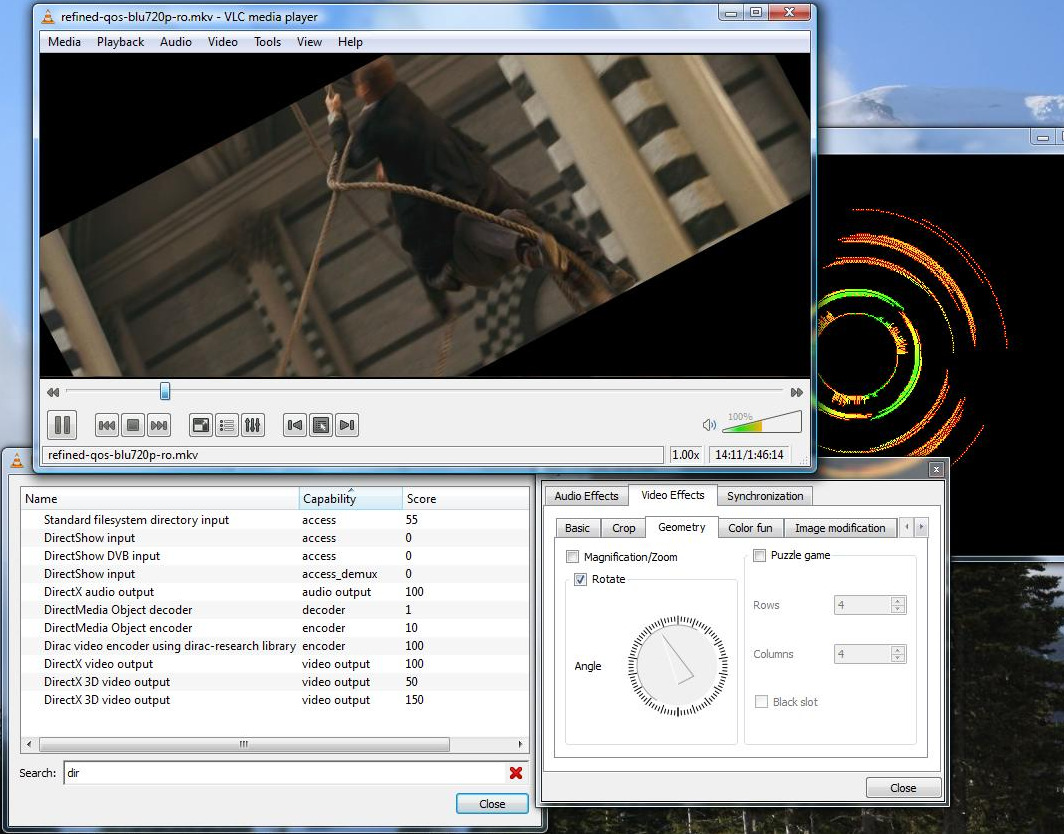
或者,你也可以通过 VLC 或其他播放器来查看视频的元数据,确保导演名称已更新。
补充说明:
MetaZ 支持修改视频的其他元数据,如标题、艺术家、专辑、封面等。你可以在同一界面进行修改。
批量处理:你也可以通过拖拽多个文件到 MetaZ 中进行批量修改,只需要按上述步骤逐个修改即可。
总结
MetaZ 是一款简单易用的工具,适合用来修改 MP4/M4V 格式视频的元数据。如果你的目标是修改导演名称,只需按照上述步骤进入 "Director" 字段进行修改,保存后即可完成。

修改视频导演名称的方法四:使用VLC软件
1. 导入视频文件
在 VLC 界面中,点击左上角的 媒体 菜单。
从下拉菜单中选择 打开文件(或者直接使用快捷键 Ctrl + O)。
选择你要修改的视频文件,点击 打开。
2. 访问视频的元数据
视频开始播放后,暂停播放(或不播放)。
在菜单栏中点击 工具。
从下拉菜单中选择 媒体信息(或者使用快捷键 Ctrl + I)。
3. 修改元数据
在 媒体信息 窗口中,你将看到视频的相关信息,包括 标题、导演、演员等元数据。
点击 元数据编辑器(这个按钮通常位于右下角或直接在左侧显示)。不同版本的 VLC 可能会有一些界面差异。
你会看到一个 “编辑” 模式,允许你修改这些字段。
修改导演名称:
在 导演 字段下,修改或添加你想要的导演名称。
如果已有内容,你可以编辑现有名称。
如果没有内容,你可以输入新的导演名字。
4. 保存修改
修改完成后,点击 保存 按钮(通常会显示在界面的右下角)。
然后点击 关闭 以退出编辑界面。
6. 验证修改
为了验证你是否成功修改了导演名称,可以关闭并重新打开视频,进入 工具 > 媒体信息,查看 导演 字段是否已经更新。
你也可以查看文件的 属性,查看元数据是否生效。
注意事项:
VLC 的元数据修改功能相对简单,不支持批量修改和深入修改其他细节(如 GPS、制作年份等)。如果需要更复杂的修改,建议使用其他专门的工具,比如 MetaZ 或 ExifTool。
由于 VLC 只是修改了视频的临时元数据,它可能会在你重新播放或导出文件时丢失。如果你需要永久保存这些修改,建议使用更强大的工具。
总结
VLC 可以用来修改视频的基本元数据,包括导演、标题、艺术家等字段。操作方法简单,但功能不如专业的视频元数据编辑工具强大。
在如今版权意识日益强烈的背景下,确保视频文件中的每一项元数据都准确无误,能有效避免由于信息错误而引发的版权纠纷。尤其是在视频流媒体平台发布内容时,正确的导演信息能够确保视频的版权归属清晰,减少不必要的法律风险。对于一些独立导演或新兴制作团队来说,修改视频文件中的导演名称,也具有一定的市场推广意义。通过精心调整视频文件的元数据,导演的名字能够在多个视频平台或社交媒体中得到有效传播,增加其曝光率。尤其是在当下内容创作激烈竞争的环境中,细节上的精准把控可以帮助视频作品在众多内容中脱颖而出,让观众和业内人士记住创作者的名字,从而为未来的合作和发展奠定基础。总的来说,修改视频文件属性中的导演名称,是视频后期处理中的一个重要环节,它不仅体现了对创作者的尊重,也为视频作品带来了更多的法律保障和市场推广机会。在日益数字化和专业化的视频制作环境中,掌握这一技能,能够让创作者在众多作品中占据有利位置,进一步提升个人或团队的品牌影响力。几个修改视频导演名称的方法就全部介绍完毕了,相信大家已经看懂并学会,请记得点赞支持一下哦。

