怎么在一台电脑上登录两个微信?一台电脑上登录两个微信,已经成为越来越多上班族提高工作效率的一项实用技能。对于每天需要处理大量信息、同时管理多个工作和生活社交账号的人来说,这项技能带来的便利不可小觑。上班期间,工作账号负责对接客户、团队沟通、项目协调,而个人账号则保持与朋友、家人的联系。通过在同一台电脑上同时登录两个微信,信息处理更加集中,减少了频繁切换设备或账号的时间浪费。上班族可以在工作时间专注于工作消息,同时不遗漏生活中的重要信息,从而让沟通更加高效而有条理。现代职场常常需要同时处理多个项目或业务,而不同项目可能涉及不同的联系人和群组。若仅依赖单一账号,容易造成信息混乱甚至错过重要消息。拥有两个同时在线的微信账号,意味着可以并行处理不同项目的沟通需求,减少因信息堆积而导致的延误,显著提高响应速度。如果你不知道怎么实现这个操作,那就请跟着下面的教程进行操作,多个方法可以搞定,有详细步骤。

方法一:使用“星优微信多开大师”软件在电脑上登录两个微信
推荐指数:☆☆☆☆☆
软件下载地址:https://www.xingyousoft.com/softcenter/XYWeixin
第1步,使用本方法进行操作的前提,需要将用到的“星优微信多开大师”软件安装到电脑上,安装结束后打开使用。(安装过程比较简单,就不做详细介绍了)
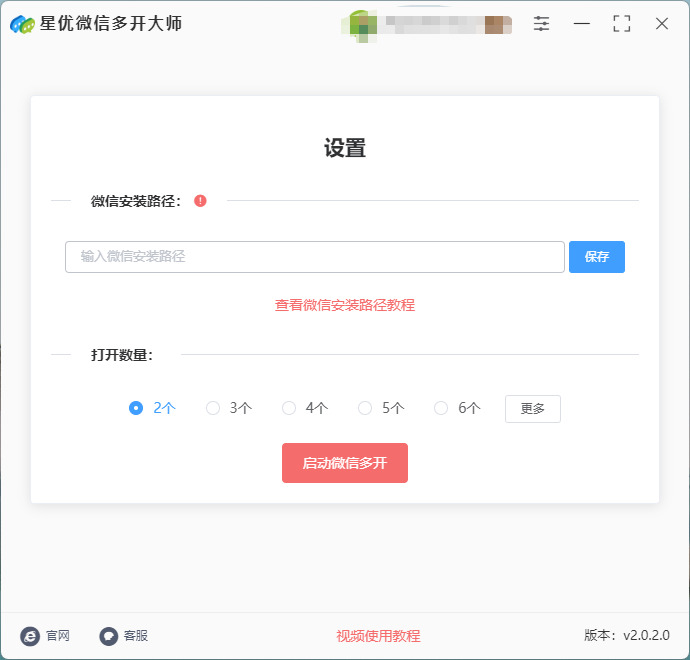
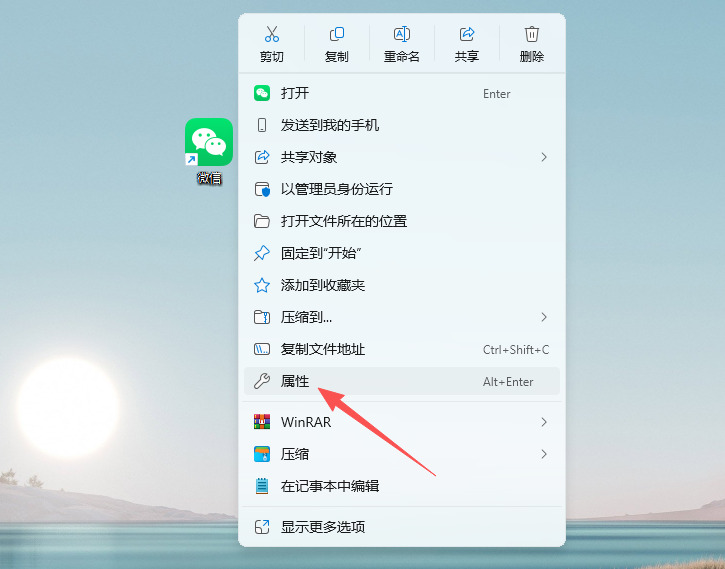
第2步,这一步我们需要在电脑上找到微信安装路径并复制:
① 找到电脑桌面上的微信图标,鼠标右键后会弹出一个菜单,请点击【属性】选项。
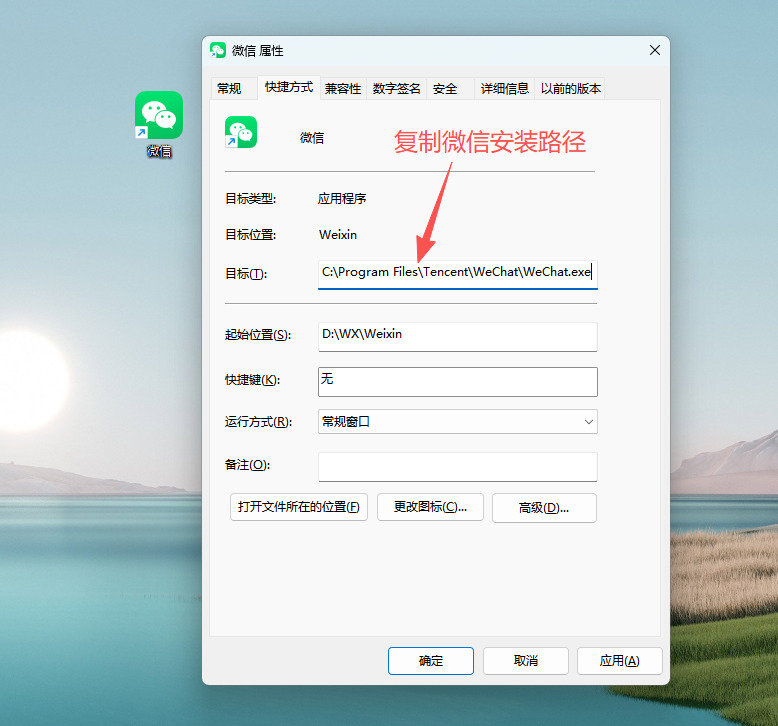
② 随后软件会弹出微信属性窗口,里面“目标”栏的右侧就是微信的安装路径,请复制这个安装路径。
第3步,再次回到星优微信多开大师软件,将复制的微信安装路径粘贴到软件里,随后点击【保存】蓝色按键。
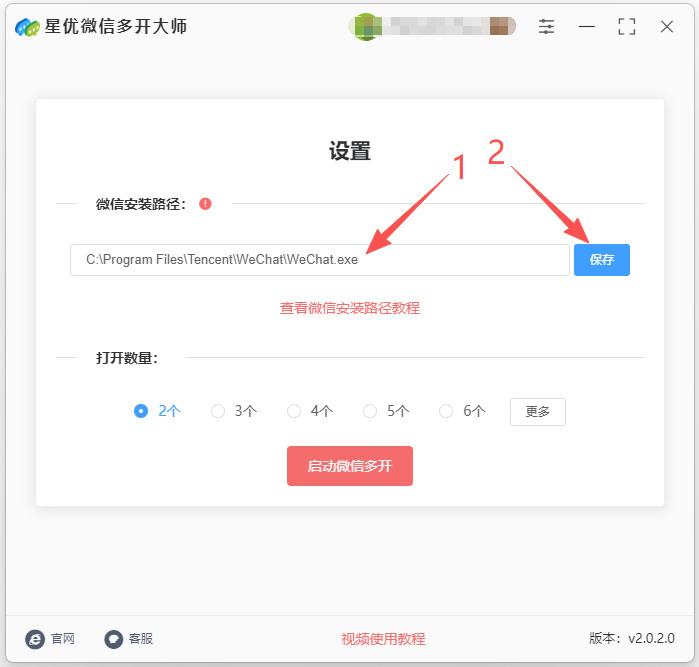
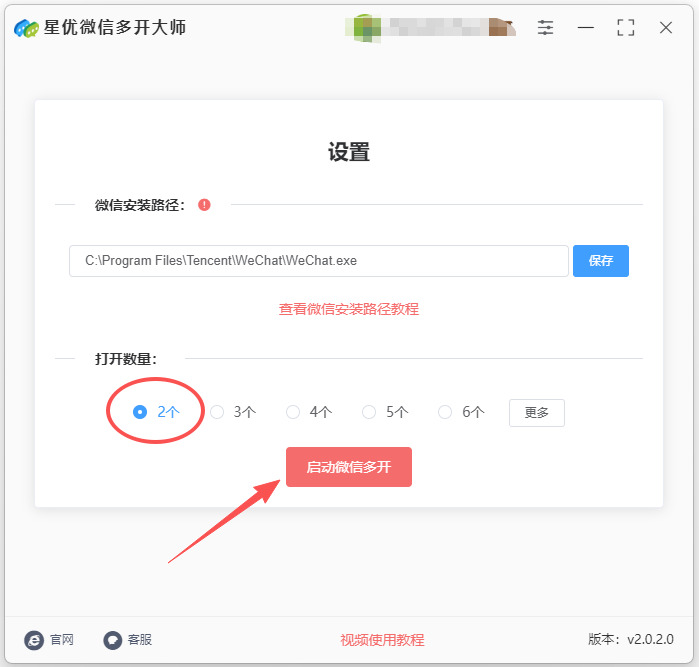
第4步,如下图所示,先将“打开数量”设置为2;然后点击【启动微信多开】红色按键,随即软件会立即打开两个微信登录界面。
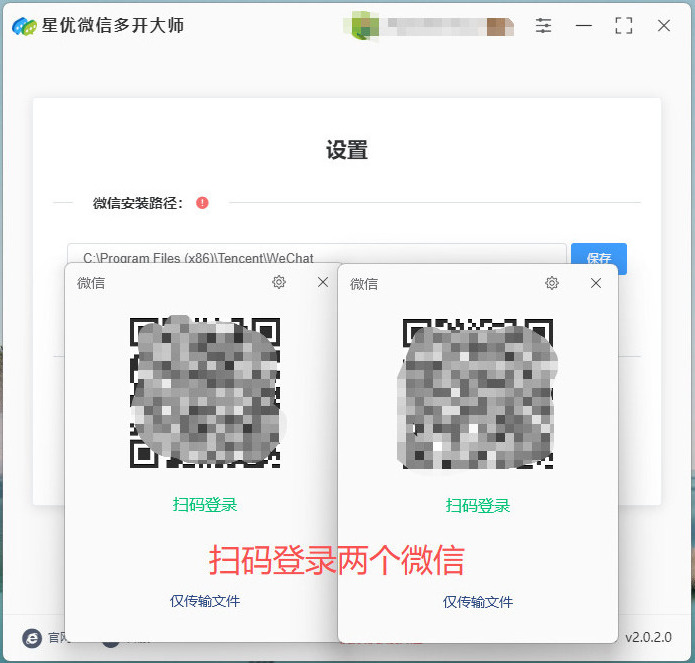
第5步,打开的两个微信界面会重叠在一起,请用鼠标将它们拖动分开,之后我们就可以通过扫码的方式登录两个微信账号了。
方法二:使用Docker在电脑上登录两个微信
推荐指数:☆☆☆
步骤 1:创建 Docker 镜像
① 创建一个新的文件夹,例如 docker-wechat。
② 在里面创建一个 Dockerfile,内容如下(以 Ubuntu + Wine 为例,可以运行 Windows 微信):
# 使用 Ubuntu 作为基础镜像
FROM ubuntu:22.04
# 安装必要依赖
RUN dpkg --add-architecture i386 && \
apt-get update && \
apt-get install -y \
wine32 \
wine64 \
xvfb \
x11vnc \
fluxbox \
wget \
unzip \
curl \
sudo \
net-tools \
libgtk2.0-0 \
libgconf-2-4 \
&& rm -rf /var/lib/apt/lists/*
# 创建一个用户,避免使用 root
RUN useradd -ms /bin/bash wechatuser
USER wechatuser
WORKDIR /home/wechatuser
# 复制微信安装包到容器(假设你把 WeChatSetup.exe 放在同一目录)
COPY WeChatSetup.exe /home/wechatuser/
# 安装微信(静默安装)
RUN wine WeChatSetup.exe /S
# 容器启动时运行 VNC + 微信
CMD xvfb-run -n 0 -s "-screen 0 1024x768x24" wine "C:\\Program Files (x86)\\Tencent\\WeChat\\WeChat.exe"
步骤 2:构建 Docker 镜像
在终端里执行:docker build -t wechat-container .
这会生成一个名为 wechat-container 的镜像。
步骤 3:运行第一个微信实例
docker run -d --name wechat1 -e DISPLAY=:0 wechat-container
-d 表示后台运行
--name wechat1 给容器命名,方便管理
-e DISPLAY=:0 用于 X11 显示(如果是 VNC,需要映射端口)
你可以通过 VNC 或 X11 打开界面扫码登录第一个微信账号。
步骤 4:运行第二个微信实例
你可以重复运行第二个容器:docker run -d --name wechat2 -e DISPLAY=:1 wechat-container
注意这里 DISPLAY 改成不同的值(:1),确保两个容器显示不同的界面。
第二个容器登录第二个微信账号。
步骤 5:访问容器界面
如果用 X11,可以在宿主机 X 服务器打开。
如果用 VNC,可以映射端口:docker run -d -p 5901:5900 --name wechat2 wechat-container
然后用 VNC 客户端连接 localhost:5901,就可以看到第二个微信界面。
步骤 6:管理容器
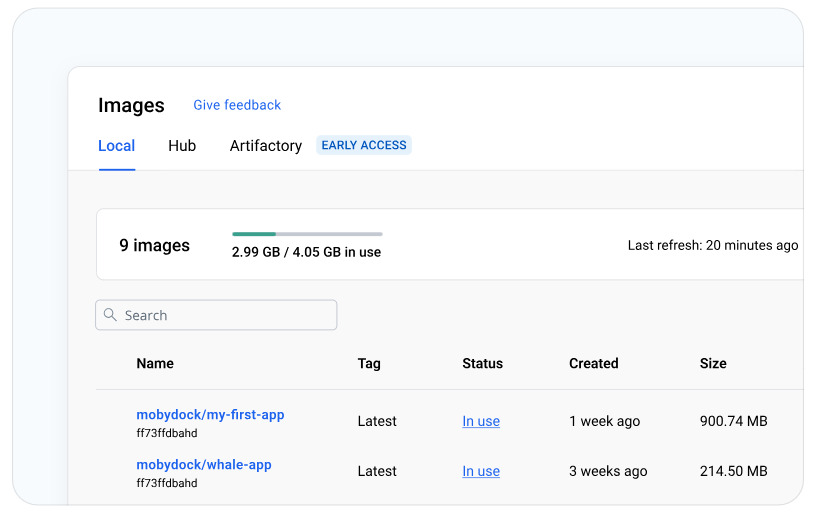
查看运行的容器:docker ps
停止容器:
docker stop wechat1
docker stop wechat2
删除容器:
docker rm wechat1
docker rm wechat2
方法三:使用bat脚本在电脑上登录两个微信
推荐指数:☆☆
多开原理:
Windows 默认每个程序只能运行一个实例(尤其是微信)。要实现多开,需要让系统认为这是两个不同的程序实例:
方法 A:使用 不同的安装路径(复制微信文件夹)
方法 B:使用 微信网页版或企业微信(不需要复制客户端)
方法 C:使用 沙箱工具/多用户登录(Windows 自带的 runas 或第三方沙箱)
1. 复制微信安装目录
找到微信安装目录,默认路径一般是:C:\Program Files (x86)\Tencent\WeChat
复制整个 WeChat 文件夹到另一个位置,例如:D:\WeChat2
这样你就有两个独立目录:
C:\Program Files (x86)\Tencent\WeChat → 账号1
D:\WeChat2 → 账号2
注意:两个目录必须独立,不能共用同一个缓存/配置文件夹,否则无法登录第二个账号。
2. 创建 BAT 脚本
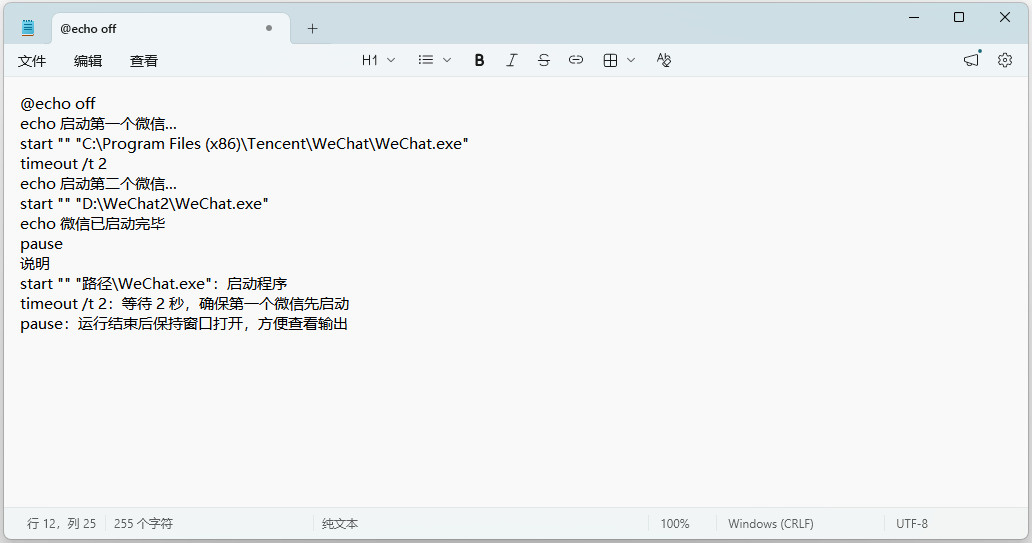
在桌面新建一个文本文件,命名为 run_wechat.bat,内容如下:
@echo off
echo 启动第一个微信...
start "" "C:\Program Files (x86)\Tencent\WeChat\WeChat.exe"
timeout /t 2
echo 启动第二个微信...
start "" "D:\WeChat2\WeChat.exe"
echo 微信已启动完毕
pause
说明
start "" "路径\WeChat.exe":启动程序
timeout /t 2:等待 2 秒,确保第一个微信先启动
pause:运行结束后保持窗口打开,方便查看输出
3. 双微信登录
双击 run_wechat.bat 启动脚本
第一次启动的是原始目录的微信,扫码登录账号1
第二次启动的是复制目录的微信,扫码登录账号2
方法四:使用云朵办公中心软件在电脑上登录两个微信
推荐指数:☆☆☆☆
① 软件安装:
首次使用需要提前软件安装到电脑上。
② 启动软件:
安装完成后,双击桌面上的云朵办公中心图标,启动软件。
③ 选择微信多开功能:
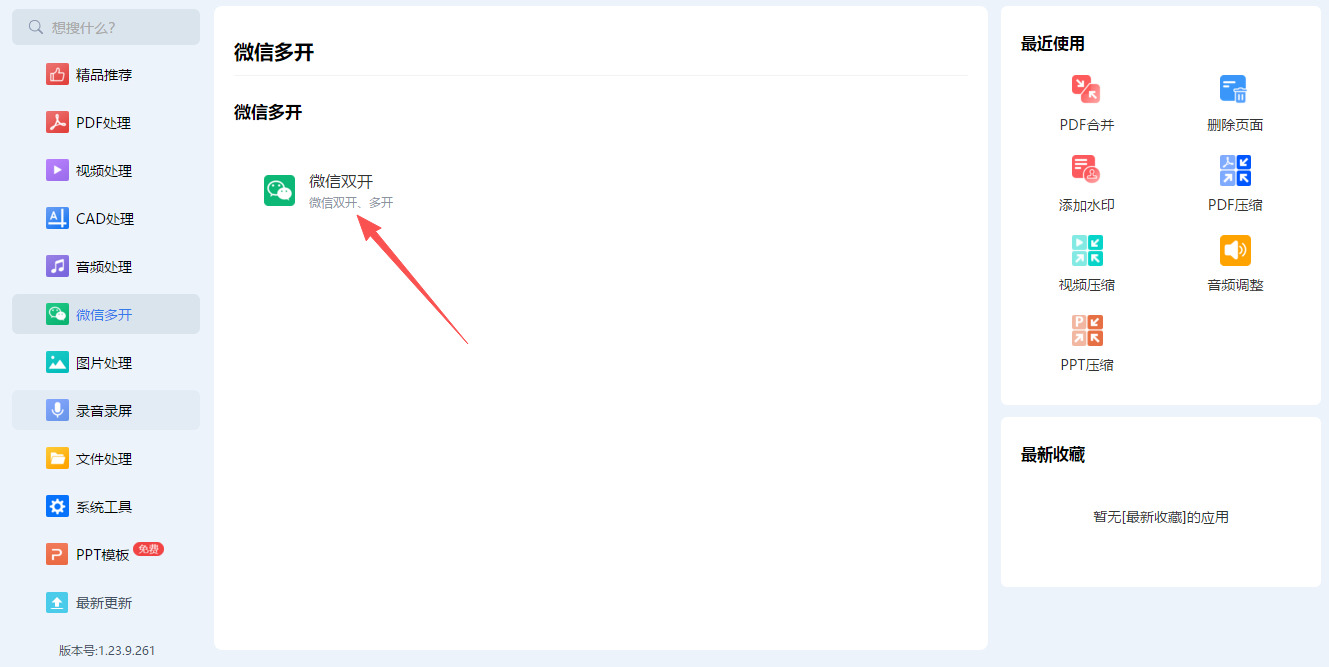
在软件主界面中,找到并点击左侧功能栏中的“微信多开”选项。
④ 登录第一个微信账号:
在微信多开功能界面中,点击“立即登录”按钮。此时,软件会显示登录二维码,使用手机微信扫描该二维码,完成第一个微信账号的登录。
⑤ 添加第二个微信账号:
成功登录第一个微信账号后,点击界面中的“添加微信”按钮(或头像下方的“添加微信”按钮)。此时,软件会再次显示登录二维码,使用另一个手机微信扫描该二维码,完成第二个微信账号的登录。
⑥ 管理多个微信账号:
登录成功后,可以在云朵办公中心的微信多开功能界面中看到已登录的所有微信账号。点击对应账号的头像,可以切换到该账号的微信界面。在每个微信账号的聊天窗口中,可以分别接收和发送信息,实现多账号同时登录的效果。
双开微信让上班族能够第一时间看到并处理关键消息,而不必在登录退出之间浪费宝贵时间。这种即时响应能力,不仅提升个人的职业形象,也为团队协作提供了保障。更重要的是,双开微信有助于信息的分类和管理。工作信息、客户需求、内部通知可以通过一个账号集中处理,而个人社交、生活琐事则由另一个账号负责,这种分区管理让信息更清晰,减少了误操作的可能。上班族在处理信息时,可以快速找到需要的消息,提高整体办公效率。总的来说,一台电脑上登录两个微信,不仅是方便的工具操作,更是一种现代职场必备的沟通策略。它帮助上班族有效区分工作与生活、提高多任务处理能力、强化应急响应,并优化信息管理。掌握这一技能,无疑能够让职场生活更加高效,从容应对日常工作挑战,也为个人在团队中的价值增添了保障。在信息爆炸的时代,沟通能力往往决定效率与成就。一台电脑上登录两个微信,看似简单,却在日常办公中发挥着意想不到的作用。熟练掌握并合理使用这一技能,上班族将更从容地面对工作中的多线沟通和信息处理,真正做到高效办公、轻松应对。关于“怎么一台电脑上登录两个微信”的解决办法分享完毕,如果你还有更简单的办法,请记得点赞支持一下。

