如何修改视频的修改时间?频已经成为一种重要的传播媒介,广泛应用于社交媒体、广告宣传、教育培训等多个领域。随着视频内容的日益增长,如何更好地处理和管理这些视频,就显得尤为重要。修改视频的修改时间,便是其中一项不可忽视的技能。修改视频的时间戳不仅能够帮助我们更好地整理和归档视频资料,还能够在分享和发布时有效地传达信息。对视频而言,修改时间常常涉及到三个方面:创作时间、编辑时间和发布或上传时间。这些时间信息的准确性,直接影响着观众对视频内容的理解与感受。创作时间对于观众体验至关重要。当用户在社交媒体上浏览视频时,他们往往会关注视频的发布时间。这一时间能够让他们判断视频内容的时效性。例如,一条关于当前热点事件的新闻视频,若标注的是最新的创作时间,观众则会更加愿意观看,认为这是一条重要的信息来源。而如果创作时间显示为几年前,观众可能会因为缺乏新鲜感而选择忽略。所以今天小编将通过多个办法,教会大家如何修改视频的修改时间,有需要的可以跟着试一试。
办法一:使用“星优文件名管理器”软件修改视频的修改时间
软件下载地址:https://www.xingyousoft.com/softcenter/XYRename
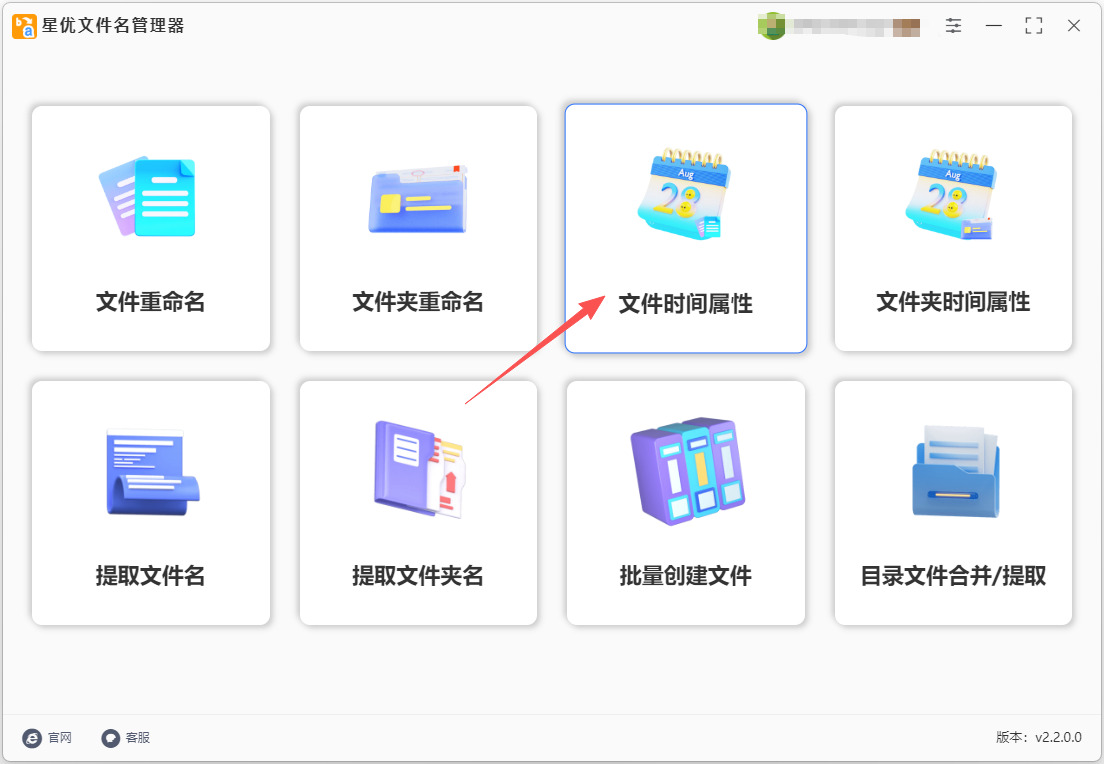
第1步,如果你是第一次使用这个方法,就请先将“星优文件名管理器”软件安装到电脑上,安装结束后打开使用,然后点击首页里的【文件时间属性】功能模块。
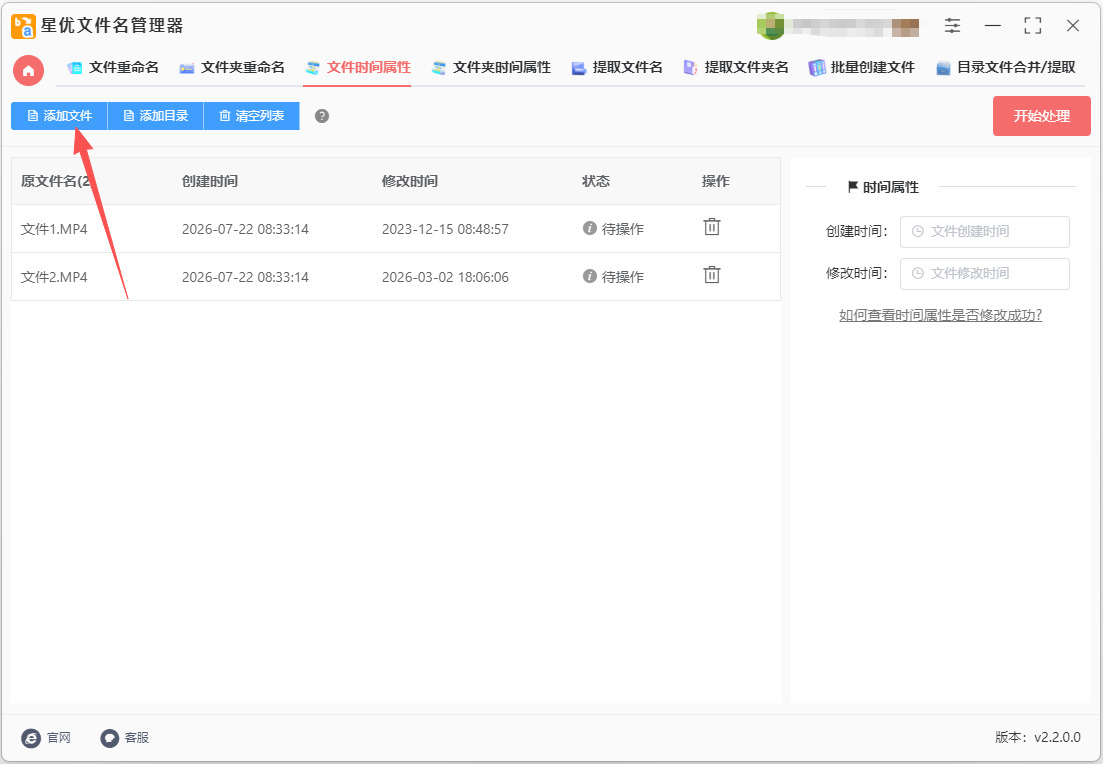
第2步,此时软件跳转到内页,点击左上角【添加文件】按键后将视频添加到软件里。
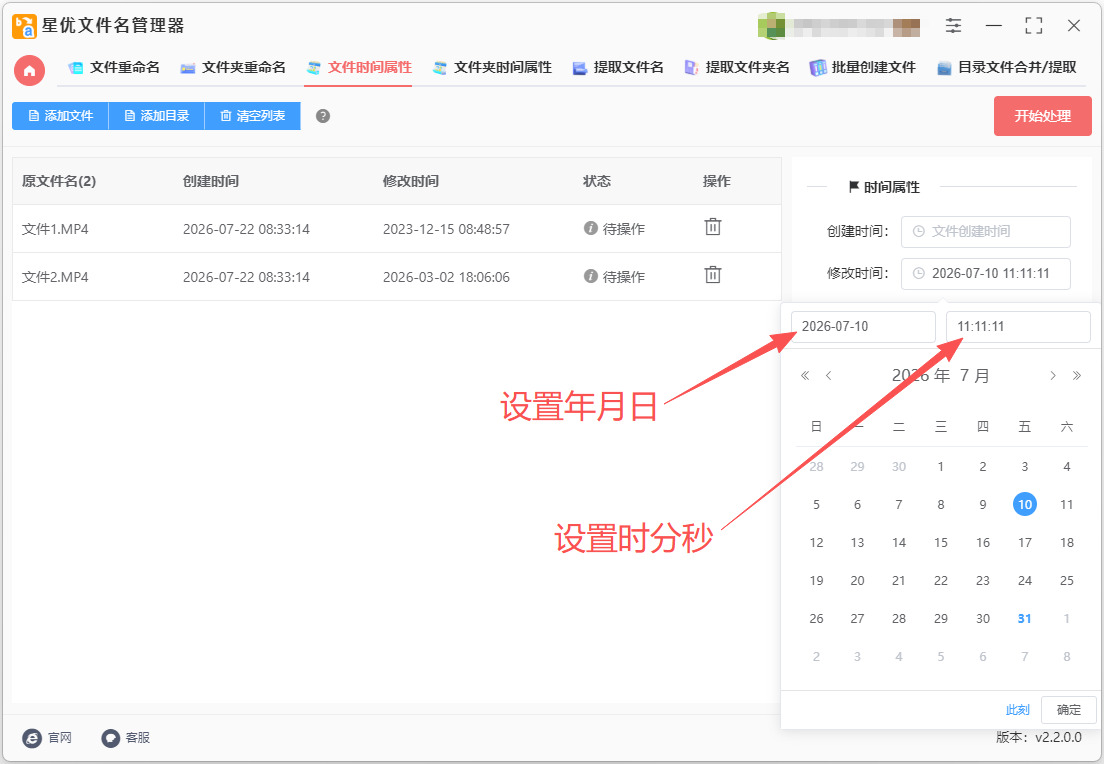
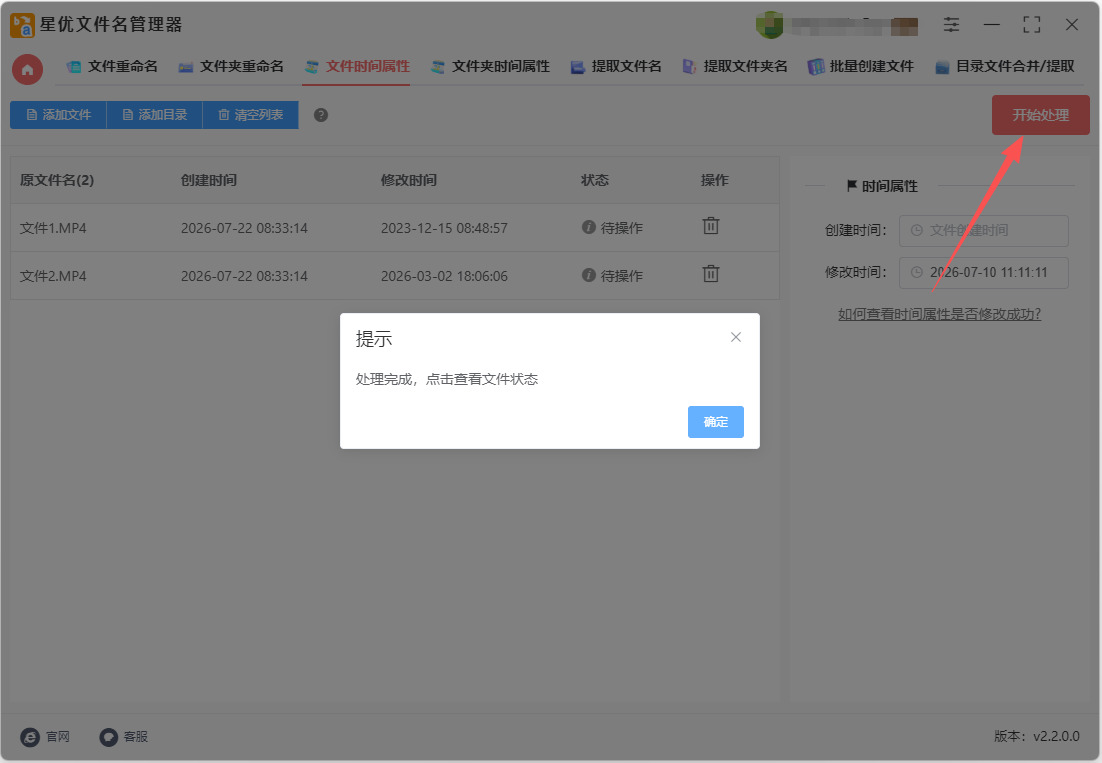
第3步,在右侧找到【修改时间】的设置窗口,设置修改后的修改时间,可以精确到秒,本案例中我们设置为2026年7月10日 11:11:11。(注意:左侧设置年月日,右侧设置时分秒)
第4步,设置结束后点击右上角红色按键,软件立即启动修改程序,修改时间仅需几秒钟,并且在结束时会弹出“处理完成”的提示框。
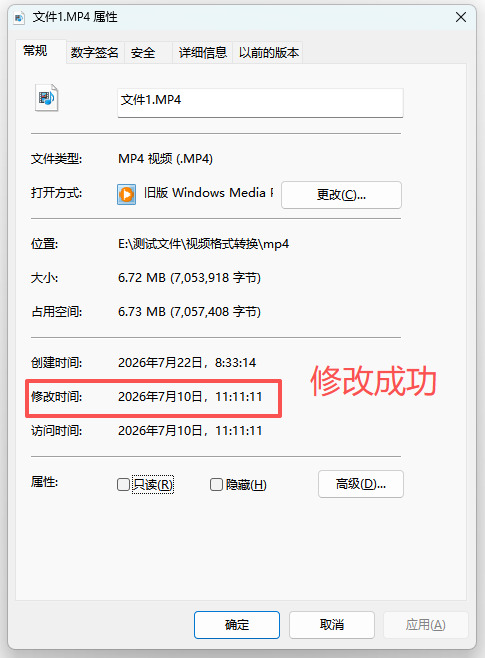
第5步,最后打开案例中视频文件的属性窗口,可以看到修改时间变成第3步设置的时间,证明修改成功,方法有效。
办法二:使用星优元数据修改器软件修改视频的修改时间
一、操作前准备
软件安装:从官方渠道下载星优元数据修改器正版安装包,双击按提示完成安装。
权限与文件检查:以管理员身份运行软件,提前关闭所有待修改的视频文件,避免文件被后台占用导致修改失败。
二、分步详细操作流程
① 进入对应功能模块
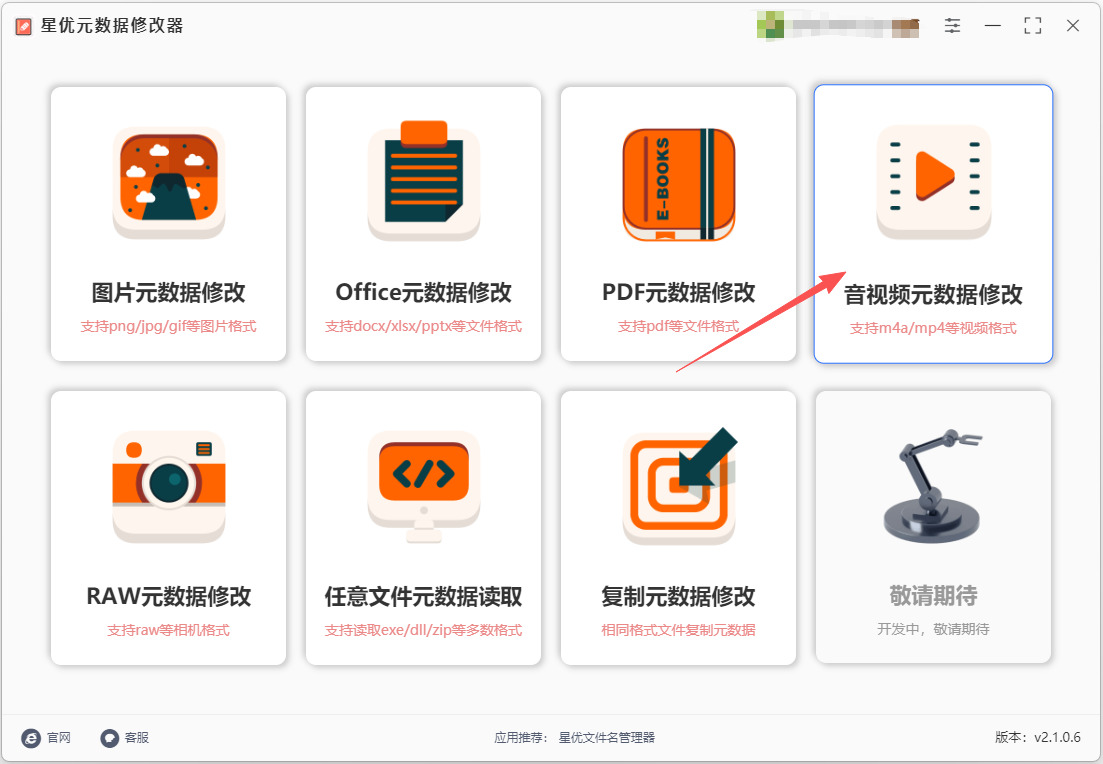
启动软件后,在主界面的功能列表中找到并点击【音视频元数据修改】选项,进入视频专属编辑专区。
② 导入目标视频文件
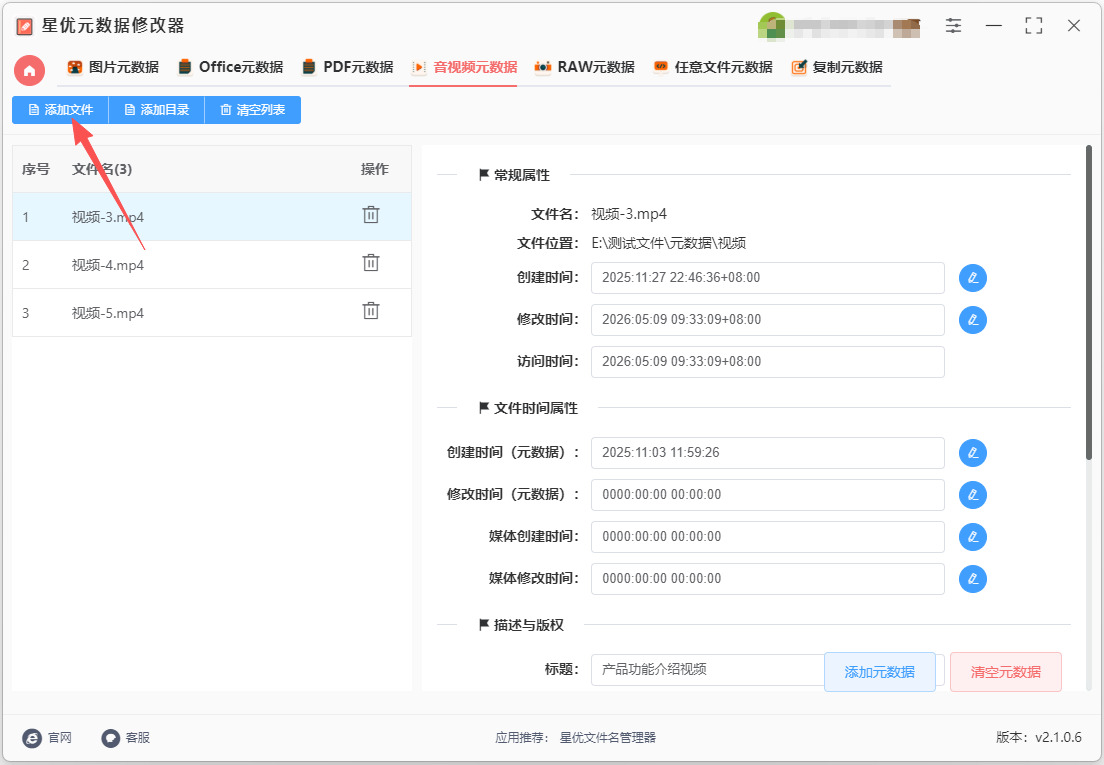
单文件导入:点击界面上方的【添加文件】按钮,在弹出的文件选择窗口中选中单个目标视频,点击“打开”。
批量导入:若需处理整个文件夹的视频,点击【添加文件夹】按钮,选中对应目录即可一键导入全部视频。
快捷导入:直接从本地文件夹将视频拖拽到软件操作界面,程序会自动识别并添加文件。
③ 定位并修改视频修改时间字段
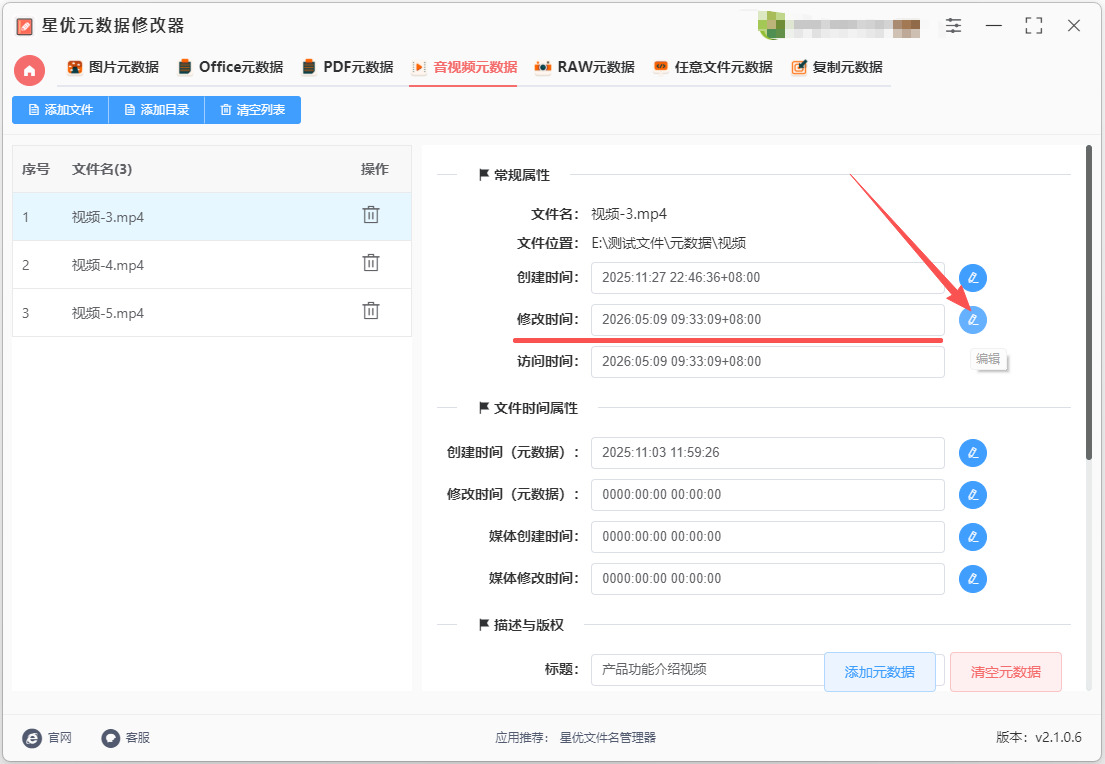
文件导入完成后,在界面右侧的元数据列表中找到【文件修改时间】字段:
点击该字段旁带铅笔图标的“编辑”按钮,或直接点击时间数值所在的编辑框。
在弹出的时间选择器中,通过日历和滚轮选定新的日期与时间,也可直接输入符合YYYY-MM-DD HH:MM:SS格式的精确时间,支持设置到秒级精度。
④ 保存修改并执行处理
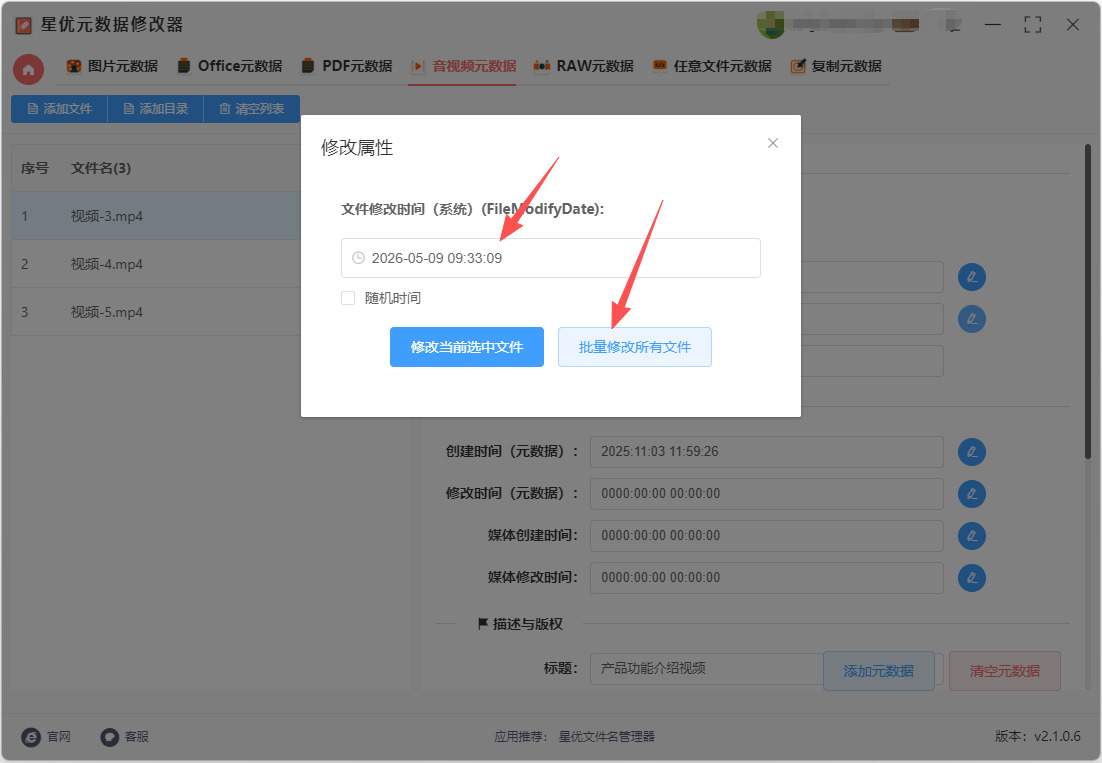
时间设置完成后,点击界面中的【保存到所有文件】按钮,软件底部会显示处理进度条,等待系统提示“操作成功”即完成修改。
⑤ 验证修改结果
在本地文件夹中找到修改后的视频,右键点击文件选择“属性”,切换到“详细信息”选项卡,查看“修改日期”字段,确认时间已更新为你设置的目标值。
办法三:使用优速文件批量重命名软件修改视频的修改时间
步骤1:安装并启动软件,选择对应功能
首先在官方渠道下载优速文件批量重命名软件,优先安装2.0.7及以上新版本,老旧版本缺失时间修改功能。下载完成后按照默认提示完成安装,关闭多余弹窗。双击桌面软件快捷方式启动程序,进入软件首页后,界面会区分文件重命名和文件夹重命名两大功能,务必选择左侧的【文件重命名】功能,切勿选错文件夹重命名,否则无法修改视频时间属性,进入正式操作界面。
步骤2:批量导入需要修改时间的视频文件
软件支持两种便捷的导入方式,用户可按需选择。第一种是拖拽导入,效率最高,直接打开视频所在文件夹,框选或Ctrl多选目标视频,按住鼠标左键拖拽至软件中间蓝色虚线区域,松开即可完成导入。第二种是手动添加,点击界面左上角【添加文件】按钮,在弹出的资源管理器中选中需要处理的视频,点击打开即可。视频导入后会全部展示在右侧文件列表,可手动删除误添加的文件,确保待处理文件准确无误。
步骤3:设置视频修改时间(核心操作)
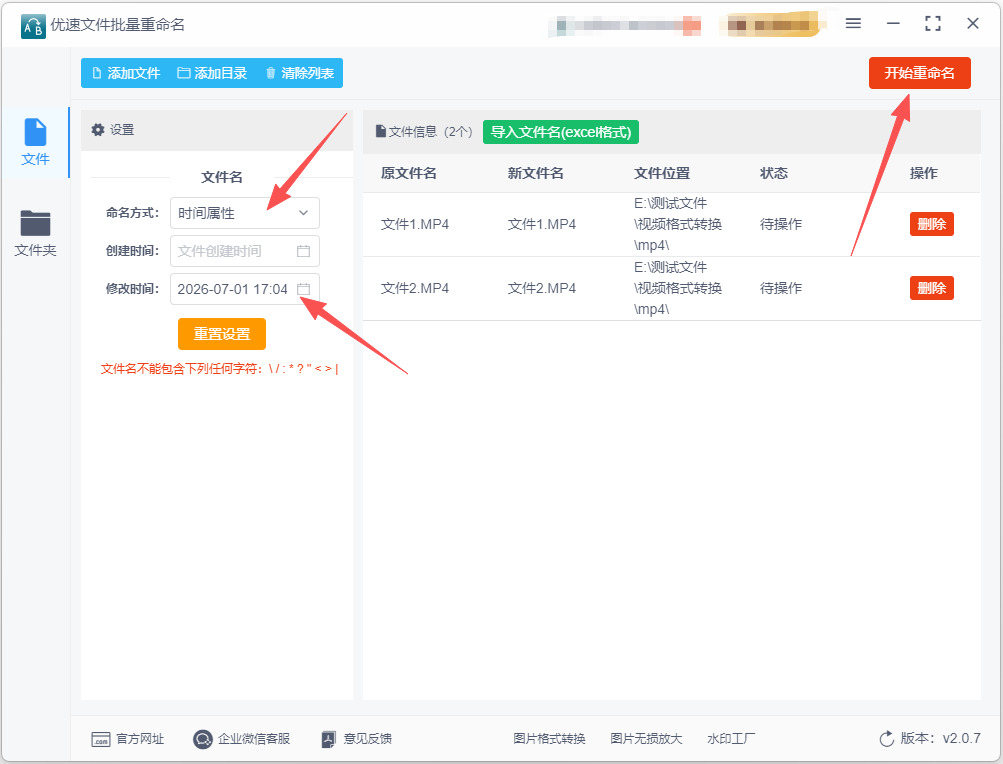
这是修改视频时间的关键步骤,在软件左侧批量设置面板中,找到「命名方式」下拉菜单,点击展开后选择时间属性,部分版本显示为“属性”,功能完全一致。选择后界面会自动弹出时间设置栏目,找到【修改时间】选项,可通过日历图标选择年月日,手动填写时分秒,也可直接输入标准时间格式,时间可精确到秒。需要注意的是,仅修改修改时间时,无需勾选和填写创建时间,同时保持编号、大小写、替换等所有附加功能默认不变,避免误改视频文件名。
步骤4:执行批量修改任务
参数设置完成后,再次核对右侧视频列表、自定义的修改时间,确认所有参数无误。随后点击软件右上角红色【开始重命名】按钮,软件将自动批量处理视频文件。处理速度根据文件数量决定,数十个视频通常数秒即可完成,处理结束后会弹出“重命名成功”的提示弹窗,点击确定即可完成操作。
步骤5:核验修改结果,规避常见问题
批量处理完成后,需核验效果。返回视频保存文件夹,右键点击视频选择【属性】,在常规页面查看修改时间,与预设时间一致即代表修改成功。同时需要了解,该软件仅修改电脑系统层面的时间戳,无法更改视频播放器内嵌的拍摄元数据。另外,尽量将视频放在纯英文路径下,避免中文特殊符号导致读取失败,操作前建议备份原视频,防止特殊格式适配异常。
办法四:使用bat脚本修改视频的修改时间
步骤 1:准备工具
在 Windows 环境下,没有内置的命令可以直接更改文件的修改时间。因此,您需要下载一个工具,例如 PowerShell 或 FFmpeg。这里我们使用 PowerShell 示例,因为它在 Windows 系统中自带。
步骤 2:创建 BAT 脚本
打开记事本或任何文本编辑器。
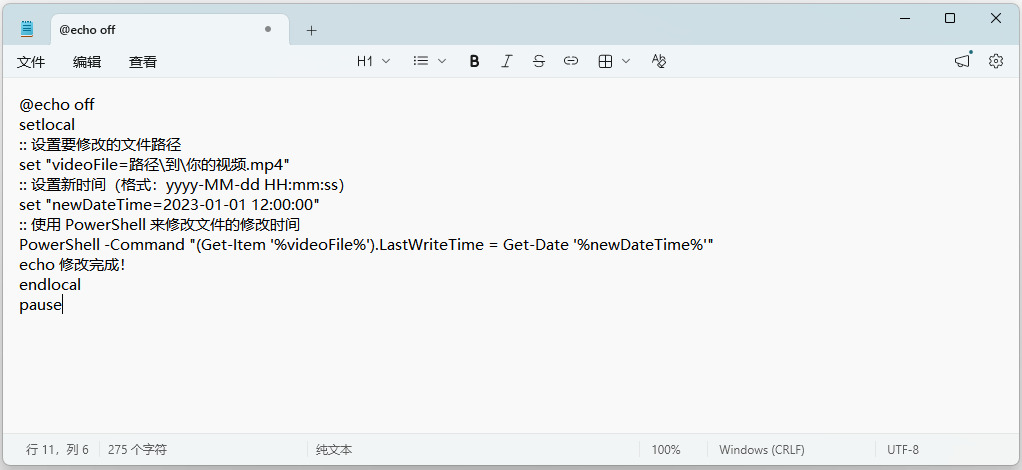
复制下面的代码,并根据您的需求进行修改:
@echo off
setlocal
:: 设置要修改的文件路径
set "videoFile=路径\到\你的视频.mp4"
:: 设置新时间(格式:yyyy-MM-dd HH:mm:ss)
set "newDateTime=2023-01-01 12:00:00"
:: 使用 PowerShell 来修改文件的修改时间
PowerShell -Command "(Get-Item '%videoFile%').LastWriteTime = Get-Date '%newDateTime%'"
echo 修改完成!
endlocal
pause
步骤 3:编辑脚本
将 路径\到\你的视频.mp4 替换为您视频文件的实际路径。
将 2023-01-01 12:00:00 替换为您想要设置的修改时间。
步骤 4:保存脚本
将文件保存为 modify_video_time.bat,确保文件类型选择为“所有文件”,以防止保存为文本文件。
步骤 5:运行脚本
找到您创建的 modify_video_time.bat 文件。
右键单击该文件,选择“以管理员身份运行”。
如果一切设置正确,PowerShell 将修改该视频文件的修改时间。
验证修改
您可以通过右键单击视频文件,选择“属性”,然后查看“修改时间”来验证时间是否已成功更改。
注意事项
确保您的视频文件路径和时间格式正确,以避免脚本错误。
此脚本仅在 Windows 系统上有效。
您需要有足够的权限来修改文件属性,例如以管理员身份运行脚本。
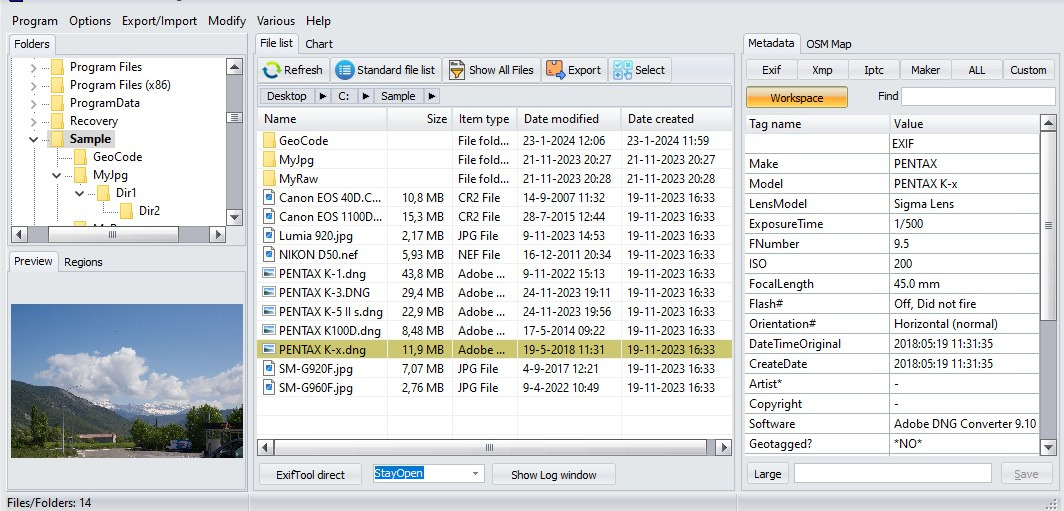
办法五:使用ExifTool软件修改视频的修改时间
步骤 1:下载和安装ExifTool
通过可靠的渠道 下载合适你系统的版本。
解压缩安装包:
对于Windows用户,解压缩下载的ZIP文件,通常会获得一个名为exiftool(-k).exe的文件。你可以将其重命名为exiftool.exe。
将ExifTool添加到系统路径(可选):
为了方便使用,可以将ExifTool的路径添加到系统的环境变量中,使其能够在命令行中直接调用。
步骤 2:打开命令行工具
Windows:按 Win + R 键,输入 cmd,然后按 Enter。
macOS/Linux:打开“终端”应用程序。
步骤 3:使用ExifTool修改视频的修改时间
使用ExifTool修改视频文件的时间戳,使用以下命令格式:
bash
exiftool "-FileModifyDate=YYYY:MM:DD HH:MM:SS" "你的文件名.mp4"
YYYY:MM:DD HH:MM:SS 是你想要设置的新修改时间,你的文件名.mp4 是你视频文件的名称。
示例
假设你有一个名为 video.mp4 的视频文件,并且你想将其修改时间更改为2022年5月1日12时30分:
bash
exiftool "-FileModifyDate=2022:05:01 12:30:00" "video.mp4"
步骤 4:检查修改是否成功
你可以使用以下命令来检查视频文件的时间戳是否已成功修改:
bash
exiftool "video.mp4"
此命令将显示该文件的所有元数据,包括修改时间。
注意事项
备份:在修改文件之前,建议备份原始文件,以防出现问题或需要恢复。
文件权限:确保你有权限修改该文件,否则可能会出现权限错误。
其他时间戳:如果你还想修改创建时间或其他时间戳,可以相应地使用 -CreateDate、-DateTimeOriginal 等选项。
常用选项总结
-FileModifyDate:修改文件的最后修改时间。
-CreateDate:设置文件的创建时间。
-DateTimeOriginal:设置照片或视频的原始拍摄时间。
在视频创作过程中,很多时候我们会花费大量时间进行剪辑、调整和优化,确保视频能够更好地传递信息和情感。如果编辑时间和创作时间相距甚远,可能使观众对视频的制作过程产生误解,影响他们对视频质量的评价。合理地修改编辑时间,可以向观众传达出视频经过精心打磨与细致修正的信息,使得视频看起来更具专业感。最后,上传时间的修改在某些情况下也会发挥关键作用。例如,当我们将一段视频上传至多个平台时,可能会因为平台的不同而需要调整其显示的时间。通过合理安排上传时间,不仅可以提升视频的曝光率,还可以有效避免同一内容在不同平台上产生时间混淆。观众更容易跟踪和记忆这些视频,从而能够增加他们对内容的粘性。综上所述,视频的修改时间在视频处理技能中占据了重要的地位。通过对创作时间、编辑时间和上传时间的巧妙调整,我们不仅可以优化视频的专业度和时效性,更能够提升观众的信任感和观看体验。随着技术的不断发展,视频处理的技能将越来越受到重视,掌握这些技能无疑将为未来的视频创作打开新的大门。本期关于“如何修改视频的修改时间”的几个解决办法就分享完毕了,相信大家是可以看懂学会的,记得点赞哦。

