Mac怎么把文件名批量导入excel?在现代办公中,文件管理是每个人都必须掌握的一项技能。尤其对于使用Mac电脑的用户而言,如何高效地管理和整理大量文件,已经成为一种必备的基础能力。批量导入文件名到Excel中,作为一种简单但实用的操作技巧,不仅能大大提高工作效率,还能帮助用户更好地进行文件的整理、分析和归类。随着数据量的不断增加,手动逐一输入文件名的方式显然不再适用。无论是需要统计大量的文档文件,还是想要对文件进行某些筛选、排序或分析,文件名的批量导入已经成为不可或缺的操作。对于Mac用户来说,掌握这一技能,不仅能够提升日常办公的便利性,也能在工作中展现出高效的处理能力。想要在Mac电脑上实现这一操作其实挺困难的,为了帮助大家解决问题,今天小编带来了多个方法,详细的步骤你也能学会。

方法一:借助“星星Mac文件名管理器”软件批量提取文件名到excel
软件下载地址:https://www.xingyousoft.com/softcenter/XYRenameMac
第1步,在开始操作前,请在电脑上把“星星Mac文件名管理器”软件下载并安装好,结束安装后直接打开使用,并点击首页上的【提取文件名】功能按键。

第2步,进入提取操作界面,点击【添加文件】或【添加目录】按键,随后将文件一次性全部添加到软件里。

第3步,在右侧进行提取设置:
① 软件还支持提取文件扩展名、文件保存路径、文件创建时间和文件修改时间,有需要的请自行勾选。
② 另外还需要将【导出格式】设置为“excel表格”。

第4步,完成上面的准备工作后点击【开始处理】红色按键启动软件,随后文件名提取程序被启动,提取速度是非常快的。提取结束时软件会弹出输出文件夹,包含文件名的excel导出文件就保存在这里。

第5步,打开excel导出文件进行检查,从下图可以看到,文件夹里的所有文件名按顺序被提取到excel表格的第一列里,证明方法有效。

方法二:借助EasyFind软件批量提取文件名到excel
步骤 1:安装 EasyFind
安装并启动 EasyFind。
步骤 2:使用 EasyFind 搜索文件
启动 EasyFind 后,选择你要提取文件名的文件夹或者整个磁盘。
在左上角的搜索框中,输入一个通配符 *,这会显示所有文件和文件夹。你也可以指定特定的文件类型,如 *.txt 来搜索所有文本文件。
点击 Find(查找)按钮,EasyFind 会列出符合搜索条件的所有文件。
步骤 3:导出文件列表
在 EasyFind 中,所有搜索结果会显示在右侧的窗口中。选中所有文件或文件夹(可以按 Command + A 全选)。
右键点击选中的文件,或者在顶部菜单栏中选择 File > Export。
选择将文件导出为 Plain Text(纯文本)。导出时可以选择保存的文件名和保存位置。
这样会将文件名(包含路径)保存为一个纯文本文件(TXT 格式)。
步骤 4:将文本文件转换为 Excel
① 打开你刚才保存的纯文本文件。可以使用 TextEdit 或者其他文本编辑器打开它。
② 文本文件中会包含所有的文件路径和文件名。为了将这些数据导入到 Excel 中,需要将文件路径分割为文件名。
分割操作:
打开 Excel,并新建一个工作簿。
将文本文件的内容复制到 Excel 中的一列。
选择你刚粘贴文件路径的列,点击 数据(Data)> 文本到列(Text to Columns)。
在弹出的窗口中,选择 分隔符(Delimited),然后选择 其他(Other),并输入斜杠 /,然后点击 完成。
这样,文件路径会被分割成多个列,其中最后一列通常就是文件名。
③ 现在,你已经成功地将文件名提取到 Excel 表格中了。你可以根据需要删除不需要的列,最终将文件名保存在 Excel 文件中。
步骤 5:保存 Excel 文件
最后,你可以通过 文件 > 保存(File > Save)将文件保存为 .xlsx 格式,方便以后查看和管理。
总结:
虽然 EasyFind 本身不直接支持导出为 Excel 格式,但通过以上步骤,你可以首先使用 EasyFind 搜索并导出文件名为纯文本文件,然后使用 Excel 将文本文件中的数据转换为表格。这种方法虽然需要一些手动操作,但对于简单的文件名提取任务非常有效。
方法三:借助shell脚本批量提取文件名到excel
步骤 1:打开终端
打开 Mac 的 终端(Terminal)。
可以在 Spotlight 搜索 “Terminal”,或者在 应用程序 > 实用工具 找到终端。
切换到你想提取文件名的目录,例如:
cd /Users/你的用户名/Documents/目标文件夹
替换 /Users/你的用户名/Documents/目标文件夹 为你的实际路径。
步骤 2:使用 shell 命令生成文件列表
有几种方式,下面是最常用的方法:
方法 A:只提取文件名(不带路径)
ls -1 > file_list.csv
解释:
ls -1 表示每行输出一个文件名。
> 表示输出到文件。
file_list.csv 是生成的文件,可以直接用 Excel 打开。
方法 B:包含完整路径
find "$(pwd)" -type f > file_list.csv
解释:
find "$(pwd)" -type f 会列出当前目录及子目录的所有文件。
每行是完整路径。
输出到 file_list.csv。
方法 C:只提取指定类型文件(比如 .txt 或 .jpg)
bash
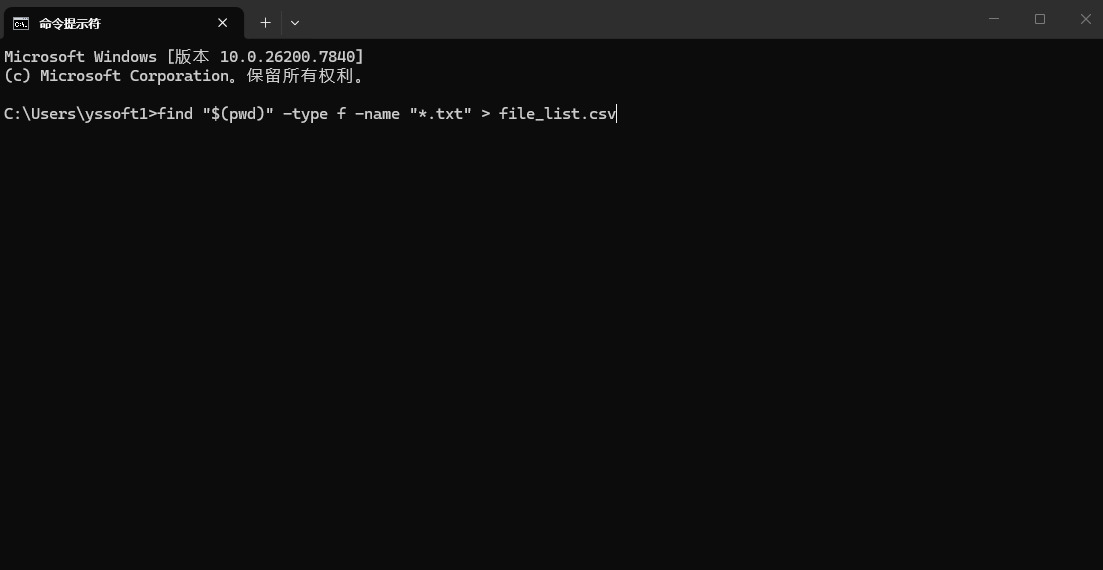
find "$(pwd)" -type f -name "*.txt" > file_list.csv
-name "*.txt" 会过滤出所有 .txt 文件。
步骤 3:把文件名整理成 Excel 可用格式
如果你使用方法 B(包含路径),你可能只想保留 文件名 而不是路径。可以这样处理:
find "$(pwd)" -type f -name "*.txt" | xargs -n 1 basename > file_list.csv
解释:
basename 会去掉路径,只保留文件名。
xargs -n 1 表示每个文件单独处理。
输出结果是每行一个文件名,非常适合直接导入 Excel。
步骤 4:打开 CSV 文件到 Excel
在终端中,file_list.csv 会生成在当前目录。
双击 file_list.csv,Mac 上会默认用 Numbers 或 Excel 打开。
如果 Excel 打开后显示乱码或者路径分隔不对:
在 Excel 中选择 数据 > 从文本/CSV 导入。
选择分隔符为 逗号 或 换行。
步骤 5(可选):把文件名放在指定列
如果你想直接生成两列或者带序号的文件名 CSV,可以用下面命令:
nl -w1 -s',' <(find "$(pwd)" -type f -name "*.txt" | xargs -n 1 basename) > file_list.csv
解释:
nl 给每行加序号。
-w1 表示序号宽度为 1。
-s',' 表示序号和文件名之间用逗号分隔。
生成的 CSV 会像这样:
1,文件名1.txt
2,文件名2.txt
3,文件名3.txt
Excel 打开后会自动分成两列:序号列和文件名列。
通过简单的操作,用户可以快速获取文件夹中的所有文件名,并将它们导入到Excel中,从而实现快速分类、筛选和处理。这种方法不仅能够节省大量时间,还能避免手动输入时出现的错误,为后续的工作提供准确的数据支持。另外,这一技巧在数据分析和整理工作中也具有极大的实用价值。例如,在需要对不同类型文件进行整理时,Excel强大的数据处理功能可以帮助用户进行各种操作,如排序、筛选、分类和统计。通过这种方式,用户可以更清晰地掌握每个文件的具体内容、状态或其他相关信息,从而提高工作效率,减少错误发生的几率。不仅如此,随着数字化时代的到来,我们的工作环境和需求都发生了巨大的变化。批量导入文件名的操作,帮助用户在繁杂的数据处理中,找到了一条更加高效、便捷的路径。而Excel作为强大的数据处理工具,始终是很多工作场景中不可或缺的一部分。通过掌握这一技巧,用户能够在日常办公中更轻松地应对各种复杂的文件管理任务,从而提升自己的工作表现和专业水平。总之,把文件名批量导入到Excel中,不仅仅是一个简单的操作技巧,它代表着现代办公中信息整理和数据处理的智能化、系统化。对于每一位Mac用户来说,掌握这项技能无疑能为日常工作带来便利,提升工作效率,进而达到事半功倍的效果。关于“Mac上把文件名批量导入excel ”的解决办法分享完毕,学会后记得点赞支持一下哦。

