怎么批量修改图片尺寸?很多人一听到“批量”两个字就觉得肯定很复杂,其实只要选对思路,整个过程比你想象中要轻松得多。
那么,到底什么是“批量修改图片尺寸”呢?说白了就是一次操作,让电脑或手机帮你把一堆图片按照同一个规则调整大小。比如把所有图片的宽度都变成1000像素,高度按原比例自动缩放;或者把不同来源的图片全部限制在某个固定宽高范围内。这个技能特别适合三类人:经常拍照发内容的普通用户、需要处理大量产品图的电商小店主、以及整理设计素材的创意工作者。掌握了“批量修改图片尺寸”,你就能从反复点击鼠标的疲惫中彻底解脱出来,把宝贵时间花在真正重要的事情上。

方法 1:使用工具“星优图片处理大师”批量修改图片尺寸
方法类型:专业图片处理工具,支持批量 + 精准尺寸 + 格式转换 + 无损画质
方法介绍:这是电脑端批量修改图片尺寸的首选方案,星优图片处理大师专为批量图片处理设计,核心优势是批量导入 + 自定义尺寸 + 固定比例 + 格式兼容,完美解决电脑端批量改尺寸的痛点。它支持 JPG、PNG、HEIC、WebP 等十余种主流图片格式,内置 GPU 加速技术,处理速度超快,一次性处理上百张图片毫无压力;提供固定像素、比例缩放、百分比缩放三种模式,还能锁定宽高比防止图片拉伸变形;输出时可自定义保存路径和格式,不覆盖原图更安全。不管是电商卖家批量改商品图,还是自媒体人统一封面尺寸,都能轻松搞定,是批量修改图片尺寸的高效专业工具。
代表工具:星优图片处理大师(电脑版)
软件获取地址:https://www.xingyousoft.com/softcenter/XYImage
方法操作步骤:
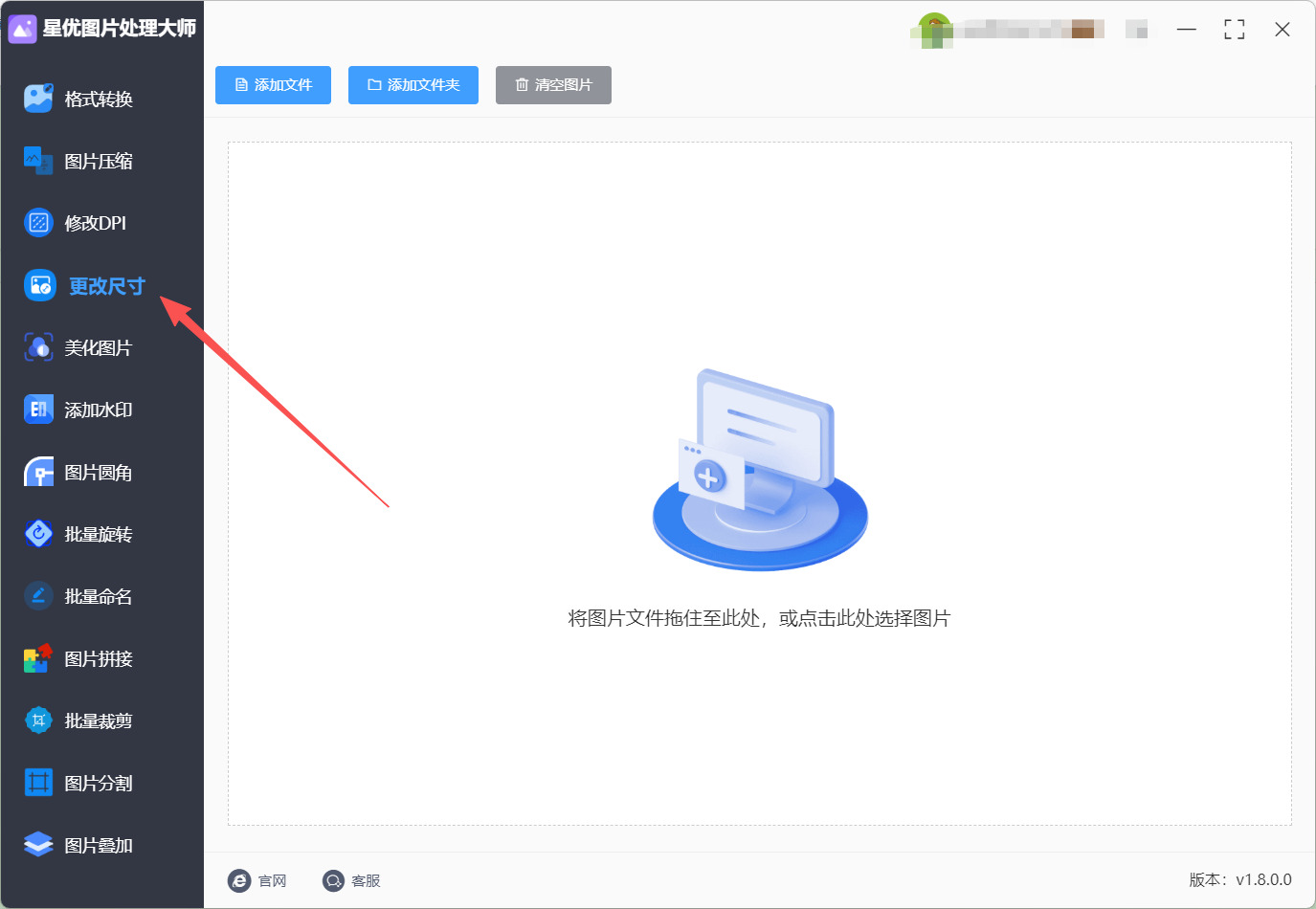
第一步:打开星优图片处理大师,主界面左侧有一排功能按钮,一眼就能看到「更改尺寸」选项,点击进入批量修改图片尺寸的操作页面。
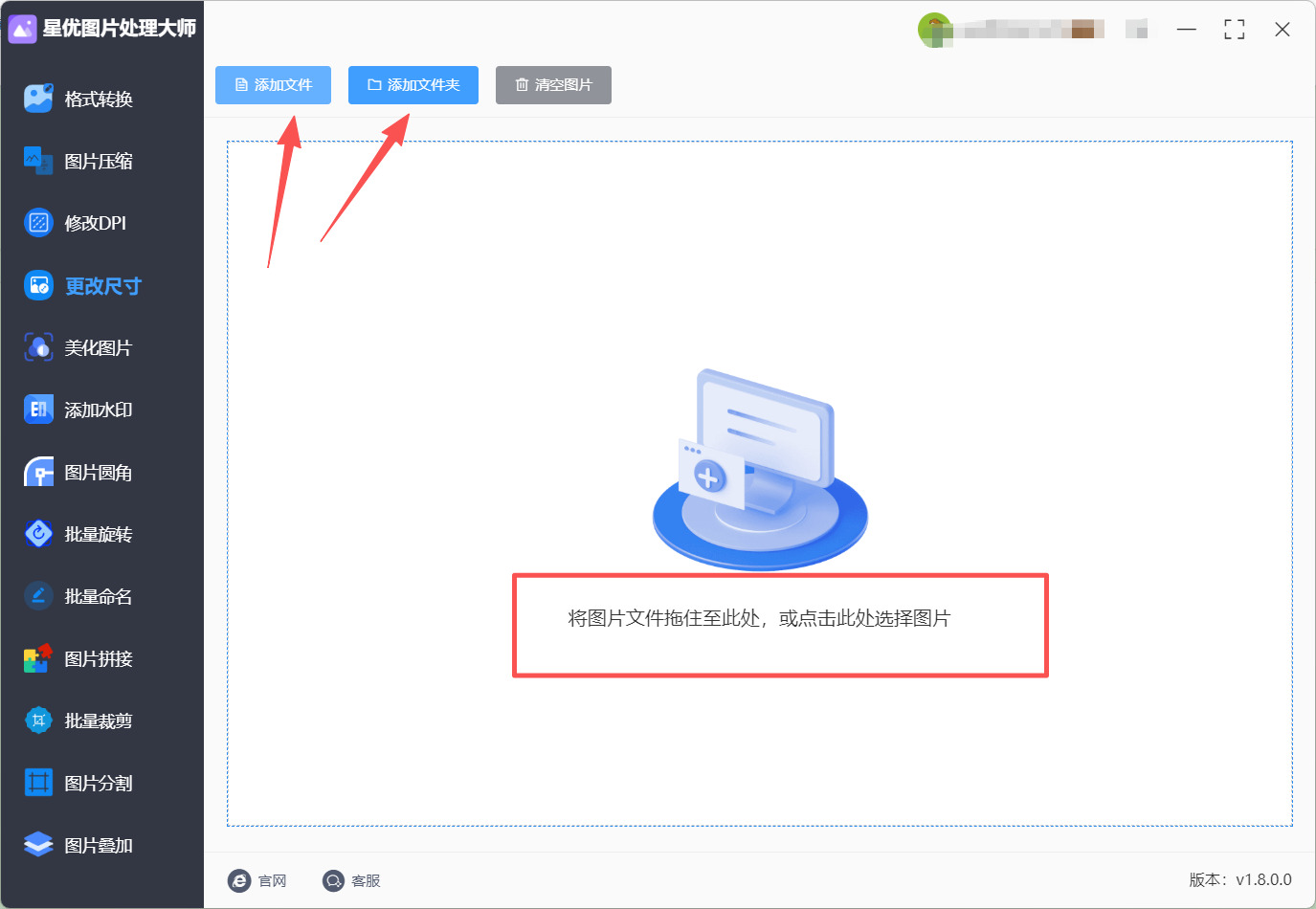
第二步:可以点击左上角「添加文件」,按住 Ctrl 键多选图片;也能直接把整个文件夹拖到界面空白处,批量导入超方便。
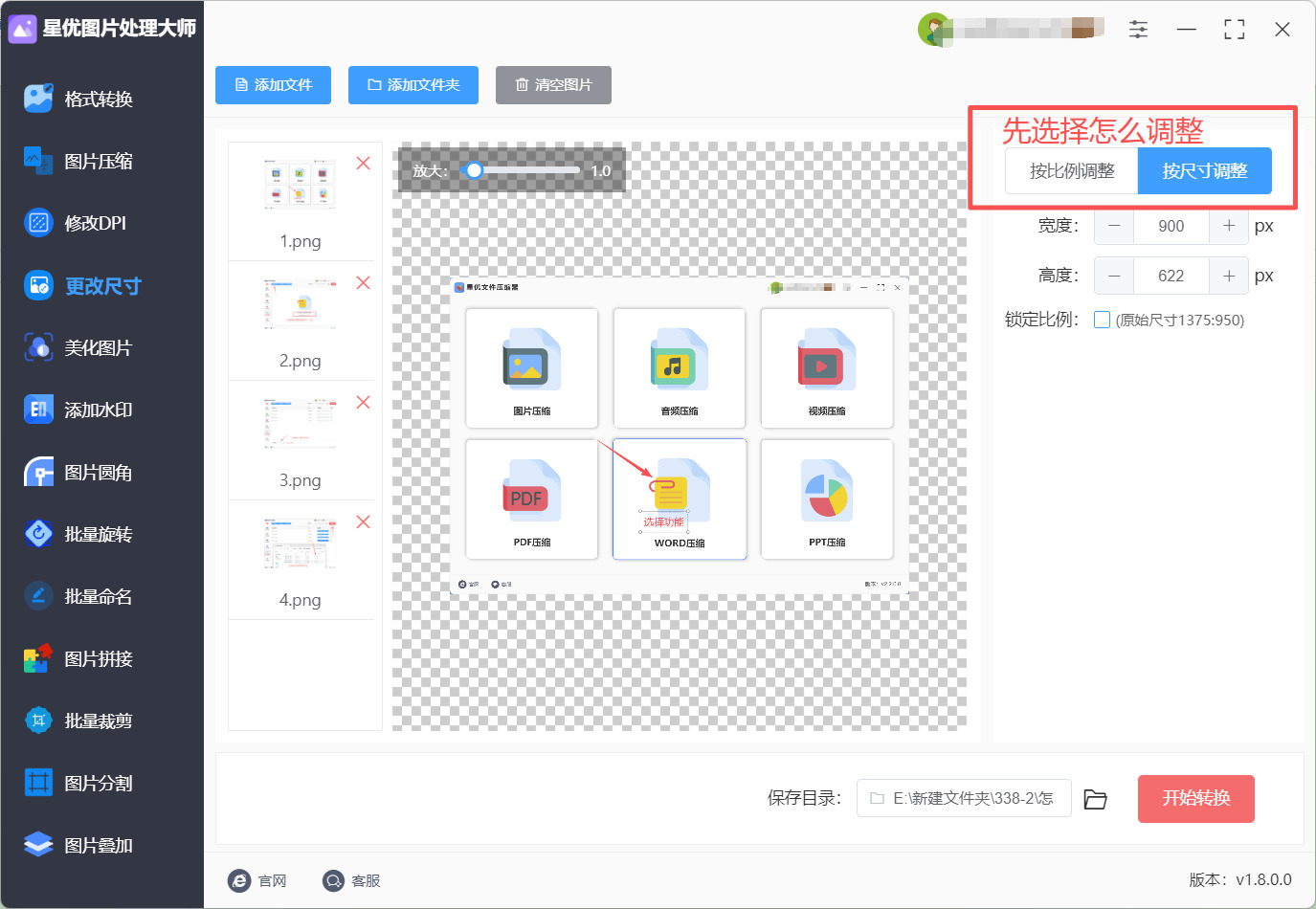
第三步:图片导入后,在右侧进行设置,先选择调整方式:是按比例还是按尺寸。选择好了就按我们需要的参数设置即可。
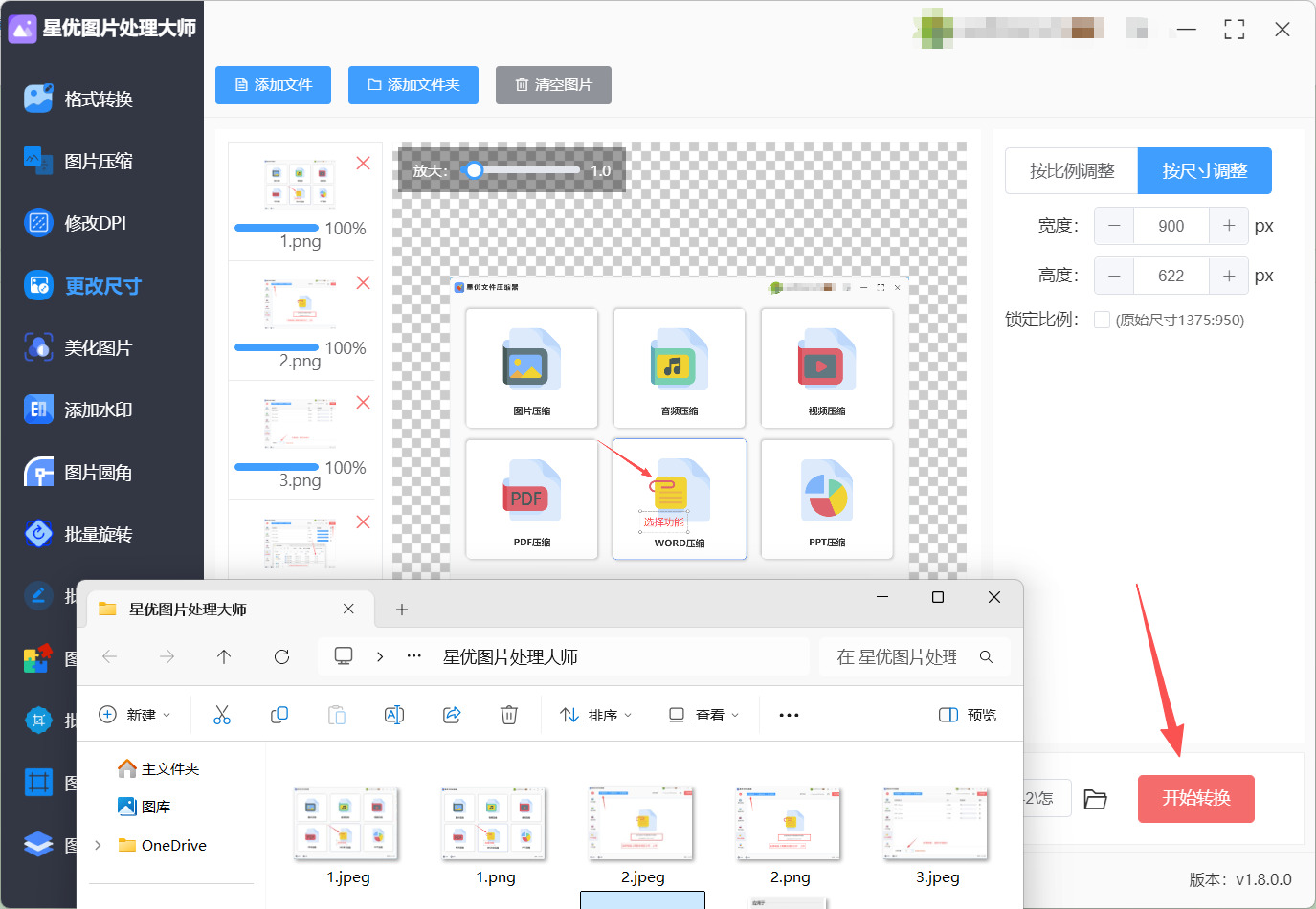
第四步:所有设置好后,点击右下角「开始转换」,进度条会实时显示处理进度,处理完会打开保存文件夹,里面就是改好尺寸的图片,完美完成批量修改图片尺寸。
(进阶技巧):如果需要统一加边框或水印,处理前可以切换到「添加水印」「美化图片」等功能,一站式完成所有图片处理,不用来回切换工具。
方法2:电脑自带工具批量修改图片尺寸
方法类型:系统原生功能
方法介绍:
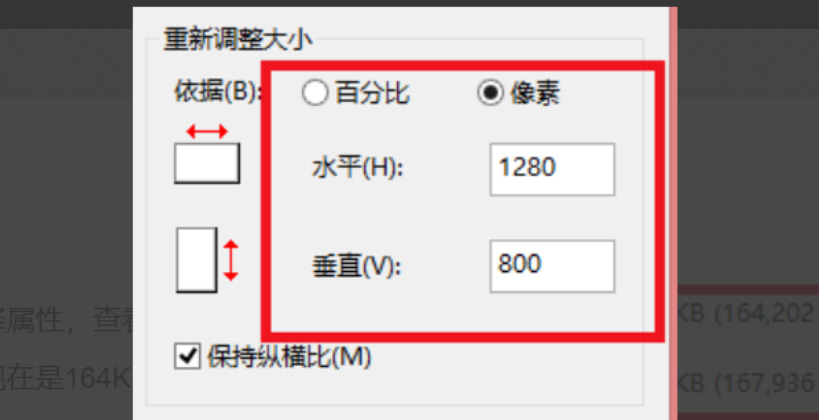
电脑自带工具也能批量改尺寸?当然可以!Windows画图或macOS预览都藏着“批量处理”小彩蛋,无需额外软件,导入图片后一键设置尺寸,系统自动帮你全部调整。特别适合临时处理少量图片,省心!
代表工具:
Windows:画图(3D版)
macOS:预览(系统自带)
操作步骤:
1. Windows版:
打开“画图 3D”,点击“菜单”→“打开文件夹”,选中所有图片。
点击“画布”→“裁剪”,输入统一宽度和高度(锁定比例)。
点击“完成”→“保存”,选择“替换原文件”或“另存为新文件夹”。
2. macOS版:
打开“预览”,拖入多张图片。
点击“工具”→“调整大小”,输入目标尺寸(可保持比例)。
勾选“应用到所有打开的图片”,保存即可。
方法3:PowerToys Image Resizer批量修改图片尺寸
方法类型
Windows系统右键扩展工具,零多余操作。
方法介绍
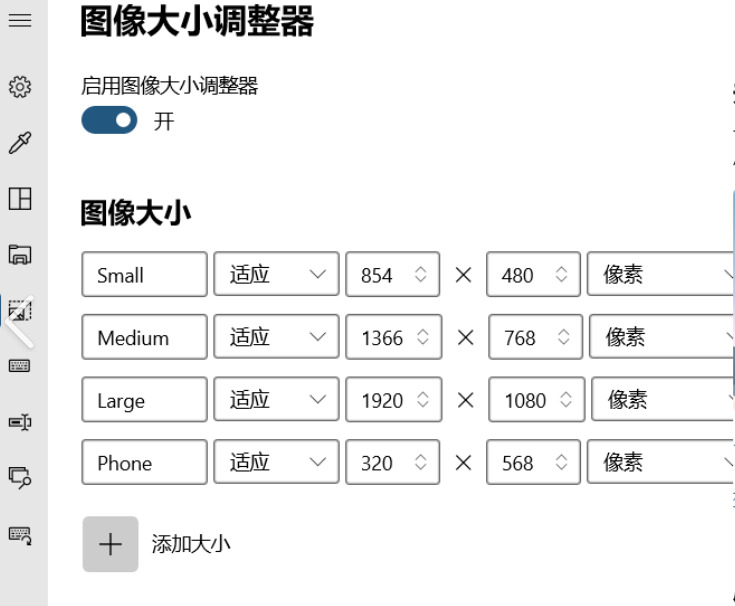
微软官方出的这款Image Resizer工具,简直是Windows用户的小福音。你安装了PowerToys之后,不需要专门启动什么程序——在文件管理器里选几张图片,右键一按,菜单里就会出现“使用ImageResizer调整大小”这个选项。点进去就能选预设尺寸(小、中、大、手机、笔记本等等),懒人可以直接用,讲究的人也可以自己输宽高数值。
平时遇到的批量修改图片尺寸需求,用这个右键菜单就能快速解决,完全不用打开任何软件窗口的画面。
代表工具
PowerToys Image Resizer
方法操作步骤
第一步,在电脑上装好PowerToys套件之后,打开文件管理器,找到你存放图片的那个文件夹。
第二步,把鼠标指针往图片上一放,按住Ctrl键多选几个——或者干脆全选得了(Ctrl+A),然后在这些图片上点一下鼠标右键。
第三步,在弹出的菜单里往下翻一翻,找到“使用ImageResizer调整大小”这个选项,点它一下弹出一个设置窗口。
第四步,窗口里有好几种预设尺寸供你选,比如小(约640×480)、中(约1280×720)、大(约1920×1080)。如果没有你想要的那个,就点“自定义”标签,手动输入你要的宽度和高度数值。旁边还可以勾选“忽略图片方向”之类的选项,看你自己需求。
第五步,参数设好后点“调整大小”,图片就会在原地生成尺寸修改后的副本,原文件不会动,放心操作为主。
方法4:在线改尺寸网站批量修改图片尺寸
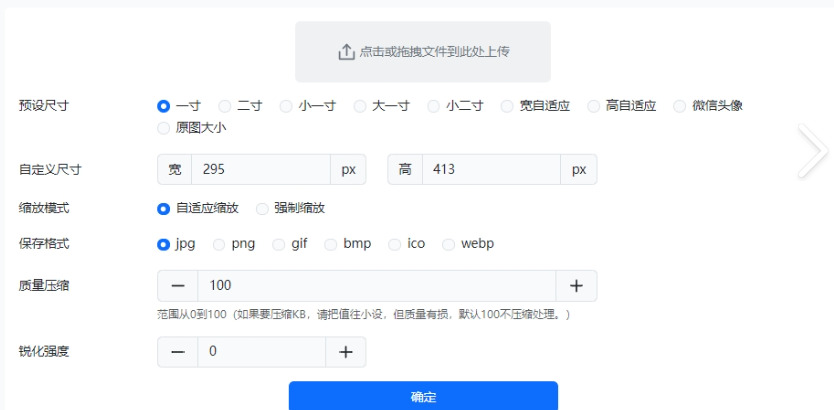
方法类型:网页版工具,手机电脑都能用,无需安装任何软件方法介绍这是跨平台批量修改图片尺寸的便捷方案,通过在线网站实现批量调整。在线网站支持同时上传多张图片(最多可达 50 张),提供预设尺寸模板和自定义像素两种模式,还能选择图片质量和输出格式,处理完后一次性打包下载。
代表工具:在线图片批量调整尺寸网站(浏览器网页)
方法操作步骤
用浏览器打开在线批量改尺寸网站,页面中间有明显的「上传图片」按钮。
点击上传,从电脑或手机相册里选择需要处理的图片,支持多选,一次最多能传 50 张。
设置尺寸参数:可以选预设模板(如社交媒体、电商、打印等),也能自定义宽度和高度,勾选「保持比例」防止变形。
调整其他设置:选择输出格式(JPG/PNG/WebP)和图片质量(一般选 80% 就够清晰)。
点击「开始处理」,网站会自动批量调整图片尺寸,处理完后点击「下载」,所有图片会打包成 ZIP 文件,解压后就能用,完成批量修改图片尺寸。
方法5:PS动作批量修改图片尺寸
方法类型:专业软件自动化
方法介绍:
会用PS但嫌手动调整麻烦?创建动作脚本让你“躺平操作”!录制一次改尺寸流程,后续一键批量处理,适合设计从业者高效办公。不仅能改尺寸,还可同步添加水印、调色等复杂操作,真正的“一劳永逸”。这是电脑端批量修改图片尺寸的专业级方案,适合需要精准控制尺寸、分辨率、格式的用户,比如设计师、摄影师批量处理作品。Photoshop 的批处理功能可以录制自定义动作,把「打开图片→调整尺寸→保存」的流程记录下来,然后一键应用到所有图片,还能同时进行加水印、调色、格式转换等操作,自由度极高。虽然操作步骤比普通工具多一点,但只要学会录制动作,以后处理类似需求都能一键搞定,是批量修改图片尺寸的全能方案。
代表工具:Adobe Photoshop
操作步骤:
1. 打开PS,创建新动作:窗口→动作→新建动作,命名“批量改尺寸”。
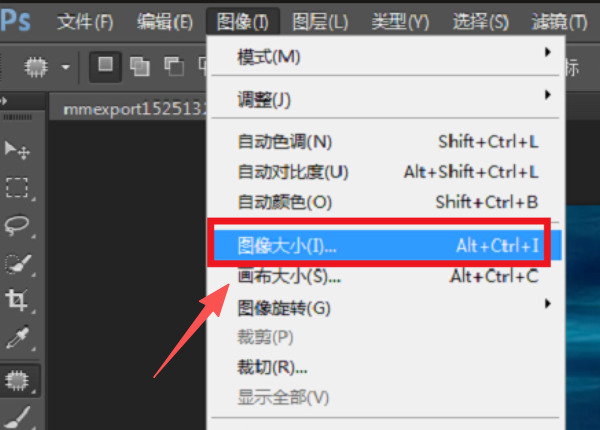
2. 打开一张图片,记录动作:图像→图像大小→输入尺寸→保存→关闭。
3. 停止录制,批量处理:文件→自动→批处理→选择动作和图片文件夹→确定。
4. 静待PS自动处理所有图片,完成后统一保存。
最后提醒一点,“批量修改图片尺寸”虽然方便,但一定要记得保存好原始图片的备份。因为在批量处理过程中,如果误操作把尺寸改得过小或拉长变形,原始文件很难找回来。比较好的习惯是,每次进行“批量修改图片尺寸”之前,把要处理的图片复制一份到单独的文件夹里,只针对副本进行操作。这样万一结果不满意,回头还能重新来过,不会造成不可逆的损失。
总而言之,学会“批量修改图片尺寸”这件事,本质上是在优化你的工作流程,让重复劳动变得不值一提。无论你是用电脑上自带的图片管理工具,还是借助一些轻量级的图片处理功能,核心思路都是一致的:统一规则、批量执行、保留原档。希望上面聊到的这些思路能帮你打开一扇效率之门,下次再面对几十张尺寸不一的图片时,你只需要花几秒钟设定好规则,剩下的交给系统自动完成——那种坐等成果的感觉,真的会上瘾。

