如何压缩音频文件大小?在日常工作与娱乐中,我们常遇到音频文件体积过大的困扰,不仅挤占设备存储,也拖慢分享和传输速度。无论是录制的高品质音乐,还是冗长的语音备忘录,过大的文件尺寸往往让人头疼。其实,借助一些简单而有效的处理方式,就能在保证音质可接受的前提下显著减小文件体积。接下来就为大家介绍几种可行的压缩技巧。
方法一:使用“星优音频助手”软件来压缩音频文件
介绍理由:星优音频助手是星优办公旗下的一款轻量级音频处理软件,在Windows系统电脑上为用户提供一站式的音频编辑解决方案。它集格式转换、音频合并、压缩、分割、变速、音量调整、倒序播放和视频音频提取八大功能于一体,几乎覆盖了日常音频处理的全流程需求。软件支持多达20余种主流音频格式的批量互转,在处理音频文件时能保持音质无损、一键操作即可完成。
软件下载链接:https://www.xingyousoft.com/softcenter/XYAudio
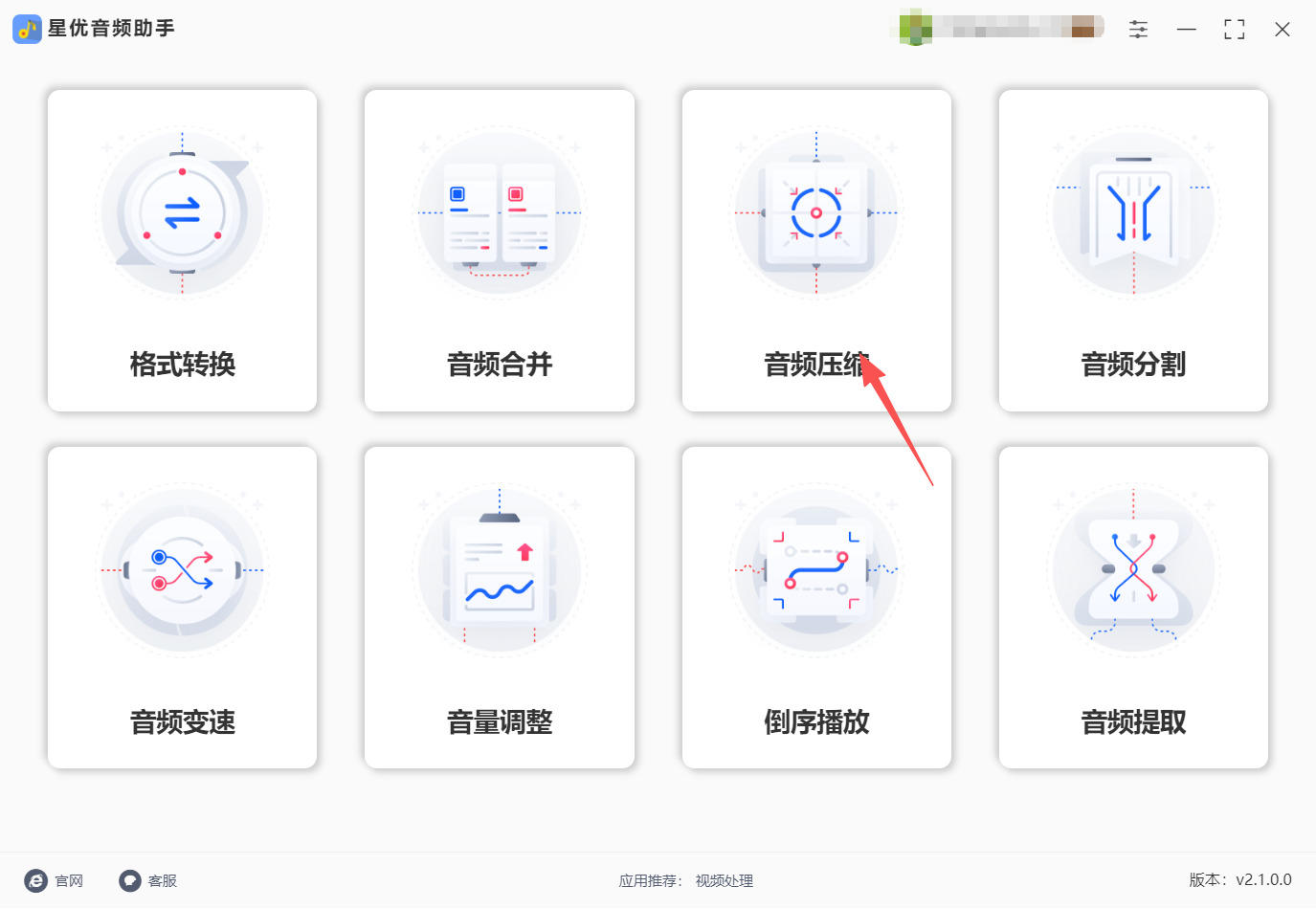
第1步:安装“星优音频助手”软件到电脑上,安装完成后双击桌面图标打开,在主界面上找到并点击“音频压缩”功能。
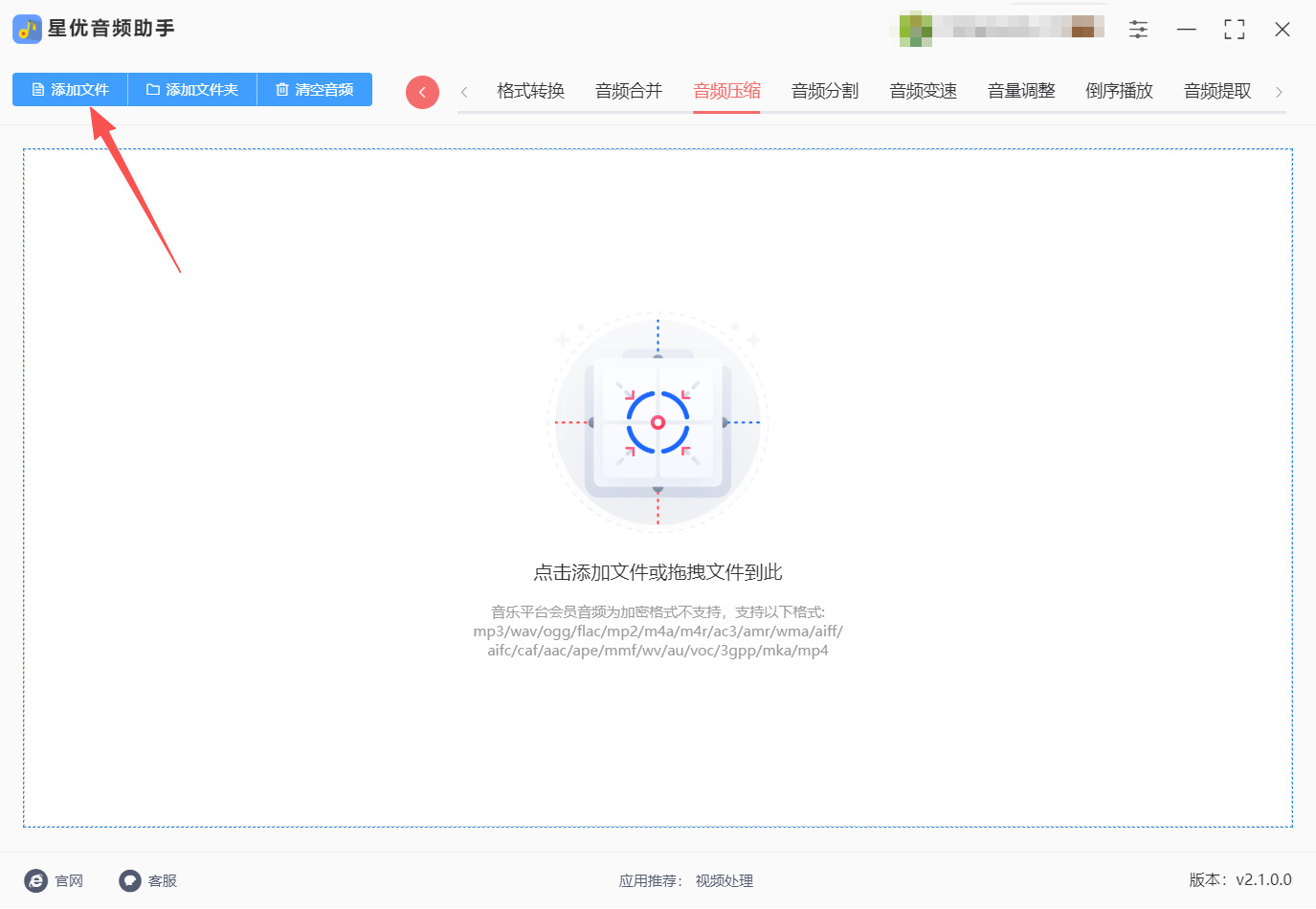
第2步:点击“添加文件”按钮,从电脑中选择需要压缩的音频文件导入软件,可批量添加多个文件。
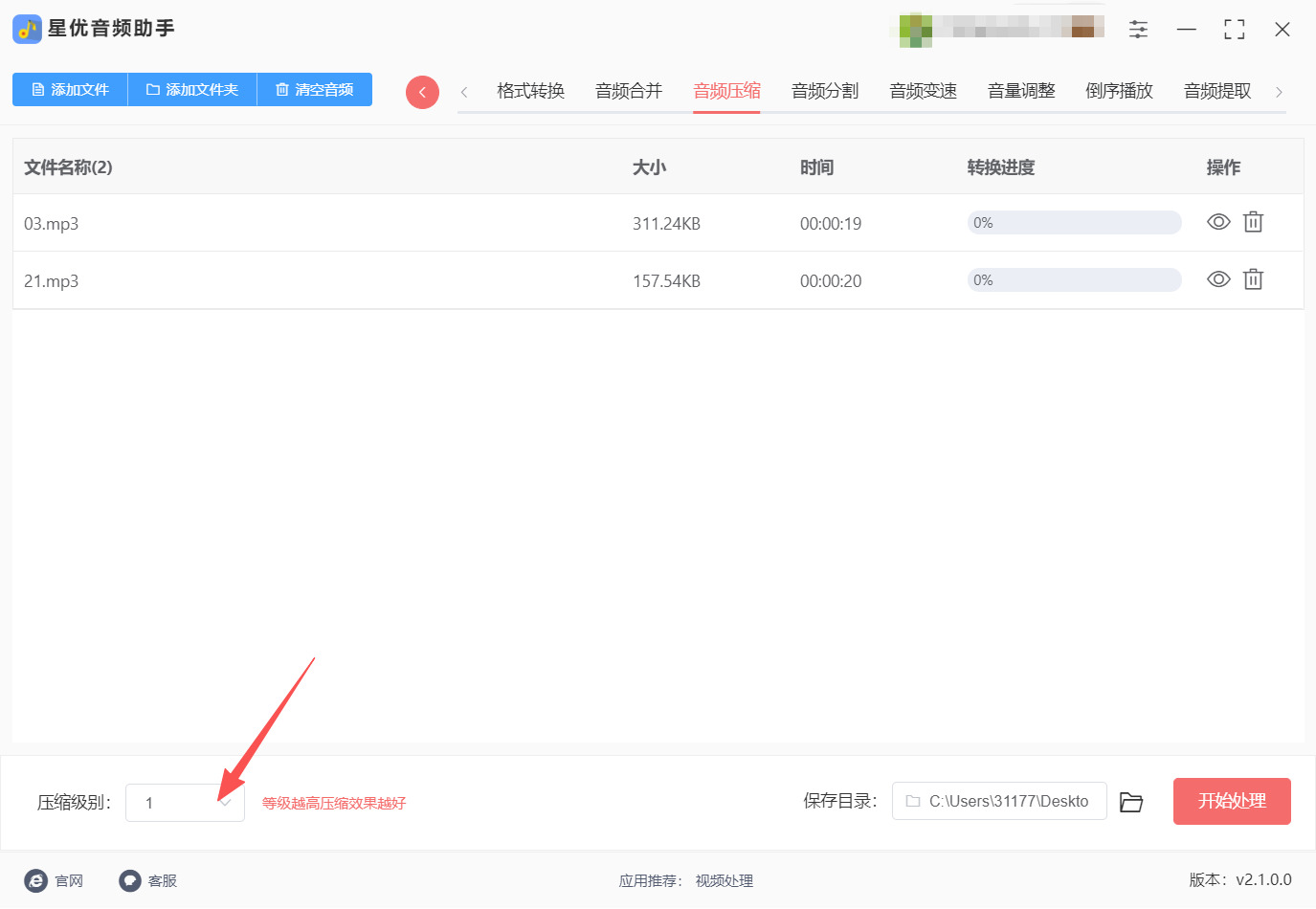
第3步:在界面左下角设置“压缩级别”,级别越高压缩效果越好,但音质损失也越大,建议根据实际需求选择。
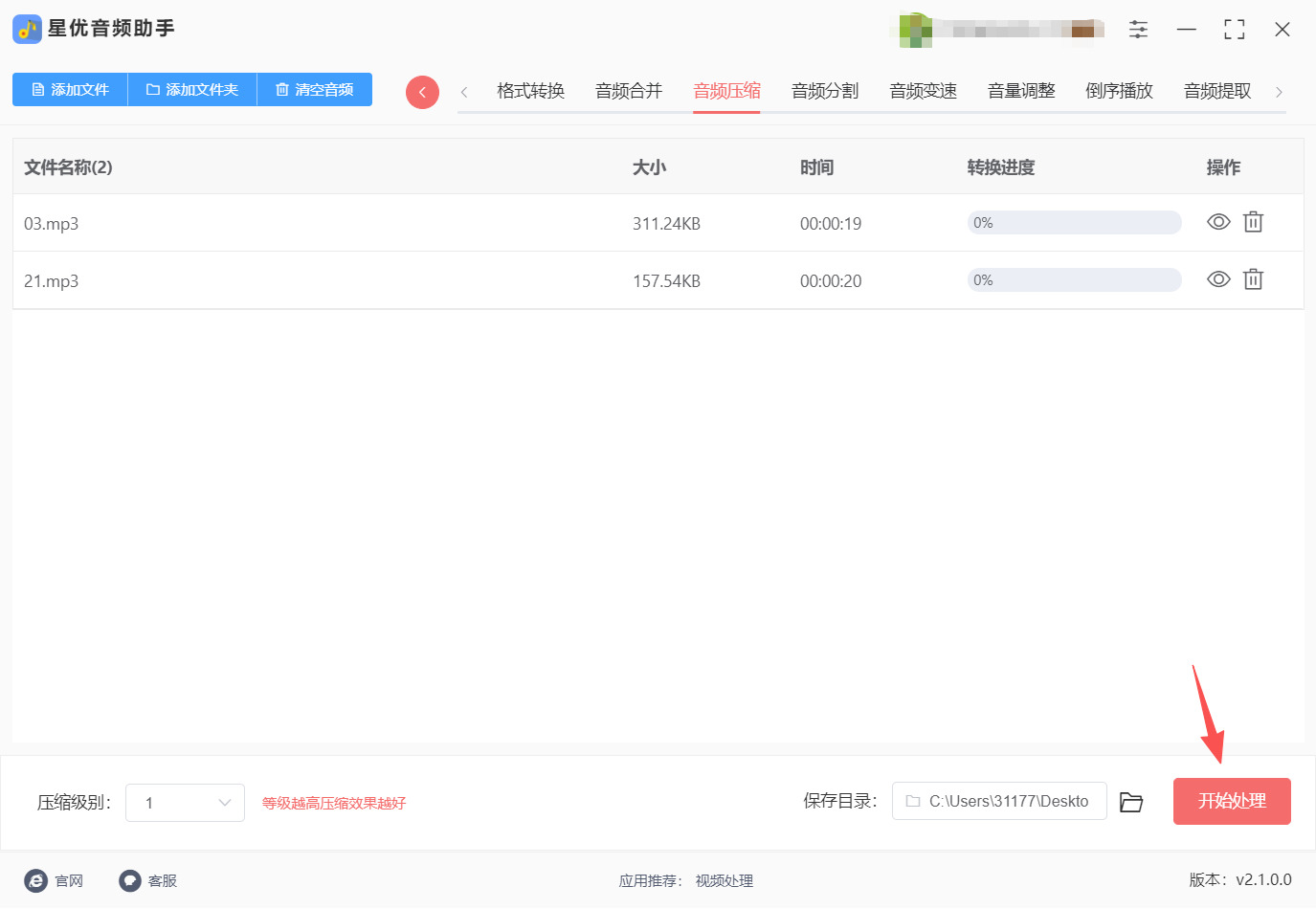
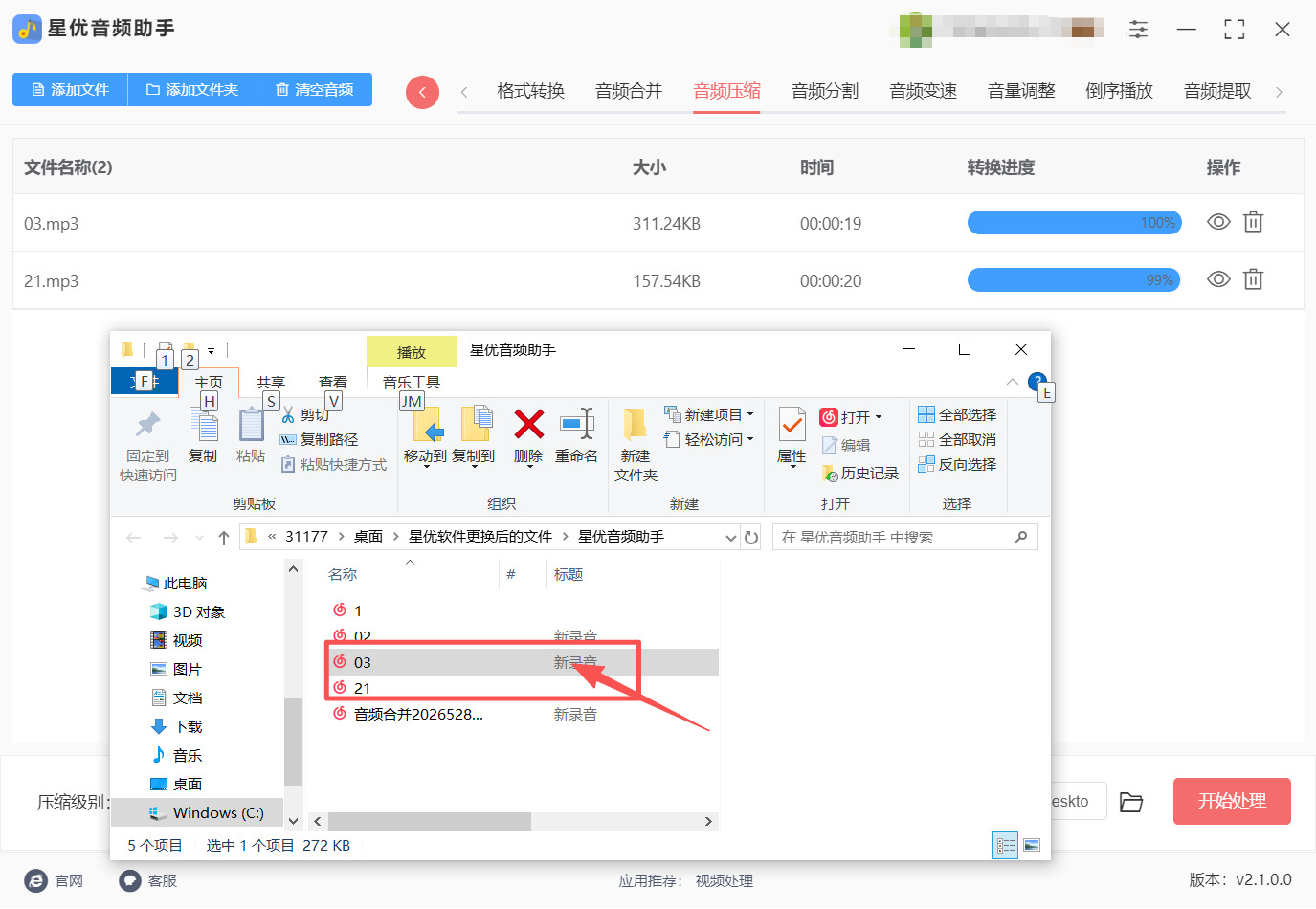
第4步:点击“开始处理”按钮启动压缩程序,软件会实时显示压缩进度。
第5步:压缩完成后软件自动弹出输出文件夹,压缩后的音频文件即保存于此,可直接查看并使用。
方法二:借用“星优文件压缩器”软件来压缩音频文件
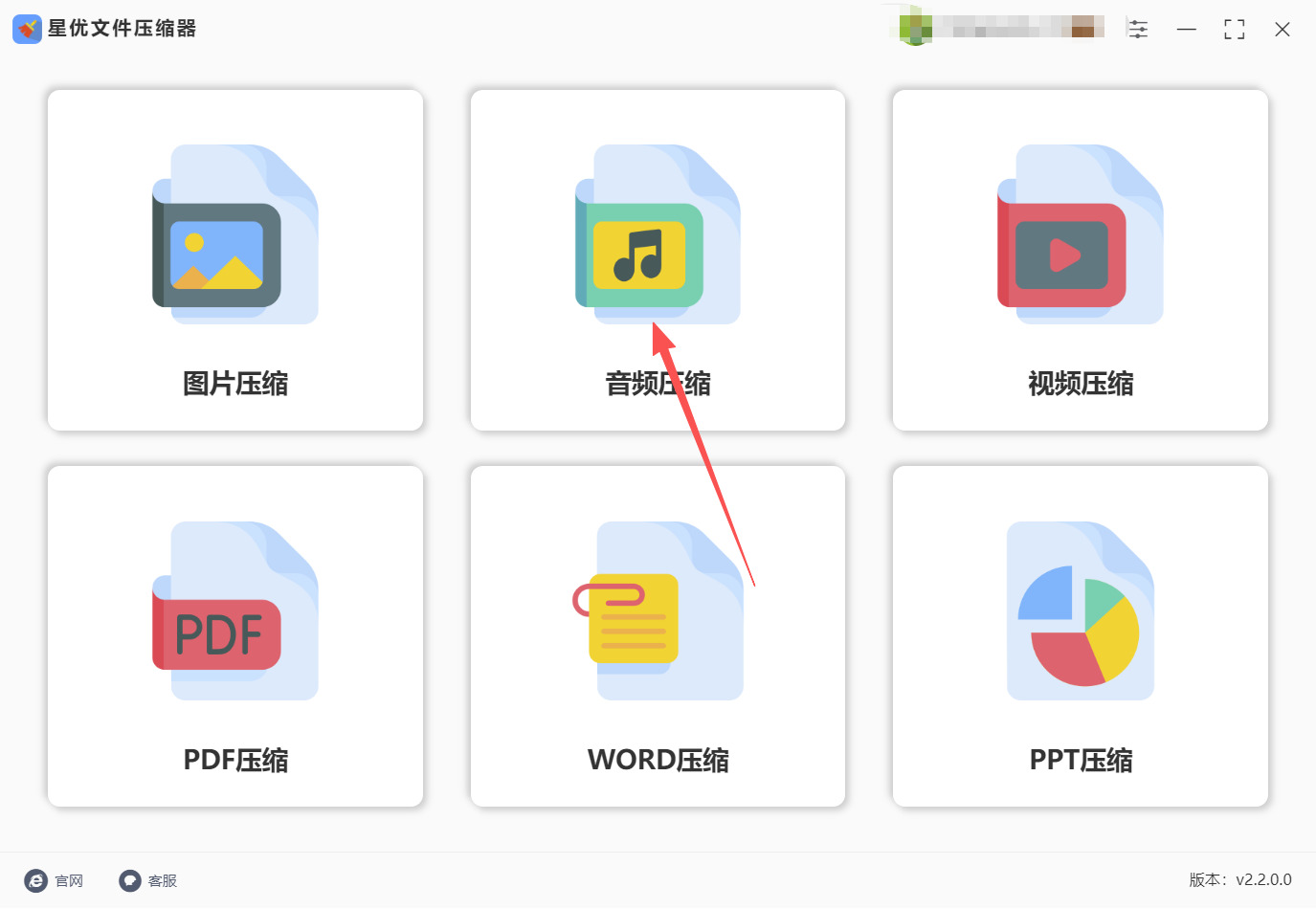
第1步:在电脑上安装“星优文件压缩器”后打开,在主界面找到并点击〖音频压缩〗选项。
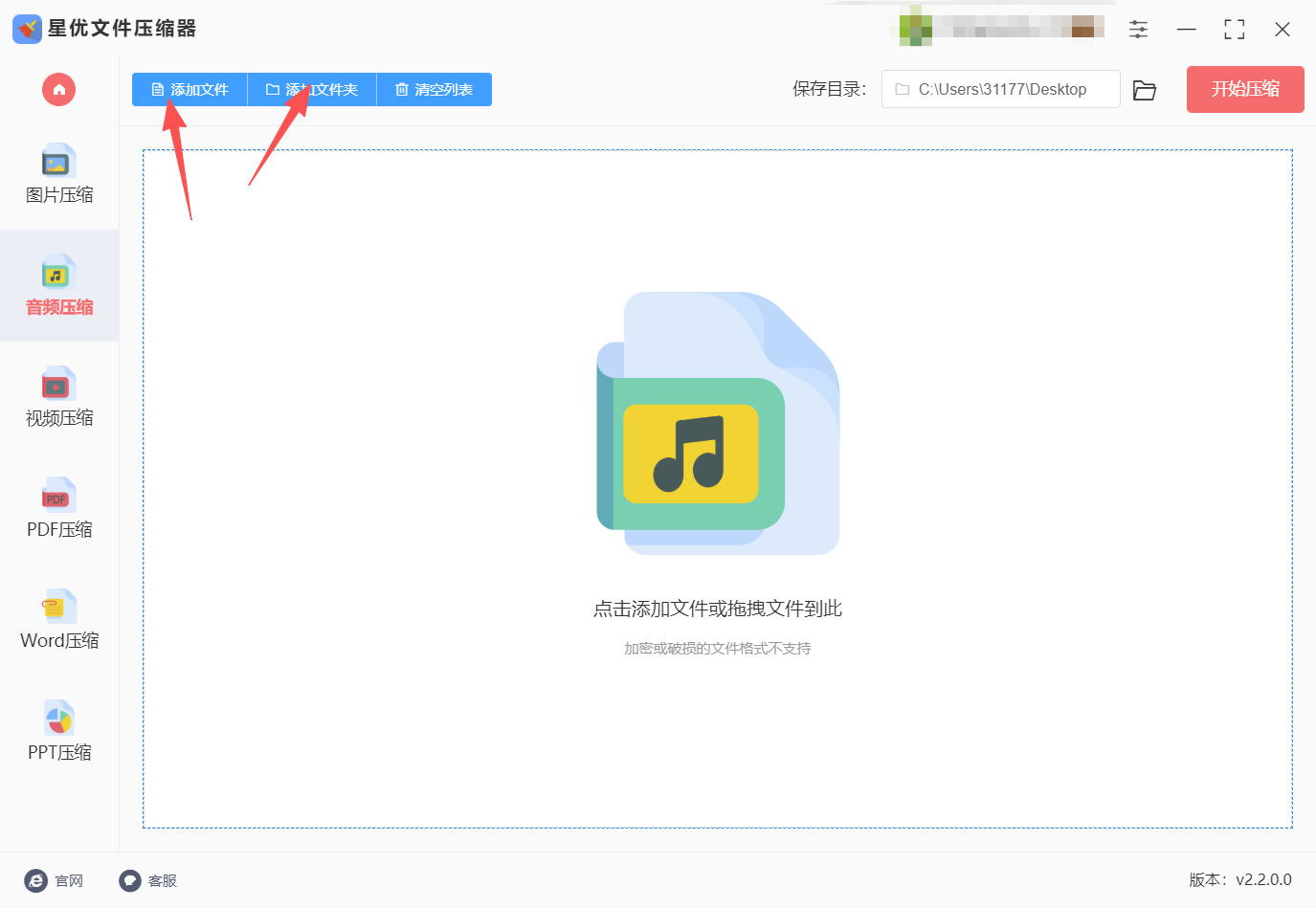
第2步:进入音频压缩界面后,点击左上角〖添加文件〗或〖添加文件夹〗按钮,将需要压缩的MP3音频文件导入软件。
第3步:文件添加成功后,在界面下方找到〖压缩级别〗设置选项(可选1至9级),根据实际需求选择合适的压缩级别。
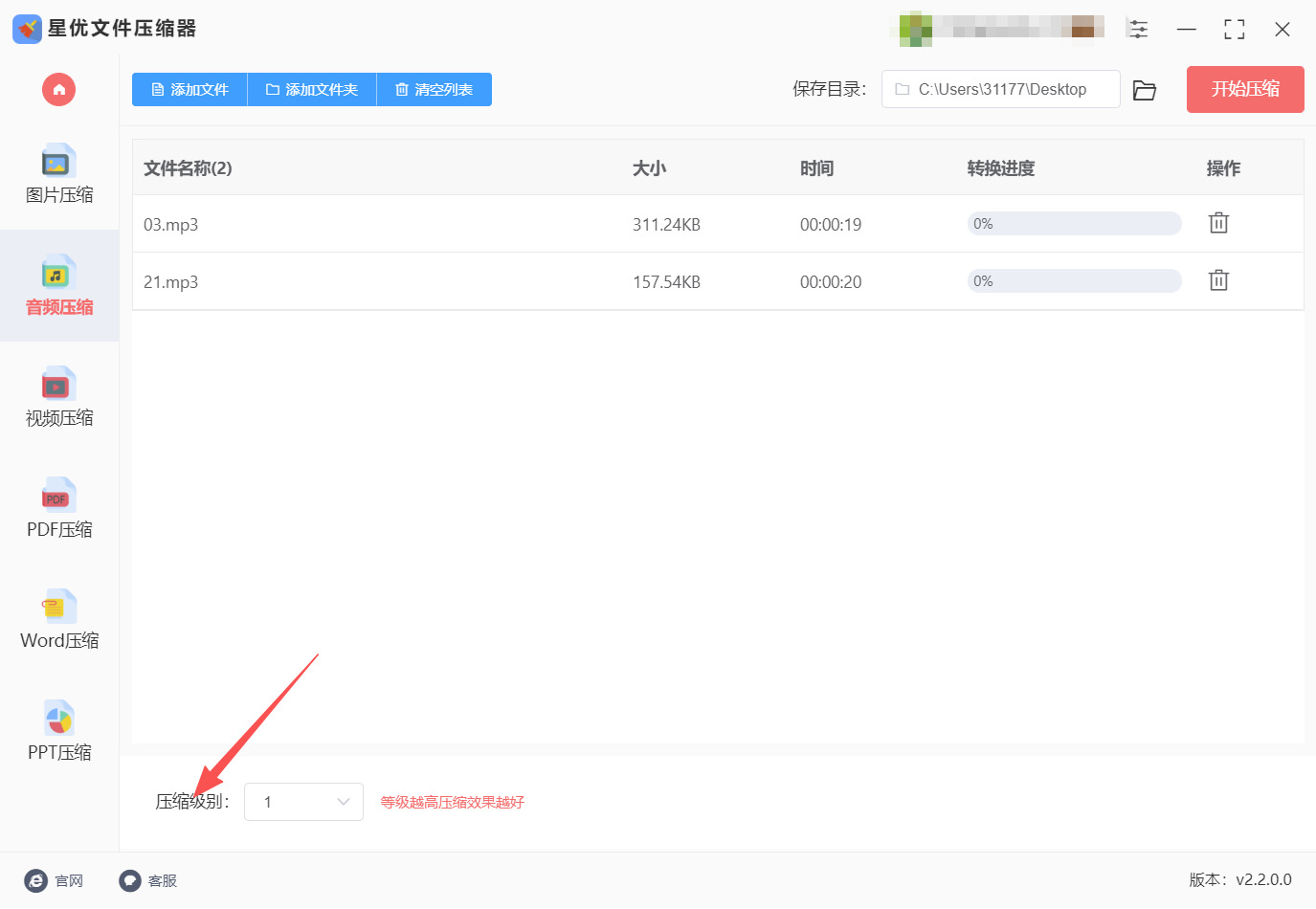
第4步:点击右下角〖开始压缩〗按钮启动压缩程序,等待软件自动处理完成。
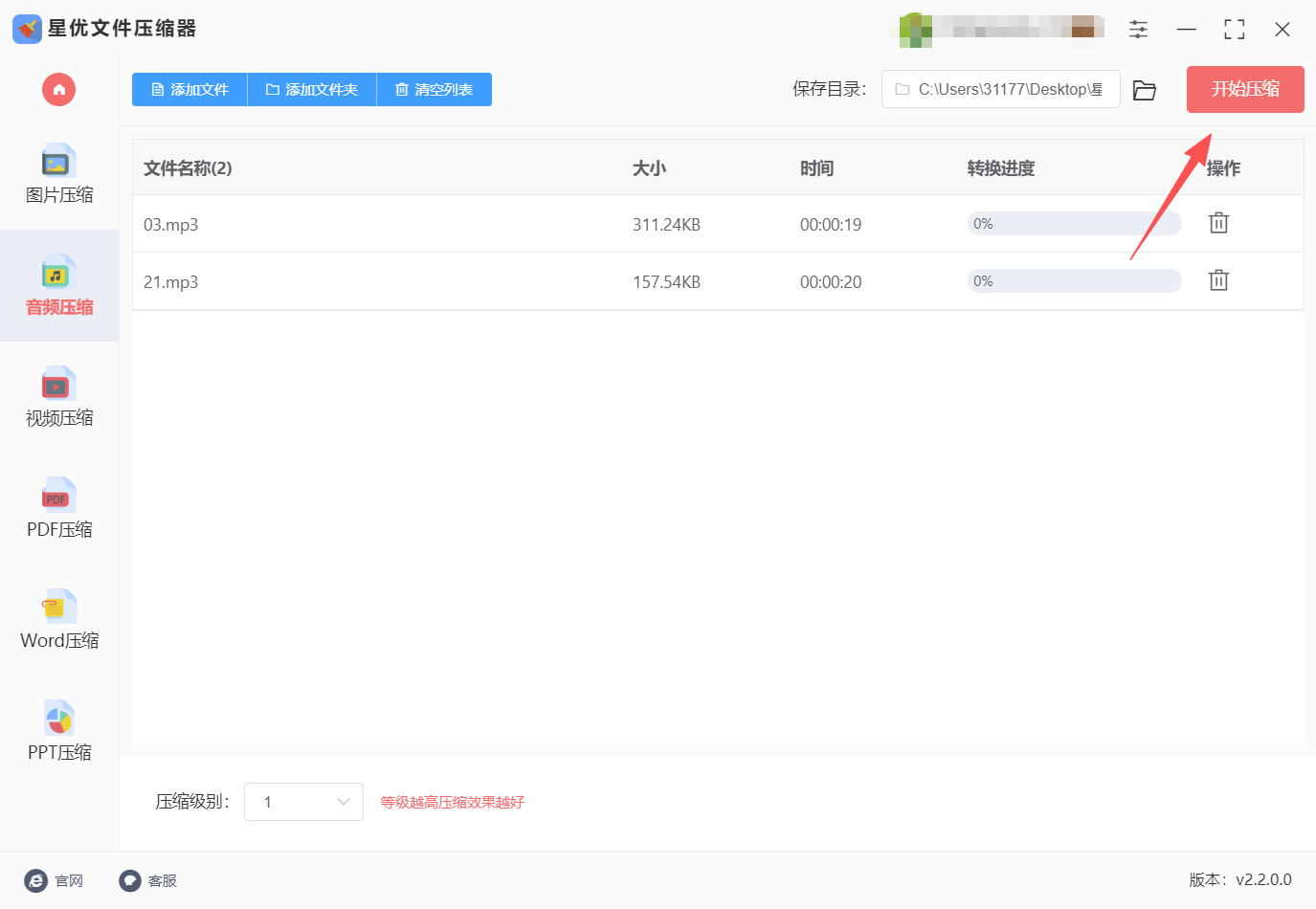
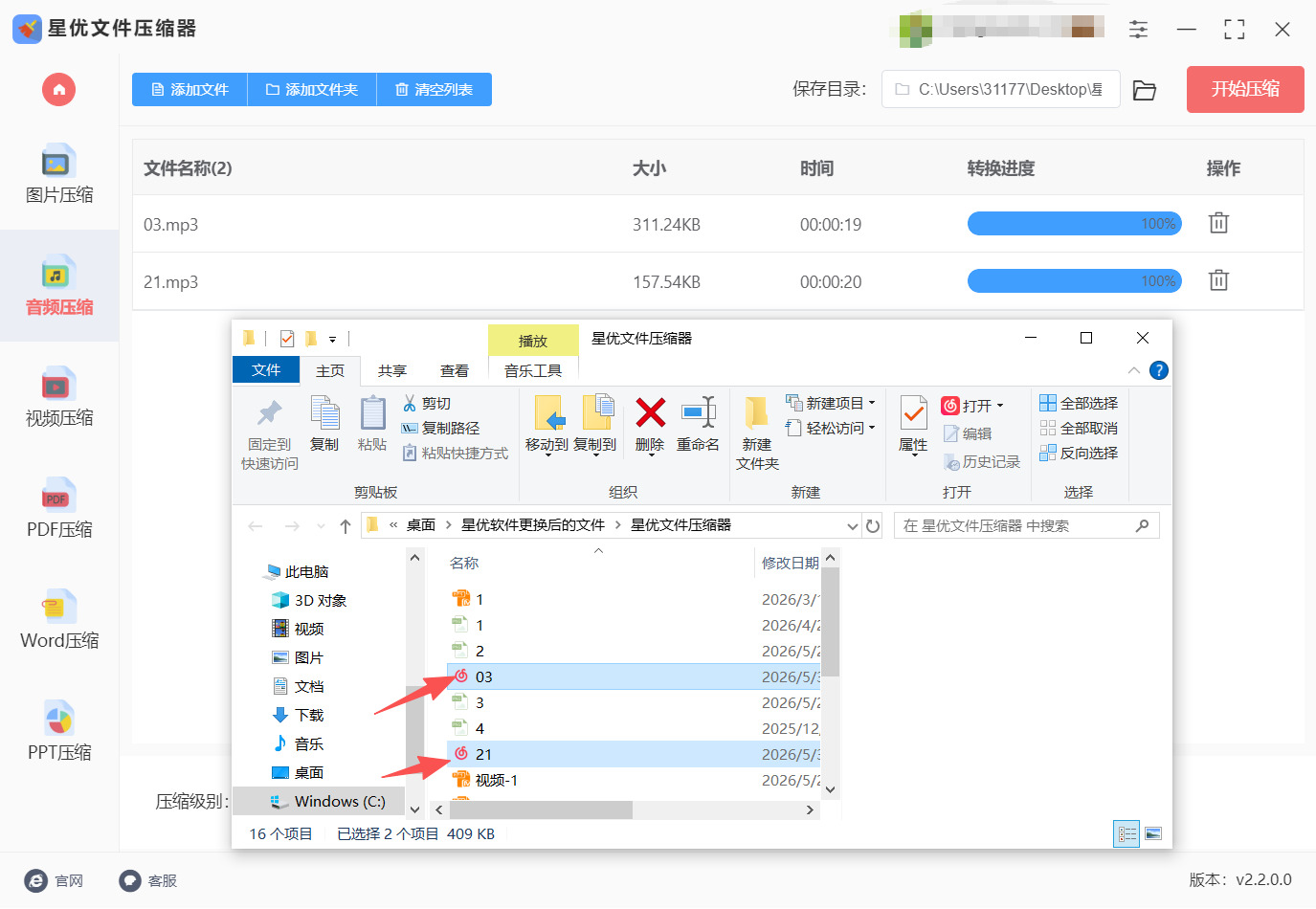
第5步:压缩完成后,软件会自动弹出输出文件夹,压缩后的音频文件保存于此,可直接查看和使用。
方法三:利用“优速音频处理器”软件来压缩音频文件
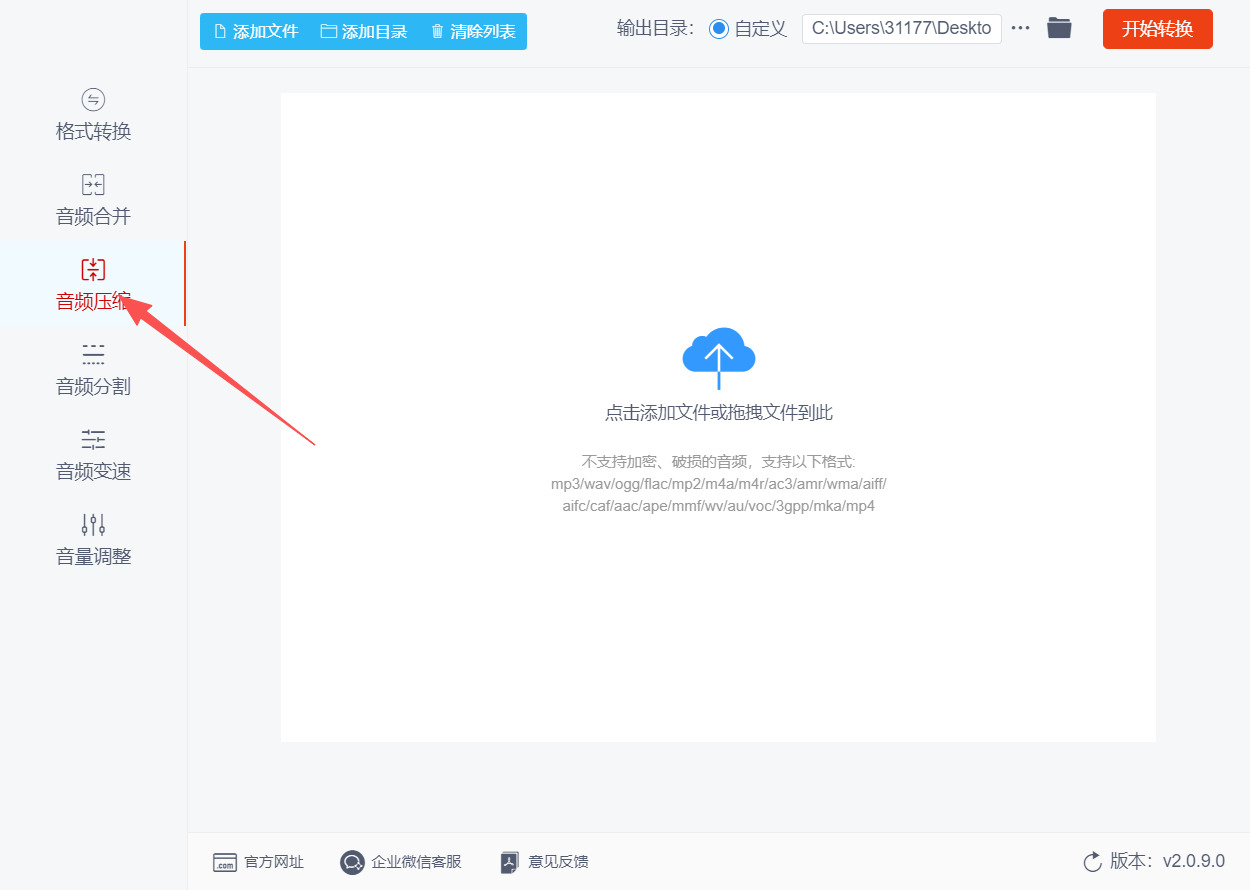
第1步:按照提示将软件安装到电脑上,安装完成后双击桌面图标或从开始菜单启动软件。软件启动后,在主界面左侧的功能菜单栏中,找到并点击【音频压缩】功能选项,进入音频压缩操作页面。需要注意的是,软件左侧菜单中还包含了格式转换、音频合并、音频分割等功能,请确保选择的是“音频压缩”。
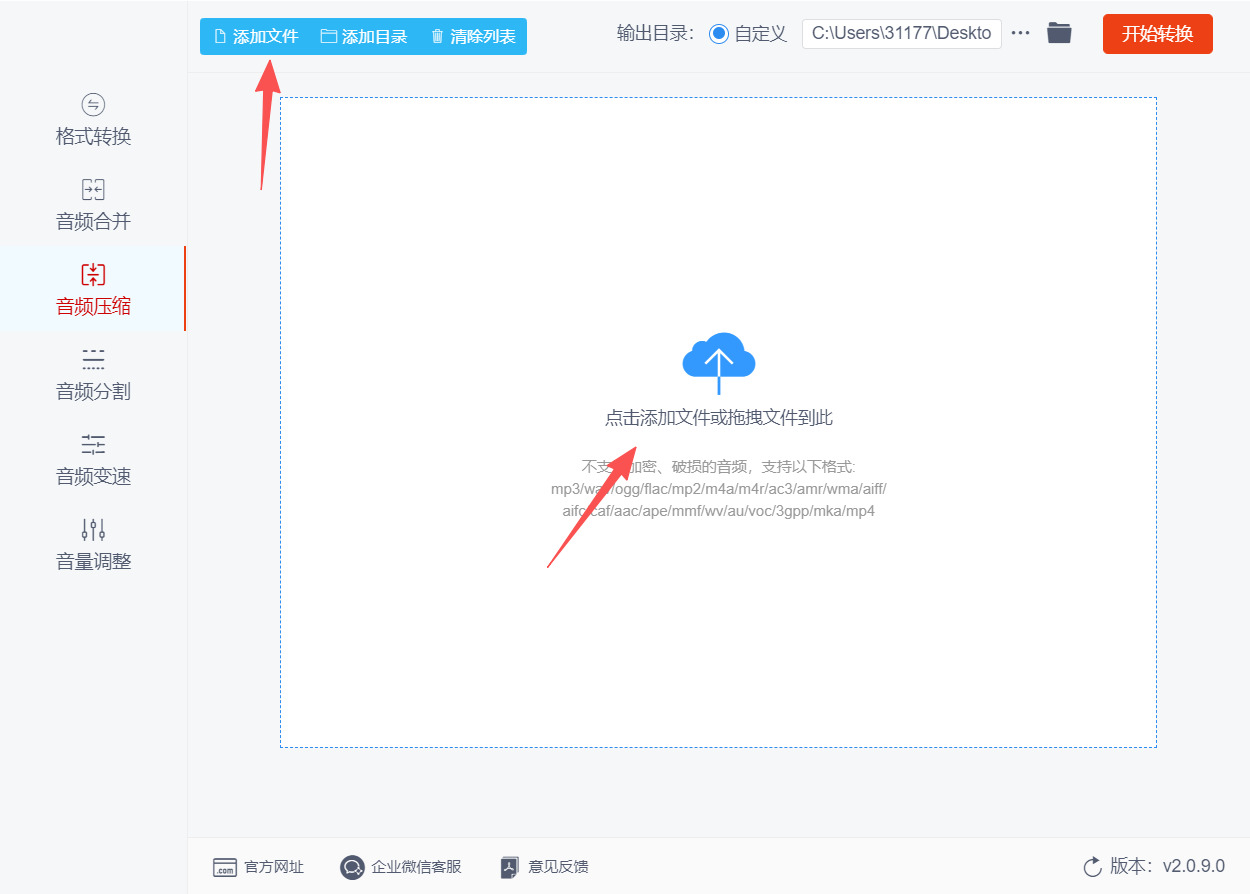
第2步:进入音频压缩界面后,点击页面左上角的【添加文件】按钮,在弹出的文件选择窗口中,从电脑中选择需要压缩的音频文件(如MP3、WAV、FLAC、M4A等格式),点击“打开”即可将文件导入软件。软件支持同时选取多个文件进行批量压缩,按住Ctrl键即可多选。除了点击按钮,也可以直接将音频文件从文件夹中拖拽到软件界面空白区域完成导入。
第3步:音频文件成功导入后,在软件右下角找到【压缩等级】设置区域。压缩等级通常以数值或滑条形式呈现,数值越高,压缩后的音频文件体积越小,但音质可能会相应下降,反之则文件压缩幅度较小但音质保留较好,用户可根据实际需求选择合适的压缩等级。
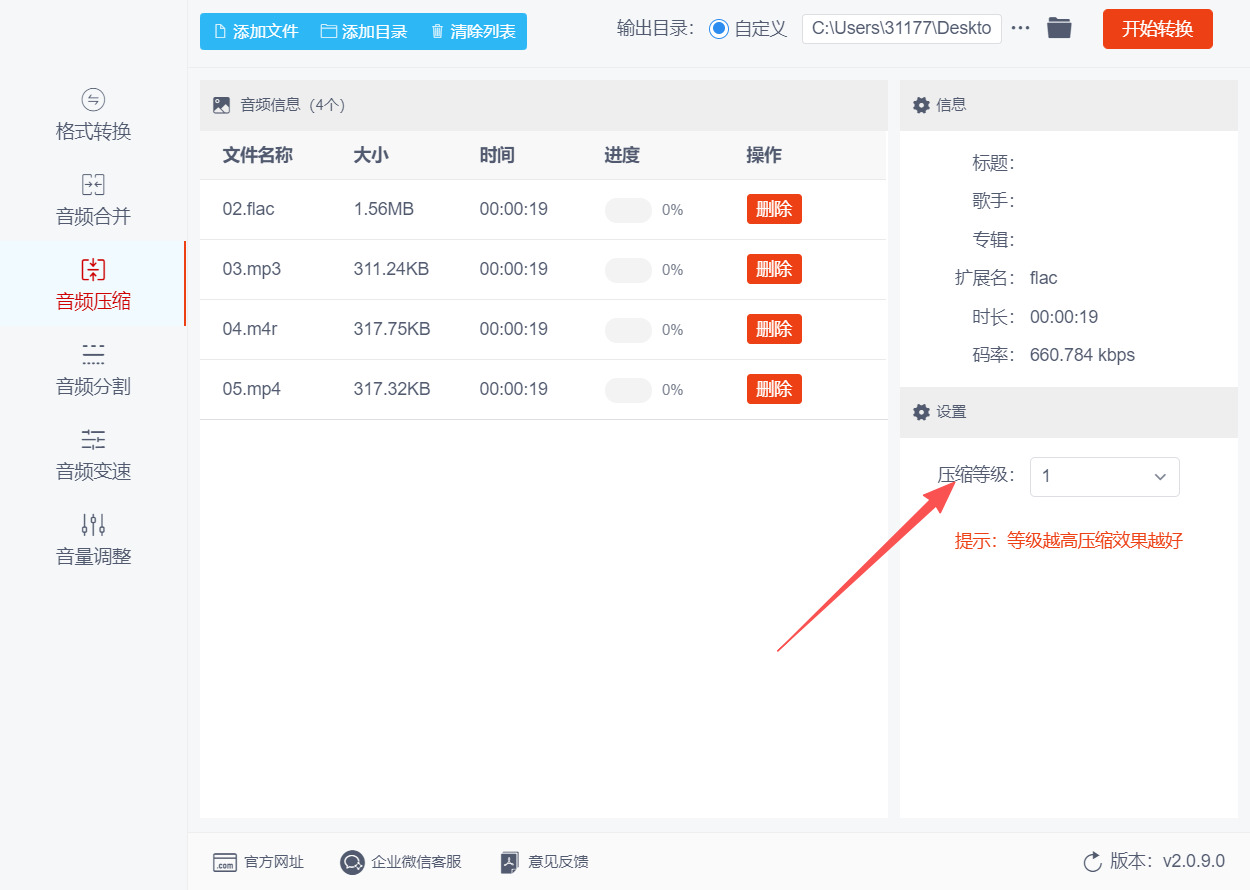
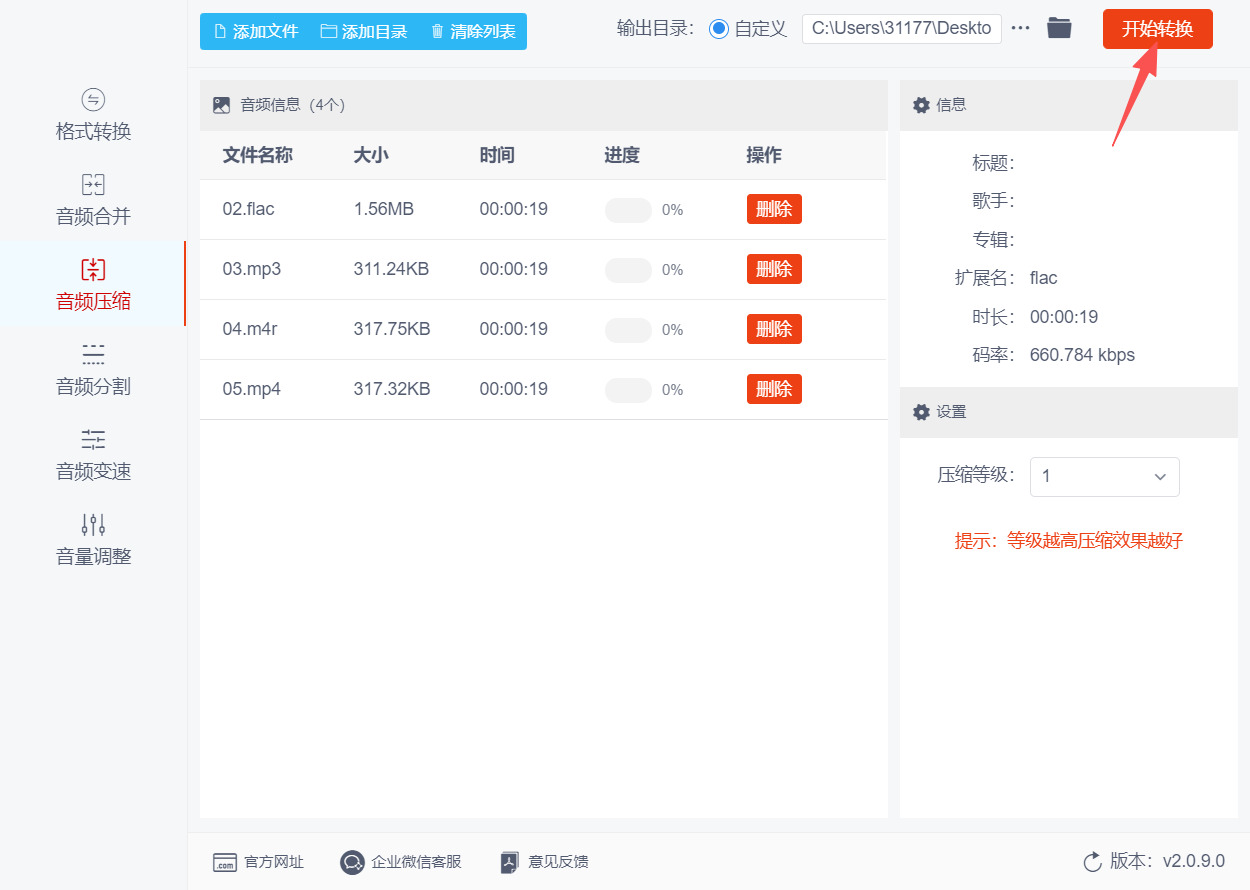
第4步:确认上述所有设置无误后,点击软件右上角的【开始转换】按钮,软件即开始对导入的音频文件进行压缩处理。压缩过程通常只需几秒到几十秒,具体耗时取决于音频文件的大小和压缩等级,处理期间界面会显示进度条或处理状态提示。
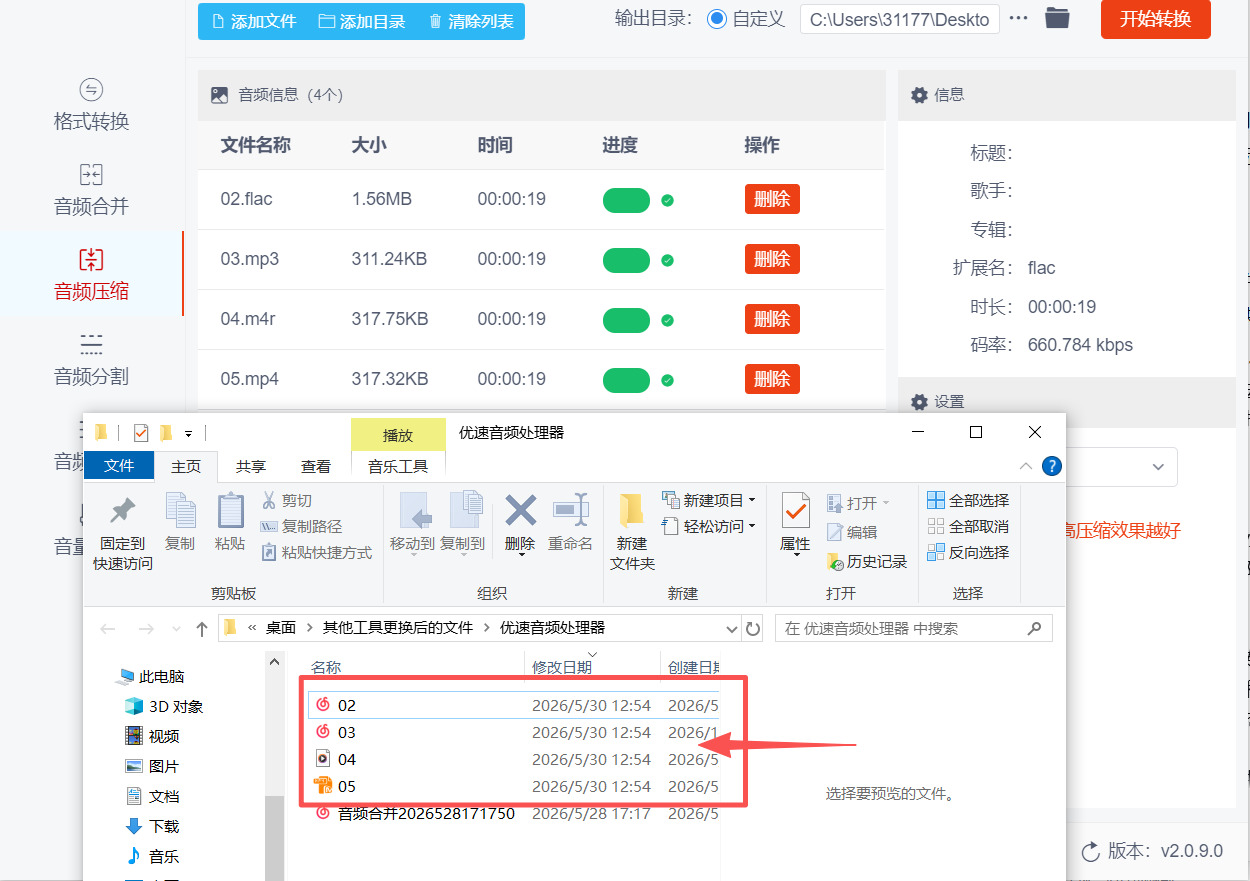
第5步:压缩完成后,软件会自动打开之前设置的输出目录文件夹,所有压缩处理完成的音频文件都会保存在该文件夹中。用户可以打开压缩后的文件查看文件大小,对比压缩前后的体积变化,确认压缩效果是否符合预期。如果之前未指定输出目录,则前往软件的默认输出文件夹中查找即可。
方法四:借助“iLove Audio”在线工具来压缩音频文件
第1步:启动电脑浏览器,进入官方工具平台。打开电脑上任意主流浏览器,包括谷歌浏览器、Edge浏览器、360浏览器等,在浏览器顶部地址栏中输入iLove Audio官方网址,按下回车键进入工具官方主页。进入页面后无需注册、登录账号,平台无强制弹窗广告,可直接进行免费音频处理操作。
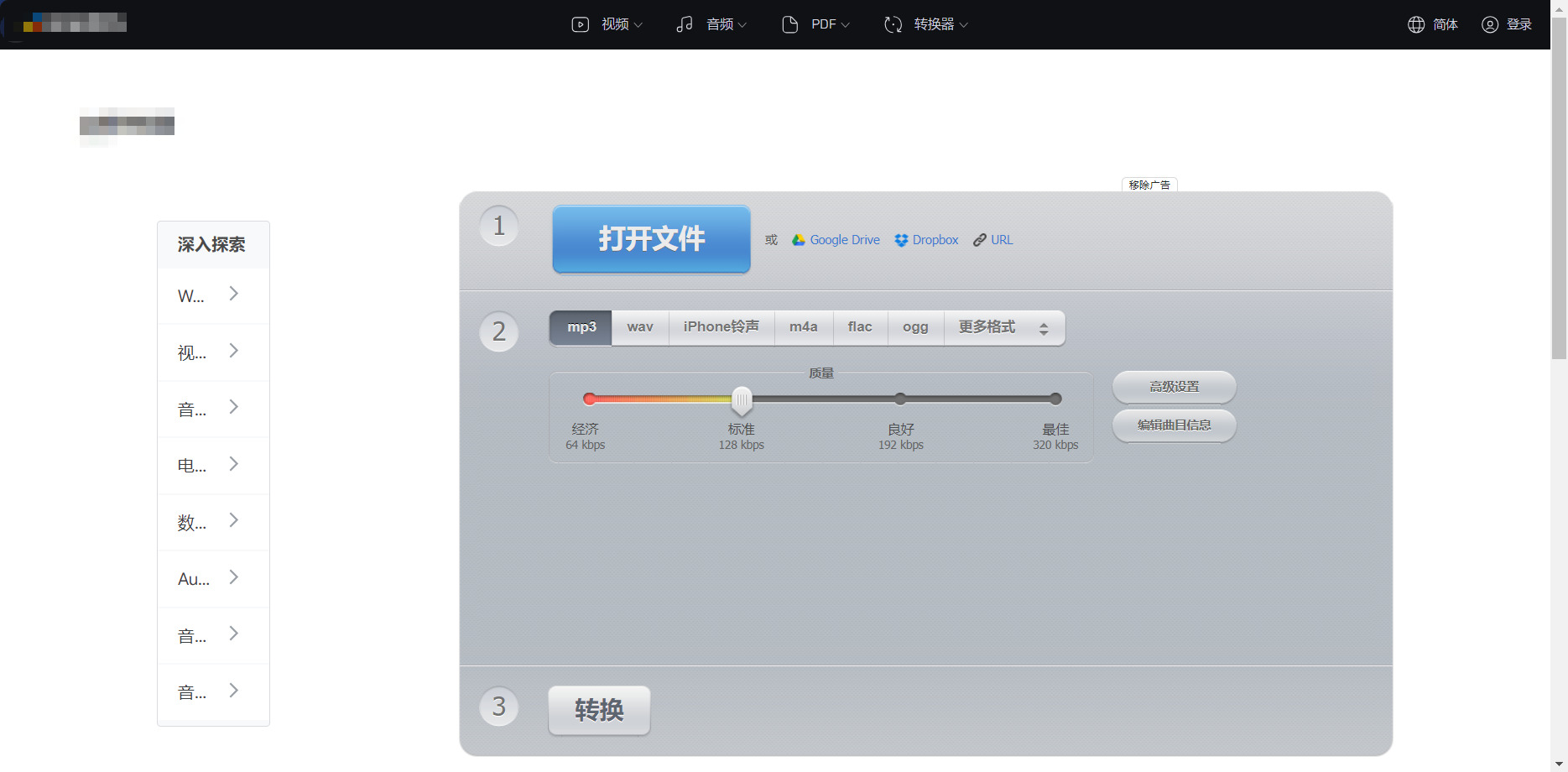
第2步:选择本地待压缩音频文件并上传。在工具主页的核心操作区域,找到白色背景的【打开文件】蓝色主按钮,点击该按钮。此时会弹出电脑本地文件资源管理器窗口,在窗口中找到存放目标音频文件的文件夹,选中需要压缩的音频,支持MP3、WAV、FLAC、M4A等几乎所有主流音频格式,选中文件后点击窗口右下角【打开】按钮,等待文件上传加载。
第3步:确认输出音频格式,锁定压缩基础格式。文件上传完成后,页面会跳转至参数设置界面,在顶部格式选择栏中,默认提供MP3、WAV、M4A、FLAC等多种输出格式。日常压缩优先选择MP3格式,该格式兼容性最强、压缩效果最好,是日常存储、传输音频的首选;若需要保留基础音质且缩小体积,可选择M4A格式,不建议选择无损格式,无损格式无法实现大幅压缩。
第4步:自定义音频比特率,核心设置压缩参数。格式选定后,找到页面中的【音质/比特率】下拉设置选项,这是音频压缩的核心参数。原音频比特率通常为256kbps、320kbps,压缩时需选择低于原码率的档位,常用压缩档位分为:128kbps(标准压缩,音质无明显损耗,适合日常听歌)、96kbps(中度压缩,轻微音质损耗,适合短视频配音、背景音乐)、64kbps(深度压缩,体积大幅缩小,适合录音、课件音频存储),根据自身需求选择对应参数。
第5步(可选精细压缩):打开高级设置,优化音频参数缩小体积。如需进一步压缩文件、极致缩小占用空间,可点击页面中的【高级设置】展开更多参数选项。可手动调低音频采样率,常规44100Hz可降至32000Hz;同时可将双声道调整为单声道,人声录音、旁白类音频使用单声道可大幅缩减文件体积,且不影响正常听音效果,参数调整后无需额外保存,自动生效。
第6步:开启音频转换压缩,等待程序处理。所有参数全部设置完成后,确认无误无需修改,点击页面最下方的【转换】按钮。点击后页面会出现动态进度条,工具开始对上传的音频文件进行重新编码、压缩处理,处理时长根据音频时长、文件大小略有不同,短音频通常3-10秒即可完成,全程请勿关闭网页或刷新页面,避免处理中断。
第7步:预览压缩效果,下载成品音频文件。当进度条加载至100%后,页面会自动提示转换完成,同时弹出【下载】功能按钮。点击下载按钮,可选择将压缩后的音频保存至电脑桌面、文档文件夹等指定路径,方便后续查找使用。部分浏览器会自动默认下载至系统下载文件夹,可自行查看下载记录。
第8步:收尾操作,清理临时文件保障隐私。文件下载完成后,可检查压缩后的音频大小与音质,确认压缩效果达标。该在线平台会自动清理所有上传的原文件、处理后的临时缓存文件,无需手动删除,有效保障用户文件隐私,最后关闭工具网页即可,整套音频压缩操作全部完成。
方法五:利用“Accornt”在线工具来压缩音频文件
第1步:打开任意浏览器,搜索Accornt在线工具,进入官网的音频处理专区,无需下载安装软件,直接在线使用功能。
第2步:在页面中央找到文件上传按钮,点击该按钮,打开本地文件夹,选中自己需要压缩的音频文件并确认上传。
第3步:文件上传成功后,在输出格式选项中选择通用的MP3格式,适配大部分设备和场景使用。
第4步:找到音频比特率设置选项,手动调低比特率参数,这是压缩音频、减小文件占用空间的核心设置。
第5步:确认所有参数无需修改后,点击页面的转换按钮,等待网页后台自动处理、压缩音频文件。
第6步:等待几秒即可处理完成,页面会生成新文件链接,点击下载按钮,将压缩后的音频保存到设备中。
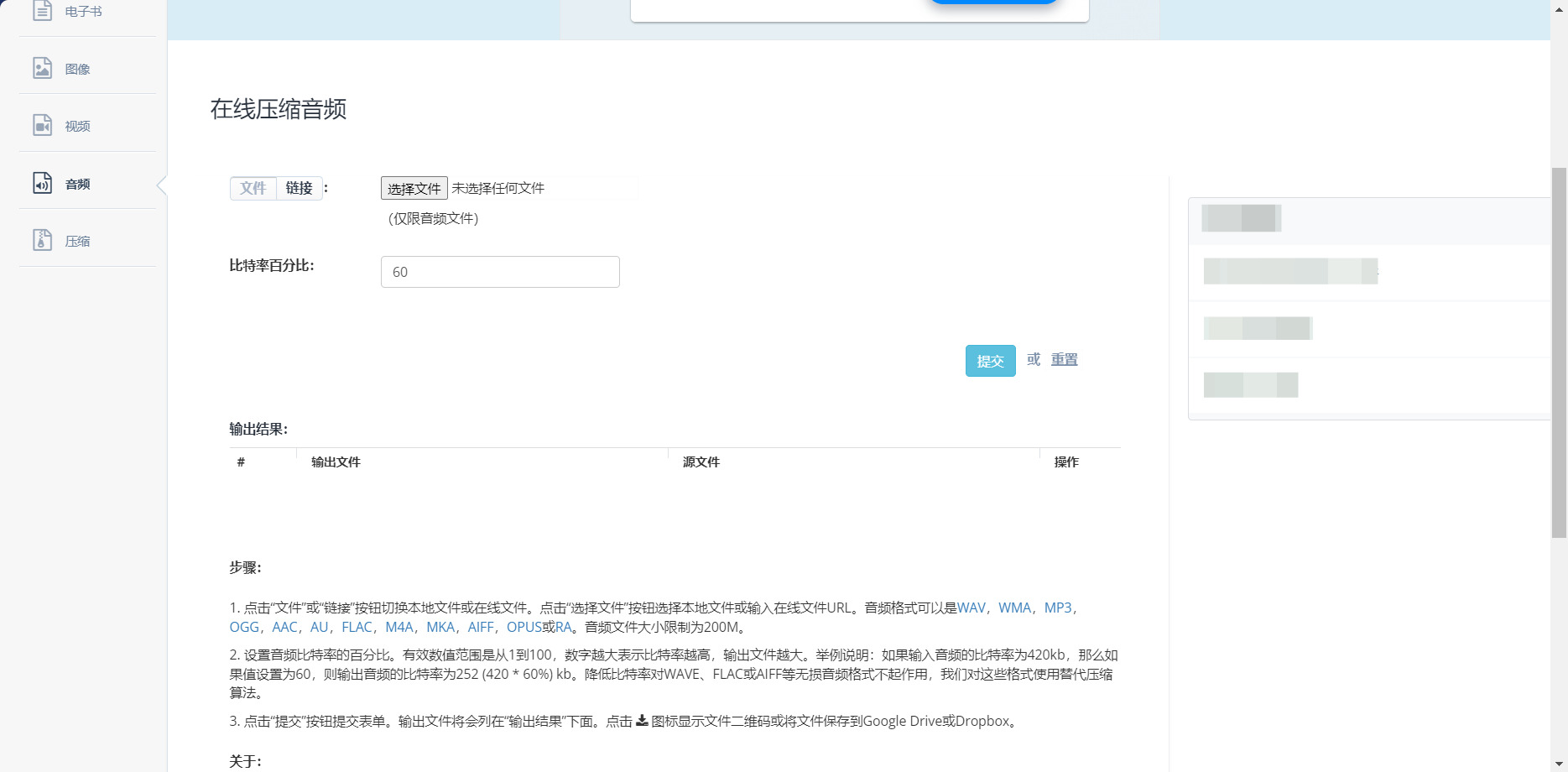
方法六:使用“BestConverter”在线工具来压缩音频文件
第1步:进入BestConverter官方工具页面
打开电脑或手机任意主流浏览器,在地址栏输入BestConverter工具网址,按下回车进入官网首页。进入页面后可以看到平台各类多媒体处理工具,包含视频、音频、文档转换及压缩等功能入口。
第2步:进入音频压缩功能界面
在首页功能分区中,找到音频工具板块,点击展开功能列表,选择“音频压缩”选项,进入专属的音频压缩操作页面,区别于音频转换、剪辑等其他功能,专注于音频体积压缩处理。
第3步:上传需要压缩的音频文件
点击页面中央的“选择文件”按钮,弹出本地文件窗口,选中自己需要压缩的音频文件,支持MP3、M4A、WAV、FLAC等常见音频格式,选中后点击打开,等待文件完成云端上传。
第4步:选择对应的压缩模式
文件上传完成后,页面会显示默认压缩参数,用户可根据需求选择压缩模式,包含高质量压缩、均衡压缩、极致压缩三种基础模式,可按需权衡音质和文件大小。
第5步:微调音频高级参数
如需精准控制文件大小,可打开高级设置面板,手动调整音频比特率、采样率等核心参数,降低参数数值可进一步缩小音频体积,调整完成后参数即时生效。
第6步:启动音频压缩任务
确认所有设置无误后,点击页面底部的“开始压缩”按钮,平台将自动在线处理音频文件,页面会显示实时压缩进度,操作过程中请勿刷新或关闭页面。
第7步:预览并下载压缩完成的音频
压缩任务完成后,页面会展示压缩前后的文件大小对比,可在线播放预览音频音质,确认效果合格后,点击“下载文件”按钮,将处理好的音频保存至本地设备。
在掌握了多种压缩思路并逐一尝试之后,我们往往会发现:没有一种“万能”的设定能适配所有场景。真正重要的,是在文件大小与听感体验之间找到属于自己的平衡点。请记得,每一次压缩都应当保留原始素材的备份,因为不同平台、不同播放设备对音频格式的兼容性各有差异。此外,过度追求极致压缩可能导致音质明显劣化,而保留稍高的码率或许能为后续剪辑或归档留出余地。希望这些经验能帮你更从容地应对日常存储与分享中的小烦恼。
以上便是几个常见的方向,希望能为大家带来实实在在的帮助。每个人的设备和需求千差万别,适合自己的才是最好的。不妨多尝试、多对比,慢慢摸索出最顺手的那一套思路。祝你在管理音频文件的过程中,既节省空间,又不丢失想要的质感。

