如何把mov格式的视频转换mp4?拍视频、存素材时,你是不是常遇到 MOV 格式的 “小麻烦”?用相机拍的 vlog 导进电脑,却发现播放器打不开;想把视频发给朋友,对方手机不支持 MOV 格式无法播放;甚至想上传到短视频平台,却因格式不符被拒绝,只能眼睁睁看着素材闲置。
很多人觉得格式转换需要专业软件,或者担心操作复杂会损坏视频画质,其实完全不用愁!不管你用手机还是电脑,不管是单段视频转换,还是批量处理多文件,都有简单易上手的方法。接下来就分享几种实用技巧,让你轻松把 MOV 格式转换成通用的 MP4,再也不用为格式兼容犯难。
方法一:使用星优视频大师把mov格式的视频转换为MP4
软件名称:星优视频大师
推荐指数:☆☆☆☆☆
推荐说明:超多人在用的专业视频转换软件,并且还支持视频视频压缩视频消音等操作,非常好用。
软件下载地址:https://www.xingyousoft.com/soft center/XYVideos
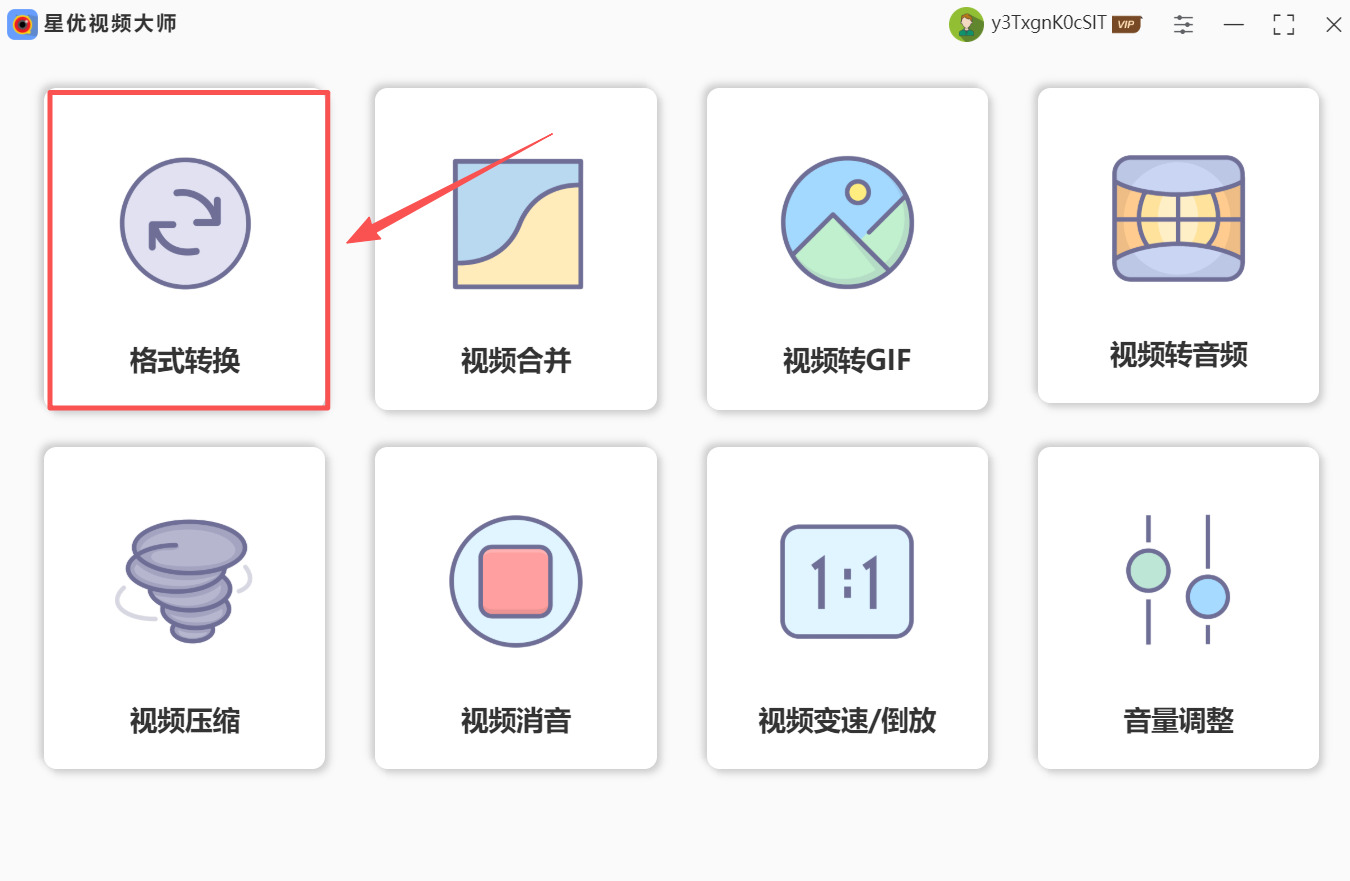
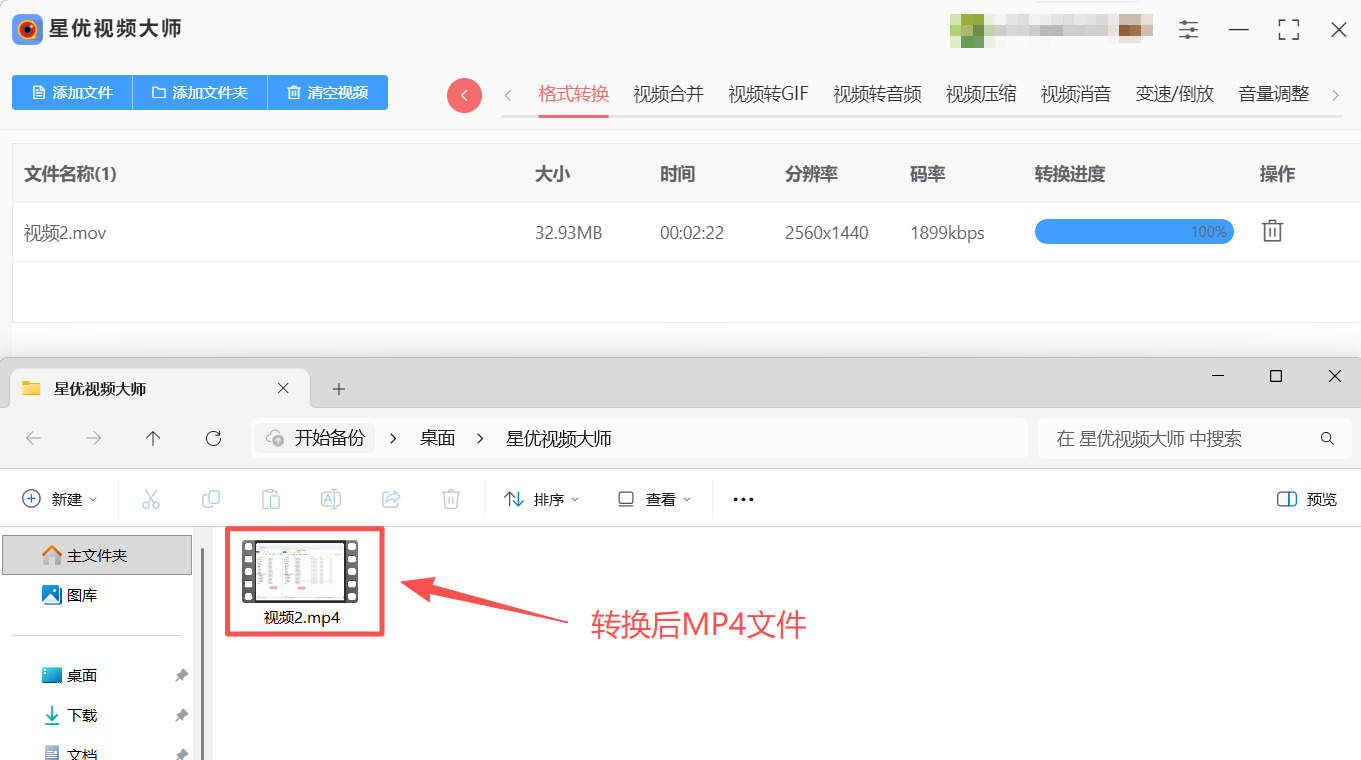
步骤1:首先大家需要通过上方的下载地址将星优视频大师下载下来,下载完成后请将软件打开并选择【格式转换】功能。
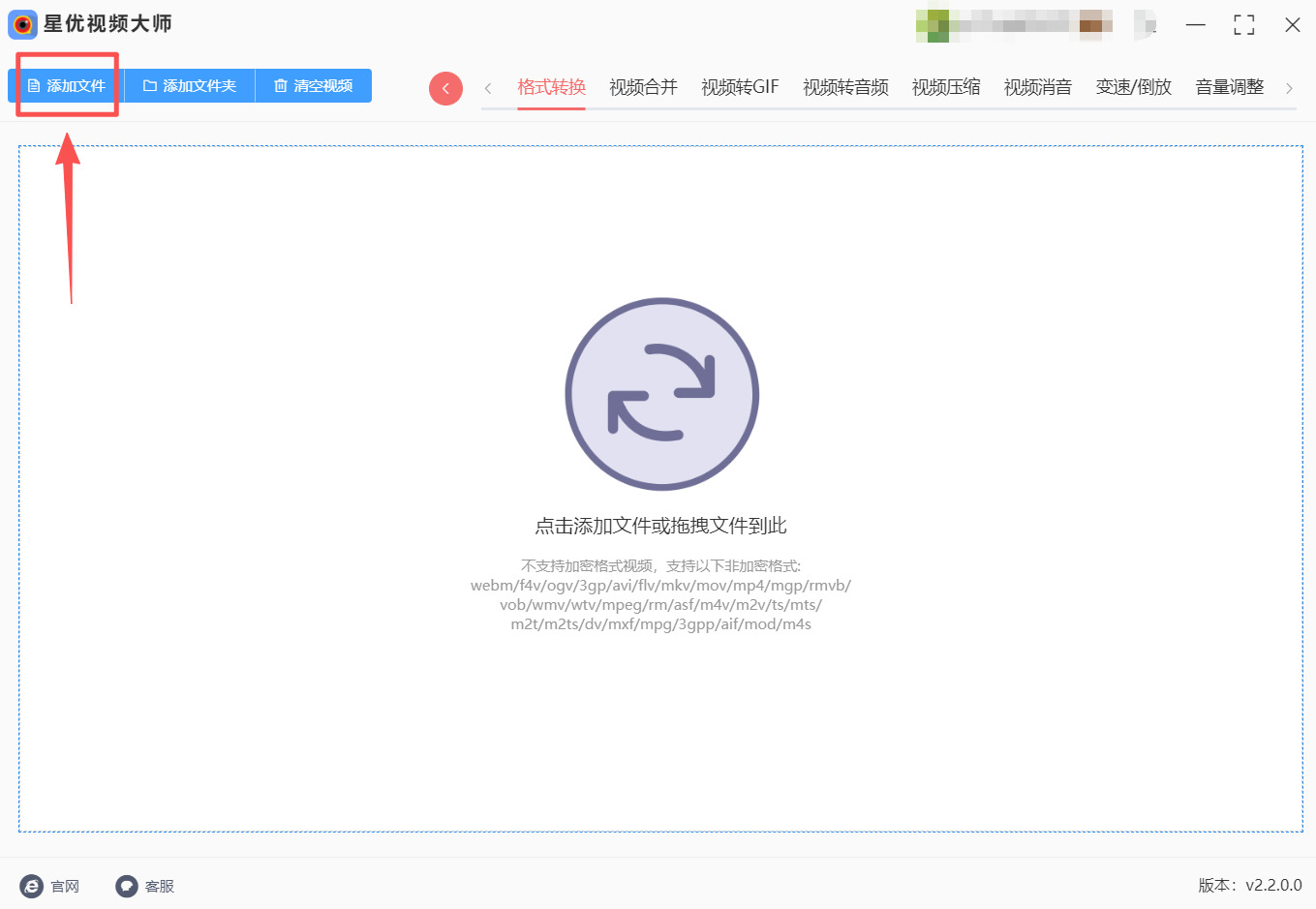
步骤2:点击新界面左上角的【添加文件】按钮,点击这个按钮就可以选择想转换的mov文件并完成文件的导入。
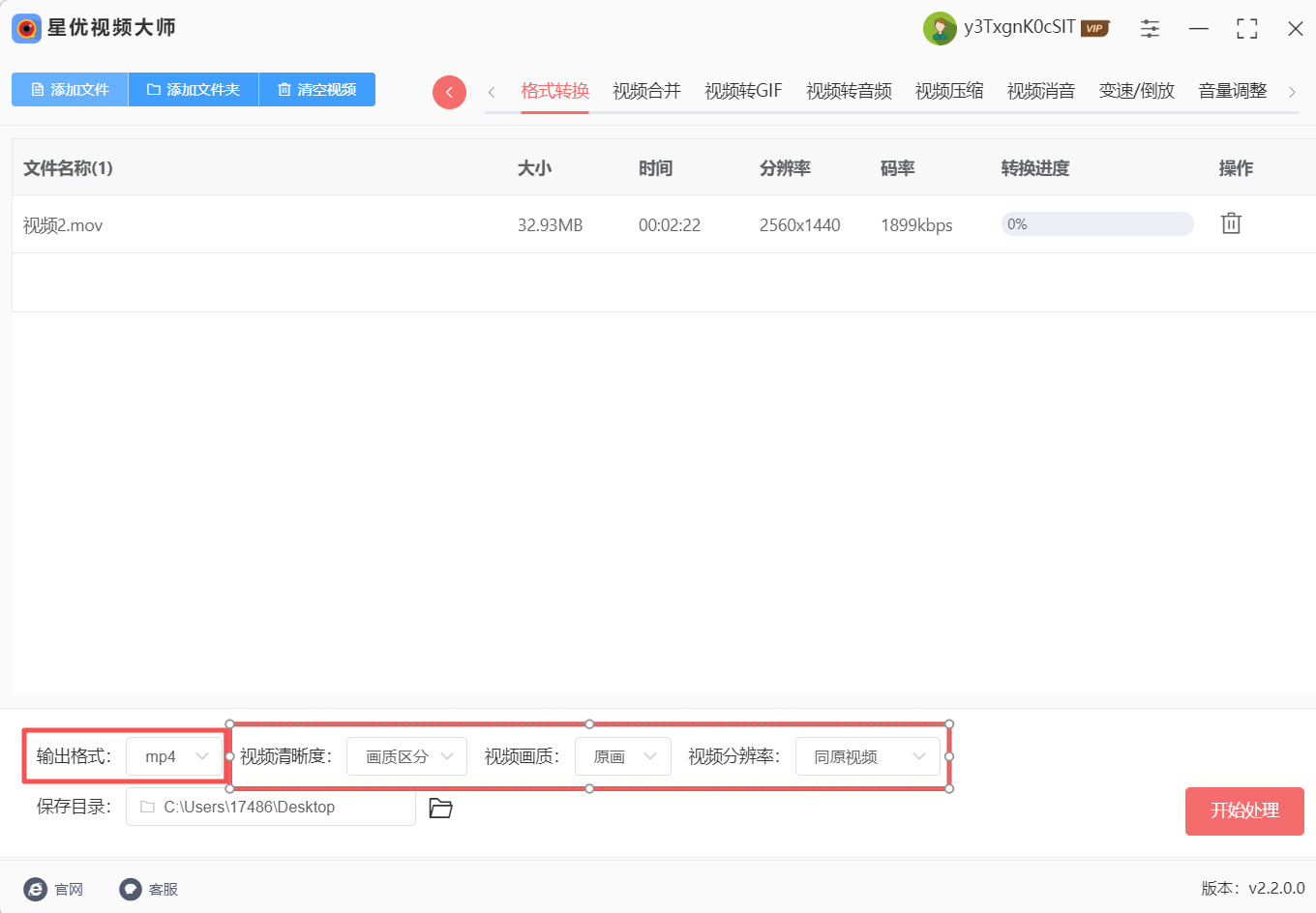
步骤3:文件导入完成后,大家需要确认左下角的【输出格式】为MP4;视频清晰度、视频画质等参数建议直接使用默认值
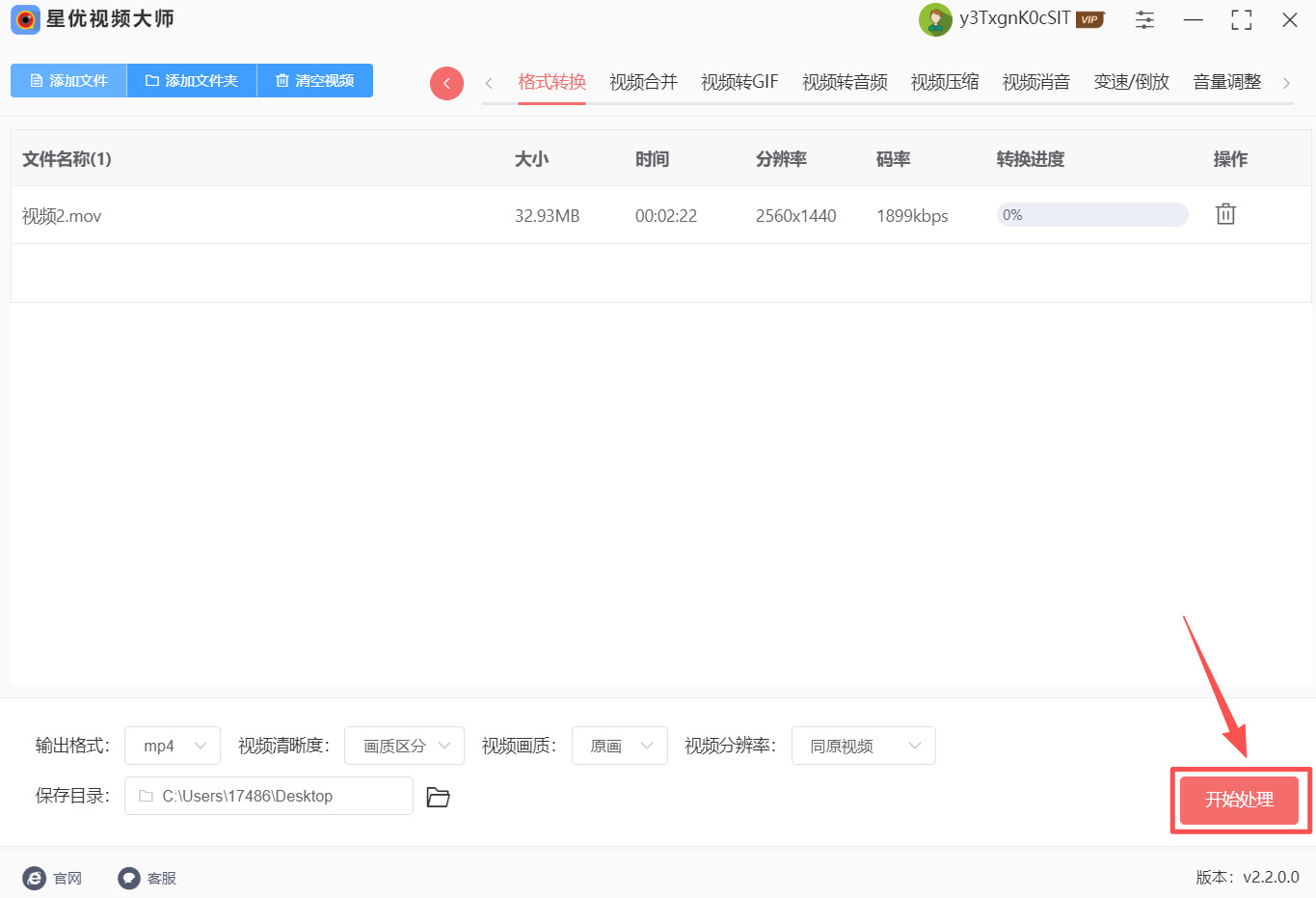
步骤4:上述步骤全部操作完成后,请点击软件右下角的【开始处理】按钮,点击这个按钮就可以启动mov转MP4程序。
步骤5:软件完成转换后会自动打开其输出文件夹,此时大家可以在输出文件夹中找到转换后的MP4文件。
方法二:使用优速视频处理大师把mov格式的视频转换为MP4
软件名称:优速视频处理大师
推荐指数:☆☆☆☆
推荐说明:很多人在免费使用的视频处理软件,大多数功能都是免费的,而且转换速度很快,非常推荐使用。
软件下载地址:https://download.yososoft.com/YSVideos/YSVideos_TTY.exe
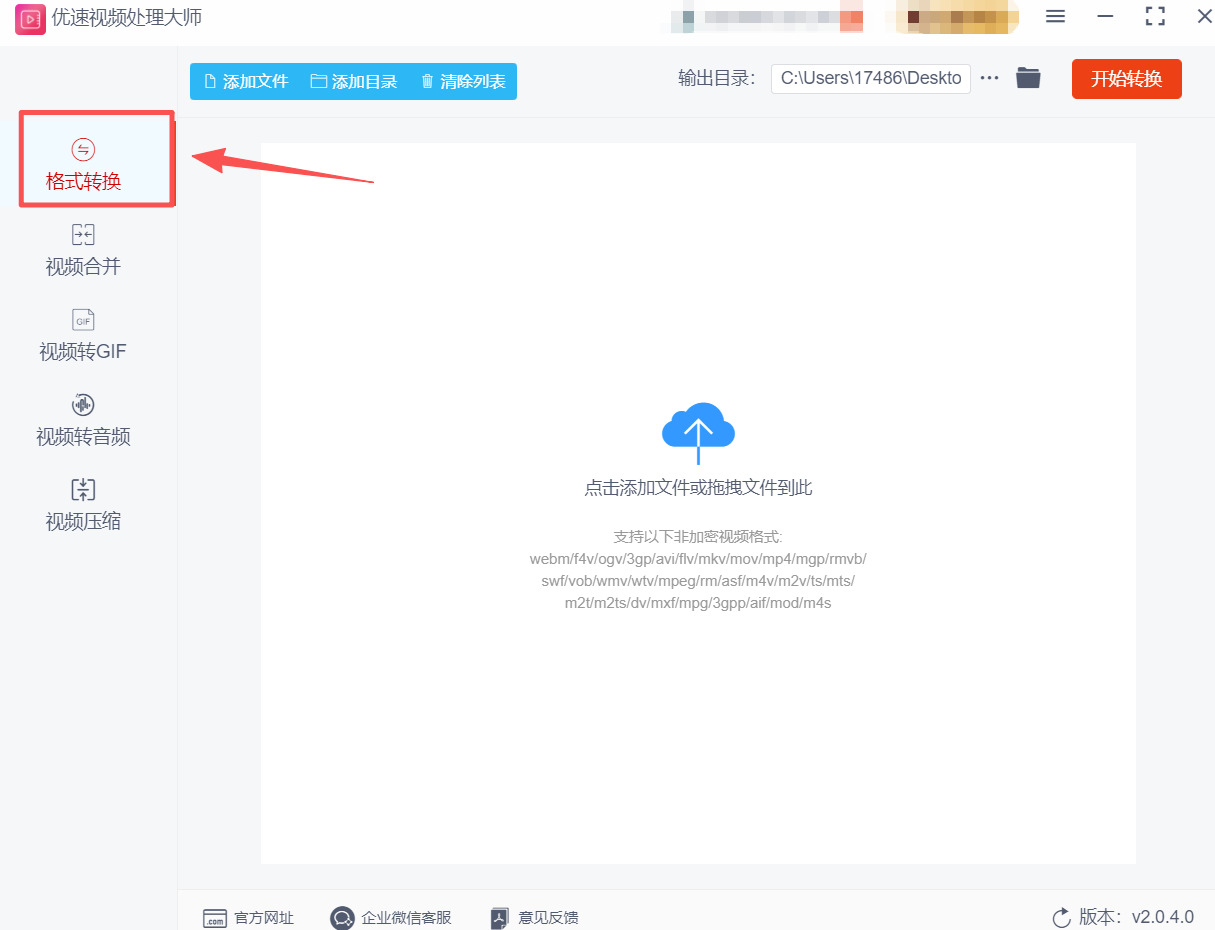
步骤1:该方法转换mov文件需要用到专业的软件,这个软件的名字叫做“优速视频处理大师”,如果大家没用过这款软件的话,就请先将其安装到电脑上行,安装完成后需要将其打开并选择界面左侧的【格式转换】功能。
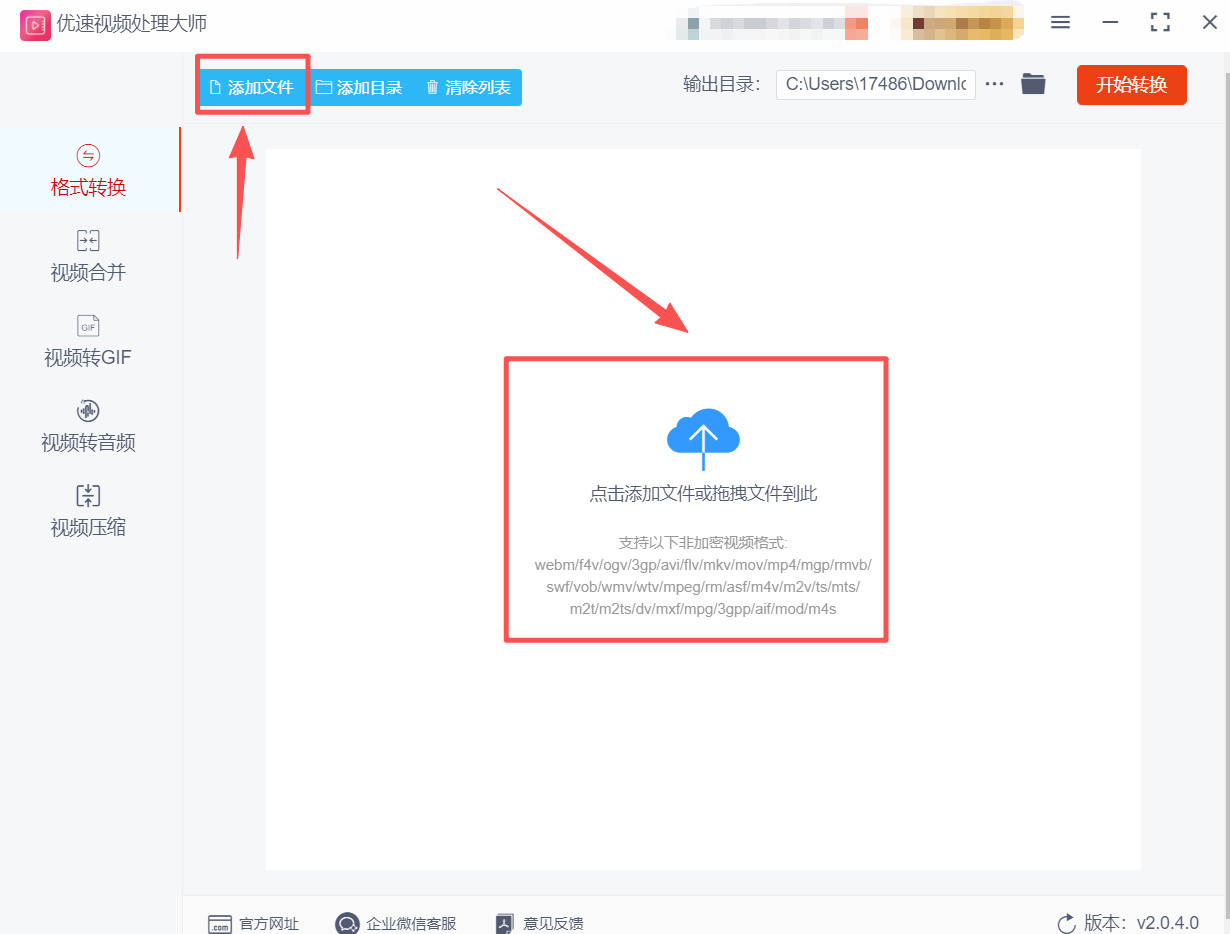
步骤2:之后大家需要将想转换的mov文件导入到软件中,软件的导入方法有很多,不仅可以直接拖拽mov文件到操作界面空白处来完成导入,还可以点击界面左上角的【添加文件】按钮来选择mov文件并完成导入。
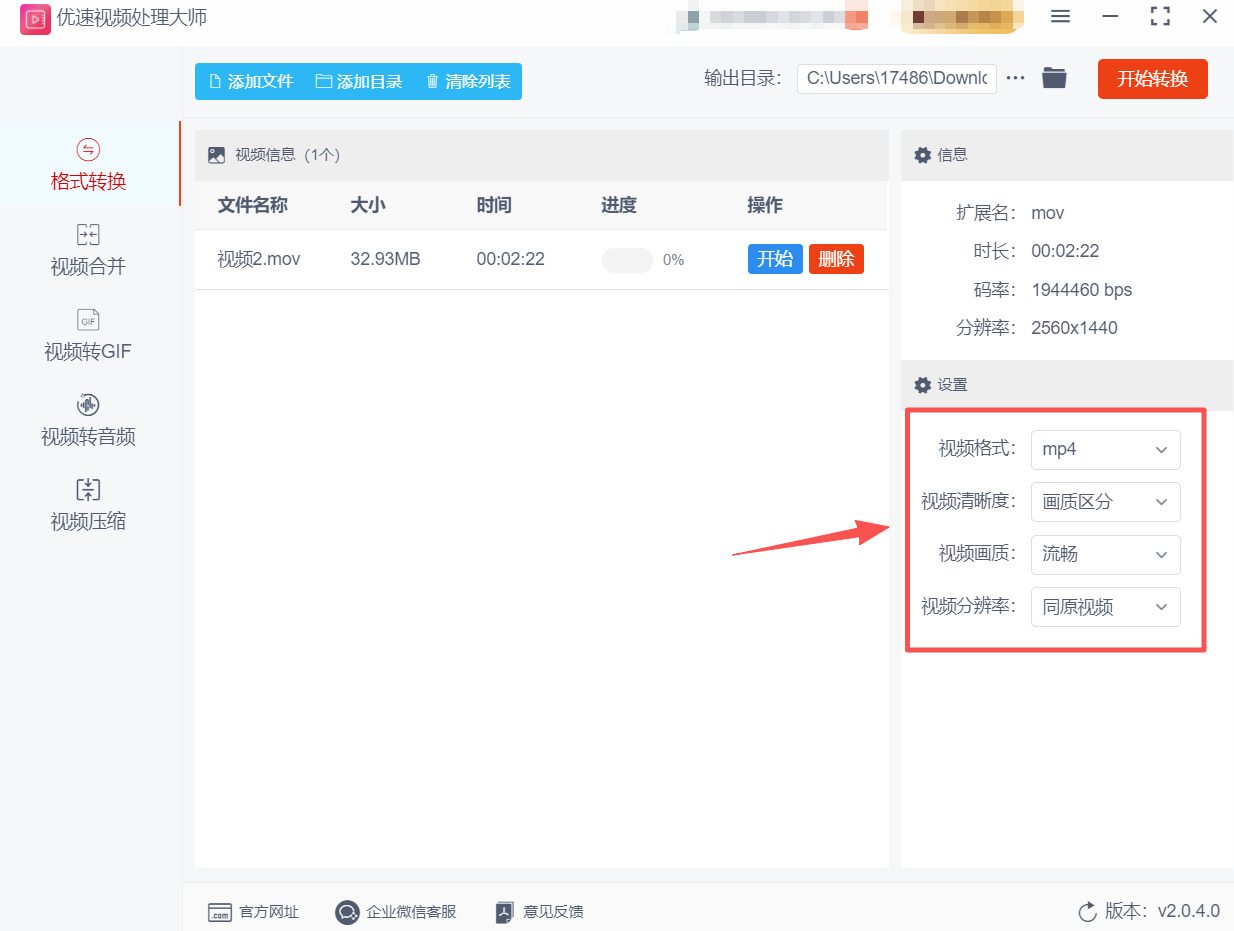
步骤3:mov文件导入完成后,请大家将右下角的【视频格式】设置为”MP4“,至于其他设置,大家按需修改就行,没有强制要求。
步骤4:确认上述步骤全部操作完成后,请点击软件右上角的【开始转换】按钮,点击这个按钮就可以启动mov转MP4程序。
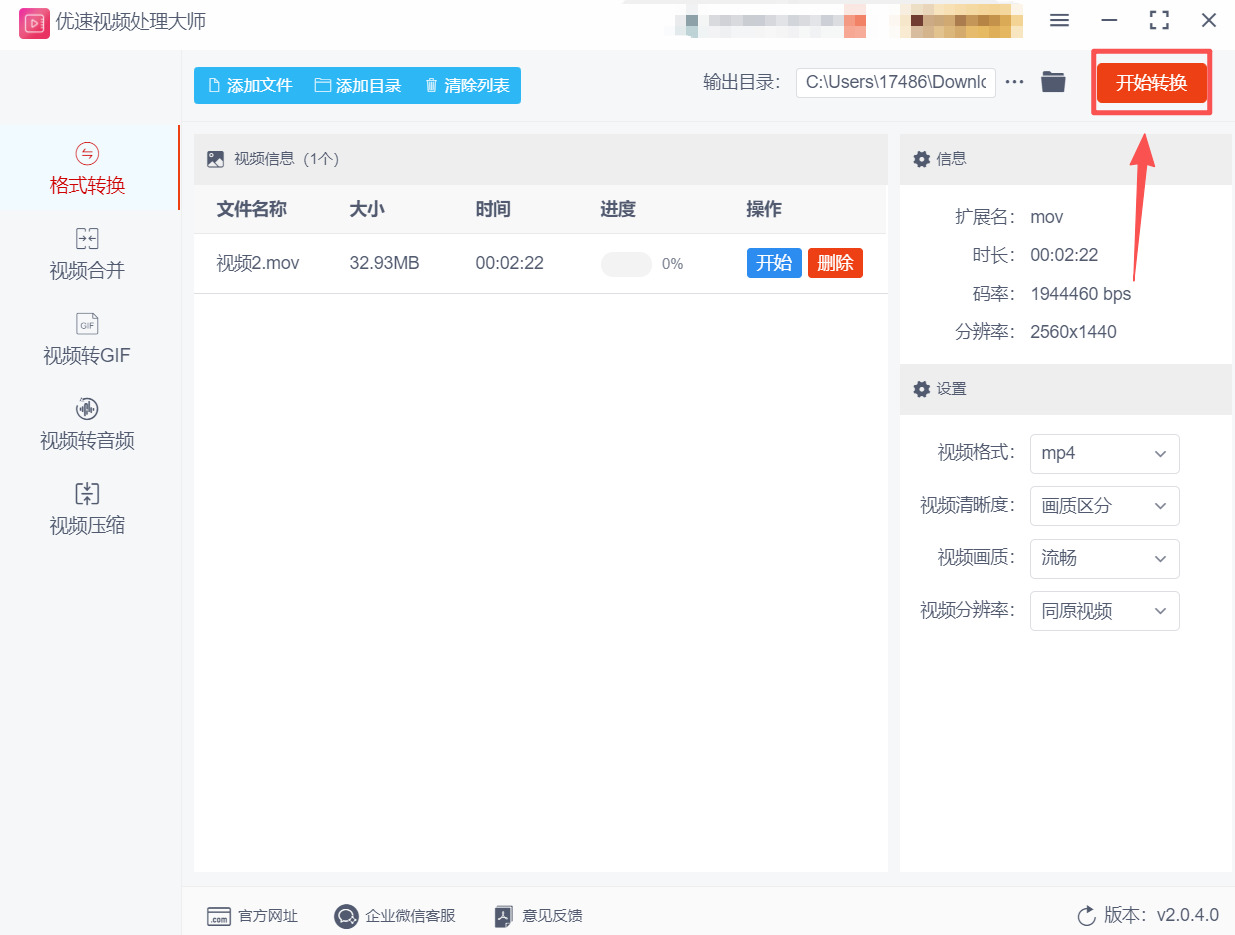
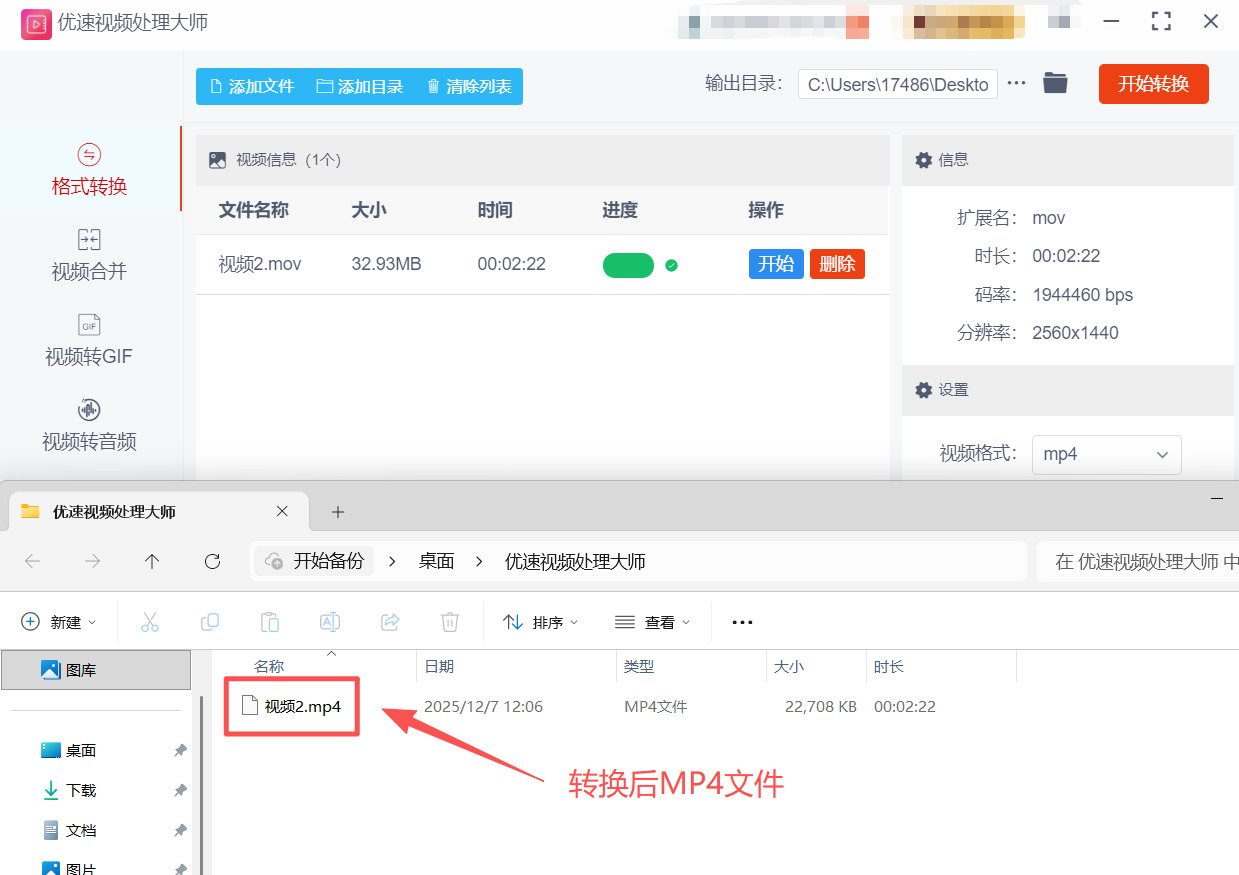
步骤5:软件完成转换后大家需要将软件的输出目录打开,只有打开软件的输出目录才能找到转换好的MP4文件。
方法三:使用数据狗视频转换器完成mov转MP4
推荐指数:☆☆☆
推荐说明:简单好操作的视频转换软件,但是广告过多,而且很多的功能都需要收费,所以不那么 推荐使用。
步骤1:准备工作
下载安装
访问数据狗视频转换官网,选择对应版本(Windows/Mac),完成安装后启动软件。
导入MOV文件
方法1:点击主界面中央的 “添加文件” 按钮,选择本地MOV视频。
方法2:直接拖拽MOV文件到软件窗口中,支持批量导入。
步骤2:设置输出格式为MP4
选择输出格式
在导入的视频文件列表中,点击每个文件右侧的 “输出格式” 图标(通常为下拉箭头或齿轮图标)。
在弹出的格式选择窗口中,选择 “视频” 分类,然后找到并选中 “MP4” 格式。
可选操作:
分辨率调整:根据需求选择720P、1080P、4K等分辨率。
画质优化:若需无损转换,勾选 “同源文件” 或选择 “高质量” 选项。
设备预设:如需适配手机、平板等设备,可直接选择对应设备型号(如iPhone、华为等)。
批量设置(可选)
若需统一转换多个文件的格式,点击界面右上角的 “输出格式” 下拉菜单,选择 “MP4”,并设置统一参数。
步骤3:选择输出路径
点击界面底部的 “保存至” 按钮,选择转换后MP4文件的保存位置(如桌面、特定文件夹等)。
步骤4:开始转换
确认所有设置无误后,点击界面右下角的 “全部转换” 按钮。
软件将自动开始转换,进度条会显示转换状态。转换完成后,界面会弹出提示窗口。
步骤5:查看转换结果
转换完成后,点击 “打开文件夹” 按钮,直接跳转到保存MP4文件的目录。
播放检查视频质量,确保转换效果符合预期。
补充功能说明
编辑视频(可选)
在转换前,可点击视频文件右侧的 “编辑” 图标(如剪刀、画笔图标),对视频进行裁剪、剪辑、添加字幕等操作。
硬件加速(提升速度)
若电脑支持NVIDIA CUDA、Intel QSV等硬件加速技术,可在软件设置中开启 “硬件加速” 选项,大幅缩短转换时间。
无损转换模式
如需保留原始画质,在输出格式设置中选择 “无损转换” 选项(部分版本可能需手动开启)。
方法四:使用Clonvert将mov转为MP4
推荐指数:☆☆☆
推荐说明:无需下载软件的在线工具,好处是不用下载软件打开网址就可以使用,坏处是有时网址可能打不开,或者下载速度过慢。
一、访问Clonvert官网并登录(可选)
打开这个在线工具,然后登录账户(非必需):
若需保存转换历史记录或使用批量处理功能,可点击右上角“Sign Up”注册账户(支持Google、Facebook等第三方登录)。
免费用户无需登录即可直接使用,但部分高级功能可能受限。
二、上传MOV视频文件
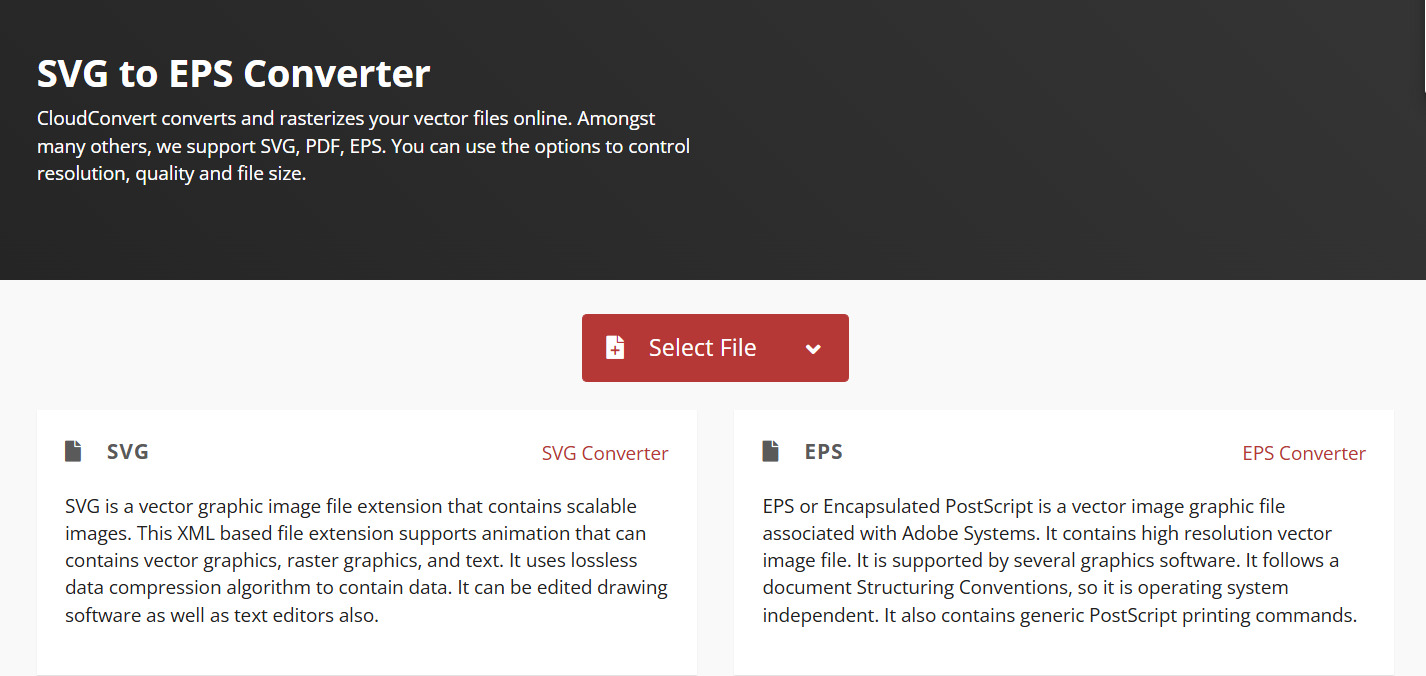
点击主界面“Select File”按钮:
从本地电脑中选择需要转换的MOV文件(支持单个或多个文件批量上传)。
拖放上传:直接将文件拖拽至网页指定区域,操作更便捷。
支持云存储导入:
点击“Dropbox”“Google Drive”等图标,可直接从云端存储(如百度网盘、Google Drive)导入文件,避免重复下载。
三、选择输出格式为MP4
确认输入格式:
上传后,网页会自动识别文件格式(如MOV),并在“Convert to”下拉菜单中默认显示推荐格式(通常为MP4)。
手动选择MP4:
若未自动选中,点击“Convert to”下拉菜单,输入“MP4”或从视频格式列表中选择“MP4”选项。
四、调整视频参数(关键步骤)
根据需求自定义输出文件的分辨率、码率、帧率等参数,以平衡质量与文件大小:
点击“Wrench”图标(设置按钮):
展开高级设置选项,包括:
分辨率(Resolution):选择720p、1080p等标准分辨率,或自定义宽高比(如16:9)。
视频码率(Video Bitrate):码率越高,画质越好但文件越大(建议保持默认或根据需求调整)。
帧率(Frame Rate):通常保持原视频帧率(如30fps),或降低以减小文件体积。
音频设置:可选择音频编码格式(如AAC)、采样率(如44.1kHz)和比特率(如128kbps)。
裁剪或剪辑视频(可选):
若需截取视频片段,点击“Trim”选项,设置开始和结束时间点。
五、启动转换并监控进度
点击“Convert”按钮:
系统开始处理文件,网页会显示转换进度条和预计剩余时间。
批量处理提示:
若上传多个文件,可点击“Convert All”批量处理,或单独设置每个文件的参数后逐个转换。
六、下载转换后的MP4文件
转换完成后,点击“Download”按钮:
文件将自动下载到浏览器默认的“下载”文件夹。
其他下载方式:
保存到云端:点击“Save to Dropbox”或“Save to Google Drive”,直接将文件上传至云端存储。
生成分享链接:付费用户可生成临时链接,方便分享给他人。
七、高级功能与注意事项
API集成(开发者适用):
Clonvert提供API接口,开发者可通过代码实现自动化转换(需注册付费账户)。
浏览器兼容性:
支持Chrome、Firefox、Edge等主流浏览器,建议使用最新版本以避免兼容性问题。
文件大小限制:
免费用户单文件最大支持1GB,付费用户可提升至25GB。
转换速度优化:
关闭其他占用带宽的程序,确保网络稳定。
降低分辨率或码率可显著加快转换速度。
隐私与安全:
Clonvert承诺24小时内自动删除上传的文件,但敏感内容建议使用本地工具处理。
方法五:使用Acert将mov转为MP4
推荐指数:☆☆☆
推荐说明:和第四种方法差不多的在线工具,但是操作起来更复杂,而且网址经常关停,大家需要酌情使用。
一、打开Acert工具
二、上传MOV文件
在官网首页左侧功能栏中,点击【视频】按钮,进入视频转换界面。
点击【选择文件】按钮,从本地电脑中选择需要转换的MOV文件(支持批量上传,最多20个文件,单个文件最大1GB,付费用户可提升至10GB)。
三、设置输出格式为MP4
在“目标格式”下拉菜单中,选择【MP4】作为输出格式。
可选参数调整(根据需求设置):
分辨率:如720p、1080p等。
视频码率:影响画质与文件大小(默认值通常适用)。
帧率:保持原视频帧率或调整(如30fps)。
音频设置:如音频编码格式(AAC)、采样率等。
四、启动转换并下载文件
确认设置无误后,点击页面右下角【开始转换】按钮。
等待转换完成(进度条显示100%后),点击【下载】按钮将MP4文件保存至本地电脑。
在视频格式转换的抉择阶段,我们需摒弃对单一格式的盲目推崇。尽管MP4凭借其广泛的兼容性在众多格式中脱颖而出,但视频格式的世界并非"一招鲜吃遍天"的简单格局,每种格式都像一把特制的钥匙,对应着不同的应用场景与技术特性。以MOV转MP4的典型场景为例,这种转换看似能解决设备兼容的燃眉之急。MOV格式采用的帧内压缩技术,通过完整保存每个关键帧的数据流。这种技术特性使其成为影视后期制作的宠儿,在4K/8K超高清素材处理中,能完整保留原始拍摄时的动态范围与色彩层次。反观MP4格式,其采用的帧间压缩算法通过计算相邻帧的差异值进行数据存储,会在画面快速运动场景中产生明显的马赛克效应,特别是在暗部细节和色彩渐变区域容易出现断层。到这里今天这篇“如何把mov格式的视频转换mp4?”就介绍完毕了,大家也去试着完成mov转MP4操作吧!

