如何根据名称批量提取照片?根据名称批量提取照片,是一项实用性极强的办公技能,在学习、工作和日常资料整理中高频适用,能有效摆脱人工筛选的低效困境,大幅节省时间与精力,是数字化时代人人都应掌握的基础能力。如今影像资料早已渗透生活与工作,活动照片、产品素材、工作留档、学生档案等图片文件数量庞大,杂乱堆积的照片常常让资料整理变得繁琐耗时,而这项技能恰好可以高效解决照片分类、筛选、归集的各类难题。根据名称批量提取照片的核心优势,在于精准、高效、零冗余。照片文件大多依托名称标注信息,包含日期、主题、编号、关键词等关键标识,依托名称进行批量提取,能够精准锁定目标影像,跳过无关文件,一次性完成海量照片的筛选归集。无需逐一点开预览、无需手动复制粘贴,就能快速将指定名称、指定分类的照片统一整理出来,彻底规避人工筛选的失误与低效问题。相信很多朋友都想学习这项技能吧,今天就让小编来帮助大家,每个方法都有详细步骤。
办法一:利用“星优文件检索大师”软件批量提取
软件下载地址:https://www.xingyousoft.com/softcenter/XYFile
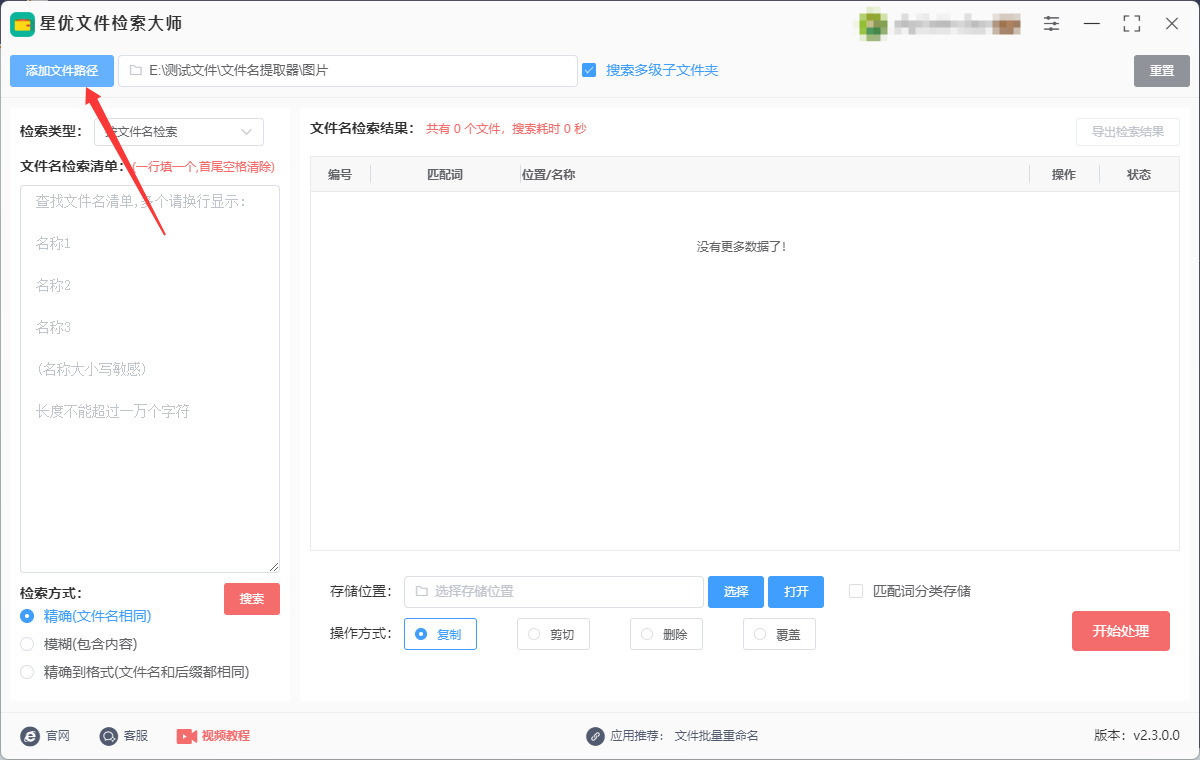
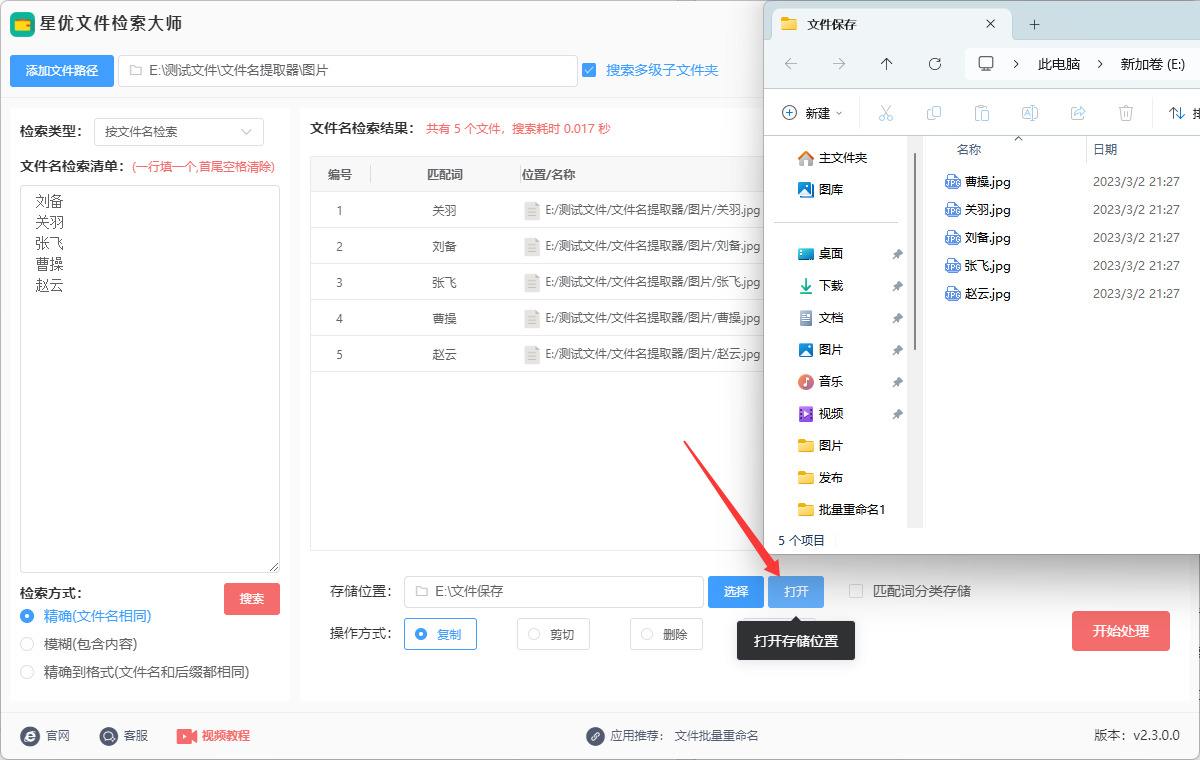
第1步,大家需要提前在电脑上把“星优文件检索大师”软件安装好,安装好之后打开使用。点击软件左上角【添加文件路径】按键,然后将照片所在文件夹添加到软件中。
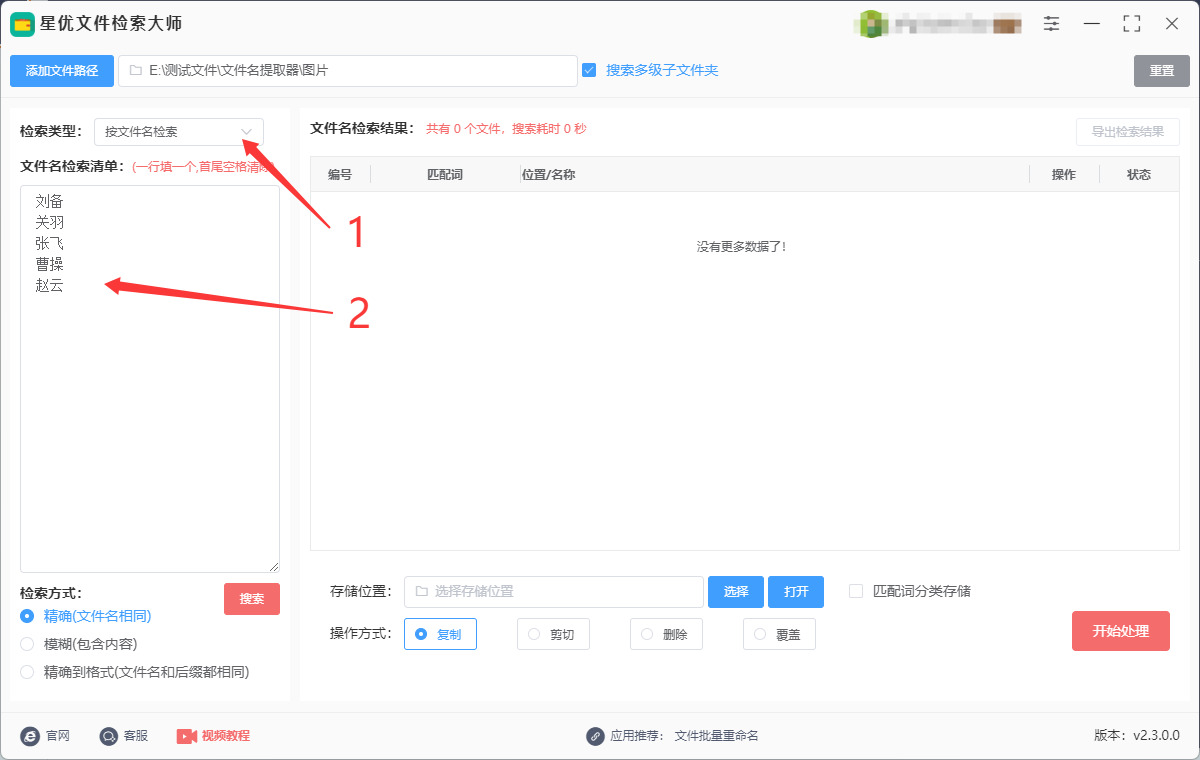
第2步,请先在【检索类型】的右侧选择“按文件名检索”;然后在下方的输入框里输入名称,一行一个,并且前后不可以有空格。
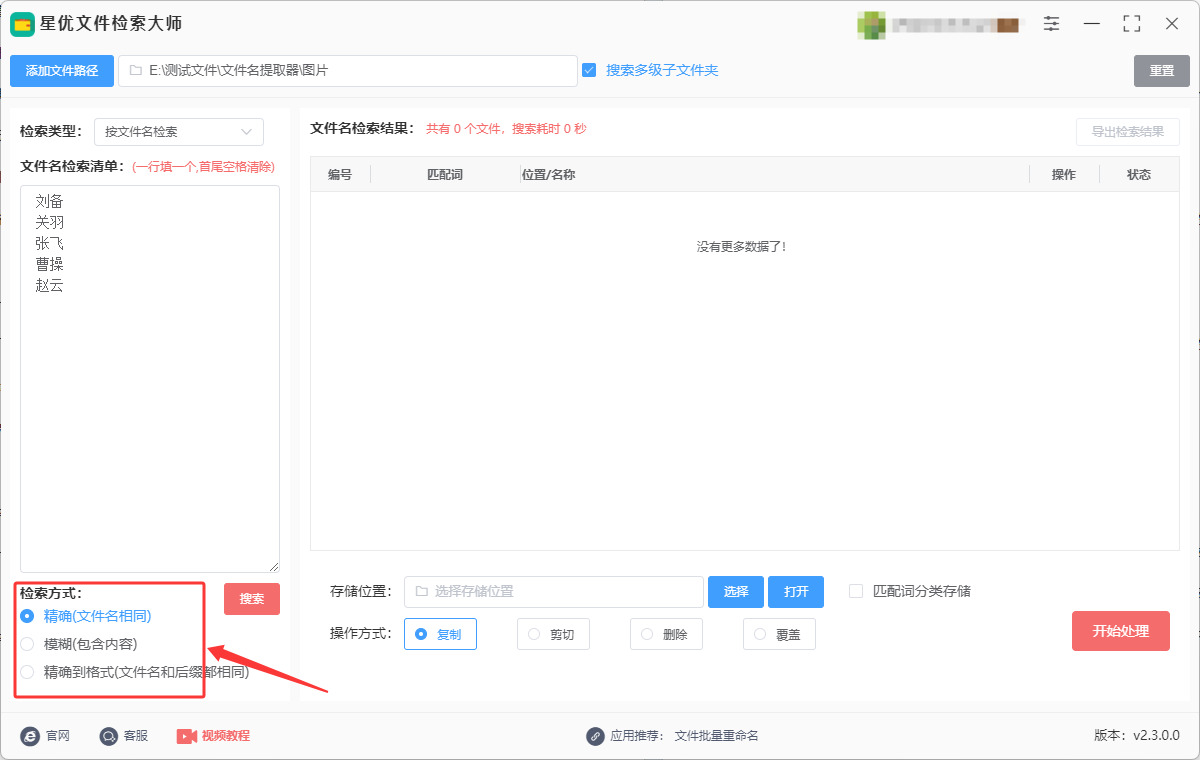
第3步,选择一种检索方式(支持三种,每种都有详细的介绍),名称准确一般使用“精确”模式。
第4步,点击【搜索】红色按键,软件立即通过名称批量搜索照片,搜索结果会显示在右侧列表里。
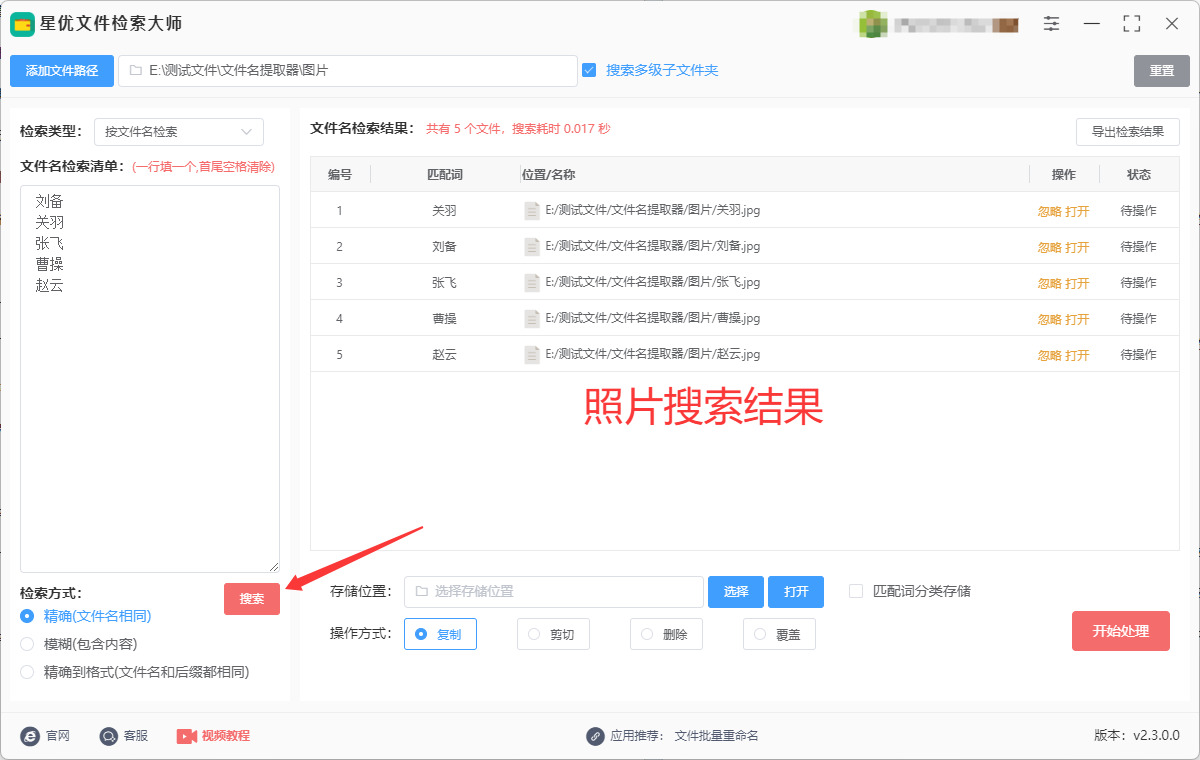
第5步,因为要将搜索出的照片提取出来,所以请在【操作方式】右侧选择“复制”或“剪切”。
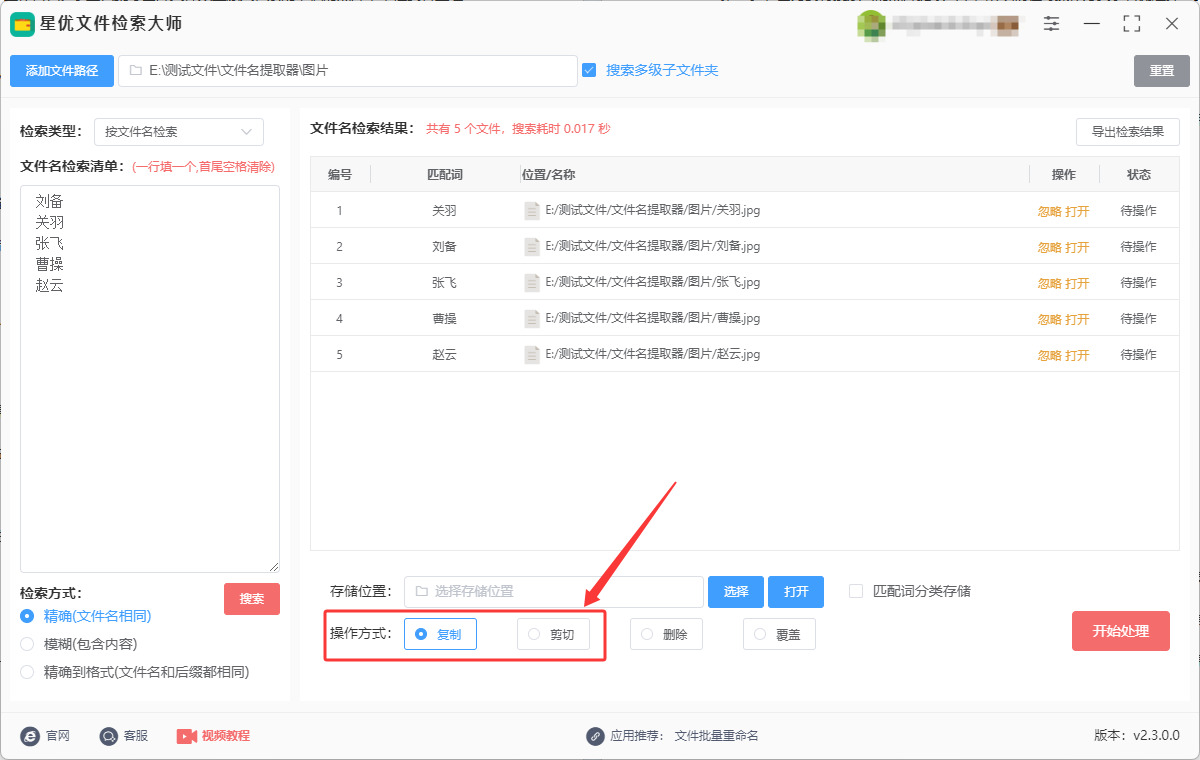
第6步,还需要设置【存储位置】,点击【选择】蓝色按键后设置一个文件夹用来保存提取的照片。
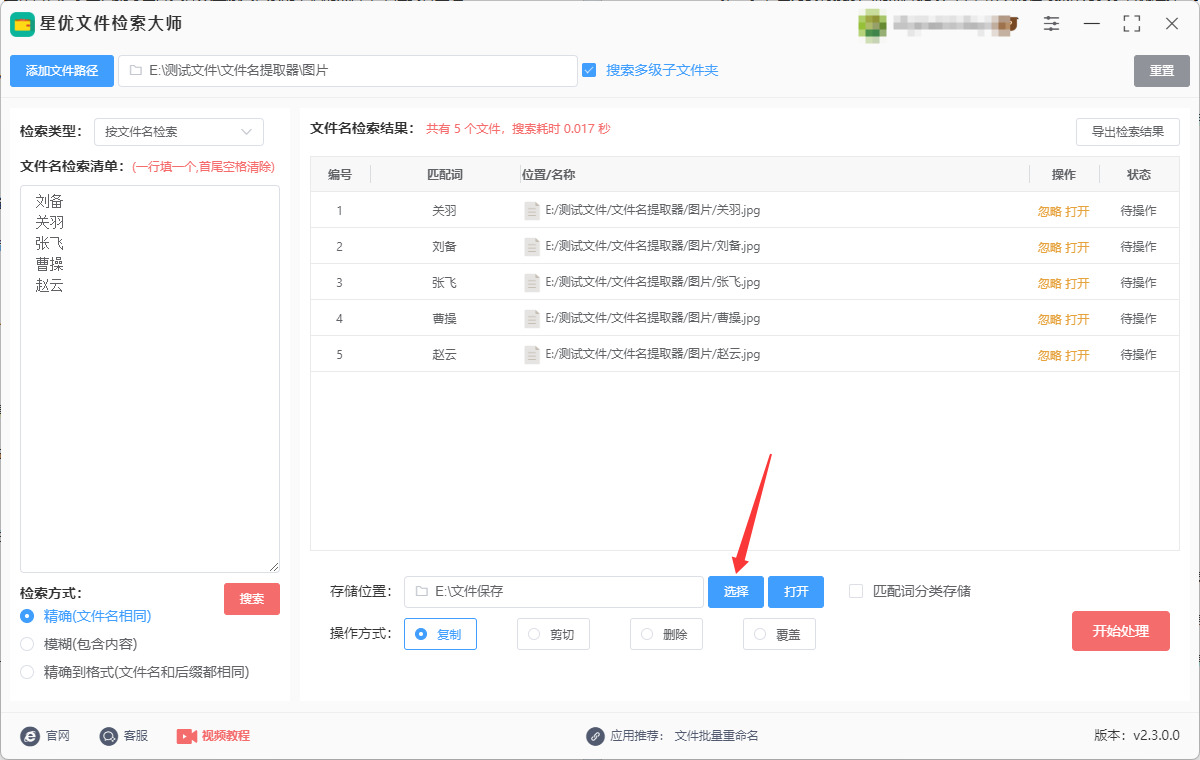
第7步,点击【开始处理】按键,软件执行提取操作,提取结束后在“状态”栏下方会出现“复制成功”的字样。
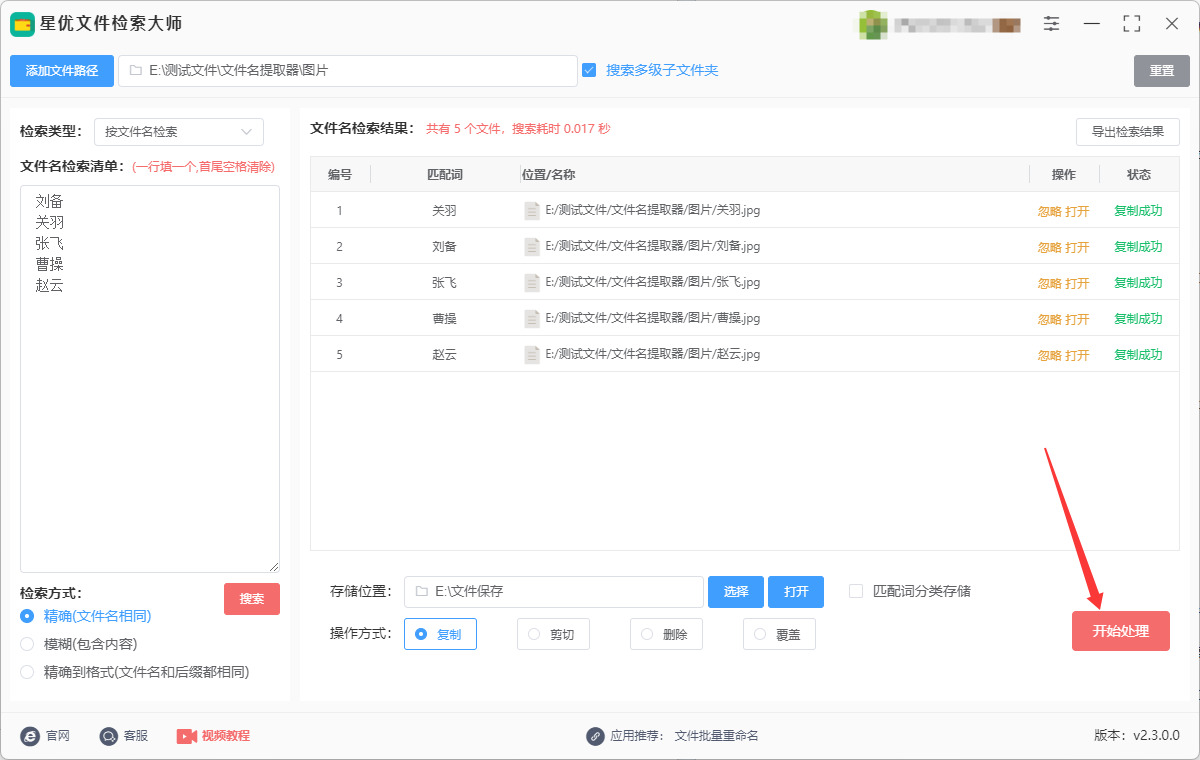
第8步,最后点击【打开】蓝色按键,软件会立即弹出存储位置所在文件夹,这样就能找到提取出来的照片了。
办法二:利用Explorer软件批量提取
步骤1:启动软件,定位目标根文件夹
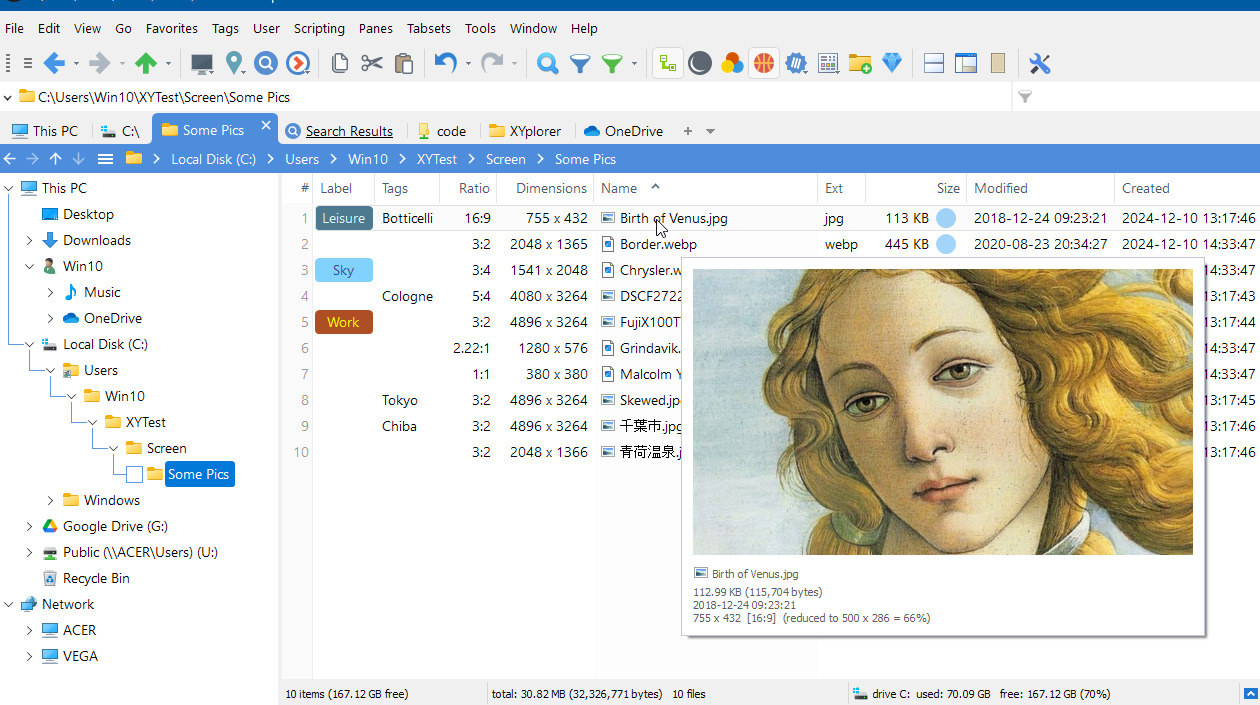
打开Explorer软件,无需注册登录、无需初始化设置。在软件左侧文件夹目录栏,精准点击选中需要整理照片的总文件夹(务必选择最顶层根目录,后续可自动检索所有子文件夹内的照片,避免遗漏文件)。选中后,右侧空白区域会加载出该文件夹内的所有原始文件和子文件夹。
步骤2:打开精准搜索面板(核心功能)
使用快捷键 Ctrl+F 快速调出【查找搜索面板】,这是批量按名称筛选照片的核心入口;也可以点击软件顶部菜单栏【搜索】-【显示查找面板】,手动打开搜索界面。面板弹出后,默认停留在名称搜索模式,无需切换其他选项。
步骤3:设置图片格式筛选(只筛选照片文件)
在搜索面板的【名称】输入框中,输入图片通用格式指令,筛选所有照片文件,过滤文档、视频、压缩包等无关文件。输入通用代码:*.jpg OR *.png OR *.jpeg OR *.gif OR *.bmp。
该指令可匹配电脑所有主流照片格式,精准屏蔽非图片文件。如果只需提取单一格式照片,可单独输入,例如仅提取jpg图片输入 *.jpg 即可。
步骤4:添加自定义文件名关键词(精准筛选目标照片)
这是按名称批量提取照片的关键步骤,结合文件名关键词精准锁定目标图片,按需设置三种常用规则:
1. 包含指定关键词(最常用):在格式指令后叠加关键词,例如需要提取所有文件名含“活动”的照片,输入:*活动*.jpg OR *活动*.png,软件会批量匹配所有带“活动”字样的照片;
2. 以指定文字开头:提取前缀统一的照片,例如提取前缀为“2026采风”的照片,输入:2026采风*.jpg;
3. 以指定文字结尾:提取后缀统一的照片,输入:*存档.jpg,精准匹配对应结尾的图片文件。
步骤5:开启子文件夹全域检索(防止遗漏)
在搜索面板下方,找到包含子文件夹选项并勾选(默认部分版本未开启)。开启后,软件会深度遍历当前总文件夹下所有层级的子目录,不会漏掉隐藏文件夹、嵌套文件夹内的目标照片,实现全域批量检索。
步骤6:执行搜索,加载所有目标照片
所有筛选规则设置完成后,点击搜索面板右侧【开始查找】按钮,或直接按下回车键。软件快速扫描全盘目录,数秒内即可在下方结果列表中,展示出所有符合文件名规则的照片,无关文件全部自动过滤,结果精准无冗余。
步骤7:全选所有筛选结果照片
鼠标点击下方搜索结果列表区域,按下快捷键Ctrl+A,一键全选所有批量筛选出的目标照片。选中后照片会高亮显示,可手动按住Ctrl键点击取消个别不需要的图片,灵活微调筛选结果。
步骤8:批量提取(复制/移动)照片到指定文件夹
Explorer支持两种提取模式,按需选择,不会损坏原始文件:
1. 复制提取(推荐,保留原文件):选中所有照片后,右键点击选中文件,选择【复制到】,在弹窗中提前新建并选中目标保存文件夹,点击确定。所有目标照片会批量复制到新文件夹,原目录文件完整保留,零风险、不丢数据;
2. 移动提取(彻底归集整理):需要彻底规整文件、清理原文件夹时,选择【移动到】,照片会批量迁移至新目录,实现文件统一归集。
步骤9:核对结果,完成批量提取
等待进度条加载完成后,打开提前设置的目标保存文件夹,即可看到所有按名称筛选出的照片已全部批量提取完毕,文件完整、格式无损、无遗漏、无多余文件。
办法三:利用bat脚本批量提取
步骤 1:确认提取规则与备份
确定你要按哪种规则提取:文件名包含某字符串(例如 "202305")、以某前缀开头、或是给定名称列表。
确定是否需要递归子目录。
确定要处理的图片扩展名(jpg、jpeg、png、gif、bmp、tif 等)。
先备份源文件夹或在测试用小样本文件夹上验证脚本,避免误操作丢失数据。
步骤 2:创建目标文件夹
在复制开始前,手动或由脚本创建目标文件夹(例如 D:\photos\extracted)。
保证路径没有拼写错误并用完整路径(含盘符),路径包含空格时在脚本里必须用双引号。
步骤 3:准备并测试“非递归” BAT 脚本(当前目录下匹配)
这个脚本在单一文件夹内查找文件名包含指定子串的图片并复制到目标目录,不进入子目录。支持“干跑”模式(仅显示将要复制的文件)。
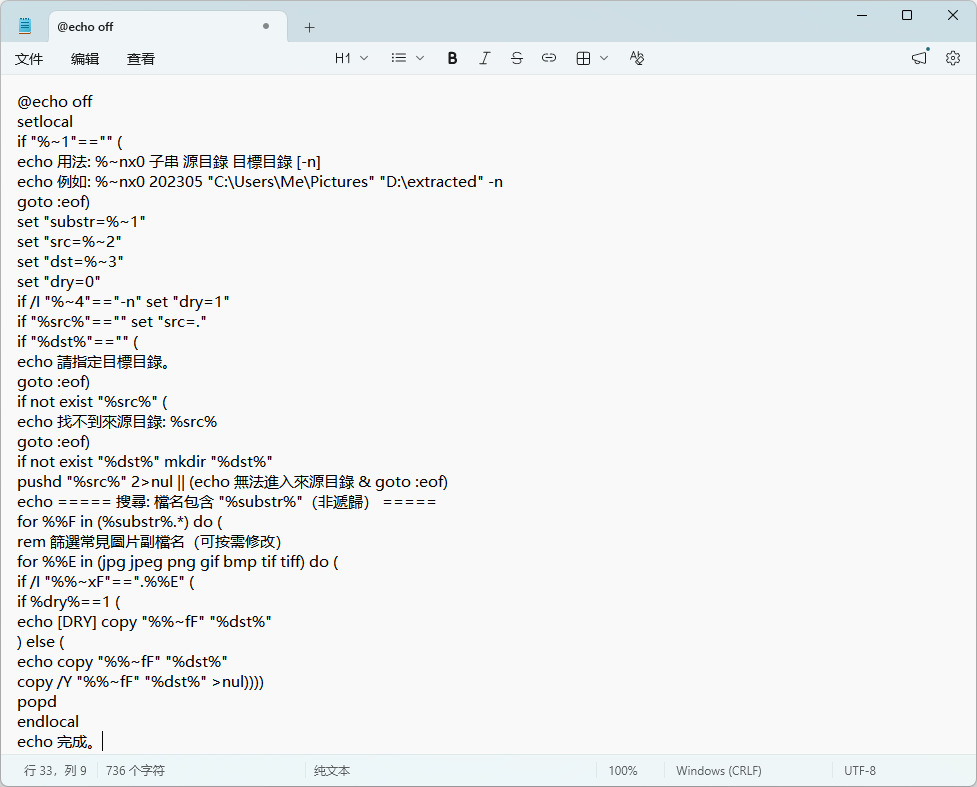
把下面内容保存为 extract_nonrec.bat:
@echo off
setlocal
if "%~1"=="" (
echo 用法: %~nx0 子串 源目錄 目標目錄 [-n]
echo 例如: %~nx0 202305 "C:\Users\Me\Pictures" "D:\extracted" -n
goto :eof)
set "substr=%~1"
set "src=%~2"
set "dst=%~3"
set "dry=0"
if /I "%~4"=="-n" set "dry=1"
if "%src%"=="" set "src=."
if "%dst%"=="" (
echo 請指定目標目錄。
goto :eof)
if not exist "%src%" (
echo 找不到來源目錄: %src%
goto :eof)
if not exist "%dst%" mkdir "%dst%"
pushd "%src%" 2>nul || (echo 無法進入來源目錄 & goto :eof)
echo ===== 搜尋: 檔名包含 "%substr%"(非遞歸) =====
for %%F in (%substr%.*) do (
rem 篩選常見圖片副檔名(可按需修改)
for %%E in (jpg jpeg png gif bmp tif tiff) do (
if /I "%%~xF"==".%%E" (
if %dry%==1 (
echo [DRY] copy "%%~fF" "%dst%"
) else (
echo copy "%%~fF" "%dst%"
copy /Y "%%~fF" "%dst%" >nul))))
popd
endlocal
echo 完成。
说明:运行示例(干跑):extract_nonrec.bat 202305 "C:\Users\Me\Pictures" "D:\extracted" -n
去掉 -n 则执行真实复制。脚本按扩展名判断图片类型(大小写无关)。
步骤 5:验证、处理冲突与进阶注意事项
干跑优先:总是先用 -n 参数干跑,确认要复制的文件列表正确。
覆盖冲突:上例使用 copy /Y 会覆盖目标中同名文件。若不想覆盖可改用 copy /-Y(会提示)或先检测是否存在再另存为不同名称。
重名来源不同目录:若多个源文件同名但来自不同子目录,会在目标目录造成冲突。解决办法:
在目标目录保留原相对目录结构(用 robocopy 更方便),或
在复制时把完整路径的一部分拼到文件名上以保证唯一(需要更复杂的脚本),或
用子文件夹按日期/相机等分组。
性能:大量文件时,递归脚本会比较慢。可用 robocopy(更快且稳健)或 PowerShell。
空格与特殊字符:脚本里已使用双引号包路径以处理空格。如果文件名含有特殊字符(例如 & 等),在少数情况下需额外处理。
办法四:利用File Commander软件批量提取
步骤 1:打开 File Commander 的搜索对话框
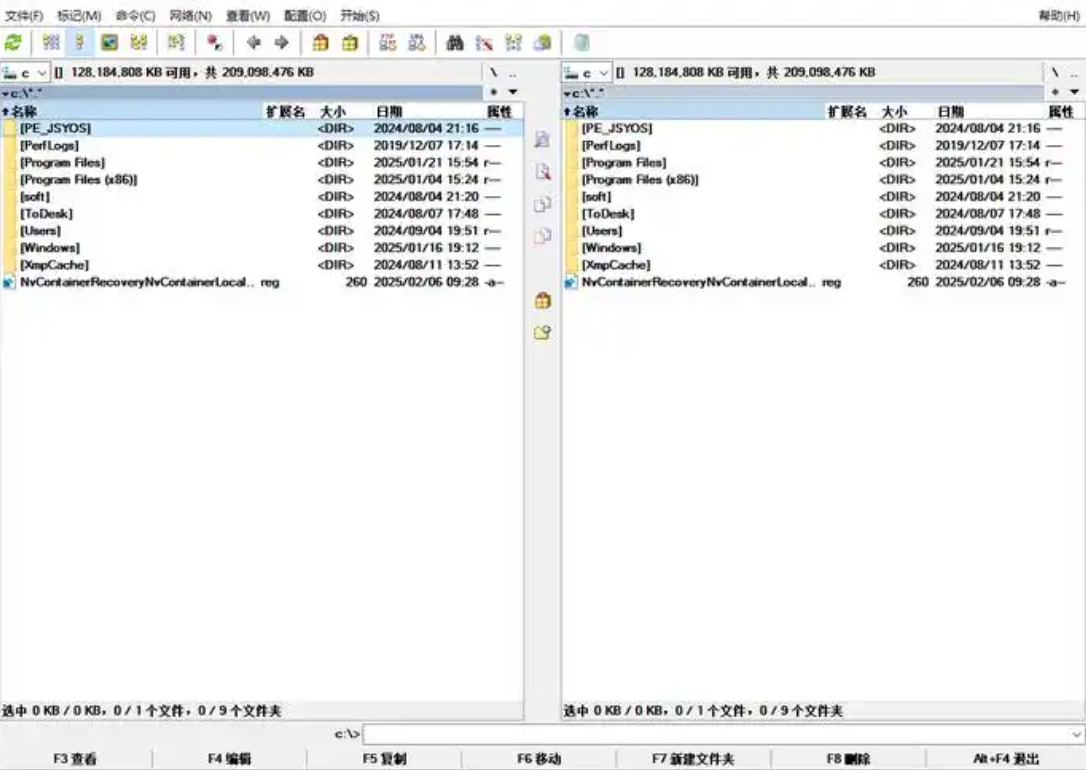
在 File Commander 主界面,按 Alt+F7 或从菜单选择“Commands / Search files…”打开搜索窗口。
步骤 2:设置搜索范围
在“Search in”或“Search for files in”栏输入或选择你要搜索的根目录(例如 C:\ 或某个照片存放的父文件夹)。
如果要搜索多个盘或多个起点,可以分批执行或使用通配符组合。
步骤 3:输入名称匹配规则(文件名/扩展名)
在“Search for”或“Filename”输入框填写文件名掩码,例如:.jpg;.jpeg;*.png
如果要按文件名关键字筛选,例如包含 “vacation” 的 JPEG,写:vacation.jpg
小提示:多个掩码用分号分隔,大小写通常不敏感。
步骤 4:选择附加选项(子目录、压缩包)
勾选 “Search subdirectories” 或保持默认以包含子目录。
若图片可能在压缩包内(.zip、.rar 等),勾选 “Search in archives” (或“Search in packed files”)。这会让 File Commander 在压缩包里也查找匹配文件。
其余选项按需勾选(如只查找文件、排除某些属性等)。
步骤 5:开始搜索
点击 “Start search” 按钮等待完成。搜索结果会在窗口下方列出文件的完整路径、大小、时间等信息。
步骤 6:把搜索结果送到面板(Feed to listbox)
在搜索结果窗口中,点击 “Feed to listbox” 或类似按钮(有些版本显示为 “List” 或 “Feed to file panel”),这会把所有结果列表加载到 File Commander 的当前面板中,像浏览普通目录一样操作这些搜索到的文件。
如果有两个面板,先把左/右面板切到你要把结果显示的面板(可在打开搜索窗口前将一个面板设为活动)。
步骤 7:在文件面板中全选搜索到的文件
在显示搜索结果的面板里,按 Ctrl+A(或菜单选择)全选所有文件。你现在看到的是所有匹配项的“平铺”视图(按文件名或路径显示)。
步骤 8:将选中文件复制到目标文件夹
在另一个面板中打开或定位到目标文件夹(例如 D:\CollectedPhotos)。
确认右侧/目标面板为目标路径,左侧为刚才的搜索结果(或反之)。
按 F5(Copy)或点击工具栏的复制按钮,确认复制对话框中的选项,然后开始复制。File Commander 会把所有选中的文件复制到目标文件夹(默认不保留原文件夹结构)。
步骤 9:处理覆盖与重名
在复制过程中,若出现同名冲突,File Commander 会弹出覆盖确认窗口,提供选项:覆盖、跳过、重命名、全部操作等。根据需要选择:
若希望保留所有文件且避免覆盖,可选“Auto-rename”或在弹窗中选“Rename”。
若要只复制新文件,选择“Only newer”或类似选项(视版本而定)。
步骤 10:确认与核对
复制完成后,检查目标文件夹,确认所有需要的照片都在且可打开。
若文件丢失或少量漏检,回到步骤 1 检查搜索掩码并重新运行。
这项技能的适用场景十分广泛。职场中,工作人员可快速提取对应项目、对应场次的工作照片,用于汇报存档与宣传使用;学生可以批量整理实训、活动、作业相关影像素材,规整个人学习资料;普通用户也可依托该技能,分类整理旅行、生活、家庭照片,告别相册杂乱无章的现状。它不局限于单一场景,适配绝大多数图片整理需求,实用性极强。熟练掌握这项技能,不仅能提升个人资料处理效率,更能养成规范化的文件管理习惯。批量提取的规整模式,让照片资料分类清晰、检索便捷,后续需要调取影像素材时,能够一键查找、快速使用。原本耗时半天的整理工作,如今只需短短几分钟即可完成,节省下来的时间可以投入到更有价值的工作与学习中。看似简单的批量提取技巧,实则是高效办公与生活的得力帮手。在海量影像资料的时代,掌握根据名称批量提取照片的技能,能够跳出低效人工模式,让资料整理更加标准化、精细化、高效化,为日常工作和生活减负增效。看完本文后相信大家应该知道如何根据名称批量提取照片了吧,每个方法都有详细的操作步骤,建议大家实操一次,这样才能加深印象,学会后记得点赞支持一下哦。

