word属性里的作者怎么改?在当今数字化办公的时代,Word文档已成为上班族日常工作中不可或缺的工具。从撰写报告、策划方案到记录会议内容,Word的身影无处不在。然而,有一个看似微小却意义重大的办公技能,往往被许多人忽视,那便是修改Word属性里的作者名称。对于上班族而言,准确设置文档作者名是专业素养的体现。想象一下,当你将一份精心撰写的项目报告发送给上级或客户时,文档属性中显示的作者名却杂乱无章,甚至还是默认的系统名称,这无疑会给人留下不专业、不严谨的印象。相反,一个清晰、准确的作者名能让接收者迅速了解文档的出处,增强对文档内容的信任感,也为后续的沟通与协作奠定良好的基础。小编为大家分享几个修改方法,均有详细的操作步骤,相信电脑小白也能轻松的学会。
办法一:使用“星优元数据修改器”软件进行修改
推荐理由:它支持多种文件格式元数据批量修改,操作便捷,无需复杂步骤。能精准修改作者、创建时间等关键信息,且修改后文件无损,兼容性佳,可快速满足办公中各类元数据调整需求。
推荐指数:☆☆☆☆☆
软件下载地址:https://www.xingyousoft.com/softcenter/XYMetadata
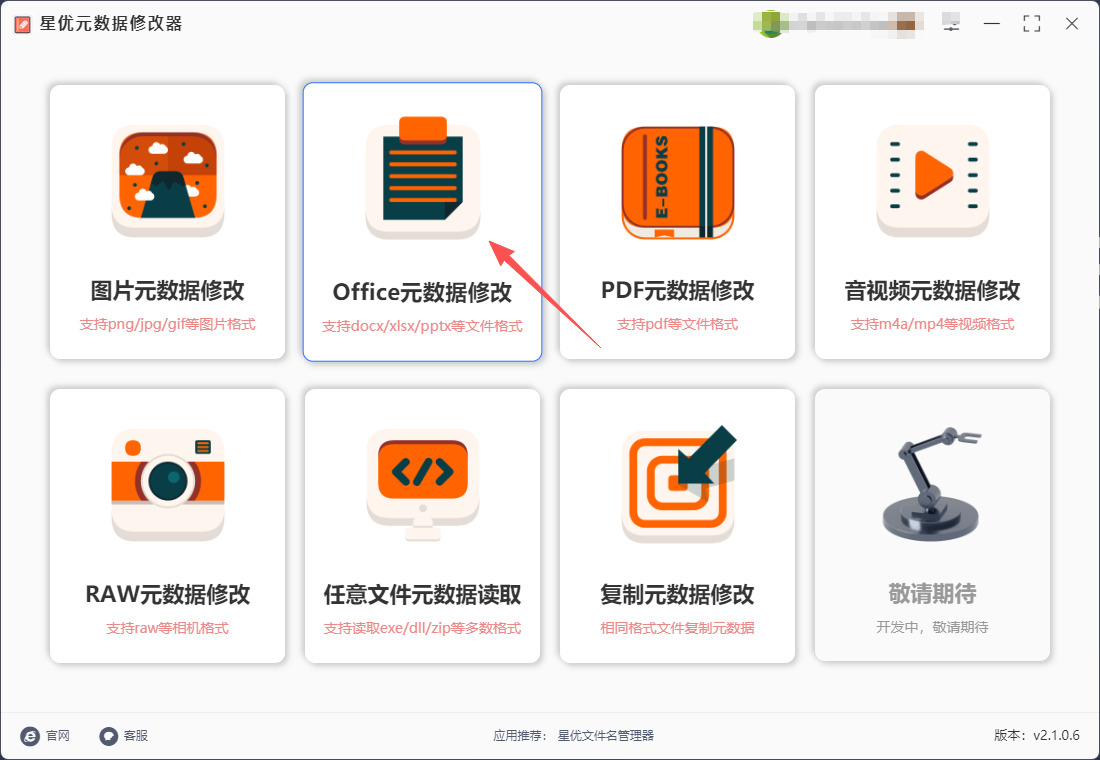
第1步,根据本方法的需要,请将星优元数据修改器软件安装到电脑上,安装结束后打开软件,并在首页界面里点击【Office元数据修改】功能按键。
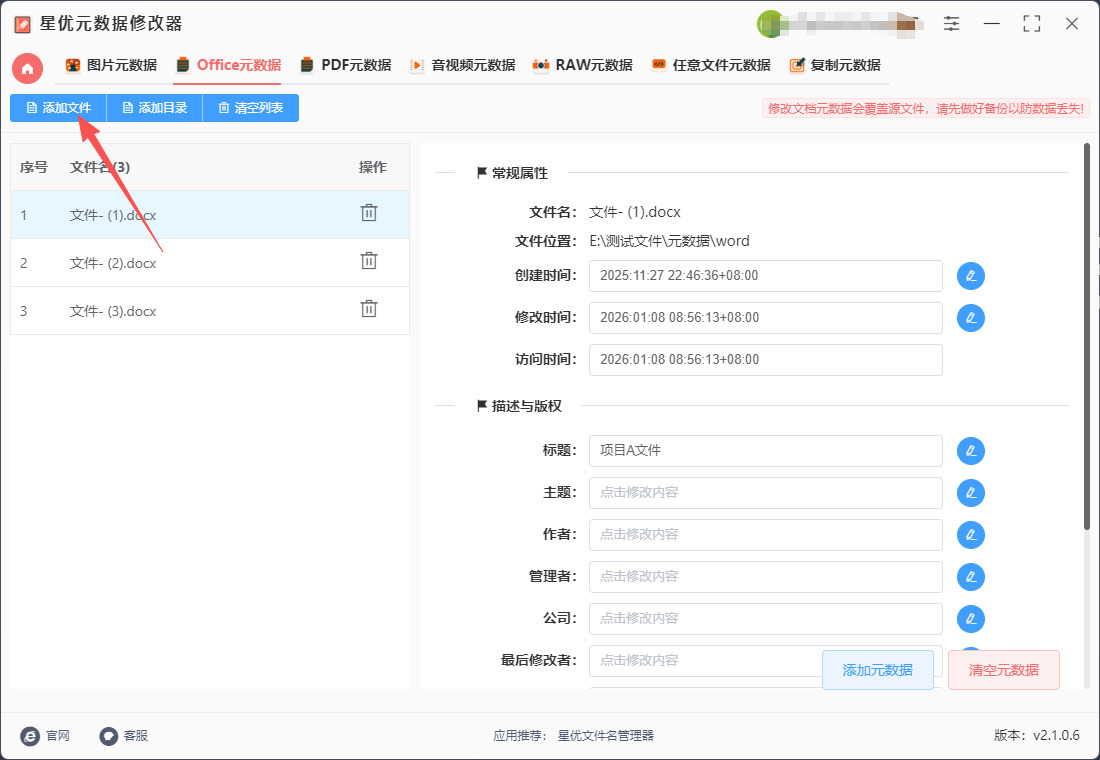
第2步,进入修改功能内页后,通过点击【添加文件】按键的方式,将word文件导入到软件里,支持导入多个word文件进行批量处理。
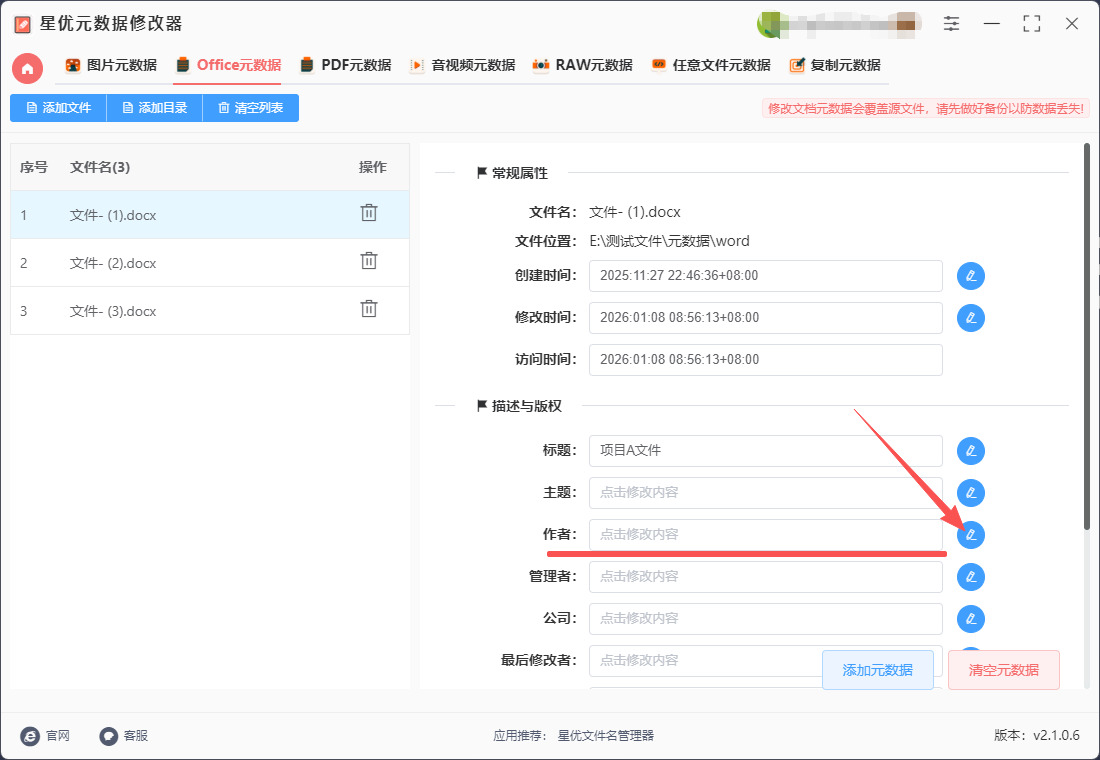
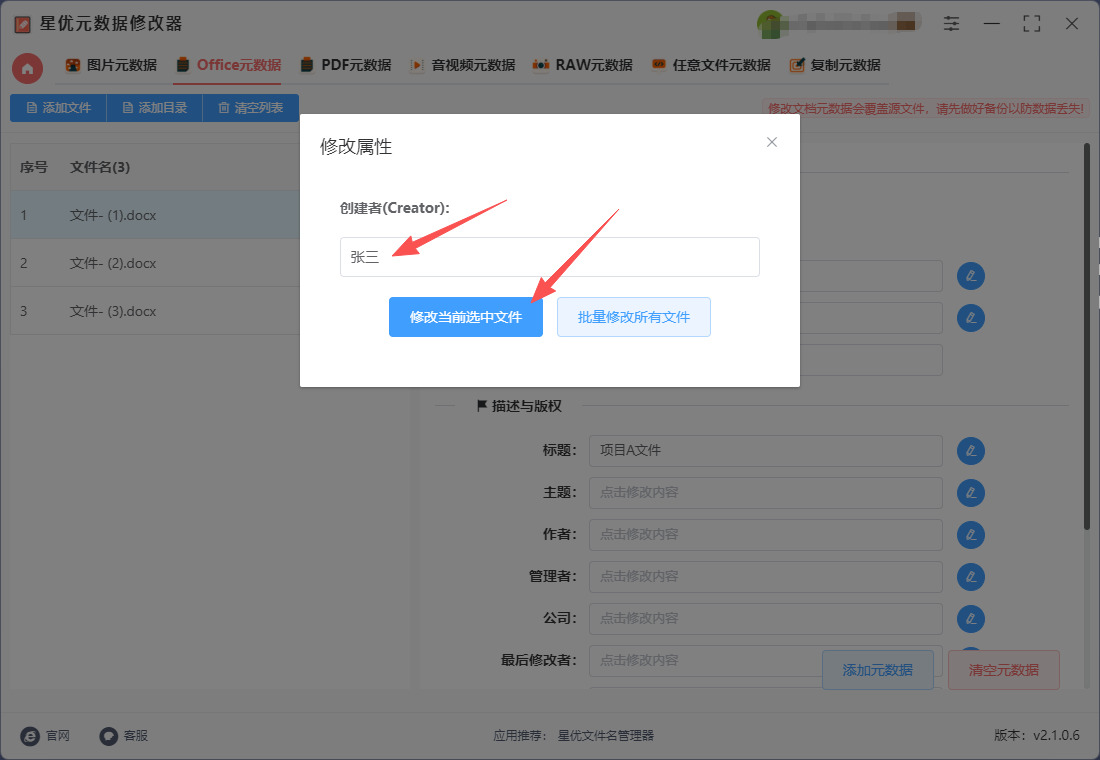
第3步,如下图所示,先在界面右侧找到【作者】元数据栏,并点击对应的“修改”图标按键。
第4步,随后软件会弹出修改窗口,请先输入框里输入修改后的作者名称(本次输入“张三”);再点击【修改当前选中文件】或【批量修改所有文件】按键后就可以完成修改了。
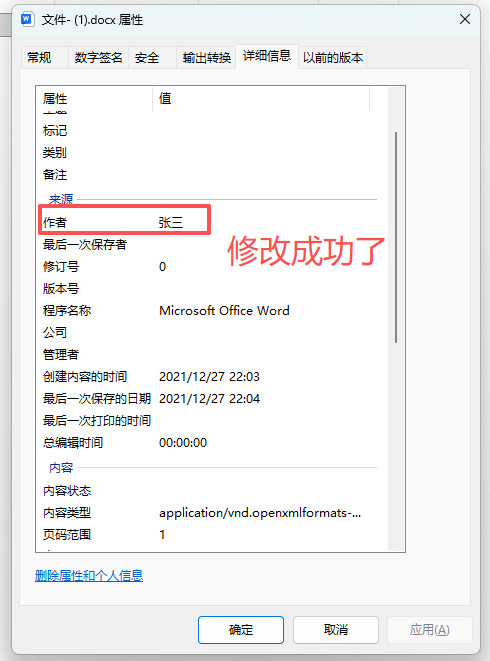
第5步,最后我们打开案例里word文件的属性窗口,可以看到作者栏的名称被成功修改为“张三”。操作成功,证明本方法是有效的。
办法二:使用YYFile元数据管理器软件进行修改
推荐理由:通过专用软件直接修改文件底层属性,操作路径极简,完全避免在Word内逐项查找的繁琐。支持批量处理,能一次性统一多个文档的作者信息,效率远高于手动。修改后属性即时生效,且被操作系统和办公软件原生识别,一劳永逸。
推荐指数:☆☆☆☆
步骤1:安装并启动软件
在电脑浏览器中搜索YYFile元数据管理器,从可靠的软件渠道获取最新版的安装程序。
下载完成后,运行安装程序,按照提示完成软件的安装。
在电脑桌面或开始菜单中找到该软件的图标,双击启动程序。
步骤2:添加需要修改的Word文档
软件启动后,在主界面找到并点击 “添加文件” 按钮。
在弹出的文件选择窗口中,浏览并选中你需要修改作者名称的Word文档。
(可选) 如需一次性修改多个文档,可以按住 Ctrl 键同时选择多个文件,或直接将文件拖拽到软件界面中,该软件支持批量操作。
步骤3:找到并编辑作者信息
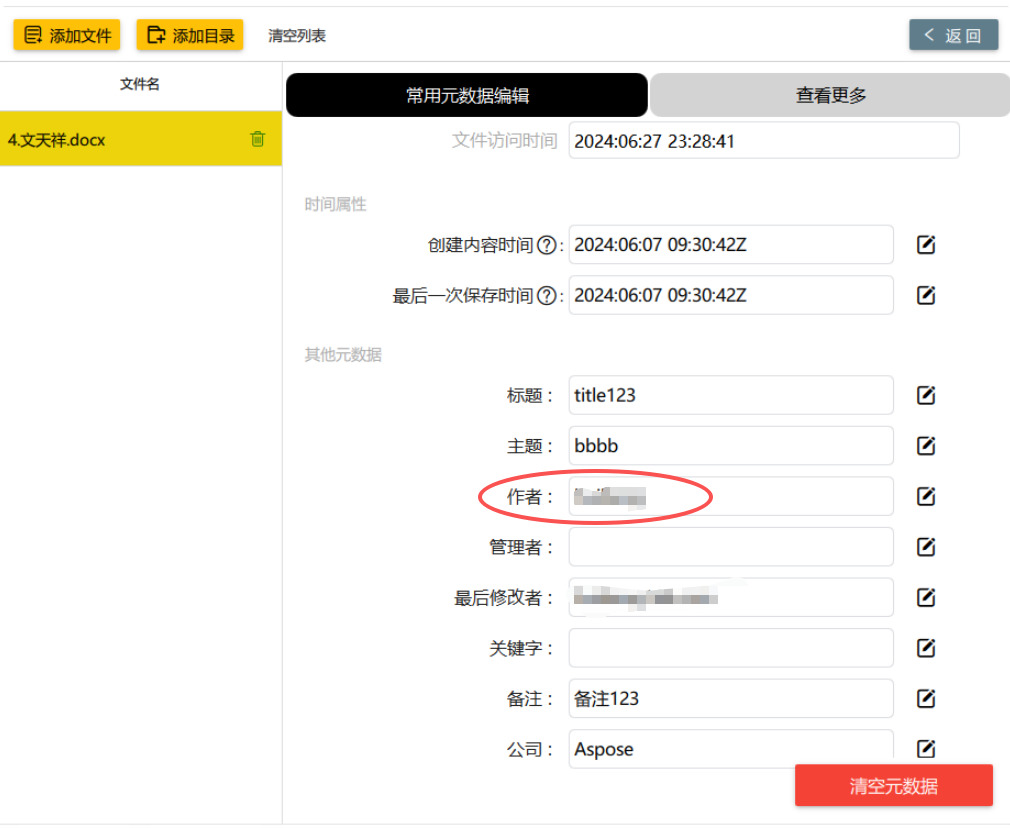
文件成功导入后,软件界面中央会以列表或网格形式显示文件及其元数据。
在元数据属性列表中找到 “作者” 这一栏。部分版本也可能显示为 “最后修改者”。
点击“作者”属性右侧对应的 “编辑” 按钮(通常是一个铅笔图标或文字链接)。
点击后,会弹出一个编辑框。在编辑框中,删除原有的作者名称,并输入你想要设定的新作者名称。
步骤4:保存修改结果
输入新作者名后,点击编辑框的确认按钮(如“确定”)。
回到软件主界面,针对当前文档,点击 “保存到该文件” 按钮,即可将修改应用到这个Word文档上。
(可选) 如果你一次性添加了多个文件,并希望将所有文件的作者都改为同一个新名称,可以点击 “保存到所有文件” 按钮进行批量应用。
保存后,软件通常会提示“操作完成”。此时,你可以关闭软件,修改已经生效。
办法三:使用ExifTool软件进行修改
推荐指数:☆☆☆☆☆
步骤1、安装 ExifTool
访问 ExifTool网站后获取适用于您操作系统的版本(Windows/macOS/Linux)。
解压下载的压缩包,将 exiftool 或 exiftool.exe 文件放置到系统路径可访问的目录(如 /usr/local/bin 或 C:\Windows)。
步骤2、打开命令行终端
Windows:按 Win + R,输入 cmd,回车。
macOS/Linux:打开“终端”应用。
步骤3、导航到 Word 文件所在目录
使用 cd 命令切换到文件目录。例如:
bash
cd /path/to/your/word/files
步骤4、修改作者名称
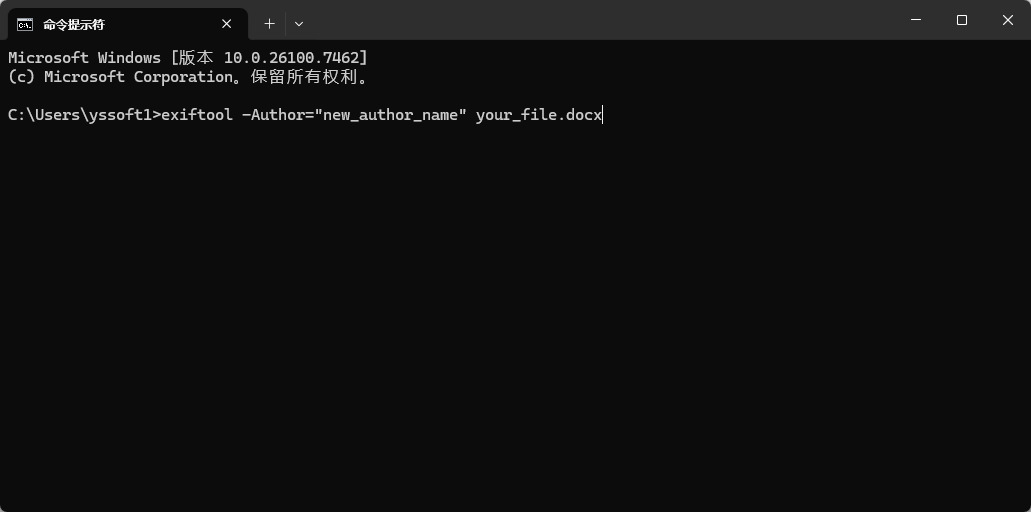
执行以下命令,将 new_author_name 替换为您想设置的作者名,your_file.docx 替换为目标文件名:
bash
exiftool -Author="new_author_name" your_file.docx
批量修改:若需修改多个文件,可使用通配符(如 *.docx):
bash
exiftool -Author="new_author_name" *.docx
步骤5、验证修改结果
查看文件属性确认作者名称已更新:
bash
exiftool your_file.docx | grep Author
办法四:使用Python程序进行修改
推荐理由:该方法简便直观,易于上手,不需要复杂的操作。其次,Python 脚本可以批量处理多个文件,提高工作效率。同时,库的兼容性强,仅需处理 .docx 格式,减少了格式转换的麻烦。此外,该方法保留了文档的其他内容和格式,不会对原始文件造成损害,使得修改过程安全可靠。总的来说,这是一种高效且无风险的文档管理方案。
推荐指数:☆☆☆
步骤 1:安装 python-docx
如果您还没有安装 python-docx 库,请先运行以下命令进行安装:
bash
pip install python-docx
步骤 2:编写 Python 脚本
接下来,您可以使用以下 Python 脚本来修改 Word 文档的作者属性。
python
from docx import Document
# 打开现有的 Word 文档
doc = Document('your_document.docx') # 将 'your_document.docx' 替换为您的文件名
# 修改文档属性
core_properties = doc.core_properties
core_properties.author = "新作者名称" # 替换为您想要的作者名称
# 保存文档
doc.save('your_document_modified.docx') # 可以选择保存为新文件
步骤 3:执行脚本
确保将 'your_document.docx' 替换为您要修改的文件名。
将 "新作者名称" 替换为您想要设置的新作者名称。
保存脚本并执行。
步骤 4:检查结果
执行完脚本后,打开修改后的 Word 文档(your_document_modified.docx 或同名文件)查看作者属性是否已成功更改。
注意事项
python-docx 库仅支持 .docx 格式的文件,无法直接修改 .doc 格式的文件。
修改属性前请确保文档没有其他打开的实例,否则可能会引发文件访问错误。

在团队协作的项目中,多个成员可能会共同编辑同一份文档。如果每个成员都能在保存文档时正确设置自己的作者名,那么在后续查阅和整理文档时,就能快速定位到不同阶段的负责人,避免因信息不明确而导致的沟通成本增加和时间浪费。同时,当需要对文档进行版本管理时,清晰的作者名也能帮助我们更好地追溯文档的修改历史,确保工作的连贯性和准确性。从个人职业发展的角度来看,正确设置文档作者名也是一种自我品牌的建设。每一份经过我们手撰写的文档,都是我们工作成果的体现。通过在文档属性中留下自己的名字,我们不仅是在宣告这份文档的归属,更是在展示自己的专业能力和工作态度。随着时间的推移,这些带有我们名字的优质文档会逐渐积累成我们的职业资产,为我们的职业发展增添助力。此外,修改Word属性作者名还能在一定程度上保护我们的知识产权。在知识共享的时代,文档的传播和复制变得异常容易。通过明确标注作者名,我们可以在一定程度上防止自己的劳动成果被他人冒用或剽窃,维护自己的合法权益。修改Word属性里的作者名称,虽是一个小小的操作,却蕴含着大大的价值。它是上班族展现专业素养、提升工作效率、促进个人职业发展和保护知识产权的重要手段。本期关于修改word属性的作者名称技巧就全部分享完毕了,感谢大家的支持和喜欢,学会后请记得点赞哦。

