视频太大发不出去怎么办?在数字化时代,视频已成为人们生活中不可或缺的一部分。无论是社交媒体上的短视频分享、在线学习的课程录制,还是家庭聚会记录的珍贵瞬间,视频以其直观、生动的方式传达信息和情感。然而,随着高清视频的普及,许多用户在分享和传输视频时都面临一个共同的问题:视频体积太大,无法顺利上传或发送。为了更便捷地与他人分享,视频压缩变得尤为重要。首先,我们需要了解为什么视频文件会变得如此庞大。通常情况下,视频的清晰度、时长以及画面帧率等因素都会直接影响文件的大小。例如,4K分辨率的视频文件就比1080P或720P的视频大得多,这意味着在高清晰度下保存的细节和画质会更丰富,但相应文件的存储需求也大幅增加。因此,在日常使用时,选择合适的清晰度和格式是平衡画质与文件大小的关键。视频压缩的意义不仅在于减小文件大小,更在于提升用户的使用体验。为了帮助大家,为此今天特地给大家详细介绍几个视频压缩教程,感兴趣的不要错过这个难得的机会。
方法一:利用“星优文件压缩器”软件将视频压缩变小
推荐指数:☆☆☆☆☆
软件下载地址:https://www.xingyousoft.com/softcenter/XYCompress
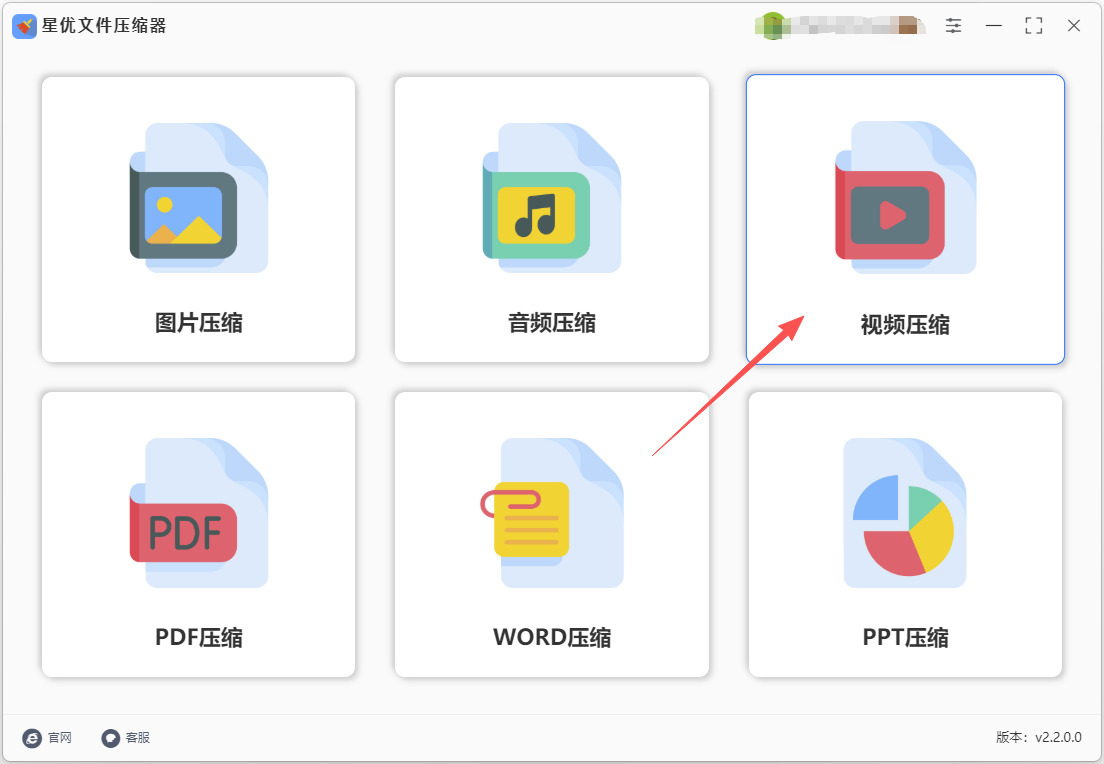
步骤1,大家在正式开始前,请将用到的“星优文件压缩器”软件安装到电脑上,安装完毕后打开软件,并点击【视频压缩】功能模块。
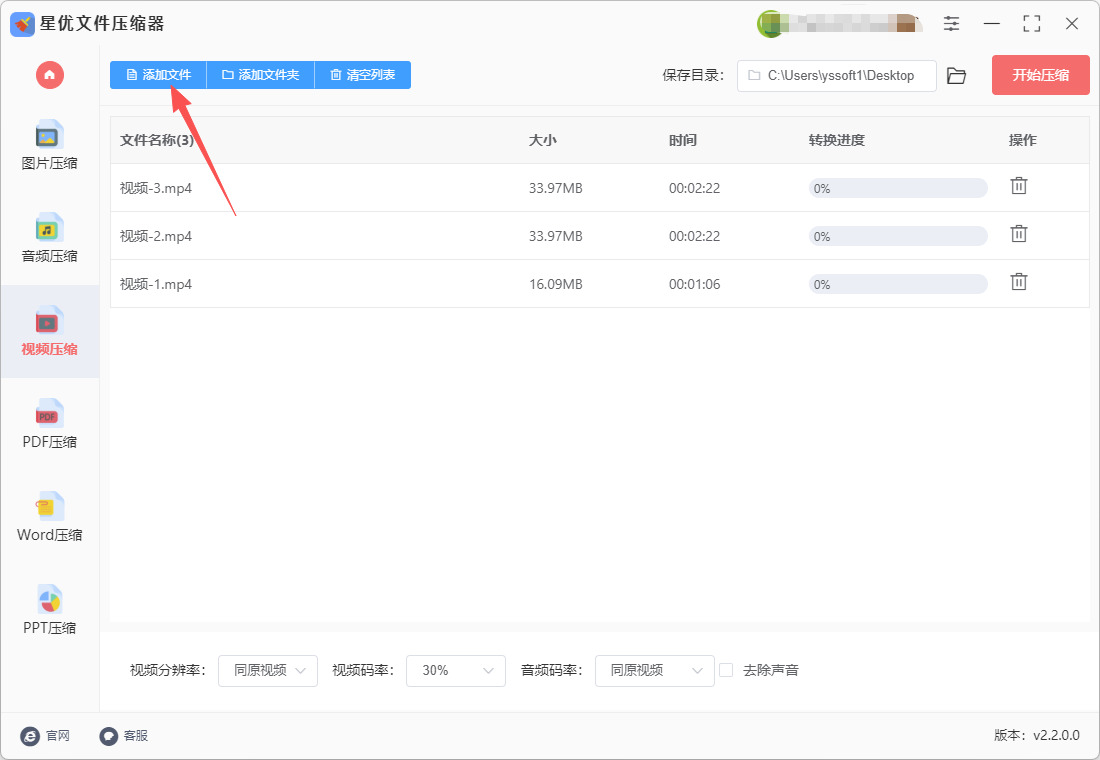
步骤2,随后来到视频压缩操作界面,点击左上角【添加文件】按键将视频添加到软件里。建议一次性不要添加太多视频,否则压缩时间会很久。
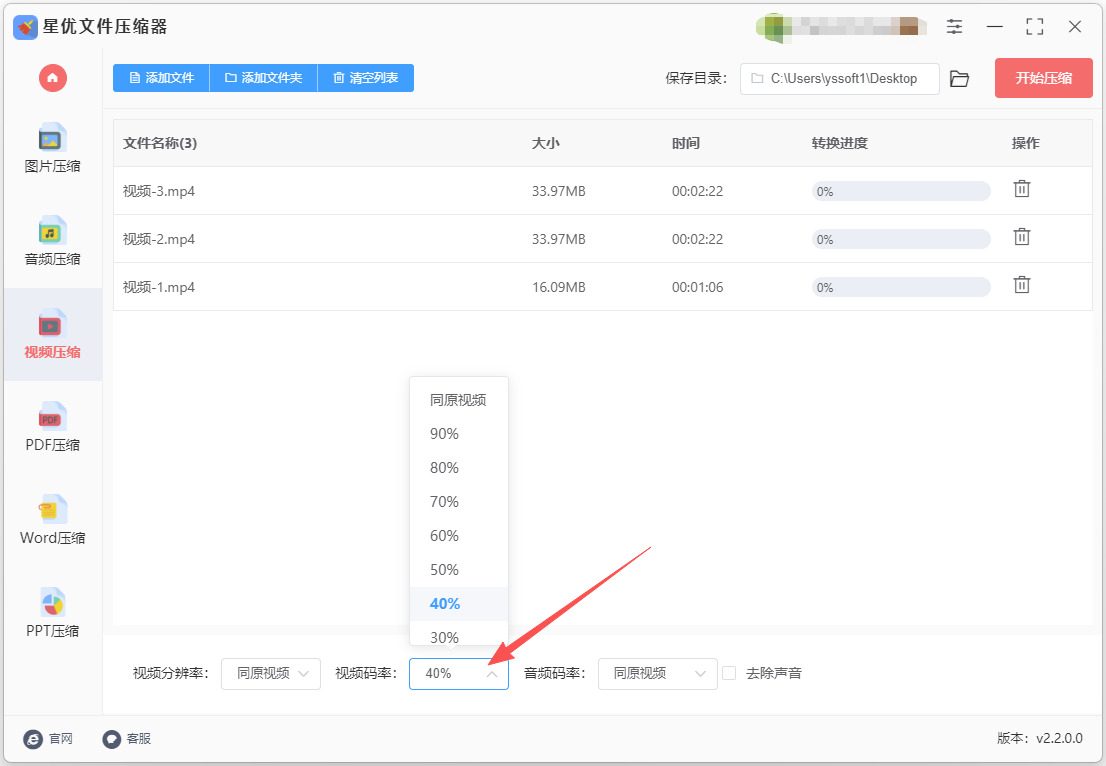
步骤3,软件下方有很多参数,我们要聚焦【视频码率】这个参数,数值越低代表视频会被压缩得越小,不过为了保证压缩后的视频质量,建议数值不要低于30。
步骤4,所有准备工作结束后点击右上角【开始压缩】按键,接下来我们什么都不需要做,等待压缩结束即可。压缩结束的同时软件会弹出输出文件夹,压缩后的视频全部被保存在这里。
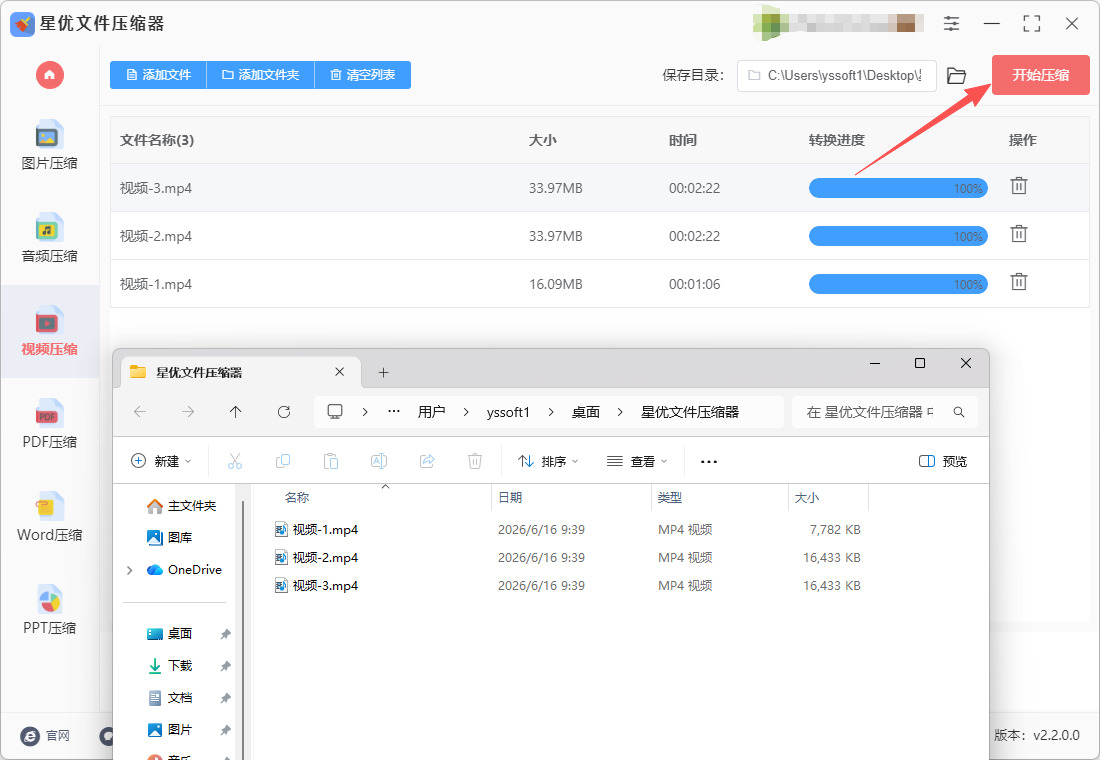
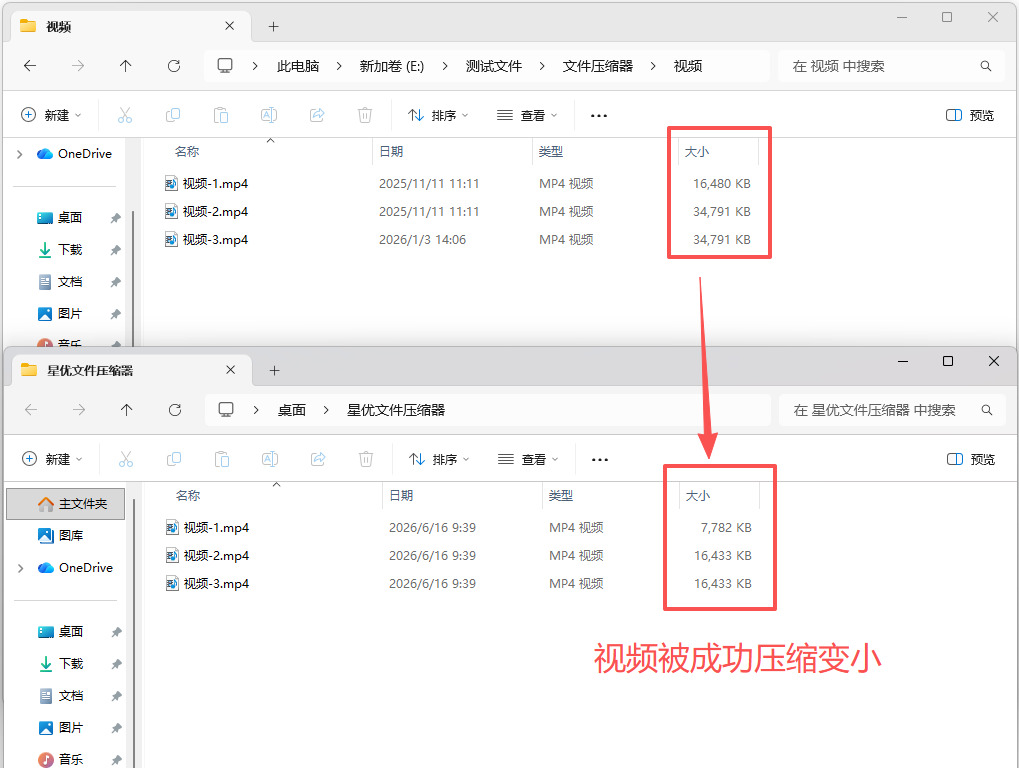
步骤5,将压缩前后的视频进行对比来检查压缩效果,从下图可以清楚的看到,所有视频都被成功压缩变小,证明方法有效。
方法二:利用星优视频大师软件将视频压缩变小
第1步:安装软件并打开
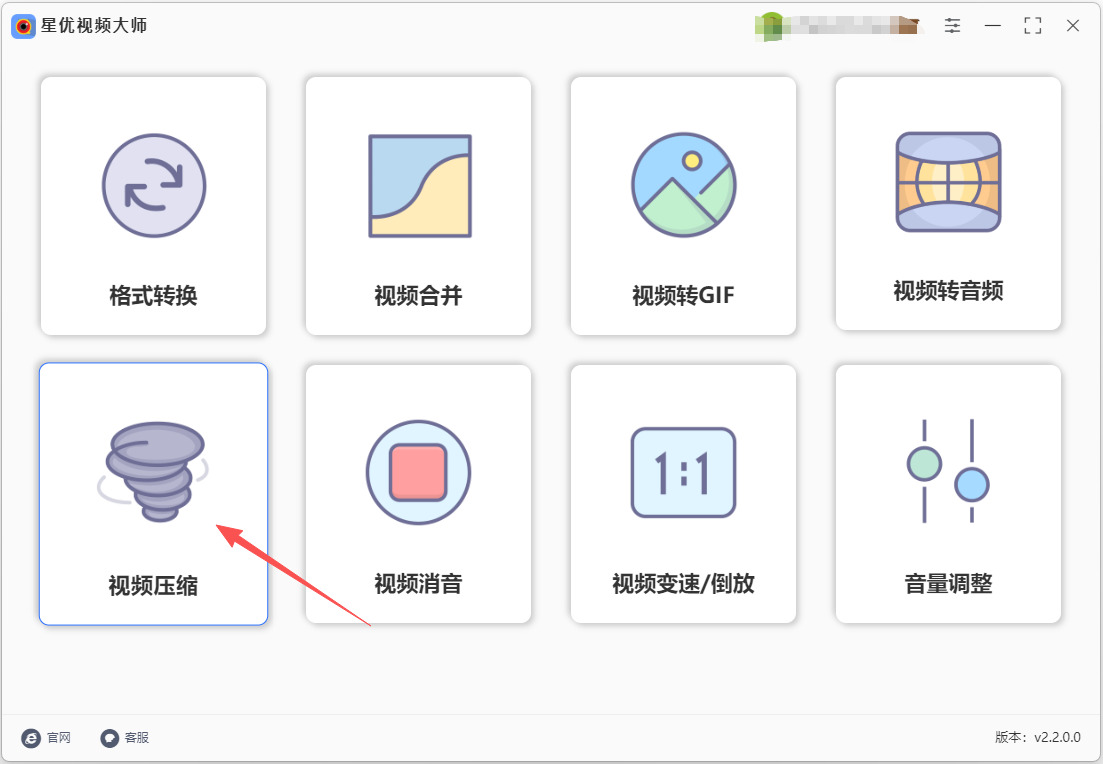
星优文件压缩器软件目前只有Windows版本,下载软件安装程序后双击安装,按提示完成安装即可。成功后打开软件,在主界面的八个功能中找到并点击“视频压缩”。
第2步:添加待压缩视频
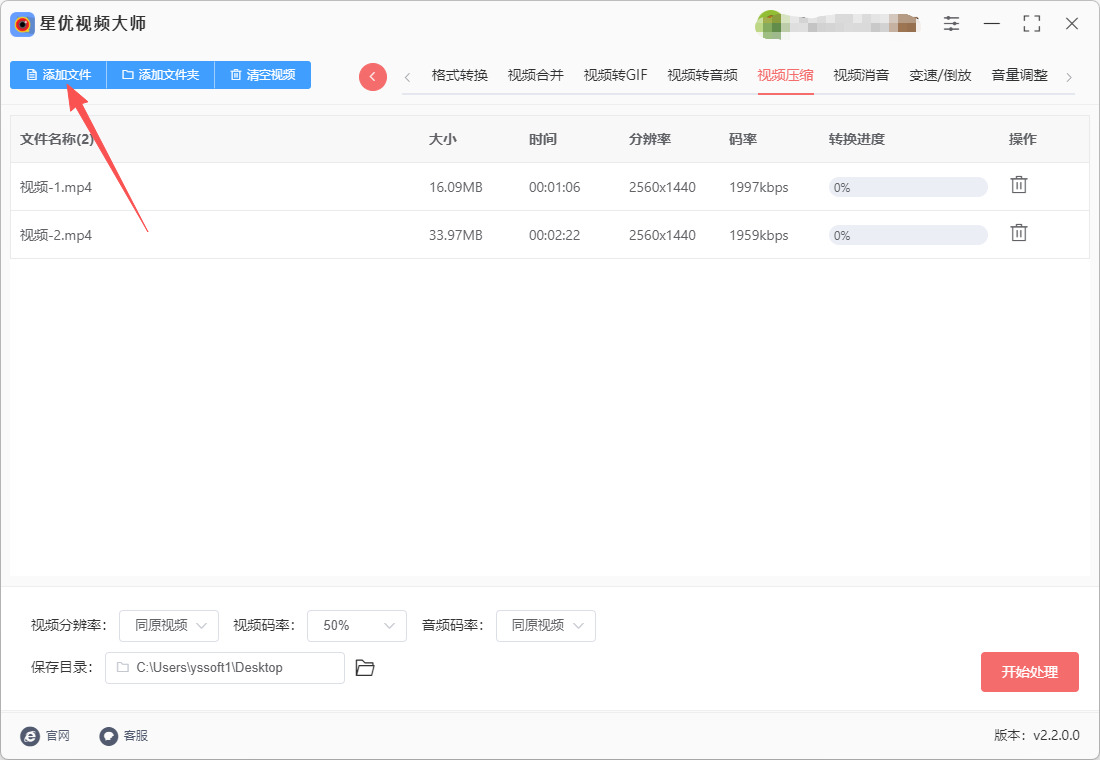
将视频文件导入软件:点击软件左上角的“添加文件”按钮;或者直接从电脑文件夹里,把视频文件用鼠标拖拽到软件界面中央的空白区域。软件支持批量添加多个视频,方便一次性处理。如果添加错了,也可以通过列表右侧的管理按钮删除或清空。
第3步:设置核心压缩参数
成功导入视频后,最重要的设置就在软件下方或右侧的“视频码率”选项。
视频码率:这是决定压缩后文件大小的关键。降低码率是唯一且最有效的压缩方法。
如何设置:你可以通过滑动条或输入框来调整码率,有些版本也支持按百分比(如50%、30%)来设置。
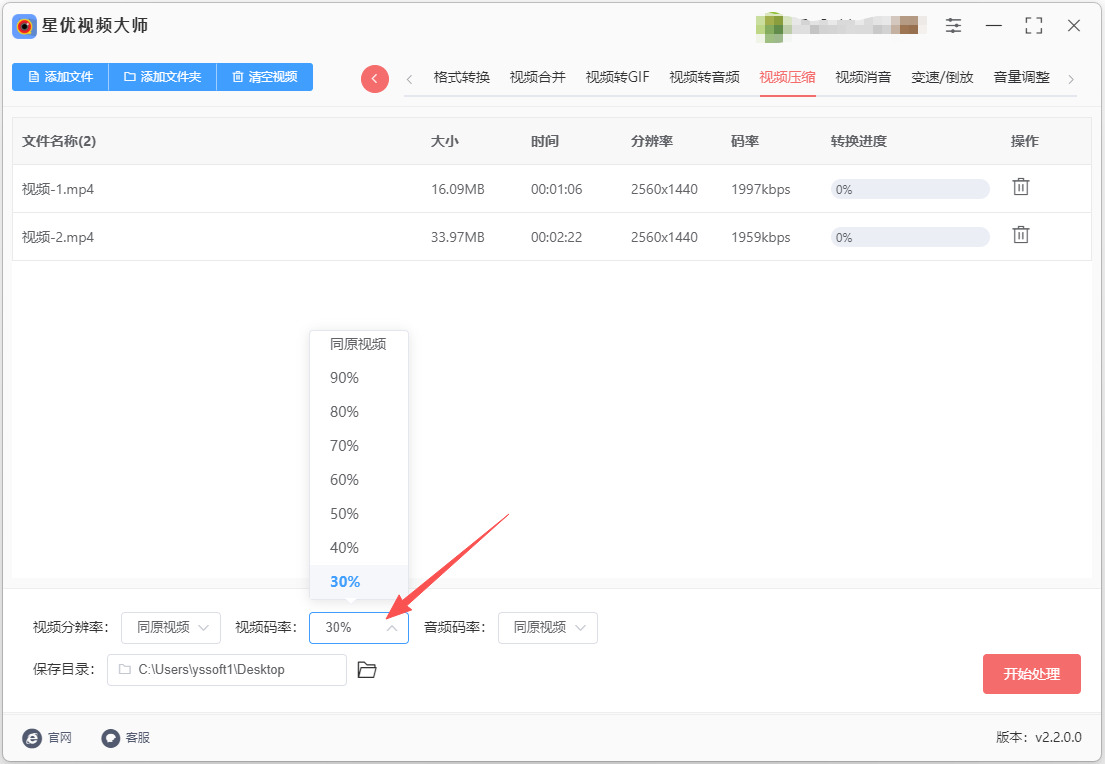
第四步:开始压缩与导出
选择输出位置:为确保能找到压缩后的视频,建议在软件界面中找到“输出目录”或“保存到”选项,点击“浏览”,选择一个你熟悉的位置来存放压缩后的文件。
启动压缩:点击软件界面右上角的“开始处理”或“开始压缩”红色按钮。
软件将开始压缩,并显示进度条。
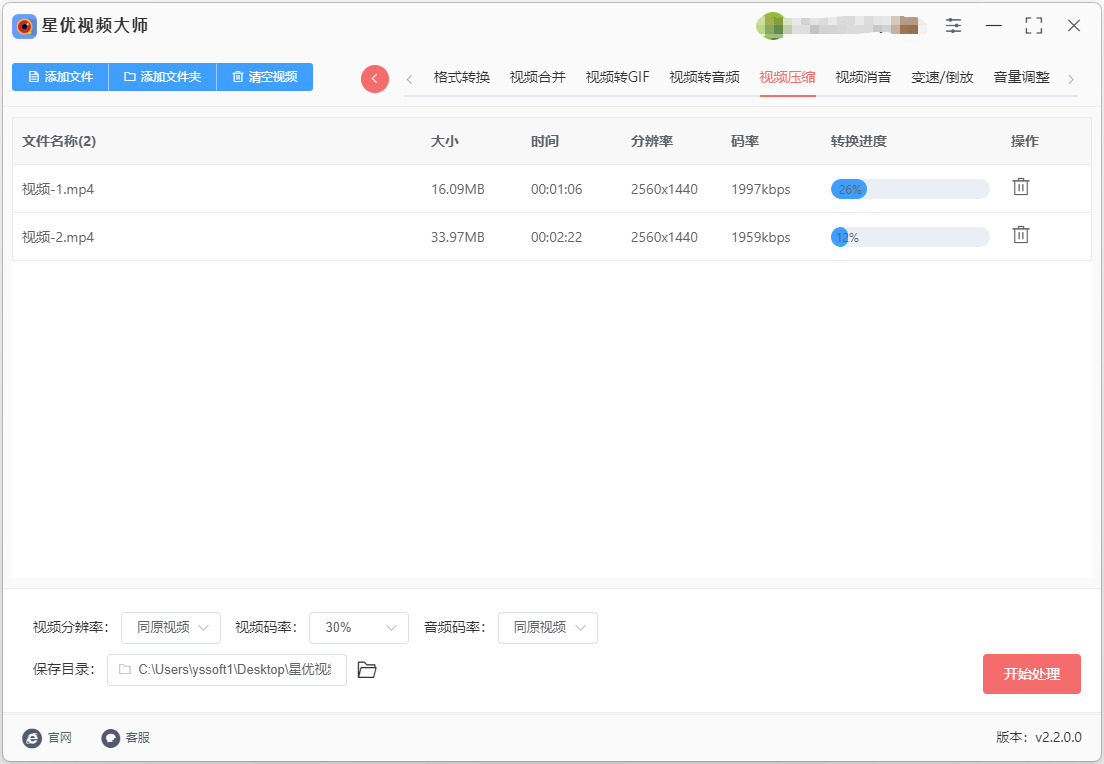
第5步,视频压缩成功
处理时间取决于文件大小和电脑性能,请耐心等待。
查看压缩结果:压缩完成后,软件会自动弹出你设定的输出文件夹,压缩好的视频就保存在那里。你可以在文件夹中对比一下压缩前后的文件大小,看是否达到了预期。
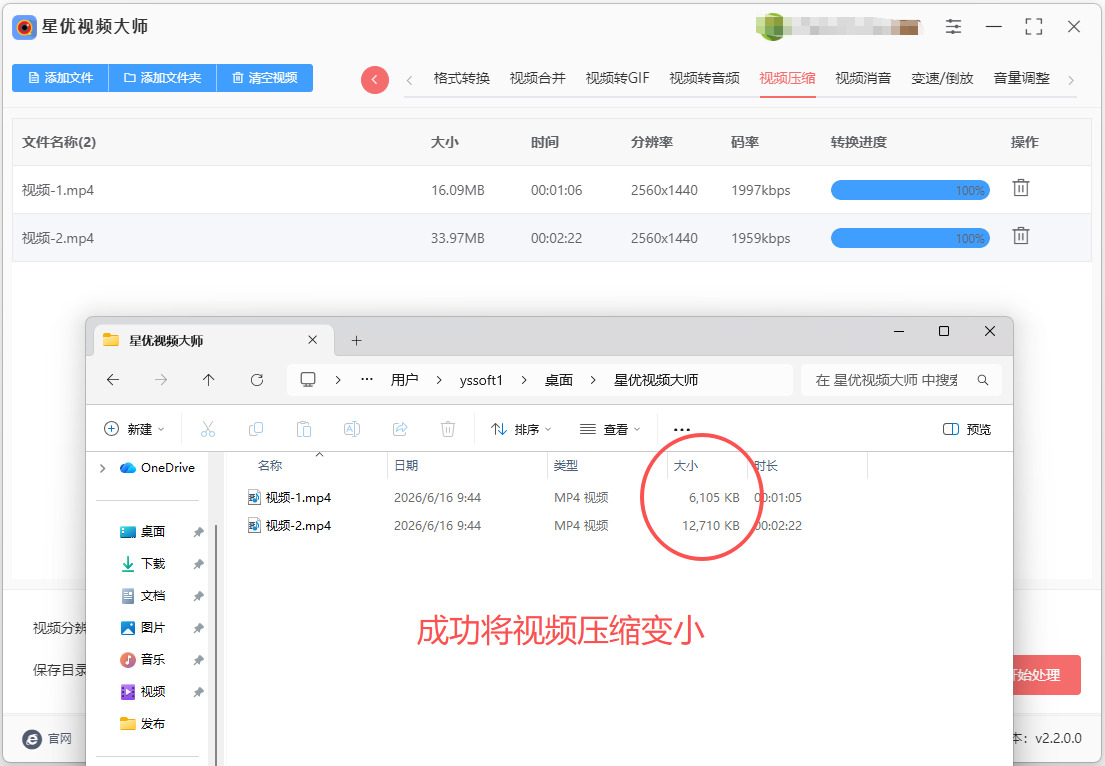
方法三:利用海鸥办公中心软件将视频压缩变小
第1步:打开软件,进入视频压缩功能
在电脑桌面双击打开 海鸥办公中心。
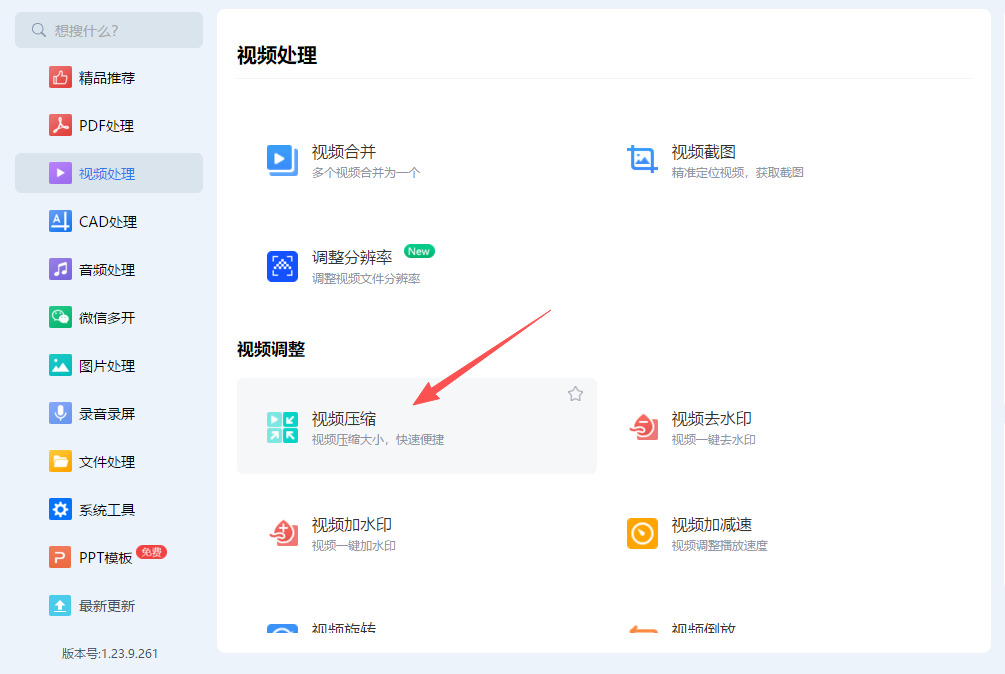
看软件左侧菜单栏,找到并点击 「视频处理」。
在右侧功能区里,找到 「视频压缩」(部分版本入口在「视频调整」→「视频压缩」,效果一样),点击进入。
第2步:添加要压缩的视频
进入视频压缩界面后,点击页面中间的 「添加文件」 按钮。
在弹出的文件浏览窗口中,找到你要压缩的视频(支持 MP4、MOV、AVI、MKV 等常见格式),选中后点击「打开」。
视频会出现在列表中。
支持批量添加:你可以一次选多个视频,软件会逐个处理。
第3步:设置压缩参数(关键步骤)
在视频列表下方,你会看到几个可设置项:
压缩选项 勾选 「缩小优先」 或 「清晰优先」 想文件越小越好 → 缩小优先;想画质好一点 → 清晰优先
缩放比 输入百分比,如 50%、70% 数字越小,压缩越狠,文件越小(建议先试 50%~70%)
分辨率 可选自定义,如 1080P → 720P 降分辨率能大幅减小体积,但画面会变模糊
输出目录 选「原目录」或「自定义」 建议选自定义,新建一个文件夹,方便找压缩后的文件
高级设置(部分版本有):还能调 帧率、码率 等。新手直接用上面的通用设置就够了。
第4步:开始压缩
所有参数设好后,点击右下角的 「开始处理」 按钮。
进度条会开始走,状态显示「处理中」。
等进度条走到 100%,状态变为 「处理完成」,就说明压缩好了。
第5步:找到压缩后的视频
按你设置的「输出目录」去找文件(默认在原视频同一文件夹,或你自定义的文件夹)。
压缩后的视频是新生成的文件,不会覆盖原视频,原文件还在。
对比一下大小,如果还不够小,回到第三步把缩放比调更低(比如从 70% 改到 50%)再压一次。
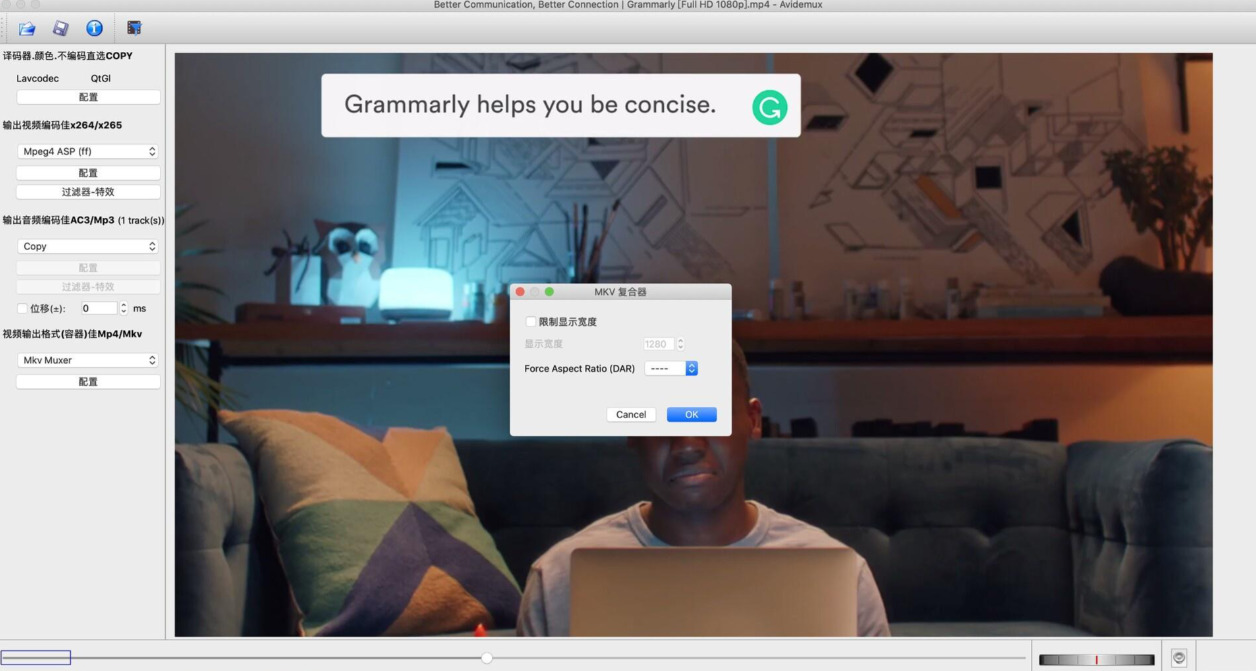
方法四:利用Avidemux软件将视频压缩变小
1. 安装 Avidemux
选择适合您的操作系统的版本(Windows、macOS 或 Linux),下载并安装软件。
2. 打开视频文件
启动 Avidemux。
在主界面中,点击左上角的“文件”(File),选择“打开”(Open),找到您想要压缩的视频文件,然后点击“打开”。
3. 选择压缩格式
在 Avidemux 的界面左侧,可以看到“视频输出”(Video Output)、"音频输出"(Audio Output)和“输出格式”(Output Format)的选项。
设置视频编码:
在“视频输出”下拉菜单中,选择您想要使用的视频编码格式,例如:
Mpeg4 AVC (x264):选择这个选项可以使用 H.264 编码进行压缩,通常具有较好的压缩比和视频质量。
Mpeg4 (Xvid):这是另一种常见的压缩格式,但通常文件大小会大于 H.264。
设置音频编码:
在“音频输出”下拉菜单中,您可以选择适当的音频编码格式,例如:
AAC (Faac):适合大多数视频格式,压缩效果好。
设置输出格式:
在“输出格式”菜单中,选择“MP4 Muxer”或“AVI Muxer”,具体取决于您所需的文件格式。
4. 调整视频参数
点击“配置”(Configure)按钮(当选择 H.264 编码器时),您可以调整一些参数来优化压缩效果,例如比特率(Bitrate)。
比特率:降低视频的比特率会减少文件大小,但可能会影响视频质量。一般来说,可以尝试从 1000 kbps 开始,进行实验。
5. 保存压缩后的视频
设置完成后,点击左上角的“文件”(File),选择“另存为”(Save),为您的文件命名,并选择保存位置。
确保文件扩展名正确(例如,.mp4),然后点击“保存”按钮。
6. 等待处理完成
Avidemux 会开始处理视频,这可能需要一些时间,具体取决于视频的大小和您选择的压缩参数。
处理完成后,您会获得一个压缩后的视频文件。
7. 检查文件大小和质量
在完成处理后,前往您保存文件的位置,检查输出视频的大小以及播放效果,以确认压缩是否达到了您的预期。
方法五:利用优速文件压缩器软件将视频压缩变小
步骤1:安装并启动软件
首先在电脑浏览器搜索优速文件压缩器,获取最新版的软件安装程序,根据安装向导完成安装,可自定义安装路径,避免占用系统磁盘。安装完成后,双击桌面软件图标启动程序,进入软件主操作界面,准备后续压缩操作。
步骤2:选择视频压缩功能
软件主界面左侧设有各类分类压缩功能,找到红色图标的“视频压缩”专属选项并点击,切换至视频压缩操作页面。该功能专为视频体积优化设计,区别于文件、图片压缩,能精准适配视频参数,保障压缩效果,是视频缩小体积的专用入口。
步骤3:批量导入需要压缩的视频
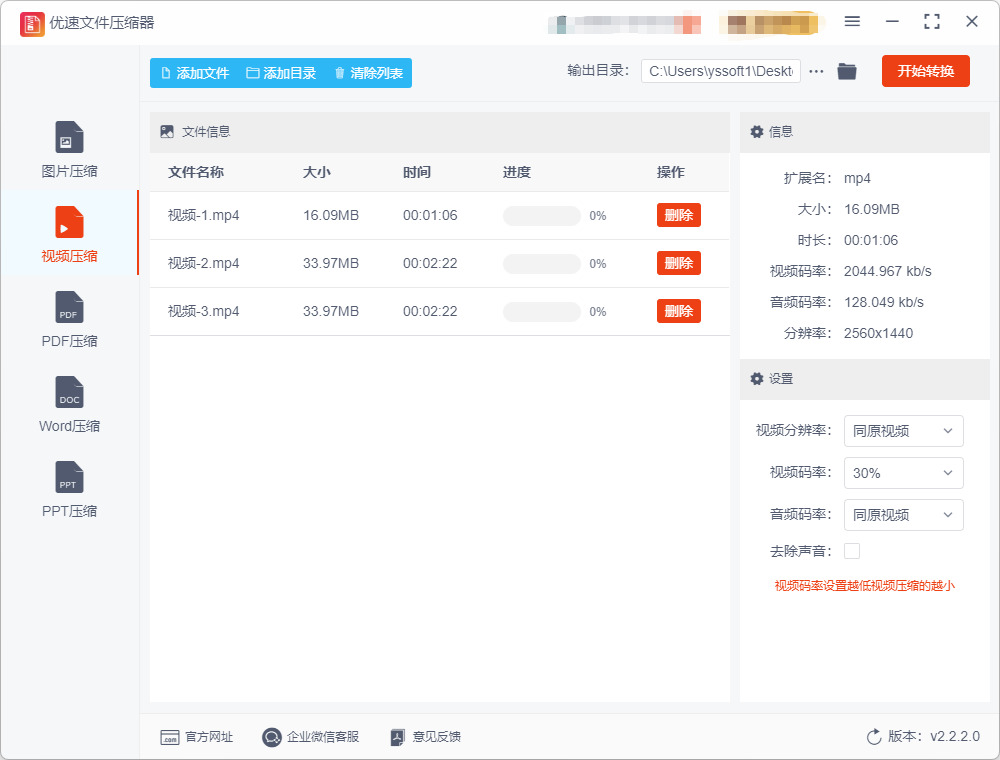
软件支持单视频和多视频批量压缩,有两种导入方式。一是快捷拖拽导入,直接打开视频文件夹,选中所需视频,拖拽至软件空白上传区域即可导入;二是点击界面左上角“添加文件”按钮,在弹出的文件夹窗口中选中视频,点击打开完成导入。软件支持MP4、MOV、AVI、MKV等所有主流视频格式,导入后可直观查看视频原始大小、时长、分辨率等信息。
步骤4:调整核心压缩参数
这是决定视频压缩大小和画质的关键步骤,在界面右侧参数区进行设置。分辨率默认保持原视频参数,追求极致压缩效果可将1080P调低至720P或480P。视频码率是核心参数,数值越低文件体积越小,日常社交分享选择30%-40%,画质无损且体积大幅缩小;留存高清素材可调至60%-80%;极限压缩最低不低于20%,避免画面失真卡顿。音频码率默认不变,无需额外调整,无需原声可勾选去除声音进一步缩小体积。
步骤5:设置文件输出目录
参数设置完成后,点击界面输出目录的文件夹图标,自定义压缩文件的保存路径,建议选择桌面或专属文件夹,方便压缩完成后快速查找文件,避免文件丢失、找不到成品的问题。
步骤6:启动压缩并查看成品
全部设置无误后,点击右上角“开始转换”按钮,软件自动执行压缩任务。短视频仅需几秒到十几秒,长视频、高清视频耗时稍久,等待进度条达到100%即压缩完成。压缩结束后软件会自动弹出保存文件夹,可直接查看成品,右键查看文件属性,即可对比原视频与压缩视频的大小差异。
方法六:利用会声会影软件将视频压缩变小
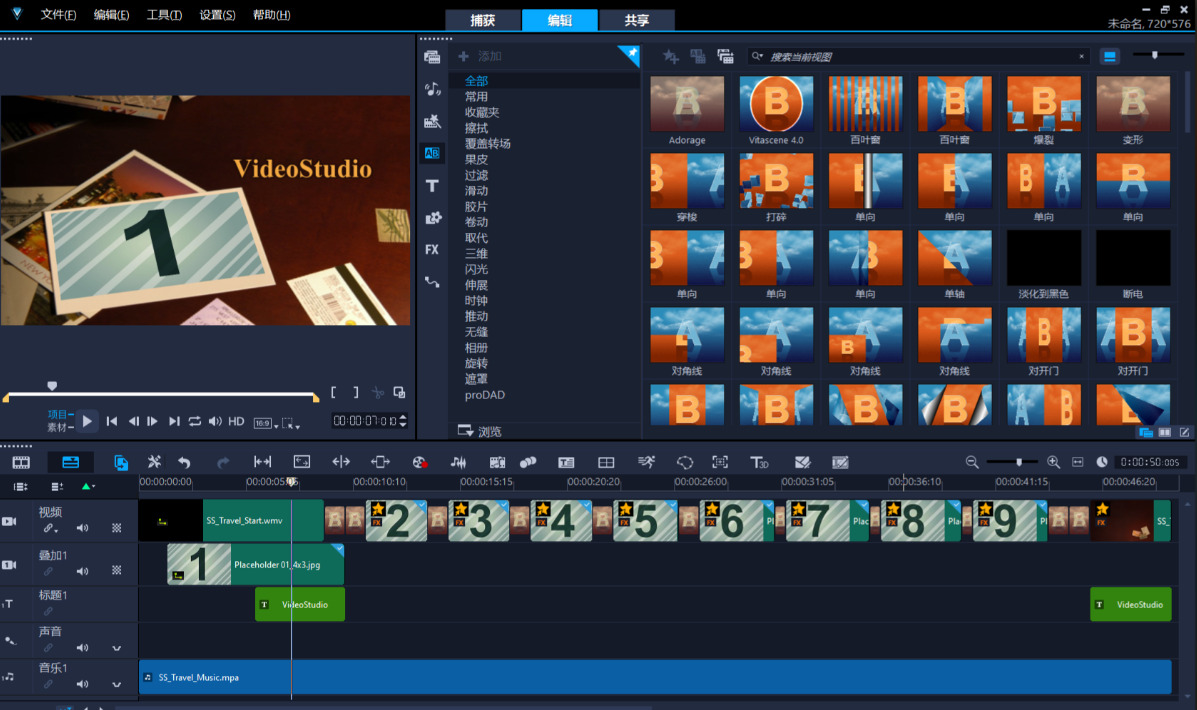
步骤 1:打开会声会影启动软件:
找到并打开会声会影软件。
步骤 2:导入视频
新建项目:在主界面,点击“新建项目”或者“打开现有项目”。
导入视频文件:点击“导入媒体文件”按钮或拖拽需要压缩的视频文件到时间线或媒体库中。根据需要,添加到时间线上。
步骤 3:进行必要的编辑(可选)
编辑视频:如果需要,可以对视频进行剪辑、添加音效、特效等操作。
步骤 4:准备导出视频
点击“分享”或“导出”:在软件界面的顶部工具栏中,点击“分享”选项。这可能会显示为“导出/分享”按钮。
步骤 5:选择导出格式
选择导出格式:
在弹出的菜单中,选择“视频文件”或“自定义”,然后选择所需的视频格式(如MP4)。MP4格式通常在压缩和视频质量之间提供良好的平衡。
步骤 6:调整导出设置
点① 击“选项”或“设置”:在导出选项界面,找到可以调整视频质量和分辨率的设置。这可能会标记为“选项”或“设置”。
② 调整视频参数:
分辨率:选择较低的分辨率,如720p或480p,以降低视频的文件大小。
比特率:降低比特率(如从5000kbps降低到2000kbps),这可以显著降低文件大小,但会影响视频质量。
帧率:可以考虑降低帧率(如30fps到24fps),这样也可以减小文件大小。
③ 检查其他设置:确保音频设置适合压缩需求,通常可以在音频选项中选择较低的比特率(如128kbps)。
步骤 7:选择导出路径
在导出设置页面,选择导出文件的保存位置,并为导出文件命名。
步骤 8:开始导出
点击“开始”或“导出”:点击“开始”或“导出”按钮,开始视频压缩和导出过程。等待软件完成导出,具体时间取决于视频长度和计算机性能。
步骤 9:查看输出视频
导出完成后,找到你选择保存位置的压缩视频文件,检查视频的质量和文件大小是否满足要求。
当我们需要将视频通过邮件发送、上传到社交媒体、或进行在线分享时,文件大小往往限制了我们的选择。很多平台对上传视频的大小有明确的限制,压缩视频能够有效避免这种可能性,让我们无论是在工作上还是在生活中,都能轻松分享。在企业中,视频会议和在线培训的普及也依赖于流畅的视频播放,过大的文件可能导致缓冲和卡顿,影响沟通和学习的效果。另一个需要关注的方面是,压缩视频并不意味着牺牲画质。现代视频压缩技术在保证较小文件大小的同时,能够尽量保留画质。最后,视频缩减文件大小的需求也反映了人们对便捷性和高效性的追求。在快节奏的生活和工作中,如何高效地传递信息成为了每个人都在思考的问题。视频压缩不仅能提升我们的分享体验,也让我们更好地利用现有的存储资源,使得在广泛的数字环境中,信息传达更加顺畅。综上所述,面对视频体积过大的问题,通过合理的压缩方法,我们可以实现高效地分享和传输,同时保持良好的观看体验。无论是用于个人娱乐还是工作需求,掌握视频压缩的技能,必将为我们的生活带来便利。看今天小编就“视频太大发不出去怎么办?”问题给大家分享了几个解决办法,感兴趣的小伙伴可以亲手试一试,保证能够学得会。

