如何根据名称批量提取照片?在数字化时代,照片和图像已成为信息传播和记录的重要载体。无论是在企业的日常运营,还是在个人的生活整理中,能够根据名称批量提取照片,已成为一项不可或缺的重要工作技能。这种能力不仅能够提高工作效率,还能在竞争中使个人或团队脱颖而出。批量提取照片节省了大量的时间和精力。在传统的照片管理中,用户往往需要逐个查找和提取所需的照片,这不仅繁琐,而且耗时。通过根据名称批量提取的技能,用户可以快速、准确地获取需要的照片,减少重复工作。尤其在涉及大量文件的情况下,这一技能的优势尤为明显。
由此可见,在工作中根据名称批量提取照片,在工作和生活中的使用非常频繁,但还有很多人是不知道如何操作的,为此小编给大家介绍多个方法,感兴趣的不要错过机会。
方法一:使用“星优文件检索大师”软件
推荐理由:它能快速精准定位目标文件,支持按类型、关键词等多条件筛选。一键批量操作,无需逐个查找,节省大量时间。且提取过程稳定,能完整保留文件信息,是处理大量文件时不可或缺的得力助手。
软件下载:https://www.xingyousoft.com/softcenter/XYFile
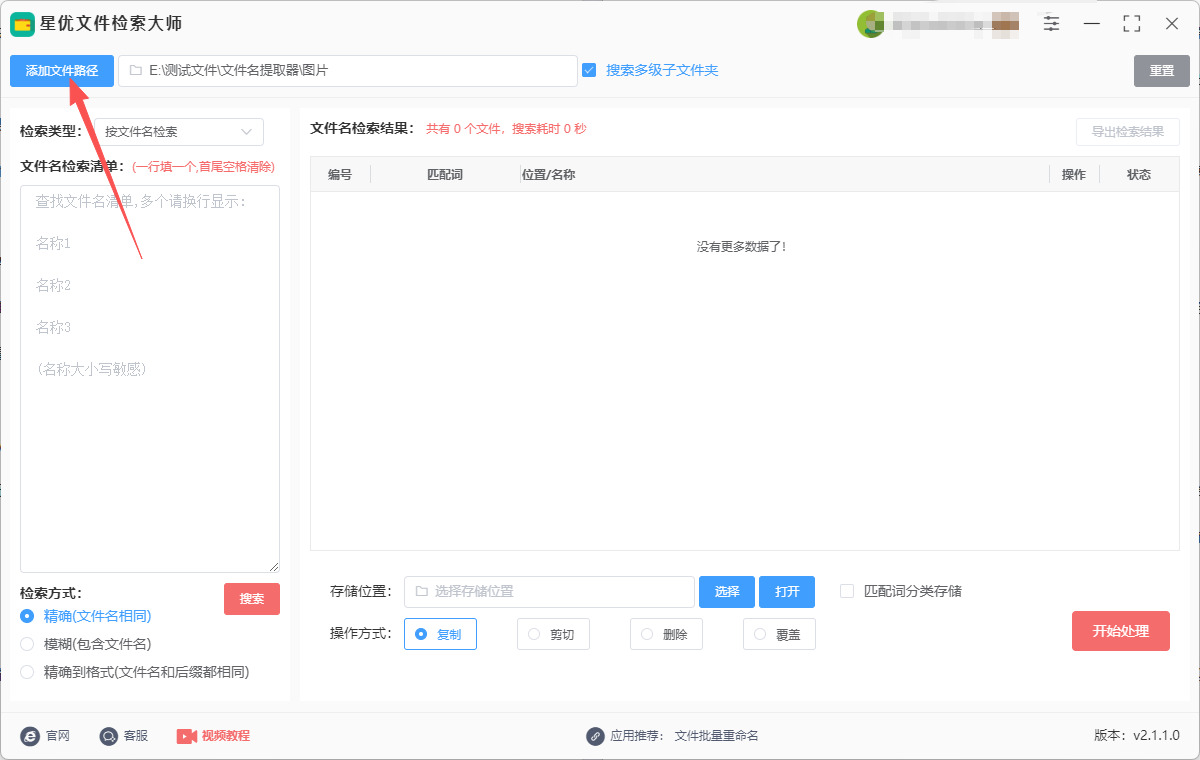
第1步,请确保电脑上已经安装了“星优文件检索大师”软件,安装结束后打开使用。随后立即点击软件左上角【添加文件路径】,将照片所在文件夹添加到软件里(是支持多层级文件夹的哦)。
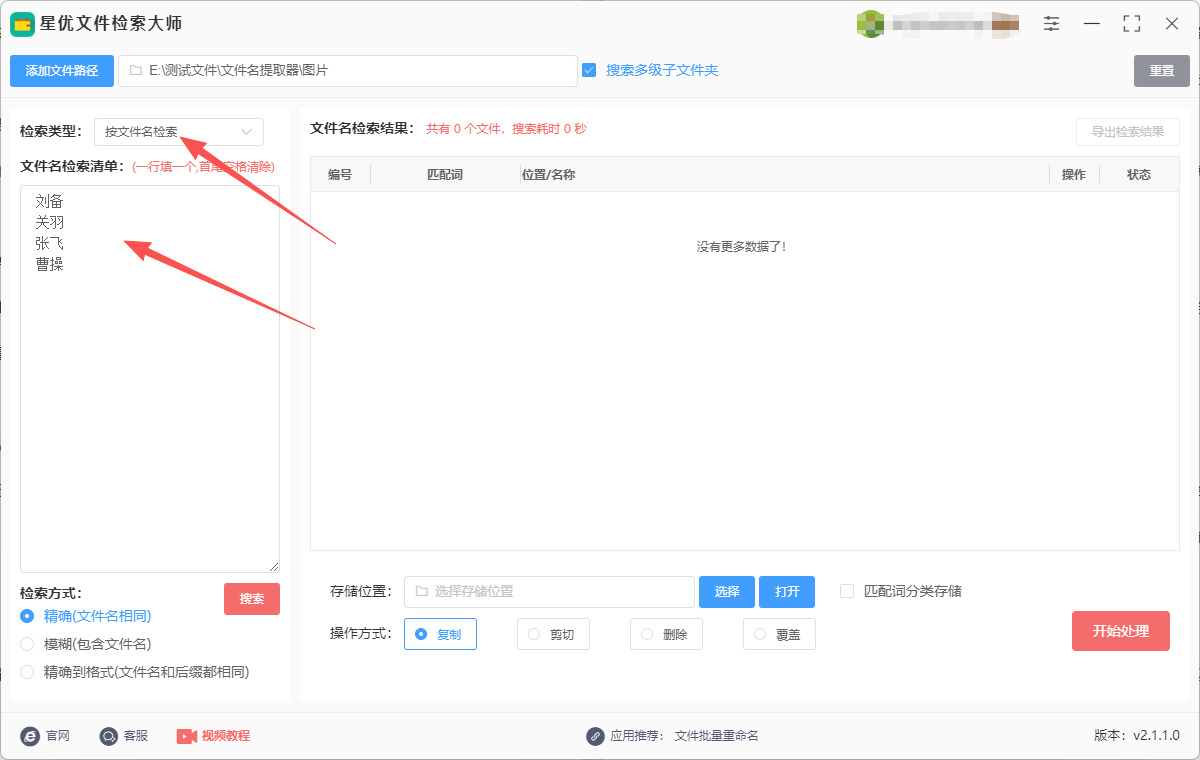
第2步,随后是设置环节:
① 先在【检索类型】右侧下拉框中选择“按文件名检索”方式;
② 然后在下面的输入框中输入照片名称,名称一行一个,照片名称的前后不可以有空格。
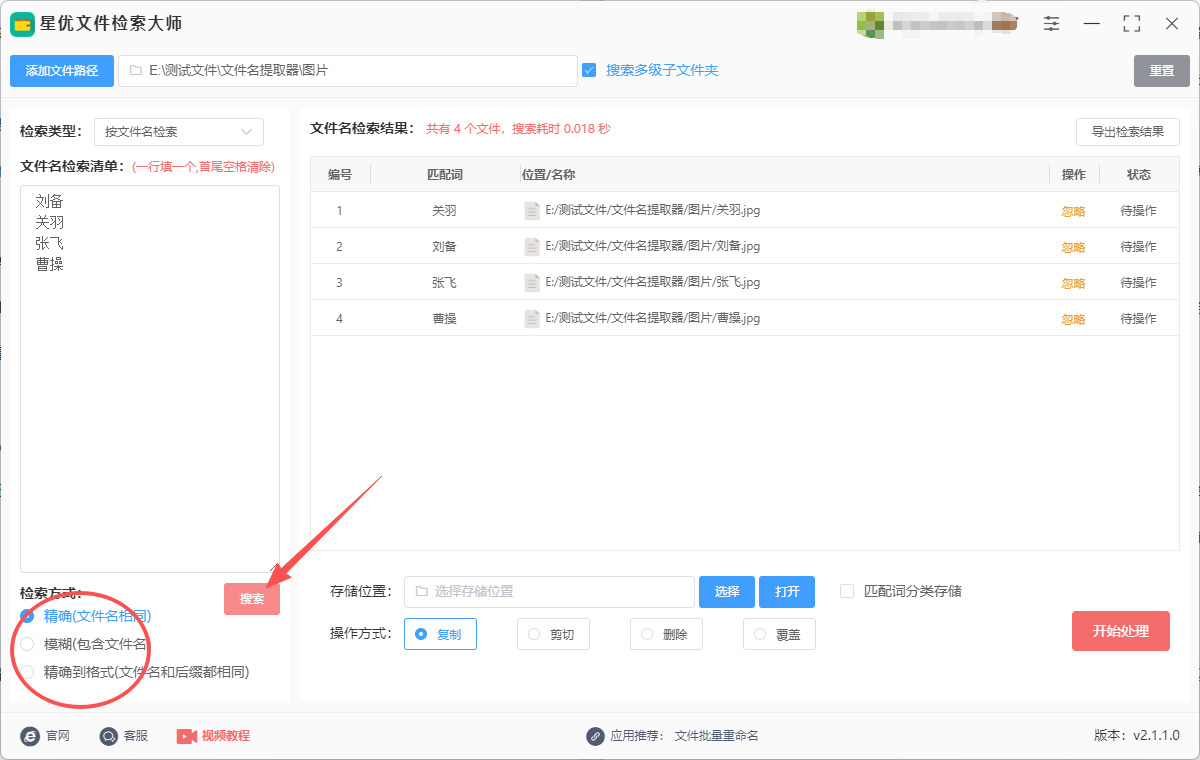
第3步,首先设置【检索方式】,一共三种,请根据自己的情况选择;随后点击【搜索】红色按键,启动照片搜索程序。软件会根据上一步输入的名称将照片搜索出来,搜索结果显示在右侧列表里。
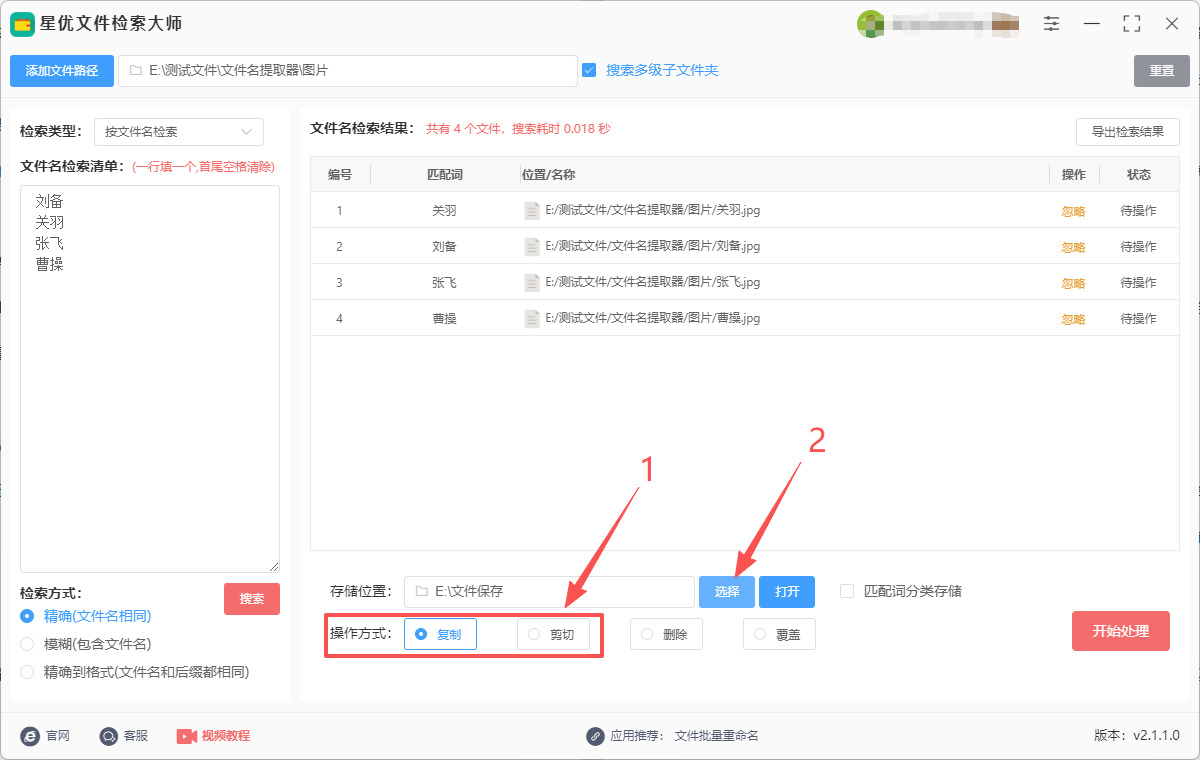
第4步,因为要将照片提取出来,所以请将【操作方式】设置为“复制”或“剪切”;再点击上面的【选择】按键设置存储位置,指定一个文件夹用于保存偷取出来的照片。
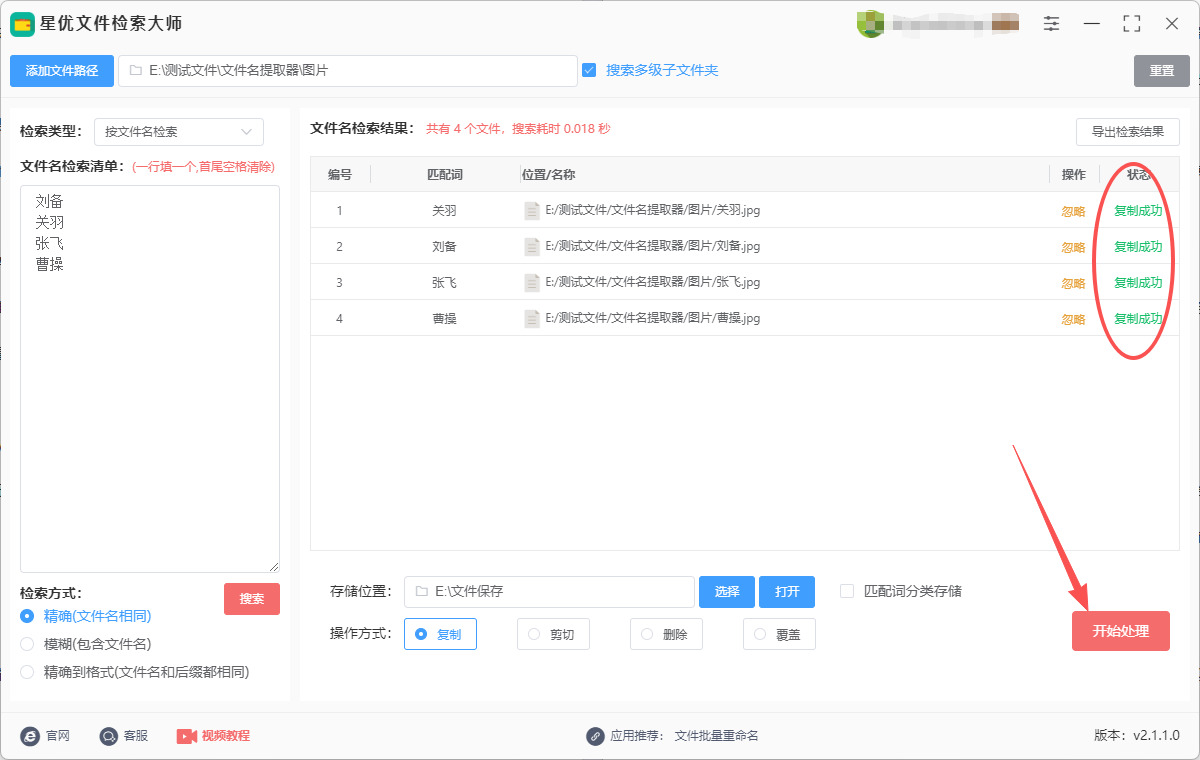
第5步,点击右下角【开始处理】按键启动照片提取程序,提取结束后状态栏下面会出现“复制成功”或“剪切成功”的提示词。
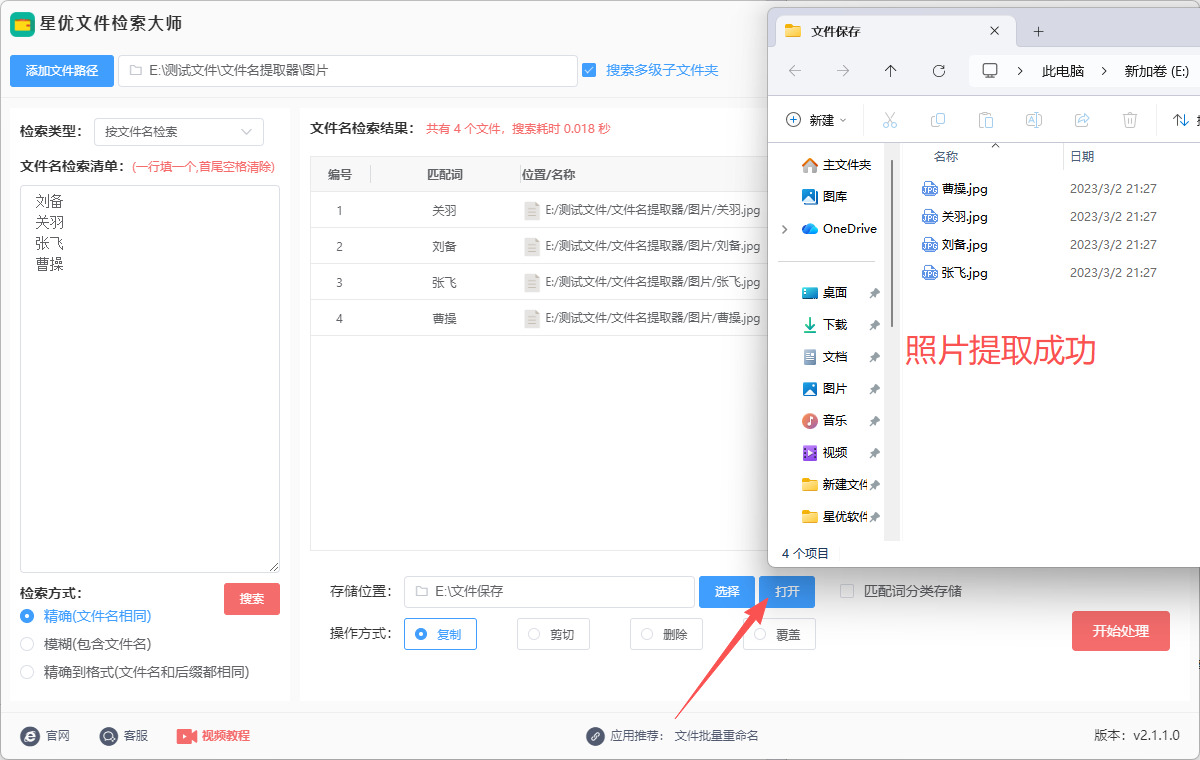
第6步,最后点击【打开】蓝色按键后会弹出保存照片的文件夹,经过检查后可以看到,根据名称批量提取的照片被全部保存在这里。
方法二:使用python程序
推荐理由:在Python中,根据名称批量提取照片的操作可以通过结合文件系统操作和图像处理库来实现。下面是一个详细的步骤说明,假设你已经有了一些照片存放在某个文件夹中,并且希望根据名称提取这些照片。
步骤 1:安装必要的库
首先,确保你已经安装了必要的Python库。如果你还没有安装,可以使用pip命令:
bash
pip install os shutil
步骤 2:准备文件夹
创建一个文件夹,用于存放你所有的照片,例如 original_photos。
创建一个文件,用于存放你要提取照片的名称列表,例如 photo_names.txt。文件中每一行写一个你想提取的照片名称(不包含文件扩展名)。
步骤 3:编写Python脚本
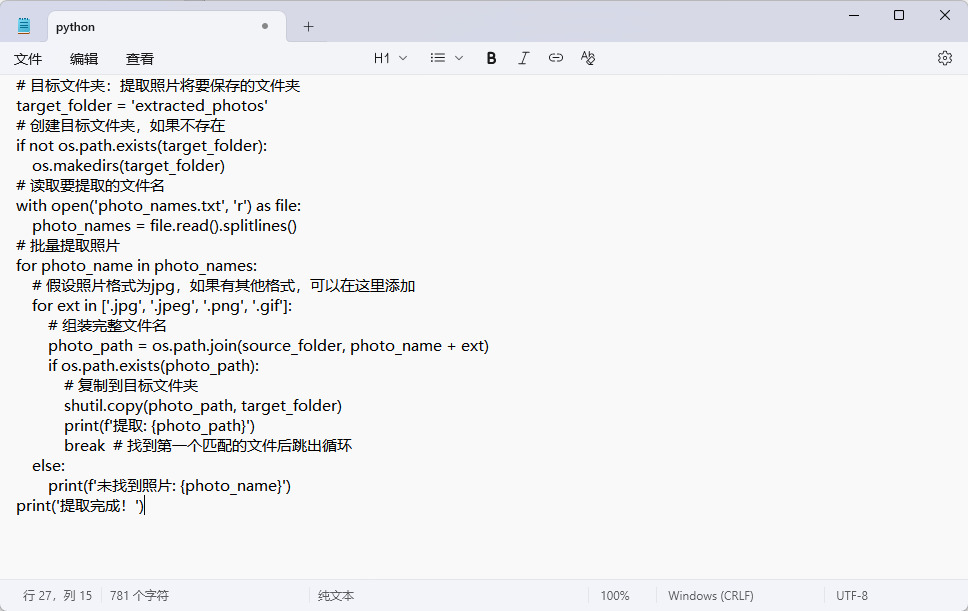
在你的工作目录中创建一个新的Python文件,例如 extract_photos.py,并写入以下代码:
python
import os
import shutil
# 源文件夹:存放所有照片的文件夹
source_folder = 'original_photos'
# 目标文件夹:提取照片将要保存的文件夹
target_folder = 'extracted_photos'
# 创建目标文件夹,如果不存在
if not os.path.exists(target_folder):
os.makedirs(target_folder)
# 读取要提取的文件名
with open('photo_names.txt', 'r') as file:
photo_names = file.read().splitlines()
# 批量提取照片
for photo_name in photo_names:
# 假设照片格式为jpg,如果有其他格式,可以在这里添加
for ext in ['.jpg', '.jpeg', '.png', '.gif']:
# 组装完整文件名
photo_path = os.path.join(source_folder, photo_name + ext)
if os.path.exists(photo_path):
# 复制到目标文件夹
shutil.copy(photo_path, target_folder)
print(f'提取: {photo_path}')
break # 找到第一个匹配的文件后跳出循环
else:
print(f'未找到照片: {photo_name}')
print('提取完成!')
步骤 4:运行脚本
在终端或命令行中,导航到脚本所在的目录,运行以下命令:
python extract_photos.py
步骤 5:检查提取结果
执行完脚本后,查看 extracted_photos 文件夹,你应该会看到根据 photo_names.txt 中列出的名称提取的照片。
附加信息
文件扩展名:如果你的照片有其他格式,可以在代码中调整扩展名。
错误处理:可以根据需要添加额外的错误处理代码,例如处理文件未找到的情况。
组织结构:你可以根据需要在代码中进一步优化文件组织结构,比如按日期分类存放。
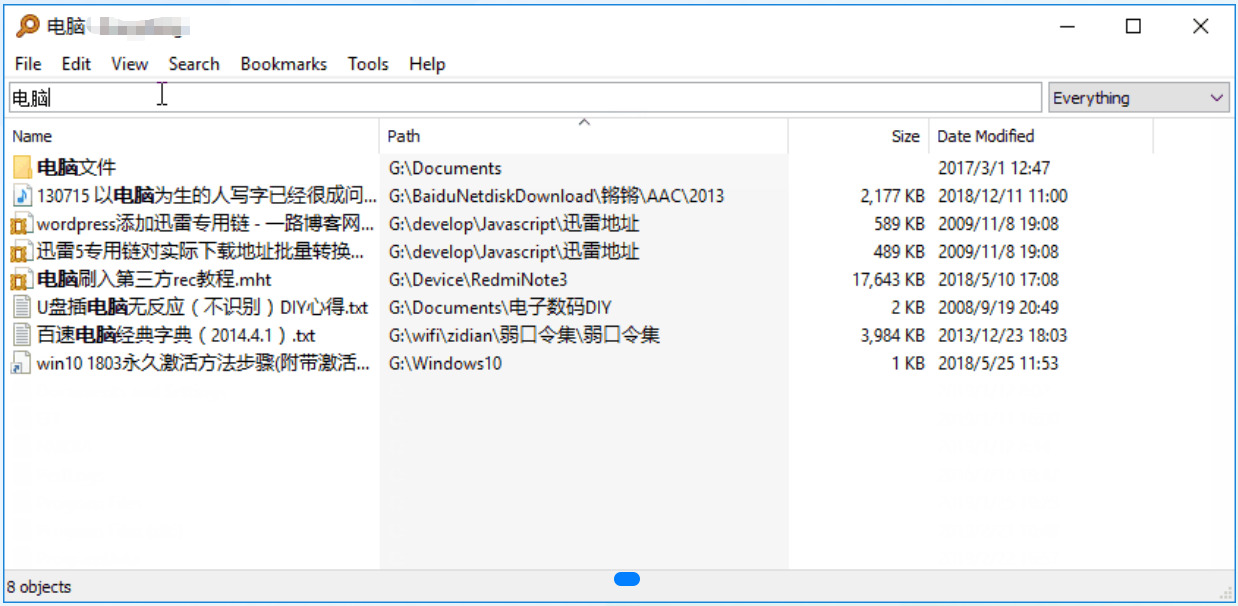
方法三:使用EveryFile软件
推荐理由:百万级文件中也能瞬间定位目标照片。支持精确和模糊搜索,还能限定文件夹精准查找。操作简单无需专业知识,批量选取后拖拽或复制粘贴即可提取。且软件体积小、占用系统资源极低,全程高效不拖沓,新手也能快速上手。
步骤1、前期准备
开后软件会自动构建电脑文件索引,稍等片刻待索引完成,就能快速搜索全电脑文件了。
明确要提取的照片名称信息,比如是精确名称如 “旅行_2025.jpg”,还是含关键字的名称如包含 “风景” 的所有照片,同时提前在电脑中新建好目标文件夹,用于存放提取后的照片。
步骤2、精准搜索目标照片
① 精确匹配名称搜索:若知道照片完整文件名,直接在 EveryFile 搜索框中输入完整名称,比如 “海边日落.png”,输入后软件会实时显示全电脑中该名称的所有照片。
② 含关键字模糊搜索:若只记得部分名称,输入关键字即可。例如想提取所有名称含 “聚会” 的照片,输入 “聚会”;若需限定图片格式避免搜到其他文件,可输入 “聚会 .jpg;.png”,这样仅显示含 “聚会” 关键字的 jpg 和 png 格式照片。
③ 限定文件夹搜索:若知道照片大概在某文件夹内,可缩小范围。右键该文件夹选 “在 EveryFile 中搜索”,再输入上述名称或关键字,仅搜索该文件夹及子文件夹内的目标照片。
步骤3、批量提取照片
搜索结果出来后,按住Ctrl键手动勾选需要提取的照片;若要提取全部搜索结果,直接按Ctrl+A全选。
选中后有两种提取方式,一是右键选中的照片,点击 “复制”,再打开之前新建的目标文件夹,右键选择 “粘贴”;二是直接按住鼠标左键,将选中的照片拖拽到目标文件夹中。
步骤4、处理特殊情况
若提取时遇到重名照片,系统会弹出替换、跳过等提示,可按需选择;若想提前筛选重复照片,在搜索框输入 “dupe: 关键字”,就能筛选出同名照片,提前删除冗余文件。
若搜索结果较多,可点击界面顶部 “名称” 选项排序,快速区分和筛选目标照片,再进行提取操作。
方法四:使用优速文件名提取器软件
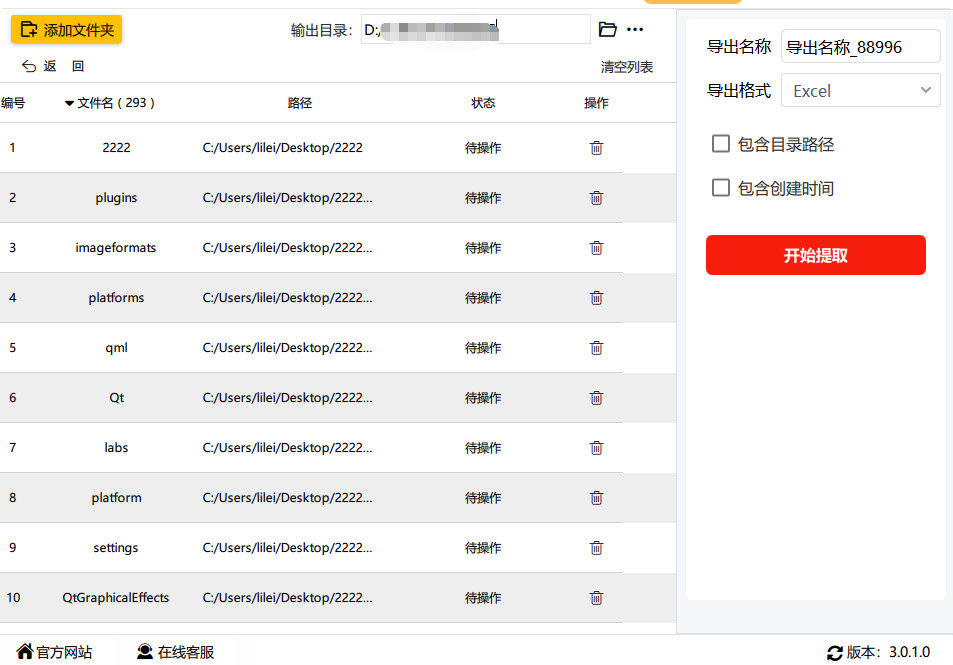
推荐理由:它并非泛泛地列出文件名,而是直接根据关键词(如“会议”、“2023”)在杂乱文件夹中精准定位并提取照片本身,一键复制或移动至新位置,操作路径最短,实现了从“找名字”到“拿文件”的最高效转化。
步骤1、启动软件,选择核心功能
打开优速文件名提取器软件。
在主界面,选择并点击 “文件提取” 功能。这一步与单纯的“文件名提取”或“多目录文件合并”功能不同,务必选对。
步骤2、添加包含照片的源文件夹
进入“文件提取”界面后,通过 “添加文件夹” 按钮,将存放着你所有照片的原始文件夹导入到软件中。软件会读取该文件夹内的所有图片文件。
步骤3、设置按名称提取
在提取方式或分类规则的选项中,选择 “按名称”提取。这会告诉软件,接下来你要根据文件名来筛选照片。
步骤4、输入提取关键词
找到 “关键词” 或类似的输入框。
在其中输入你想要提取的图片名称中包含的关键词。例如,如果所有“会议”相关的照片都命名为 会议记录1.jpg、会议合影2.jpg,那么关键词就可以输入 “会议”。软件会根据此关键词进行模糊匹配。
步骤5、选择操作方式并执行
在“操作方式”或“提取方式”中,通常可以选择 “复制” 或 “剪切”。
复制:将匹配的照片复制到新位置,原文件保留。
剪切:将匹配的照片移动到新位置,原文件消失。
设置好保存结果的目标文件夹(输出目录)。
最后,点击 “开始提取” 按钮。
步骤6、查看结果
提取完成后,软件通常会提示并自动打开你设定的目标文件夹。里面就是你提取出的所有符合名称关键词要求的照片。
方法五:使用文件资源管理器
① 打开文件资源管理器:在Windows系统中,按下Win + E组合键,快速打开文件资源管理器。
② 定位到照片所在文件夹:在文件资源管理器的地址栏中输入照片所在的文件夹路径,或通过导航栏逐级找到该文件夹。
③ 使用搜索功能:
在文件夹右上角的搜索框中输入照片名称的关键字或完整名称。
如果照片名称有共同的前缀、后缀或特定模式,可以使用通配符(如*代表任意字符,?代表单个字符)进行模糊搜索。例如,搜索所有以“旅行”开头的照片,可以输入“旅行*”。
④ 筛选并复制照片:
搜索完成后,文件资源管理器会列出所有匹配的照片。
按住Ctrl键(或Shift键,用于连续选择)逐个点击需要提取的照片,或使用Ctrl + A组合键全选。
右键点击选中的照片,选择“复制”或使用Ctrl + C组合键复制。
导航到目标文件夹,右键点击空白处,选择“粘贴”或使用Ctrl + V组合键粘贴照片。
本期关于“如何根据名称批量提取照片?”的方法全部介绍完毕,这一技能还能够提升个人和团队的专业形象。在企业工作中,专业技能的展现往往会影响到客户和合作伙伴的印象。如果团队能够灵活运用这一技能,迅速提供所需图像资源,将极大增强客户的信任感。在竞争激烈的市场环境中,专业的形象和高效的工作方式将使公司在客户面前更具吸引力,这对品牌建设至关重要。再者,随着社交媒体和数字化传播逐渐盛行,能够快速提取和分享照片的能力也成为个人展示和表达的一种方式。无论是社交平台的内容创作还是个人作品集的展示,拥有快速、方便的照片提取能力,都能够让个人更好地表达自己的创意与风格。这不仅提升了个人的数字素养,也为更高层次的职业发展打下了基础。最后,随着技术的不断进步,掌握这一技能面临着更新迭代的挑战。不断学习和适应新工具、新方法,将有助于优化工作流程,提高工作效率。因此,根据名称批量提取照片的能力,不仅是一项重要的工作技能,更是数字时代个人职业发展的必备素养。总而言之,具备根据名称批量提取照片的技能,能够在各个领域中实现时间和效率的双重提升,为个人和团队的发展注入新的动力。在未来的工作和生活中,这项技能将愈加显得重要和不可或缺。

