如何将ppt压缩变小?做完PPT之后,把图片缩小、裁掉多余部分,文件为什么还是很大?这是因为幻灯片里看到的图片尺寸,不等于实际存储的数据量。高清图片被缩小显示后,原来的像素可能仍然保留;插入的视频、音频以及嵌入字体,也会增加文件体积。只调整页面布局,往往不能明显减小文件。
想把PPT压缩变小,可以借助压缩工具,也可以在PowerPoint中针对图片和媒体处理。这里介绍的是减小演示文稿本身的体积,处理后仍然可以打开演示,而不是把文件装进ZIP包。下面分享5种方法,大家根据素材组成和后续使用方式选择即可。
方法一:借助“星优文件压缩器”软件将ppt压缩变小
星优文件压缩器提供PPT压缩功能,可以用于处理需要缩小体积的演示文稿。压缩完成后,除了比较大小,也应打开文件检查图片、排版和播放效果,确认适合实际用途。
软件下载地址:https://www.xingyousoft.com/softcenter/XYCompress
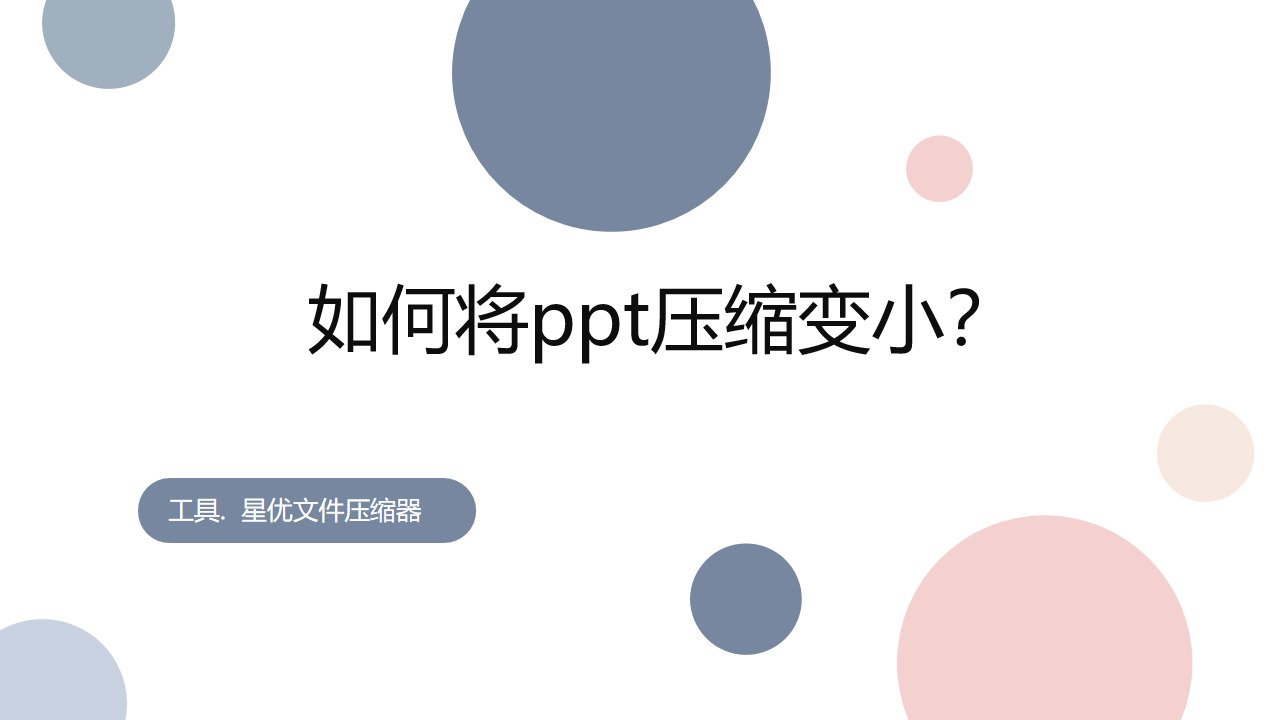
第1步:打开电脑上已经安装好的“星优文件压缩器”软甲,随后可以看到很多功能,本次我们要用到的功能叫做【PPT压缩】请点击该功能。
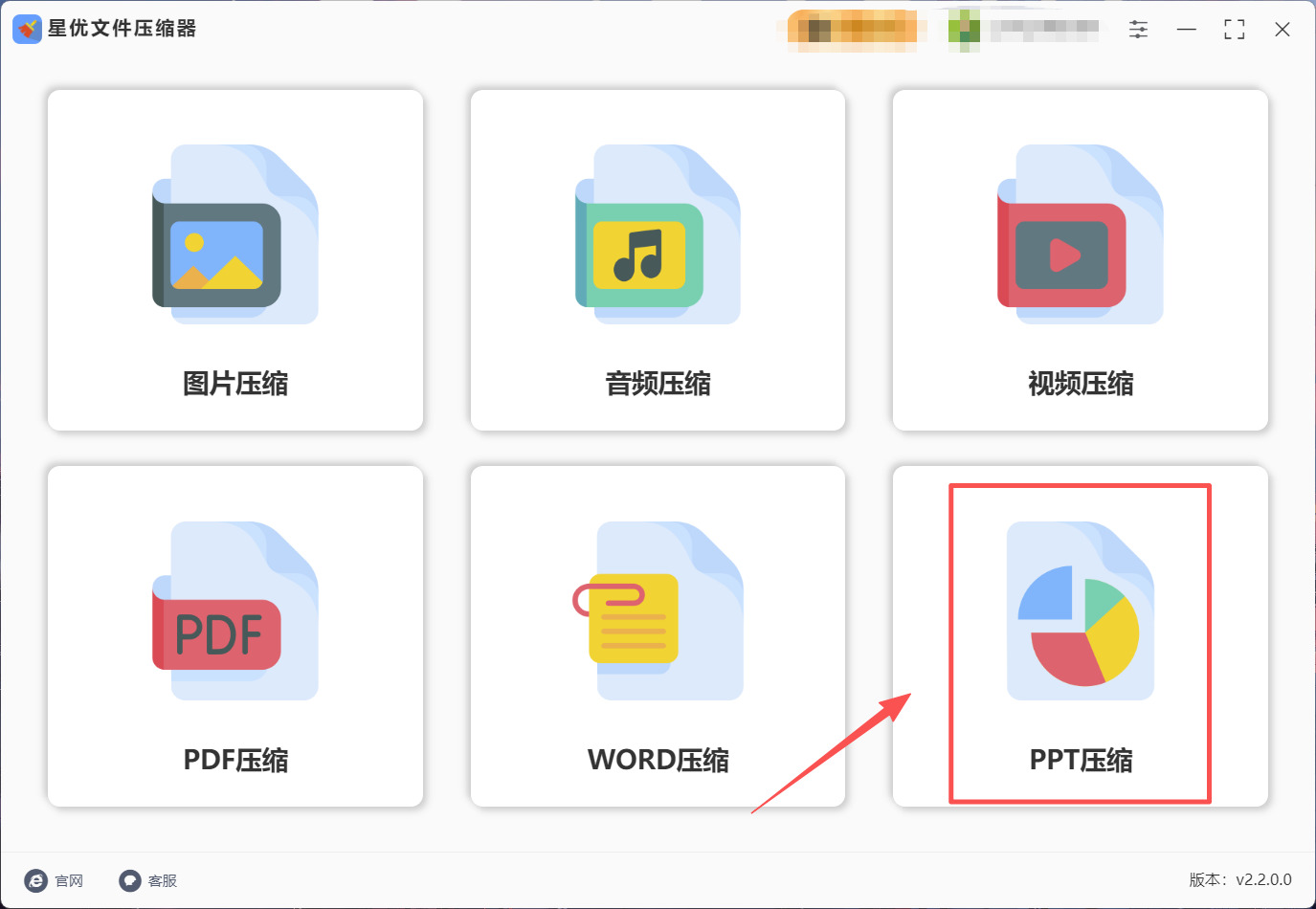
第2步:此时软件跳转到操作内页,点击左上角的【添加文件】按键后将需要压缩的ppt文件全部添加搭配软件里,软件支持批量压缩,能节省很多时间。
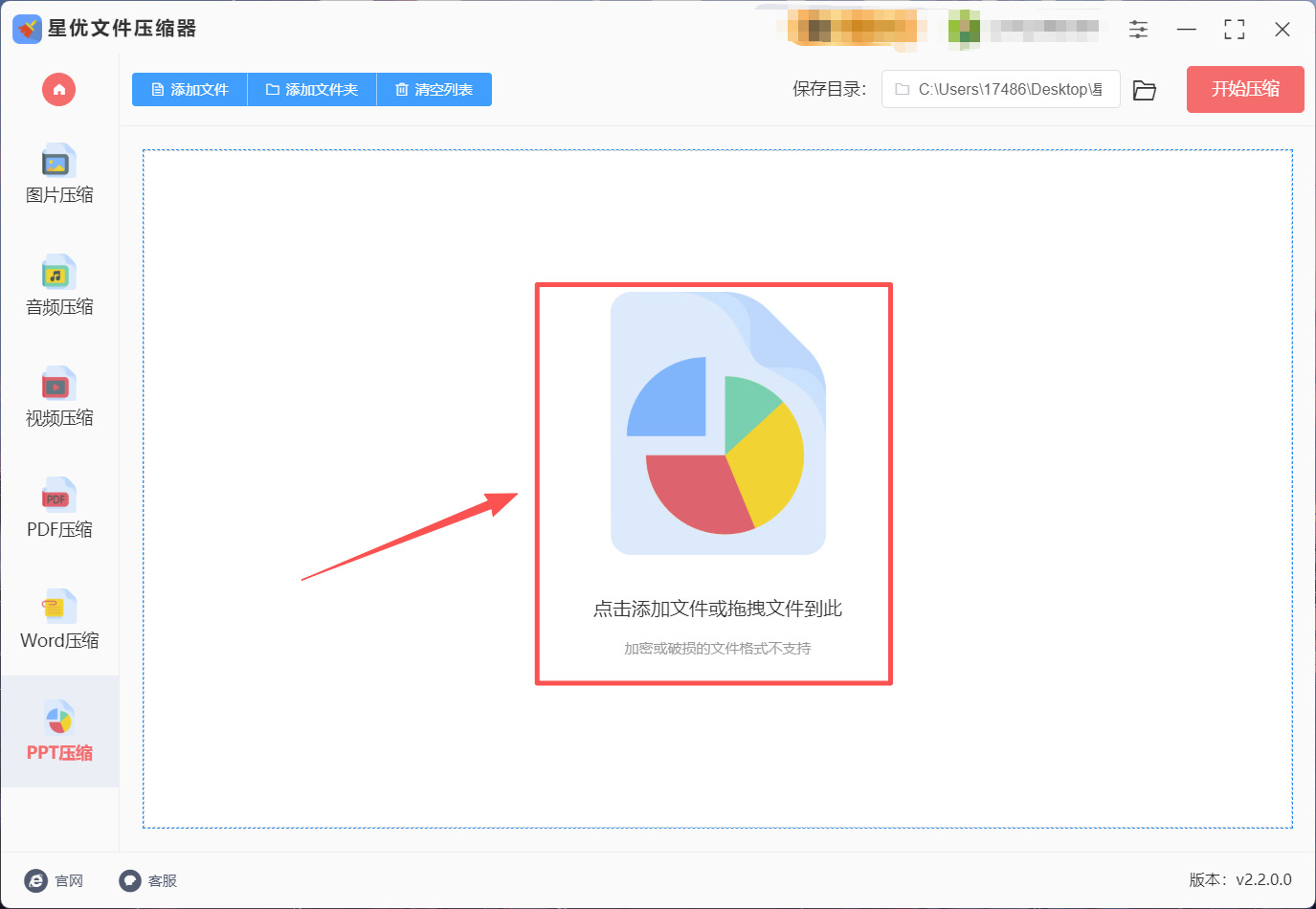
第3步:ppt文件导入完成后,请按需调整左下角的【压缩质量】数值,该选项右侧也有红字提醒数值越低ppt文件越小,所以推荐不要过低。
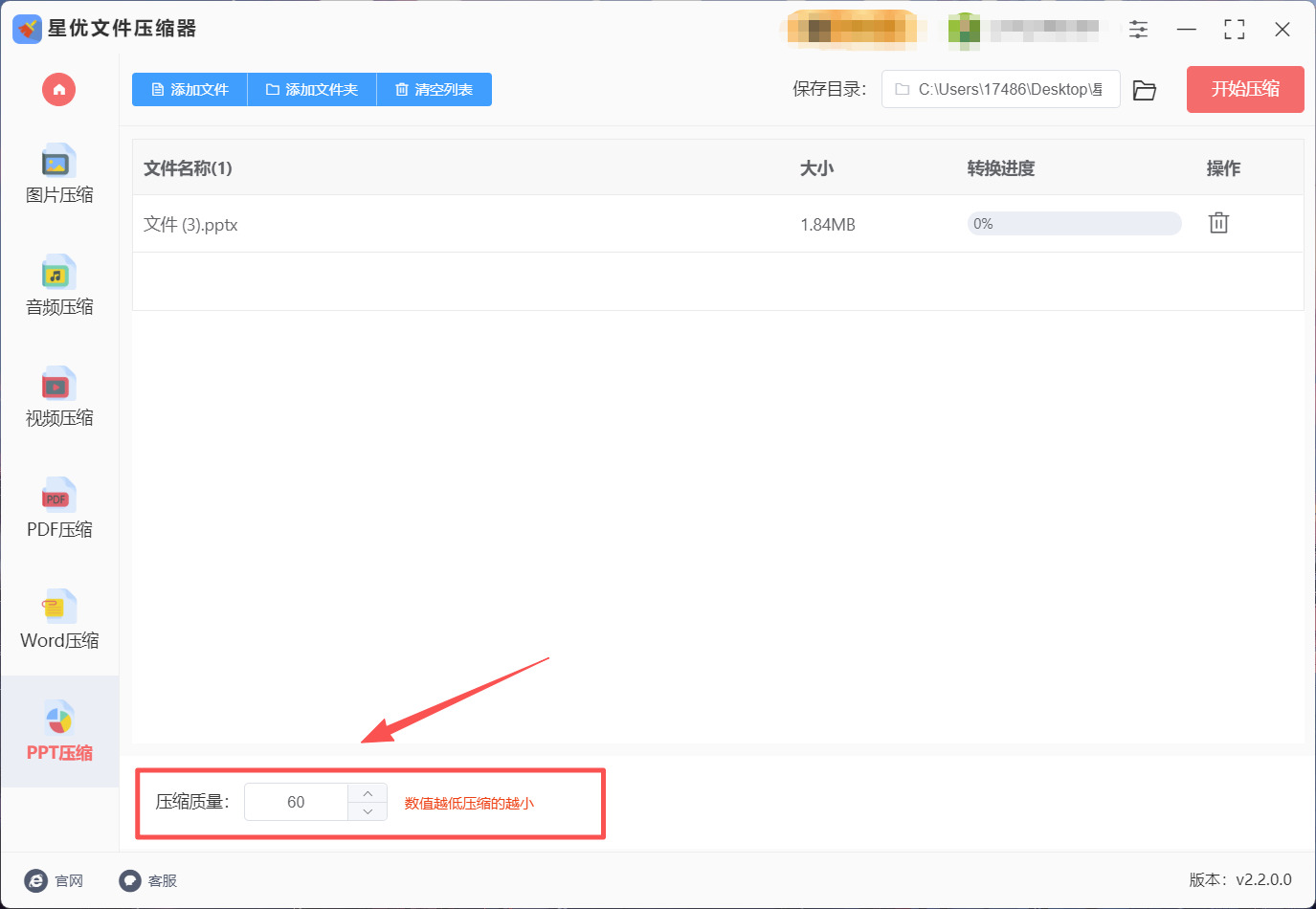
第4步:确认【压缩质量】数值后就可以点击软件右上角的【开始压缩】按钮来启动压缩程序了。
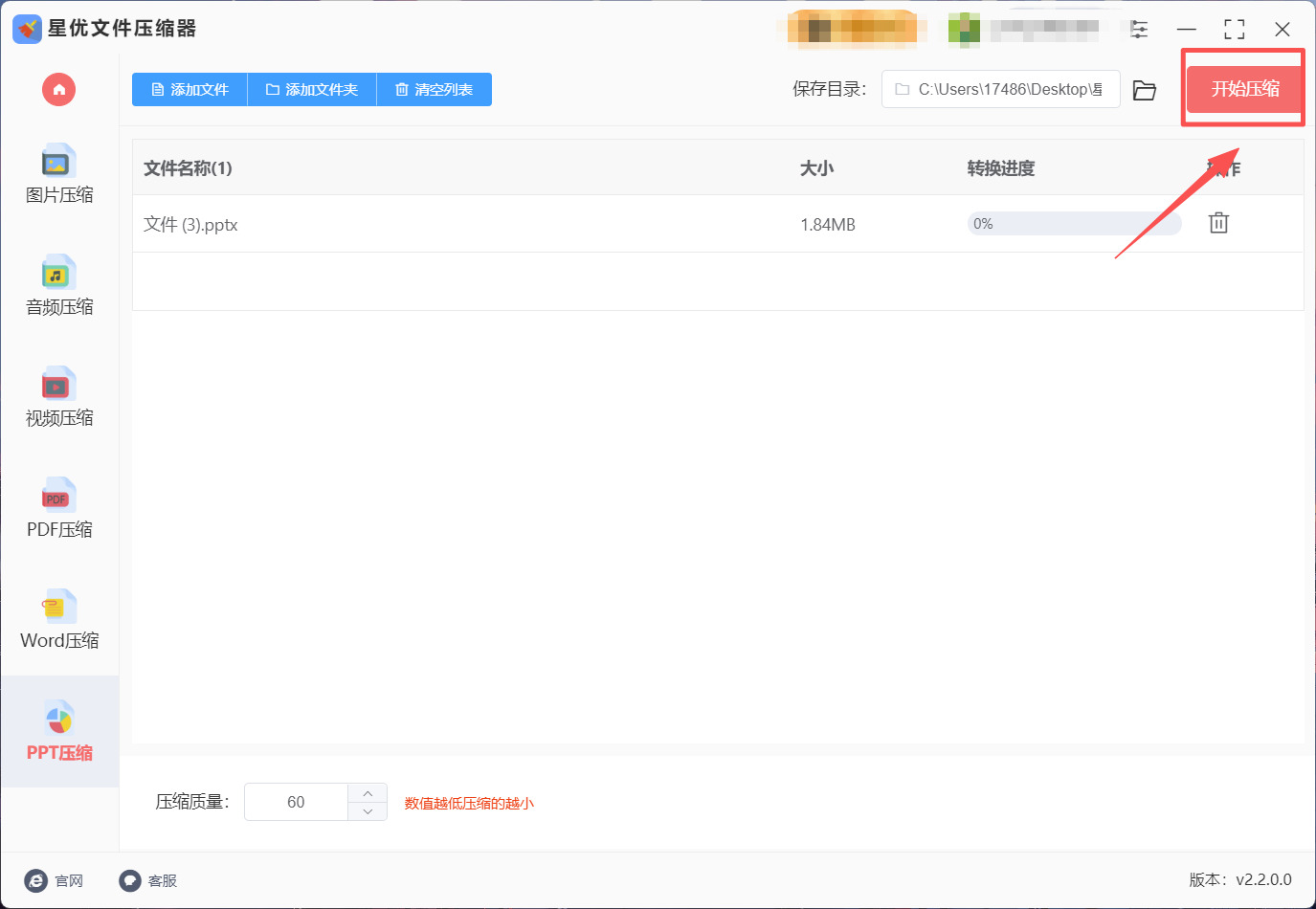
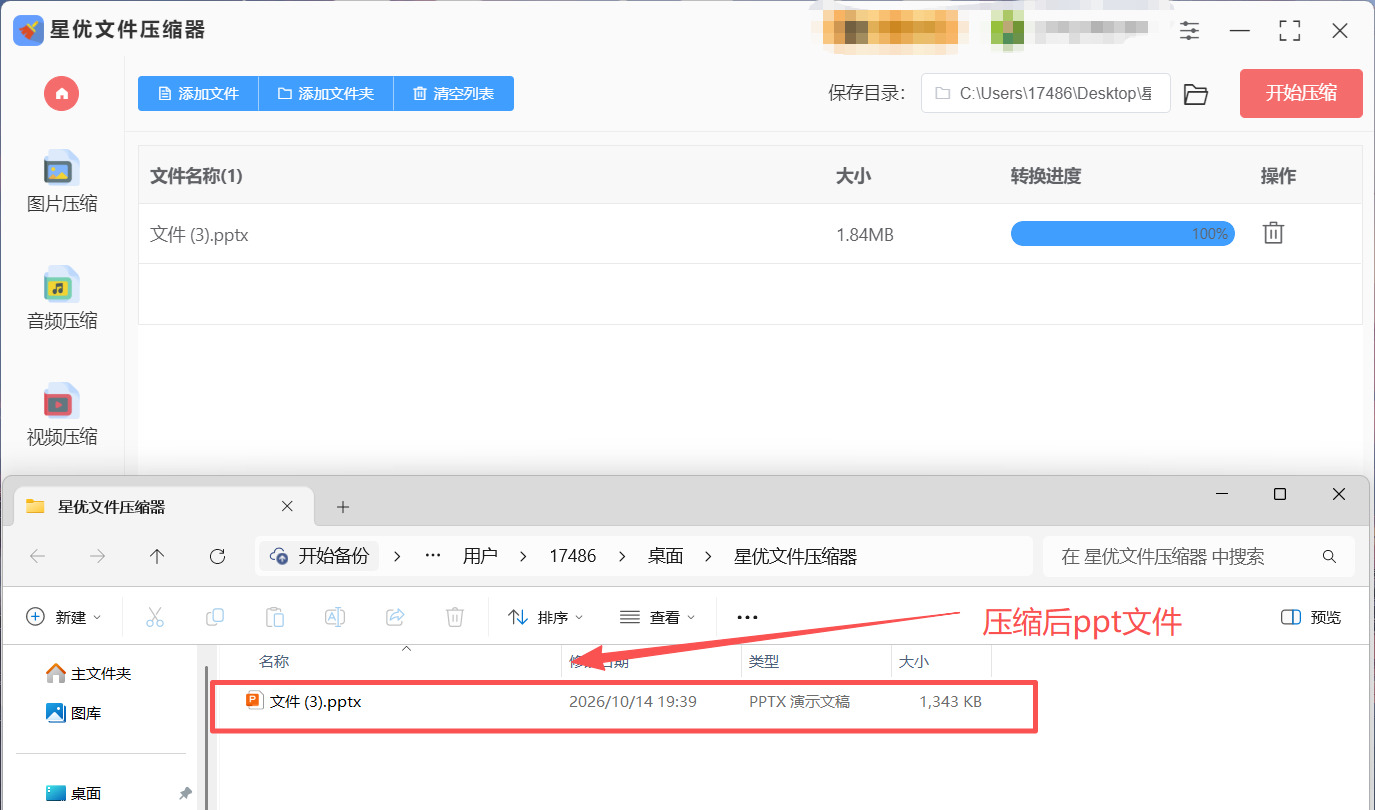
第5步:压缩过程中可以看到文件右侧有压缩进度,当该进度到达百分之百的时候软件会直接打开其输出文件夹,此时就可以在文件夹中找到压缩后的ppt文件了。
方法二:借助WeCress在线工具将ppt压缩变小
WeCress支持在线压缩PowerPoint文件,主要流程是添加文档、等待自动处理、下载结果。它不像部分工具那样要求先选多个压缩档位,适合希望直接得到一份优化结果的情况。处理前先查看页面标注的大小限制,超出范围的文件可以改用桌面软件。
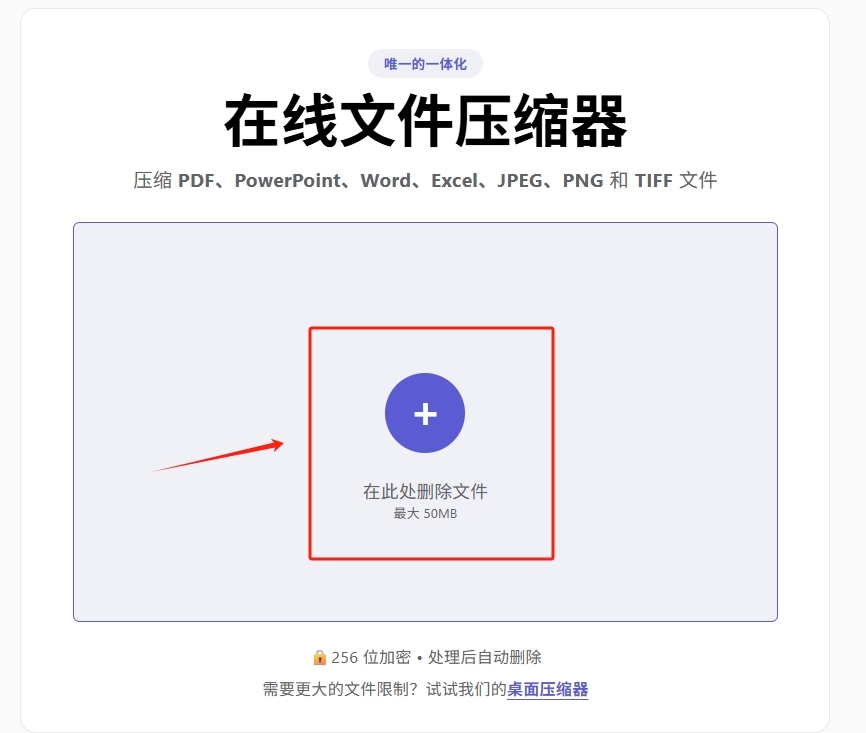
第1步:首先请打开电脑的浏览器然后找到WeCress的官网,来到官网后可以看到界面中间有导入区域,大家直接将想压缩的ppt文件拖拽到这个区域就可以将文件导入到工具页面了。
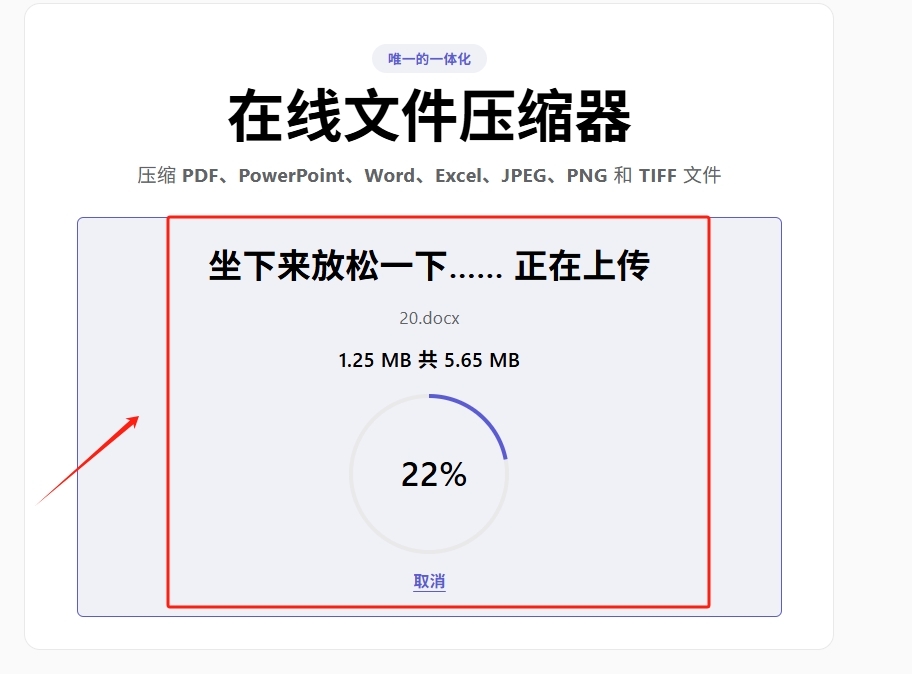
第2步:ppt文件导入完成后,会需要一段时间上传,上传有百分比提醒大家。
第3步:上传完成后工具会自动开始压缩,无需点击任何按钮,所以如果有比较多而且比较大的ppt文件需要压缩的话不用一直盯着,添加好文件后让工具自己操作就好了。
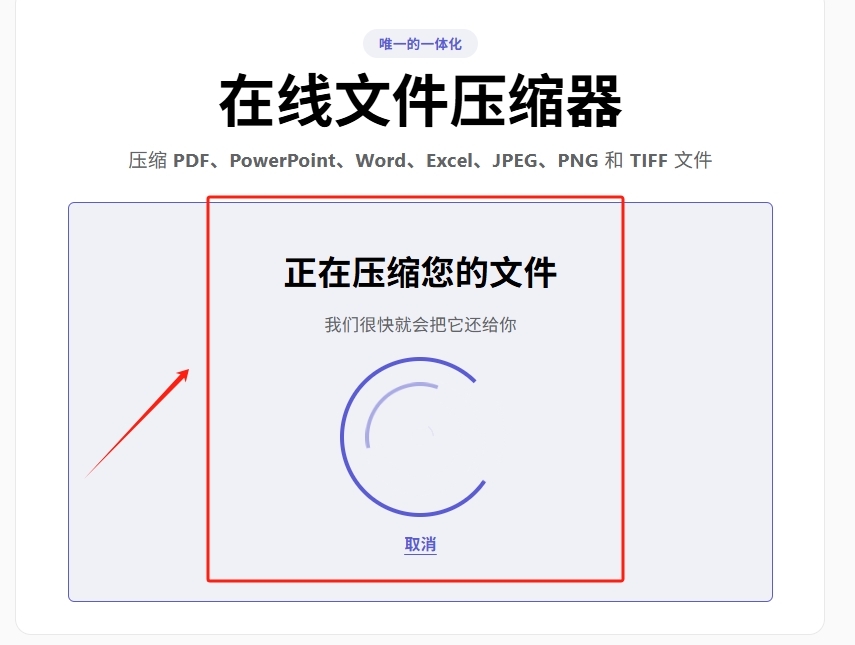
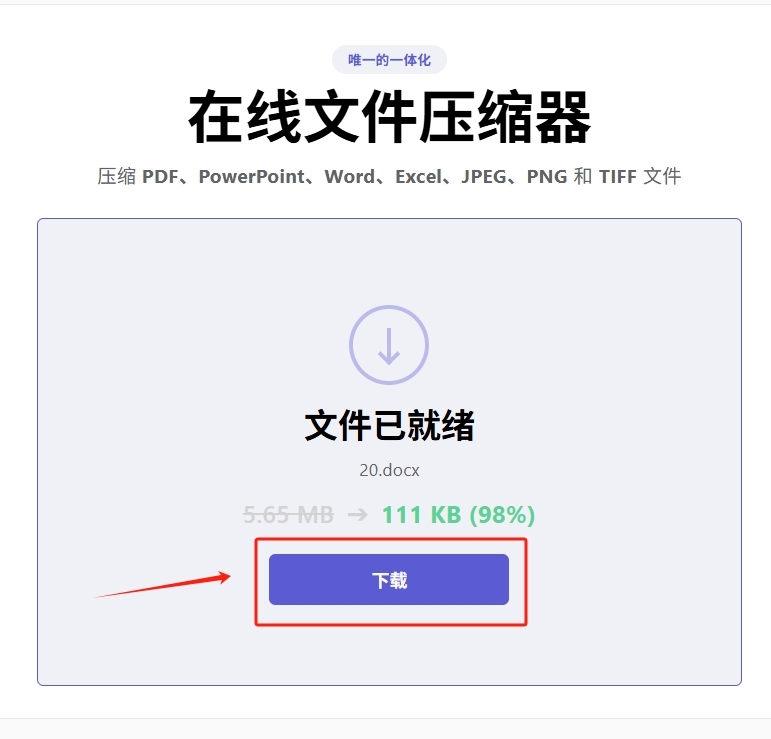
第4步:文件上传完成后就会显示下载按钮,点击这个按钮即可将压缩变小的ppt文件下载到设备上。
方法三:借助MicrPoint将ppt压缩变小
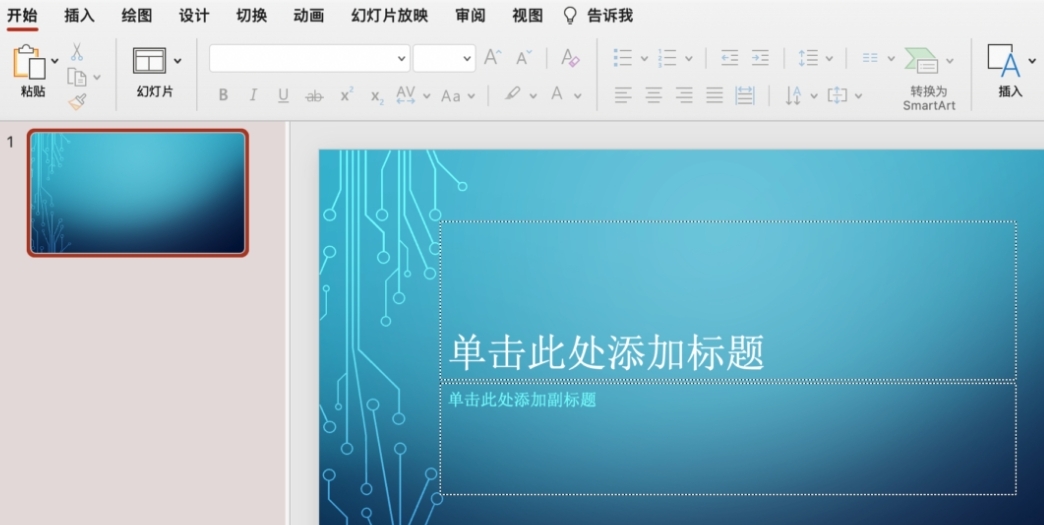
MicrPoint本身提供图片压缩及媒体优化功能,适合了解文稿内容、希望自己控制处理范围的朋友。下面以Windows桌面版为例,重点处理图片、裁剪数据和视频音频;网页版及其他系统的选项可能有所不同。
第1步:复制文稿并选中普通图片
先另存一份用于压缩的副本,打开后选中幻灯片里的图片。上方出现“图片格式”选项卡后,找到“压缩图片”。
第2步:确定只处理一张还是全部图片
在压缩窗口中查看“仅应用于此图片”。只想测试某张图片,可以保持勾选;希望对文稿中的图片统一处理,则取消勾选。图片类型和清晰度需求差异较大时,先做局部测试,再决定是否整体应用。
第3步:选择分辨率并处理裁剪区域
根据用途选择可用的分辨率。普通屏幕展示可以先测试中等设置,含小字截图或精细图纸的页面则需要更谨慎。勾选“删除图片的裁剪区域”能够移除部分未显示的数据,但保存后不能再依靠原文件恢复被删区域,所以应在副本中操作。
第4步:检查图片质量的保存设置
进入“文件—选项—高级”,找到“图像大小和质量”,确认设置对应当前文稿。需要降低图片体积时,检查是否启用了“不压缩文件中的图像”;也可根据需求设置默认分辨率。放弃编辑数据会影响图片恢复,不需要就不要顺手勾选。
第5步:对嵌入视频和音频进行压缩
文稿包含媒体时,在“文件—信息”中查找“压缩媒体”,按实际用途选择质量档位。没有符合条件的媒体时,入口可能不出现。处理后检查播放清晰度及声音;链接到外部的视频与嵌入文件不同,不能把链接素材当成文稿中的大文件直接压缩。
第6步:保存并核对字体和播放效果
保存副本,查看实际大小,再逐页检查。使用嵌入字体时,可在“文件—选项—保存”中考虑仅嵌入所用字符,但接收者还需要编辑文字时,应保留其编辑需求。最后测试视频、动画和特殊字体,不要为了减小体积造成显示异常。
方法四:借助NXPktop将ppt压缩变小
NXPktop是一款桌面文件优化工具,支持PowerPoint等格式,可以选择优化方案以及结果保存方式。它适合在本地处理一份或多份演示文稿。与在线WeCress相比,桌面版提供更明确的配置,操作时要特别看清是否创建副本或替换原文件。
第1步:通过添加文件建立处理列表
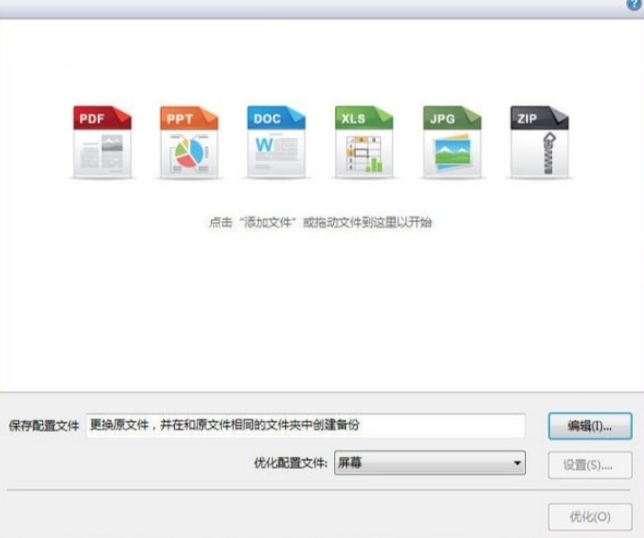
打开NXPktop,点击“Add files”,选择需要优化的演示文稿;也可以从资源管理器拖入窗口。多份文件加入后查看列表,确认格式和名称,正在编辑的文稿应先保存,再作为处理对象添加。
第2步:选择合适的优化方案
在“Optimize profile”中查看当前方案。官方提供均衡、较强和基础压缩等预设,首次可以从均衡方案开始。需要保留更多细节时,选择较温和的设置;对输出大小要求较严,再用原件测试更强方案。
第3步:确认文件与备份的保存方式
查看“Save setting”,区分生成优化副本、创建备份以及替换原件等方式。希望比较前后结果,可以选择生成副本,并指定保存目录。不要只调整了压缩方案,却忽略软件可能替换原文件的设置。
第4步:检查自定义选项再执行
需要自定义时,先了解图片质量、缩放等选项的作用,再修改参数。确认方案和目录后,点击“Optimize”开始处理,等待结果列表出现。
第5步:查看缩减信息及异常任务
结果窗口会显示文件缩减情况,逐项查看是否成功。某份文稿效果不明显时,不要立即认定软件失效。Windows版本对Office文件还提供分析入口,可在可用时检查内容组成,再判断是否需要处理视频或其他大资源。
第6步:比较输出的可用性
打开优化副本,在相同显示比例下比较图片与原件,并测试嵌入对象及播放效果。选好可用版本后,把它与原件分别归档。
方法五:借助Groupress在线工具将ppt压缩变小
Groupress提供PPT和PPTX对应的在线压缩页面,可以选择压缩程度后下载结果。它适合临时处理普通演示文稿,也方便比较不同档位的效果。文件格式、大小限制和可用次数,先按当前页面显示确认,不要默认所有文稿都能上传处理。
第1步:根据文件格式选择页面
进入GroupDocs的Compress工具,PPTX文件选择对应的PPTX压缩功能,旧版PPT则进入相应页面。先确认电脑中显示的实际扩展名,再提交文件。
第2步:载入文件并检查限制提示
点击“Browse file”或拖入文稿,等待读取。如果文件无法识别,先在PowerPoint中打开原件,判断是否存在损坏或访问问题。
第3步:按画面需求选择压缩程度
页面提供低、中和较强压缩等选项,较低压缩侧重质量,较强压缩更侧重体积。普通汇报先测试中等档位;图片包含小字或细节时,可以优先尝试较低压缩。实际缩减空间取决于文稿内容,不保证固定大小。
第4步:提交处理并保存结果
选择好档位后,点击“Compress”。等到页面提示完成,再使用下载入口保存文件。下载文件名可能与原稿相近,可以加上档位标记,例如“中等压缩版”,方便比较,不要把多次输出混成同一份文件。
第5步:检查重点页面与实际大小
先查看文件大小是否满足要求,再打开有高清图片、渐变背景和复杂布局的页面。通过放映检查字体位置、动画与媒体;发现图像模糊,可以从原稿选择更温和的档位,而不是在模糊结果上继续压缩。
第6步:根据结果决定下一步
中等压缩仍然偏大,可以从原件试较强档位,再对照两份输出。不同档位差异很小时,回到PowerPoint检查素材组成更有意义。接收方需要可编辑文件,应保留演示文稿格式,不要直接转成PDF作为同等替代。
PPT压缩后是否合适,还要看它能不能满足后续演示和编辑的需要。WeCress适合自动在线处理,PowerPoint可以针对图片与媒体调整,NXPktop提供本地优化方案,Groupress则便于选择压缩程度。也可以通过星优文件压缩器完成对应操作。选好工具后,保留原稿,检查压缩版的画面和播放效果,再发送给使用者。到这里今天这篇“如何将ppt压缩变小”就到此结束了,希望这些方法能帮助大家在保留必要内容的同时,更方便地分享演示文稿。

