做好的ppt太大怎么压缩?面对一份精心制作的PPT演示文稿,却因其体积庞大而陷入尴尬,这种体验恐怕许多人都曾有过。当你满心欢喜地准备通过邮件发送,或将其上传至共享平台时,系统冰冷的“文件过大”提示,无疑如一盆冷水浇下。不仅传输过程耗时费力,接收方也可能因网络或设备限制,面对缓慢的加载速度一筹莫展。
更令人困扰的是,文件过大会直接影响到演示的流畅性与专业性。在会议的关键时刻,若因PPT打开缓慢或翻页卡顿而中断思绪,无疑会折损演示效果。其根源往往在于文稿中未经处理的清晰图片、嵌入的高清视频或特殊字体,这些元素在丰富内容的同时,也悄然让文件“不堪重负”。那么,如何在不明显损耗视觉品质的前提下,为PPT“瘦身”,让它变得轻盈而易于分享?这并非难事。下面,就为大家介绍几种实用的压缩转换思路。
方法一:使用“星优文件压缩器”软件压缩太大的PPT文件
介绍说明:它支持图片、视频、PDF等多种文件格式的压缩,满足多样需求。操作极为简便,一键即可开启压缩,无需复杂设置。压缩速度快,能在短时间内完成大量文件处理。而且压缩时能智能平衡文件大小与质量,最大程度保留原始清晰度,有效节省存储空间,提升传输效率。
下载链接:https://www.xingyousoft.com/softcenter/XYCompress
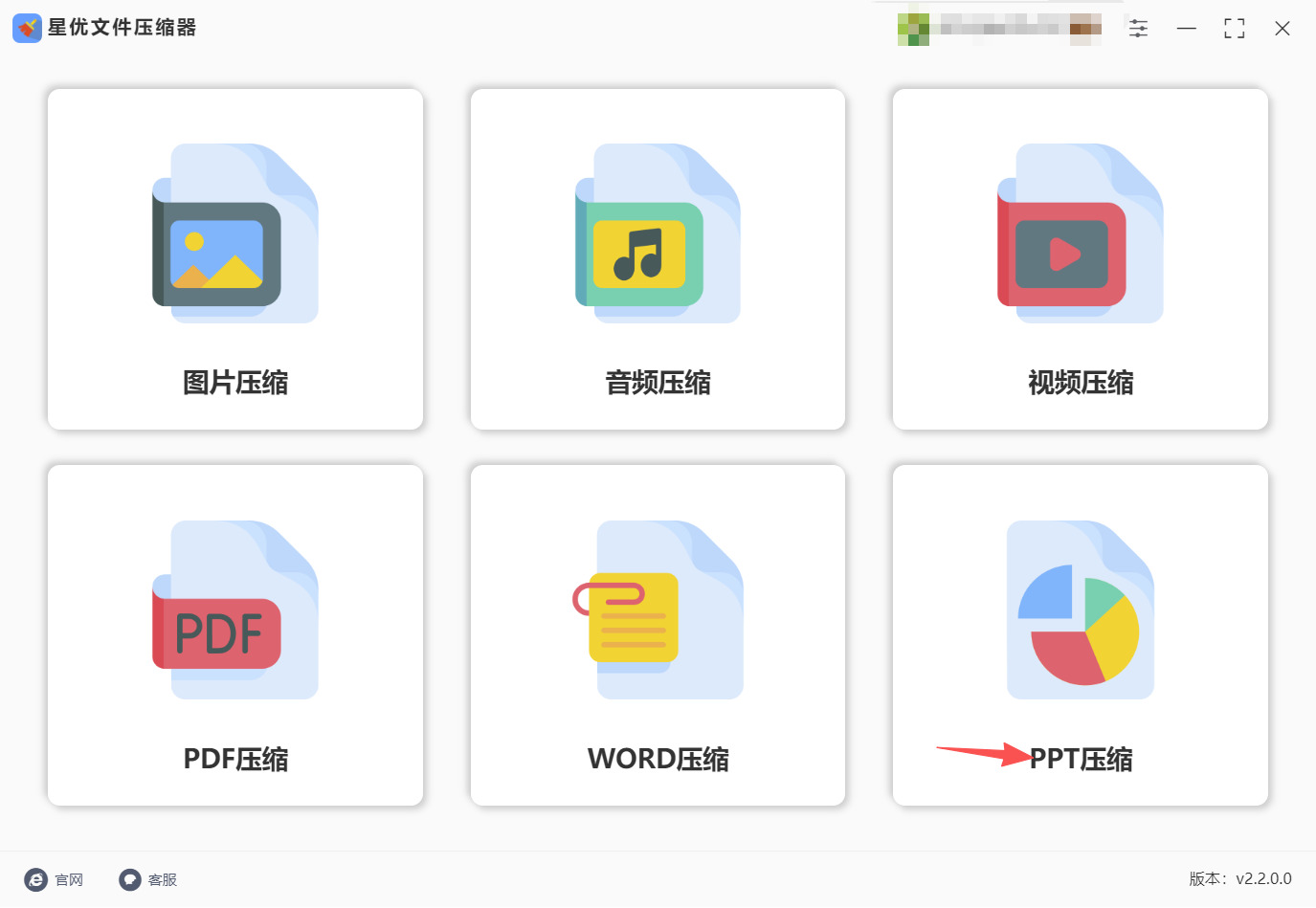
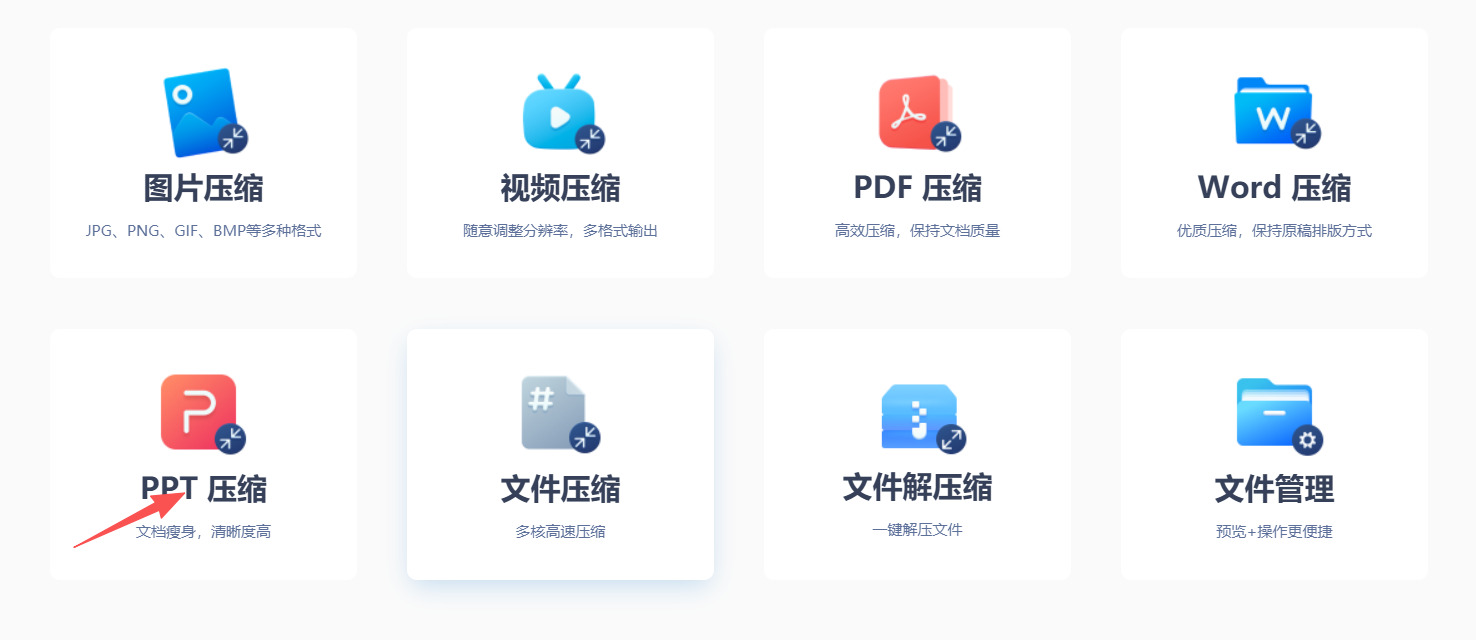
步骤1,“星优文件压缩器”软件的首页中有多个不同的压缩功能选项,这边需要选择的是“PPT压缩”功能,点击该功能就可以将PPT文件进行压缩。
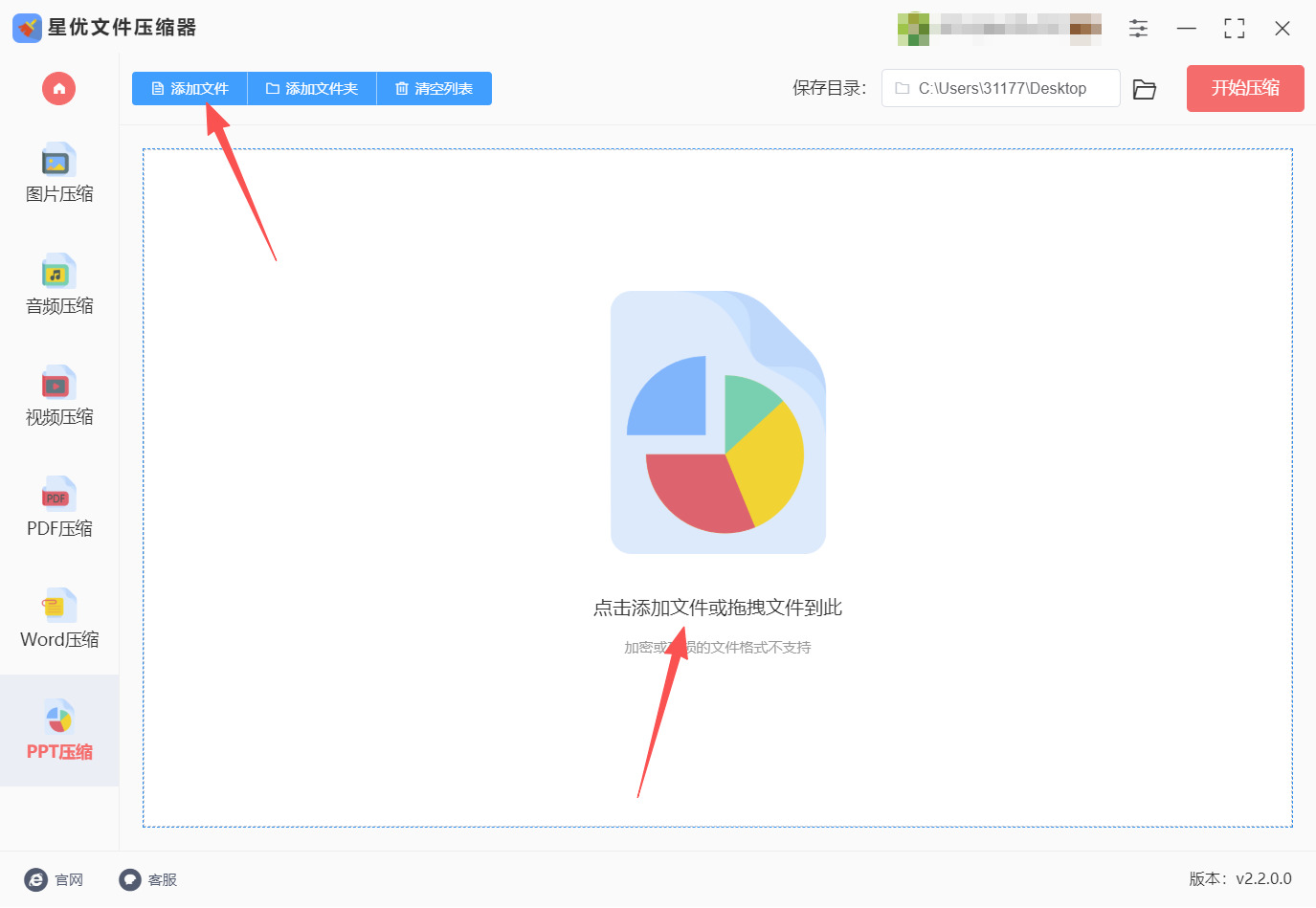
步骤2,接下来可以通过鼠标拖拽文件或是点击“添加文件”按钮,来批量的上传需要极性压缩操作的PPT文件,批量压缩文件是可以帮助大家节省很多的时间。
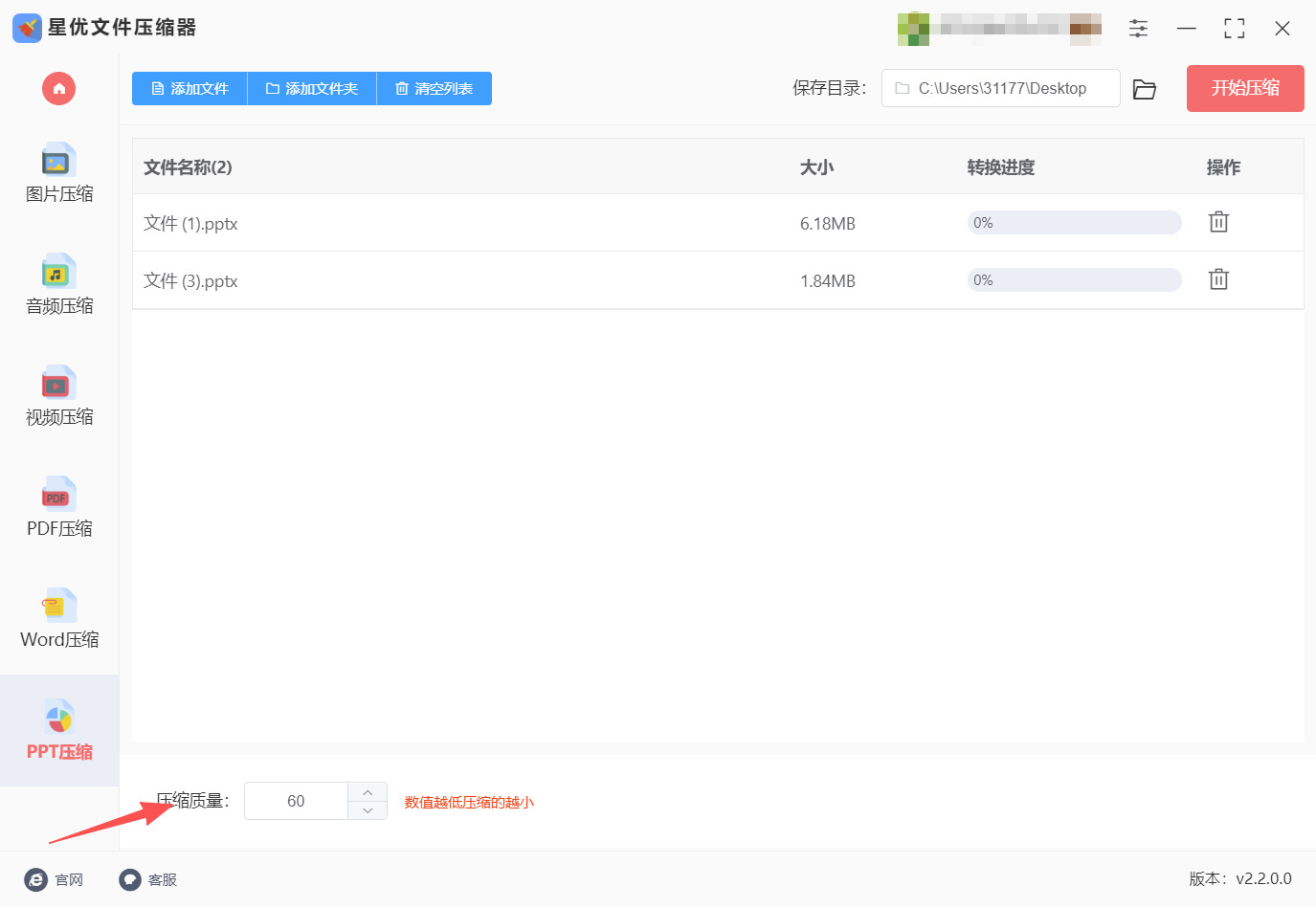
步骤3,文件添加之后,在页面的下方有一个“压缩质量”的区域,通过调整压缩数值来改变压缩效果,这里的数值设置的越低PPT文件就会被压缩的越小。
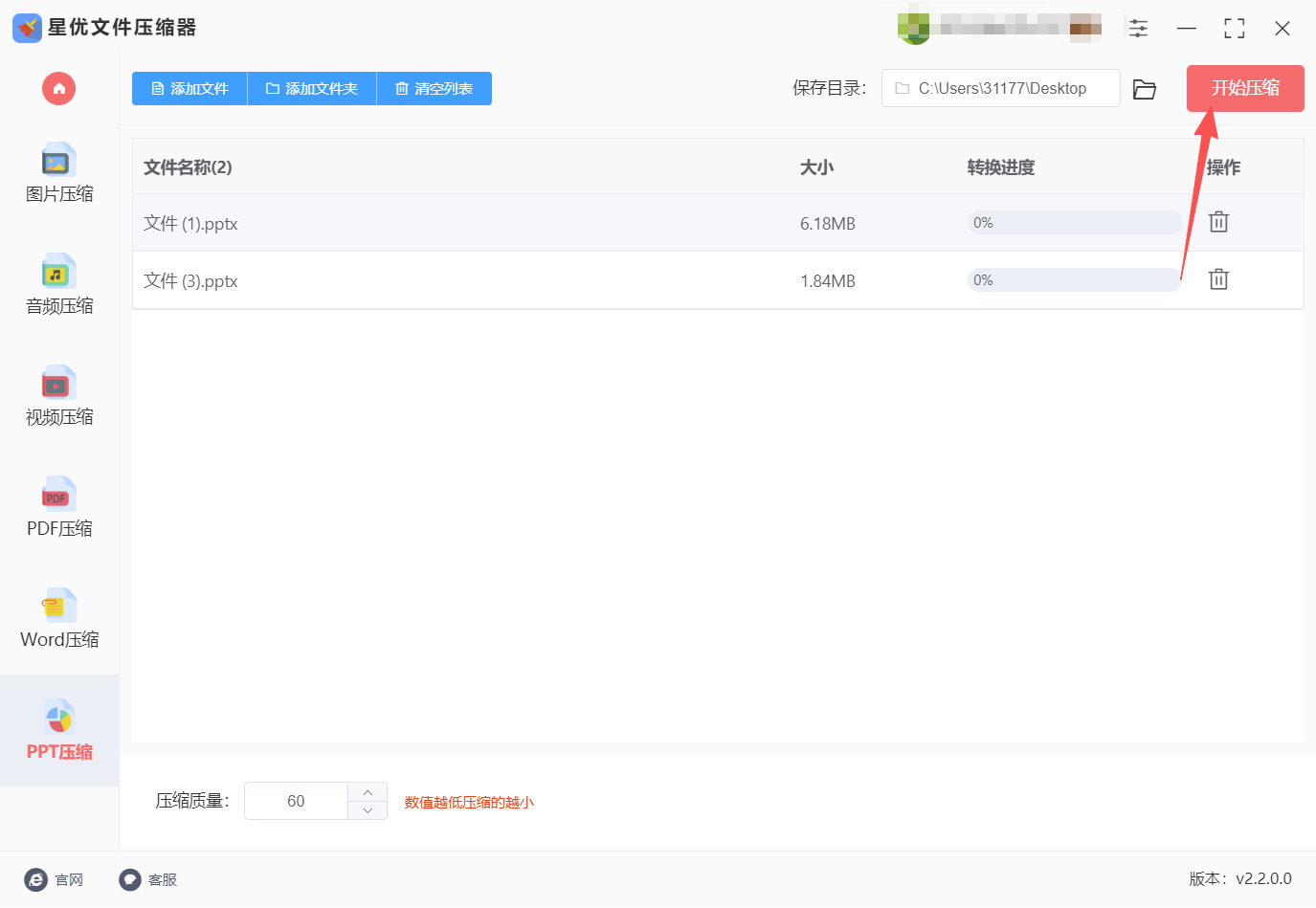
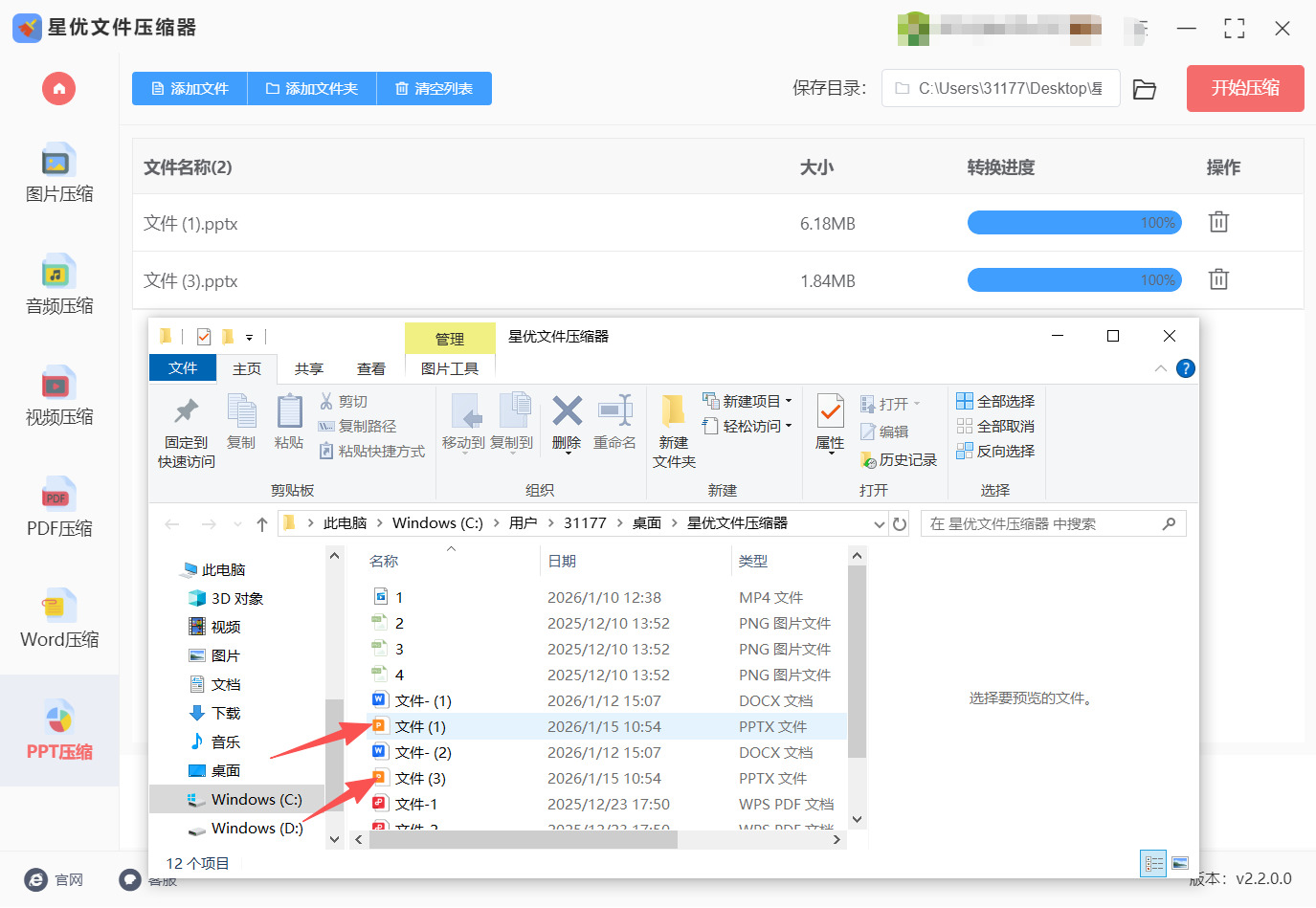
步骤4,将“压缩质量”的数值设置好以后,点击“开始压缩”按钮启动压缩程序,并且通过观察转换进度下面的进度值来查看是否完成压缩操作。
步骤5,当压缩的操作结束后是会自动的打开输出目录的,一次可以看见压缩之后的PPT文件,打开这个文件就可以检查文件是否有受损。
方法二:使用“优速文件压缩器”软件压缩太大的PPT文件
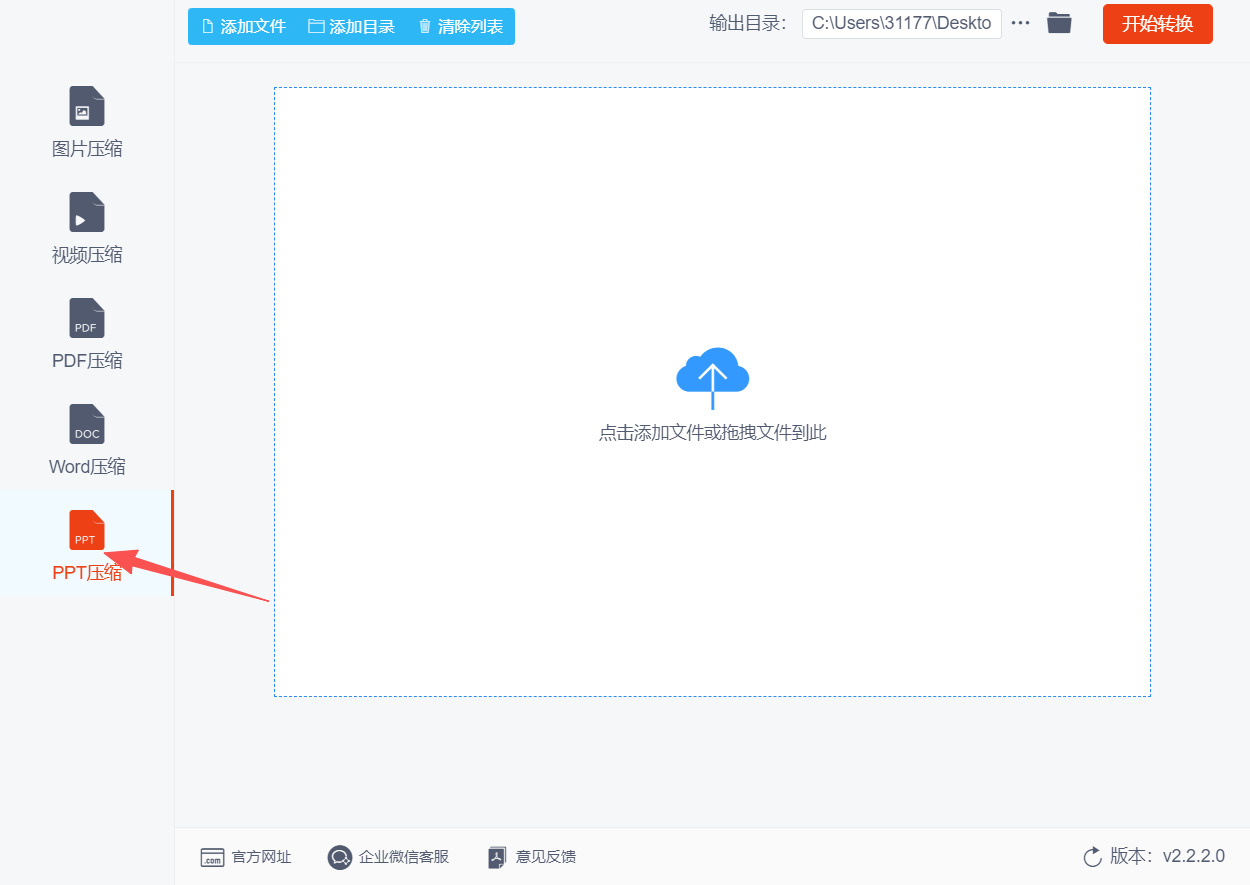
步骤 1,安装软件:通过可靠的渠道获取对应电脑系统(Windows/Mac)的安装包,运行安装程序并按向导完成安装。双击桌面快捷方式打开软件,在主界面左侧或功能列表中,找到并点击【PPT 压缩】专项功能模块。
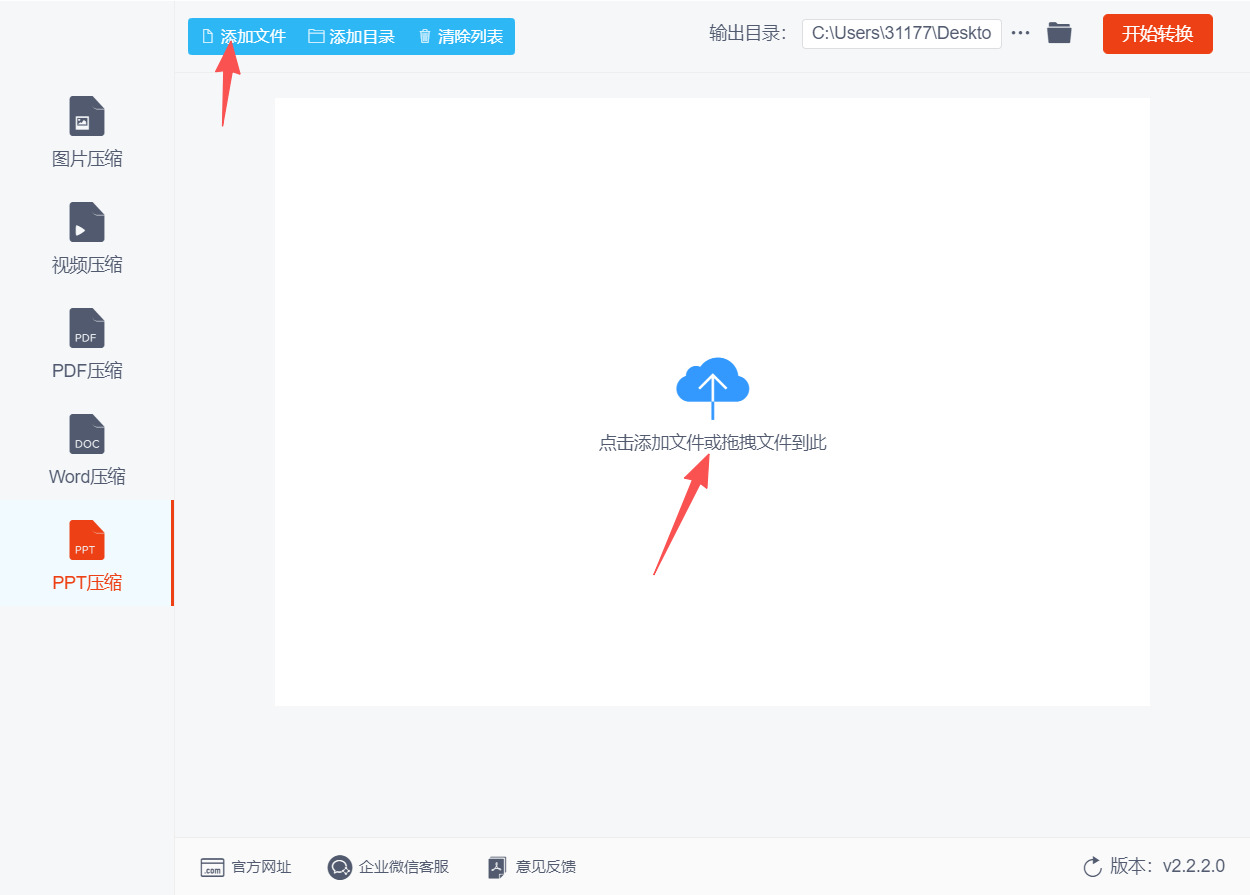
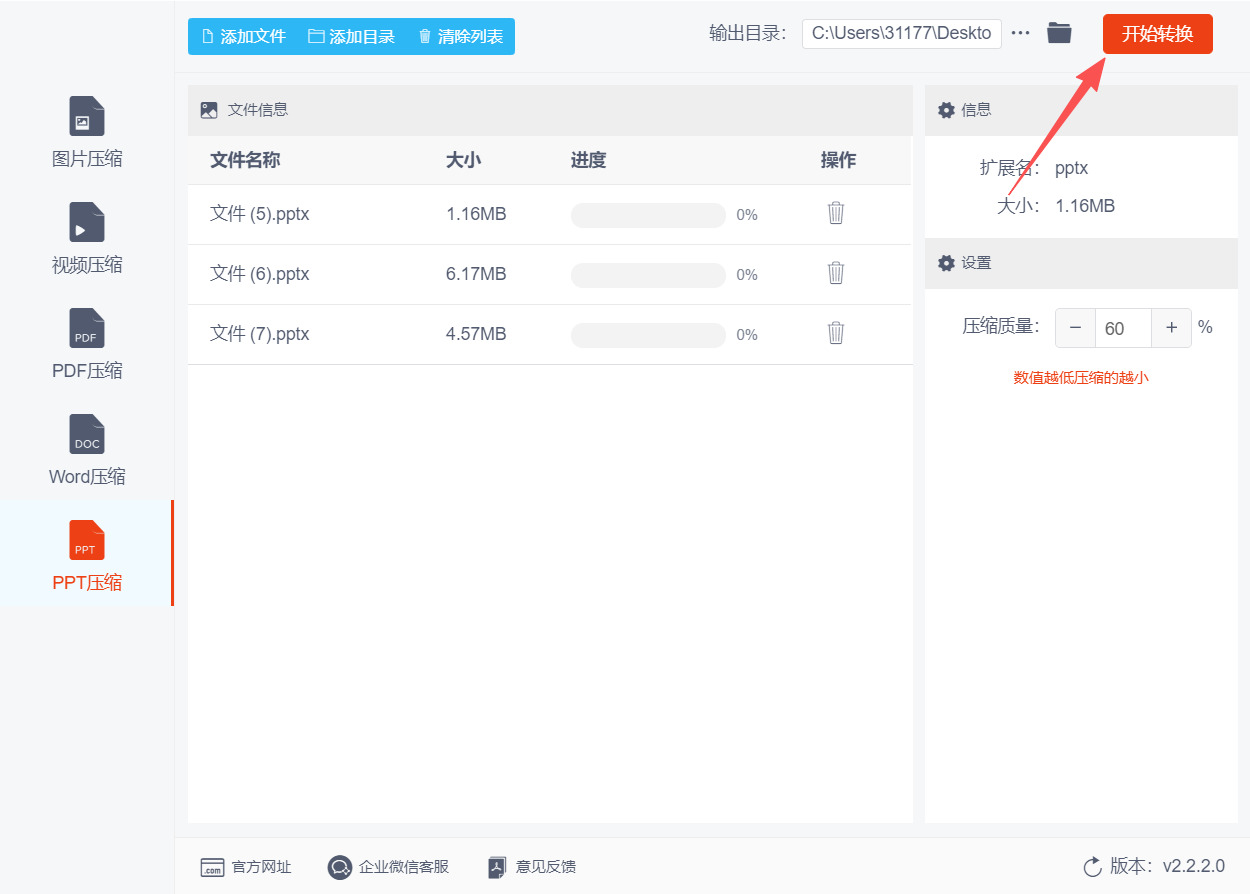
步骤 2,添加需要压缩的 PPT 文件:点击界面左上角【添加文件】按钮,选中单个或多个 PPT 文件导入;也可直接将文件拖拽到软件空白区域,支持批量压缩操作。
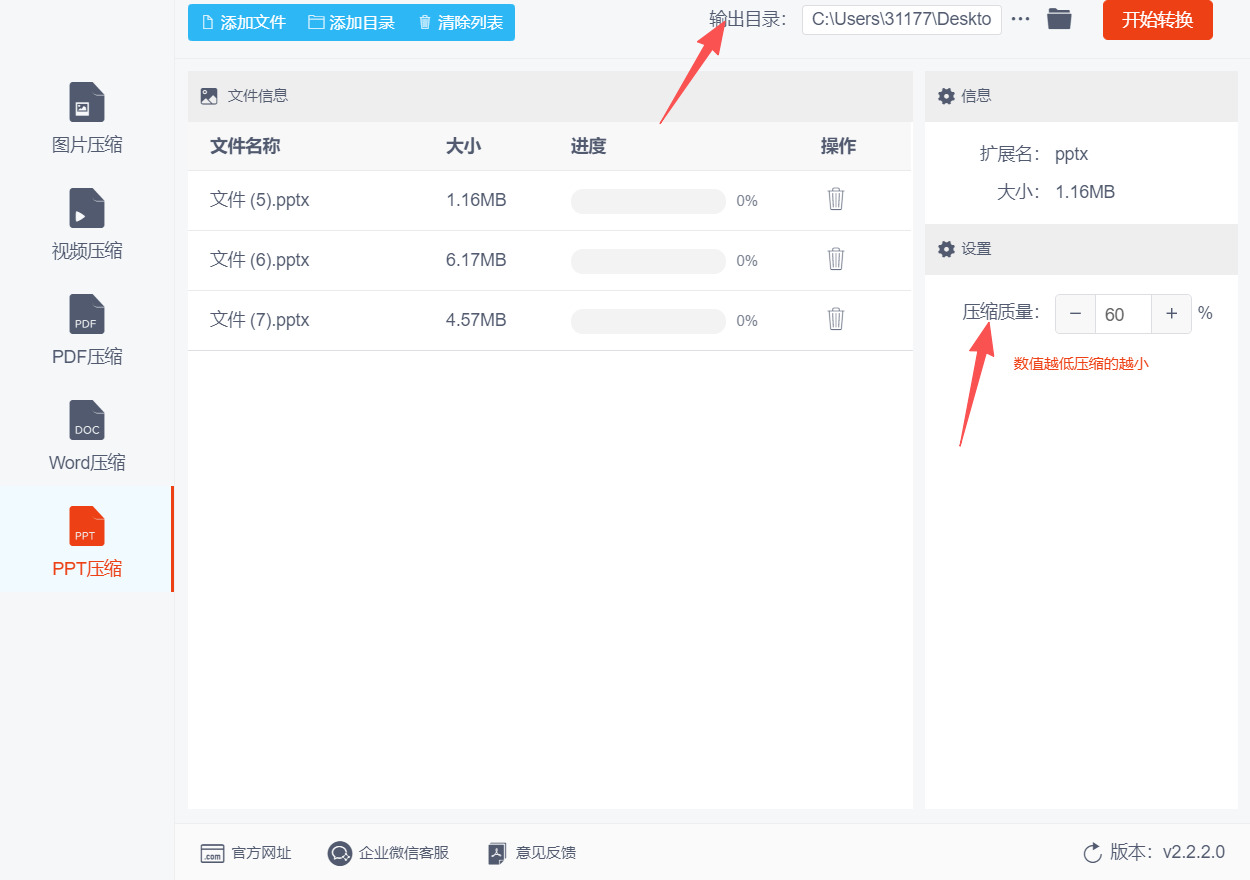
步骤 3,设置压缩参数与输出目录:在软件右侧找到【压缩质量】设置项,调整数值控制压缩程度(数值越低文件越小,建议不低于 30 以防影响质量);点击【输出目录】旁的按钮,选择压缩后文件的保存位置,默认可保存在原文件夹。
步骤 4,启动压缩程序:确认文件添加和参数设置无误后,点击界面右上角的【开始转换】或【开始压缩】按钮,软件将自动执行压缩操作,等待进度条完成即可。
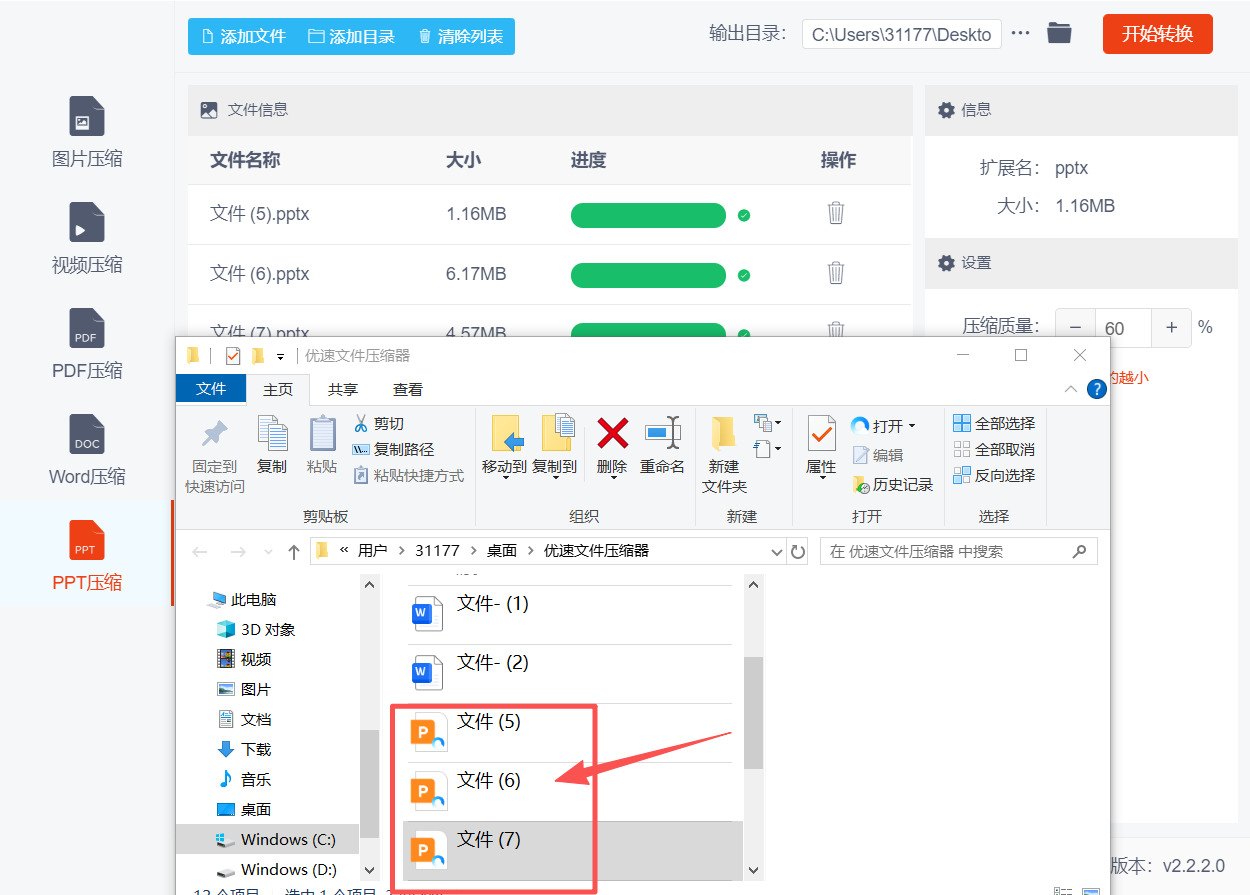
步骤 5,查看压缩结果:压缩完成后,软件会自动弹出输出文件夹,可直接查看压缩后的 PPT 文件,对比原文件大小确认压缩效果。
方法三:借助“快格式文件压缩助手”软件压缩太大的PPT文件
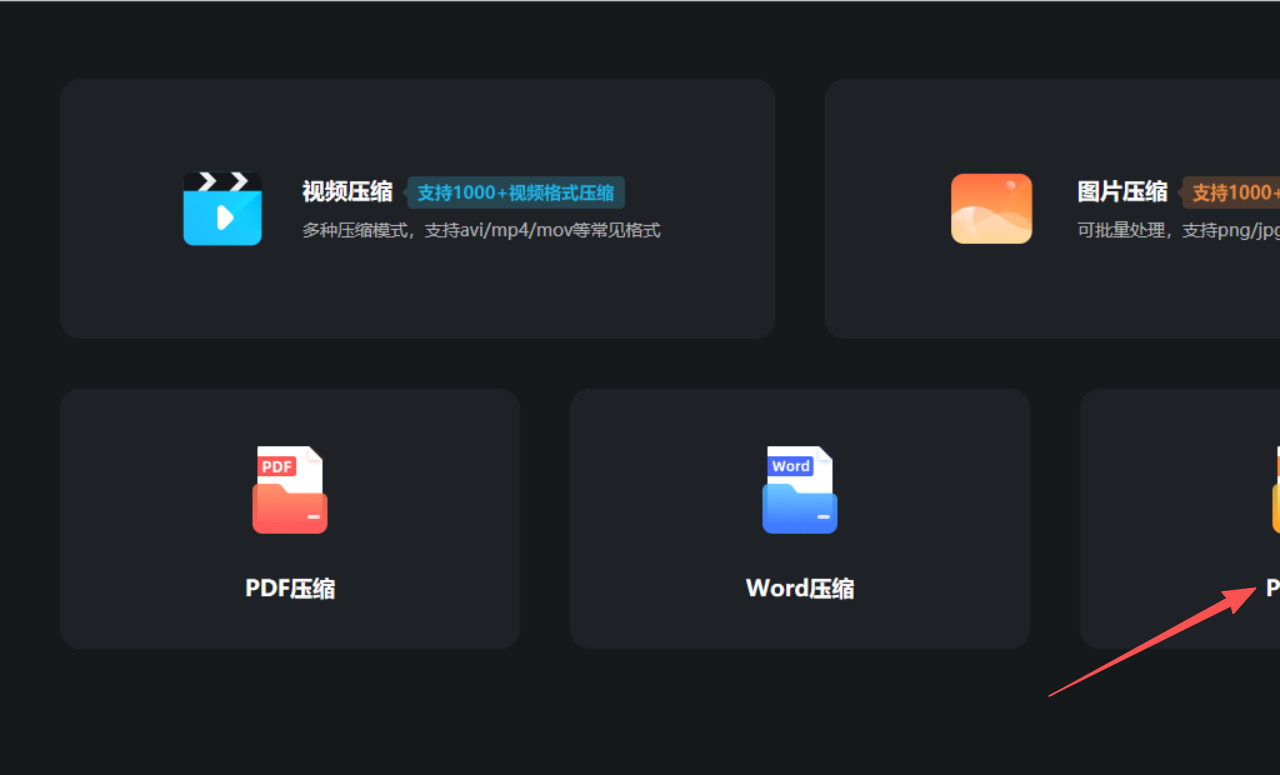
步骤1,双击桌面上的“快格式文件压缩助手”图标,或通过“开始菜单-所有程序”找到并打开软件,进入软件主界面。在软件主界面的功能选项区,找到并点击【PPT压缩】选项,进入PPT专项压缩页面。
步骤2,进入PPT压缩页面后,可通过两种方式添加文件:一是点击页面中的“导入文件”按钮,在弹出的文件浏览器中找到目标PPT文件并选中打开;二是直接将待压缩的PPT文件从文件夹中拖拽至软件的文件添加区域。支持批量压缩,若需同时压缩多个PPT,可重复上述操作添加多个文件。
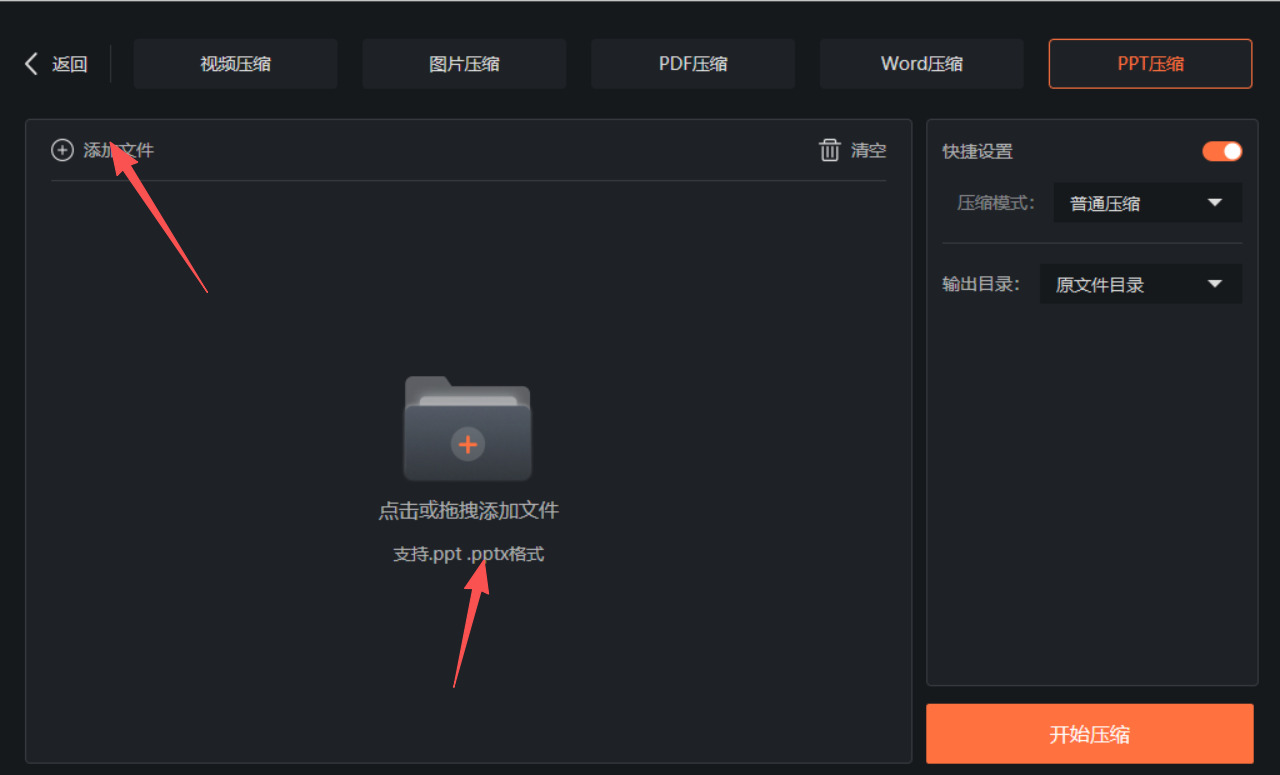
步骤3,文件添加完成后,在软件右侧的参数设置区选择合适的压缩模式,软件提供三种常用模式供选择:①清晰度优先:压缩率约10%,最大限度保留PPT画质,适合对演示效果要求高的场景;②普通压缩:压缩率约20%,平衡画质与文件大小,适用于多数日常办公场景;③极限压缩:压缩率约50%,大幅缩小文件体积,适合需快速传输或上传的场景。同时,可点击“输出路径”选项,自定义压缩后文件的保存位置(默认保存至原文件所在文件夹,生成带“_compressed”标识的副本文件)。
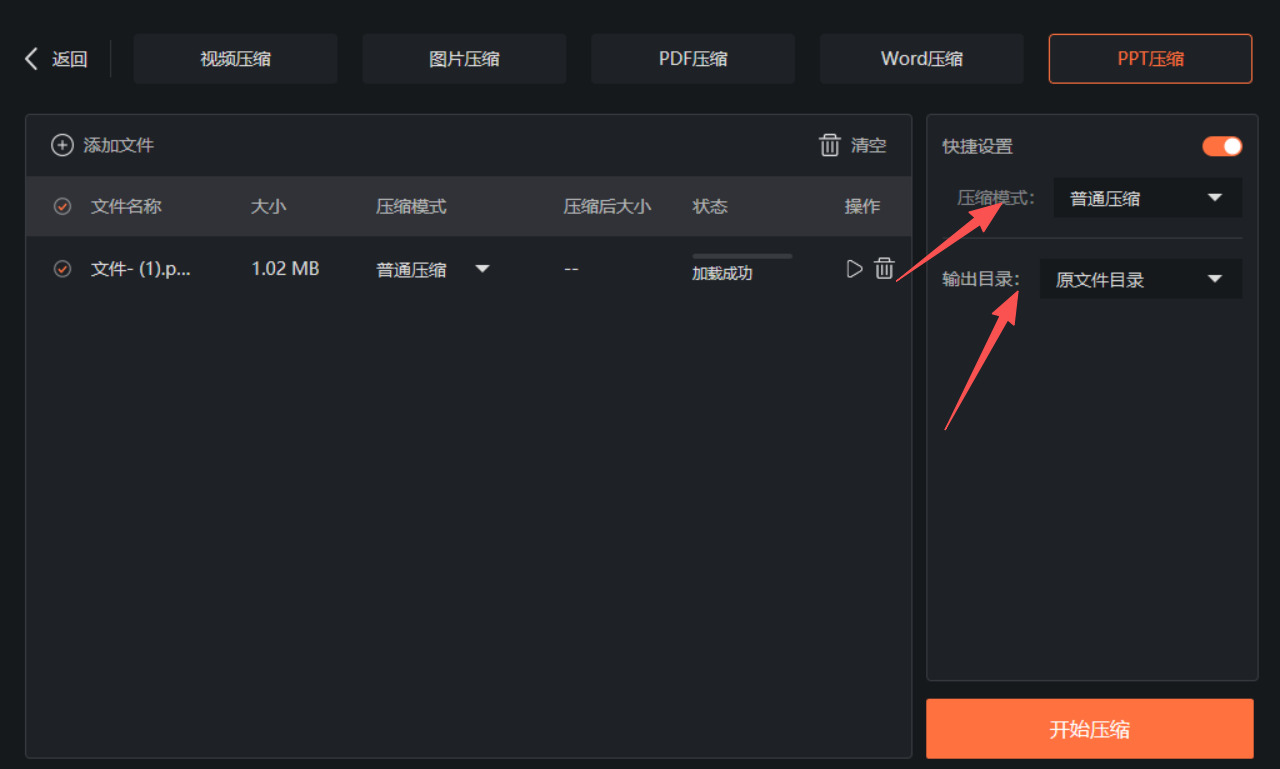
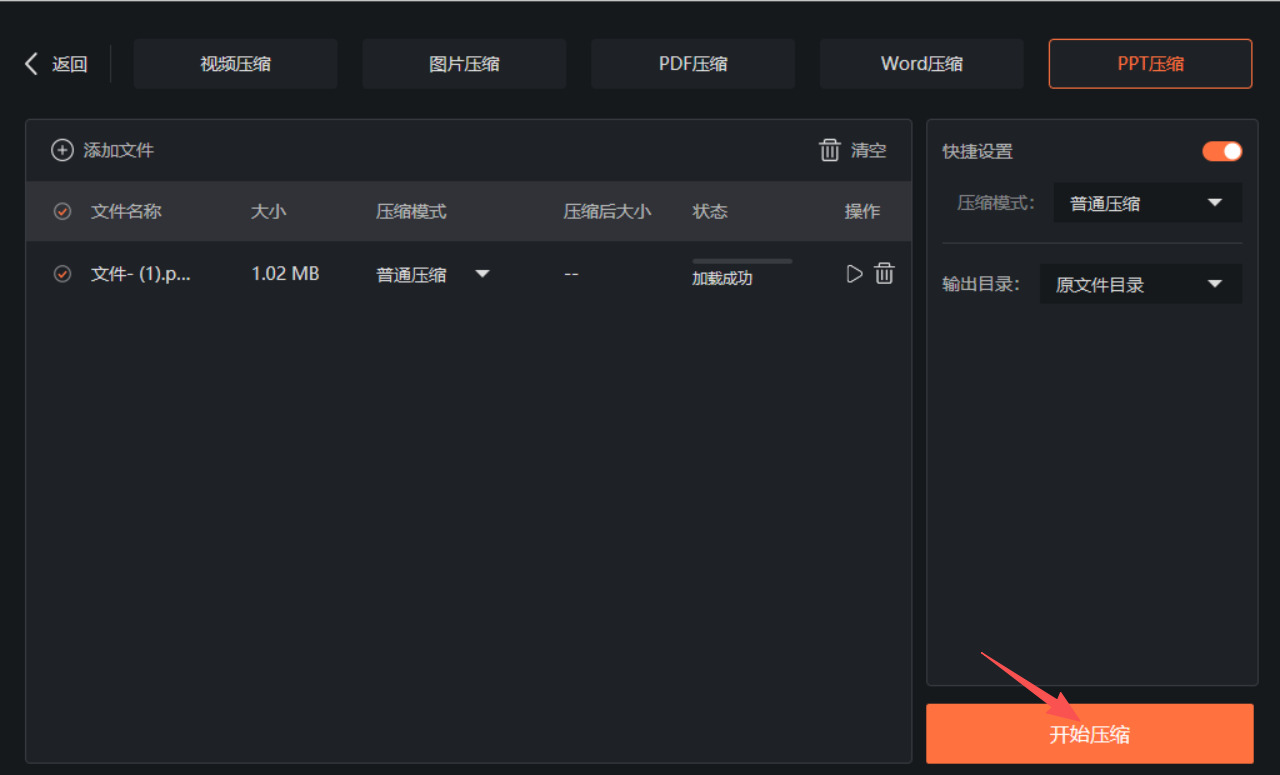
步骤4,确认压缩模式和输出路径设置无误后,点击页面右下角的【开始压缩】按钮,软件将自动启动压缩进程,并显示压缩进度(单个文件处理时间通常不到3秒,批量压缩时间根据文件数量和大小略有增加)。
步骤5,压缩完成后,软件会弹出“压缩成功”的提示。此时可通过两种方式查看文件:一是点击提示框中的“查看文件”按钮,直接跳转至输出路径文件夹;二是手动打开之前设置的输出路径,找到压缩后的PPT文件。
方法四:利用“YYT压缩”软件压缩太大的PPT文件
步骤1,你需要提前将这个文件压缩软件安装到电脑上,安装过程很简单,只需要双击安装包,可自定义安装路径,点击 “立即安装” 完成部署。双击桌面快捷方式启动软件,在主界面功能菜单中找到 “PPT 压缩” 选项,点击进入专属压缩模块。
步骤2,导入需要压缩的 PPT 文件:支持两种导入方式,一是点击 “添加文件” 按钮,从本地文件夹中选中单个或多个 PPT(支持.ppt、.pptx 格式);二是直接将文件拖拽至软件操作区,可批量导入最多 10 个文件。
步骤3,设置压缩模式:在界面下方 “压缩设置” 中选择合适模式,缩小优先(最大化减小体积,适合纯文字 PPT)、普通压缩(平衡体积与画质,日常办公首选)、清晰优先(保留高清画质,适合含重要图片 / 图表的 PPT)。
步骤4,自定义保存路径:点击 “浏览” 按钮选择压缩后文件的输出位置,可选择 “保存至原文件夹” 或自定义新路径,避免与原文件混淆。
步骤5,启动压缩进程:确认文件和参数设置无误后,点击界面右下角 “开始压缩” 按钮,软件将自动运行压缩程序,进度条实时显示处理进度。
步骤6,查看并验证压缩结果:压缩完成后软件会弹出成功提示,可直接点击 “打开文件夹” 查看文件;建议双击打开压缩后的 PPT,检查文字、图片、动画是否正常显示,确认无内容错乱或画质失真问题。
方法五:借用“66File”在线工具压缩太大的PPT文件
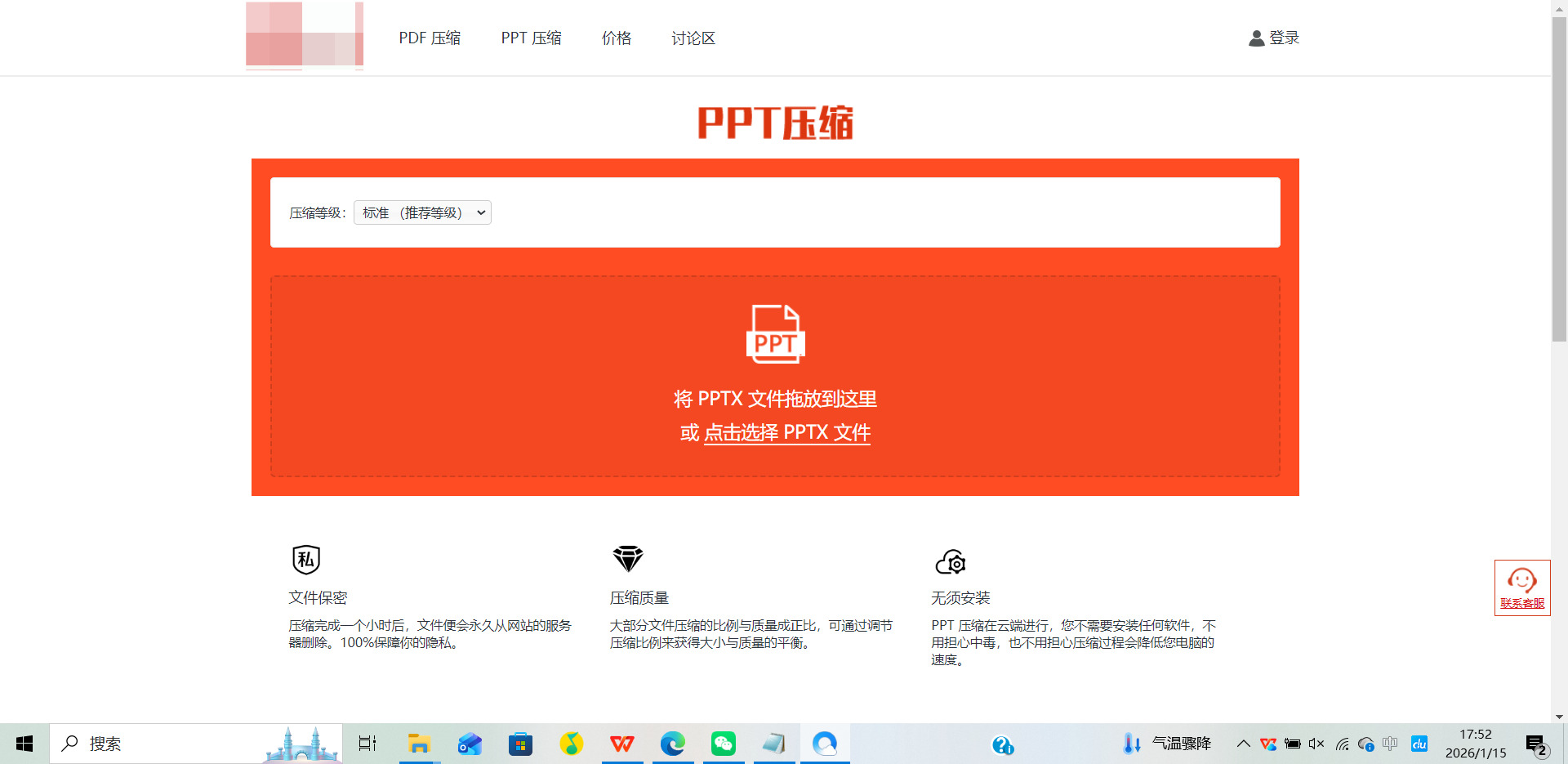
步骤1,打开浏览器,访问 66File 工具,在首页功能区找到并点击 “PPT 压缩” 服务入口。
步骤2,进入 PPT 压缩页面后,选择合适的压缩模式,推荐优先选择 “标准模式”(平衡画质与体积),若需紧急传输可选择 “极致压缩”,追求画质则选 “高清模式”。
步骤3,点击 “选择文件” 按钮,从本地文件夹选中需压缩的 PPT 文件(支持.ppt、.pptx 格式),也可直接将文件拖拽至上传区域,单次支持 1 个文件(免费版),单个文件最大支持 2048MB。
步骤4,文件上传完成后,工具会自动启动压缩流程,无需手动设置其他参数,页面将显示进度条提示压缩状态。
步骤5,待页面显示 “处理成功” 后,点击 “下载” 按钮,将压缩后的 PPT 文件保存至本地指定文件夹,完成后可打开文件验证内容完整性。
方法六:使用“海鸥办公中心”软件压缩太大的PPT文件
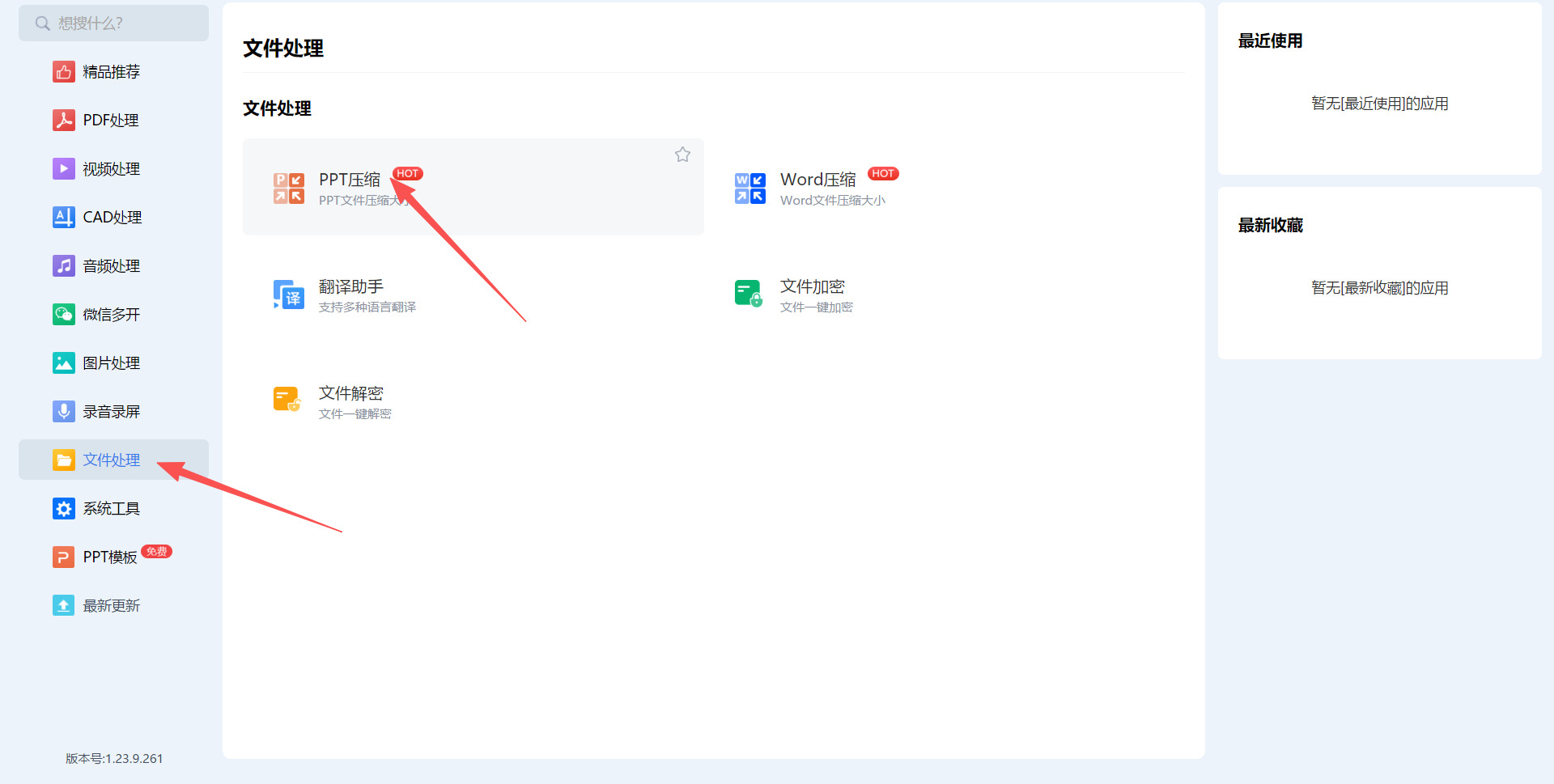
步骤1,启动软件并找到功能
在电脑上打开“海鸥办公中心”软件,在主界面左侧的菜单栏中找到并点击 “文件处理” 选项,然后在其中选择 “PPT压缩” 功能。
步骤2,添加需要压缩的PPT文件
进入“PPT压缩”功能页面后,点击页面中央的 “添加文件” 按钮,或直接将需要压缩的PPT文件拖拽到指定区域。软件支持一次添加多个文件进行批量处理。
步骤3,设置压缩选项
添加文件后,在页面左下方找到 “输出格式” 或 “压缩选项” 。这里通常提供几种压缩模式:
缩小优先:最大程度减小文件体积,适用于对清晰度要求不高的网络传输。
普通压缩:在文件大小和清晰度之间取得平衡。
清晰优先:尽可能保持原有质量,压缩幅度相对较小。
根据你的需要(例如是为了微信发送还是保留精度)选择合适的模式。
步骤4,设置输出目录
在“输出格式”下方或附近,找到 “输出目录” 设置。你可以选择将压缩后的文件保存在 “原文件夹” ,或者点击 “自定义” 按钮,指定电脑上的其他位置来保存新文件。
步骤5,开始处理并完成
所有设置确认无误后,点击页面右下角的 “开始处理” 按钮。软件会自动开始压缩过程,处理完成后,你就可以在设置好的输出目录中找到压缩后的PPT文件了。
当你通过巧妙的处理,成功将一份臃肿的PPT变得小巧精干时,所获得的远不止是存储空间上的节省。那份曾经令人望而却步的大型文件,化身为一个可以轻松附着于邮件、瞬秒上传至云端或流畅分享在即时通讯工具中的“小精灵”,其意义在于极大地提升了信息传递的效率和协作的便捷性。每一次顺畅的演示启动与无缝的页面切换,背后都是专业性与可靠性的无声彰显。真正的精髓,并非在于一味追求最小的字节数,而在于在清晰传达视觉信息与保持文件轻量化之间,找到那个完美的平衡点。这要求我们对自己的演示内容有更深的理解:哪些高分辨率图片是核心支撑,哪些背景元素其实可以优化,哪些嵌入媒体可以被更高效的格式所替代。这个过程,本身也是一种对内容价值的重新审视与提炼。掌握为PPT“瘦身”的智慧,就如同为你的思想与创意配备了一双轻快的翅膀,让它们能够毫无阻碍地飞越任何数字鸿沟,精准、优雅且及时地抵达受众的面前。让技术成为表达的助力,而非束缚,方能在每一次演示中,自信地展现内容应有的光芒。以上便是一些关于优化文件体积的核心思路与方向,希望能为你带来切实的帮助。

