一张图片怎么切成9张?一张图片切成九张,听起来像是把完整的画面打碎重组。这种操作在社交媒体上很常见——九宫格拼图能让单张照片在朋友圈或相册里占据更大视野,每一格都像是一块拼图,点开大图才能窥见全貌。有人用它来展示全景风光,有人用来制造悬念,也有人纯粹觉得九张整齐排列的样子很治愈。
无论你是想分享长图、制作创意海报,还是单纯觉得九宫格好看,掌握切割技巧都能让一张图玩出九种花样。下面就跟大家聊聊几种常见的实现思路。
方法一:借助“星优图片处理大师”软将一张图片分割成9张
推荐原因:星优图片处理大师软件支持一键批量处理海量图片,压缩图片时可自由设置质量值、实现高清无损,添加水印时支持文字和logo两种类型且可实时预览。无论是企业办公、新媒体运营、电商设计还是数码摄影场景,这款仅1.39MB的小巧工具都能帮助你高效完成图片处理任务。
下载地址:https://www.xingyousoft.com/softcenter/XYImage
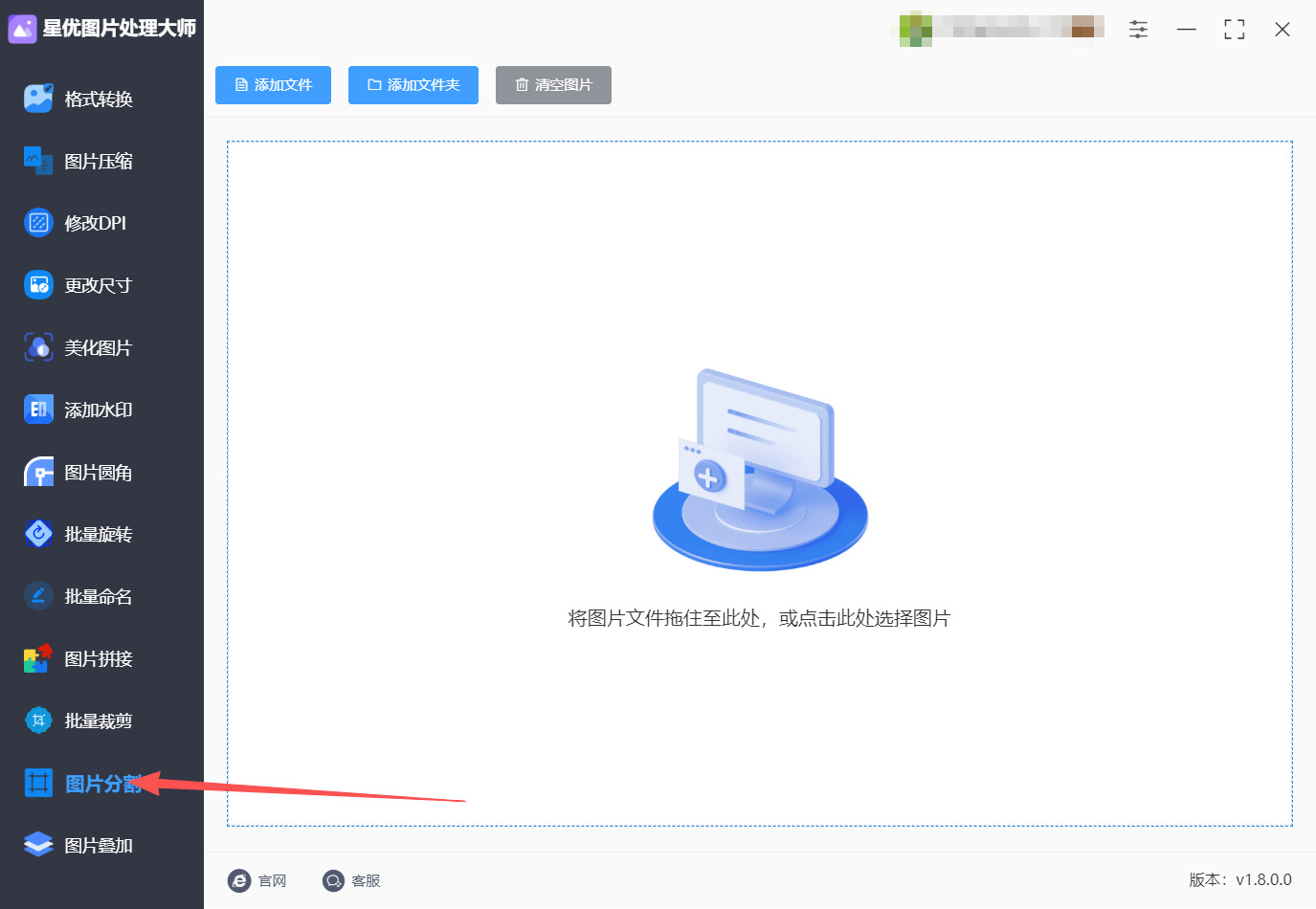
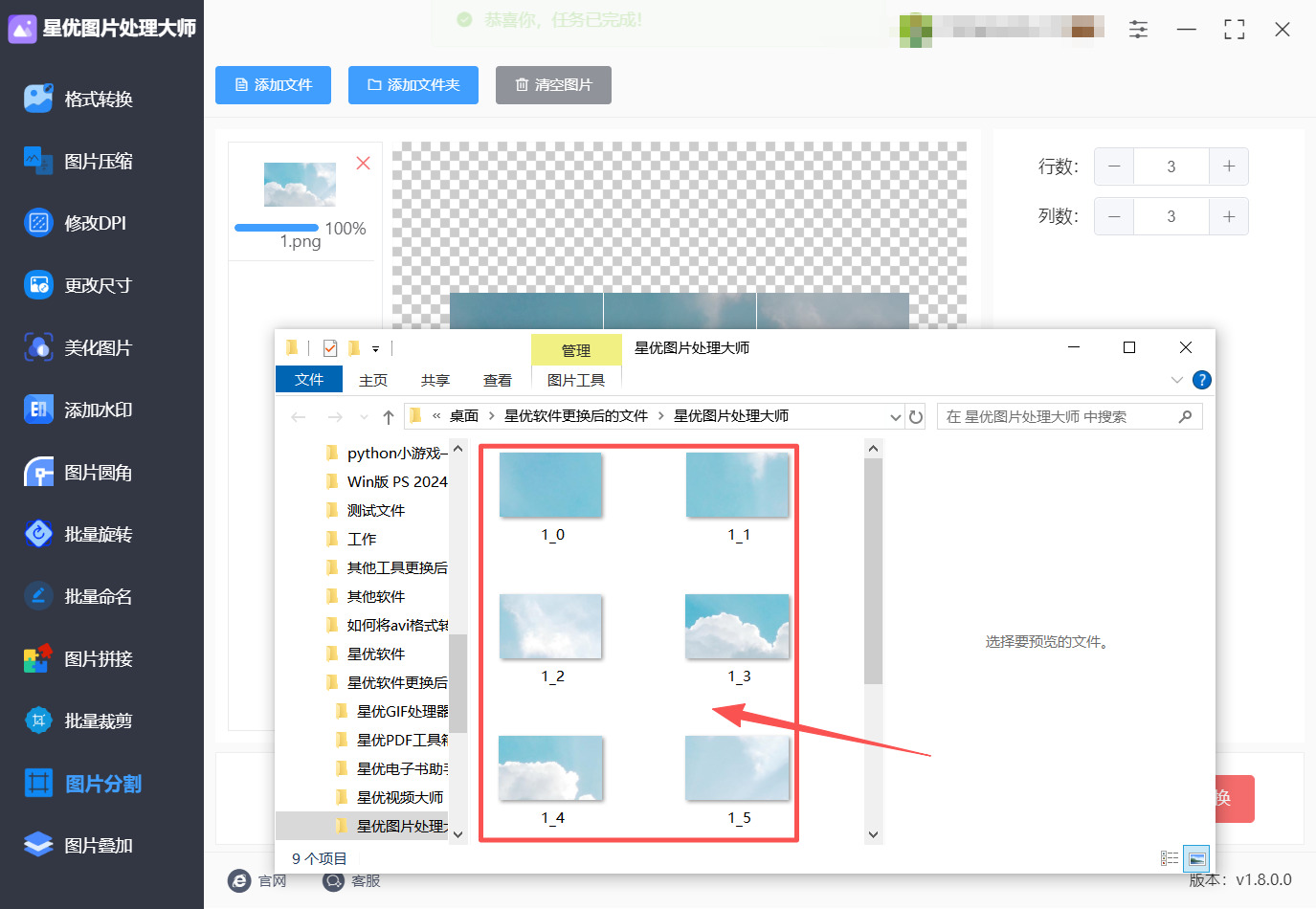
步骤1,电脑上将“星优图片处理大师”软件安装完成后打开使用,进入主界面后,在左侧功能导航栏中找到并单击〖图片分割〗功能模块,进入图片分割操作界面。
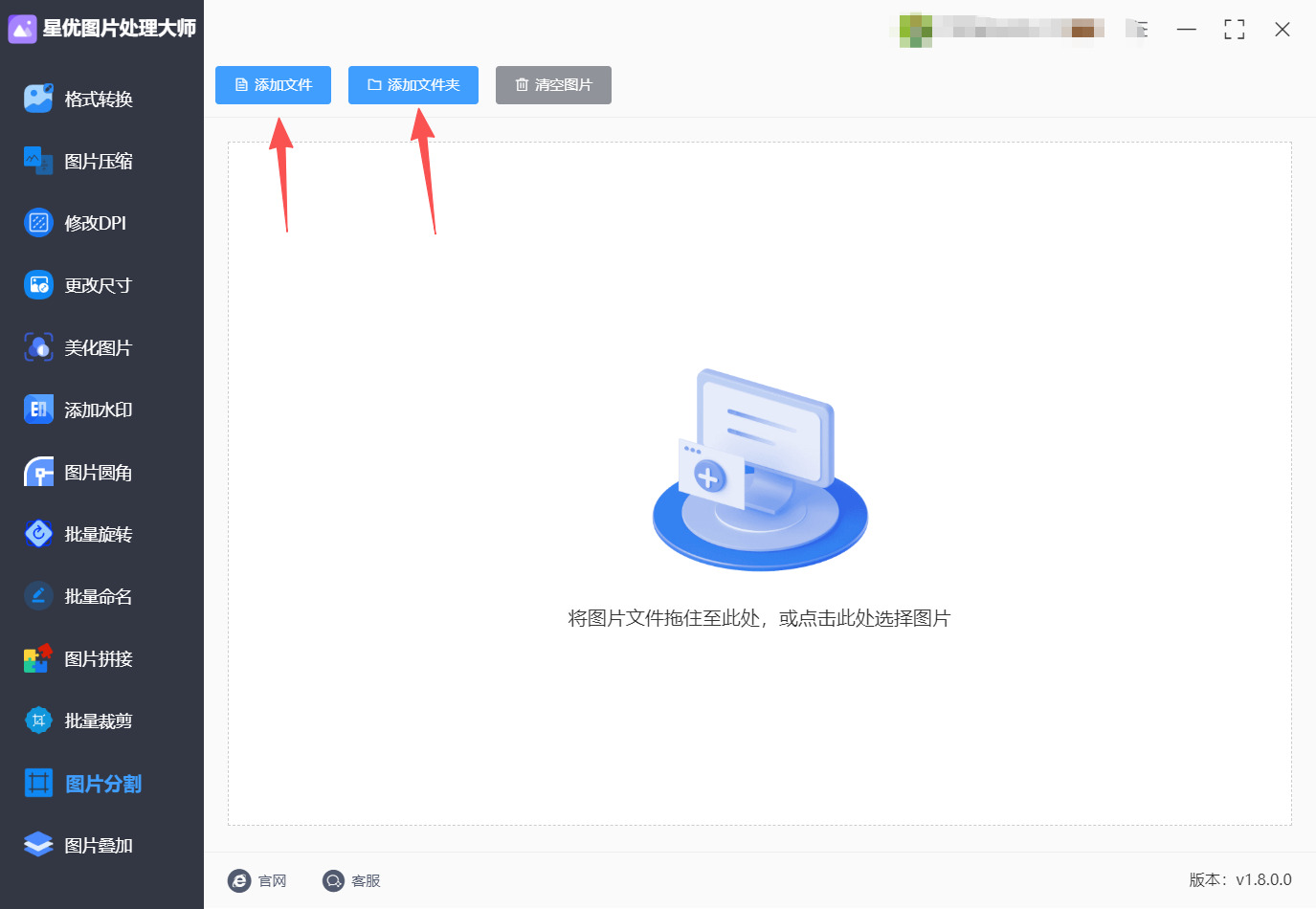
步骤2,进入分割操作界面后,点击左上角的〖添加文件〗按键,或者点击〖添加文件夹〗按键来将需要分割的图片一键上传至软件界面中去。
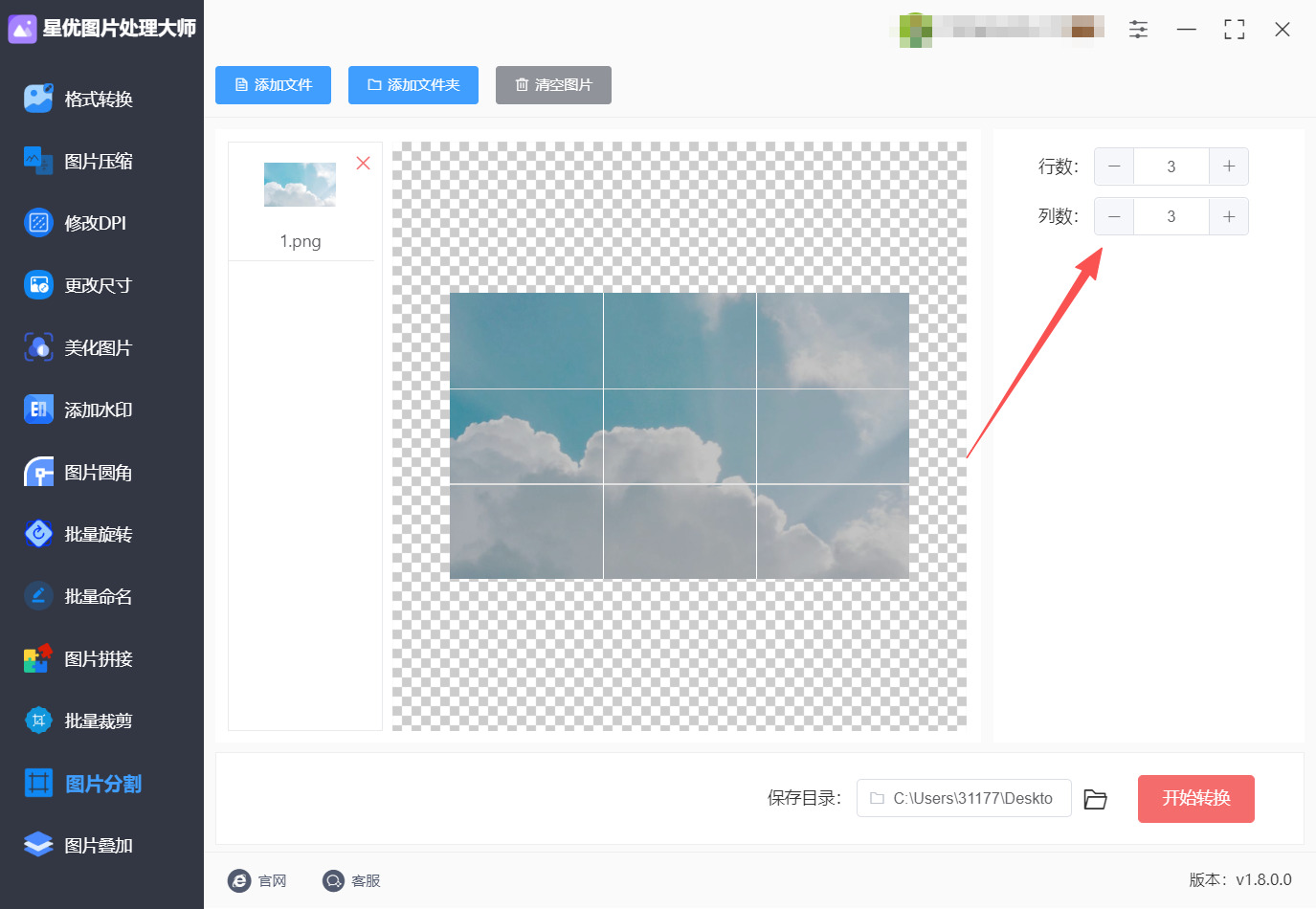
步骤3,图片成功导入后,将视线移至界面右侧的参数设置区域,找到“行数”和“列数”两个设置项,由于本次需要将图片分割成9张(九宫格),请将行数和列数全部设置为“3”,此时左侧预览区域会自动刷新,展示图片被划分成3×3共9个方块的视觉效果,用户可以对分割方式进行检查确认。
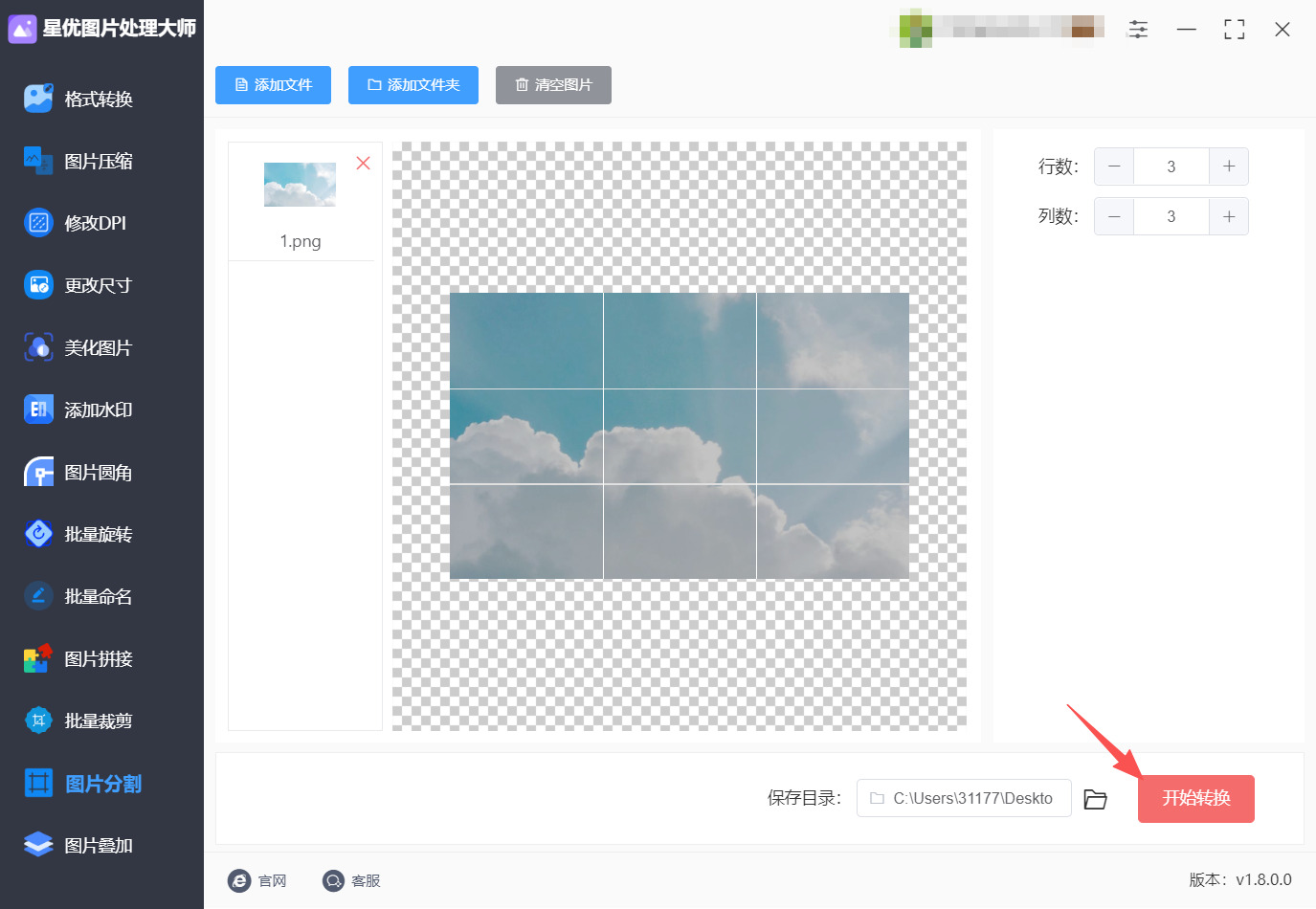
步骤4,全部设置完成后,点击软件右下角的〖开始转换〗红色按键,软件将立即启动图片分割程序,整个分割过程速度较快,用户只需稍等片刻即可。
步骤5,分割操作完成后,软件会自动弹出输出文件夹窗口,用户可以在该文件夹中查看分割后生成的9张独立小图片,每张图片均按照原始顺序依次命名,至此,一张图片成功分割为9张的操作全部完成。
方法二:利用“帆船办公中心”软件将一张图片分割成9张
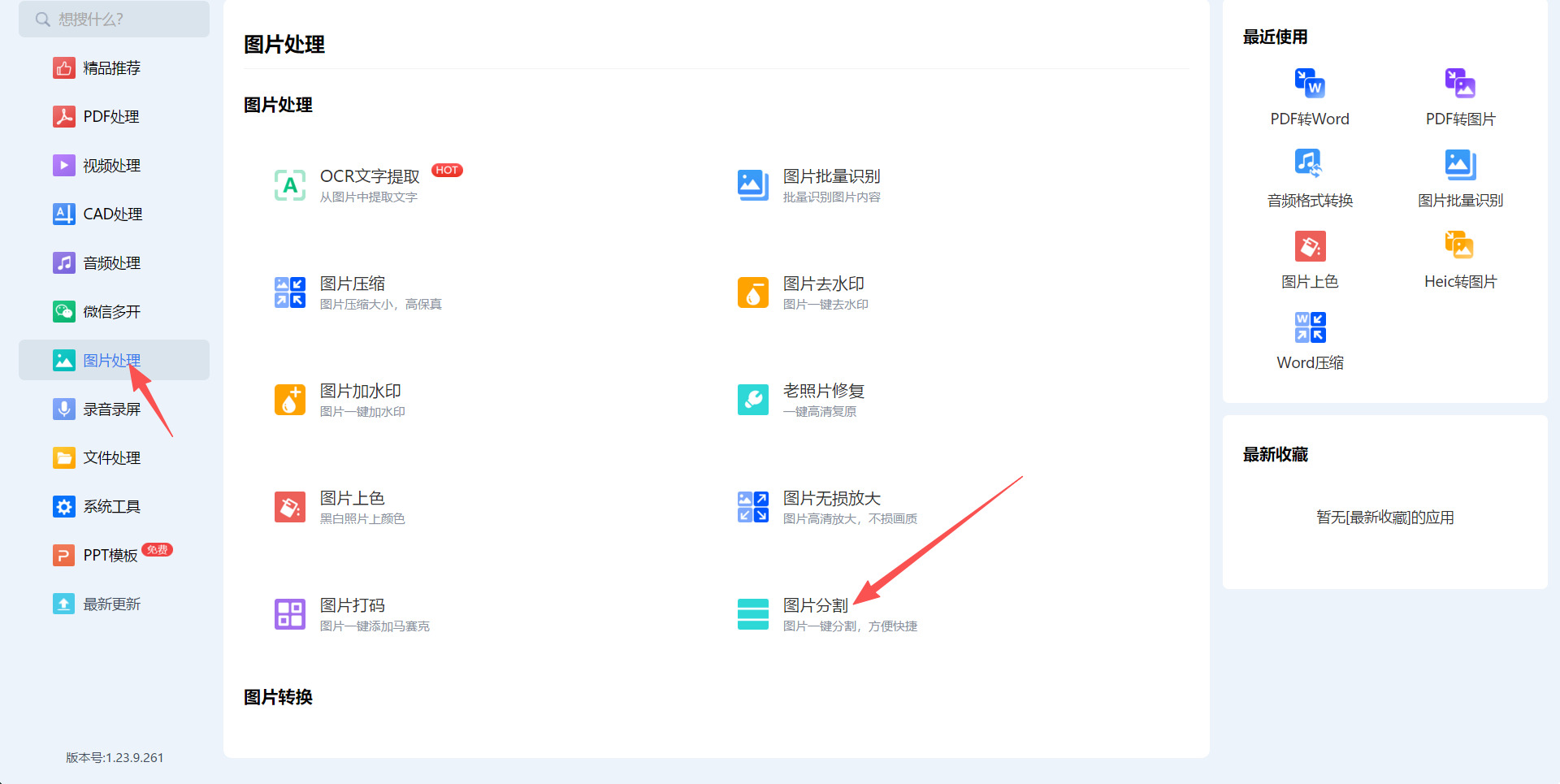
步骤1,在电脑上启动已安装的“帆船办公中心”软件。由于该软件是一个集PDF处理、视频处理、CAD处理、音频处理、图片处理等功能于一体的综合办公平台,启动后,在软件主界面左侧或顶部功能导航栏中找到“图片处理”功能板块并单击。进入“图片处理”板块后,在展开的子功能列表中,找到“图片分割”工具并点击,进入图片分割的专属操作界面。
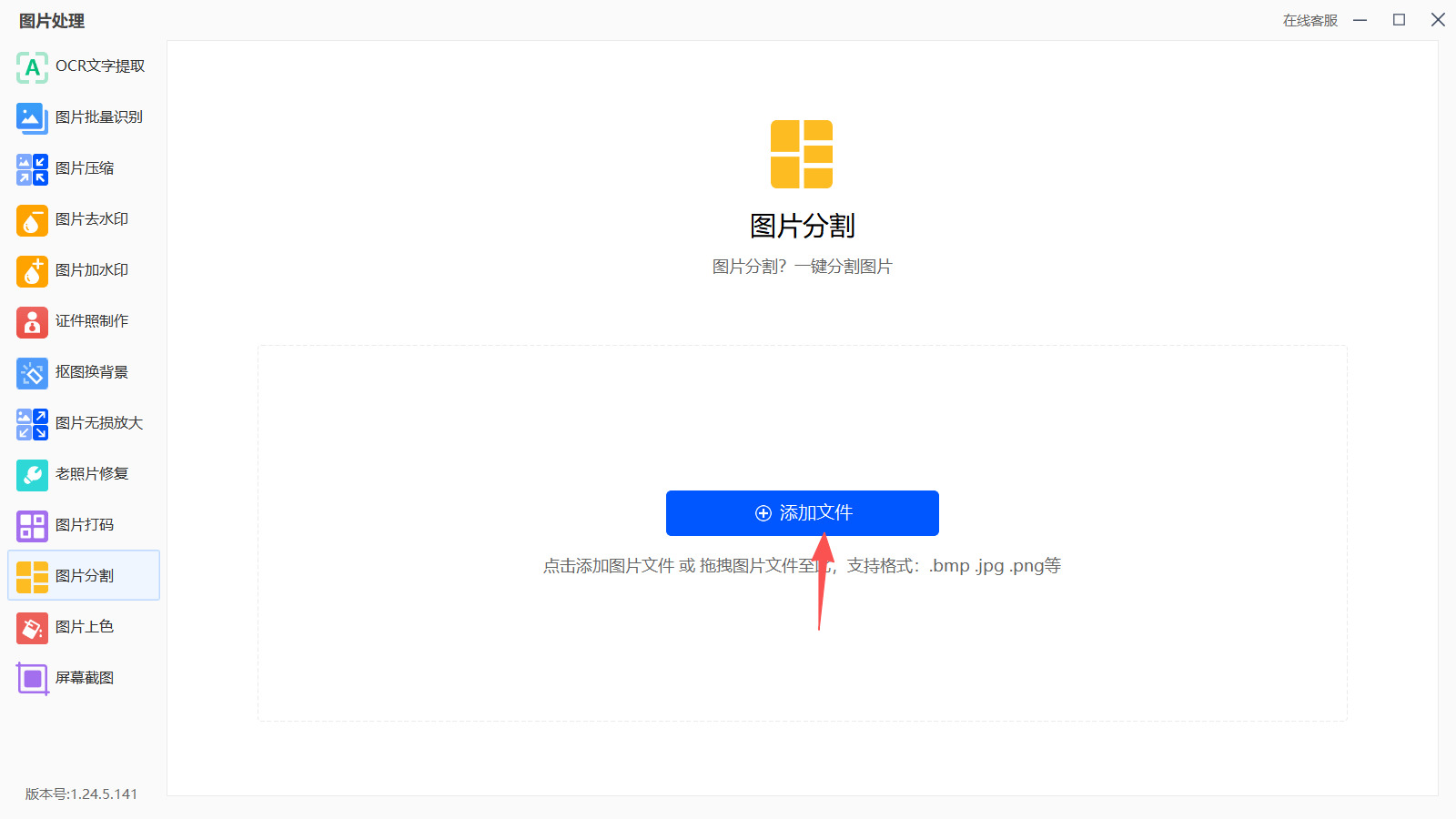
步骤2,进入图片分割界面后,通过“添加文件”按钮,从电脑本地文件夹中选中需要分割的目标图片文件,将其导入到软件中。
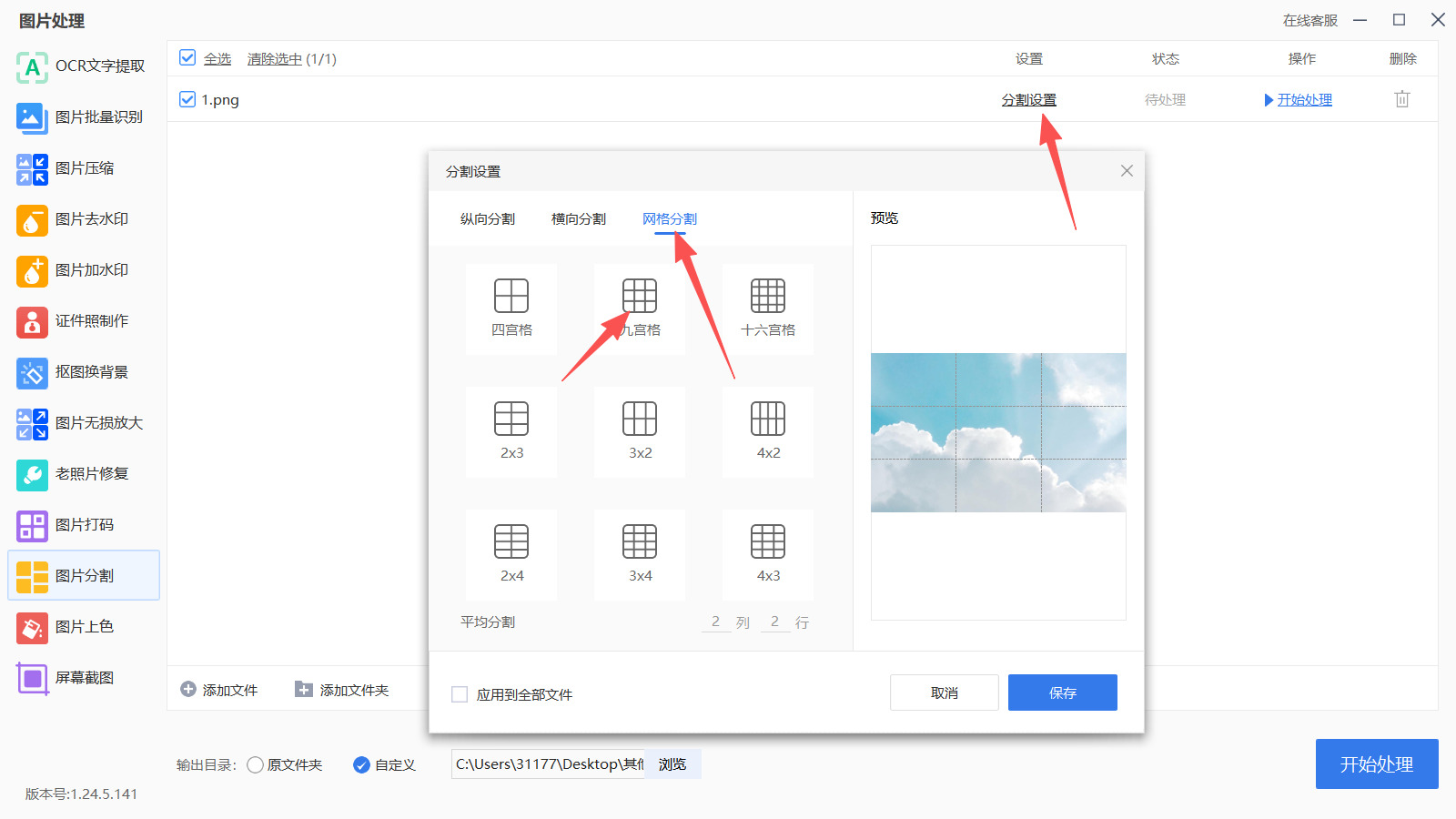
步骤3,图片上传成功后,在界面中找到“分割设置”选项,点击进入分割参数配置面板。在弹出的分割设置窗口中,选择分割模式为“网格分割”下拉选项中的“九宫格”选项。设置完成后,点击“保存”按钮,保存分割参数并关闭设置窗口。
步骤4,确认所有设置无误后,点击界面上的“开始处理”按钮,软件便会自动将原始图片均匀切割成9张独立的图片。
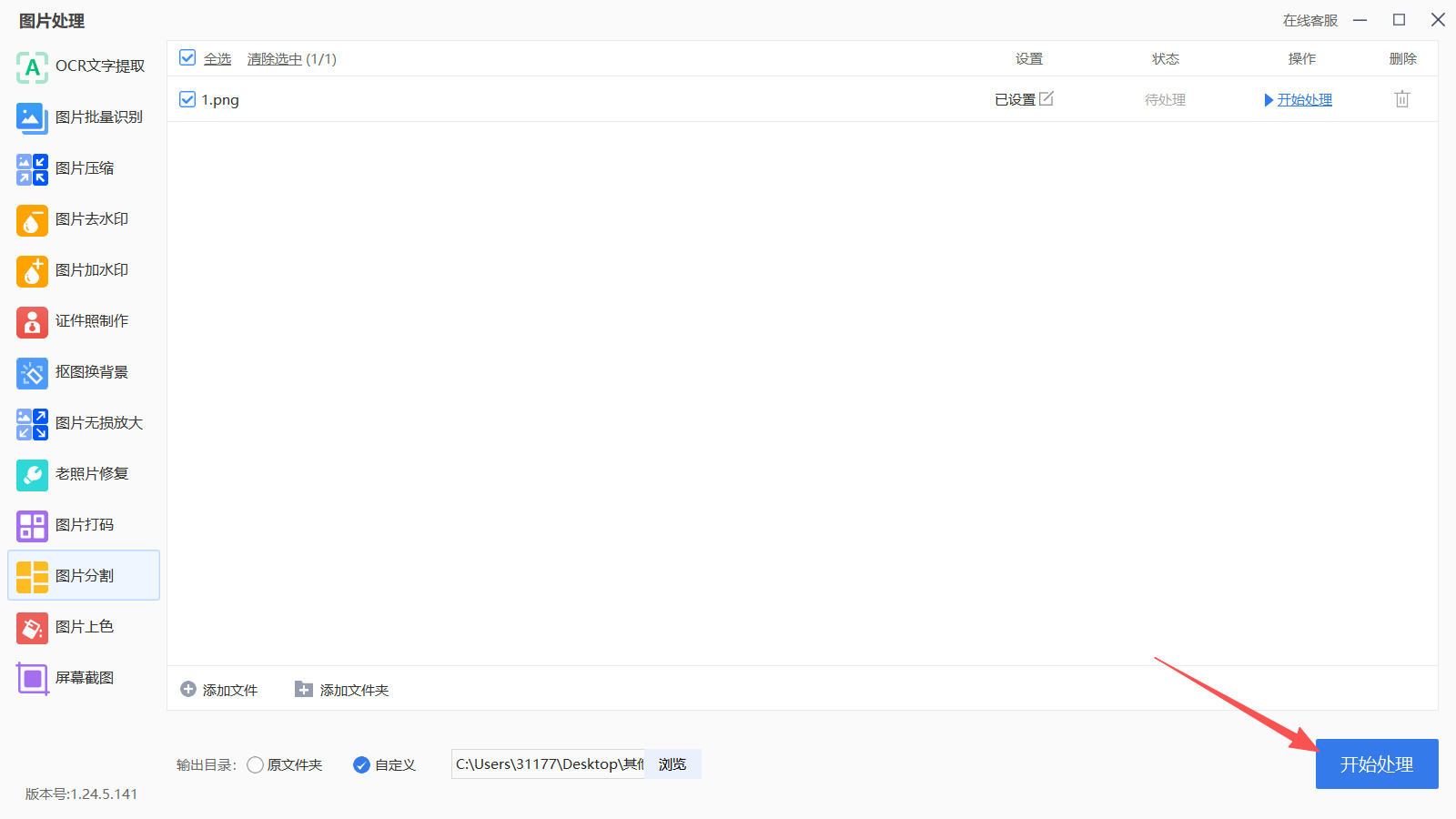
步骤5,处理完成后,软件会弹出提示。此时,打开自己设置的保存目录,即可找到已分割好的9张图片,操作结束。
方法三:借用“ImageConvert”工具将一张图片分割成9张
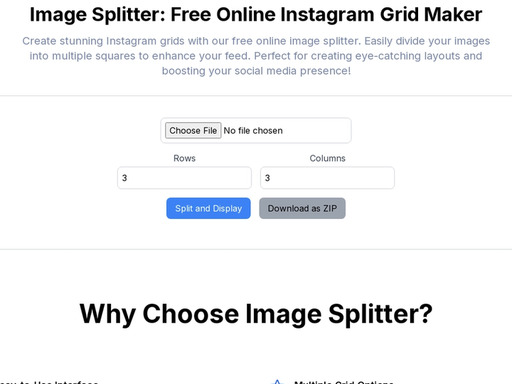
步骤1,打开浏览器,访问 ImageConvert 在线工具网站,进入工具主界面,无需注册登录即可直接使用。
步骤2,在页面中间找到 上传图片 区域,点击「选择文件」按钮,或直接将本地需要分割的图片(支持 JPG、PNG、WebP 等格式)拖拽至上传框内,完成图片上传。
步骤3,上传成功后,在界面右侧的 功能选项栏 中,找到并点击「分割成网格」功能按钮,切换至网格分割模式。
步骤4,在网格分割设置区,将 行数 设为 3,列数 设为 3,此时系统会自动显示「总计 9 部分」,确认分割规格为 3×3 九宫格。
步骤5,可按需调整「分割间距」滑块,控制 9 张图片之间的留白宽度,默认无间距,调整后左侧预览区会实时显示分割效果。
步骤6,确认分割参数无误后,点击界面下方的 「分割图片」 按钮,工具会在浏览器本地自动处理,将原图切割为 9 张等大的子图片。
步骤7,分割完成后,界面会展示 9 张分割后的图片预览,可点击单张图片下方的「下载」按钮,单独保存某一张图片。
步骤8,若需批量保存全部 9 张图片,点击预览区下方的 「下载 ZIP 压缩包」 按钮,工具会将所有分割后的图片打包,自动下载到本地设备。
步骤9,下载完成后,打开本地保存的 ZIP 文件,解压即可获得按顺序命名的 9 张分割图片,可直接用于朋友圈、社交平台九宫格发布。
方法四:使用“Convo”在线工具将一张图片分割成9张
步骤1,借助电脑浏览器打开这个在线工具,点击顶部导航栏的“创建设计”按钮,选择“自定义尺寸”。
步骤2,在自定义尺寸弹窗中,输入图片分割后的单张尺寸(推荐1:1正方形,输入1080×1080像素,适配朋友圈、社交平台等常用场景),点击“创建新设计”,进入空白编辑画布(若原图片已有固定尺寸,可直接上传图片后再调整,无需单独设置画布尺寸)。
步骤3,点击左侧工具栏的“上传”按钮,选择“上传文件”,从电脑本地文件夹中选中需要分割的图片,点击确认上传,上传完成后,图片会自动显示在左侧“上传”栏中,点击该图片,将其添加到空白画布中。
步骤4,选中画布中的图片,点击顶部工具栏的“调整”按钮,在下拉菜单中选择“填充画布”,确保图片完全铺满整个画布(若图片比例与画布不一致,可拖动图片边缘的调节点,裁剪多余部分,保证图片无留白,为后续均匀分割做准备)。
步骤5,点击左侧工具栏的“元素”按钮,在搜索框中输入“网格”,在搜索结果中找到“基础网格”,选择“3×3网格”(即9个等分方格的网格样式),点击该网格将其添加到画布中,网格会自动覆盖在图片上方。
步骤6,选中画布中的网格,点击顶部工具栏的“对齐”按钮,选择“水平居中”和“垂直居中”,确保网格与下方的图片完全对齐,每个网格方格都能均匀覆盖图片的对应区域,避免分割后出现画面偏移。
步骤7,选中网格和图片(按住Ctrl键可同时选中两个元素),点击顶部工具栏的“分组”按钮(或使用快捷键Ctrl+G),将网格与图片绑定为一个整体,此时网格的分割线会固定在图片上,不会出现错位。
步骤8,点击左侧工具栏的“应用”按钮,在应用列表中搜索“图片分割器”,找到Convo官方自带的分割工具(无需安装第三方插件),点击“使用”,在弹出的分割设置中,选择“按网格分割”,确认分割数量为9张(3行3列),点击“开始分割”。
步骤9,分割完成后,画布中会显示9张独立的小图片,每张图片对应原图片的一个网格区域,此时可单独选中某张小图片,微调其位置或裁剪边缘(若有偏差),确保分割后的图片完整、无重叠。
步骤10,点击顶部工具栏的“分享”按钮,在下拉菜单中选择“下载”,在下载设置中,选择“全部页面”(即9张图片),文件格式选择“PNG”(推荐,清晰度高,无水印),点击“下载”,系统会将9张分割后的图片打包为压缩包,下载到本地电脑中,解压后即可使用。

方法五:借助“99Tool”在线工具来将一张图片分割成9张
步骤1,打开浏览器,访问 99Tool 网站,进入工具首页后,在页面中找到图片处理分类板块,点击板块内的图片分割功能按钮,进入图片分割工具操作界面。
步骤2,在图片分割工具页面,找到页面中央的上传区域,区域内有 "点击上传图片" 或 "拖拽图片到此处" 的提示文字,点击该区域,从本地电脑文件夹中选中要分割的目标图片(支持 JPG、PNG、WEBP 等常见格式),也可直接将图片拖拽到上传区域完成导入。
步骤3,图片上传成功后,页面会显示原图预览,在预览图右侧的分割设置面板中,找到宫格分割选项,选择预设的 ** 九宫格(3×3)** 模式,也可手动在 "行数" 输入框填 3、"列数" 输入框填 3,设置分割参数。
步骤4,确认分割行列参数后,可在面板中按需调整分割线粗细(默认 0.5px,可设 0-5px),设置完成后,点击面板下方的开始分割按钮,工具会自动将图片按 3 行 3 列切割成 9 张等大的小图。
步骤5,分割完成后,页面会展示 9 张分割后的小图预览,每张图片下方都有独立的下载按钮,如需全部保存,点击预览区下方的下载全部按钮,工具会将 9 张图片打包为 ZIP 压缩包,下载到本地设备。
步骤6,下载完成后,找到本地的 ZIP 压缩包,右键点击选择解压到当前文件夹,即可查看完整的 9 张分割后图片,按顺序命名(如 1-1、1-2、1-3 等),可直接用于社交平台发布九宫格动态。

把一张完整的图片切成九份,看似只是简单的分割,实则藏着不少有趣的表达可能。当你把九张碎片依次排列在九宫格里,原本静止的画面仿佛拥有了节奏与呼吸——它可以是一段故事的起承转合,也可以是一处风景的远近高低。观者需要滑动屏幕、逐格点开,才能在心里拼凑出全貌,这种“延迟满足”恰恰让分享变得更有互动感。有时候,残缺反而催生好奇,局部反倒放大张力。你可能会发现,同样的照片,切成九宫格后,评论区里追问全景的人变多了,朋友也会饶有兴致地放大每一格去猜画面里的细节。这就是碎片化时代的视觉趣味:不把底牌一次亮完,而是留一点悬念,让对方主动参与进来。
当然,是否要切、怎么切、切成后如何排列,最终都取决于你想传递的情绪和画面本身的气质。有些图片适合完整呈现,大气磅礴;有些则适合拆解重组,制造惊喜。没有标准答案,也不必追求所谓的“最佳效果”。你大可以多试几种构图,甚至把不同图片的碎片混搭成新的九宫格,玩出自己的风格。毕竟,创意从来不是被规则框定的,而是在一次次尝试中自然生长出来的。希望你在动手操作的过程中,能收获属于自己的那份乐趣与成就感。以上就是几个方法,希望能够帮助到大家。

