图片怎么转成圆角?前两天发朋友圈晒新买的那个超可爱的卡通抱枕,本来超得意的,结果朋友秒回一个“不,你长这样”的表情包,我自己放大一看,一个方方正正的黑影蹲在沙发角,跟截图掉下来的,丑得我赶紧删了动态。你是不是也经常这样?拍个好看的美食,背景硬得像饭桌杀手;做个微信头像,那四四方方的白底边缘恨不得戳死人。还有做PPT的朋友,插进去的图片全是直愣愣的直角,整个页面看着特别生硬,一点亲和力都没有。
其实给图片加个圆角,就是给这张图按个“软萌滤镜”。圆角图片看起来柔和很多,用在头像上显得亲切,用在网页按钮上显得现代,用在PPT里排版也更舒服。很多电商产品图、社交媒体配图、App图标,都会把四角做成圆角的。别以为这很高深,非得用Photoshop才能搞定。其实现在从电脑软件到在线网站,能批量把直角变圆角的方法多了去了,操作还贼简单。今天这篇文章,我就专门给零基础的朋友整理了5个把图片转成圆角的实用方法,有国产的专业软件,也有完全免费的在线工具,还有轻量级的本地小工具,每个方法的步骤我都拆解得特别细,保证你看完就能跟着操作。

方法一:借助“星优图片处理大师”软件将图片转成圆角
软件下载地址:https://www.xingyousoft.com/softcenter/XYImage
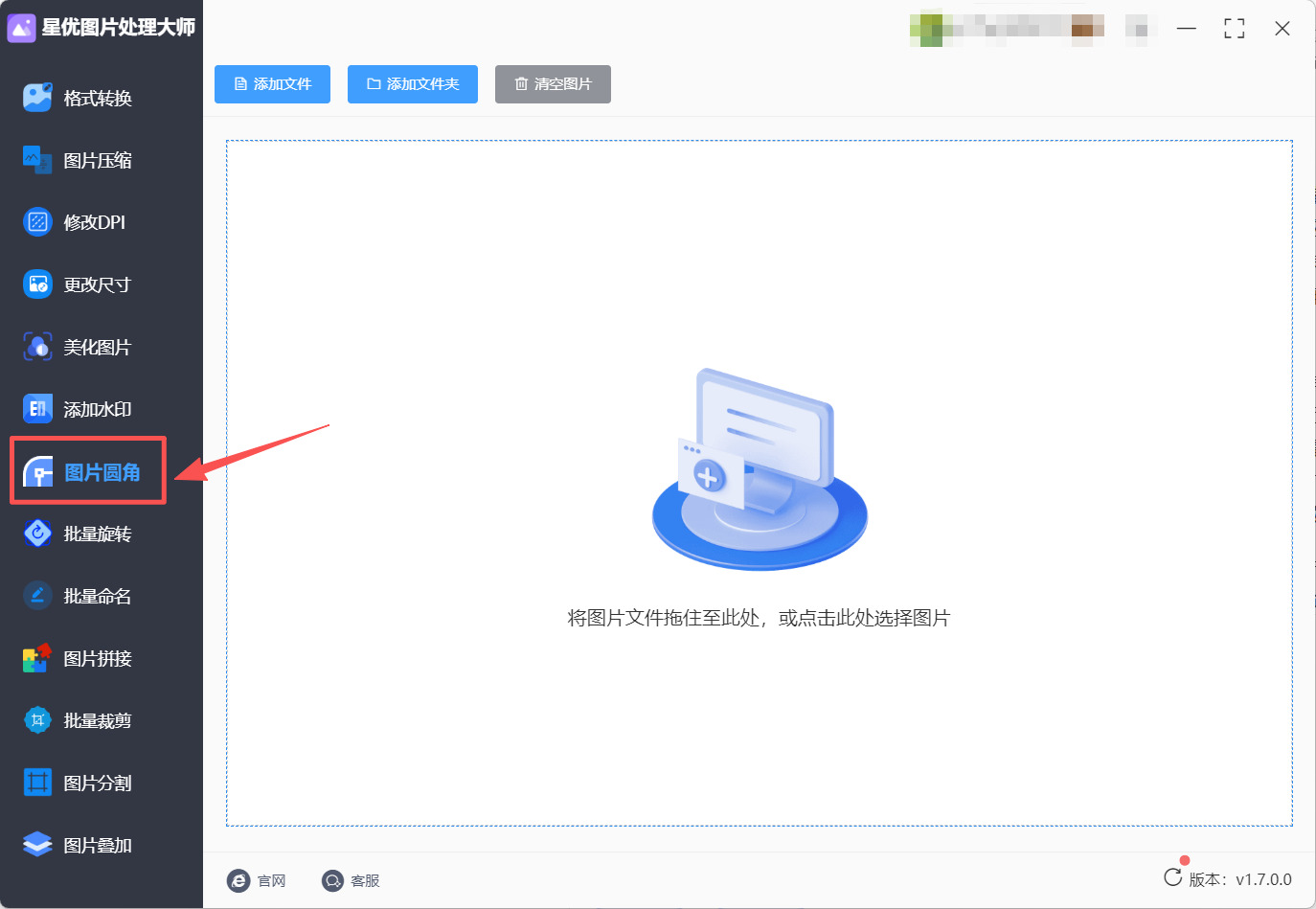
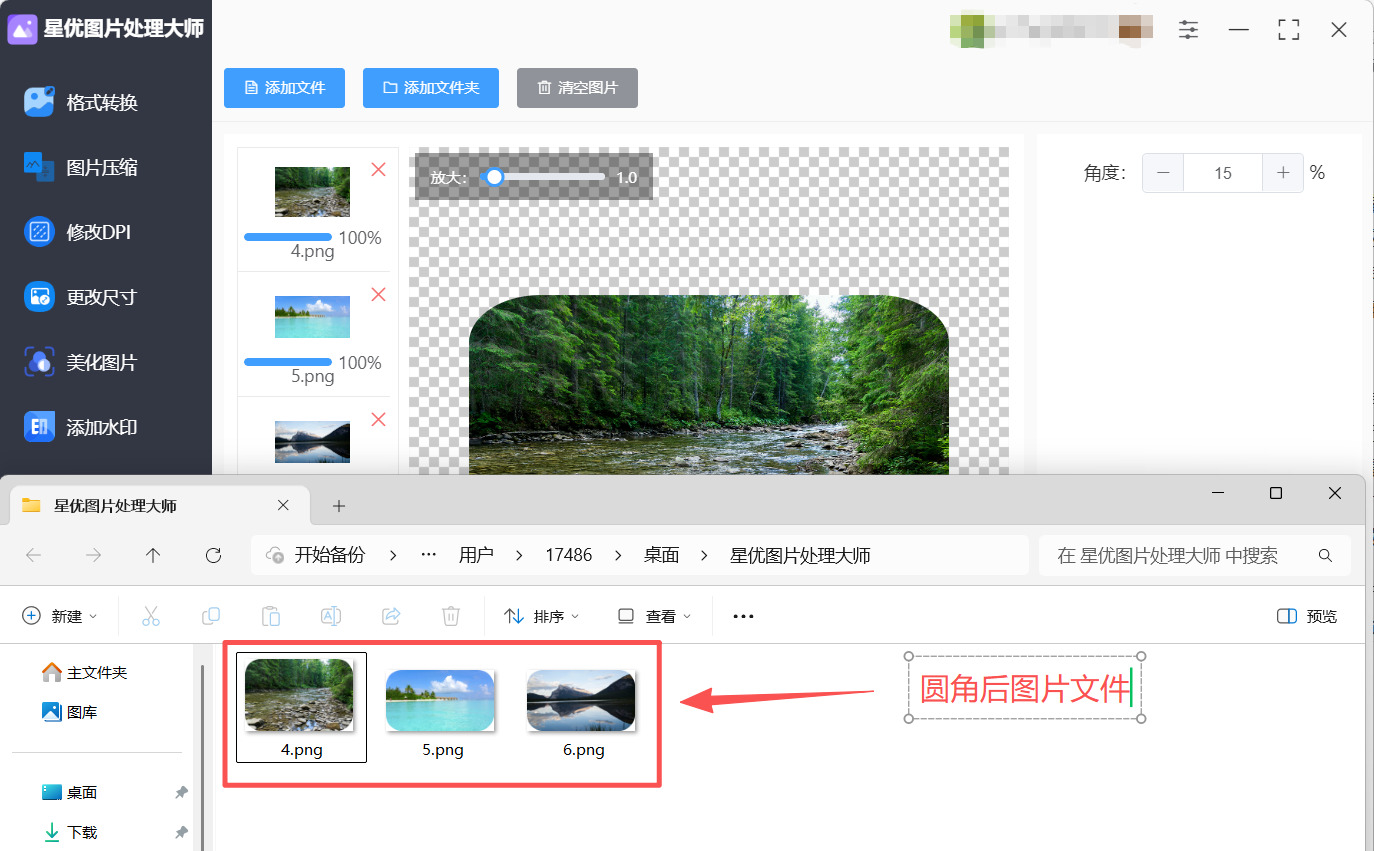
第1步:如果你还没用过星优图片处理大师软件,就请先将此软件安装到电脑上,软件安装完成后请将其打开并选择左侧的【图片圆角】功能。
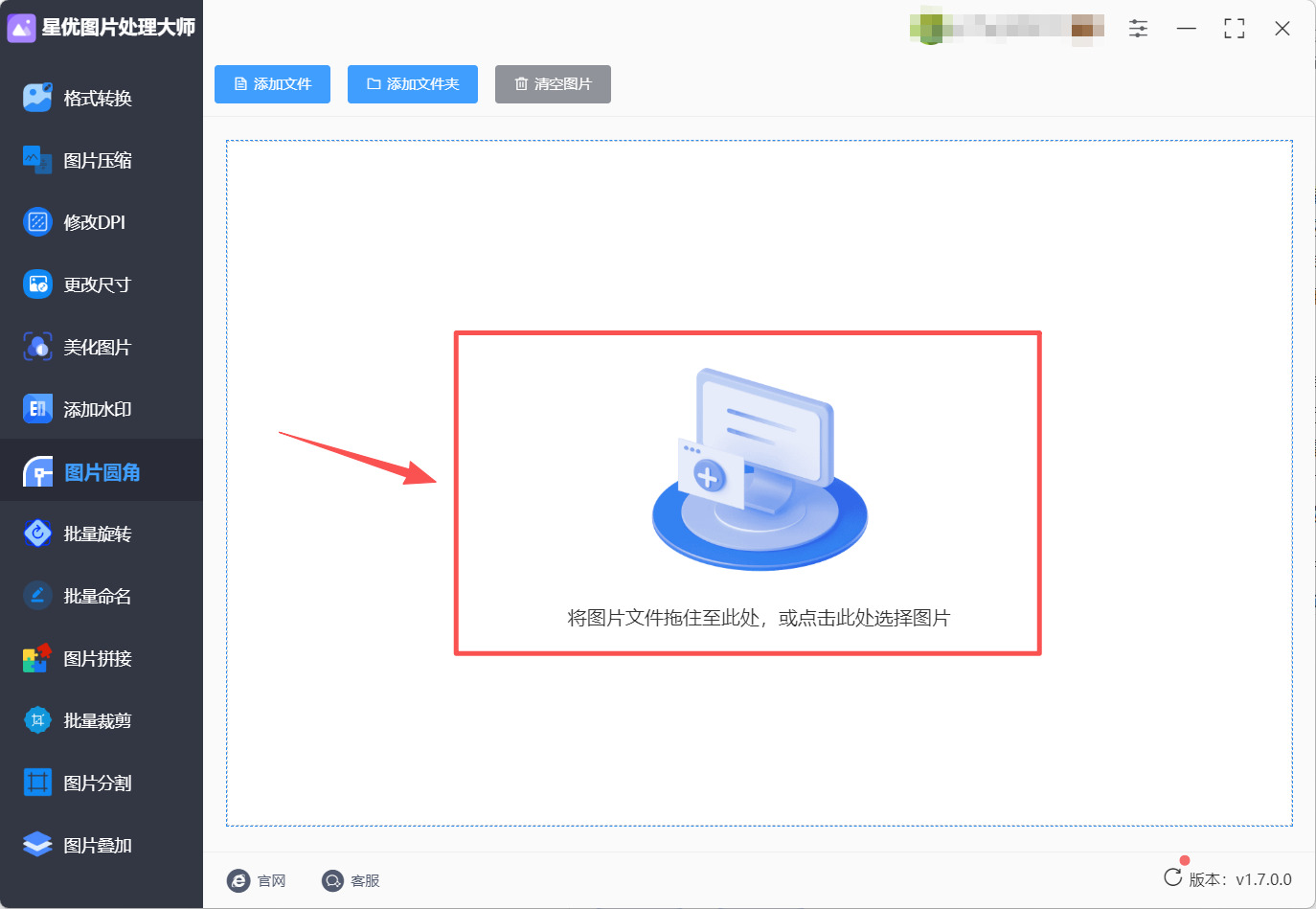
第2步:之点击左上角【添加文件】按键,将图片添加到软件里。还可以用鼠标将图片拖拽到软件中间进行添加。
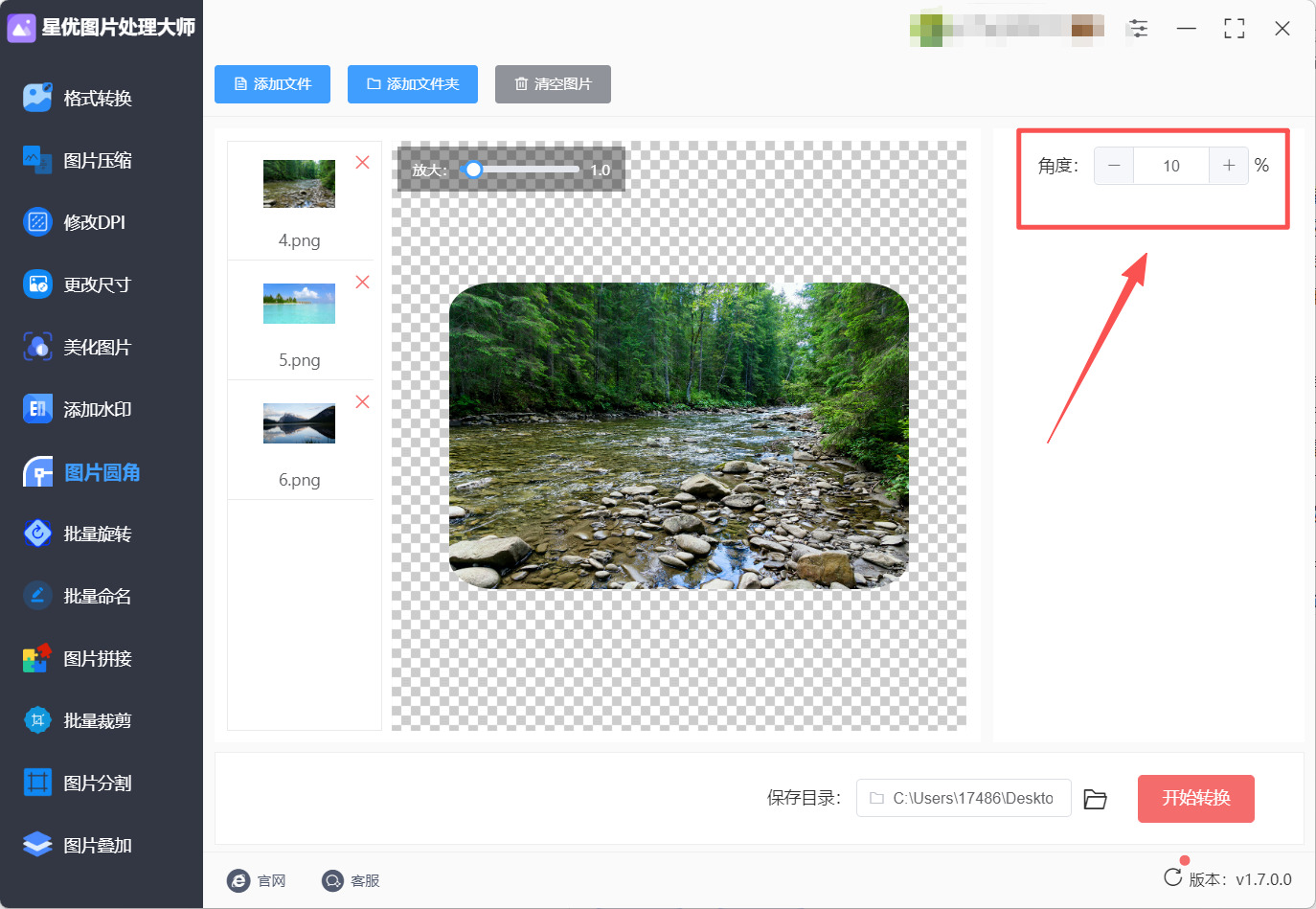
第3步:图片文件导入完成后,大家可以自由设置右上角的【角度】这个角度就是圆角的角度。中间预览图可以对圆角效果进行预览检查。
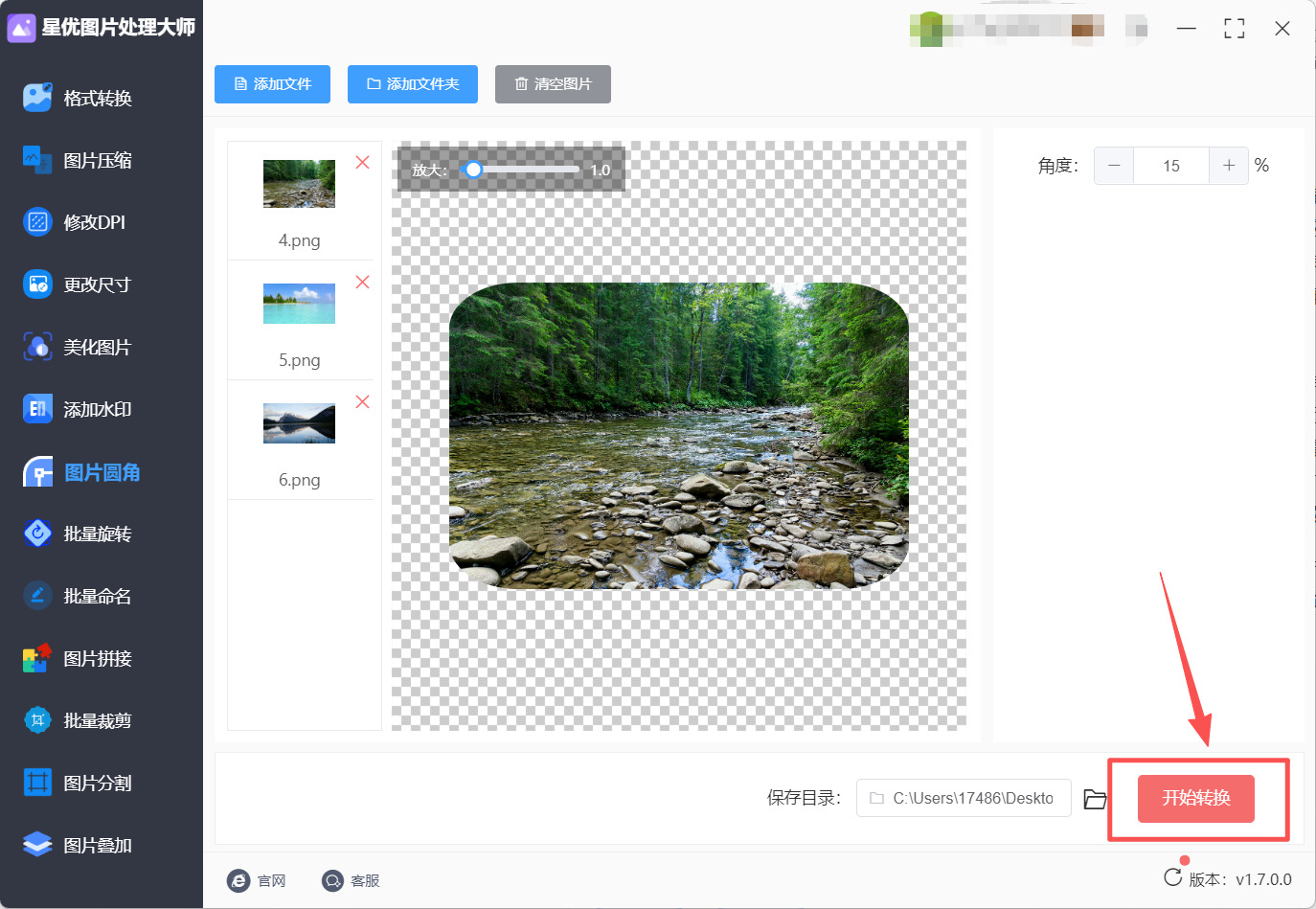
第4步:确认角度后请点击软件右下角的【开始转换】按钮,点击这个按钮就可以启动图片调整为圆角的程序。
第5步:稍等一会软件就会将其输出文件夹打开,在这个文件夹中大家就可以找到变为圆角后的图片文件了。
方法二:借助iRoic本地圆角制作工具将图片转成圆角
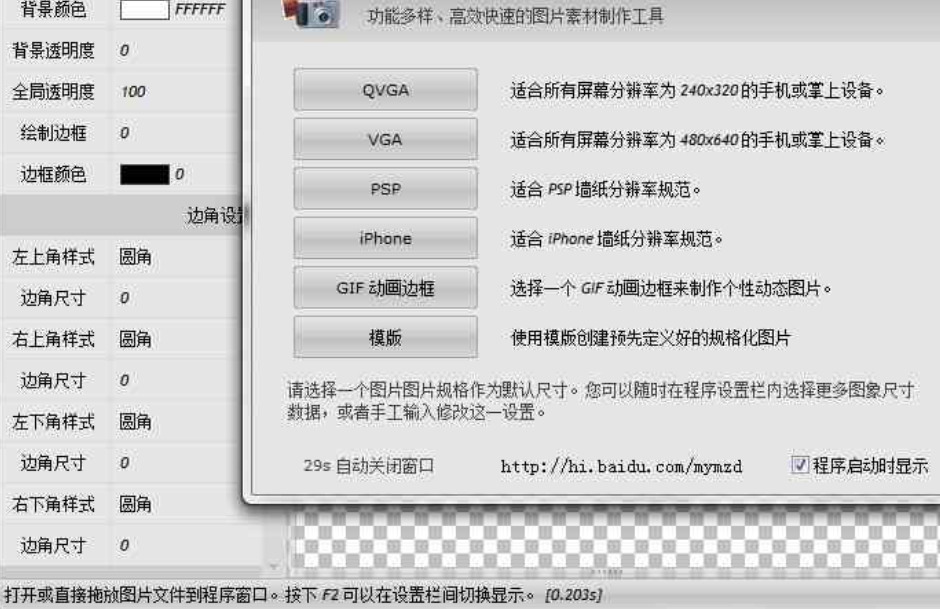
iRoic是一款完本地化图片处理工具,由安徽码克信息科技有限公司开发,软件体积只有1.3MB左右,非常轻巧。它专注于批量转换、裁剪及特效制作,核心功能包括自动生成圆角图、倒影图、水印添加等。最大的特点就是操作简单——你把图片拖进去,点一下鼠标,圆角就做好了。而且它支持PNG格式的完整Alpha通道保留,生成的圆角图片边缘平滑无锯齿、背景完全透明,特别适合做网页按钮、App图标、透明头像等需要透明背景的场景。所有操作都在本地完成,不需要联网,充分保证原始图片素材的安全和私密性。
第1步:安装并启动iRoic
获取软件到电脑后直接打开使用,不需要复杂的安装步骤。你也可以直接下载绿色免安装版本,解压后就能用。
第2步:打开需要处理的图片
软件启动后,可以直接把图片从文件夹里拖拽到软件窗口中,也可以通过菜单栏的“打开”按钮选择文件。iRoic支持批量处理,可以一次性拖拽多张图片进去,它会在列表中显示所有待处理的图片。该工具能够快速制作圆角图、广告条幅、透明按钮、自拍大头贴等,还能为图片添加各类水印和样式元素。
第3步:设置圆角效果
图片打开后,在软件界面中找到“圆角”或类似的参数设置选项。iRoic提供了灵活的圆角调整功能,你可以通过设置数值来控制圆角的大小和弧度。和很多只能做固定角度的工具不同,iRoic支持调整圆角的曲率,让你自由把控图片四角圆润的程度。调整的时候可以在预览区实时看到效果,边调边看,调满意了再保存。
第4步:保存处理后的圆角图片
圆角效果调整满意后,点击“保存”按钮。iRoic支持JPG、PNG、BMP、GIF、TIFF、ICON等多种输出格式,其中PNG格式支持透明背景。如果要做透明背景的头像或按钮,记得选PNG格式。选择好保存路径和文件名,点击保存就行。
小提示:iRoic支持创建输出PNG、GIF、ICON三种透明格式,高质量图形处理支持抗锯齿处理,所有功能支持批量操作。如果你想给多张图片统一做相同效果的圆角,可以一次性把所有图片都导进来,设置好参数,一键批量生成,特别适合做产品图展示。
方法三:借助慧千图片处理器批量圆角工具
慧千图片处理器是一款专门处理图片的国产软件,集成了图片格式转换、压缩、更改尺寸、水印添加、批量圆角等九大功能。它的“批量圆角”功能非常有特色——可以一次性把整个文件夹里的所有图片都加上相同的圆角效果,还支持实时预览,左边看图片右边调参数,圆角大小一目了然。特别适合需要批量处理大量图片的电商卖家和办公族。软件支持Windows系统,安装包不大,操作起来也很简单,不需要任何专业知识。
第1步:安装慧千图片处理器
安装过程中选择“快速安装”即可,注意取消任何捆绑软件的推荐选项。安装完成后打开软件。
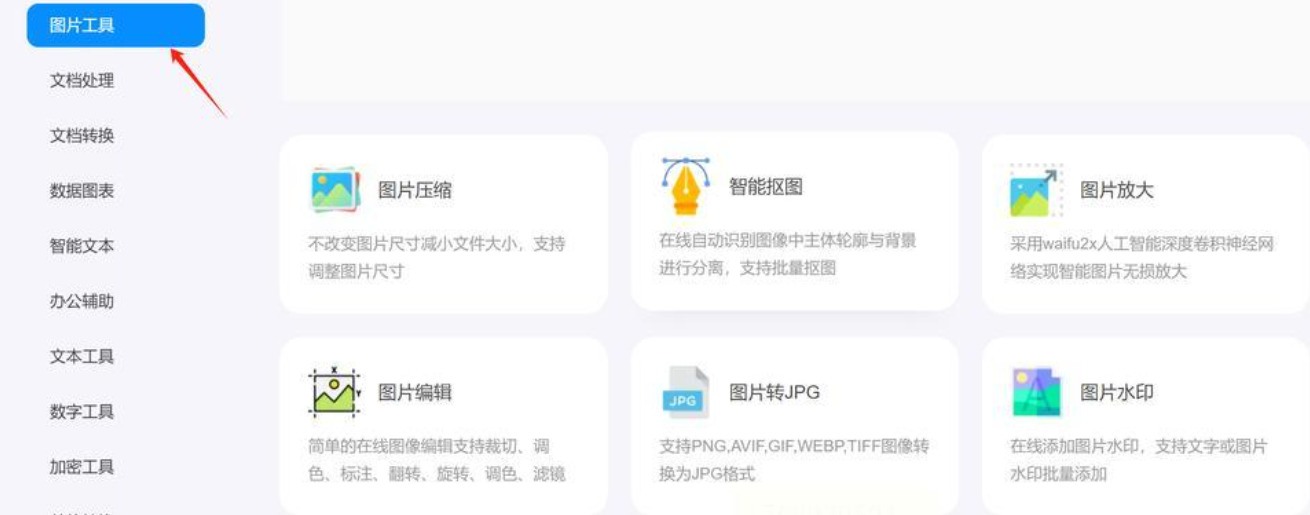
第2步:打开软件并选择批量圆角功能
打开慧千图片处理器后,主界面左侧是功能导航栏,滚动鼠标滚轮找到“批量圆角”或类似的选项,点击进入批量圆角处理界面。这个功能是专门用来把多张图片统一做成圆角样式的,非常实用。
第3步:批量添加需要处理的图片
进入批量圆角界面后,点击左上角的“添加文件”按钮,从电脑里找到需要做圆角的图片,按住Ctrl键可以一次选中多个文件批量添加。除了点击按钮,你也可以直接把图片从文件夹拖拽到软件窗口的空白区域,软件会自动识别并添加。添加完成后,所有图片会显示在文件列表中,每个图片的名称和原始尺寸都看得清清楚楚。
第4步:设置圆角大小
图片添加完成后,在软件右侧或底部的参数设置区域找到圆角大小调节选项。你可以通过鼠标左右拖动滑块来调整圆角弧度,同时预览窗口会实时显示效果。数值越大,圆角效果越明显;数值越小,圆角越接近直角。设置好后,还可以在输出设置区域选择输出文件夹的位置,建议新建一个专门的文件夹存放处理后的图片,方便和原图区分开。
第5步:开始批量处理
确认所有设置无误后,点击界面上的“开始执行”或“全部保存”按钮。软件就会开始批量处理所有添加进来的图片,每个图片的处理进度会实时显示。处理完成后,去输出文件夹就能找到所有圆角处理好的图片了。
小提示:慧千图片处理器的“批量圆角”功能支持一次性添加数十甚至上百张图片。如果你经常需要处理大量图片(比如电商产品图、商品详情页配图),这个功能能帮你省下大把时间,一张一张手动抠图的时间全省了,全部打包做完也就一两分钟的事。
方法四:借助durg在线圆角图片生成器将图片转成圆角
durg的圆角图片生成器是一款在线工具,最大的优点就是不需要安装任何软件,打开浏览器就能用。它的核心特色是“不上传图片”——所有处理都在你自己的浏览器里本地完成,图片不会离开你的设备,隐私安全方面非常让人放心。它支持对图片的四个角分别设置不同的圆角大小,还提供了“四个角的圆角弧度保持一致”的快捷选项,操作起来非常方便。而且它是完全免费,不需要注册,也没有广告和水印,特别适合偶尔需要做一张圆角图片的朋友。
第1步:打开durg圆角图片生成器页面
打开电脑上的浏览器,在地址栏直接访问durg工具网站进入圆角图片生成器工具页面。工具简介说得很清楚,这是一款高效生成圆角图片的在线工具,利用浏览器自身的能力,不会把图片上传到服务器处理。
第2步:上传需要处理的图片
在页面中间找到上传区域,点击“选择图片”按钮,从电脑里找到需要做圆角的图片,选中后上传。也可以直接把图片从文件夹拖拽到虚线框里,更方便。上传成功后,页面上会显示图片的实时预览。
第3步:调整圆角设置
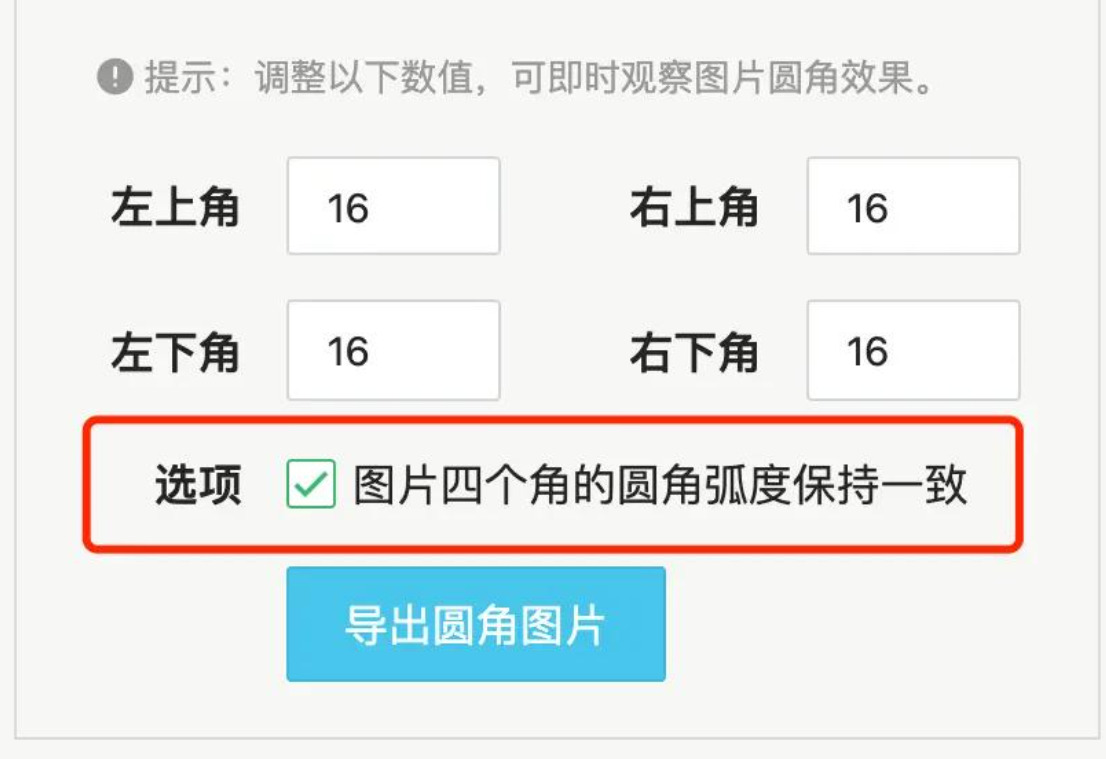
图片上传成功后,在页面下方找到圆角设置区域。这里可以分别调整左上、右上、右下、左下四个角的圆角大小。如果你想让四个角保持一样的弧度,可以勾选“图片四个角的圆角弧度保持一致”选项,这样调整任何一个角,其他三个角都会同步变化。调整的时候可以通过鼠标拖拽滑块,也可以直接在数值框里输入数字,还能用键盘上下键微调,非常适合追求精细的用户。
第4步:导出圆角图片
圆角大小调整满意后,点击页面上的“导出图片”按钮。导出的图片都是支持透明通道的PNG格式,圆角边缘不会出现难看的白边。浏览器会自动下载处理好的图片到“下载”文件夹里。
第5步:检查处理结果
下载完成后,打开图片检查一下四个角是不是已经变成了圆润的弧形。导出的圆角图片在预览状态下就很清晰,且背景是透明通道的,直接就能用在PPT、网页、社交媒体头像等各种场合。
注意事项:durg的圆角图片生成器是完全免费的在线工具,不需要注册账号,没有使用次数限制。而且因为图片不上传任何服务器,所以不存在隐私泄露的问题,可以放心使用。如果你的图片比较大或者网络比较慢,也不要紧,因为所有处理都在你电脑里完成,只看电脑性能,不看网速。
方法五:借助Ric在线工具将图片转成圆角
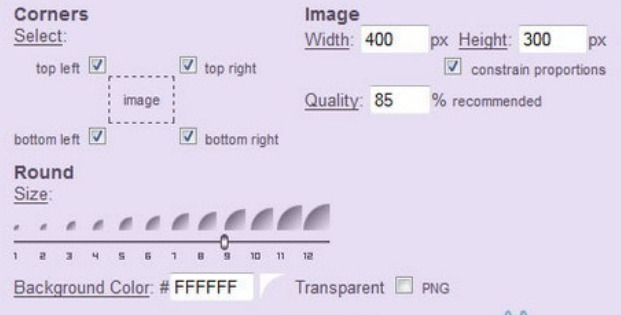
Ric无需注册,打开浏览器就能用,支持从本地上传图片,也支持直接输入网络图片的URL地址来制作圆角。它提供了非常丰富的设置选项,可以选择对四个角同时进行圆角化处理,也可以单独对某一个角处理;可以设置圆角的强度、图像缩放尺寸、圆角背景色等。而且支持预览功能,效果满意了再下载,不满意可以继续调整。功能很齐全,但界面又很简单,非常适合追求“在网页上一次性搞定”的用户。
第1步:打开Ric网站
打开电脑上的浏览器,在地址栏输入网址进入Ric首页。网站界面虽然稍微有点老,但功能很实用。
第2步:选择图片来源
在页面上方有两种方式选择图片:一种是“Upload”上传方式,点击按钮从电脑本地选择图片文件;另一种是“URL”方式,直接输入网络图片的网址即可。如果你的图片就在电脑里,选本地上传最方便。
第3步:进行圆角相关设置
图片上传成功后,页面下方会出现详细的设置选项。第一项是“Corners”(边角),可以设置哪一个角需要加工成圆角,默认是四个角同时处理。第二项是“Round”(圆角强度),提供了多种圆角强度级别可选,选择后可以调整圆角的背景色,如果勾选PNG格式还能设定透明效果。第三项是“Image”(图像),可以设定加工后图片的长度、宽度和图像质量,默认维持原图片大小,勾选“constrain proportions”可以按比例缩放图片。这几项组合起来可以让图片的圆角效果非常精致。
第4步:预览并下载圆角图片
所有设置完成后,点击“Preview”按钮预览图片加工效果,不满意则可以继续调整参数再预览。如果效果满意了,直接点击下载按钮,就能把圆角处理好的图片保存到电脑里。上传的文件完全免费,不用担心被扣费。
小提示:Ric的设置虽然看起来比较多,但用起来很容易上手,每一步都有预览效果作为反馈。如果你想让四角圆润但更柔和,可以调整圆角强度为中等级别;如果想让图片紧凑又时尚,可以选择高圆角强度并把背景色调透明再导出。而且它还支持直接将网络上已有的图片URL链接直接转圆角,不需要先保存到本地再上传,超级方便。
好了,上面一共给大家介绍了5种把图片转成圆角的实用方法,每种方法都有自己的特点和适用场景,学会给图片加圆角,能让你的图片瞬间变得柔和耐看。做微信头像和logo的时候,加上圆角比直愣愣的白底边框看起来舒服多了;做PPT和宣传海报时,把图片四角变圆,整个页面的格调立马上升一个台阶;做电商产品图的时候,批量给所有商品图统一加上圆角,页面看起来更规整也更专业。而且这些工具的操作都很简单,选一个你看着顺眼的跟着教程走一遍,以后遇到图片需要圆角的场景,自己就能搞定,希望今天的教程能帮到所有被直角图片“割手”的朋友们,以后再也不用对着生硬的直角图片叹气了!

