怎么给图片添加水印logo?在数字化时代,随着社交媒体和在线平台的普及,图片的使用变得异常频繁。无论是商业广告、新闻报道,还是个人博客和社交网络分享,图片都扮演着至关重要的角色。然而,随之而来的也有许多挑战,尤其是如何保护自己的图片不被滥用。为此,为图片添加水印 logo 成为一种越来越普遍的做法。图片水印,顾名思义,是一种嵌入在图片上的标识,通常为品牌的 logo,旨在保护版权和提升品牌认知度。通过在图片上加上水印,创作者可以在保持作品完整性的同时,通过这种视觉标识告知观众图片的来源。尤其在社交网络上传播时,水印 logo 可以有效地防止他人未经许可地使用或盗用作品。总之,水印 logo是一种有效的版权保护手段,水印 logo 作为一种标识,能帮助观众追溯图片的来源,明确该作品的归属权。小编今天将通过本文,为大家详细介绍几个给图片添加l水印logo的详细步骤,相信大家都能看懂学会。

教程一:借助“星优水印助手”软件给图片添加水印logo
软件下载地址:https://www.xingyousoft.com/softcenter/XYWatermark
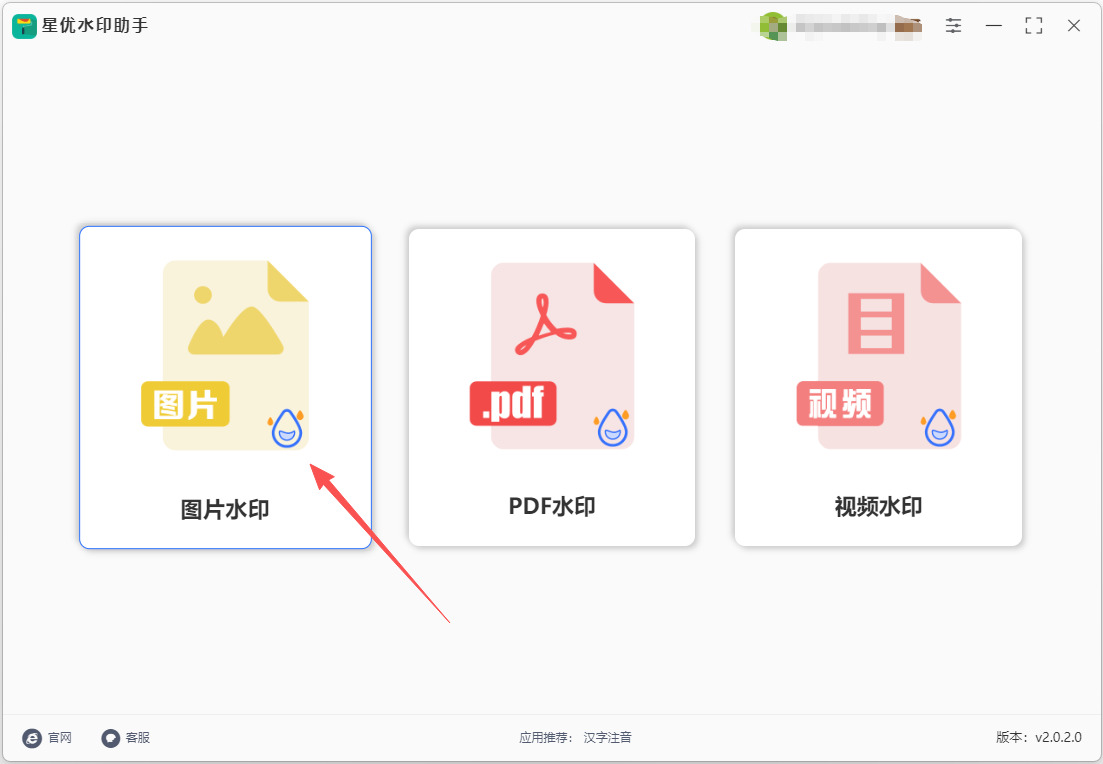
第1步,按照本方法的要求,我们需要提前将用到的“星优水印助手”软件安装到电脑上,安装结束后软件会自动打开,本次我们需要点击【图片水印】功能模块。
第2步,随后软件来到了内页,通过点击左上角【添加文件】按键,将需要加水印的图片导入到软件里。
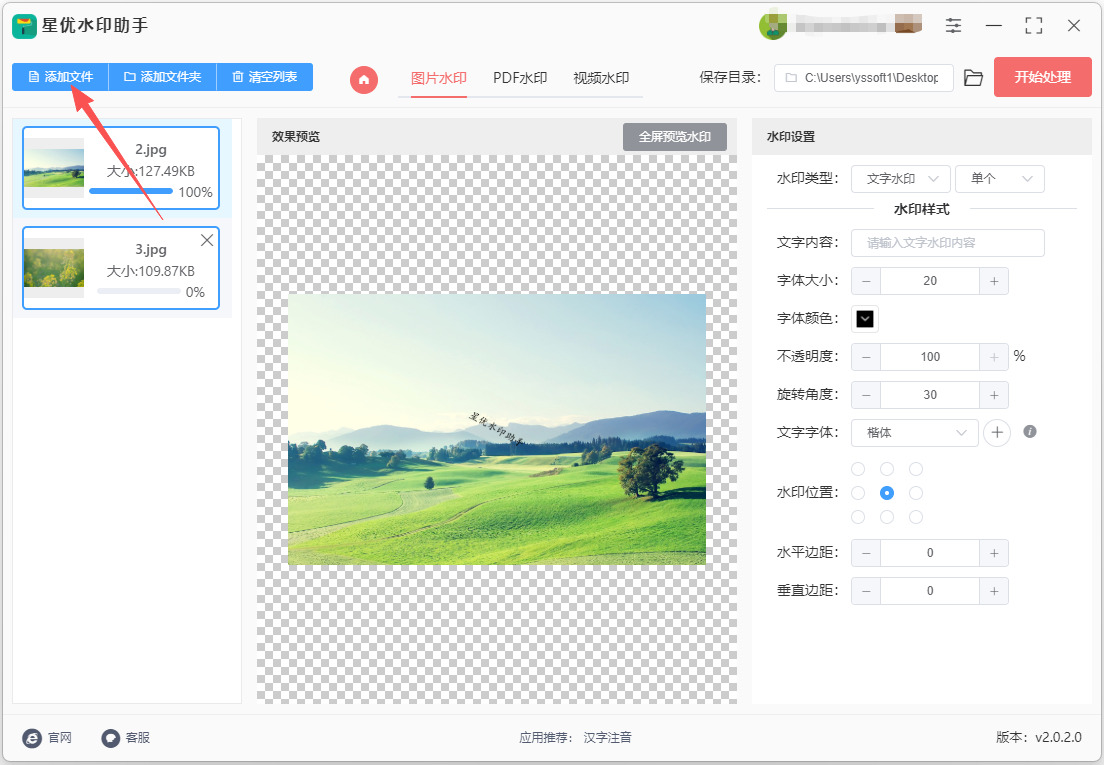
第3步,右侧进行水印设置,大家可以一边设置一边通过中间预览图进行效果检查:
① 先将【水印类型】设置为“Logo水印”;然后选择水印方式(单个或者平铺)。
② 然后在下一行上传水印logo图片。
③ 最后对水印的展示效果进行详细调整,调整参数有:缩放比例、透明度、旋转角度、水印位置、边距、水印密度等。
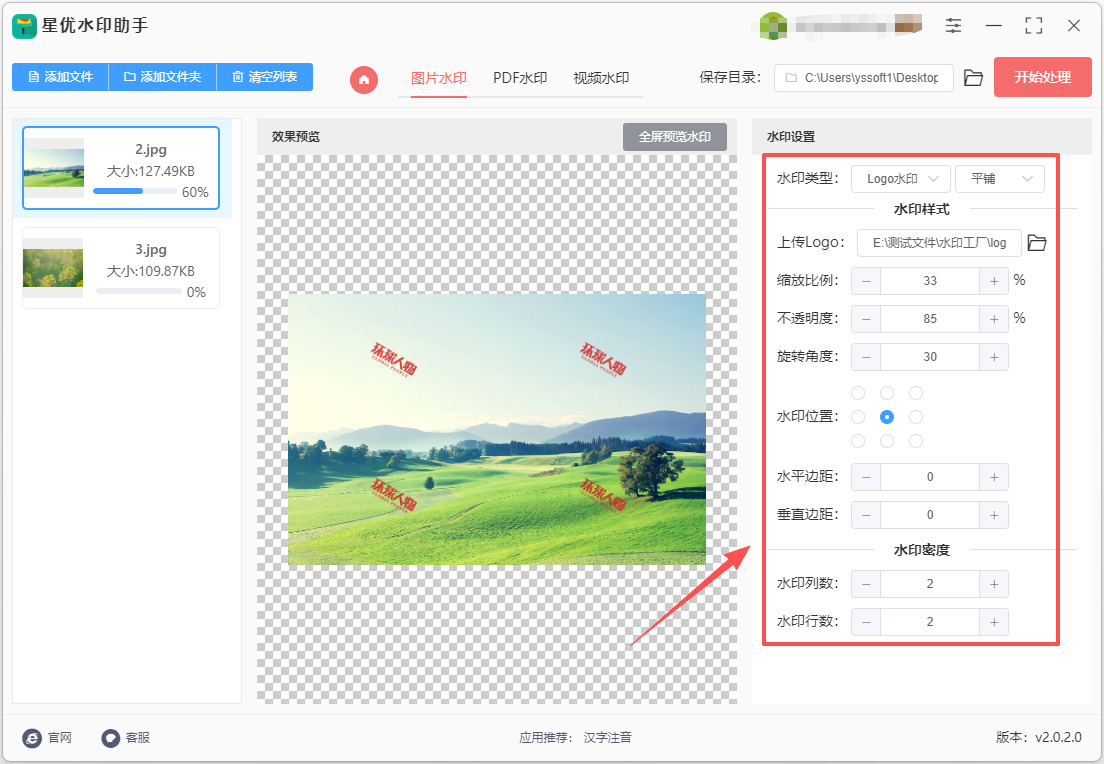
第4步,水印设置效果满意后点击【开始处理】红色按键,设置的水印就会被添加到图片上。添加结束后软件会自动打开输出文件夹,加好水印的图片就保存在这里。
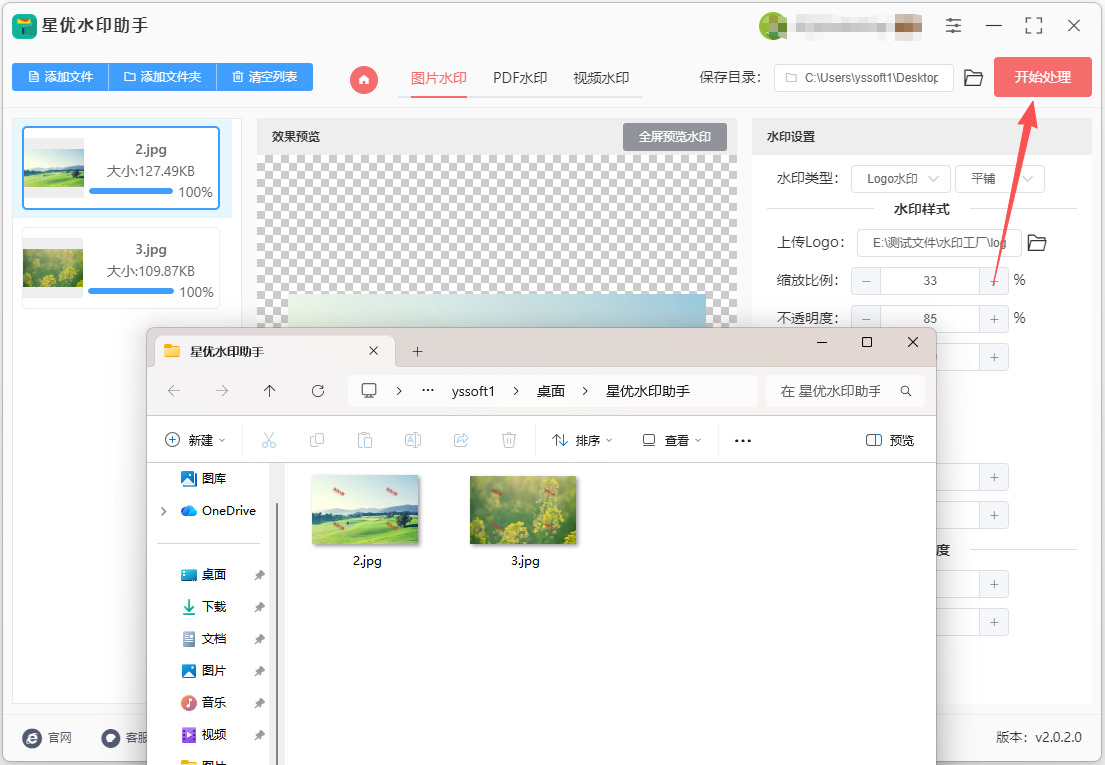
第5步,最后从下图可以看到,我们成功在通过上添加logo水印,水印排列整齐效果还不错,证明方法有效。

教程二:借助“优速水印工厂”软件给图片添加水印logo
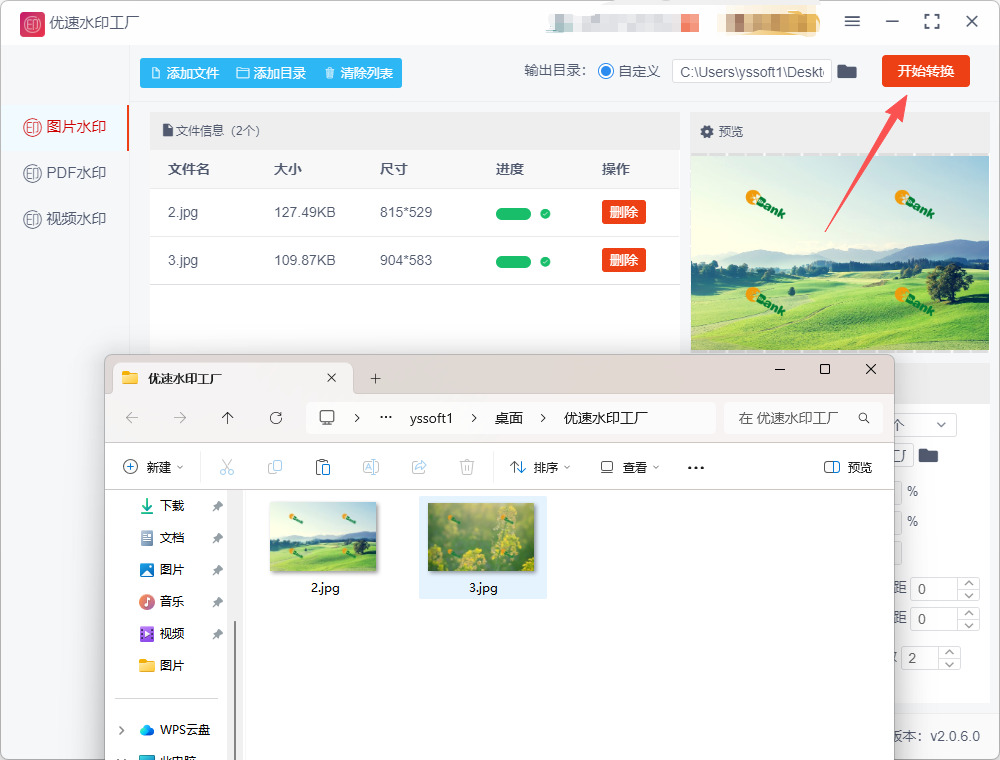
步骤1:启动软件并选择水印功能
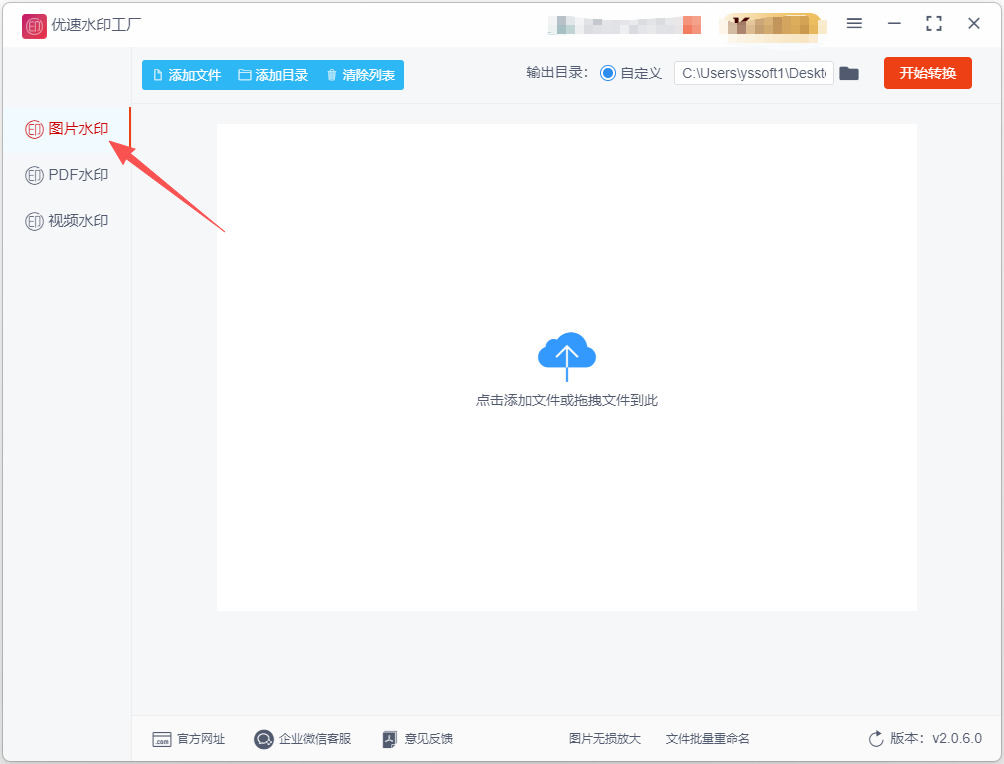
安装完成后,在电脑桌面或开始菜单中找到“优速水印工厂”图标,双击启动软件。进入软件主界面后,在左侧的功能菜单栏中,点击选择 〖图片水印〗 功能。
步骤2:导入需要添加水印的图片
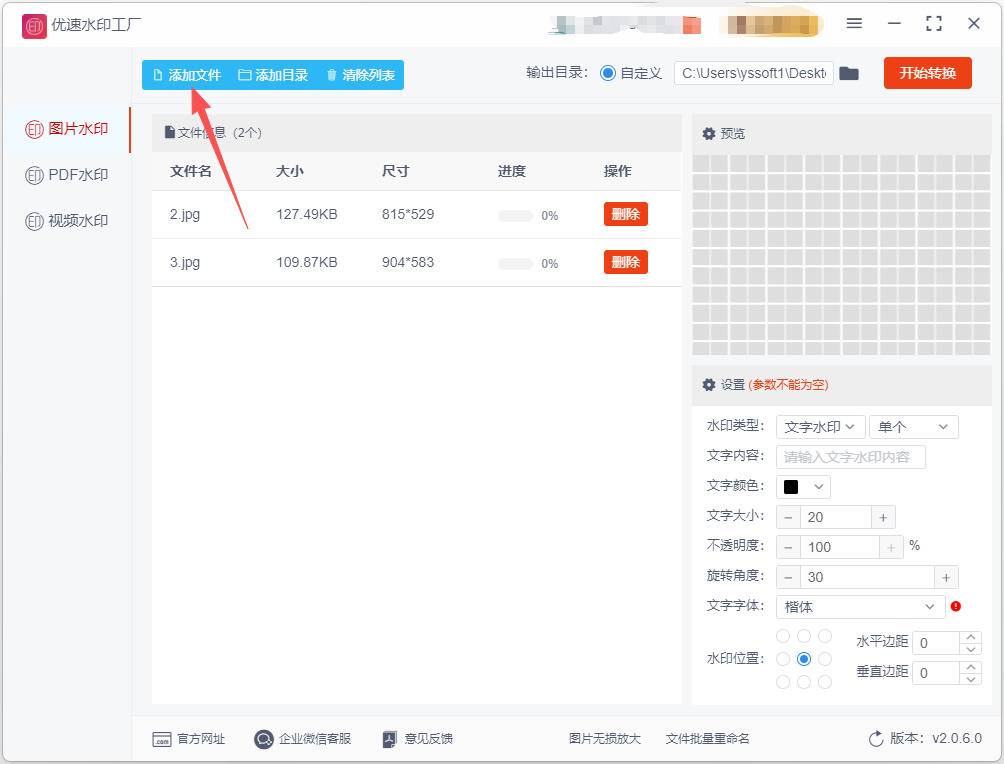
点击软件左上角的 〖添加文件〗 按钮,在弹出的窗口中选择一张或多张需要添加水印的图片,然后点击“打开”。您也可以直接将图片文件或文件夹拖拽到软件的文件列表区域,软件会自动识别并导入。
步骤3:设置Logo水印参数
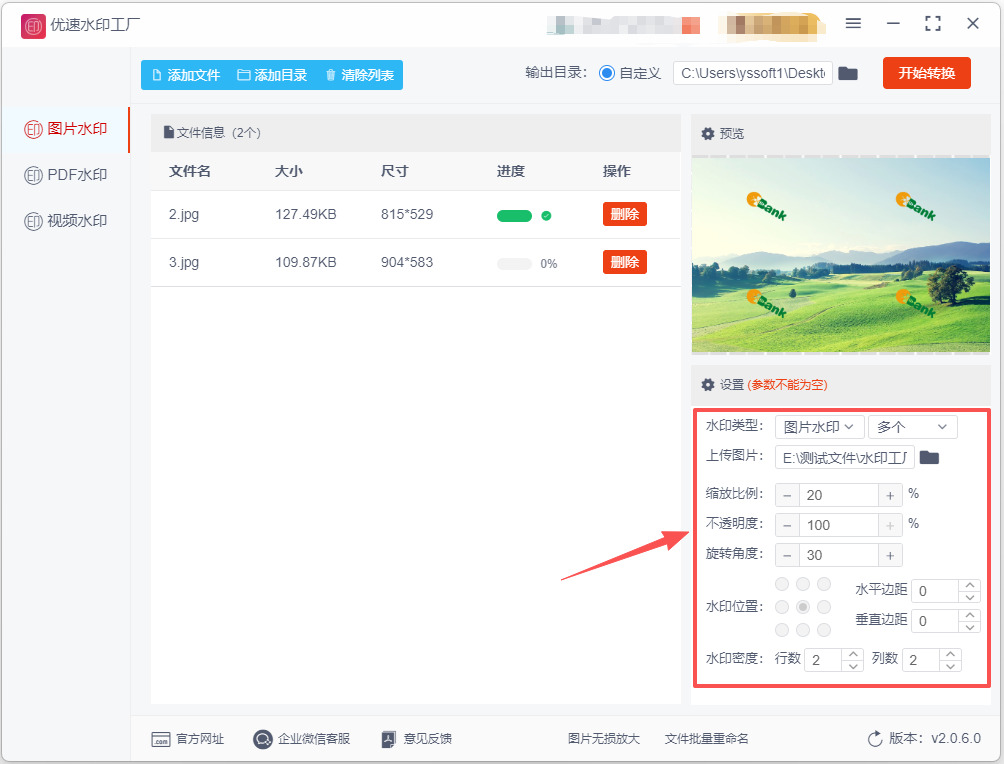
在软件右侧的“水印设置”区域,将“水印类型”下拉菜单选为 “图片水印”。
点击下方的 “选择图片” 按钮,找到并选中您的Logo文件(建议使用透明背景的PNG格式图片),然后点击“打开”。此时右侧预览区会显示水印效果。
根据需要调节以下参数(所有调节均可实时在预览区看到效果):
Logo大小/缩放比例:拖动滑块调整Logo在图片上的尺寸。
位置:选择Logo放置在图片的四个角落或中心。
水平/垂直边距:调整Logo距离图片边缘的远近。
不透明度:设置Logo的透明程度(数值越小越透明)。
旋转:设置Logo的倾斜角度。
密度:若需平铺水印,可增加此值,让Logo重复覆盖整张图片。
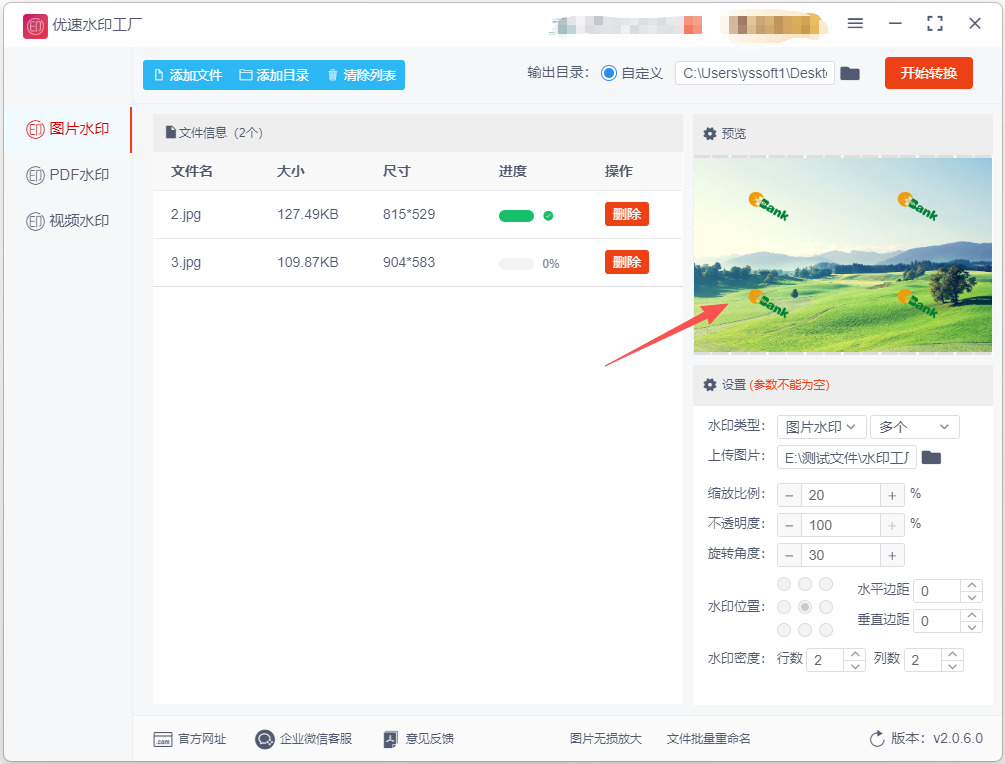
步骤4,软件右侧上方是预览图,点击预览图可放大,这样就能对水印设置效果进行检查。
步骤5:执行水印添加并保存结果
确认所有设置满意后,点击软件右上角的 〖开始转换〗 按钮。
软件将自动处理图片,添加水印。处理完成后,会弹出提示框,并自动打开存放成品图片的输出文件夹。在输出文件夹中,即可找到已成功添加Logo水印的图片文件。
教程三:借助星优图片处理大师软件给图片添加水印logo
步骤1:软件安装与功能入口进入
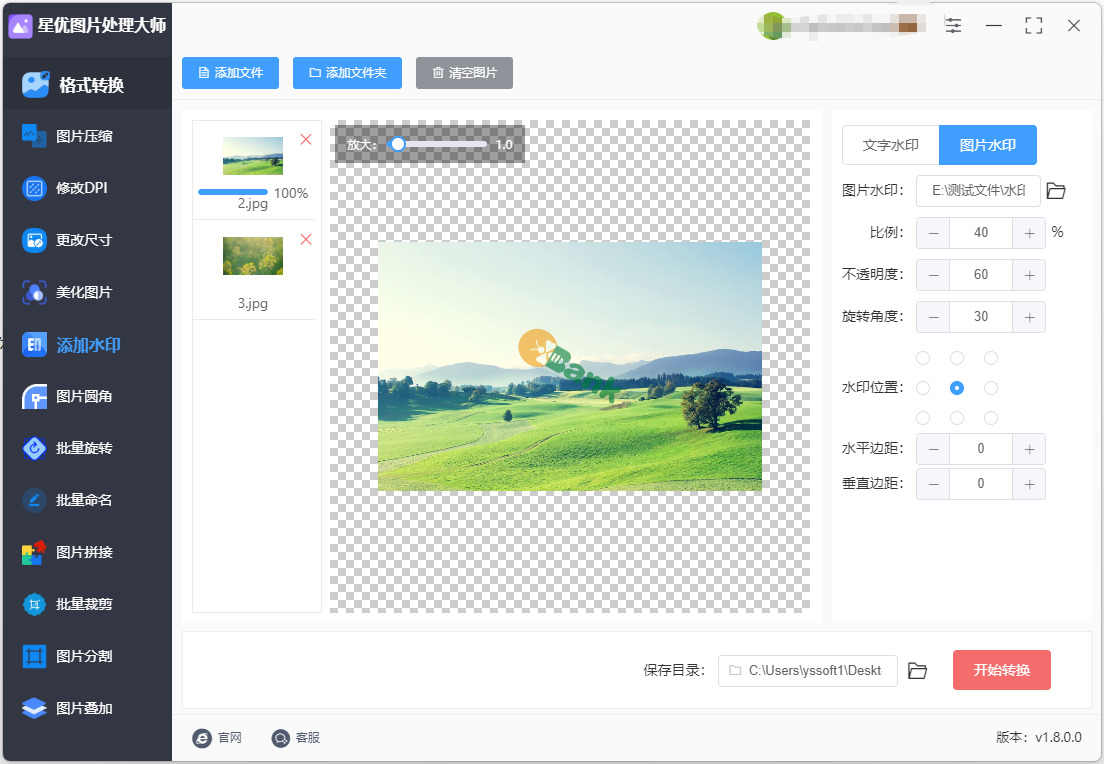
安装过程中可自定义安装路径,安装完成后双击打开软件,关闭开机广告弹窗,进入软件主界面。在软件右侧核心功能区中,找到并点击添加水印功能模块,这是专门用于图片、视频水印编辑的专属入口,点击后即可进入水印编辑操作页面。
步骤2:导入需要添加Logo的图片(支持批量导入)
进入添加水印页面后,可根据需求选择导入方式。单张图片处理可点击页面中的「添加文件」,选中目标图片导入;多张图片批量处理可直接点击「添加文件夹」,一键导入整文件夹图片,也可直接将图片拖拽至软件界面完成导入。软件兼容JPG、PNG、BMP、GIF等主流图片格式,导入后可在列表中查看所有待处理图片,支持单独勾选、取消勾选,灵活选择处理对象。
步骤3:选择图片水印模式,导入自定义Logo
这是添加Logo水印的核心步骤。页面水印设置区域分为「文字水印」和「图片水印」两种模式,添加品牌Logo需选择图片水印模式。点击切换至图片水印,随后点击「上传图片」按钮,在电脑本地文件夹中选中提前准备好的Logo图片,建议优先选择PNG透明背景格式的Logo,可避免白底遮挡原图画面,让水印效果更精致自然,上传成功后Logo会自动加载至预览界面。
步骤4:精细化调整Logo水印参数
Logo导入完成后,可在预览窗口实时调整各项参数,适配不同图片尺寸和风格。第一,调整水印大小,拖动Logo边角缩放图标,可自由放大缩小,保证Logo比例协调,不突兀、不遮挡图片主体内容;第二,调整水印位置,支持左上、右上、左下、右下、居中、平铺等多种布局,也可手动拖动Logo至任意自定义位置;第三,调节透明度,通过透明度滑块调整数值,低透明度可实现隐形版权水印效果,高透明度可突出品牌标识;同时还可设置水印旋转角度,满足个性化设计需求,所有调整均可实时预览,所见即所得。
步骤5:设置输出保存参数
水印参数调整完成后,提前设置图片输出配置。首先选择输出格式,可保持原图片格式不变,也可按需转换为JPG、PNG等其他格式;其次设置输出保存路径,可选择原文件夹覆盖保存,或自定义新文件夹保存,避免原图丢失。软件默认保持图片原画质,无需额外调整画质参数,确保添加水印后的图片清晰无压缩、无失真。
步骤6:一键处理并导出图片
所有参数确认无误后,点击页面右下角的「批量转换/开始处理」按钮,软件将自动为所有导入图片统一添加设置好的Logo水印。单张图片秒速完成处理,批量数十张图片也可快速批量完成,处理过程中无需手动操作,等待进度条加载完毕即可。处理完成后,点击「打开文件夹」,即可查看所有添加好Logo水印的成品图片。
步骤7:成品检查与收尾
打开输出文件夹后,逐一检查图片的Logo位置、大小、透明度是否符合预期,确认无遮挡、无画质模糊、无错位问题。若效果不满意,可返回软件重新调整参数,再次导出即可。原图会完整保留,不会被自动替换,最大程度保障文件安全。
教程四:借助帆船办公中心软件给图片添加水印logo
步骤1:打开软件,进入图片处理模块
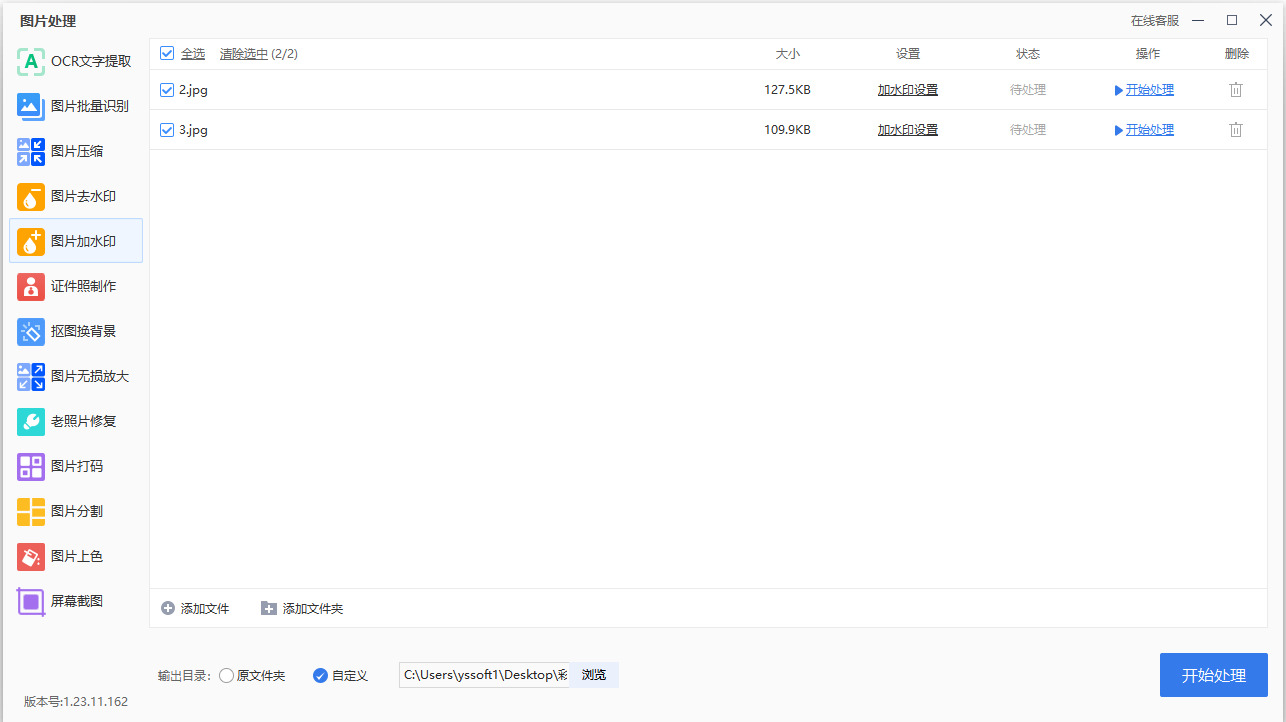
打开帆船办公中心,在首页左侧功能列表中找到「图片处理」,点击进入。
步骤2:选择"图片加水印"功能
在图片处理页面中,找到并点击「图片加水印」功能,进入操作界面。
步骤3:导入需要加水印的图片
点击界面上的「+」号按钮或「添加文件」,选择你要加水印的图片。也可以直接把图片拖拽到软件指定区域,两种方式都支持,还可以一次导入多张图片进行批量处理。
步骤4:点击"加水印设置"打开设置窗口
图片导入完成后,在图片列表后面找到「加水印设置」按钮,点击进入设置弹窗。
步骤5:切换到"图片水印"模式(关键步骤)
在设置弹窗中,水印类型默认是"文字水印",你需要手动切换为「图片水印」——这一步就是添加Logo水印的核心。
步骤6:导入你的Logo图片
切换到图片水印后,点击「浏览」按钮,从电脑中选择你提前准备好的Logo图片(建议用PNG透明底格式,效果最好),点击打开导入。
导入后如果在预览区看不到水印,不要担心,因为Logo通常比较小,拖动调整即可看到。
步骤7:调整水印参数(重点)
导入Logo后,逐一设置以下参数:大小、旋转角度、不透明度、位置、边距、水印密度等。
步骤8:设置输出目录
参数调好后点击「确定」回到主界面,设置输出目录:
选「原文件夹」:保存到图片所在位置
选「自定义」:自己指定保存路径
步骤9:点击"开始处理"
确认所有设置无误后,点击「开始处理」按钮。处理速度很快,单张图片通常几秒完成,批量处理稍长一些。
步骤10:查看成品
处理完成后,点击界面上的「文件夹」按钮,会自动跳转到输出目录,打开即可看到所有加好Logo水印的图片。
补充提示
Logo建议用PNG透明底,叠加效果最自然,不会带白色方块背景
如果只想加文字水印(比如公司名),步骤5选"文字水印",输入文字后调整字体、颜色、大小即可
支持批量操作,一次导入几十张图片,统一加同一个Logo水印,效率很高
教程五:借助Affinity Photo软件给图片添加水印logo
步骤1,准备工作
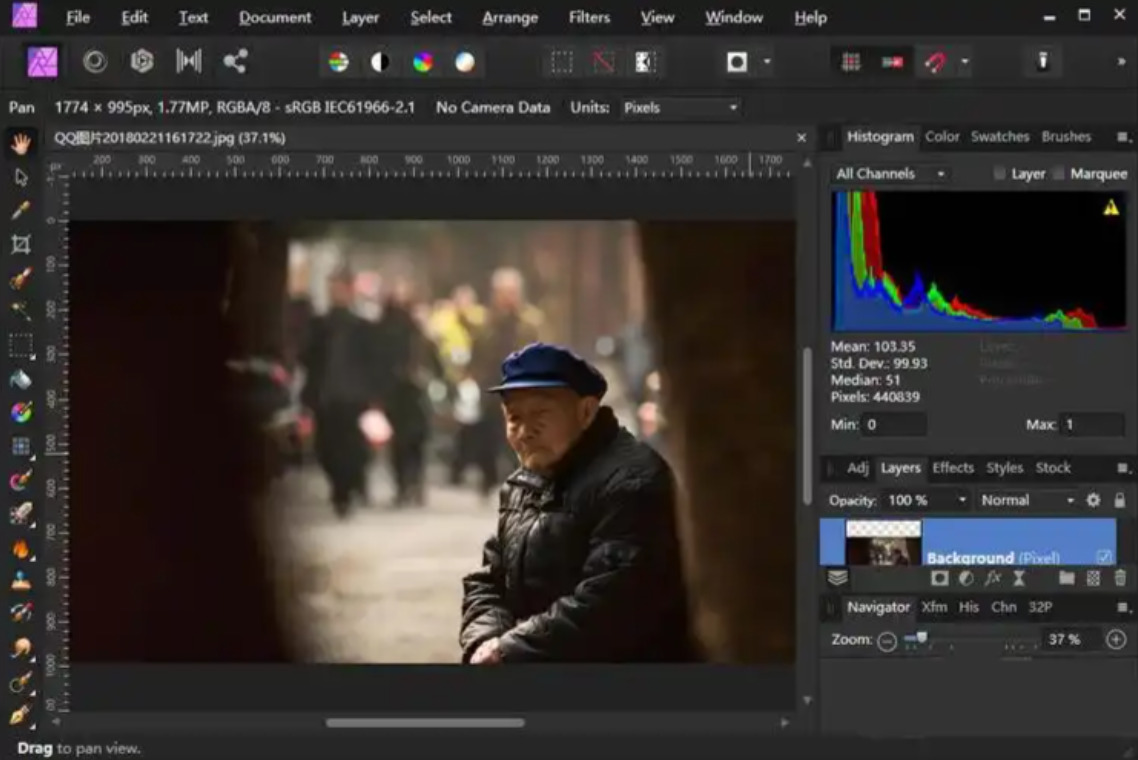
打开 Affinity Photo:启动该软件。
导入图片:点击“文件”(File)> “打开”(Open),选择要添加水印的图片并打开它。
导入 Logo:选择“文件”(File)> “置入”(Place),找到并选择你的 logo 文件,并点击“打开”(Open)。光标会变成一个小图案,点击画布上你希望放置 logo 的位置,或者拖动以调整大小。
步骤2,添加水印 Logo
调整 Logo 尺寸:,
当 logo 被放置到画布上时,会显示一个边框和控制点。可以点击并拖动这些控制点来缩放 logo 到合适的大小。
可以按住 Shift 键以保持纵横比,同时拖动以调整大小。
移动 Logo:使用移动工具(V 键),选择 logo 图层后,点击并拖动 logo 到你想要放置的位置,通常是在图片的角落或者中心。
步骤3,设置透明度
在“图层”面板(Layers)中,点击选中 logo 图层。
在右侧的“样式”选项卡中,找到“不透明度”滑块(Opacity),调整其滑动条以降低 logo 的透明度,通常设置在 30%-50% 之间,以便 logo 不会干扰到主要图片内容。
步骤4,其他样式(可选)
添加效果(可选):
你可以为 logo 添加阴影或其他图层效果,选择 logo 图层,在右侧的“效果”面板中选择你想要添加的效果(例如,“阴影”或“外发光”)。
步骤5,保存和导出
保存文件:点击“文件”(File)> “保存”(Save)以保存你的工作。建议保存为 Affinity Photo 的原始文件格式(.afphoto)以便将来编辑。
步骤6,导出图片:
点击“文件”(File)> “导出”(Export)。
选择导出的格式(如 JPEG、PNG 等),设置质量和其他参数,点击“导出”(Export)并选择保存位置。
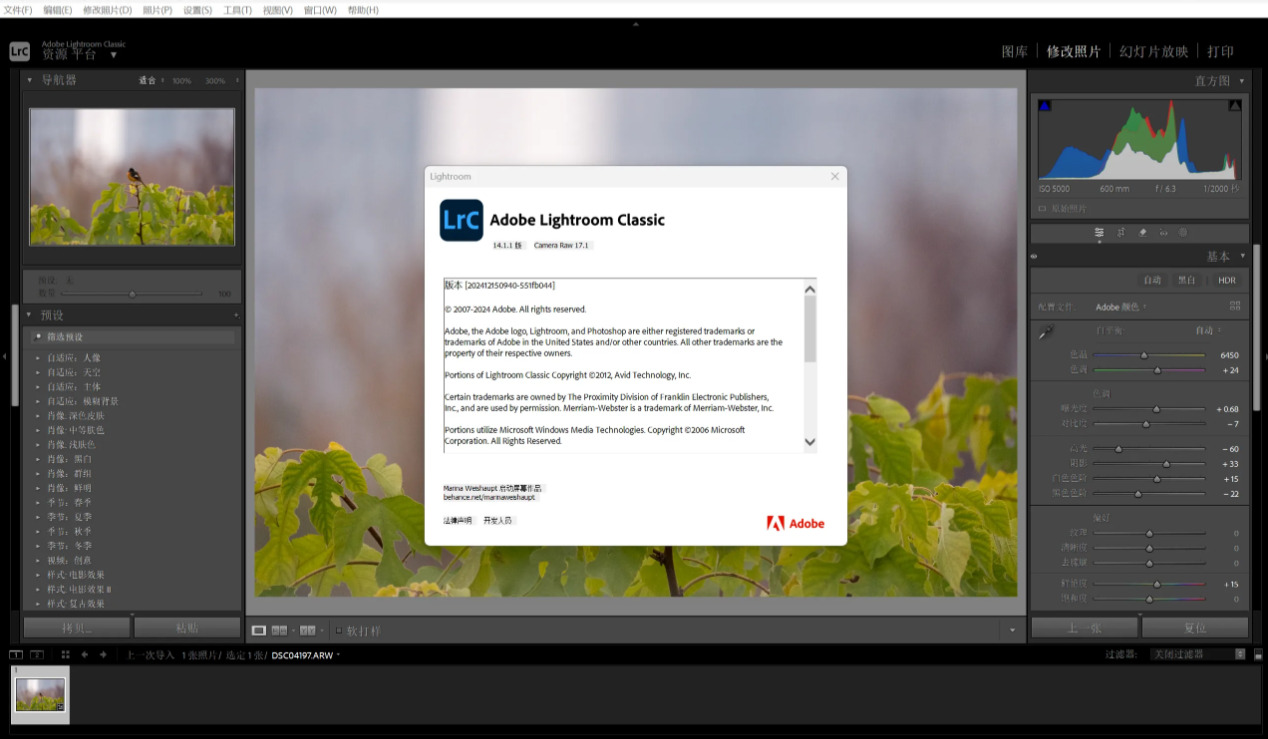
教程六:借助Adobe Lightroom软件给图片添加水印logo
步骤 1: 准备水印 logo 文件
确保你已经准备好要使用的水印 logo 图片,建议使用透明背景的 PNG 格式,以确保水印效果更佳。
步骤 2: 打开 Adobe Lightroom
启动 Adobe Lightroom 软件,并打开你要添加水印的图片所在的库。
步骤 3: 进入导出设置
在左侧的库模块中,选择要添加水印的图片。
点击右上角的“导出”按钮,或者右键点击选中的图片并选择“导出”。
步骤 4: 设置导出参数
在导出对话框中,你会看到多种导出设置。
在下方找到“水印”选项,勾选“添加水印”复选框。
步骤 5: 创建水印
点击“水印”旁边的下拉菜单,选择“编辑水印”。
步骤 6: 导入水印 logo
在水印编辑对话框中,选择“图形”选项。
点击“选择图形”按钮,浏览你的计算机,找到并选择先前准备好的水印 logo 图片。
导入后,你会看到水印 logo 在预览窗口中显示。
步骤 7: 调整水印设置
在水印编辑界面,可以调整以下设置:
位置:设置水印在图片上的位置(左上、右上、中央等)。
不透明度:调节水印的透明度,使其更融入图片背景。
大小:通过拖动滑块或输入值来调整水印的大小。
步骤 8: 应用水印
调整完毕后,点击窗口右下角的“保存”按钮,保存你刚才的水印设置。
在导出对话框中,再次确认其他导出参数(如文件格式、输出位置等)。
步骤 9: 导出图片
点击“导出”按钮开始导出带有水印的图片。这个过程会将你的水印添加到所选的所有图片。
步骤 10: 检查结果
导出完成后,前往你设定的输出位置,检查带有水印的图片,确认水印效果是否满意。
水印 logo 还起到了品牌推广的作用,通过在每张分享出去的图片上添加统一的水印,品牌可以在无形中扩大其影响力。每当用户分享带有水印的图片时,他们不仅在分享内容,还在宣传品牌。在视觉领域,品牌的 logo 经常成为观众记忆的点,因此,通过水印的形式,将品牌标识融入每张图片,能够有效增加品牌的曝光率和认知度。另外,值得注意的是,水印并不意味着图片的不可分享。相反,加上水印的图片在设计上可以更加吸引观众,从而鼓励更多的分享和传播。通过合理的水印设计,创作者不仅能保护自己的作品,还能通过观众的分享,进一步推广自己的品牌。总结来说,有效的水印 logo 是现代图片保护和品牌推广的双重利器。它不仅仅是一个简单的标记,更是标签、推广和保护的结合。对于每一位创作者而言,学会为图片添加水印,不仅可以有效保护自己的劳动成果,也能在传递作品的同时,带动品牌的成长。在这个数字化快速发展的时代,水印的意义愈发显得重要和必要,成为了创作者不可或缺的工具之一。相信很多小伙伴在工作时经常会遇到给图片给添加水印logo的情况,如果你一直没有一个简单的办法,那就一定要好好阅读本文章,有详细的操作步骤,相信大家都能学得会。

