视频声音太小了怎么调大?同一台电脑播放其他视频声音正常,换到某一段素材却明显偏小,发送给别人后也有类似反馈,这种情况就需要检查视频本身的音量了。单纯把播放器或系统音量调高,只会改变当前设备的播放效果,并不会把调整结果写入视频。想让处理后的文件在其他设备上也更响,需要修改音轨并重新导出。
不过,放大声音也会把底噪一起提高。原素材如果已经失真,或者人声被音乐盖住,只增加整体音量未必能改善清晰度。下面介绍5种方法,主要针对视频有声音、但整体偏轻的情况,大家可以边调整边试听,找到合适的幅度。
方法一:借助“星优视频大师”软件调大视频声音
星优视频大师提供视频音量调整功能,可以根据需要放大或缩小视频中的声音。处理时先添加素材,设置调整幅度,再输出新文件。不同视频原始电平不同,不建议所有素材都套同一个放大倍数,先试一份结果更容易判断设置是否合适。
软件下载地址:https://www.xingyousoft.com/softcenter/XYVideos
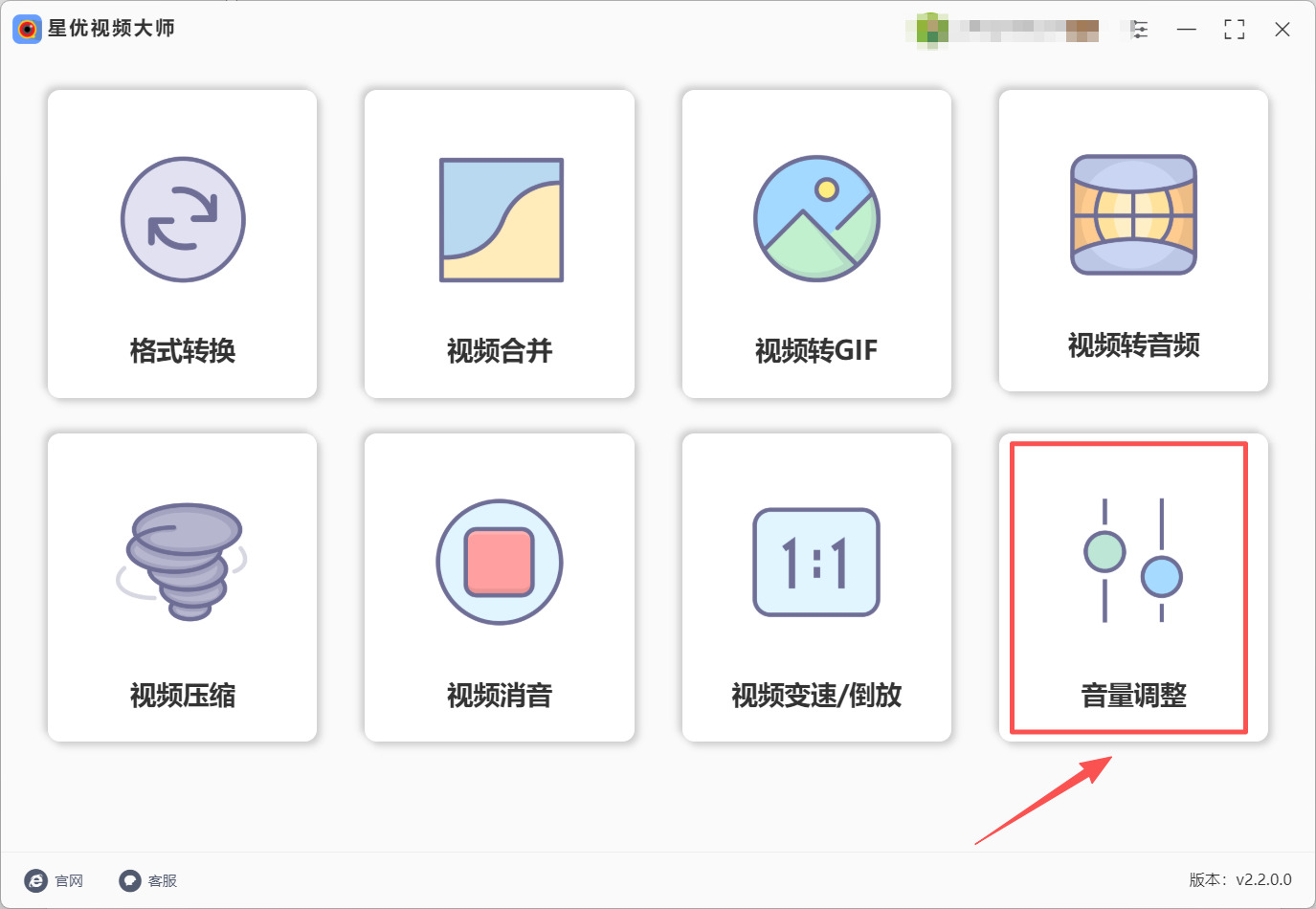
第1步:打开已经安装好的“星优视频大师”软件,然后点击功能界面的【音量调整】功能模块。
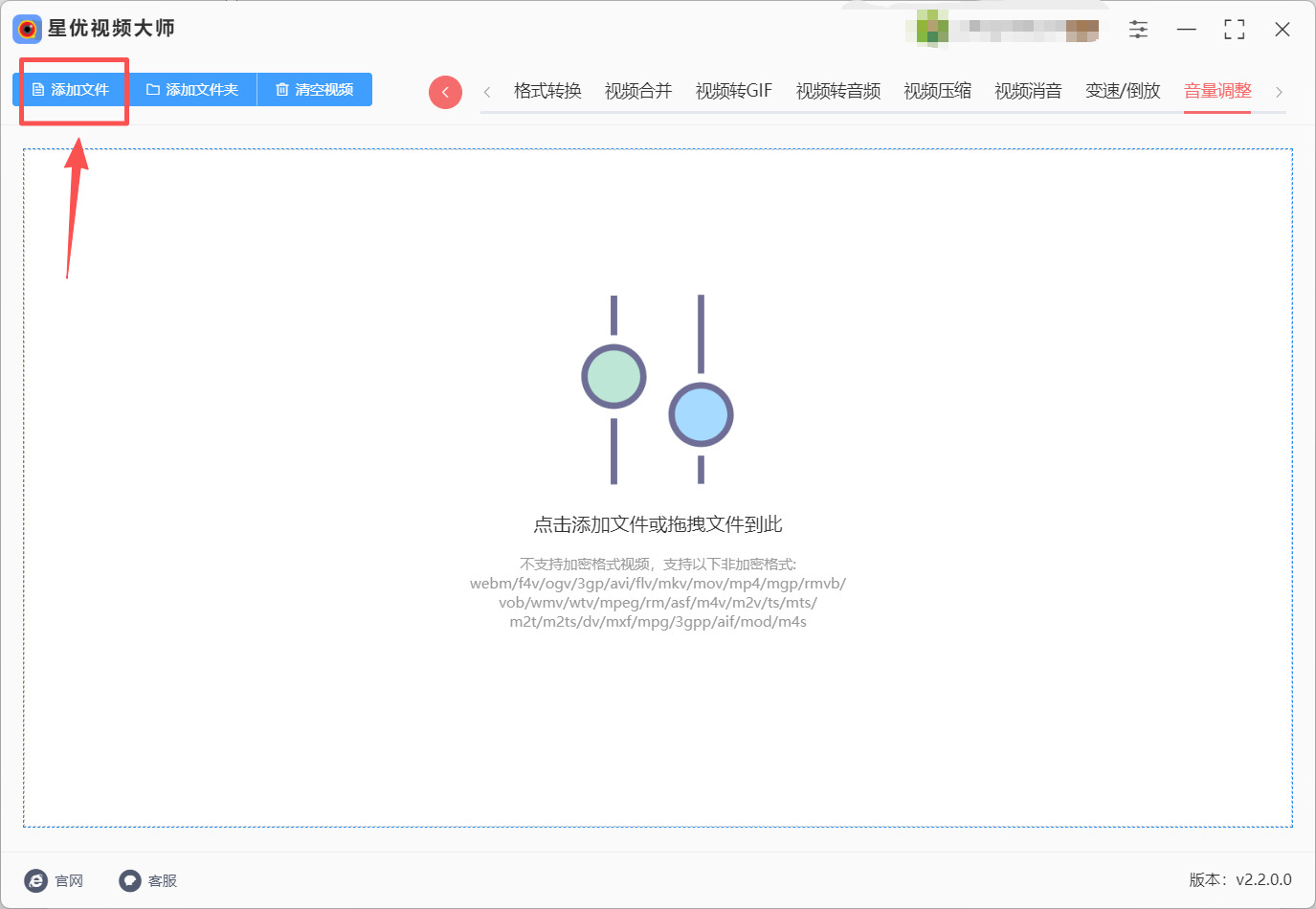
第2步:然后点击界面左上角的【添加文件】按钮,随后将需要调大声音的视频文件全部添加到软件里。
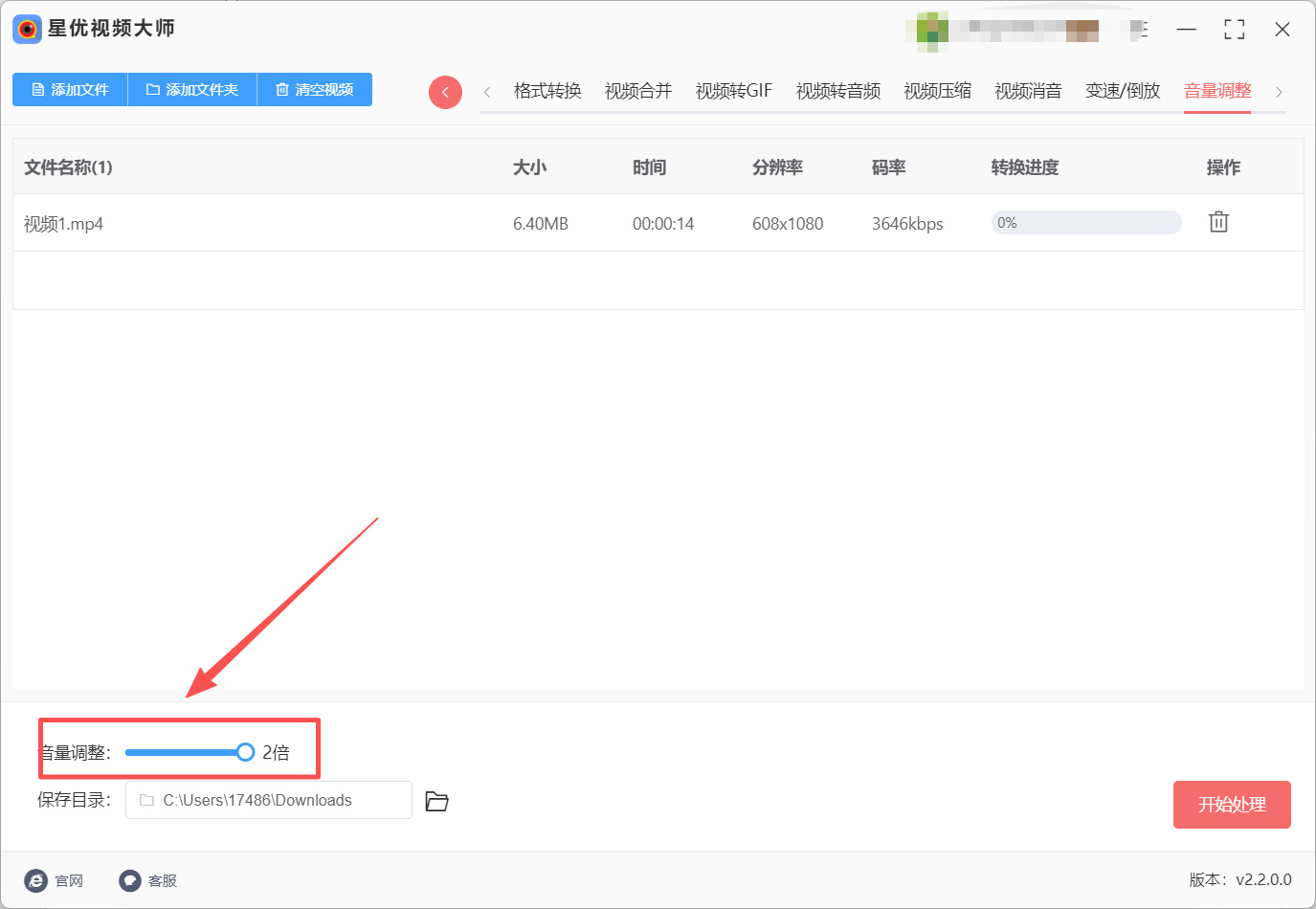
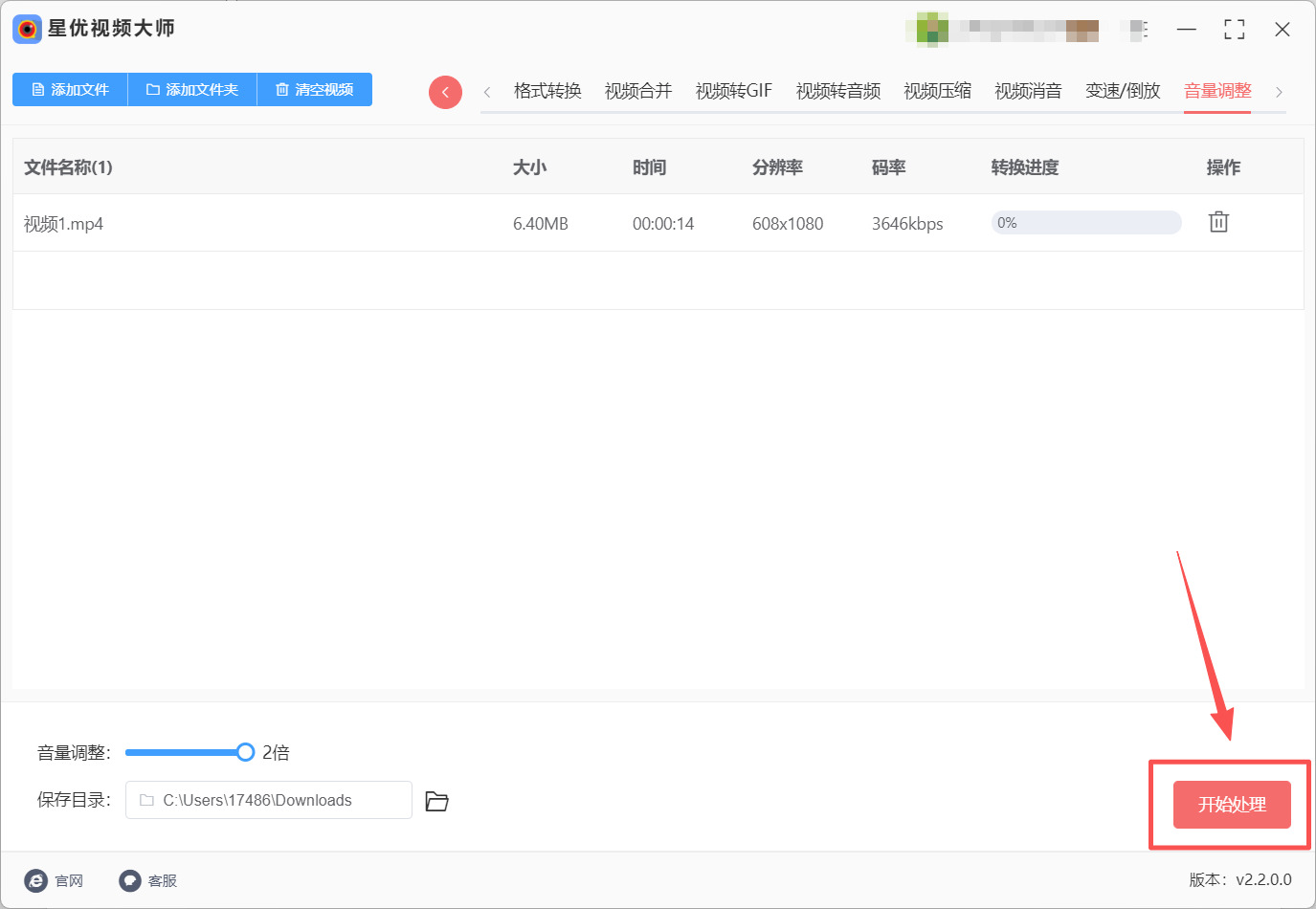
第3步:视频文件导入完成后,需要通过左下角的【音量调整】滑块来修改视频的音量,软件最大支持两倍放大音量。
第4步:音量调整完成后点击软件右下角的【开始处理】按钮来启动视频声音放大程序。
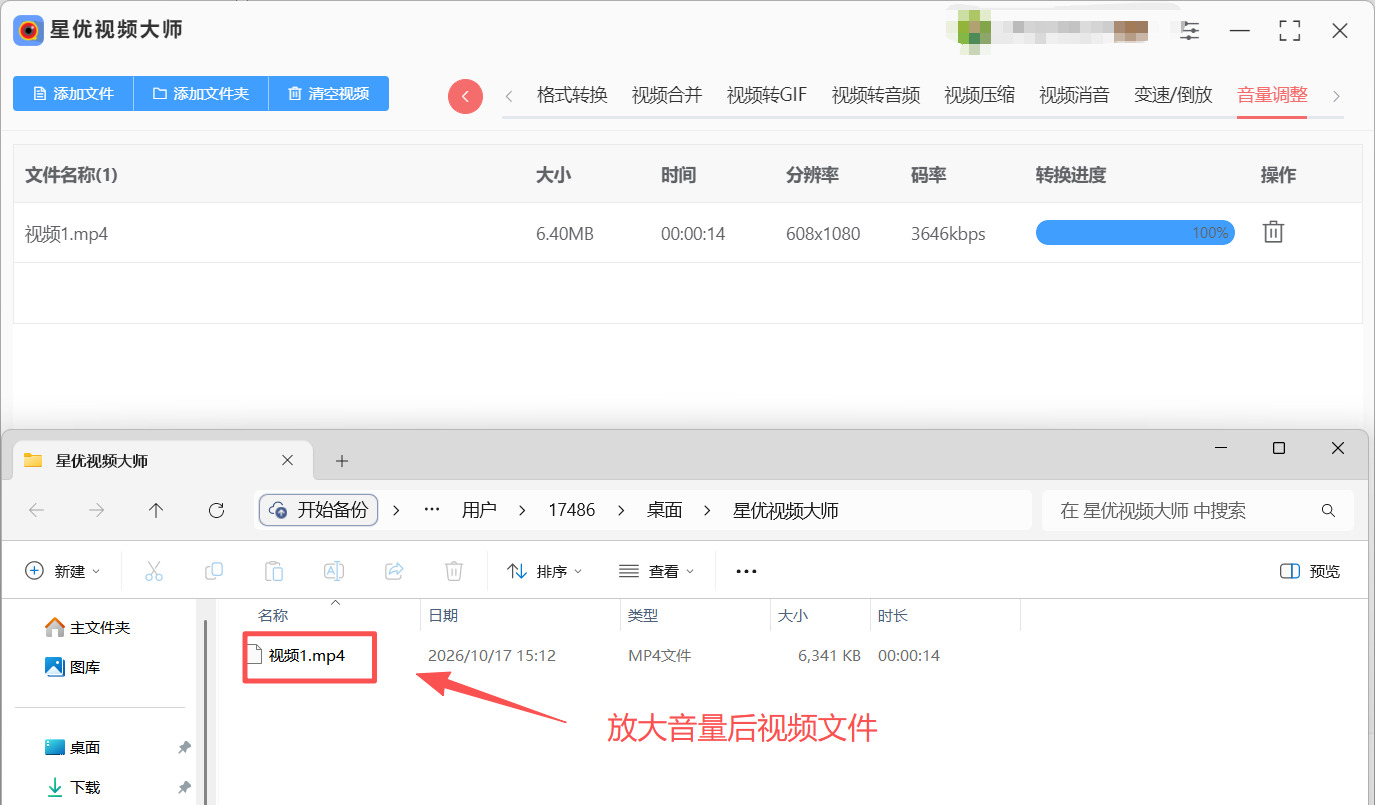
第5步:成功放大视频声音后软件会打开输出文件夹,在这个文件夹中就是调大音量后的视频文件。
小提示: 试听前把耳机或音箱调到平常使用的音量,避免一边提高系统音量、一边增加文件音量,导致比较失去参考。
方法二:借助Vidndy在线工具调大视频声音
Vidndy提供“Increase video volume”功能,可以在浏览器中处理视频声音。适合临时调整一段普通素材,不需要先建立复杂的多轨工程。开始前查看当前文件限制和输出条件,页面中出现付费或成品标识提示时,也要先确认是否符合需要。
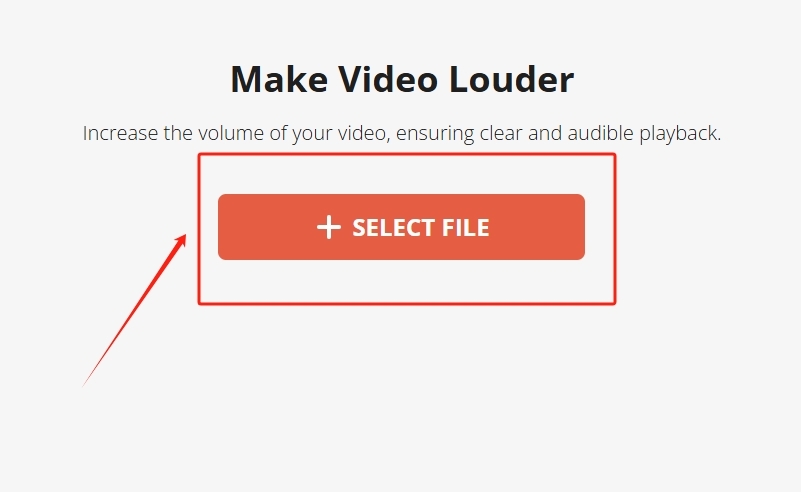
第1步:首先你需要打开电脑的浏览器并搜索Vidndy,然后就可以找到工具的官网,在官网点击界面中间的SELECT FILE按钮来选择视频文件并完成文件的上传。
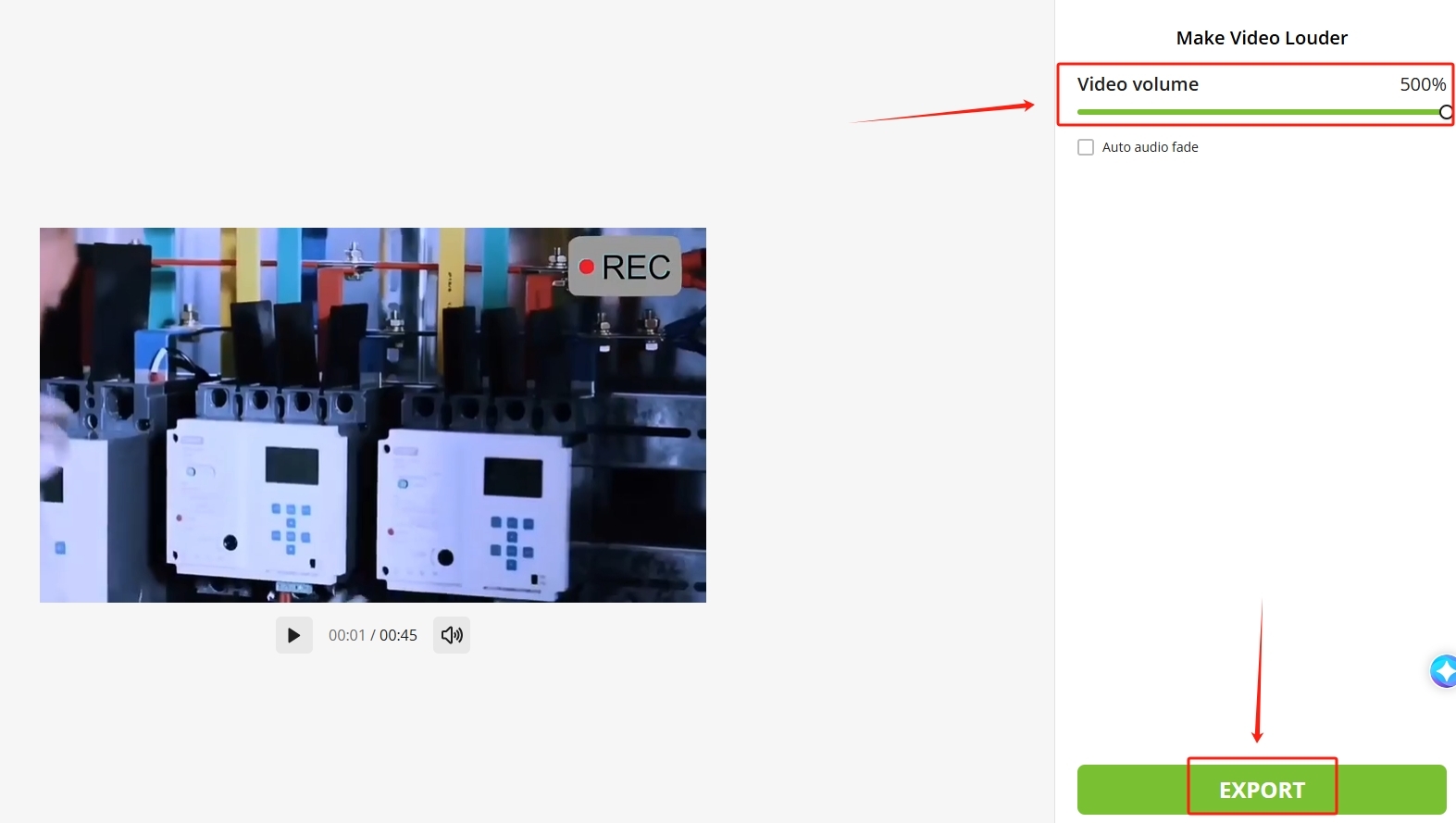
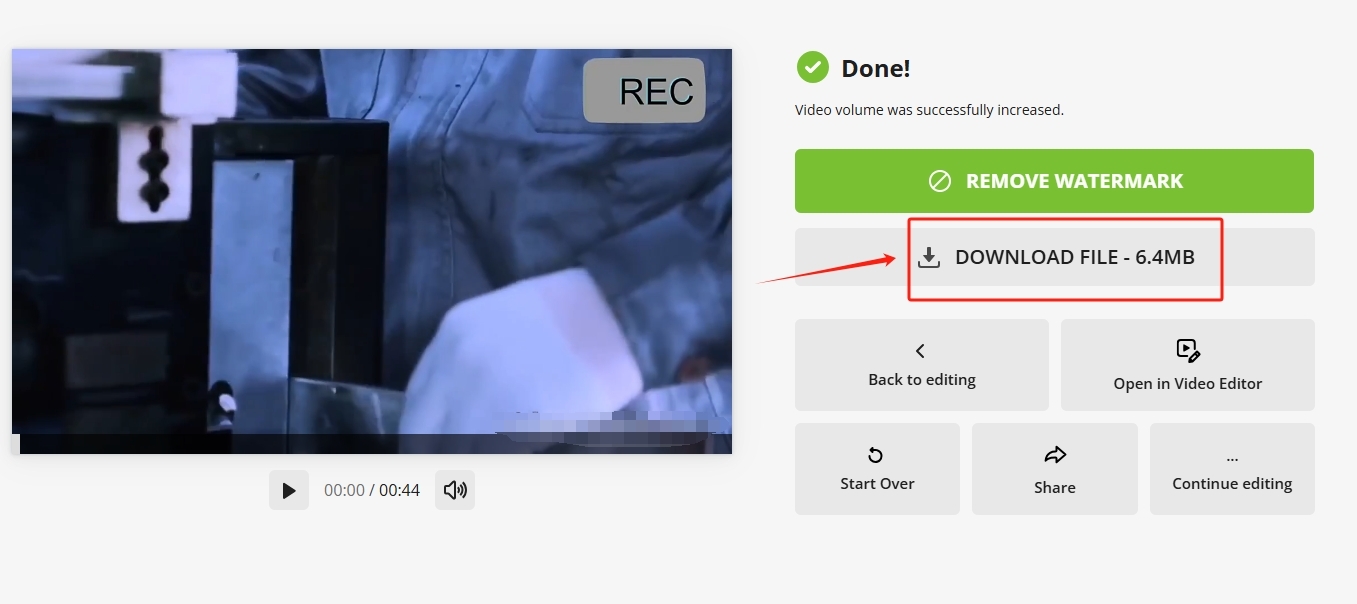
第2步:文件上传完毕后会显示在页面左侧,然后页面右上角就是声音调整的地方,工具支持最大将声音调整为百分之500,但是可能会导致声音很炸,此时就可以选择试听界面左侧的视频来确认最终合适的声音了,确认完毕后需要点击右下角的EXPORT按钮来启动音频声音放大程序。
第3步:工具成功处理完视频声音后就会在视频右侧显示download按钮了,此时点击这个按钮就可以将放大声音后的视频文件下载下来。
小提示: 在线工具能提高整体音量,但不会自动分离混在一起的人声和音乐。人声被配乐盖住时,需要检查原工程是否还有独立音轨。
方法三:借助Shcut软件调大视频声音
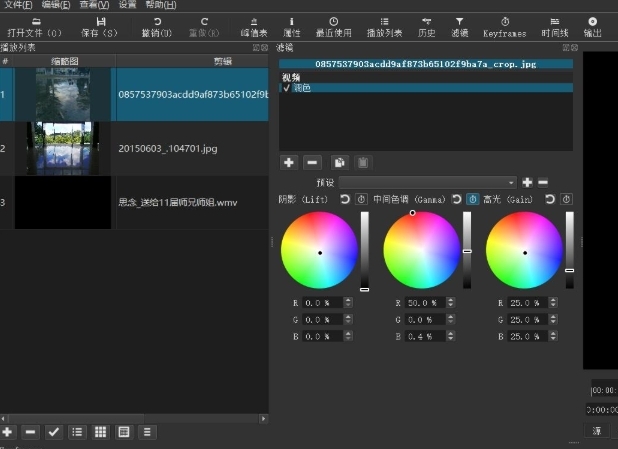
Shcut是一款视频编辑软件,可以通过“Gain / Volume”音频滤镜调整素材电平。它适合在电脑中处理视频,也方便针对不同片段分别设置。滤镜中的0dB表示不增加或减少增益,正数用于放大,不能把0dB理解为静音。
第1步:将视频放入时间线
打开Shcut,载入视频并拖到时间线,选中需要调整的片段。先播放确认音轨没有被静音,素材本身能够发声。只有播放器预览音量偏低时,应先检查播放设置,不要马上对文件叠加很大的增益。
第2步:添加Gain / Volume音频滤镜
打开“Filters”面板,点击添加滤镜,在音频分类中找到“Gain / Volume”。确认当前选中的是目标片段,避免误把设置加到整条轨道或总输出上,影响工程中的其他素材。
第3步:小幅增加增益并观察电平
逐步提高Level数值,可以先试少量正增益,再播放听感。打开音频电平表,观察较响处是否出现过载提示。数值增加会提高信号幅度,但与人耳感受到的响度不是简单的一一对应关系,不必追求固定数字。
第4步:单独处理特别轻的段落
如果只有某一段偏轻,可以先分割片段,再给该段单独设置滤镜;也可以在熟悉操作后使用关键帧调整。不要为了一句低声讲话,把整段视频全部拉高,导致其他位置突然过响。
第5步:检查放大后带来的杂音
试听安静背景和讲话间隙,判断风声、电流声或环境噪声是否也被明显放大。需要降噪时,可以小幅尝试并比较,处理过重可能损伤人声。只提高增益不会自动让录音更干净,音质问题要分别判断。
第6步:导出包含声音的新视频
在导出面板选择合适的视频预设,例如常见的H.264视频输出,并确认音频启用。设置路径后执行导出,等待任务完成。Shcut工程文件可以保留供修改,但用于发送的是导出的视频,不是编辑工程本身。
小提示: 正增益过大会造成削波。发现刺耳失真时,应降低增益,而不是只把播放器音量调小掩盖问题。
方法四:借助Adiere Pro软件调大视频声音
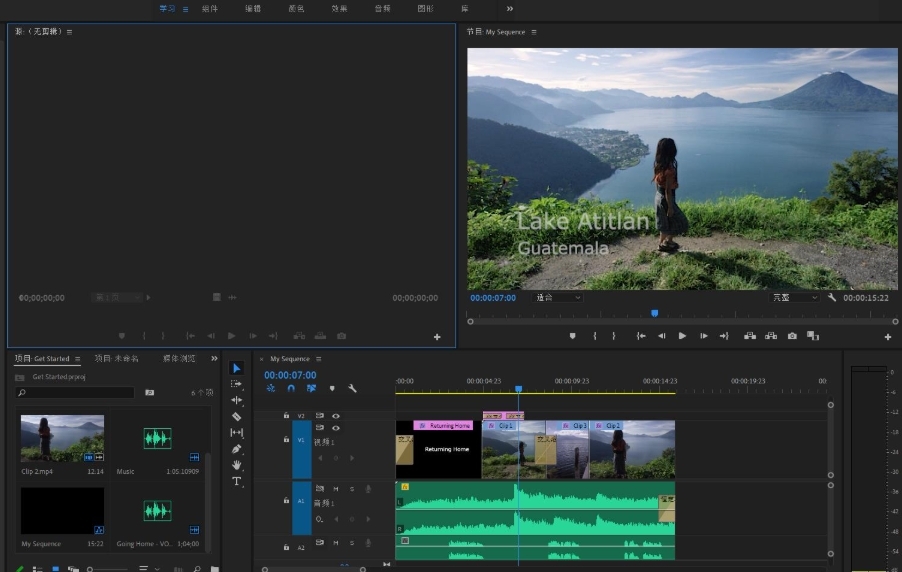
Adiere Pro可以通过音频增益、片段音量及关键帧调整声音。它适合需要细致处理多段素材的情况。下面先用“音频增益”改善整体偏小,再检查局部差异;如果背景音乐和人声分轨保存,也可以分别控制它们的大小。
第1步:建立序列并检查音频轨道
新建项目并导入视频,将素材加入序列,确认音频随画面一起进入时间线。查看轨道是否静音、音频是否被禁用,再播放测试。工程里有其他音乐时,可以暂时静音配乐,单独判断原声是否确实偏轻。
第2步:打开片段的音频增益设置
选中目标音频片段,右键选择“Audio Gain”,或按当前快捷键设置打开音频增益窗口。不要只选中没有声音的画面部分;视频与音频已经解除链接时,需要明确点选音频对象。
第3步:选择增加增益或峰值标准化
可以使用“Adjust Gain by”输入适量正值,也可以根据素材情况使用峰值标准化。峰值标准化会参考最高峰值调整,并不等于让每句话的响度都一样。原片中有突发大声时,单靠峰值处理可能仍然觉得讲话较轻。
第4步:用局部音量处理明显差异
整体调整后,个别句子仍偏小,可以使用片段音量关键帧小范围修正。配乐独立存在时,适当降低配乐可能比继续放大人声更有效。不要同时反复提高片段增益、轨道推子和主输出,避免弄不清最终幅度。
第5步:检查混合后的总输出
把需要保留的轨道恢复播放,观察主输出电平,试听最响的位置。单独一条轨道不过载,不代表多条叠加后仍有余量。必要时降低轨道或片段音量,再检查对话与配乐之间的平衡,避免只凭一小段安静内容决定设置。
第6步:导出视频并对照原片
进入导出设置,确认视频和音频都启用,根据用途选择格式、分辨率及音频参数。输出后在相同设备音量下与原片比较,检查声音是否清楚、画面是否同步。项目留作后续编辑,导出文件用于实际播放。
小提示: 峰值标准化与响度匹配是不同处理,不需要为了简单调大声音同时启用多套自动功能。先确定问题,再选择对应工具。
方法五:借助Clideditor在线工具调大视频声音
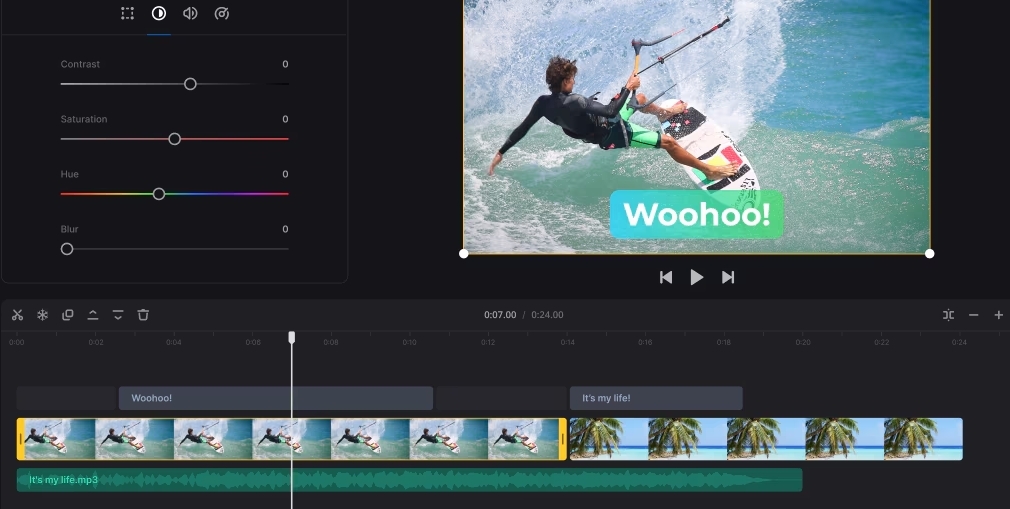
Clideditor可以在浏览器中编辑视频,并通过素材的Audio设置调整音量。它还提供音频提取和降噪等功能,但只需要调大原声时,不必先把声音拆出来。直接选中视频调整,能够减少音轨重复和错位的情况。
第1步:创建项目并添加视频素材
进入Clideditor,按页面提示上传视频并加入时间线。等待素材完成载入,查看项目时长与原视频是否一致。没有裁剪需求时,保持完整范围,不要拖动片段边缘改变开头和结尾。
第2步:选中视频后打开Audio设置
点击时间线或画布中的目标视频,确认素材被选中,再打开“Audio”选项卡。视频未被选中时,可能看不到相应设置;项目中有多段素材,也应确认操作的是需要调整的那一段。
第3步:使用Volume控制提高原声
拖动“Volume”滑块,在当前界面允许的范围内增加音量。先检查有没有误静音,再逐步调高。若已到最大值仍不够,不要反复拖动期待额外变化,可以改用提供更大增益范围的工具。
第4步:按需比较降噪效果
原片同时有风声或风扇声时,可以尝试页面提供的“Noise reduction”,比较开启前后的人声。声音只是偏轻、背景本来干净,就不一定要启用。降噪并非越强越好,发现声音发闷或失真时应重新判断。
第5步:避免原声与提取音轨重复
单纯调音量不要误点“Extract audio”。该功能会把音频移到独立轨道,并把原视频音量设为零。已经提取过的项目,应调整那条独立音频,不要再增加另一份相同声音,造成叠加或回声。
第6步:导出后检查实际播放效果
完成试听后导出视频,根据当前账户和页面提供的选项确认分辨率、格式及成品条件。下载后在本地播放,核对声音是否真正变大。在线预览和设备播放器的音量设置可能不同,因此成品仍需要单独检查。
小提示: 如果只有项目预览声音变大,却没有完成导出,原视频文件仍不会改变。需要分享调整结果时,应发送新生成的成品。
调大视频声音,目标应是让内容更容易听清,而不只是把数值提高。Vidndy适合在线调整,Shcut可以用增益滤镜处理片段,Premiere Pro便于协调多轨声音,Clideo则可以直接修改视频的Audio设置,星优视频大师也提供音量调整功能。选好方法后,用正常播放音量检查最响和最轻的位置,确认没有明显破音,再保存新视频。到这里今天这篇“视频声音大小了怎么调大”就介绍完毕了,希望这些方法能帮助大家改善视频的听音效果。

