视频消音怎么弄?在视频创作与处理的日常场景中,我们常常会陷入这样的困扰:偶然刷到一段特别有创作灵感的视频,正准备大展身手进行二次创作时,却被原视频里刺耳的杂音、突兀的广告声搅得兴致全无;兴致勃勃地用手机记录下一段温馨美好的生活片段,画面清晰得如同专业摄影作品,可背景里嘈杂的汽车鸣笛声、旁人的喧闹声,却让整个视频的质感大打折扣。
其实,大家完全不必如此焦虑和担忧!无论你是使用便捷的手机,还是功能更强大的电脑;无论你是偶尔才需要处理一个视频,还是需要批量删除多段素材的声音,都有简单易懂、轻松上手的方法可供选择。接下来,就为大家详细分享 5 种非常实用的技巧,这些技巧涵盖了不同类型的软件和工具,哪怕你是完全没有视频处理经验的新手小白,也能轻松学会如何把视频里的声音删掉,让你的视频处理之路变得畅通无阻,快来一起看看吧!
方法一:使用视频处理软件删除视频里的声音
软件名称:星优视频大师
推荐指数:☆☆☆☆☆
推荐说明:功专业的视频处理软件,支持一键对视频进行消音处理,并且操作起来超级简单,大家都可以试试看!
软件下载地址:https://www.xingyousoft.com/softcenter/XYVideos
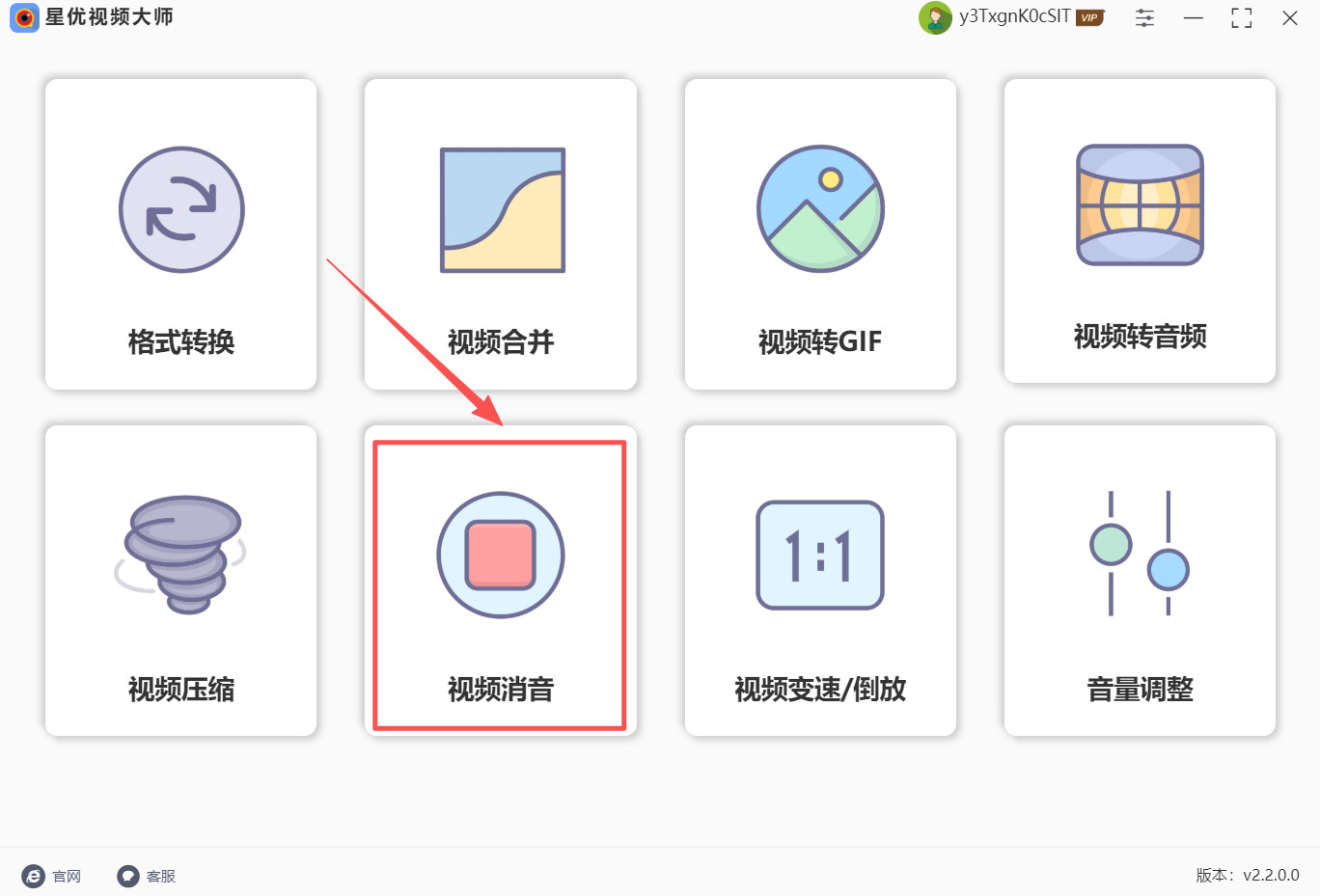
步骤1:在电脑上将星优视频大师软件安装好之后打开使用,大家需要点击软件左下角的视频消音功能。
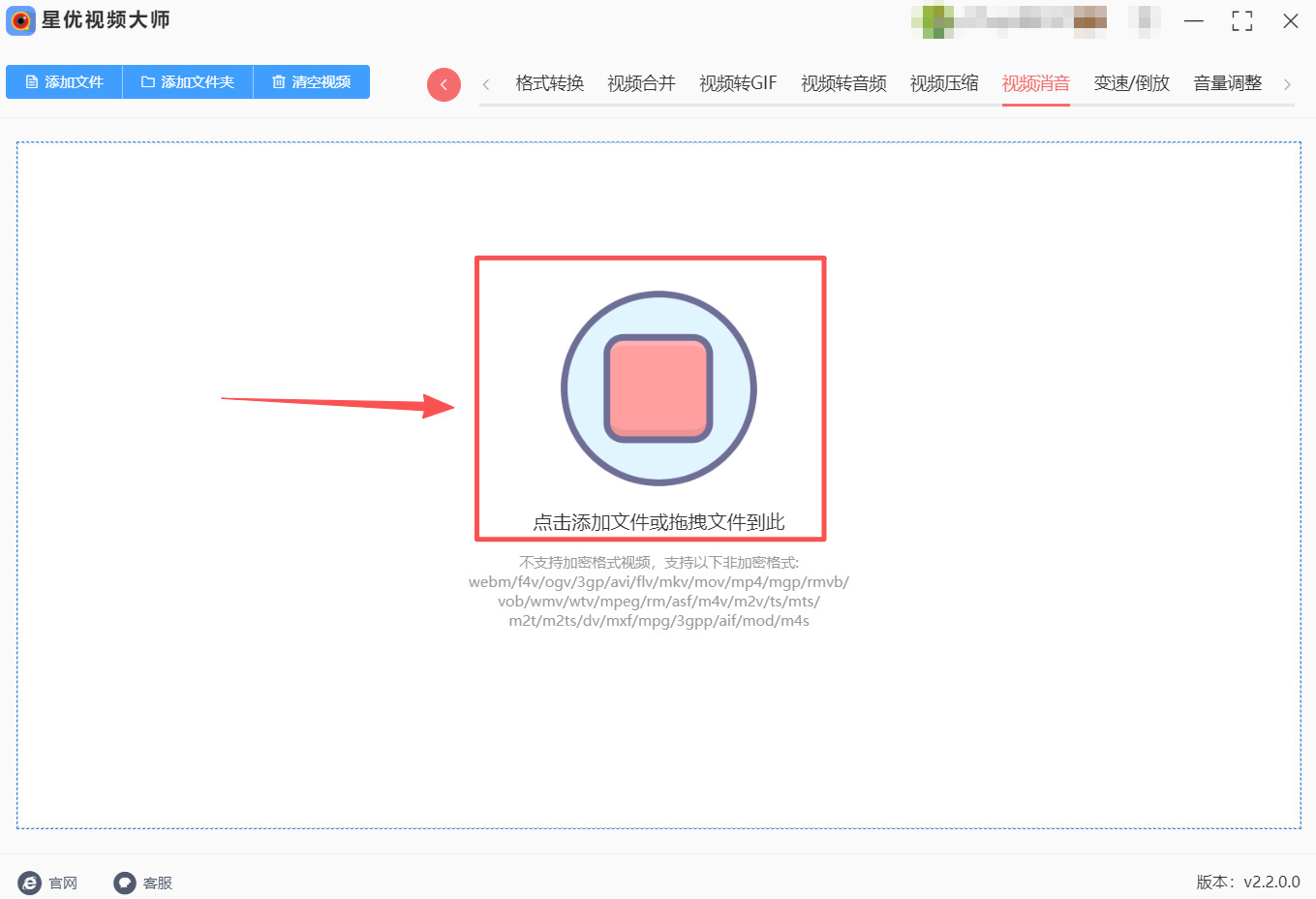
步骤2:之后请点击界面中间的文字提醒位置来打开文件选择菜单,在这个菜单种大家可以多选想删除声音的视频文件并统一导入到软件种。
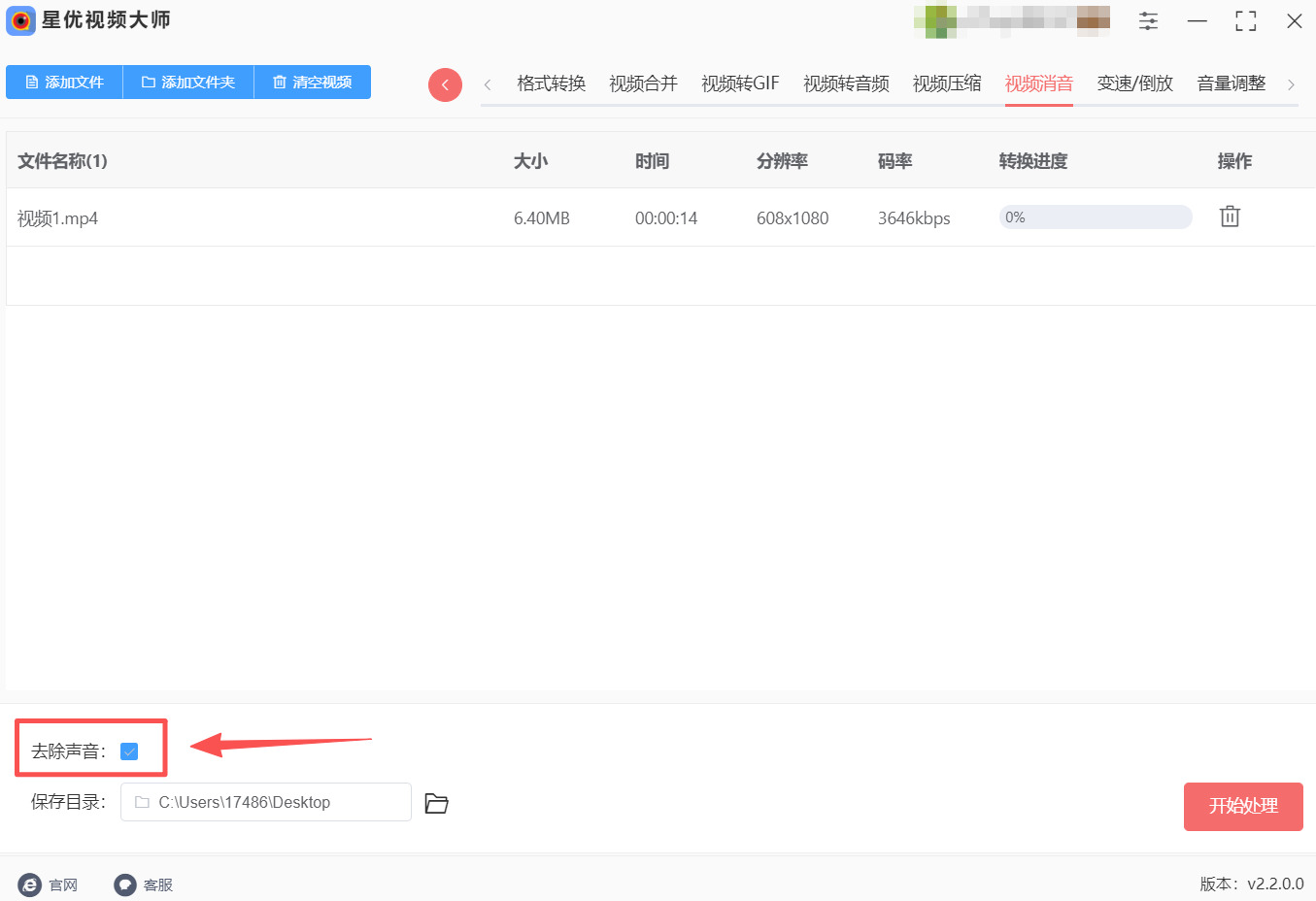
步骤3:文件导入完成后,请确保左下角的去除声音按钮已经勾选上了。
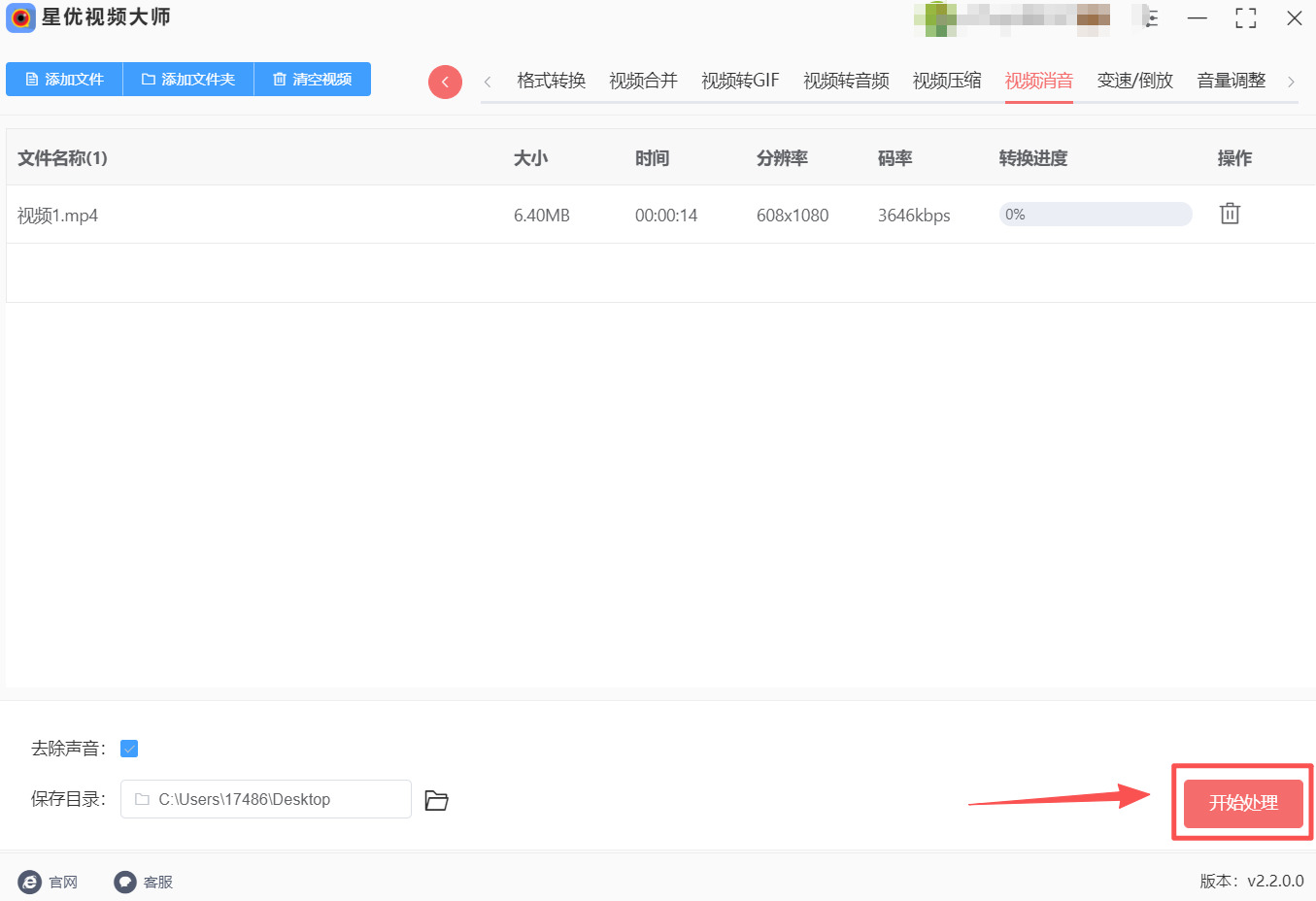
步骤4:确认无误后点击右下角的开始处理按钮,点击这个按钮就可以启动视频消音程序。
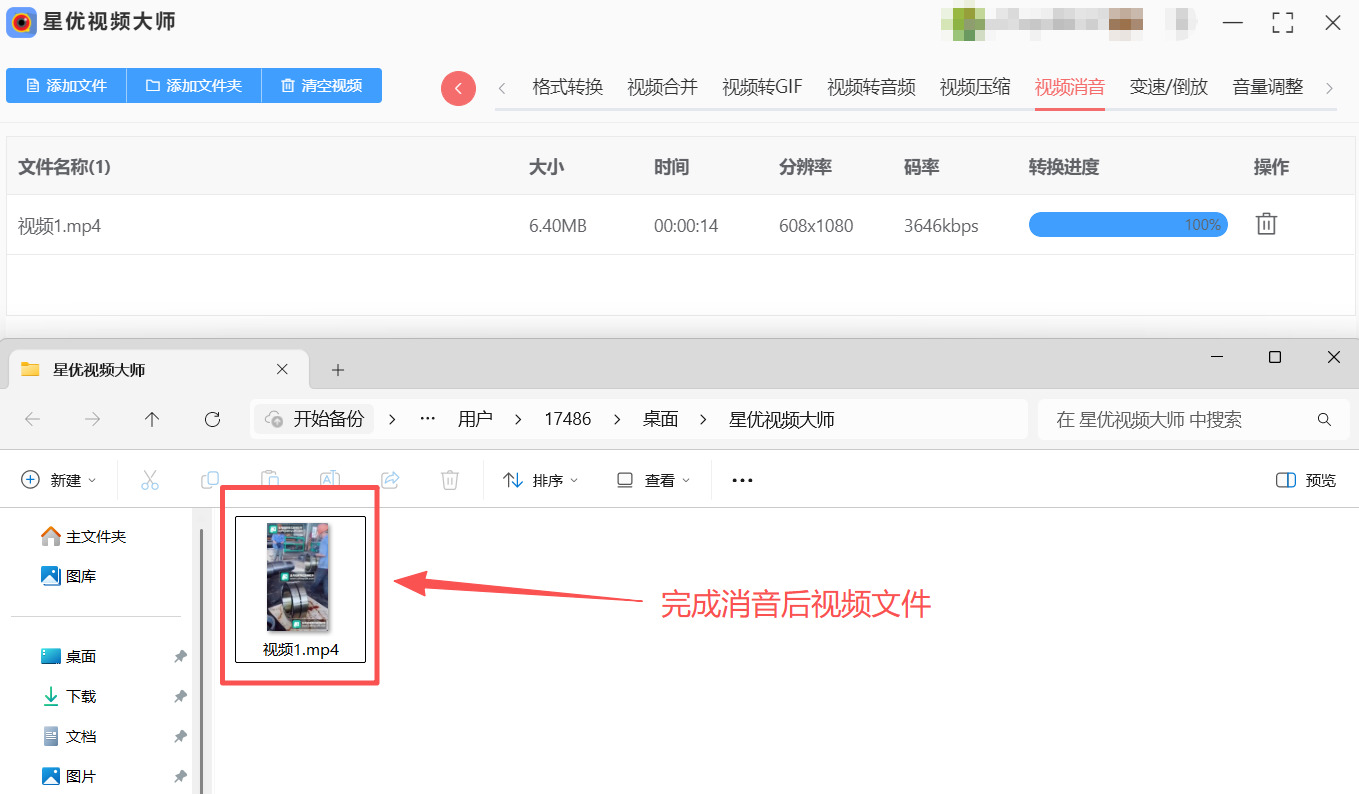
步骤5:软件完成视频消音会会直接打开输出目录,此时大家可以直接在目录种找到去除声音后的视频文件。
方法二:使用Dsolve删除视频里的声音
推荐指数:☆☆☆☆
推荐说明:操作起来很简单的视频处理软件,可以很快的完成视频声音删除操作,但是功能较少,不适合专业操作。
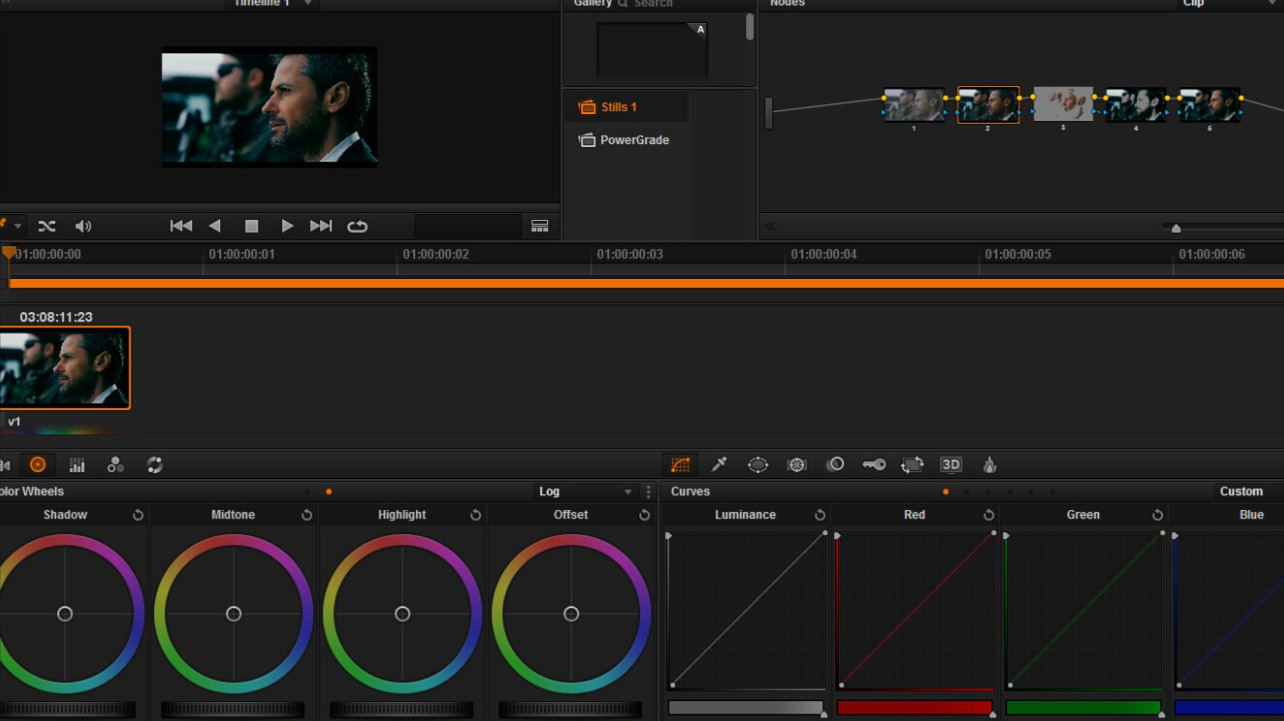
步骤1:导入视频素材并拖至时间线
启动软件:打开Dsolve,新建一个项目。
导入素材:在“文件”选项卡中选择“导入”,将需要处理的视频文件添加到媒体池。
拖入时间线:将视频素材从媒体池拖拽到时间线上的视频轨道。
步骤2:分离视频与音频轨道
右键操作:在时间线上右键点击视频片段。
选择分离:从右键菜单中选择“分离片段”或“取消链接”(不同版本可能表述略有差异),将视频与音频轨道分离。此时音频轨道会显示为独立轨道。
步骤3:删除音频轨道
选中音频:在时间线上点击已分离的音频轨道,确保其被选中。
删除操作:按下键盘上的“Delete”键,或右键点击音频轨道选择“删除”,即可移除所有声音。
方法三:使用KapVideo删除视频里的声音
推荐指数:☆☆☆
推荐说明:1这个方法无需下载特定软件,只需打开特定的网址就可以完成操作,但是网页不怎么稳定。
步骤1:进入KapVideo工具页面
打开浏览器,找到这个工具的网址后直接打开使用。该页面为在线工具入口,无需下载软件即可直接使用。
步骤2:上传视频文件或输入视频网址
上传本地文件:点击页面中的“Upload”按钮,从本地设备选择需要消音的视频文件(支持MP4、MOV等常见格式)。
输入网络链接:若视频已上传至网络平台(如YouTube、Google Drive等),可直接粘贴视频网址到指定区域,工具将自动抓取视频。
步骤3:静音处理并导出视频
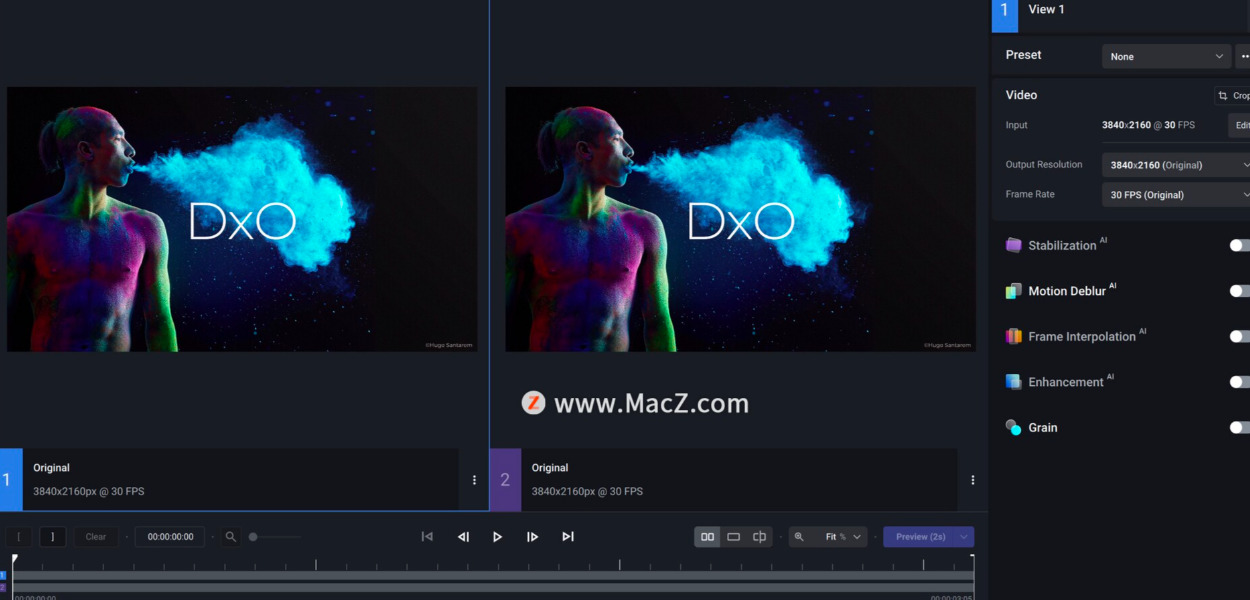
静音操作:视频上传后,工具会自动加载视频时间轴。在右侧编辑面板中找到“Audio”选项,将音量滑块拖至最左侧(或选择“Mute”按钮),即可移除视频中的所有音频。
导出视频:确认静音效果后,点击页面右上角的“Export Video”按钮。若未登录账号,需通过Google、Facebook或邮箱注册/登录Kapwing账号(免费版功能已足够完成静音操作)。导出时可根据需求选择视频分辨率(如720p、1080p等),最后点击“Download”下载无声音频的视频文件
方法四:使用Shout删除视频里的声音
推荐指数:☆☆☆
推荐说明:专业的视频处理软件,每个人都可以下载下来使用,但是功能操作比较复杂,需要学习后才可以完成操作。
步骤1:导入视频并添加到时间线
启动Shout:打开软件后,默认进入“主页”界面。
导入视频文件:
点击左上角“打开文件”按钮,或直接拖拽视频文件到媒体库区域。
视频会显示在媒体库列表中,双击可预览。
添加到时间线:
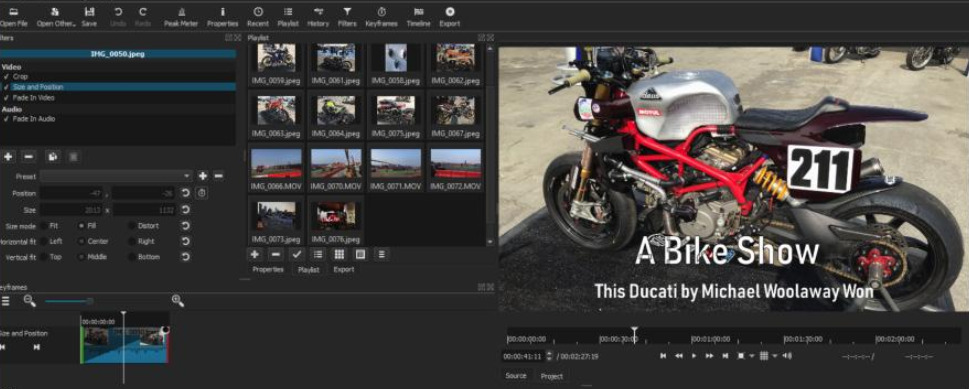
将媒体库中的视频拖拽到下方的时间线轨道(默认视频轨道为V1,音频轨道为A1)。
确保视频和音频轨道同时显示(若未显示音频,检查时间线右侧的轨道控制按钮是否开启)。
步骤2:分离或静音音频(两种方法任选其一)
方法一:直接删除音频轨道(适用于完全消音)
确认音频轨道:
在时间线中,音频轨道(A1)通常与视频轨道(V1)对齐显示。
若未分离,右键点击时间线中的视频片段,选择“分离音频”(Detach Audio),此时音频会独立显示在A1轨道。
删除音频:
选中A1轨道中的音频片段,按键盘“Delete”键删除,或右键选择“删除”。
删除后,视频轨道(V1)保留,音频完全移除。
方法二:调整音频音量至静音(适用于保留音频但无声)
打开音频滤镜:
右键点击时间线中的视频或音频片段,选择“滤镜”(Filters)。
在滤镜面板中,点击“+”按钮添加新滤镜。
添加音量滤镜:
在滤镜列表中选择“音量”(Volume)或“增益/音量”(Gain/Volume)。
将音量滑块拖至最左侧(或输入数值“-∞”),表示静音。
应用滤镜:
点击“应用”或直接关闭滤镜面板,音频即被静音但保留在轨道中。
步骤3:导出消音后的视频
设置导出参数:
点击顶部菜单栏“文件”→“导出”→“文件”(或按快捷键Ctrl+E)。
在导出设置中,选择格式(如MP4)、分辨率、帧率等参数。
确保“音频”选项为“关闭”(若完全消音)或检查音量设置(若使用滤镜静音)。
开始导出:
指定保存路径,点击“导出”按钮。
等待处理完成,即可得到消音后的视频文件。
补充说明
快捷键操作:
分离音频:选中片段后按快捷键 Ctrl+Shift+D(Windows/Linux)或 Cmd+Shift+D(Mac)。
删除片段:选中后按 Delete 键。
多轨道处理:
若视频包含多条音频轨道(如背景音乐、人声分离),需逐一删除或静音。
预览检查:
导出前可点击时间线播放按钮预览效果,确保消音成功。
方法五:使用音分轨删除视频里的声音
推荐指数:☆☆☆
推荐说明:1这个方法操作起来很简单,因为是在线工具的原因,软件也无需下载,所以大家都可以来试试看!
步骤1:打开音分轨工具并上传视频文件
访问官方平台
打开浏览器,进入音分轨的官方网站。确保访问的是正版网站,避免使用非官方渠道导致文件安全风险。
注册/登录账号(可选)
若需保存处理记录或使用高级功能(如批量处理、高清导出),建议注册账号并登录。
免费用户通常可直接使用基础功能,但可能受文件大小或处理时长限制。
上传视频文件
在首页或工具页面找到“选择文件”按钮(通常显示为“Upload Video”或“选择音/视频文件”)。
点击后,从本地文件夹中选择需要消音的视频文件(支持MP4、AVI、MOV等常见格式)。
注意事项:
文件大小限制:免费版可能限制在100MB以内,超出需升级会员或分割文件。
网络稳定性:上传大文件时需确保网络畅通,避免中断导致上传失败。
步骤2:选择分离类型并开始处理
选择分离模式
上传成功后,音分轨会自动分析视频音频轨道,并显示分离选项。
关键选择:
纯伴奏(Instrumental):完全移除人声,保留背景音乐和环境音(若需彻底消音,此选项可能不适用)。
人声分离(Vocals Removal):提取人声并移除,但可能残留轻微背景音。
彻底静音(Mute All Audio):部分工具提供此选项,直接关闭所有音频轨道(若音分轨无此选项,需结合后续步骤调整)。
若需完全消音:
若音分轨无直接静音功能,可先选择“人声分离”,再手动删除分离后的音频轨道(见下文)。
调整参数(可选)
部分工具允许调整分离强度(如“人声保留程度”或“背景音消除力度”)。
建议保持默认参数,或根据视频内容微调(如音乐视频可降低背景音消除力度以保留配乐)。
开始处理
确认设置后,点击“开始分离”“提取”或类似按钮。
处理时间:取决于文件大小和服务器负载,通常几分钟内完成,大文件可能需等待更久。
进度查看:可在任务列表或处理页面查看进度条,部分工具支持邮件通知。
步骤3:下载并验证消音效果
预览消音结果
处理完成后,音分轨会生成分离后的音频轨道(如人声、伴奏)或直接提供消音视频。
若工具未直接生成消音视频:
下载分离后的音频文件(通常为WAV或MP3格式)。
使用视频编辑软件(如剪映、Premiere)将原视频与消音后的音频轨道合并(或直接删除原音频)。
直接下载消音视频(若工具支持)
若音分轨提供“导出静音视频”选项,可直接下载无音频的视频文件。
下载步骤:
在任务列表中找到处理完成的文件。
点击“下载”按钮,选择保存路径和格式(通常为MP4)。
高清导出:会员用户可能支持1080P或4K分辨率导出,免费版可能限制为720P。
验证效果
使用本地播放器(如VLC、Windows Media Player)打开下载的视频,确认音频已完全移除。
常见问题处理:
残留噪音:若消音不彻底,可尝试重新处理或使用音频编辑软件进一步降噪。
视频不同步:若分离过程中出现音画不同步,需在视频编辑软件中手动调整时间轴。
前文所介绍的这 5 种删除视频声音的办法,精准地贴合了多样化的使用场景与需求。“快速处理”模式下,能在极短时间内达成去声目的,适合那些追求效率、急需得到无声视频素材的情况,比如紧急制作一份无声的演示视频;“精细剪辑”方式则赋予创作者更多操控空间,可依据视频内容对声音进行细致筛选与处理,像是在制作音乐视频时,精准保留音乐旋律,去除不必要的环境杂音;“批量操作”功能对于需要处理大量视频素材的用户而言,无疑是一大福音,能一次性对多个视频进行去声处理,极大提升工作效率,例如视频博主整理素材库时。无论你是对视频编辑一窍不通、从未涉足过该领域的新手小白,还是日常工作繁忙、渴望节省时间成本的普通用户,都能从这 5 种方法中挑选出契合自身需求的那一款,当你熟练掌握了这些删除视频声音的方法后,日后再碰到“想要把视频里的声音删掉”这类需求时,就能游刃有余、轻松应对了。到这里今天这篇”视频消音怎么弄?“就全部介绍完成了,大家都去试着完成消音吧!

