如何文件批量重命名001到100?文件批量重命名 001 到 100,是一项很重要的电脑技能,经常需要使用。在日常的工作和学习中,我们总会遇到一整批关联文件,需要按顺序编排编号,从 001 一直排到 100。很多人不了解这项技能,只能选择手动逐个重命名,一遍遍输入数字,耗费大量时间,还容易打乱顺序,埋下后续查找的隐患。掌握这个小技能,能直接理顺大批量文件的秩序,成为文件管理里很实用的帮手。
这项技能的适用场景十分广泛。自媒体创作者拍摄完一组素材,上百张图片、短视频片段,需要按拍摄顺序编号归档;设计师整理一套方案效果图,从初稿到分场景配图,依次标注 001 至 100,方便对接客户;行政人员收集各类报名表、扫描件,统一顺序编号,方便存档查阅;学生整理扫描试卷、实验资料,按页码排序,方便后续复习。一旦文件数量达到几十上百份,手动编号的弊端就会凸显:输错数字、序号跳号、前后顺序颠倒,整理完成之后还要反复核对,白白消耗精力。所以今天小编将教会大家这项技能,办法有多种,步骤很详细。

办法一:借助“星优文件批量重命名”软件
软件下载地址:https://www.xingyousoft.com/softcenter/XYRename
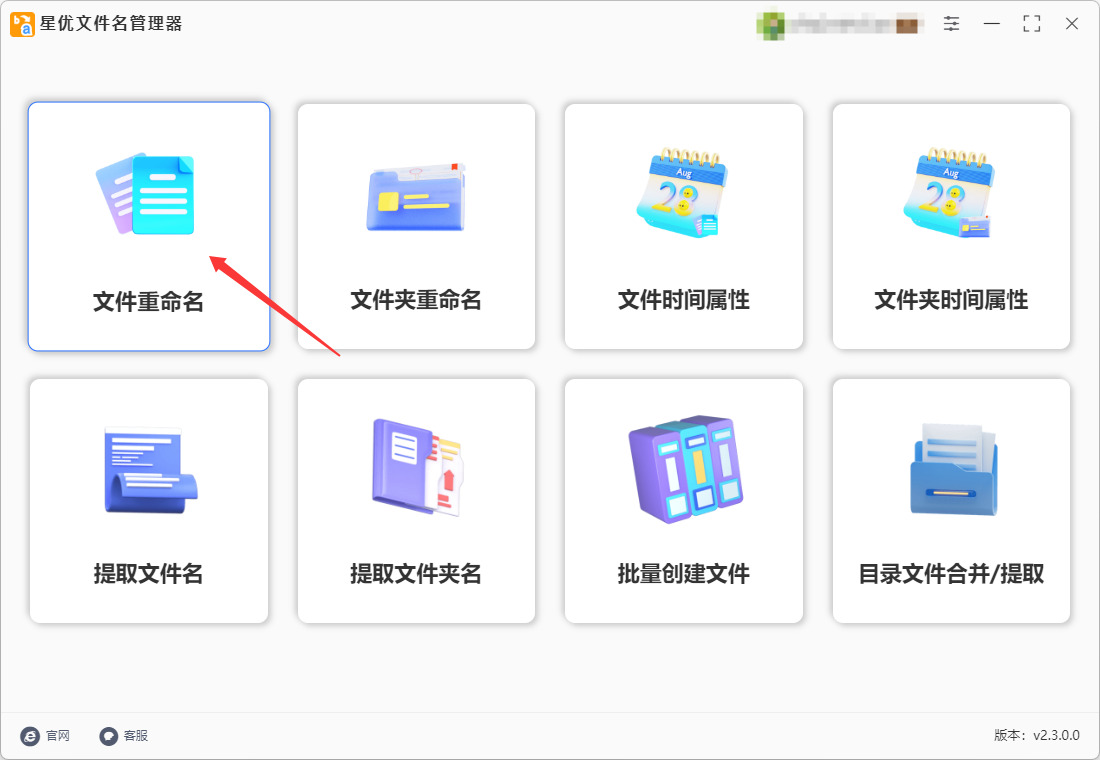
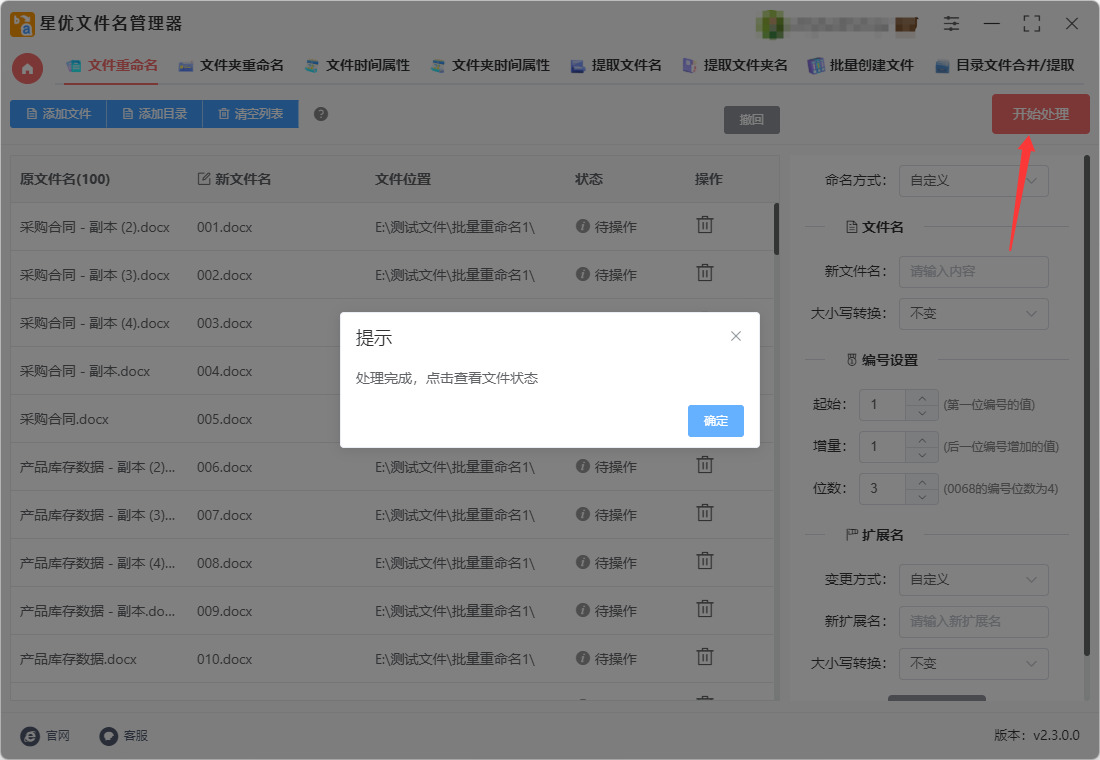
① 启动功能:打开电脑上提前已经安装好的“星优文件名管理器”软件,在首页点击 【文件重命名】 功能模块。
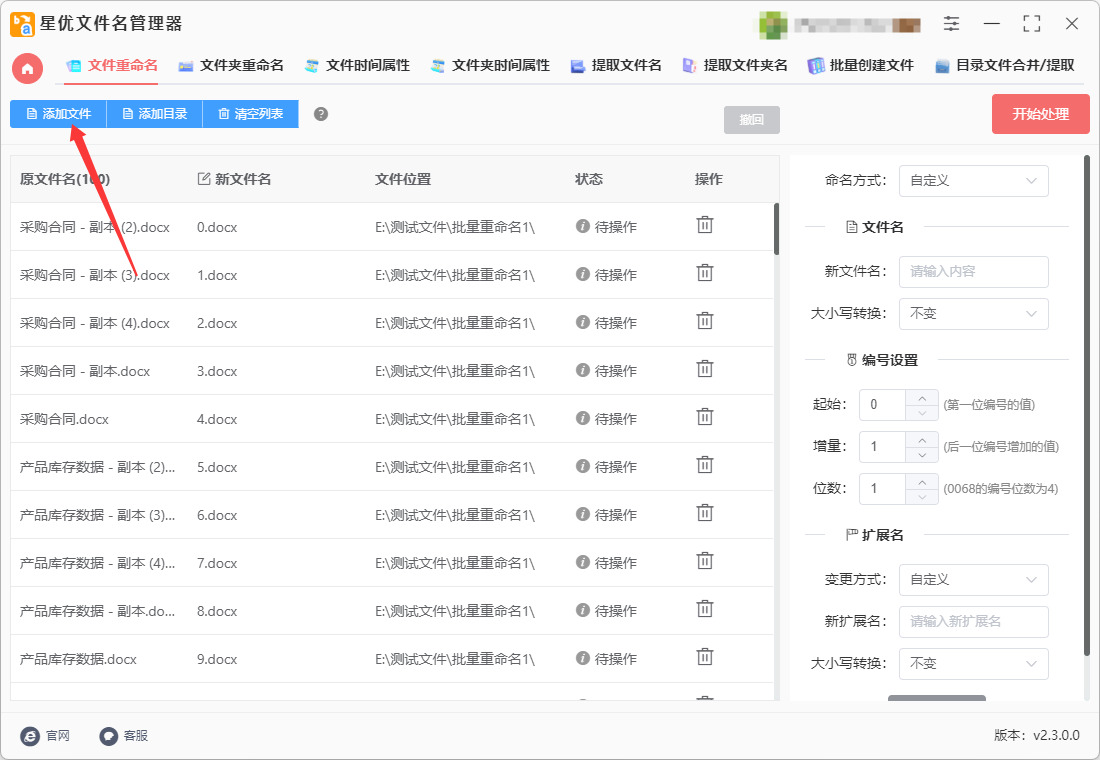
② 导入文件:进入操作界面后,点击左上角的 【添加文件】 或 【添加目录】 按钮,将需要重命名的全部文件导入到软件列表中。
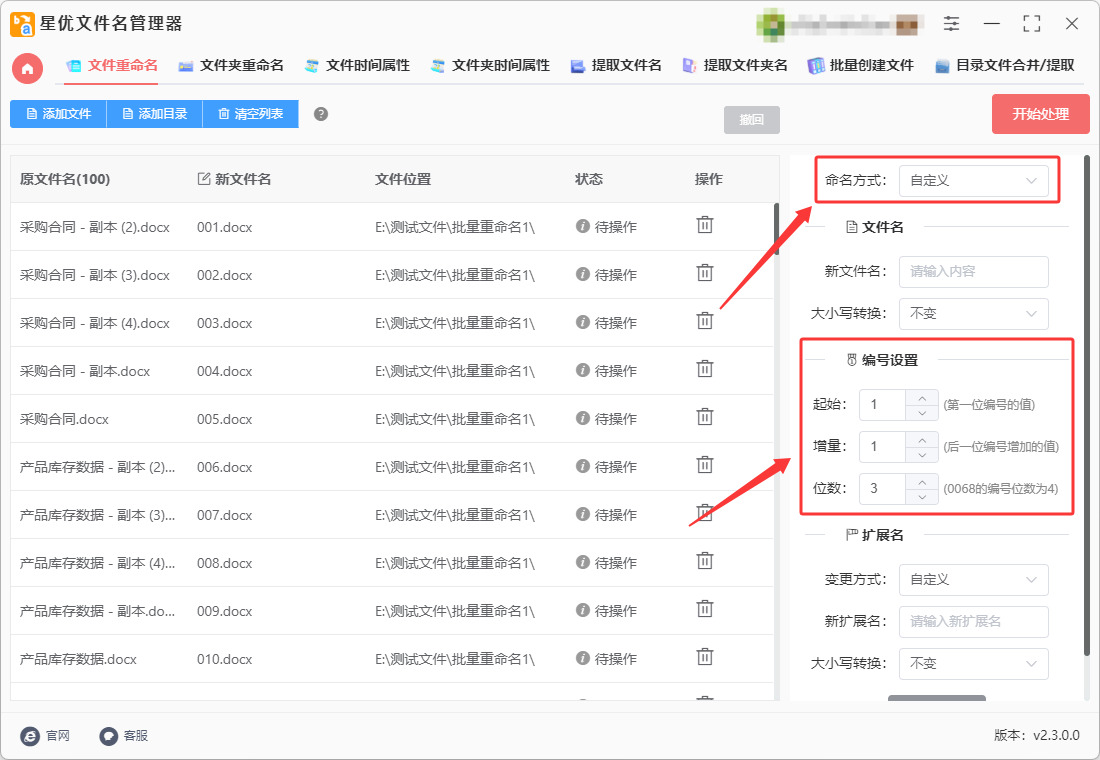
③ 关键参数设置:在软件右侧的设置区域,按以下数值进行配置:
命名方式:选择 “自定义”。
编号设置(下方参数):
起始:填入 1(表示从数字1开始)。
增量:填入 1(表示每个文件名递增1)。
位数:填入 3(这是生成“001”而非“1”的关键,确保数字占满三位,不足则前面补零)。
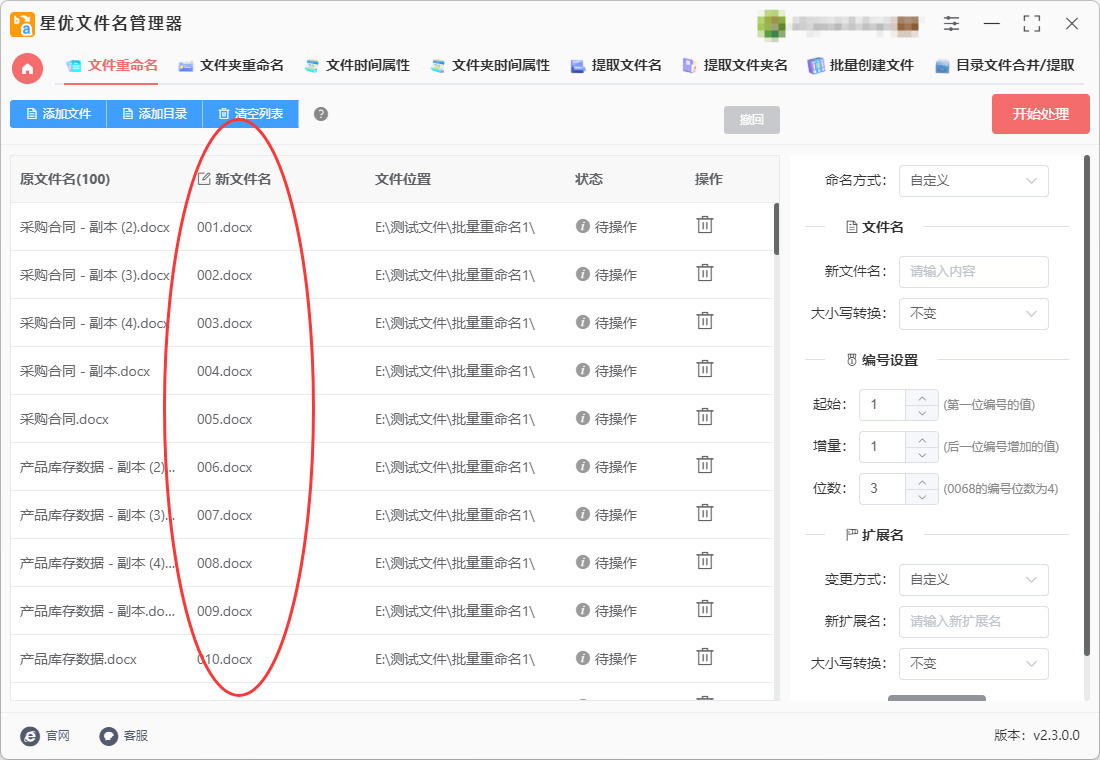
④ 预览核对:查看软件左侧的“新文件名”列,确认文件名已实时更新为 001、002、003……的样式。请仔细检查是否符合预期。
⑤ 执行处理:确认预览无误后,点击右上角的 【开始处理】(通常为红色按键)。等待几秒钟,待软件弹出“处理完成”的提示框即可。
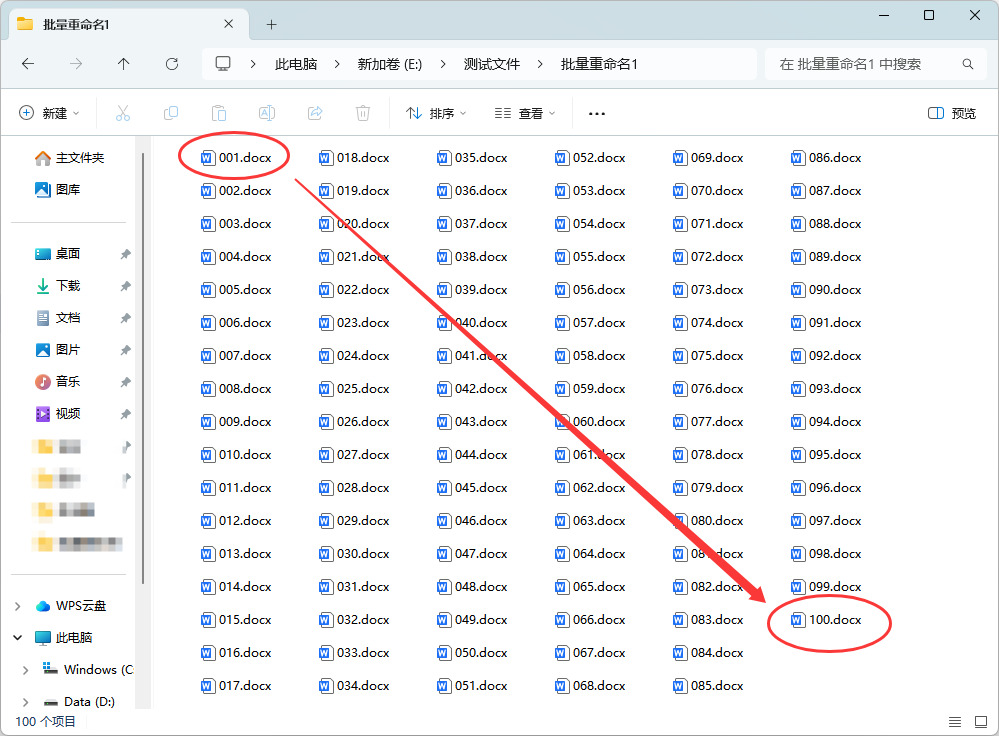
⑥ 处理结果:最后从下图可以清楚的看到,成功将文件修改为001到100的名称,一键批量修改,证明方法有效。
办法二:借助PowerShell命令
在 PowerShell 中把文件批量重命名为 001、002……100,核心是使用 Get-ChildItem 获取文件,再配合 Rename-Item 和格式化字符串 {0:D3} 来实现三位数字补零。操作步骤:
第一步:准备工作(务必先做)
备份文件:批量重命名不可撤销。请先把要改名的文件复制一份到其他文件夹,确认效果无误后再处理原文件。
清理文件夹:确保目标文件夹里只有你需要改名的文件。如果混入了其他文件(比如脚本本身、无关文档),它们也会被编进序号里,导致结果混乱。
第二步:打开 PowerShell 并定位到目标文件夹
打开存放文件的文件夹。
在文件夹空白处,按住 Shift 键的同时点击鼠标右键。
在弹出的菜单中选择 “在此处打开 PowerShell 窗口”(Windows 11 可能显示为“在终端中打开”)。
第三步:执行重命名命令
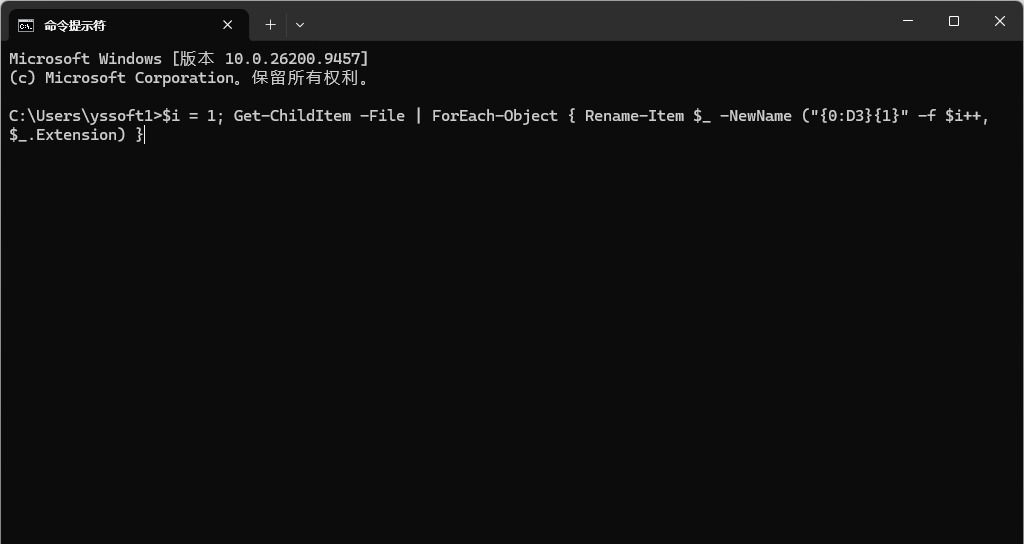
在打开的 PowerShell 窗口中,复制并粘贴以下命令,然后按回车:
powershell
$i = 1; Get-ChildItem -File | ForEach-Object { Rename-Item $_ -NewName ("{0:D3}{1}" -f $i++, $_.Extension) }
命令拆解说明:
$i = 1:设定起始编号为 1。
Get-ChildItem -File:只获取当前文件夹里的文件(不包含子文件夹)。
{0:D3}:这是 .NET 的格式化语法,D3 表示用三位数字显示,不足三位会在前面补零(1 变成 001,10 变成 010)。
$_.Extension:保留文件原来的扩展名(如 .jpg、.pdf)。
$i++:每处理完一个文件,编号自动加 1。
第四步:检查结果
命令执行后,文件会立刻被重命名。打开文件夹查看,文件名应依次变为 001.jpg、002.pdf、003.png……直到 100。
关键注意事项
文件顺序问题:Get-ChildItem 默认按文件名排序,但它的排序规则可能与你在资源管理器里看到的不完全一样。强烈建议在运行命令前,先把原始文件按你期望的顺序(如拍摄时间、修改日期)排好,或者确保原始文件名本身就有顺序(如 img001、img002),否则重命名后的编号顺序可能不是你想要的。
如果文件数超过 999:D3 只保证至少 3 位,超过 999 时会自动变成 1000,不会出错。如果你希望固定长度(比如 4 位),可以把 D3 改成 D4。
只想给特定类型文件改名:如果文件夹里混杂了多种文件,但你只想给图片编号,可以把命令中的 Get-ChildItem -File 改成 Get-ChildItem -File -Filter *.jpg(按需替换扩展名)。
办法三:借助优速文件批量重命名软件
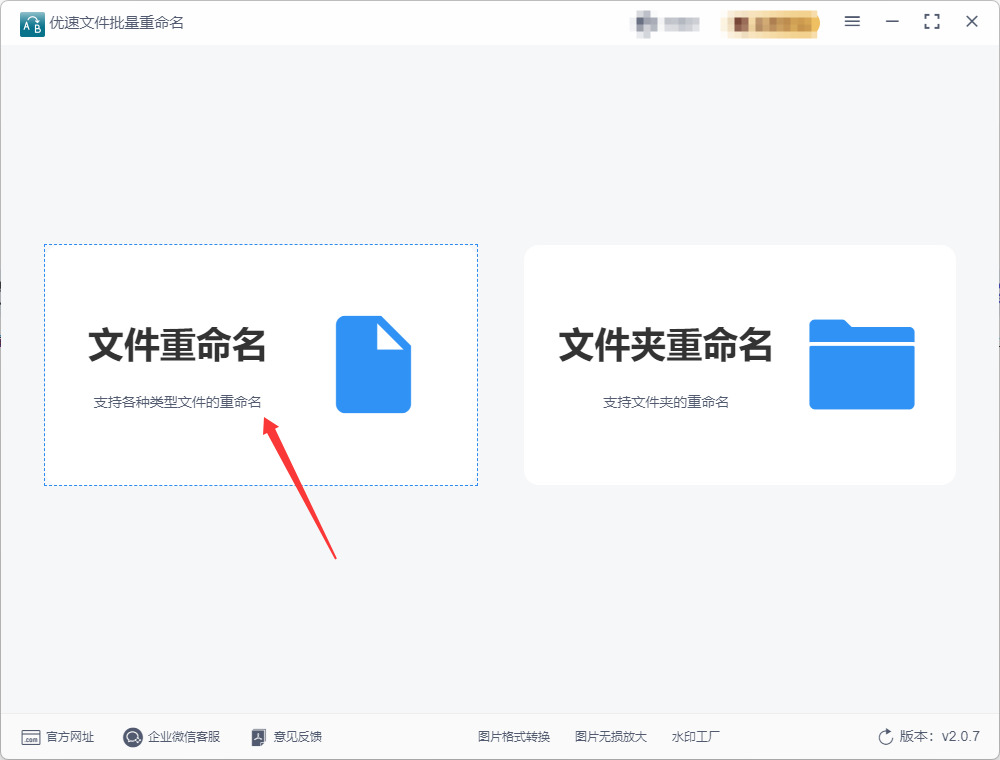
步骤 1:提前备份文件,启动软件。批量改名无法自动撤销,建议先复制一份原始文件做好备份,防止出错。打开优速文件批量重命名软件,在首页点击【文件重命名】,进入文件重命名操作页面,不要选错旁边的文件夹重命名功能。
步骤 2:导入待处理文件。点击左上角【添加文件】,在弹窗里选中需要处理的全部文件,确认导入;也可以直接把文件拖拽到软件空白区域。如果需要导入整个文件夹内的所有文件,选择【添加目录】。导入完成后,在列表里核对文件顺序,选中文件后使用上下箭头调整先后顺序,顺序决定最终 001 到 100 的编号分配。
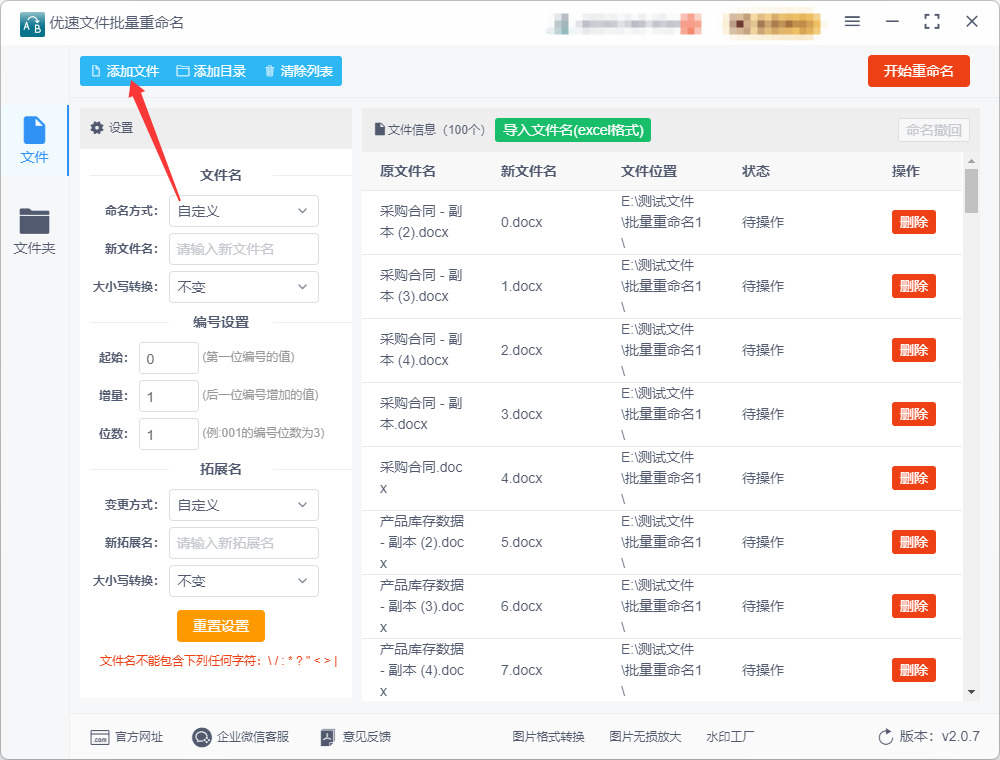
步骤 3:选择命名方式。在左侧设置面板,命名方式下拉菜单选择【自定义】。如果只想要纯数字 001、002,上方新文件名输入框保持空白;如果想要 “图片 001” 这种格式,就在输入框填写基础文字,序号会自动接在后面。
步骤 4:设置编号核心参数。找到下方编号设置区域,一共三项参数:起始填 1,代表第一个文件编号从 1 开始;增量填 1,代表每一个文件依次 + 1;位数填 3,代表自动补齐三位,生成 001、002、003……100 的格式。位数是实现 001 这种带前导零效果的关键,填 2 则是 01、02,填 1 就是 1、2、3。
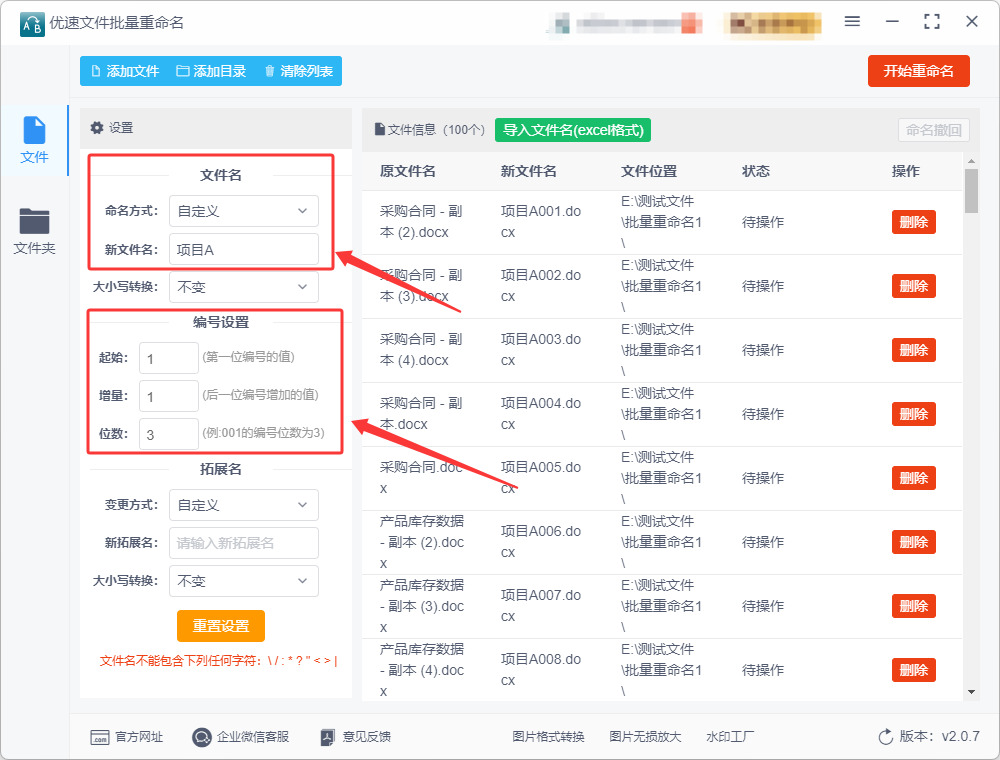
步骤 5:检查预览效果。看向软件右侧的文件列表,查看【新文件名】一列,软件会实时展示改名后的效果,确认序号是 001 开始依次递增,扩展名保持不变。如果出现文件名红色提示,代表存在重名冲突,需要调整设置,冲突文件无法完成改名。
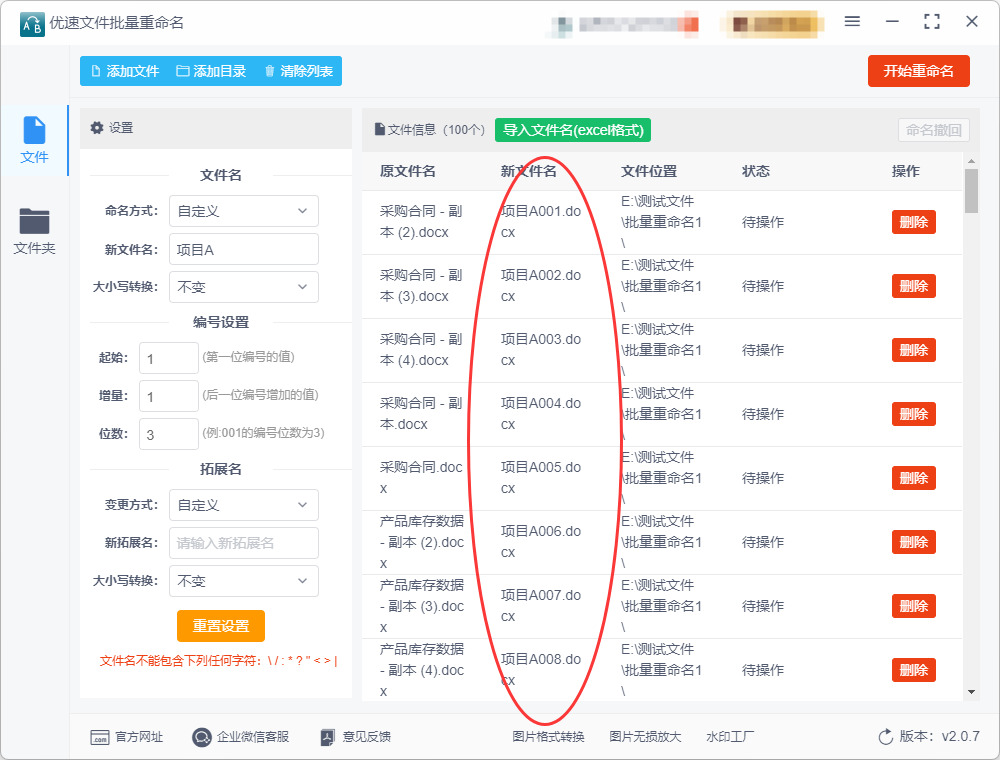
步骤 6:设置扩展名选项。下方扩展名选择【不变】,保证 jpg、png、pdf、mp4 这类文件后缀不会被改动,避免文件无法打开;大小写保持默认即可,一般不需要修改。
步骤 7:执行批量重命名。确认预览全部无误后,点击软件右上角红色【开始重命名】按钮,软件自动执行批量处理,等待几秒。处理完成后会弹出提示框,显示 “重命名成功”,点击确定。
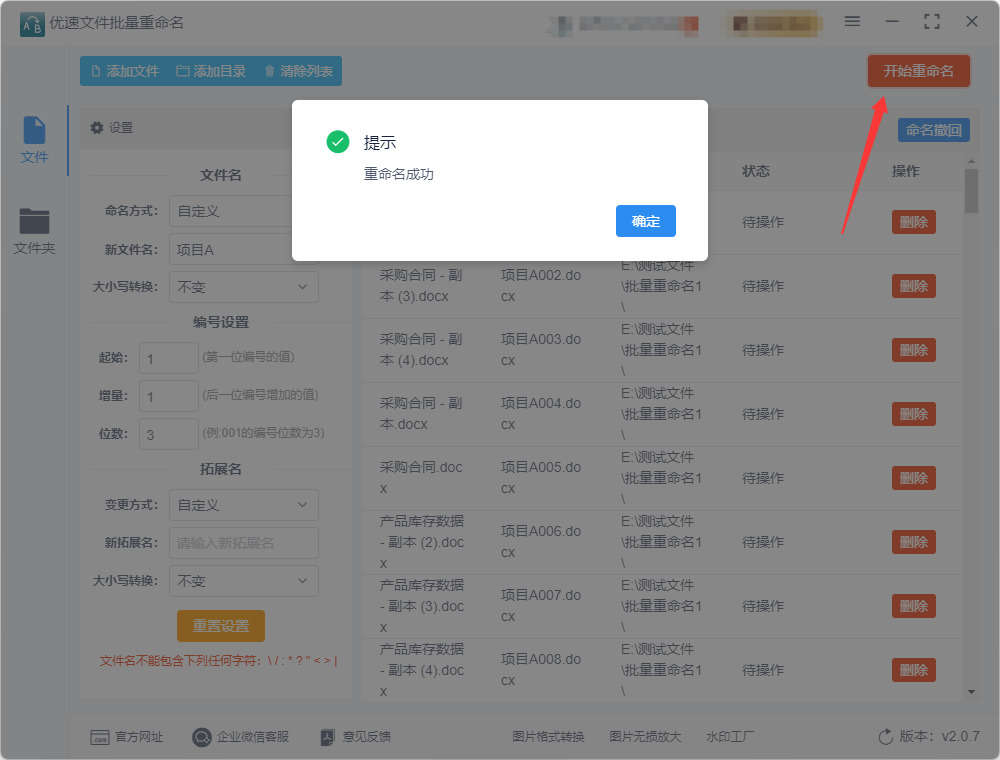
步骤 8:核验结果。打开原始文件所在文件夹,查看文件名称,文件已经按照导入顺序,依次命名为 001、002、003 一直到 100。
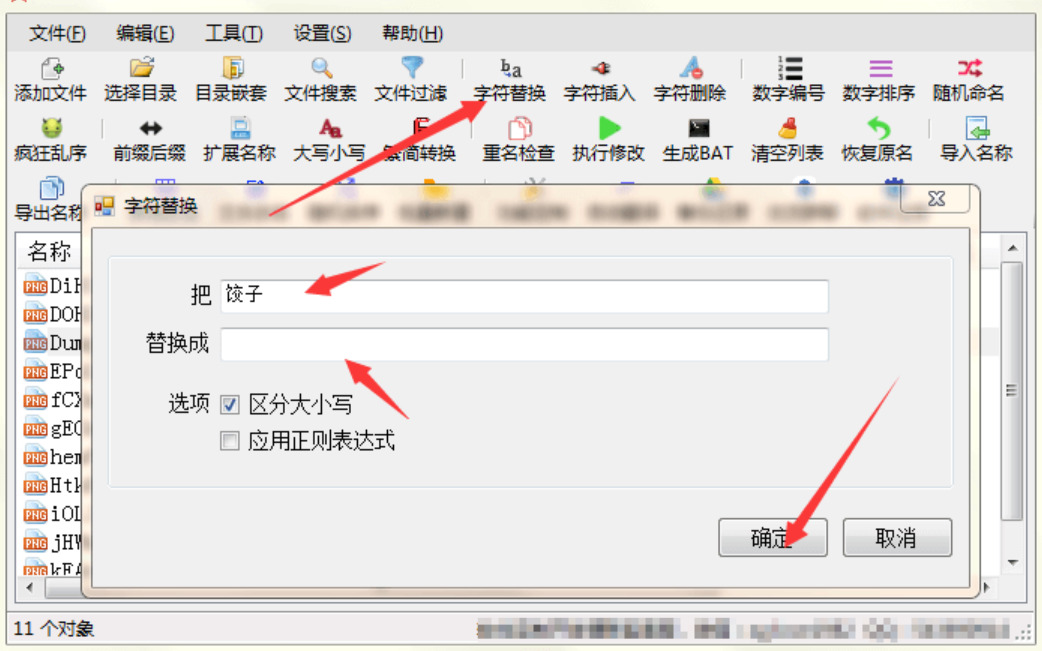
办法四:借助文件管理助手软件
步骤 1:导入需要改名的文件
打开文件管理助手软件。点击界面上的“添加文件”按钮,在弹出的窗口中选择你要重命名的所有文件。你也可以直接把文件从文件夹拖拽到软件的文件列表区域中。导入后,确认列表里显示的文件正是你想要处理的那一批。
步骤 2:进入“数字编号”功能
在软件主界面上,找到并点击 “数字编号” 按钮或图标。点击后会弹出一个设置对话框,用来配置数字序列的规则。
步骤 3:设置编号规则(关键步骤)
在弹出的数字编号设置窗口中,按以下参数进行配置:
样式/内容:在输入框中填入 <#>,或者直接选择预设的编号样式。这个符号代表“此处会被替换成数字”。
起始编号:设置为 1。这样第一个文件就会从 001 开始。
编号增量:设置为 1。让编号逐个递增(001、002、003……)。
编号位数:设置为 3。这是实现“001”而不是“1”的关键,位数设为 3 后,不足三位的数字会自动在前面补零。
补齐字符:设置为 0。确保补位时用的是数字 0。
设置完成后,点击“确定”按钮。
步骤 4:预览确认效果
回到软件主界面,查看文件列表中的“新文件名”预览列。你应该能看到文件已经按照 001、002、003……的顺序排列好了。仔细核对预览结果,确认起始编号和位数都正确,并且文件扩展名(如 .jpg、.txt)没有被改动。
步骤 5:执行批量修改
确认预览无误后,点击软件界面上的 “执行修改” 按钮。软件会立即按规则批量重命名文件。
注意事项
操作不可撤销:文件管理助手的“执行修改”操作是真正改动硬盘上的文件,且软件通常不提供撤销功能。建议在点击前,先拿两三个测试文件试一遍,确认规则正确后再处理全部文件。
备份原文件:如果文件很重要,最稳妥的做法是先把原文件复制一份到别的文件夹,再进行批量改名操作。
办法五:借助FileCommander软件
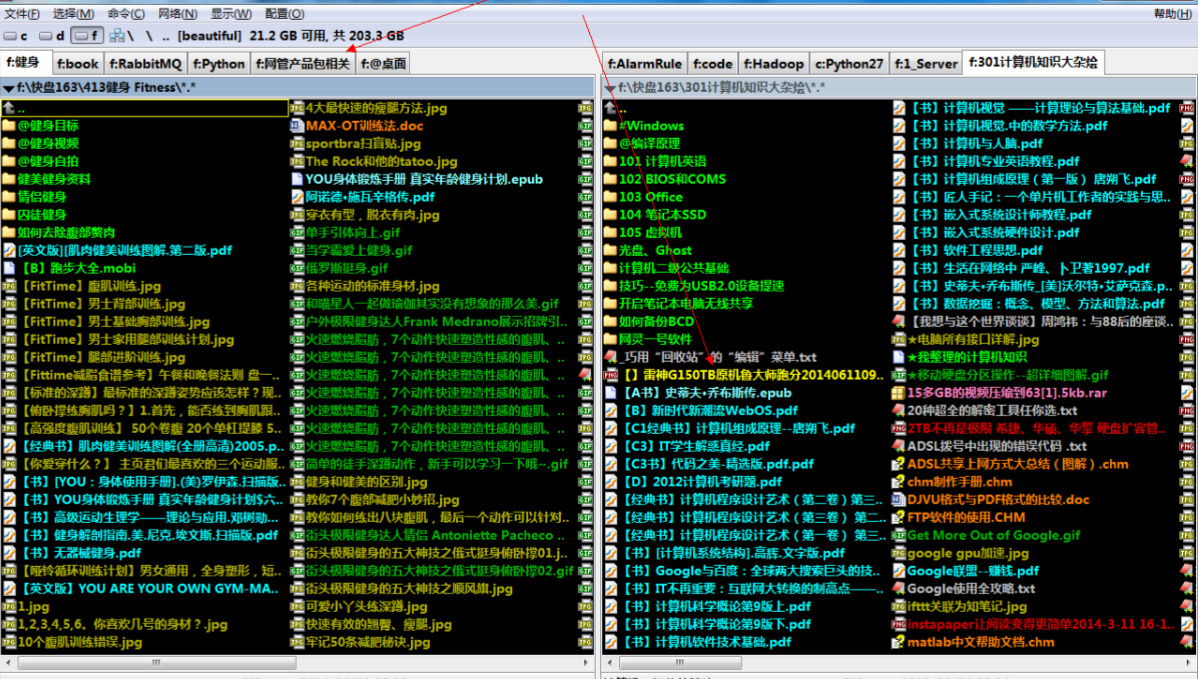
步骤 1:打开 TC,进入存放待改名文件的文件夹
在 TC 左右面板切换到目标目录,确认里面就是你要编号的文件,一共正好 100 个。
步骤 2:排序(非常关键,决定 001 对应哪一个文件)
在 TC 主列表顶部,点击列标题(名称 / 日期 / 大小),按你想要的顺序排好;预览列表里从上到下顺序 = 001、002……100 的顺序;也可以在重命名窗口里拖动条目调整顺序。
步骤 3:选中全部 100 个文件
- 快捷键:`Ctrl+A` 全选;
- 或者鼠标框选 / Ctrl 点选多选。
步骤 4:调出【多重重命名工具】
两种方式任选其一:
1. 快捷键:**Ctrl+M**(推荐)
2. 顶部菜单:文件 → 多重重命名工具
步骤 5:清空【文件名】输入框,填写计数器占位符
找到窗口上方 **重命名规则 (文件名)** 输入框,把里面原有文字全部删掉,只输入:[C]
> 如果你想要前缀,比如 `pic_001.jpg`,就写 `pic_[C]`
步骤 6:设置计数器参数(窗口右侧【定义计数器 [C]】区域)
- 起始值:`1`
- 步长:`1`
- 位数:`3` (重点!3 位自动补前导零,就是 001、002…100)Total Comm...
步骤 7:扩展名框保持默认 `[E]`
【扩展名】一栏不要改动,保持 `[E]`,作用:保留原来的后缀(jpg/png/pdf 等);
不要手动写后缀,否则会覆盖原有扩展名。
步骤 8:检查下方预览区(必须核对!)
预览表格:旧文件名 → 新文件名
往下滚动确认:第一个是 001,第二个 002…… 第 100 个是 100,没有重复、没有错位。
> 如果顺序不对:直接在预览列表拖动行,调整上下顺序。
步骤 9:执行重命名
确认预览无误,点击窗口右下角 **开始 (S)** 按钮。
- 如果弹出冲突提示:说明有重名文件,点取消,检查文件;
- 无报错,代表改名完成。
步骤 10:确认结果,关闭窗口
回到 TC 主界面查看文件名;TC 支持撤销:再次打开 Ctrl+M,点【撤销】可以回滚上一次批量改名。
办法六:借助Fox Filenamer软件
步骤 1:添加需要改名的文件
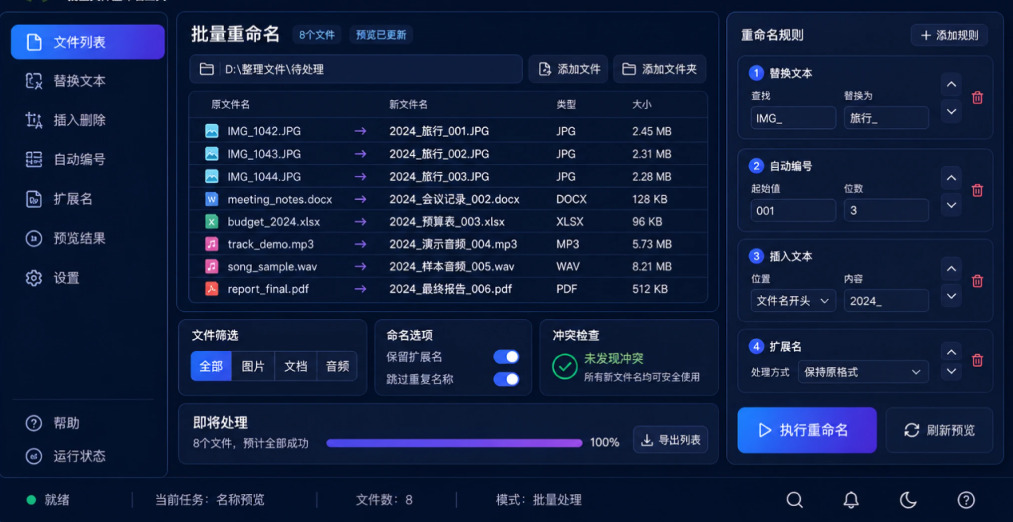
打开 Fox Filenamer,点击工具栏上的 “添加文件” 按钮,选中你要重命名的全部文件;也可以点击 “添加文件夹” 把整个文件夹导入。文件会显示在主列表区。
小提示:导入后,建议先检查文件列表的顺序。Fox Filenamer 默认按文本排序,可能出现“1, 10, 100, 2”这类顺序。如果顺序不对,可以手动拖拽调整,或者在列表标题栏右键取消排序,再从资源管理器按正确顺序拖入文件。
步骤 2:进入“枚举”操作
点击顶部菜单的 “操作” 选项卡,在左侧可用的操作列表中找到并点击 “枚举”(部分中文版可能显示为“编号/枚举”)。点击后,右侧会出现该操作的参数设置面板。
步骤 3:设置编号参数(关键步骤)
在“枚举”的设置面板中,按以下参数填写:
掩码(Mask / 文件名格式):清空原有内容,只填入 %num%。这样新文件名就只剩数字编号,不会保留原文件名。如果你希望保留原文件名再加编号,可以改成 %num%_%name% 之类的格式。
起始值(Start at):设为 1。
增量(Increment by):设为 1,让编号逐次递增。
数字位数(Digits / Number of digits):设为 3。这是实现“001”而不是“1”的关键,位数设为 3 后,不足三位的数字会自动在前面补零。
设置完成后,软件界面下方的预览区会实时显示新文件名,你应该能看到 001、002、003……这样的效果。
步骤 4:预览并确认
仔细查看预览列中的结果,确认三点:编号是否从 001 开始;文件扩展名(如 .jpg、.pdf)是否没有被改动;文件顺序是否与你期望的一致。预览不会修改硬盘上的真实文件,发现问题回到步骤 3 调整即可。
步骤 5:执行批量重命名
确认预览无误后,点击工具栏上的 “开始” 按钮(或按 F5 键),Fox Filenamer 就会立即执行批量重命名。完成后打开文件所在文件夹,即可看到所有文件已按 001 到 100 的顺序命名。
注意事项
善用撤销功能:Fox Filenamer 内置撤销功能,如果改名后发现不对,可以点击“停止”旁边的“撤销”按钮恢复原名,这是它比一些同类工具更安全的地方。
先小范围测试:如果文件很重要,建议先拿 2–3 个文件试操作一遍,确认位数和格式都正确后,再处理全部文件。
备份原文件:最稳妥的做法是先把原文件复制一份到别的文件夹,再进行批量改名,避免意外情况。
批量编号重命名的核心优势,是保证序号连贯、格式统一。采用 001 这种三位数字的格式,相比直接用 1、2、3 编号,排序上会更加稳定,系统不会出现 10 排在 2 前面的错乱问题。全部文件统一规则生成序号,不会出现有的是一位数、有的是两位数,格式参差不齐的情况。整齐有序的编号体系,让文件自带先后逻辑,不用打开预览,单单依靠文件名,就能清楚文件的先后顺序。很多人觉得,只是改个文件名,慢一点也无所谓。可文件整理是高频的重复性工作,一次手动编号或许勉强可以应付,但是经常有这类需求时,效率差距会持续放大。这类机械重复的工作,本身不产生创意价值,只是单纯的整理劳动。交给批量处理方式完成,短时间内就能生成一套连贯有序的编号,省下的时间,可以留给方案构思、素材打磨、内容校对这些更有意义的事情。
规范的编号,也是高效检索的基础。当一整套文件以 001 到 100 有序排列,后续调取、打包、发送、归档都会顺畅很多。发给同事或者客户,对方拿到文件也能快速看懂顺序,不用再额外说明排序规则,减少沟通成本。长期保持这样的整理习惯,文件夹不再杂乱无序,磁盘里的资料体系清晰,后续寻找对应文件时,也能精准定位。它算不上复杂高深的技术,却属于高频刚需的电脑技能。办公效率的提升,往往就藏在这类不起眼的小操作里。学会用好批量顺序编号,跳出低效的手动操作,告别序号混乱、反复核对的麻烦,从容应对成批文件整理的需求,让日常的资料管理更加省心有序。关于“文件批量重命名001到100”的解决办法分享完毕,如果对你有帮助记得点赞支持一下哦。

