如何将rmvb格式转换为mp4?在数字视频技术飞速演进的时代,我们或许都曾与一个名为RMVB的格式不期而遇。它曾是网络流媒体时代的“先行者”,以出色的压缩比在小体积下保留相对清晰的画质,陪伴无数人度过了早期在线观影和资源分享的岁月。然而,时过境迁,随着高清时代的全面到来与播放设备的飞速迭代,这个昔日的“功臣”却逐渐显露出它的疲态。
如今,无论是智能手机、平板电脑、智能电视,还是主流的视频编辑软件,几乎都将兼容性极广、编码高效的MP4格式作为标准。与之相对,RMVB格式则因专利和技术陈旧等问题,遭遇了普遍的兼容性困境。你可能正为此烦恼:珍藏的经典剧集无法在电视上直接播放,重要的资料视频无法导入剪辑软件,或是在移动设备上遭遇无法识别的尴尬。于是,将RMVB转换为MP4,便从一个技术操作,变成了一种连接过去与现在的数字桥梁。它不仅仅是为了让文件在更多设备上顺畅播放,也是为了更好地归档与保存那些承载记忆的影像。这个过程,关乎兼容,更关乎延续。下面给大家介绍几种转换方法。
方法一:借用“星优视频大师”软件将RMVB转换成mp4
推荐原由:星优视频大师是你高效创作优质视频的智能伙伴。它集智能剪辑、炫酷特效、专业级调色与精准字幕于一身,即使零基础用户也能轻松制作出惊艳作品。软件内置海量潮流素材与模板,AI一键优化功能让画面和音效瞬间提升。无论是短视频创作、自媒体内容还是企业宣传,星优视频大师都能大幅提升你的创作效率与成品质感,让每个想法都生动呈现。
链接:https://www.xingyousoft.com/softcenter/XYVideos
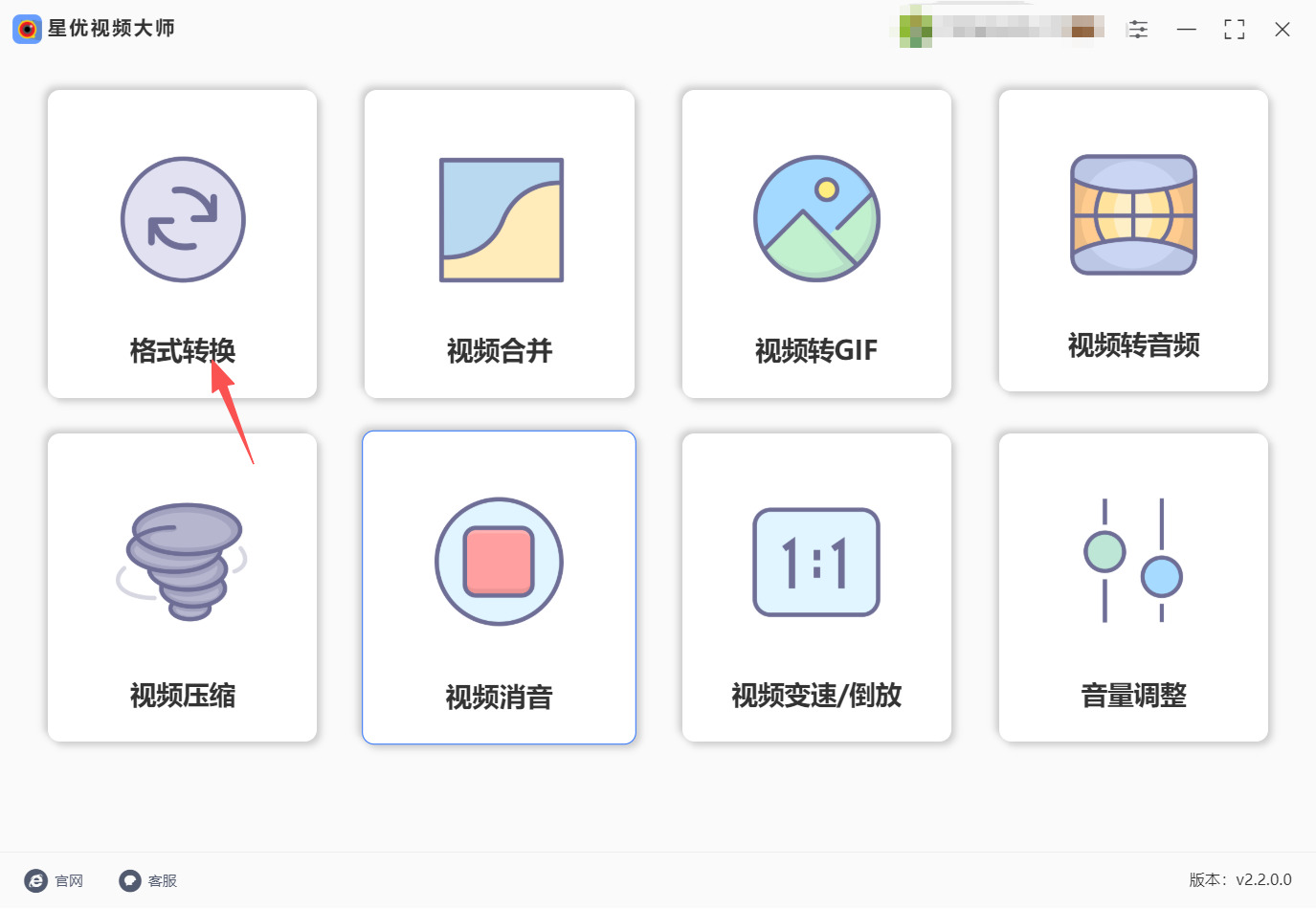
步骤1:打开已经提前安装在电脑桌面上的“星优视频大师”软件,进入其主界面中后,在主界面中找到并且点击“格式转换”功能按钮。
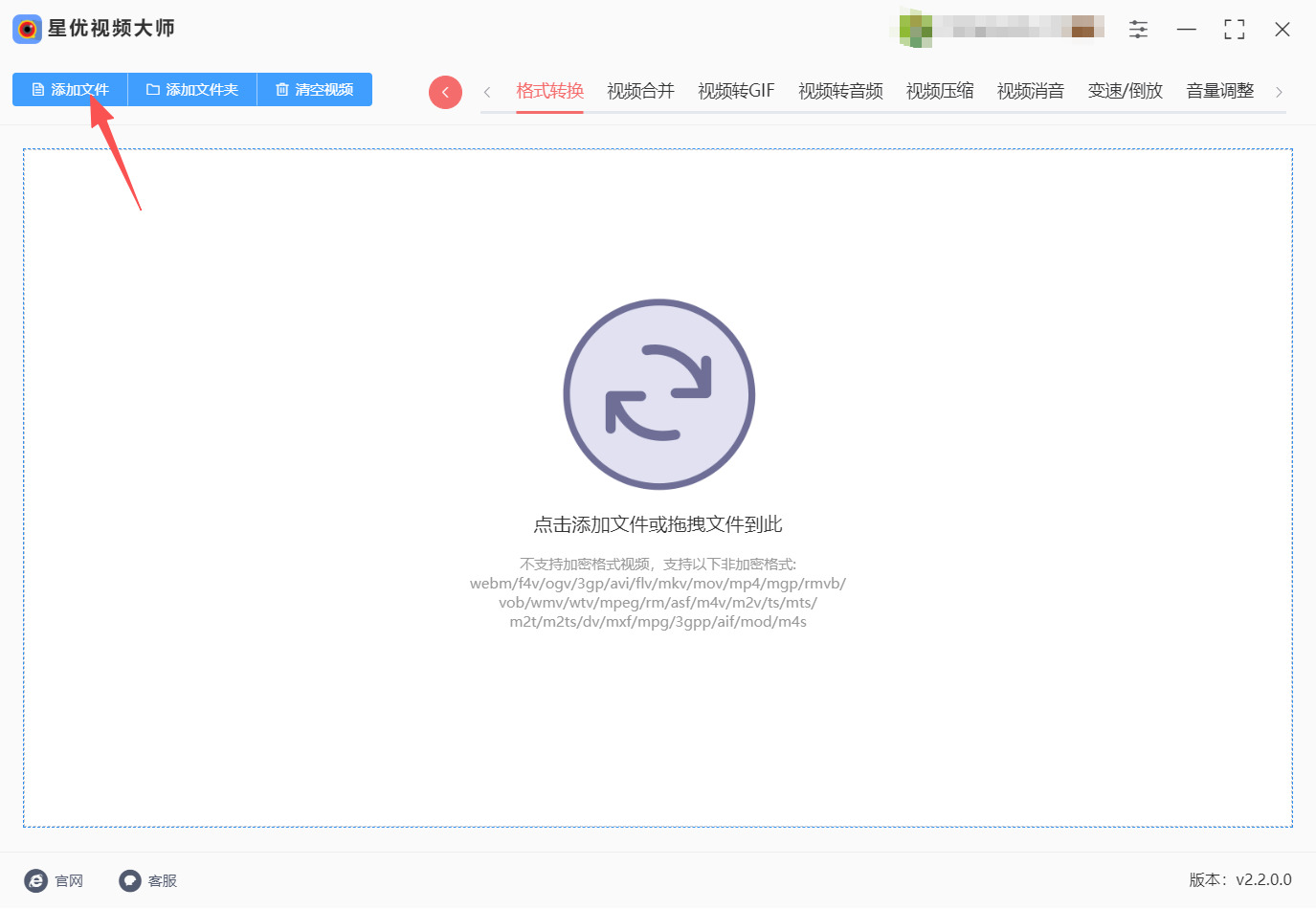
步骤2:在转换的界面中,点击“添加文件”按钮,将需要转换的rmvb视频文件一键导入软件界面中,软件会快速的读取视频文件的信息。
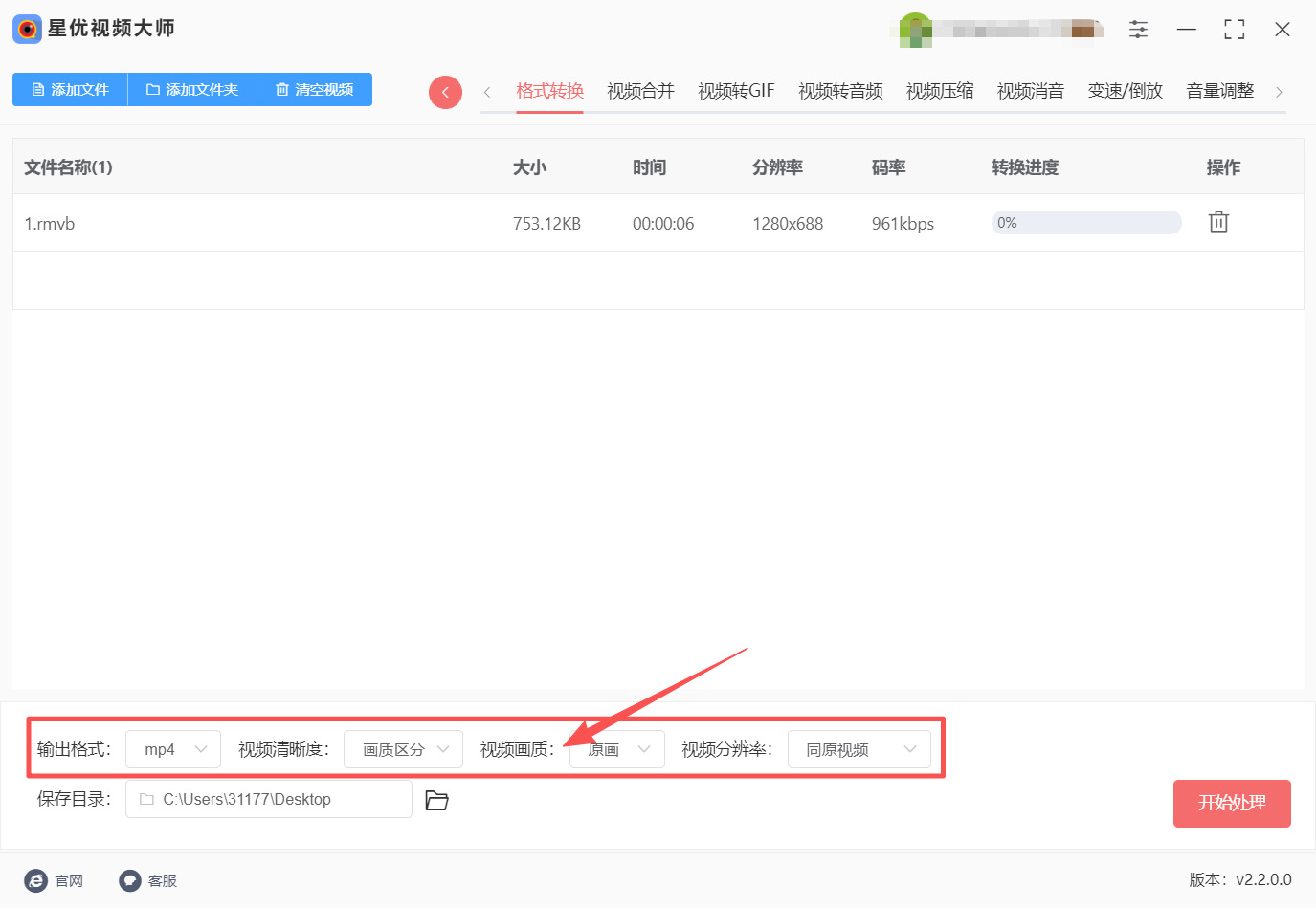
步骤3:如图所示,导入成功后的界面下方会有“输出格式”的设置项出现,点击选择下拉框中的“mp4”作为转换后的视频文件格式。还有一些设置项可以根据自己的需求来进行修改。
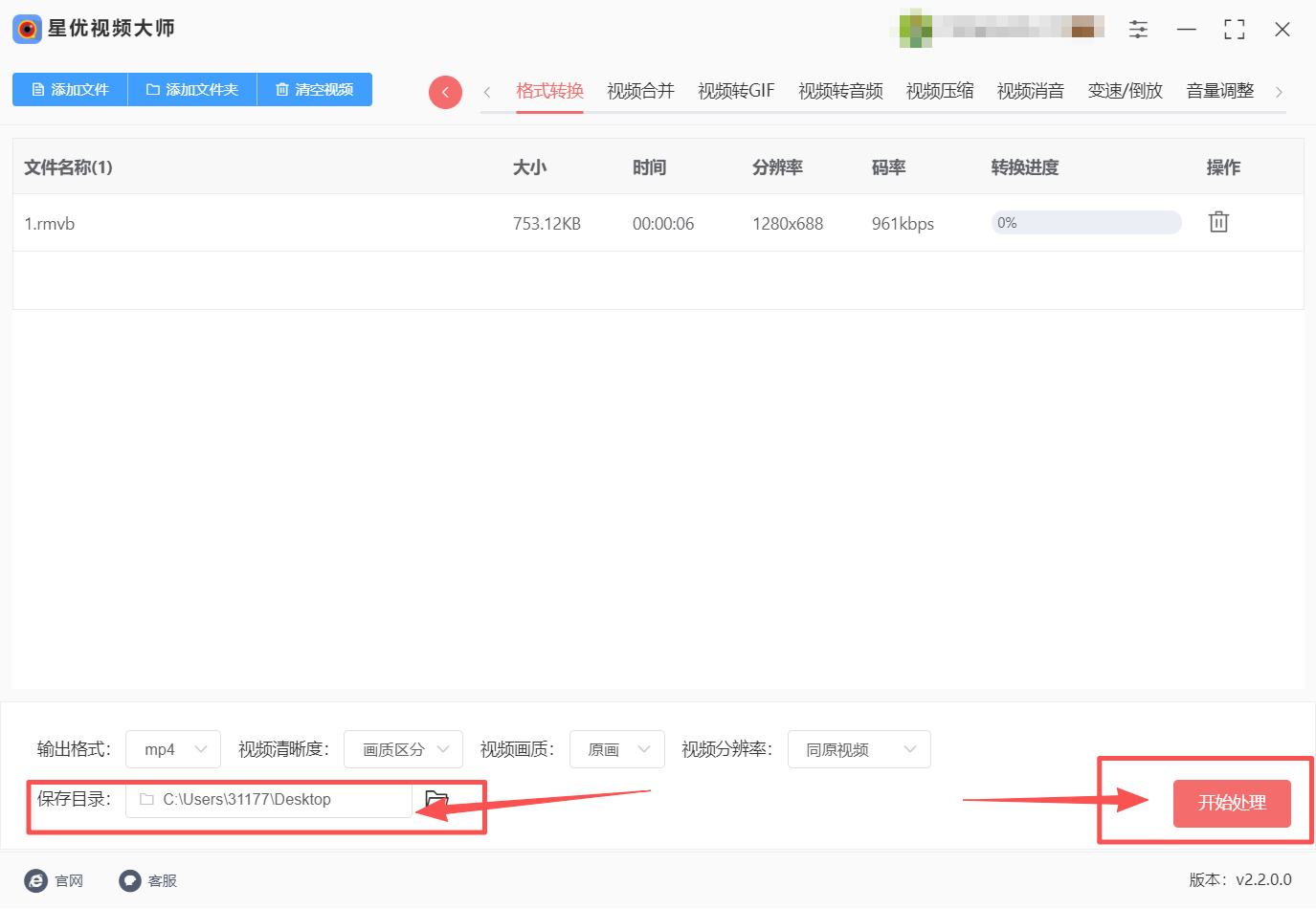
步骤4:之后再设置下“保存目录”,保存目录设置好以后直接的点击页面右下角的“开始处理”启动转换程序。
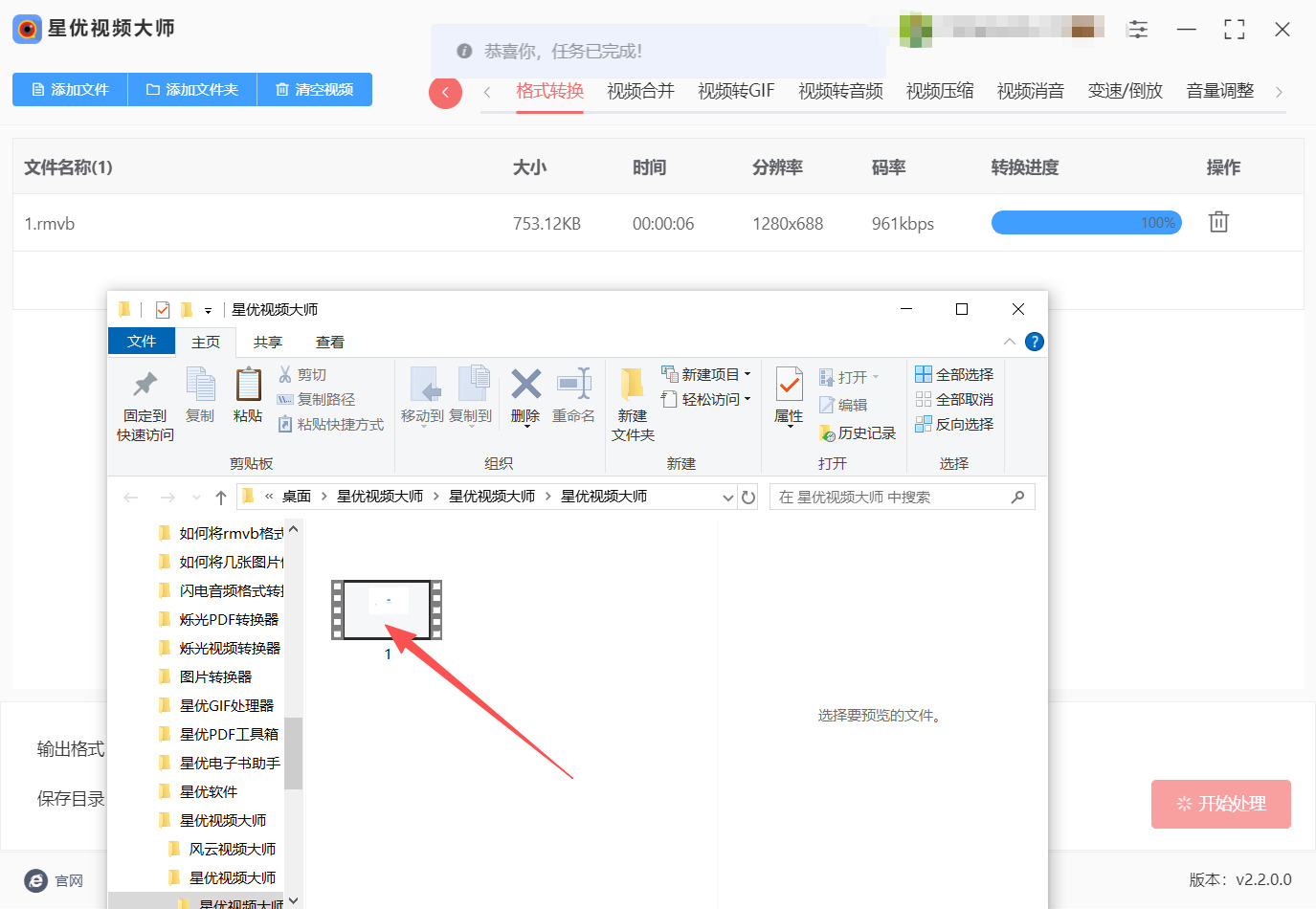
步骤5:软件自动弹出的输出文件夹中,可以找到转换之后的mp4视频文件。打开该视频文件夹可以检查是否有转换后出现的问题。
方法二:使用“流星视频处理器”软件将RMVB转换成mp4
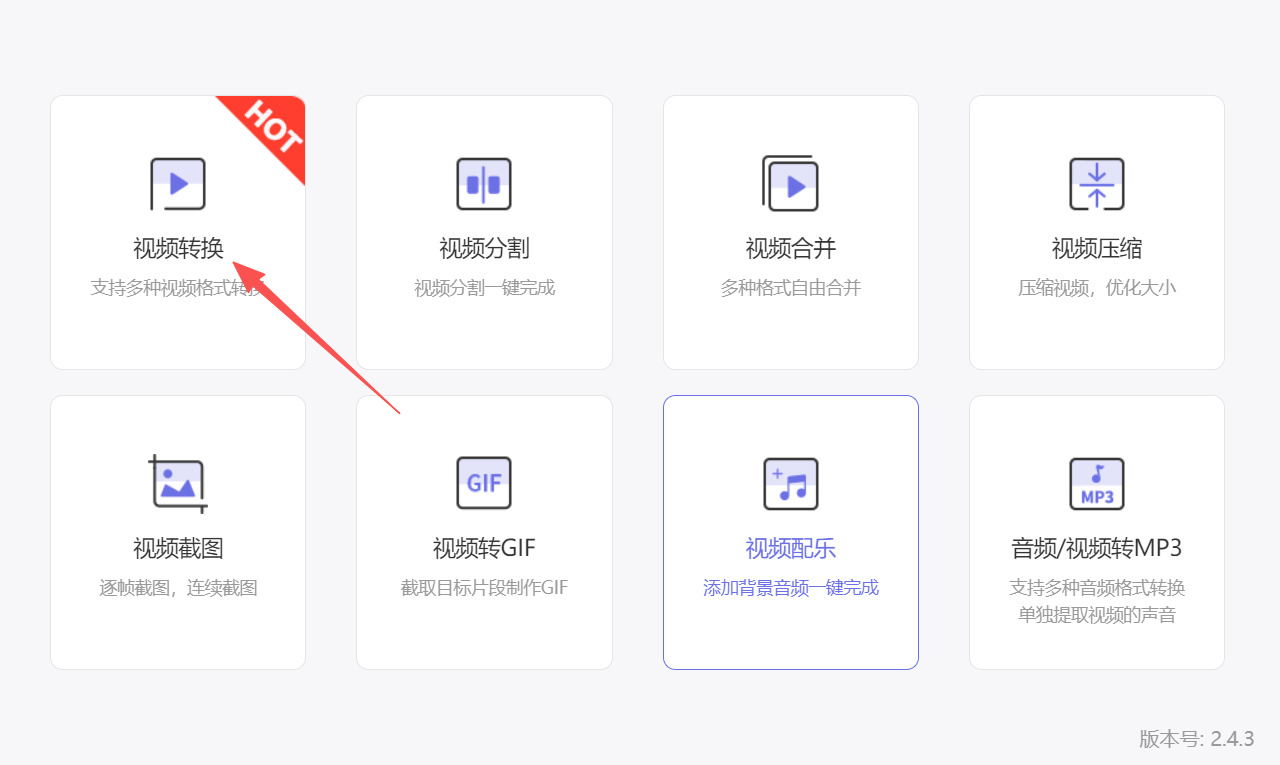
步骤1:安装完成后双击桌面快捷方式打开流星视频处理器,主界面会显示功能矩阵(含视频转换、分割、合并等),直接点击顶部或首页最醒目的“视频转换”模块,进入格式转换专属操作页面。
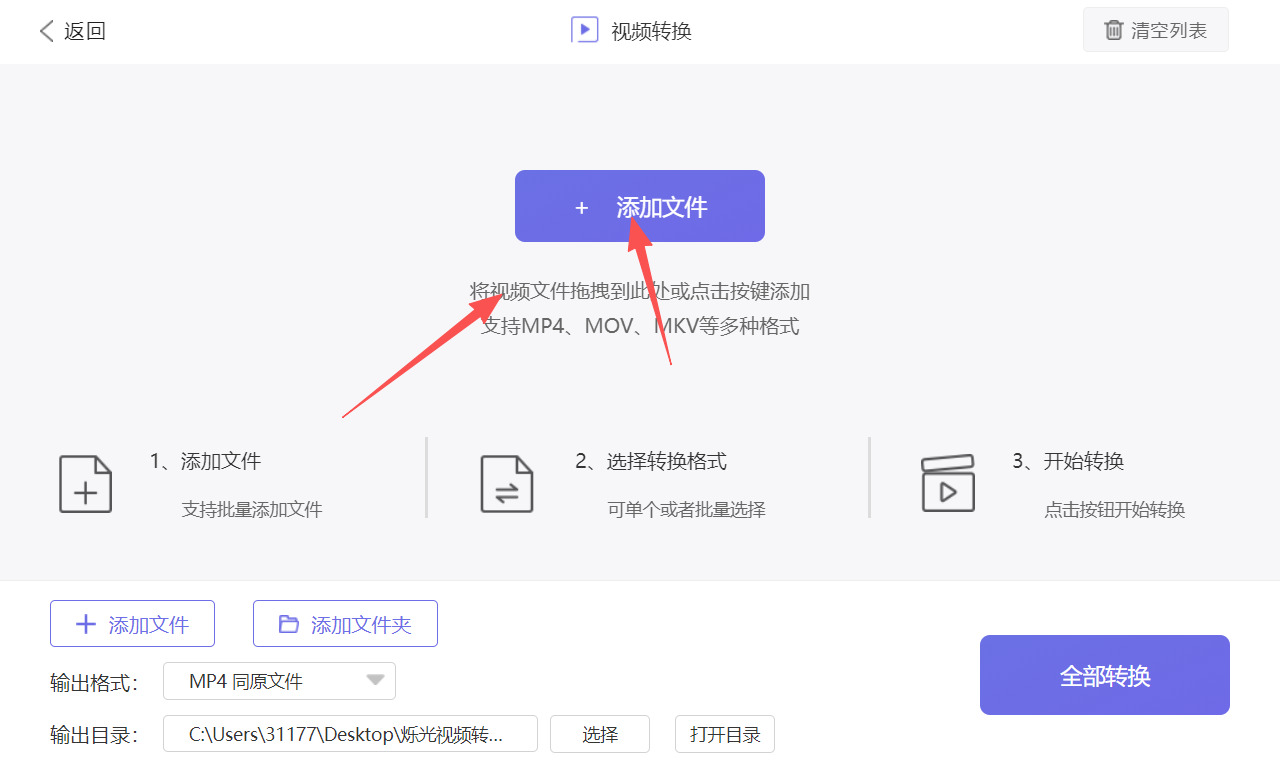
步骤2:接着点击页面中间“添加文件”按钮,在弹出的文件管理器中找到目标RMVB文件并选中打开;批量转换可直接框选多个RMVB文件,拖拽至软件空白区域,文件会自动加载并显示在列表中,加载后可通过上下拖动调整转换顺序。
步骤3:在加载好的文件列表下方或右侧找到“输出格式”下拉菜单,展开后在“常用视频”分类中选择“MP4”格式。
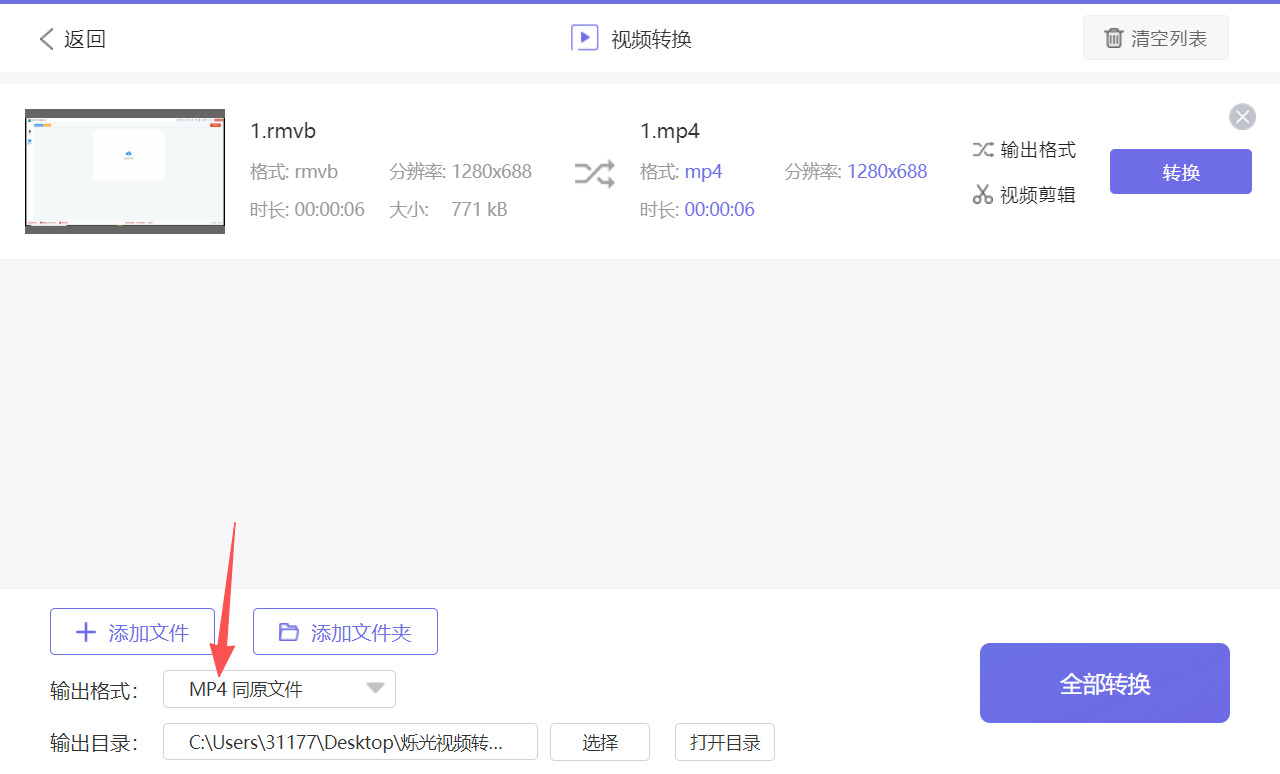
步骤4:确认所有设置无误后,点击页面右下角蓝色的“全部转换”按钮,软件会自动开始处理,界面实时显示每个文件的转换进度、剩余时间与速率,批量转换时可单独暂停某一文件,不影响其他文件进程。
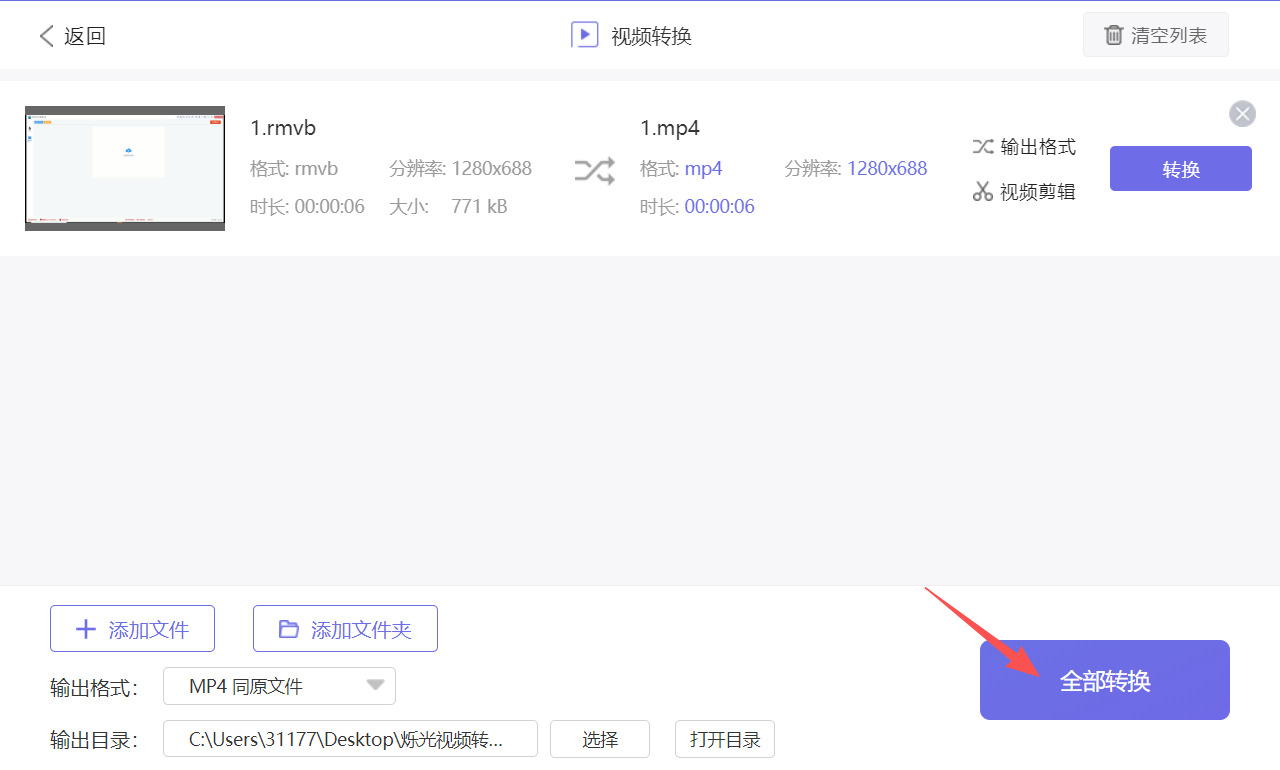
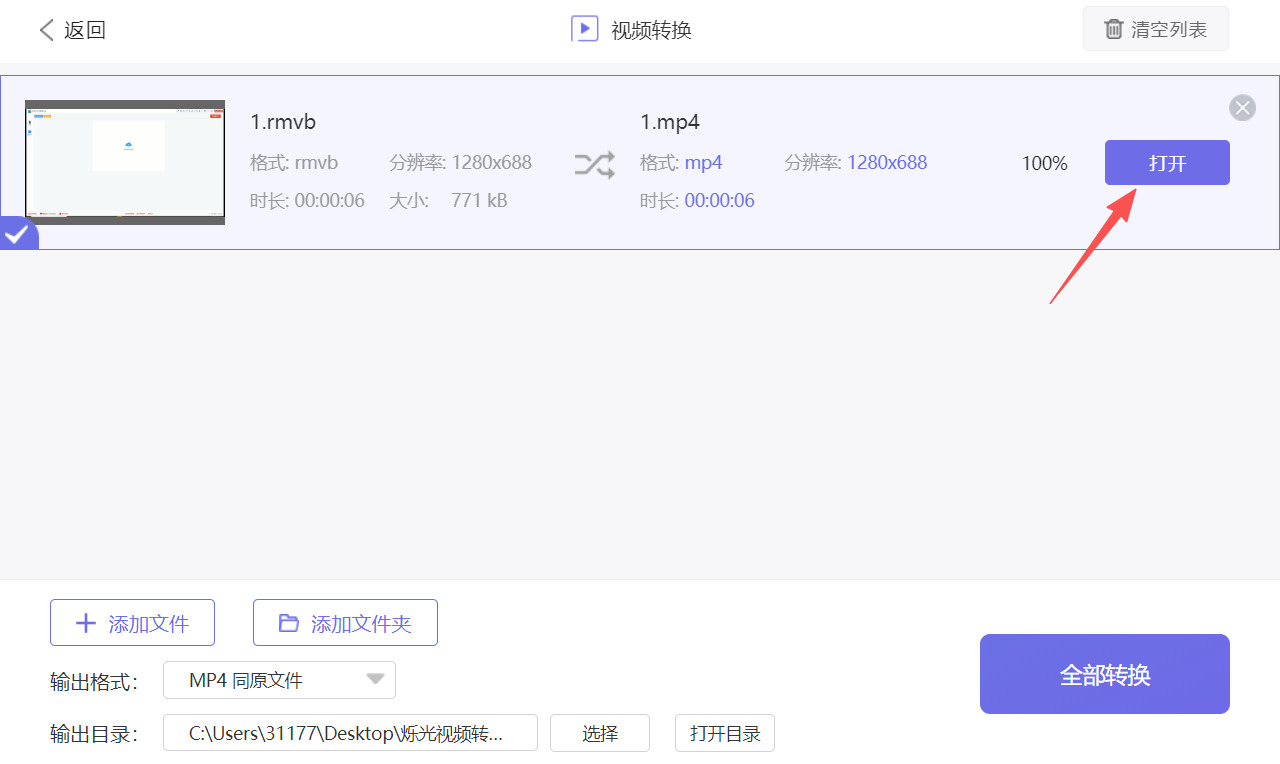
步骤5:转换完成后软件会弹出提示弹窗,点击“打开”按钮,直接跳转至保存路径;双击转换后的MP4文件,检查画面流畅度、声音同步性与画质是否符合预期,确认无误后即可用于播放或分享。
方法三:通过用“好格式音频处理器”软件将RMVB转换成mp4
步骤1:打开好格式音频处理器后,在首页功能导航区找到左上角的“视频转换”模块,点击进入转换主界面(无需选择其他辅助功能,避免冗余操作)。

步骤2:点击界面顶部“添加文件”按钮,选中目标RMVB文件;若需批量转换,可选择“添加文件夹”批量载入。导入后核对文件名称、大小及时长,确保无选错或漏选文件,也可直接拖拽文件至软件中间空白区域完成导入。
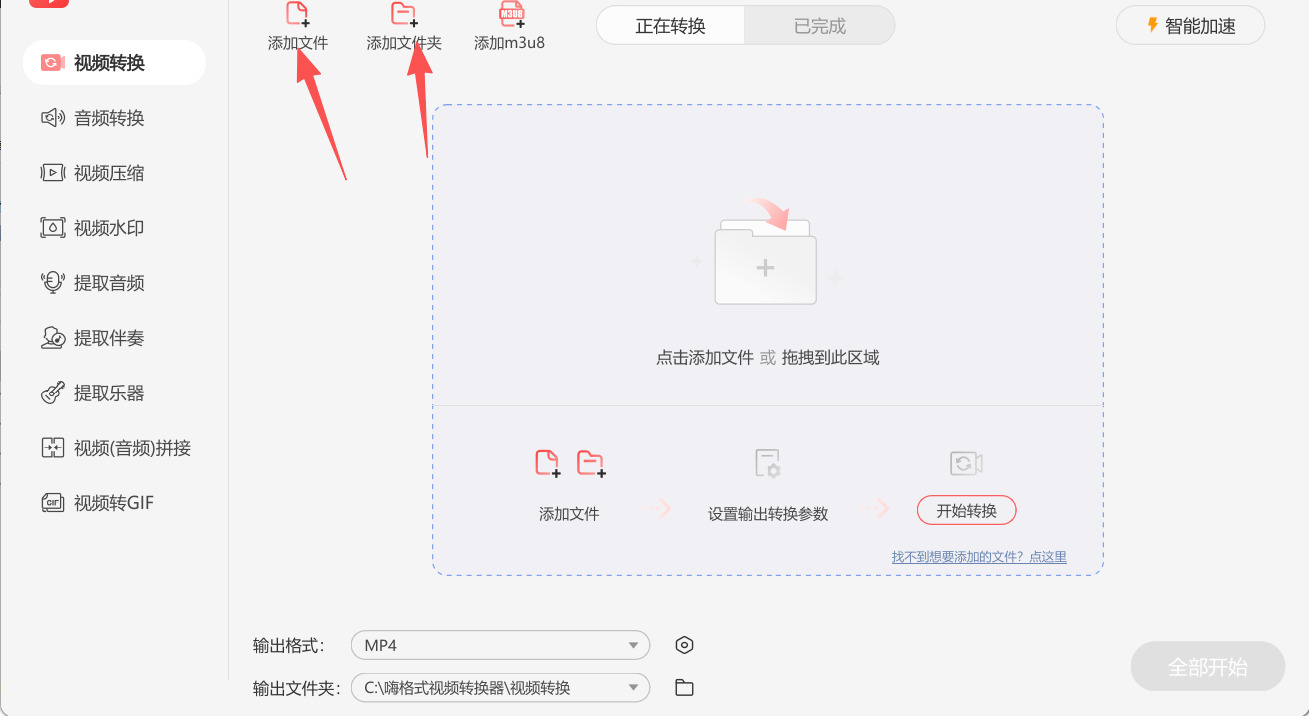
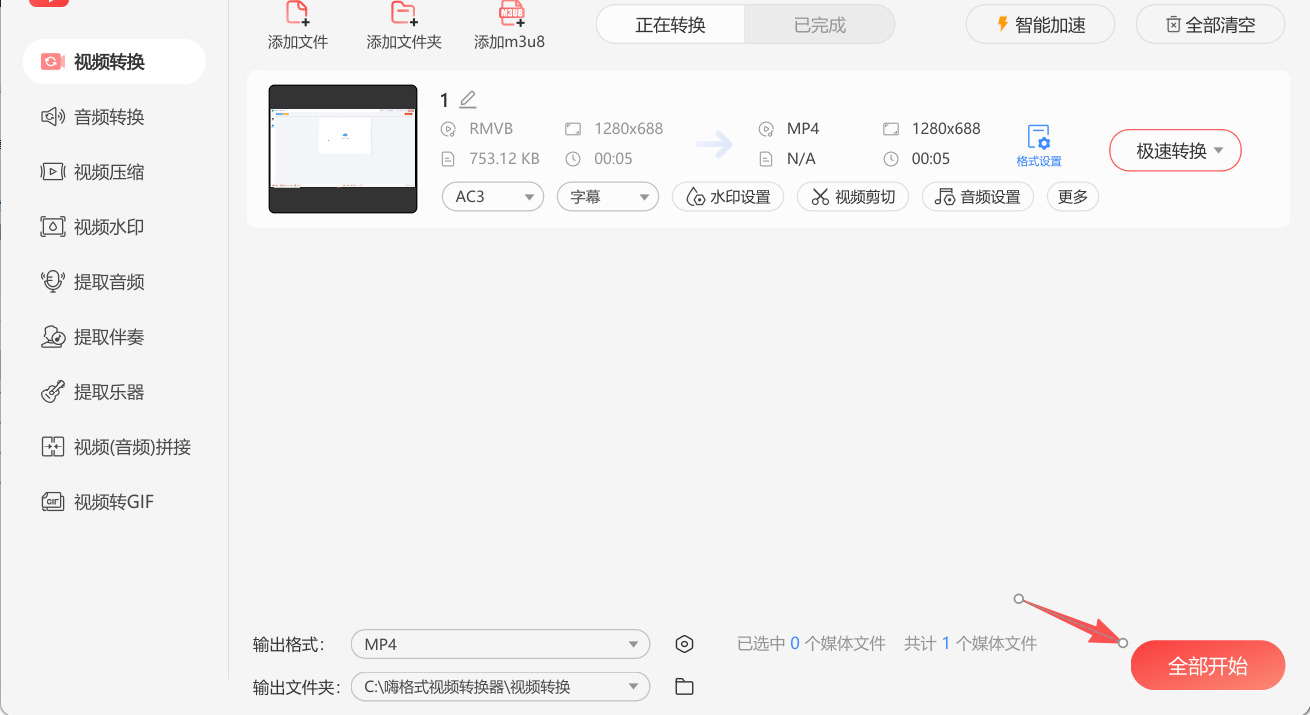
步骤3:在界面下方输出设置栏,点击“输出格式”下拉列表中选择“MP4”。还有其他的设置项,你可以按照自己的需求来进行修改。
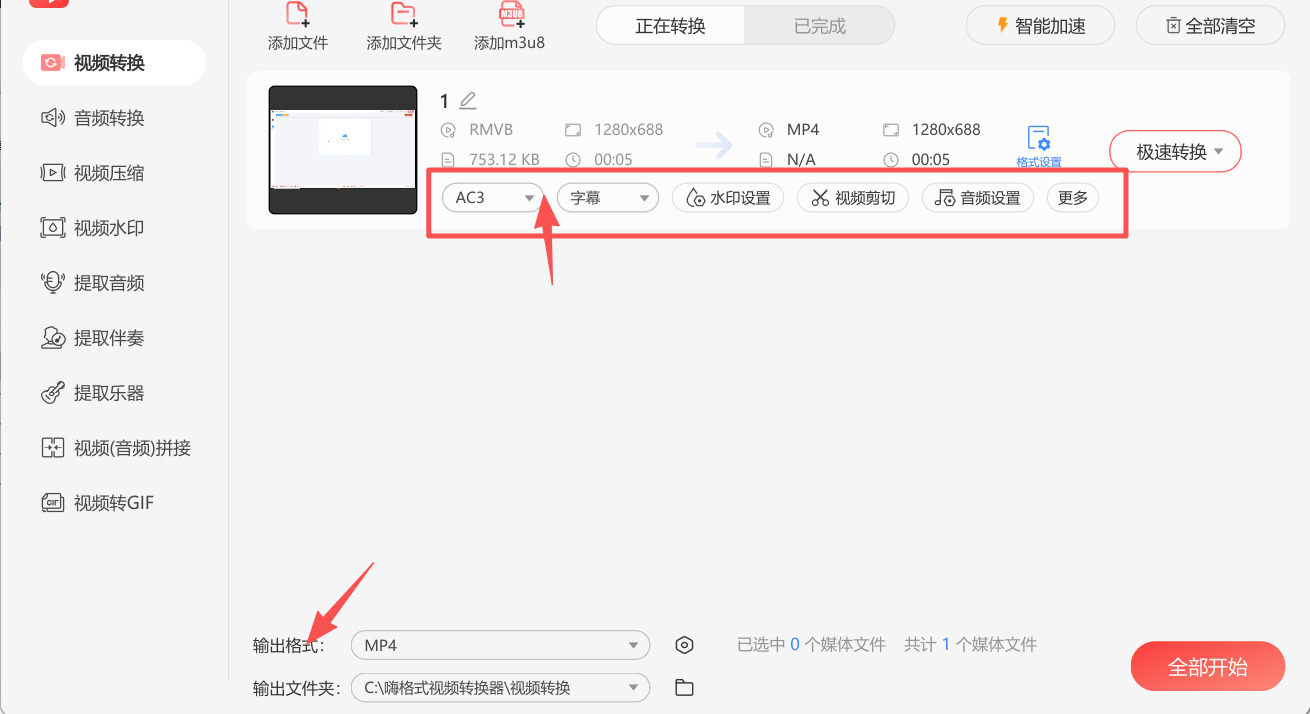
步骤4:确认所有设置无误后,点击右下角“全部开始”按钮,软件将自动执行转换任务。界面会显示实时进度条、剩余时间及当前速度,批量转换时可清晰查看单个文件转换状态,过程中可暂停或取消任务。
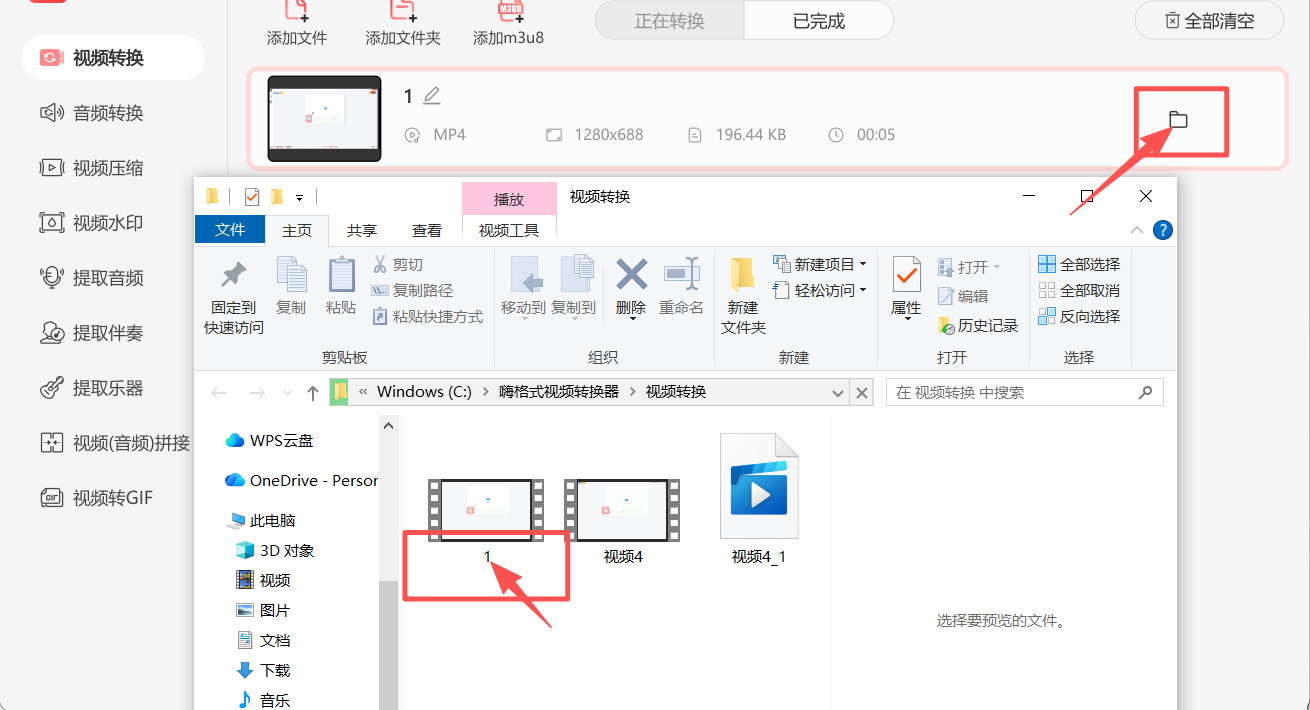
步骤5:转换完成后,软件会弹出提示弹窗,点击“已完成”标签页,可直接预览转换后的MP4文件。右键文件可选择“打开文件夹”快速定位,也可直接在此界面播放验证画质与音效,确保转换无异常。
方法四:利用“Media2edit”在线工具将RMVB转换成mp4
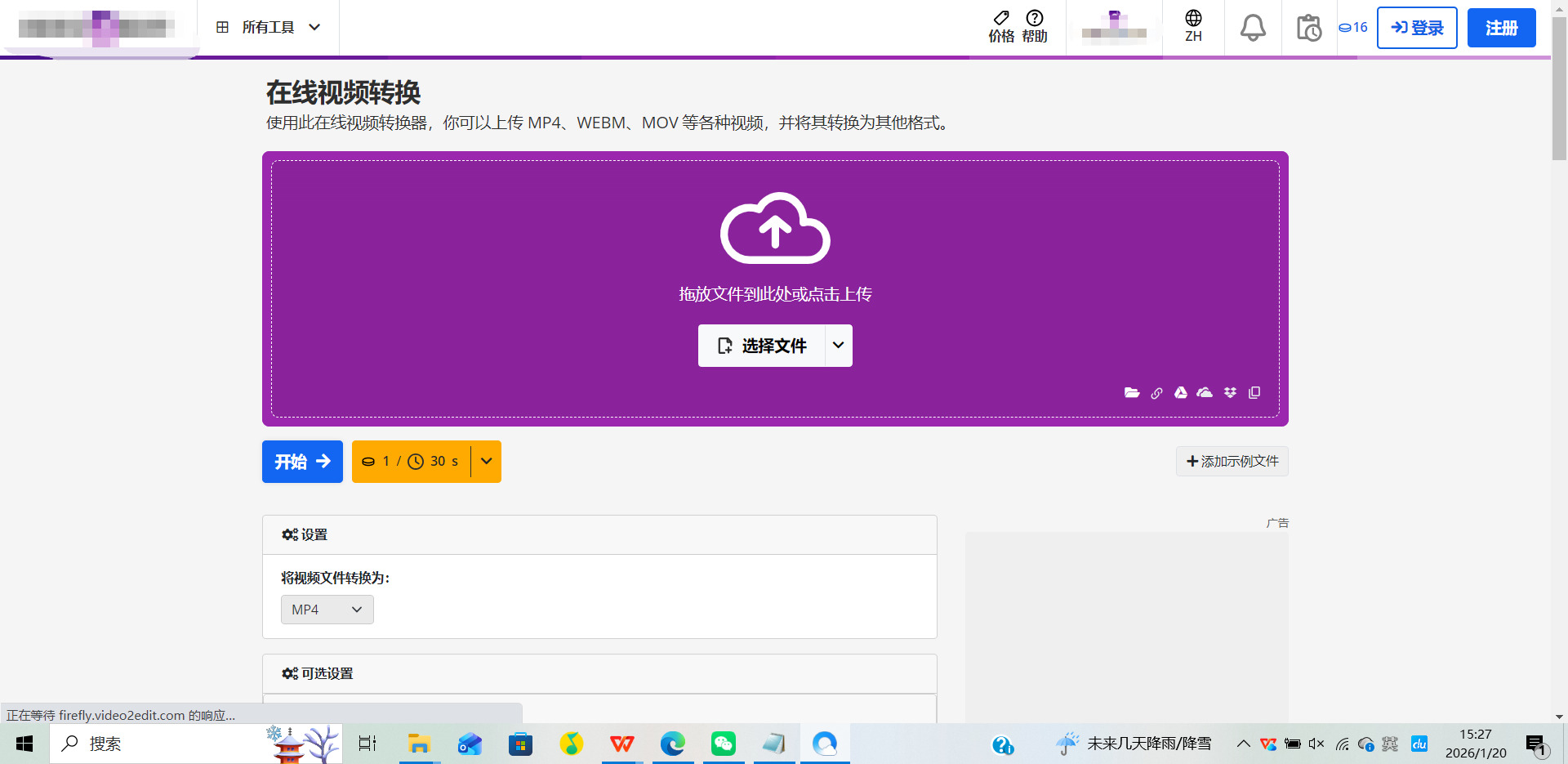
步骤1:打开浏览器,找到Media2edit这个在线工具网址,随后进入工具网站,进入工具主界面后,无需注册登录,直接找到顶部导航栏的“视频转换”功能模块并点击进入。
步骤2:上传RMVB文件,可通过两种方式操作——一是点击页面中间的“选择文件”按钮,在本地文件夹中找到目标RMVB视频并选中上传;二是直接将本地RMVB文件拖拽至页面指定的虚线上传区域,上传过程中可查看文件上传进度条,大文件建议保持网络稳定。
步骤3:设置输出格式为MP4,文件上传完成后,页面右侧会出现格式选择面板,在“视频格式”分类下找到“MP4”选项并勾选,同时可勾选下方的“兼容模式”,确保转换后的MP4文件适配手机、电脑、播放器等多数设备。
步骤4:进行基础参数微调(可选,差异化优势操作),若需优化视频质量,可在格式设置下方调整分辨率(建议保持原视频分辨率,避免画面拉伸)、比特率(默认参数已适配常规需求,追求高清可适度调高),无需调整则保持默认设置即可。
步骤5:启动格式转换,确认所有设置无误后,点击页面右下角醒目的“开始转换”按钮,工具将自动进入解码转换流程,转换时长根据文件大小而定(小文件通常1-3分钟,大文件需耐心等待),页面会实时显示转换进度及剩余时间。
步骤6:预览并下载转换后的MP4文件,转换完成后工具会弹出“转换成功”提示,此时可点击“预览”按钮快速查看视频画质及音频是否正常,确认无问题后点击“下载”按钮,将MP4文件保存至本地指定文件夹(建议提前新建文件夹,便于查找)。
步骤7:清理临时文件(隐私保护操作),下载完成后,可返回工具页面点击“删除源文件”按钮,清除上传的RMVB临时文件,避免隐私泄露,工具也会在24小时后自动清理所有上传及转换文件。
方法五:借用“168tool”在线工具将RMVB转换成mp4
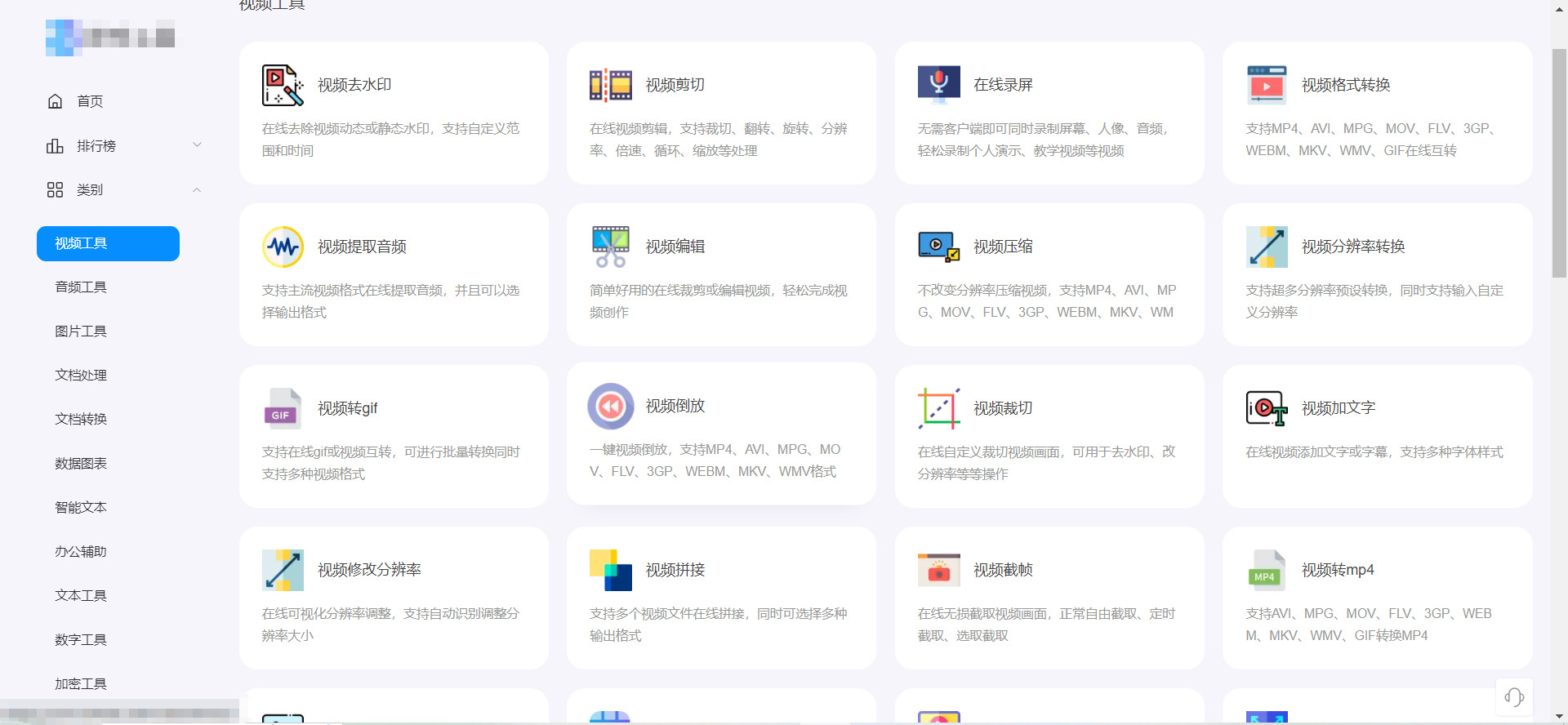
步骤1:进入168tool在线工具。打开浏览器,输入168tool网址,进入首页后,在顶部导航栏或工具分类区找到“视频处理”模块,点击进入视频工具集合页面。
步骤2:选择格式转换工具。在视频处理工具列表中,定位并点击“视频格式转换”功能按钮,进入RMVB转MP4的专属转换界面,该界面会自动适配常见视频格式的导入与转换需求。
步骤3:上传RMVB源文件。点击转换界面中的“上传文件”按钮,在弹出的本地文件浏览器中,找到需转换的RMVB文件并选中,点击“打开”完成上传;也可直接将RMVB文件从本地文件夹拖拽至上传区域,支持单文件上传及多文件批量上传。
步骤4:设置输出格式为MP4并调整参数。文件上传完成后,在输出格式下拉菜单中,明确选择“MP4”作为目标格式。若需优化转换效果,可点击“参数设置”,调整视频编码(推荐H.264/H.265)、分辨率、比特率等参数,默认设置适用于多数播放场景,新手可直接跳过参数调整。
步骤5:启动格式转换流程。确认文件及格式设置无误后,点击界面下方的“开始转换”按钮,工具将自动启动转换进程,转换速度受文件大小、网络稳定性影响,界面会实时显示转换进度条及剩余时间。
步骤6:下载转换后的MP4文件。当进度条显示100%即转换完成,工具会生成下载链接,点击“立即下载”按钮,将MP4文件保存至本地指定文件夹;若批量转换,可点击“打包下载”一次性获取所有转换后的文件。
步骤7:验证文件有效性(可选)。下载完成后,打开保存路径中的MP4文件,通过播放器验证视频画面、音频是否正常,确保转换无失真、无卡顿问题。
当你成功将那些RMVB文件转换为更通用的MP4格式后,这场跨越时间的“格式迁徙”便暂告一段落。这不仅仅是一次简单的文件后缀名变更,更像是为你珍贵的数字记忆办理了一张通向未来的“通行证”。技术浪潮奔涌向前,今天的通用格式或许也会在未来成为需要被“唤醒”的存档。因此,完成格式转换的同时,也让我们更加意识到妥善保管与及时归档数字资产的重要性。每一次成功的转换,都是对过往时光的一次温柔梳理,让那些承载着故事与情感的影像,能够挣脱陈旧技术的束缚,在新的屏幕上继续流淌生机。数字生活的便捷,正建立在这样的兼容与更新之上。希望这次转换,能让你珍藏的影像重获新生,在更广阔的天地里被随时重温。

