图片属性的作者怎么添加?在数字时代,图片早已成为表达思想、记录生活、传播信息的重要媒介。无论是摄影爱好者的作品展示,还是设计师的创意成果,图片都承载着创作者的心血和独特视角。然而,随着信息的快速流通,作品的归属常常变得模糊,原创性和版权意识也因此显得尤为重要。在这样的背景下,掌握“为图片添加作者名称”这项技能,已经成为每位创作者不可忽视的一环。添加图片属性的作者名称,不仅仅是一个简单的标签,更是一种尊重创作和保护成果的方式。每一张图片背后,都有创作者独特的视角和努力,而通过明确标注作者信息,可以让作品在流传过程中保有明确的身份标识。对于职业摄影师或设计师来说,这不仅关系到作品的版权保护,也有助于提升个人品牌的辨识度。修改方法有很多种,但好用的不多,不过小编已经为大家准备了几个靠谱修改办法,学会后记得点赞哦。
方法一:借助“星优元数据修改器”软件进行操作
软件兼容:Windows7/8/10/11
推荐指数:☆☆☆☆☆
软件下载:https://www.xingyousoft.com/softcenter/XYMetadata
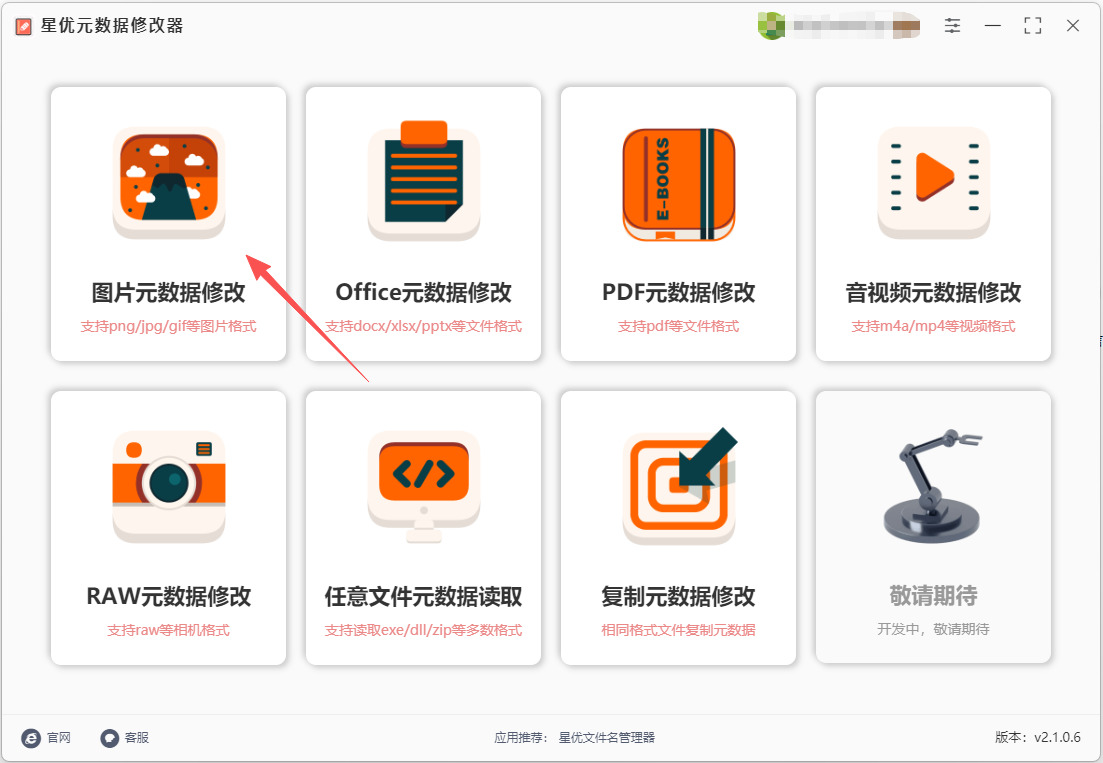
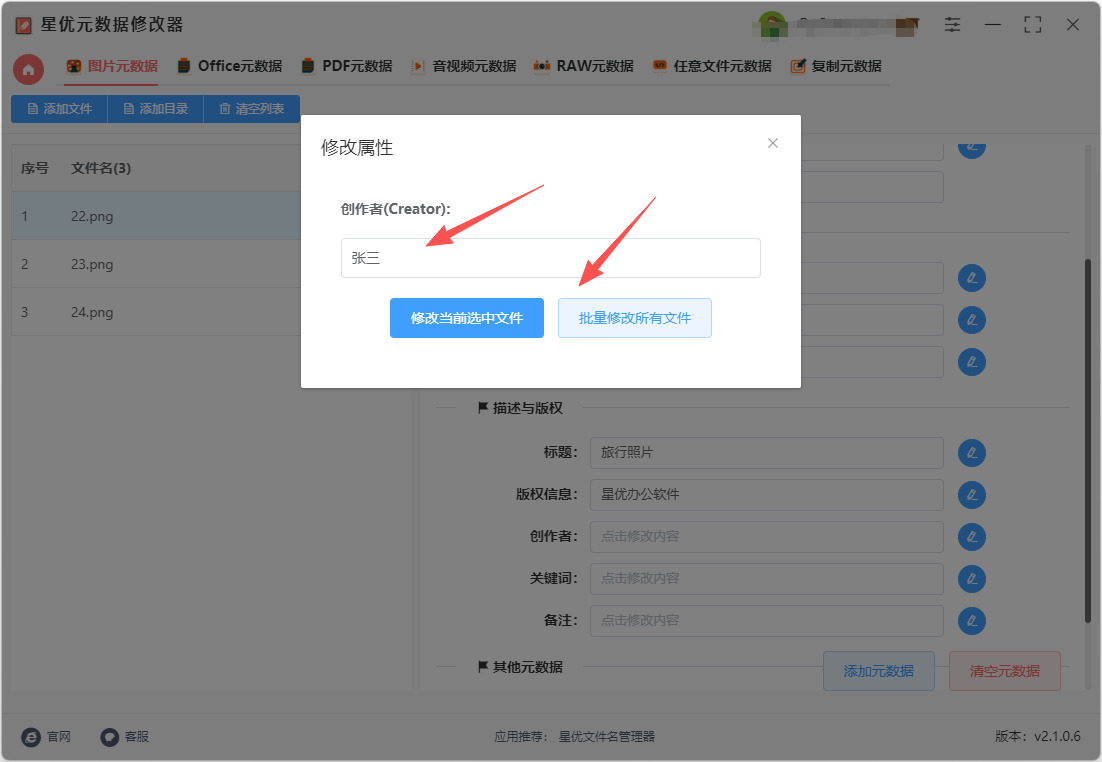
步骤1,使用这个方法进行操作前,请确保借助的星优元数据修改器软件已经安装到了电脑上,打开软件直接点击【图片元数据修改】功能。
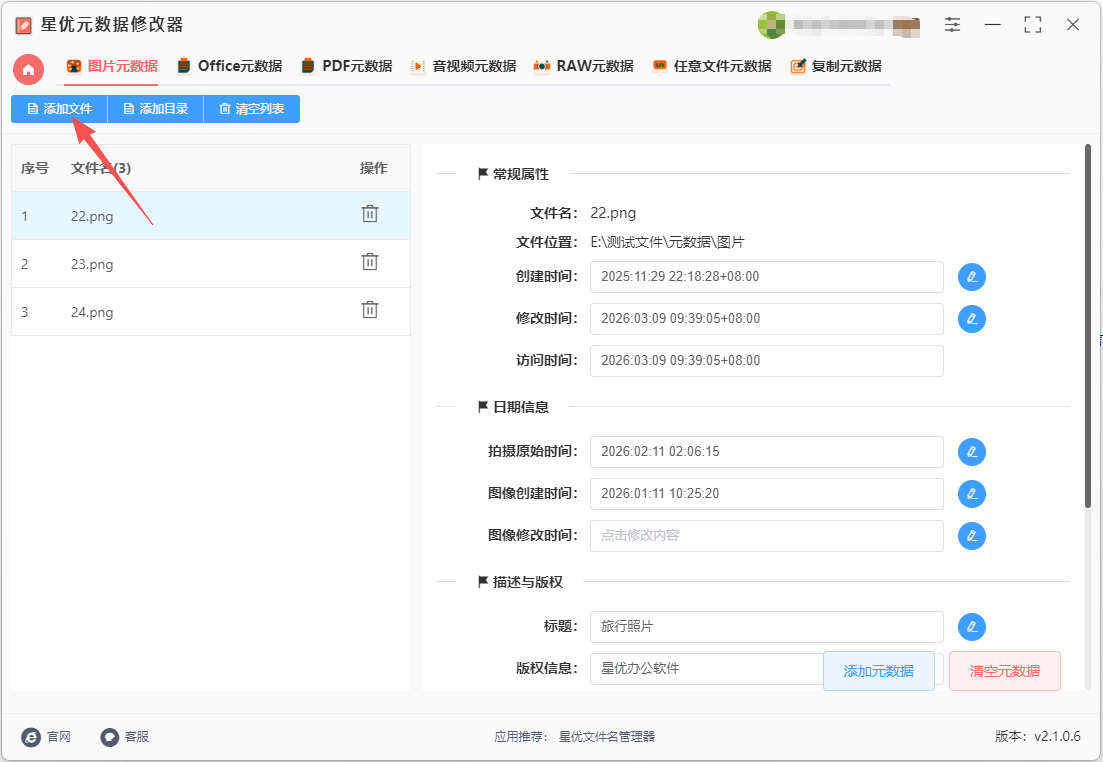
步骤2,来到操作界面后点击【添加文件】按键,将需要修改作者的图片添加软件里。(还可以直接用鼠标将图片拖拽到软件里进行添加)
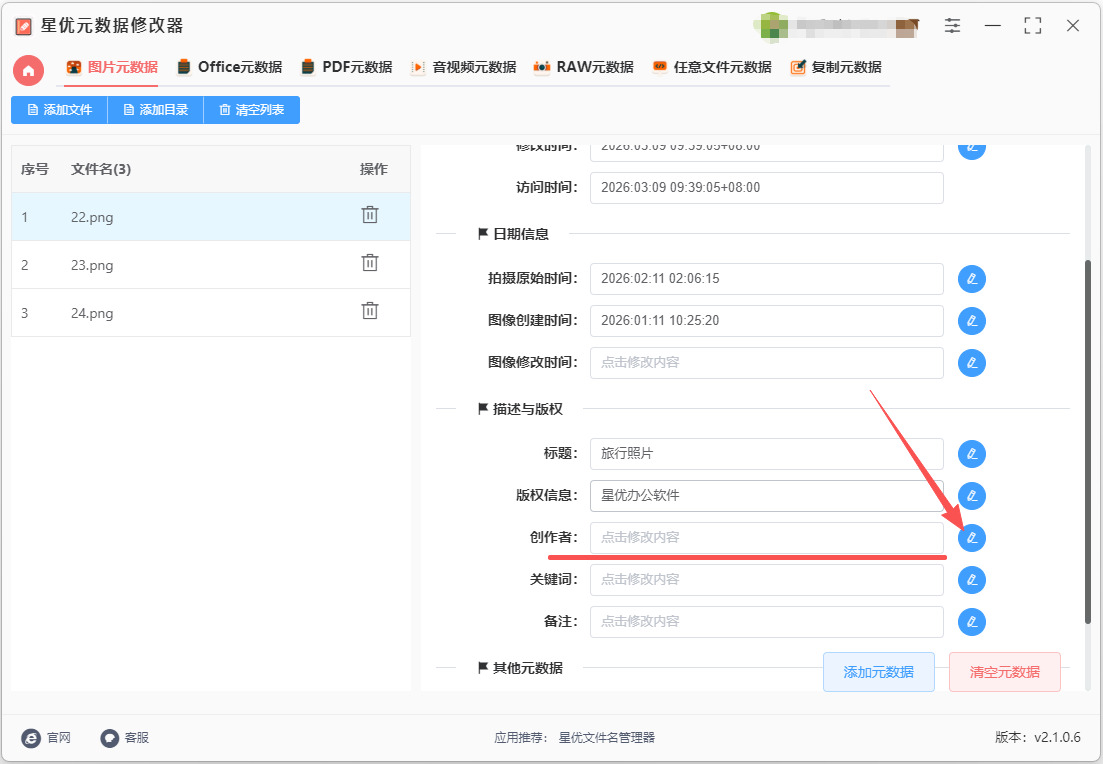
步骤3,这时候请在软件右侧找到“创作者”元数据栏,你需要点击右侧对应的【修改】图标按键,随后软件会弹出元数据修改窗口。
步骤4,请先在窗口中输入修改后的作者名称(本次输入“张三”);在点击【修改当前选中文件】或【批量修改所有文件】按键,之后就可以完成修改了。
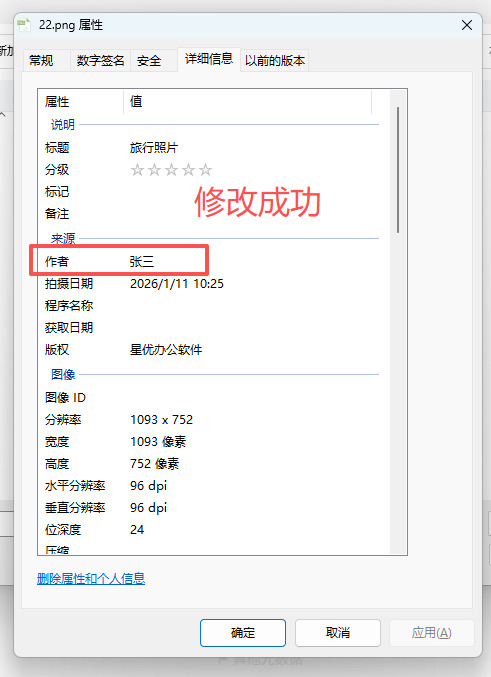
步骤5,打开案例中图片的属性窗口进行检查,可以看到作者名称成功被修改为“张三”。本次操作成功,证明方法使用正确。
方法二:借助ImageEXIF软件进行操作
软件兼容:Windows系统
推荐指数:☆☆☆☆
一、软件安装与激活
获取安装包:从可靠的渠道获取最新版本的安装包。
安装软件:运行安装包,按照提示完成安装。在安装过程中,建议选择“自定义安装”,取消勾选捆绑软件,以避免不必要的软件安装。
激活软件:运行安装目录下的ImageEXIF_Activator.exe,点击“激活”按钮。若提示“未激活”,可能需要替换安装目录中的ImageEXIF.exe为激活文件。
二、打开图片并查看EXIF信息
启动ImageEXIF:安装并激活后,启动ImageEXIF软件。
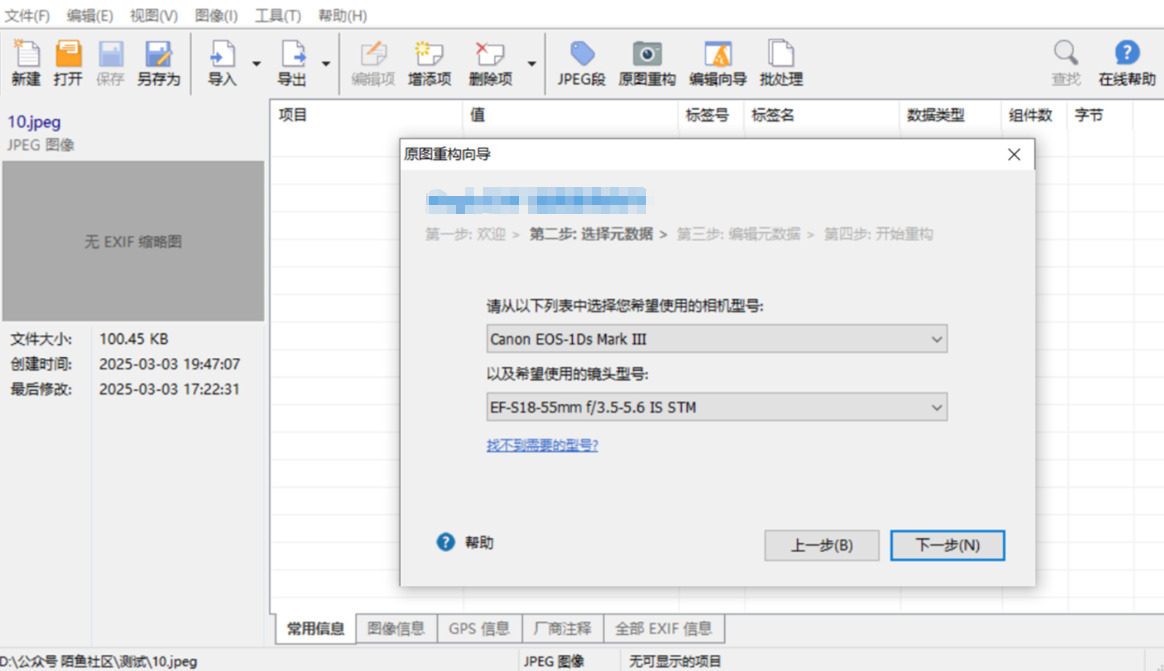
导入图片:点击界面上的“Open”按钮(或者直接拖动图片到窗口中),浏览文件并选择想要编辑的图片文件,点击“打开”。图片打开后,ImageEXIF会自动显示其EXIF信息。
三、修改作者名称
定位作者字段:在工具界面中,查看“EXIF”相关的元数据,特别是“作者”(Author)字段。ImageEXIF支持显示EXIF、IPTC和XMP元数据,确保在正确的标签页中查找作者字段。
编辑作者字段:找到“作者”字段后,可以直接点击它,或者右键点击该字段进行编辑。在弹出的文本框中,输入希望设置为图片作者的名称。
保存修改:完成修改后,点击界面上的“保存”按钮。如果不想覆盖原图,可以选择“另存为”选项,将修改后的图片保存为新文件。
四、验证修改结果
重新打开图片:保存修改后,重新打开该图片,查看作者信息是否已经成功更新。
使用其他工具验证:还可以使用其他工具(如XnView MP或ExifManage)来检查是否成功修改了作者名称。
方法三:借助FileEXIF软件进行操作
软件兼容:Windows7/8/10/11
推荐指数:☆☆☆
第1步:导入图片
启动 FileEXIF 后,你会看到主界面,通常包含文件列表区和元数据显示区。
将需要修改作者信息的图片(可以是一张或多张)直接拖拽到 FileEXIF 窗口的文件列表区域;或者点击界面上的 “添加文件” 按钮,在打开的 Finder 窗口中选择图片文件。
提示:FileEXIF 支持批量处理,一次导入多张图片可以同时修改它们的作者信息。
第2步:定位作者信息字段
在文件列表中,单击选中你需要修改的图片(如果批量修改,可以按 Command + A 全选,或按住 Command 键依次点击选中多个文件)。
在右侧的元数据面板中,你会看到多个选项卡,例如 EXIF、IPTC、GPS、XMP 等。作者信息可能出现在不同的选项卡下:
最常见的位置是 EXIF 选项卡中的 “Artist” 字段(艺术家/作者)。
另一个常见位置是 IPTC 选项卡中的 “By-line” 字段(作者署名)。
某些图片也可能使用 “Creator”(创建者)或 “Author”(作者)字段,通常位于 XMP 或 IPTC 下。
依次点击各个选项卡,在下方的字段列表中找到上述可能的字段名。如果图片中已经包含作者信息,对应的值会直接显示在右侧。
第3步:修改作者名称
找到对应的字段后,将鼠标移动到该字段的值区域(通常是空白或已有文字),双击鼠标左键,该区域会变为可编辑状态(可能会出现文本框)。
输入你希望设置的新作者名称。
输入完成后,按下键盘上的 Return(回车)键,或者点击界面其他空白处,即可确认修改。
注意:如果你同时选中了多张图片,修改一个字段后,所有选中的图片该字段都会被更新为相同的内容。
第4步:保存修改
FileEXIF 默认会在你修改后自动保存到原文件,但为了确保万无一失,可以手动保存:
点击菜单栏的 “文件” → “保存”(快捷键 Command + S)。
或者直接点击工具栏上的 保存图标(通常是一个软盘形状的按钮)。
保存成功后,原图片文件的元数据就已经被更新了。
第5步:验证修改结果(可选)
在 FileEXIF 中,你可以重新查看刚才修改的字段,确认值已经变为新名称。
或者,在 Finder 中找到该图片文件,右键点击 → 选择 “显示简介”,在弹出的信息窗口中找到 “更多信息” 或 “版权” 部分,查看作者信息是否已更新(注意:Finder 显示的信息可能依赖于系统缓存,有时不会立即更新,建议以 FileEXIF 内部显示为准)。
方法四:借助ExifManage软件进行操作
软件兼容:Windows7及以上系统
推荐指数:☆☆
步骤 1:安装工具
获取 Windows 版本(一般是 ExifManage-12.xx.zip)。
解压压缩包,将 ExifManage(-k).exe 重命名为 ExifManage.exe(方便命令调用)。
将 ExifManage.exe 放在一个路径,比如 C:\Tools\ExifManage\,或者直接放在 C:\Windows\System32\,这样在命令行就可以全局调用。
步骤 2:测试 ExifManage 是否可用
打开 命令提示符(CMD)。
输入:
ExifManage
如果显示 ExifManage 的版本信息和使用说明,就说明工具可用。
步骤 3:确定要修改的图片和作者名称
假设图片在 D:\Images\photo.jpg。
假设你要修改作者名称为 张三。
步骤 4:用 BAT 脚本修改图片属性
打开记事本,新建一个文件。
输入以下内容(这是最详细的批处理脚本示例):
@echo off
:: 设置要修改的图片路径
set "IMAGE_PATH=D:\Images\photo.jpg"
:: 设置作者名称
set "AUTHOR_NAME=张三"
:: 修改图片属性里的作者名称
:: 使用 -overwrite_original 参数直接修改原文件
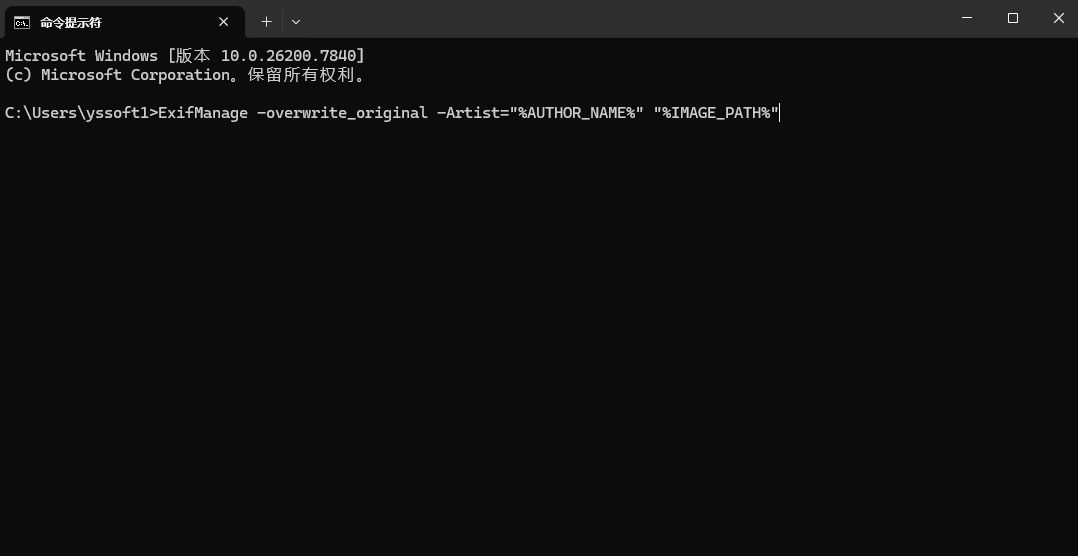
ExifManage -overwrite_original -Artist="%AUTHOR_NAME%" "%IMAGE_PATH%"
:: 显示修改结果
echo 修改完成,图片作者名称已更改为 %AUTHOR_NAME%
pause
保存文件,命名为 modify_author.bat(记得文件类型选择“所有文件”,否则会变成 .txt)。
双击运行这个 BAT 脚本,就会修改指定图片的作者名称。
步骤 5:批量修改多个图片(可选)
如果你有一个文件夹里有很多图片想统一修改作者,可以这样写:
@echo off
:: 设置图片文件夹路径
set "IMAGE_DIR=D:\Images"
:: 设置作者名称
set "AUTHOR_NAME=张三"
:: 批量修改所有 jpg 图片
for %%f in ("%IMAGE_DIR%\*.jpg") do (
ExifManage -overwrite_original -Artist="%AUTHOR_NAME%" "%%f"
echo 已修改 %%f
)
echo 全部图片作者名称修改完成
pause
注意事项
备份原图:-overwrite_original 会直接覆盖原文件,如果怕出错,可以去掉这个参数,ExifManage 会生成一个 _original 的备份文件。
图片类型:ExifManage 支持 JPG、PNG、TIFF 等多种格式,但有些格式(如 PNG)不一定保存 EXIF 元数据。
管理员权限:如果你把脚本放在系统目录,运行时最好以管理员身份运行 BAT 文件。
中文路径:BAT 脚本在处理中文路径时,如果出问题,可以把路径放在没有中文的目录下或者用短路径写法(如 D:\IMAGES~1\photo.jpg)。
在日常生活中,许多人在社交媒体或工作汇报中分享图片,却忽视了图片的来源信息。长期如此,容易导致版权纠纷或者作品被误用的情况。掌握添加作者名称的能力,不仅能规范个人的数字行为,也能为团队协作提供明确的版权保障。在企业或创意团队中,清晰标注图片作者,有助于建立作品管理的标准流程,让每一份成果都能被公平地识别和使用。更重要的是,这项技能是一种细节意识的体现。很多时候,创作者在完成作品后,将注意力集中在视觉效果或创意表达上,而忽略了作品在数字世界中的附加信息。添加作者名称看似微小,却能在作品流传、展览、出版甚至商业使用中,发挥巨大的作用。它让每一张图片都“有名字”,让创作者的付出获得应有的尊重,也让观者能够明晰作品的来源,从而形成健康的数字文化环境。总而言之,添加图片属性的作者名称,远不止是一项技术操作,它是一种创作态度,一种版权意识,也是一种职业素养。在信息爆炸的时代,任何一位重视自己创作的人,都不应忽视这项技能。它不仅保护了作品,更保护了创作者的价值和尊严,让每一份努力都能被世界看见。。掌握这项技能,无疑是每个人都想学会的必备能力。本期关于“图片属性的作者怎么添加?”的方法就全部分享完毕了,相信大家都已经看懂学会,请记得点赞支持一下哦。

