如何修改图片属性里的拍摄日期?修改图片属性里的拍摄日期是一项重要的图片处理技能,它在现代生活中的应用越来越广泛。随着数字摄影技术的普及,照片成了人们记录生活点滴的重要工具。在这一背景下,对拍摄日期的合理管理与调节显得尤为重要。修改拍摄日期可以帮助我们更好地整理和归档照片。随着时间的推移,拍摄的照片数量会不断增加,如果不加以整理,这些照片可能会变得杂乱无章。这时,通过修改拍摄日期,我们可以将照片按照时间顺序排列,构建出一个清晰而有序的回忆库。无论是家庭聚会、旅行冒险,还是节日庆祝,清晰的时间标记能够帮助我们快速找到某个特定时刻的影像,重温那些美好的记忆。由于不少小伙伴是不知道如何修改的,所以今天小编将为大家解决这个问题,修改的方法有很多个,感兴趣的朋友跟着步骤操作吧。

修改方法一:借助“星优元数据修改器”软件
推荐指数:☆☆☆☆☆
使用软件:https://www.xingyousoft.com/softcenter/XYRename
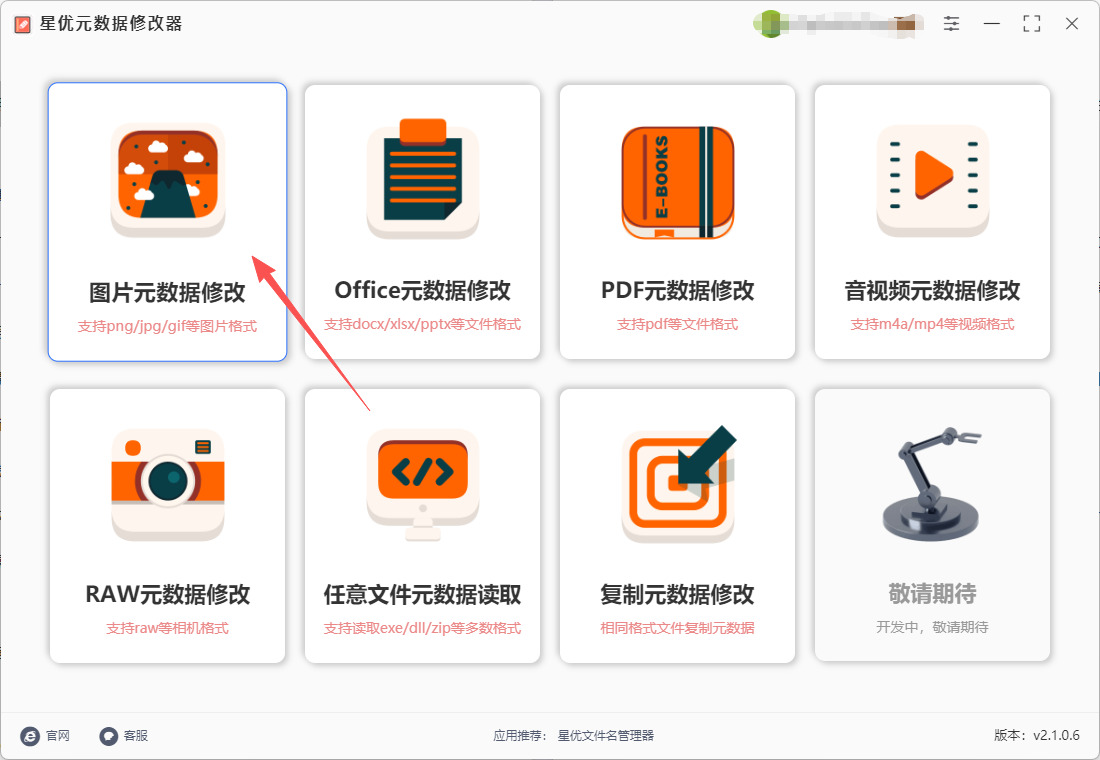
第1步,如果你要使用这个方法进行修改,那么就请提前将星优元数据修改器软件安装到电脑上,结束安装后运行软件,在首页上能看到不少工呢个,本次请点击【图片元数据修改】功能。
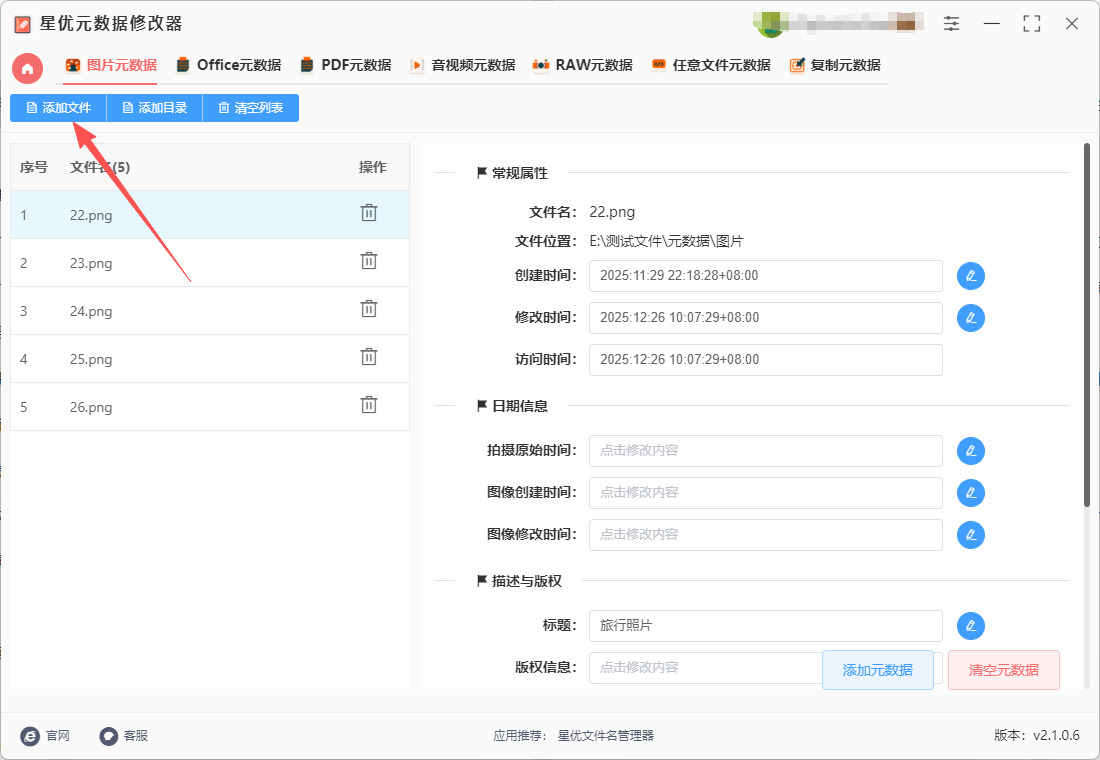
第2步,进入元数据修修改操作内页后,通过点击【添加文件】按键的方式,将图片添加到软件里。
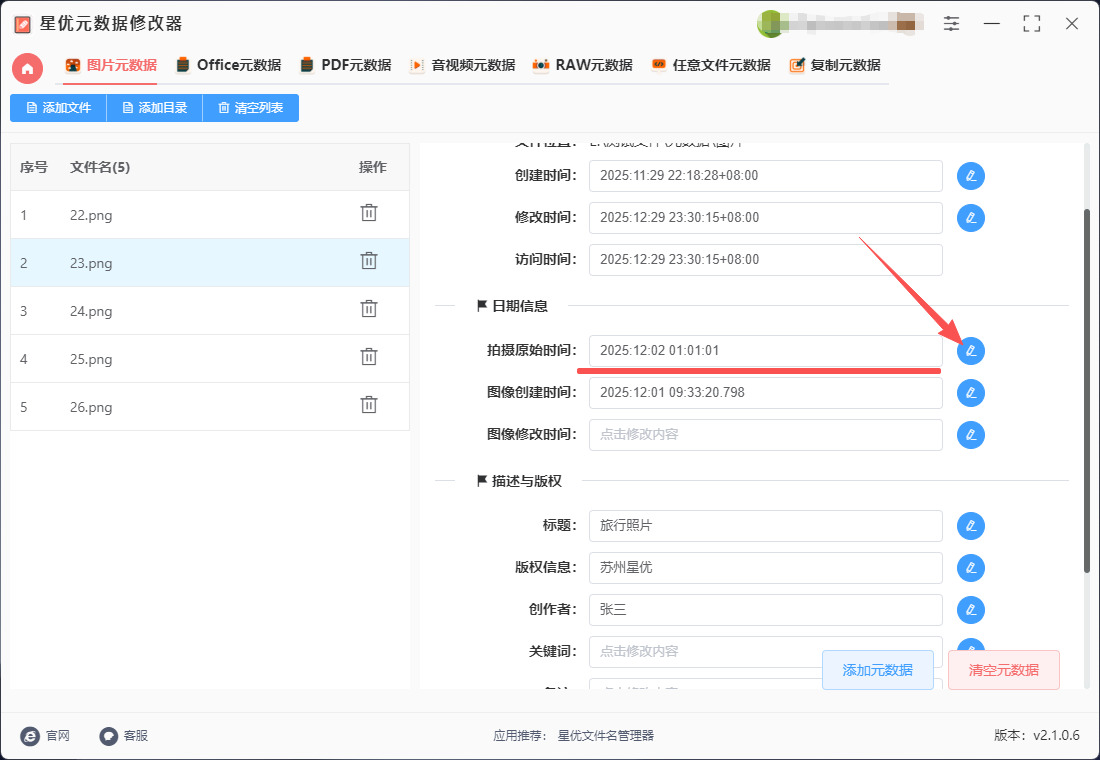
第3步,请在软件右侧列表中找到【原始拍摄时间】元数据栏,然后点击右侧对应的“修改”图标按键。
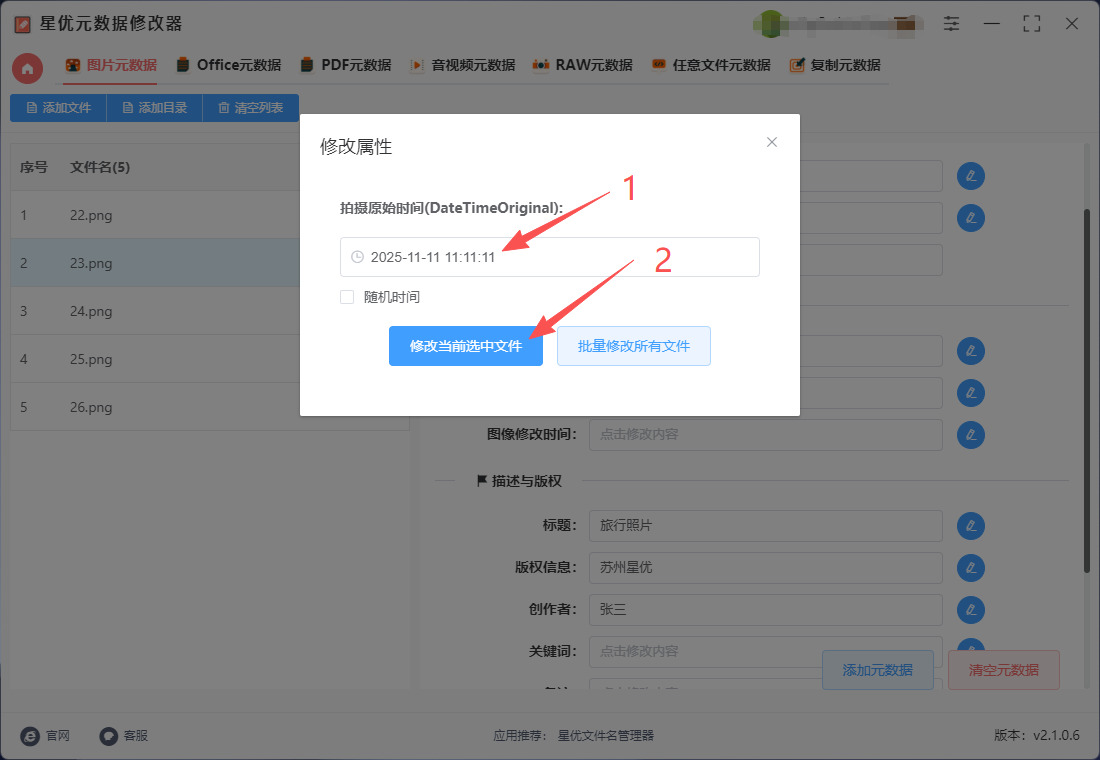
第4步,随后软件会立即弹出修改界面,在此界面上完成修改:
① 先在输入框中设置新的拍摄者时间,可以精确到秒。(本案例设置为2025年11月11日 11:11:11)
② 点击下方的【修改当前选中文件】和【批量修改所有文件】按键,这样拍摄时间就修改完毕了。
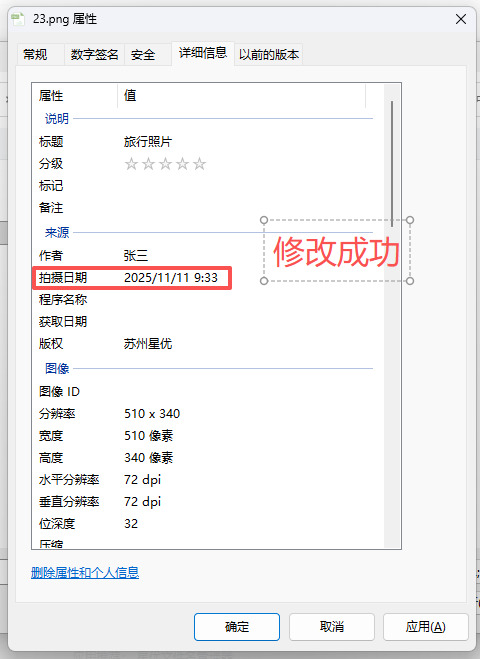
第5步,最后我们打开案例中图片属性窗口,可以看到拍摄时间变成了上一步设置的时间,证明修改成功,方法使用正确。
修改方法二:借助ImgGlory软件
推荐指数:☆☆☆☆
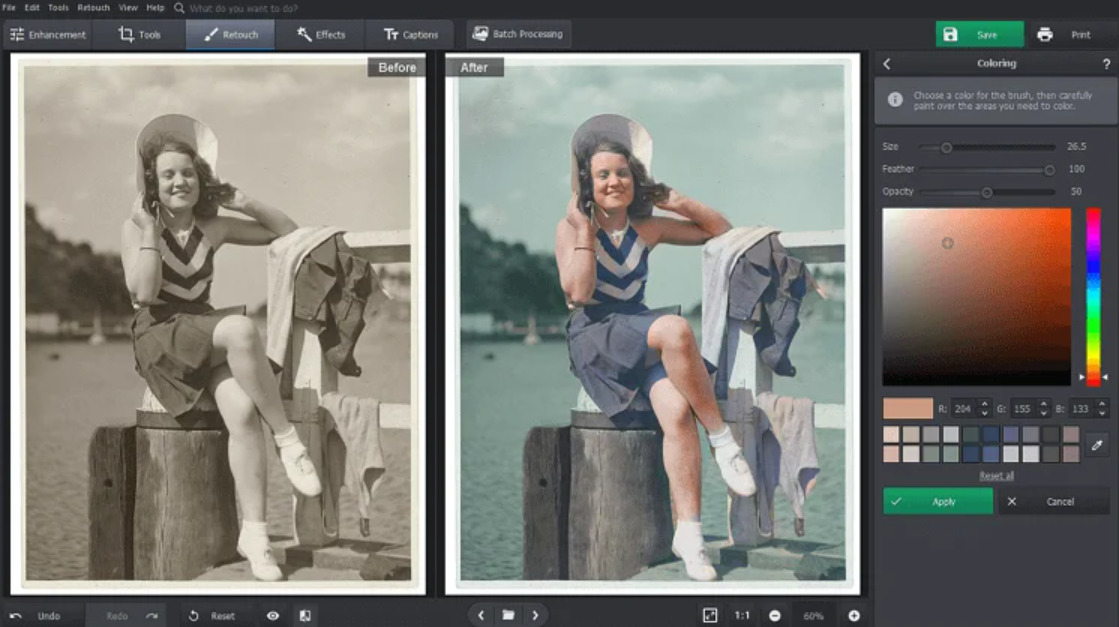
步骤1、安装 ImgGlory
安装最新版本的程序。确保按照安装向导完成安装。
步骤2、启动 ImgGlory
安装完成后,双击桌面上的ImgGlory图标打开程序。
步骤3、导入要编辑的图片
在主界面上,点击“打开”按钮,选择您想要修改拍摄时间的图片。可以从文件浏览器中选择一个或多个文件,然后点击“打开”。
步骤4、选择图片
在ImgGlory的图库中,找到并点击您刚刚导入的图片,以将其加载到编辑界面。
步骤5、进入编辑模式
点击左侧菜单中的“编辑”选项,这将带您进入编辑模式,您将在这里对图片进行各种调整。
步骤6、查看图片信息
找到并点击“信息”选项卡,这里会显示图片的EXIF数据,包括拍摄日期与时间。
步骤7、修改拍摄日期
在信息面板中,您会看到“拍摄日期”或“日期时间”字段。点击该字段,将出现一个日期和时间的编辑框。
步骤8、输入新的日期和时间
在日期和时间的编辑框中,输入您希望设置的新拍摄日期和时间。确保格式正确,例如“YYYY-MM-DD HH:MM:SS”或根据程序提示的格式输入。
步骤9、保存更改
修改完成后,点击右上角的“保存”按钮,以保存您的更改。确保新的拍摄日期已被应用到图片中。
步骤10、导出或分享图片
如果您需要将修改后的图片导出到特定的文件夹,可以点击“导出”按钮,选择导出位置和文件格式,然后点击“确定”。
注意事项
备份原始文件: 在修改图片属性之前,请确保对原始图片进行备份,以防止数据丢失。
检查EXIF: 完成修改后,您可以使用其他工具查看图片的EXIF信息,以确认拍摄日期已成功更改。
不同格式支持: ImgGlory支持多种图片格式,确保您的文件格式是受支持的格式如JPEG等。
修改方法三:借助Adobe Lightroom软件
推荐指数:☆☆☆
在Adobe Lightroom中,修改图片的拍摄时间可以通过以下详细步骤进行:
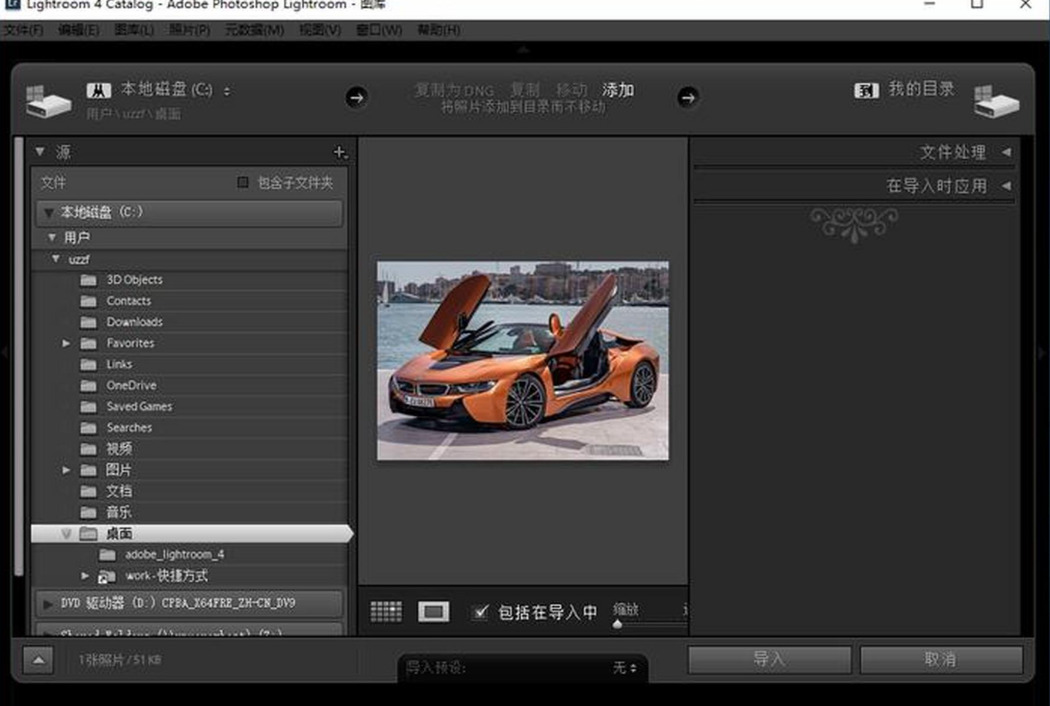
第一步:打开Adobe Lightroom
启动Adobe Lightroom软件。
如果你还没有导入图片,请首先导入需要编辑的图片。点击“文件” > “导入照片和视频”。
第二步:选择图片
导入后,切换到“库”模块(Library)。
在左侧的“目录”或“集合”中找到并选择你要修改的图片。
第三步:修改拍摄时间
确保选中图片后,点击右上角的“元数据”面板(Metadata)。
滚动到“元数据”部分,下方可以看到拍摄信息,包括时间和日期。
查找“拍摄日期和时间”(Date and Time)字段。它通常会显示格式为“YYYY-MM-DD HH:MM:SS”的时间。
第四步:编辑拍摄时间
在“元数据”面板的下方,找到“库”模块中的“元数据编辑”部分。
点击“编辑”按钮(通常是一个铅笔图标)进入编辑模式。
修改“照片日期和时间”字段,将其更改为你想要的日期和时间。
第五步:保存更改
完成修改后,可以选择“完成”或“退出编辑”来保存你所做的更改。确保更改已反映在“元数据”面板中。
第六步:导出或备份
如果需要备份或导出修改后的图片,可以转到“文件” > “导出”进行导出设置。
选择导出位置和文件格式,然后点击“导出”按钮完成操作。
修改方法四:借助优速元数据处理器软件
推荐指数:☆☆☆☆☆
步骤一、软件安装与启动
下载与安装:在官方渠道或可靠软件下载平台搜索软件名称,安装到电脑中。
启动软件:安装完成后,双击桌面图标或从开始菜单中启动软件。
步骤二、选择图片元数据编辑功能
进入主界面:软件启动后,会显示主界面,其中包含多种元数据编辑选项。
选择图片元数据编辑:在主界面中,找到并点击“图片元数据编辑”选项,进入图片元数据编辑界面。
三、添加需要修改的图片
添加文件:在图片元数据编辑界面中,点击“添加文件”按钮,从电脑中选择需要修改拍摄时间的图片。支持批量添加,可以一次性选择多张图片。
拖拽添加:也可以直接将需要修改的图片从电脑文件夹中拖拽到软件界面中,实现快速添加。
四、修改拍摄时间
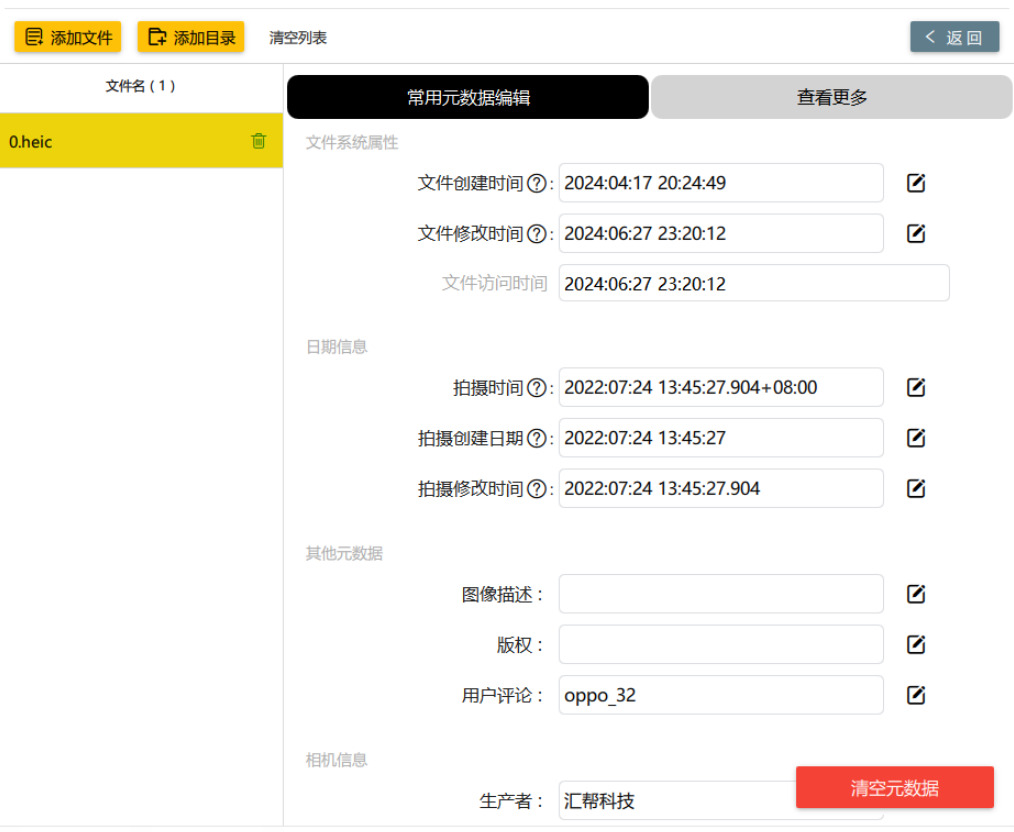
① 查看元数据信息:图片添加完成后,软件会显示每张图片的详细元数据信息,包括拍摄时间、创建时间、修改时间等。
② 定位拍摄时间:在元数据信息中,找到“拍摄时间”或类似名称的字段。
③ 编辑拍摄时间:点击“拍摄时间”字段右侧的编辑按钮(通常是一个铅笔图标或“编辑”文字按钮),会弹出一个时间选择器或输入框。
④ 设置新时间:在时间选择器或输入框中,设置新的拍摄时间。可以精确到秒,确保时间设置的准确性。
⑤ 保存修改:设置好新时间后,点击“保存”或“确定”按钮,将修改应用到当前图片。如果需要批量修改多张图片的拍摄时间,可以在设置好新时间后,点击“保存到所有文件”按钮,将修改应用到所有已添加的图片。
五、验证修改结果
查看图片属性:修改完成后,可以右键点击已修改的图片,选择“属性”选项,查看图片的详细信息。
确认拍摄时间:在图片属性窗口中,切换到“详细信息”或类似名称的标签页,找到“拍摄时间”字段,确认拍摄时间已经成功修改为新设置的时间。
拍摄日期的修改也是在特定场合下,提升照片使用价值的一种方式。例如,对于摄影师而言,有时需要将照片提交给客户或用于展览,准确的拍摄日期会增强作品的可信度和专业性。在某些情况下,摄影作品的创作背景和时间可能会影响观众的理解和感受。因此,确保拍摄日期的准确性和合法性,可以增加作品的艺术价值和商业潜力。此外,随着社交媒体的盛行,许多人都喜欢在各大平台分享自己的生活照片。此时,修改图片的拍摄日期还可以为照片增加一种叙述的效果。比如,在分享一次旅行经历时,如果按照实际的时间进程修改每张照片的日期,照片的展示顺序将更能体现旅行的轨迹,提升分享内容的连贯性和吸引力。这样的处理方式不仅能够更好地传达故事情节,还能够激发观众的兴趣,鼓励更多的人参与到互动中来。在许多专业场合,图片的准确来源和时间是至关重要的,因此,作为一种负责任的行为,确保日期的正确性,以及在何种场合下进行修改,都应该引起我们的重视。综上所述,修改图片属性里的拍摄日期是一项不可忽视的重要技能。它不仅帮助我们有效管理和展示个人回忆,也在专业和社交领域中起到了增强影响力的作用。掌握这一技能,无疑将为我们的摄影和分享体验带来更多的便利与乐趣。上面几个方法都能快速修改图片的拍摄者日期,学会后记得点赞支持一下哦。

