pdf文件作者名称如何修改?在数字化办公日益普及的今天,PDF文件凭借其格式稳定、兼容性强等优势,成为信息传递与存储的常用形式。而修改PDF文件作者这一看似细微的操作,实则是一项不容小觑的重要工作技能。从版权与归属的角度来看,准确标注PDF文件的作者至关重要。在学术领域,研究成果以PDF形式呈现,明确作者信息是对知识产权的尊重与保护。若作者信息有误或缺失,可能导致成果被他人冒用,引发版权纠纷,损害原作者的权益。在商业环境中,企业的重要报告、策划方案等PDF文件,正确的作者标注能清晰界定责任与贡献,避免内部出现不必要的矛盾与误解。修改PDF文件作者,确保信息准确无误,是对知识产权的捍卫,也是维护公平公正工作环境的基础。很多朋友表示不知道如何修改,不过没关系,下面的方法将教会大家。
修改PDF作者方法一:星优元数据修改器
软件下载:https://www.xingyousoft.com/softcenter/XYMetadata
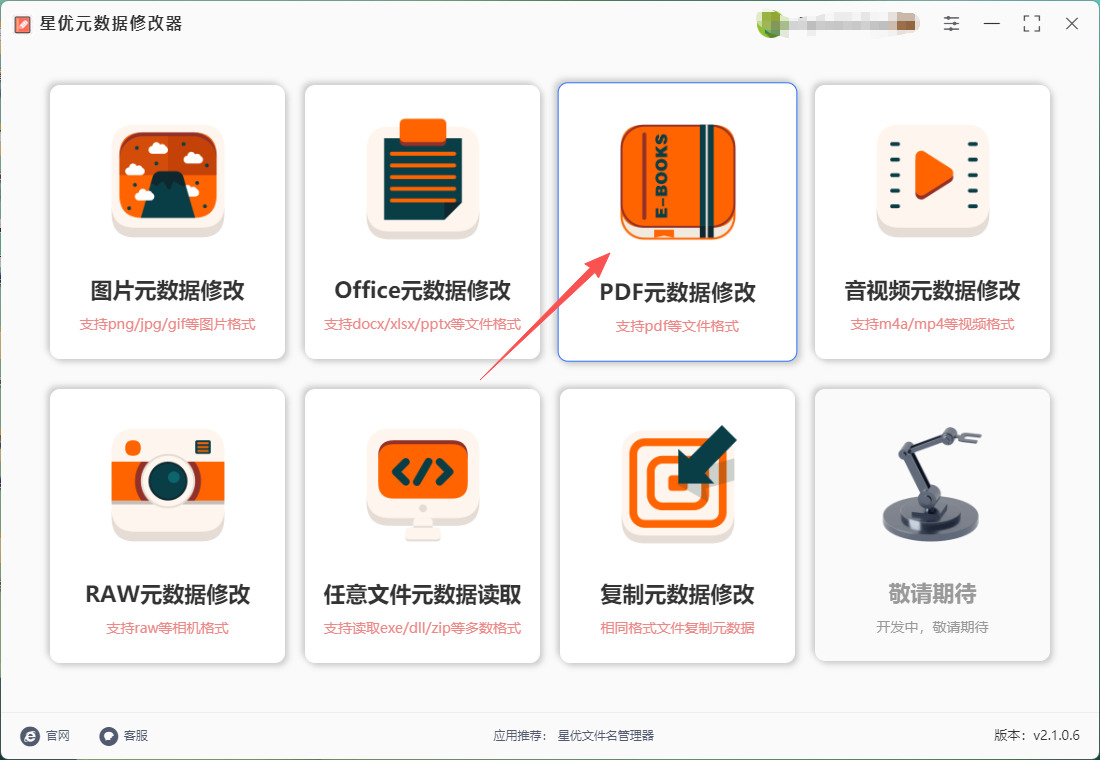
第1步,本次将借助星优元数据修改器软件来完成操作,所以需要提前将它安装到电脑上,安装结束后打开软件,随后点击首页上【PDF元数据】修改功能。
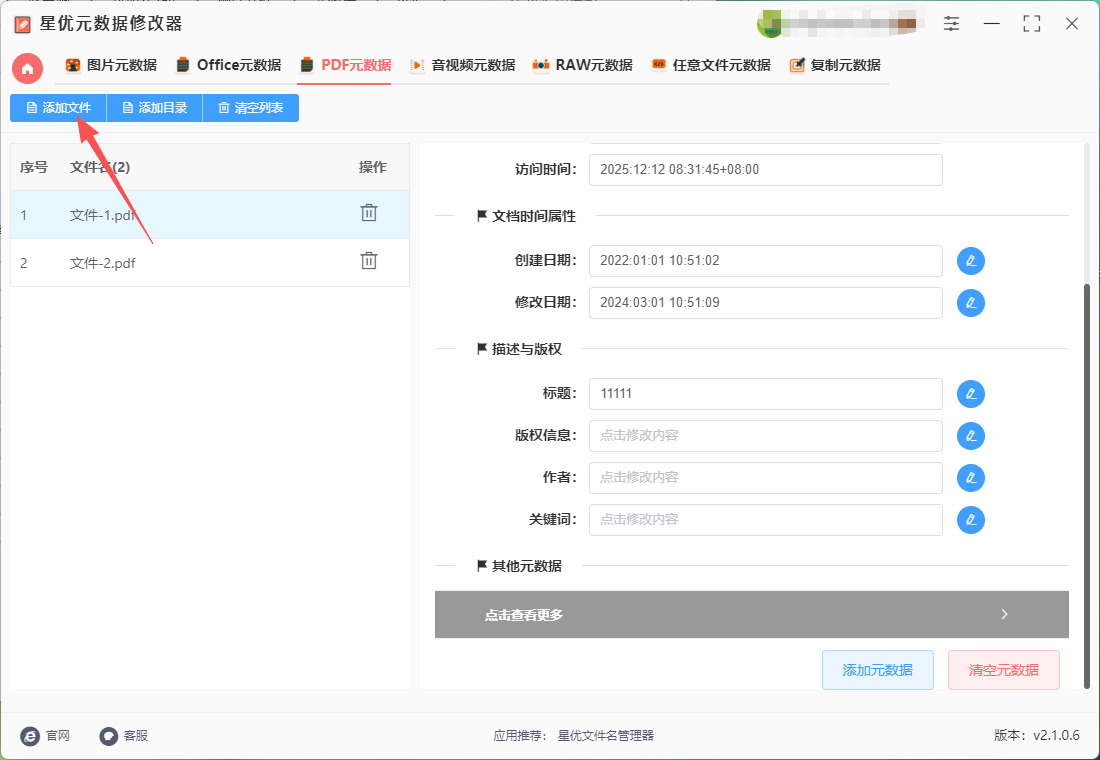
第2步,点击左上角【添加文件】按键后会弹出一个窗口,然后通过窗口将pdf文件添加到软件里。
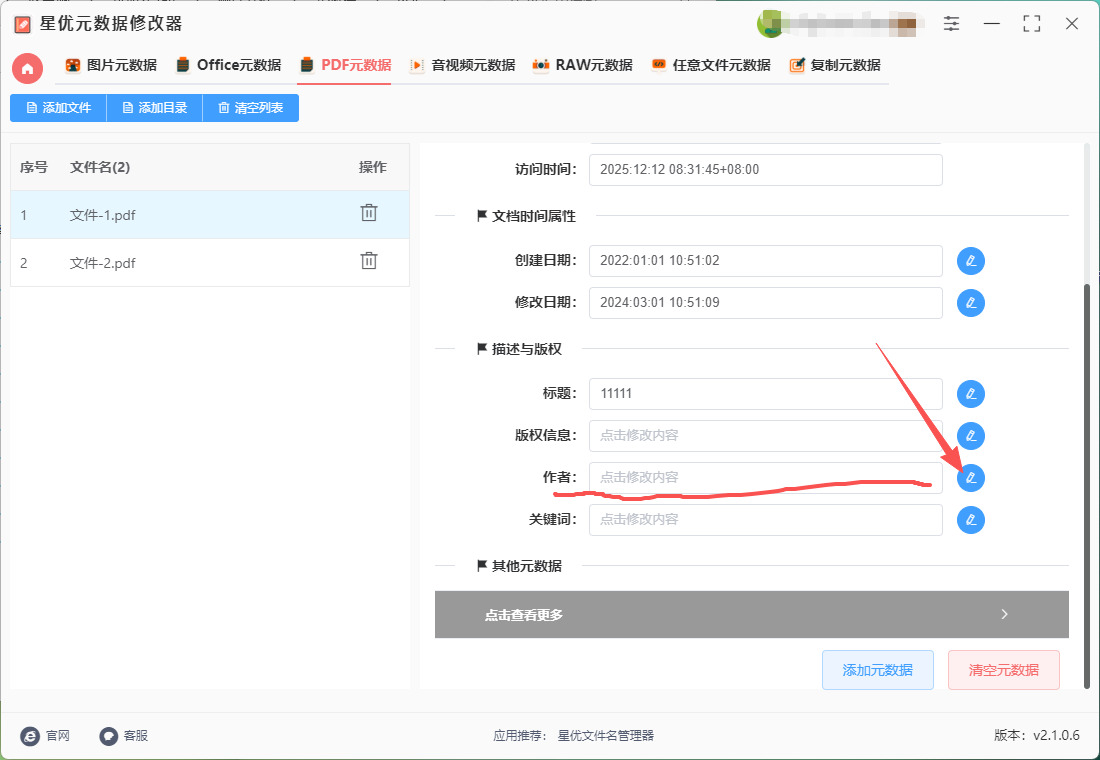
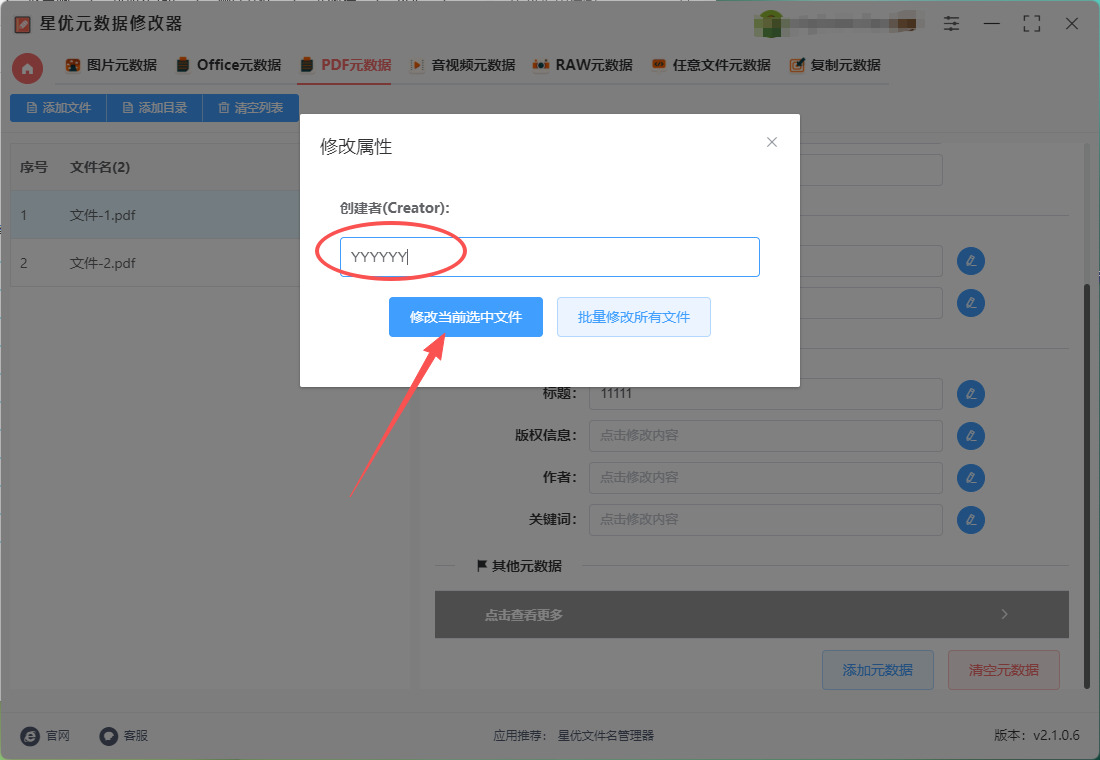
都3步,如下图所示先找到【作者】元数据栏,然后点击右侧的“修改”图标。
第4步,在弹出的修改窗口中进行操作:先输入修改后的作者名称;随后点击【修改当前选中文件】和【批量修改所有文件】按键,这样pdf文件的作者名称就修改或添加好了。
修改PDF作者方法二:FileMetaManage
FileMetaManage允许你修改PDF文件的元数据,包括作者名称、标题、主题等。下面是如何使用 FileMetaManage 修改 PDF 文件的作者名称的详细操作步骤:
步骤 1:安装 FileMetaManage
打开浏览器,找到并获取 FileMetaManage工具最新版。
软件安装:双击安装文件并按照提示完成安装。
步骤 2:打开 PDF 文件
启动 FileMetaManage:安装完成后,双击桌面快捷方式或通过开始菜单启动 FileMetaManage。
加载 PDF 文件:
启动程序后,在软件界面中点击左上角的 "打开"(Open)按钮。
选择你需要修改作者信息的 PDF 文件,并点击 "打开"。
步骤 3:修改 PDF 文件的作者信息
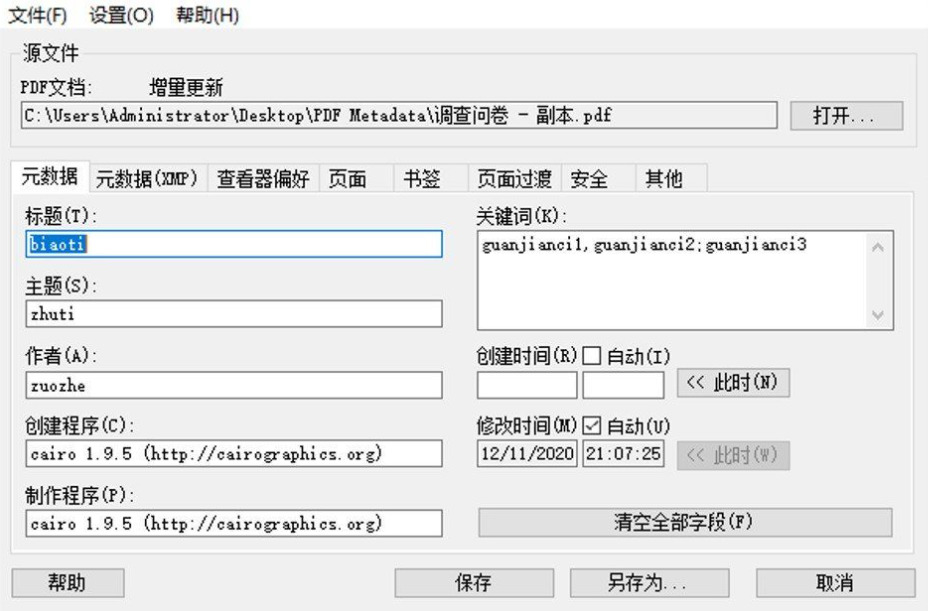
查看当前元数据:当 PDF 文件打开后,FileMetaManage 会显示该文件的当前元数据。在文件属性区域,你可以看到“作者”(Author)字段。
修改作者名称:在“作者”(Author)字段中,点击该文本框并输入新的作者名称。你可以手动输入或粘贴新的名称。
步骤 4:保存更改
① 保存修改后的 PDF 文件:
在修改完作者信息后,点击窗口下方的 "保存"(Save)按钮。
FileMetaManage 会提示你选择文件保存位置,并确认是否覆盖原文件或保存为新文件。你可以选择覆盖原文件或另存为一个新文件。
② 确认保存:
选择文件路径后,点击 "保存"。修改后的 PDF 文件会被保存,作者名称也会更新。
步骤 5:验证修改
检查修改是否成功:
使用任意 PDF 阅读器(如 Adobe Acrobat Reader)打开你刚才修改的 PDF 文件。
查看文件的属性,确认作者字段是否已更改为你指定的新名称。
提示:
批量修改:如果你有多个 PDF 文件需要修改,可以在 FileMetaManage 中批量加载并逐一修改每个文件的元数据。
恢复操作:FileMetaManage 会修改原始文件,确保在操作前备份原始文件,以防误操作。
修改PDF作者方法三:Littlepdf
1. 打开 Littlepdf 工具
2. 选择“PDF编辑”功能
在 Littlepdf 的首页,找到并点击 “PDF编辑”(通常会在首页的功能菜单中看到)。
3. 上传PDF文件
你会被引导到文件上传页面。点击 “选择文件”,然后选择你要修改作者名称的PDF文件。你也可以通过拖放文件来上传。
4. 进入“元数据”修改功能
文件上传后,进入PDF编辑界面。
点击右上角的“工具”图标(通常是一个齿轮或选项图标),在弹出的菜单中选择 “文档属性” 或 “元数据”(具体名称可能因页面更新有所不同)。
如果没有这个选项,Littlepdf的编辑工具可能没有直接修改元数据的功能,那么你可能需要使用其他软件来修改元数据。Littlepdf主要侧重于内容编辑,而元数据编辑可能有限。
5. 修改作者名称
在文档属性或元数据页面,你可以找到 “作者” 字段。
在 “作者” 字段中,删除原来的名称并输入你希望设置的新的作者名称。
6. 保存修改
修改完成后,点击 “保存” 或 “应用”(取决于Littlepdf版本)。
等待文件处理完成后,Littlepdf会自动提示你下载已经修改过元数据的PDF文件。
7. 下载修改后的PDF文件
处理完成后,点击 “下载文件”,将修改后的PDF文件保存到你的设备。
注意事项:
如果在Littlepdf中没有直接修改元数据的功能,你可以尝试使用像 Adobe Acrobat Pro DC 或 PDF-XChange Editor 这样的桌面应用,它们可以直接修改PDF文件的元数据。
另一个选择是使用 TimeTool(命令行工具),它支持批量修改PDF元数据。

修改PDF作者方法四:TimeTool
步骤1:准备工作
确保已经安装并能够在命令行中运行 TimeTool。对于 Windows 用户,下载后通常需要将 TimeTool(-k).exe 文件重命名为 TimeTool.exe,并将其添加到系统的 PATH 环境变量中,或直接在命令行窗口中指定完整路径。
步骤2:打开命令行界面
Windows:按 Win + R 键,输入 cmd,按回车打开命令提示符窗口。
macOS/Linux:打开终端(Terminal)。
步骤3:查看 PDF 的当前元数据
使用 TimeTool 查看PDF的元数据。输入以下命令(假设PDF文件名为 example.pdf):
TimeTool example.pdf
你会看到一个类似以下的输出,其中包含 PDF 文件的各种元数据:
Author : Current Author Name
Title : Example Title
Subject : Example Subject
Creator : Creator Name
Producer : Producer Name
...
步骤4:修改 PDF 的作者名称
① 要修改 PDF 文件的作者名称(Author 字段),输入以下命令:
bash
TimeTool -Author="New Author Name" example.pdf
这条命令会将 example.pdf 文件的 Author 元数据修改为 New Author Name。
New Author Name 可以替换为你想要设置的任何名称。
② 如果你想修改其他元数据字段(例如标题、创建者等),只需替换 -Author 参数为对应的字段名称。例如:
bash
TimeTool -Title="New Title" example.pdf
步骤5:验证修改
修改完成后,TimeTool 会自动显示修改后的信息。你可以再次使用以下命令来验证 Author 是否已经更新:
bash
TimeTool example.pdf
步骤6:备份原始文件(可选)
TimeTool 会自动为原始文件创建一个备份文件,并命名为 example.pdf_original。如果你不想创建备份文件,可以使用 -overwrite_original 选项:
bash
TimeTool -overwrite_original -Author="New Author Name" example.pdf
步骤7:完成修改并退出
完成修改后,退出命令行窗口。现在,你的 PDF 文件的作者信息已经被成功修改。
上面几个方法,均能快速帮助大家修改pdf文件的作者名称,这项技能很重要,在团队协作中,修改PDF文件作者同样发挥着关键作用。一个项目往往由多人共同完成,不同成员负责不同部分的内容创作。当将这些内容整合成PDF文件时,准确标注每位参与者的作者身份,能让团队成员的付出得到应有的认可。这不仅有助于增强团队的凝聚力与归属感,还能激发成员的工作积极性与创造力。同时,清晰的作者标注也方便后续的项目管理与追溯,当出现问题或需要进一步优化时,能够迅速找到相关责任人,提高工作效率。此外,在信息共享与传播的过程中,正确的作者信息有助于建立个人或企业的专业形象。一份高质量的PDF文件,配上准确的作者信息,能够让接收者对内容的来源与专业性有更清晰的认知。这对于个人提升职业声誉、企业树立品牌形象都具有积极意义。修改PDF文件作者,虽只是一个小小的操作,却蕴含着巨大的价值。它关乎版权保护、团队协作、信息传播等多个方面,是数字化办公时代不可或缺的一项重要工作技能。我们应重视这一技能的培养与运用,让每一个PDF文件都能准确无误地呈现其应有的信息,为工作的高效开展与有序推进提供有力保障。

