如何修改ppt作者信息?在信息化时代,办公软件已经成为日常工作和学习中不可或缺的工具。PPT作为展示思想、汇报成果和进行交流的重要载体,其使用频率之高几乎不亚于任何文字处理软件。然而,许多人在使用PPT时,往往只关注内容和排版,而忽视了一个同样关键的环节——文件属性管理,其中作者信息便是最基础、最核心的内容之一。作者信息不仅仅是一个简单的标签,它承载着文件的归属权、责任感以及专业形象。在团队协作中,一个准确的作者信息可以让同事在查阅文件时明确责任人,避免沟通上的混乱,也能够帮助管理者快速追溯文件来源,提高工作效率。同时,对于学术汇报或项目申报来说,PPT的作者信息直接关系到知识产权的归属问题,明确标注作者可以有效保护创作者的权益,避免不必要的版权争议。很多人都在向我询问如何操作,所以今天小编为大家为大家介绍几个修改教程,步骤详细一看就会。
修改ppt作者信息办法一:使用“星优元数据修改器”软件
推荐指数:☆☆☆☆☆
软件下载地址:https://www.xingyousoft.com/softcenter/XYMetadata
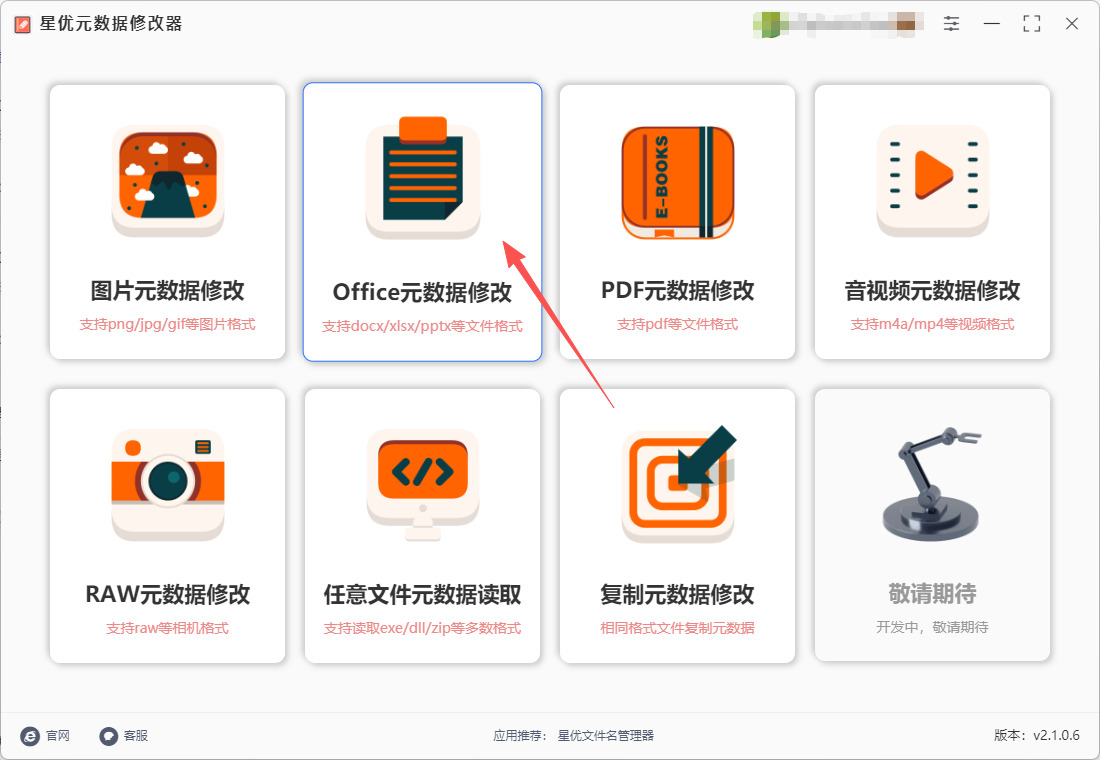
第1步,打开星优元数据修改器软件,这个软件请提前安装到电脑上,软件上能看到很多功能模块,本次需要点击【Office元数据】功能按键。
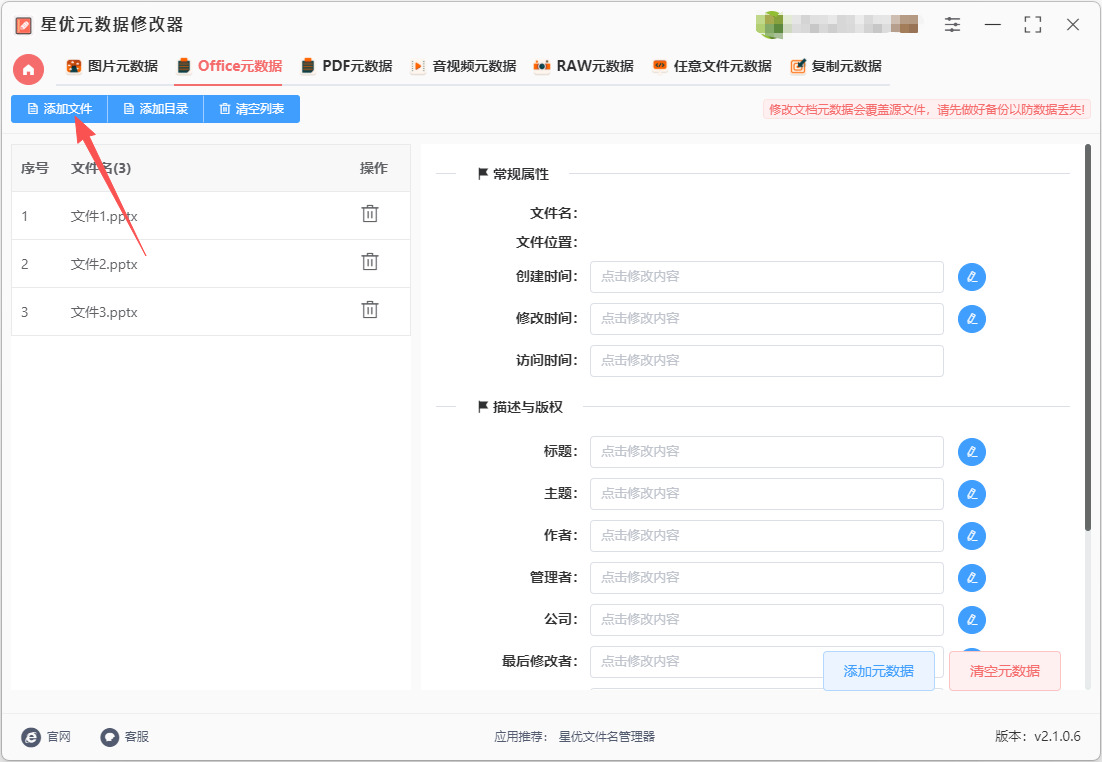
第2步,随后软件进入了功能内页,点击【添加文件】按键后将ppt文件添加到软件里。
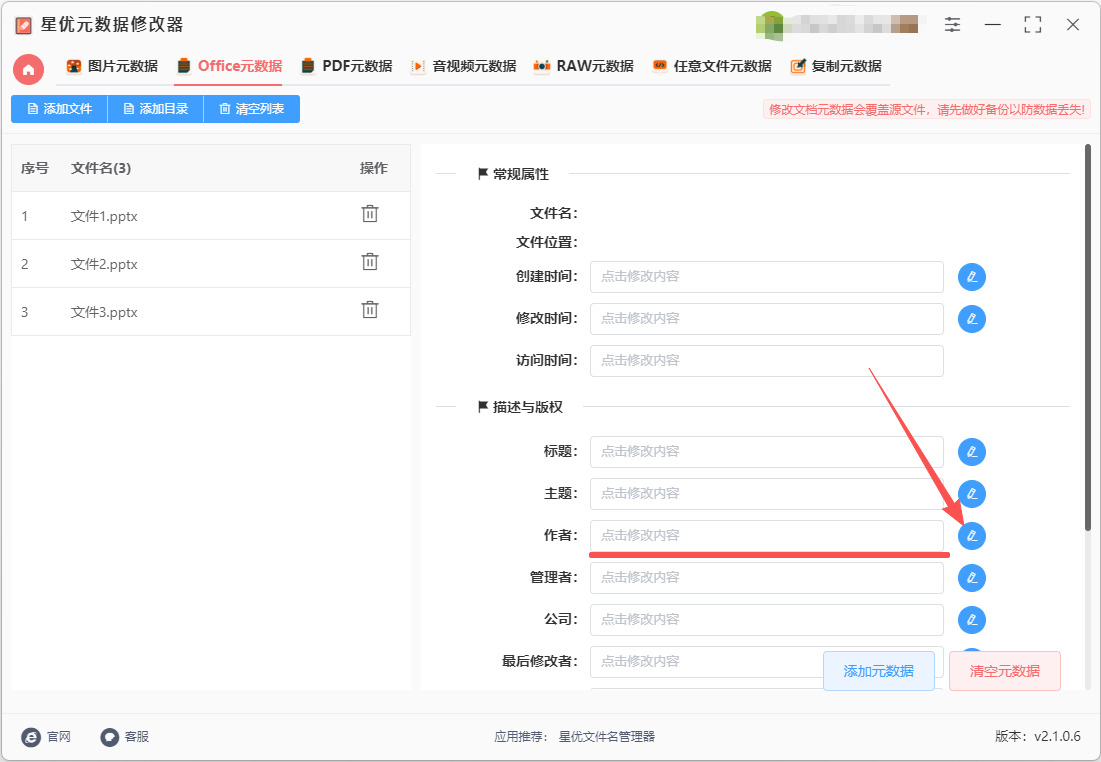
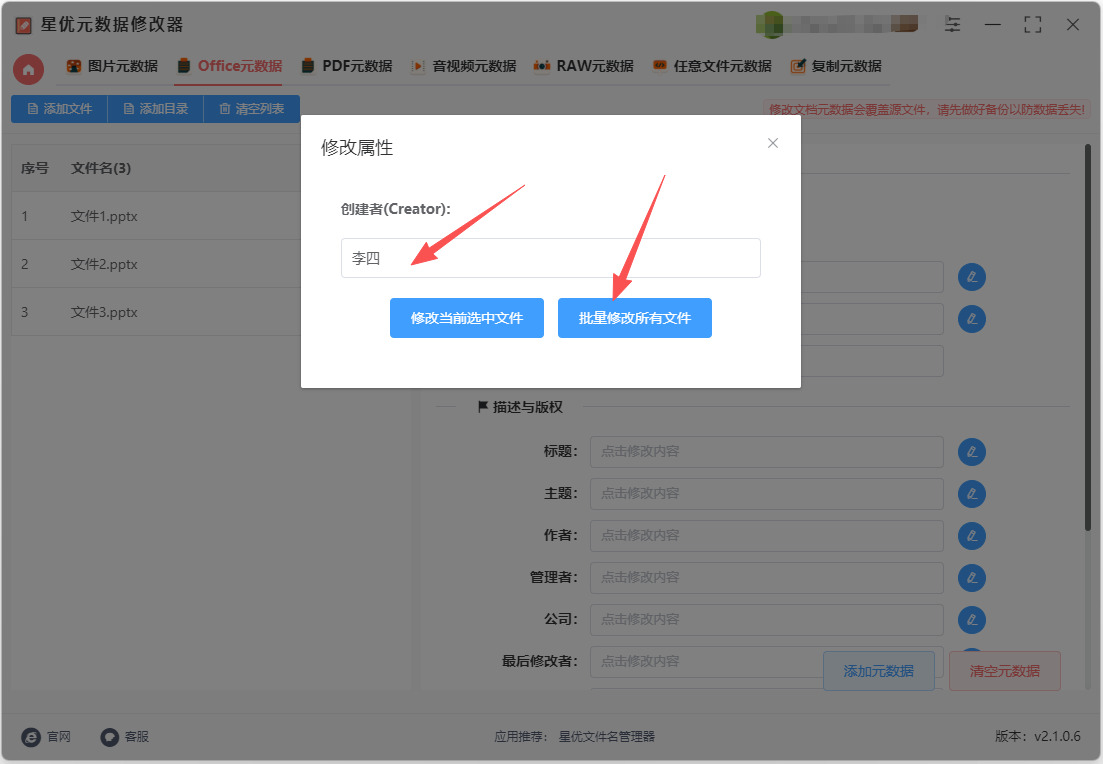
第3步,从下图可以看到,软件的右侧可以看到很多元数据项目。你需要找到“作者”元数据栏,并点击右侧对应的【修改】图片按键。
第4步,随后软件立即弹出修改窗口,请现在输入框里输入修改后的作者名称(本次输入“李四”);点击【修改当前选中文件】或【批量修改所有文件】按键,随后修改程序被启动。
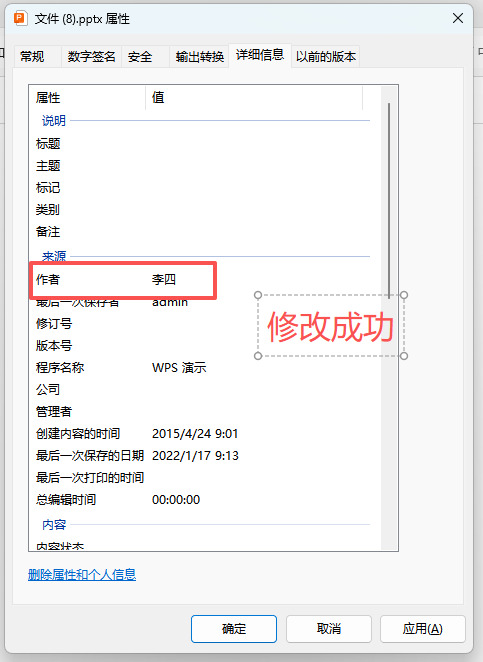
第5步,修改结束后我们打开ppt文件的属性窗口,从下图可以清楚的看到,作者被成功修改为“李四”。操作成功,证明这个方法有效。
修改ppt作者信息办法二:使用“海豚软件工具箱”软件
推荐指数:☆☆☆
步骤1:启动软件并进入功能模块
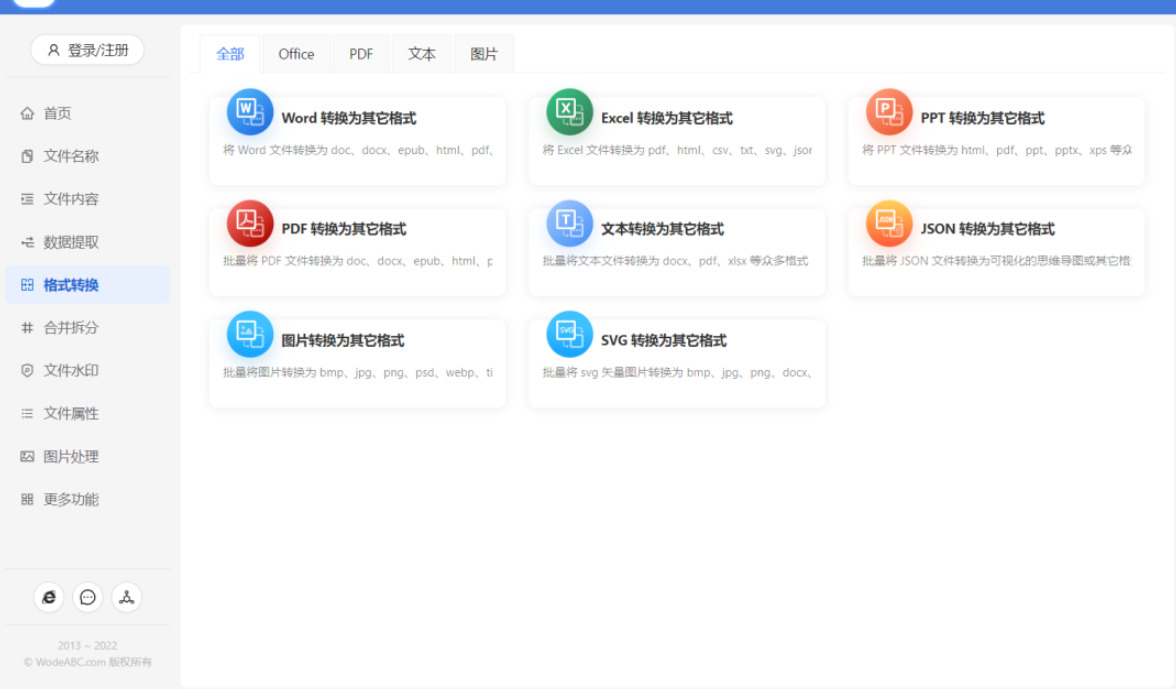
双击桌面图标打开“海豚软件工具箱”,进入主界面。左侧导航栏点击【文件属性】→ 右侧功能区点击【批量修改Office元数据】。
步骤2:添加需要修改的PPT文件
① 在弹出的窗口中点击【添加文件】按钮。
② 文件选择对话框中:
浏览到PPT文件所在文件夹。
按住 Ctrl 键(Windows)或 Command 键(Mac)多选文件,或直接点击【添加文件夹】批量导入。
选中后点击【打开】,文件列表会显示在软件界面中。
③ 确认文件无误后,点击【下一步】。
步骤3:创建或选择元数据配置
① 点击【新建配置】按钮,弹出配置窗口。
② 配置窗口设置:
文件类型:选择 PPT(或保持默认的通用,适用于所有Office文件)。
元数据字段:找到 作者 字段,在右侧输入框中输入新作者名称(如“张三”)。如需修改其他字段(如标题、公司等),可同步填写。若需清空字段,直接删除输入框内容即可。
示例:
作者: 张三
标题: (留空或输入新标题)
公司: (留空或输入新公司名)
点击【保存配置】,输入配置名称(如“修改作者为张三”),方便后续复用。
步骤4:应用配置并选择输出路径
① 在元数据配置页面,确认选中的配置名称正确。
② 点击【下一步】,进入输出设置界面。
③ 输出路径设置:
选项1:覆盖原文件(勾选【直接修改原文件】)。
选项2:保存到新文件夹(取消勾选,点击【浏览】选择目标路径)。
④ 点击【下一步】。
步骤5:执行批量修改
软件会显示处理进度条,并提示“正在修改文件属性”。处理完成后,弹出提示窗口显示“操作成功”。点击【查看结果】可直接打开输出文件夹,或点击【完成】退出。
步骤6:验证修改结果
方式1:右键点击修改后的PPT文件 → 选择【属性】→ 切换到【详细信息】选项卡 → 查看【作者】字段是否更新。
方式2:用PPT软件打开文件 → 点击【文件】→ 【信息】→ 在右侧属性面板中检查作者信息。
修改ppt作者信息办法三:使用python程序
推荐指数:☆☆
一:使用 python-pptx 修改作者信息(推荐)
python-pptx 是专门处理 PPTX 文件的库,但注意它只能修改 作者、标题、主题等 core properties,而不能修改幻灯片内容的元数据(比如自定义属性)。
步骤 1:安装库
pip install python-pptx
步骤 2:加载 PPT 文件
python
from pptx import Presentation
# 加载你的PPT文件
ppt = Presentation('example.pptx')
步骤 3:查看原来的作者信息
python
# 获取核心属性
core_props = ppt.core_properties
print("原作者:", core_props.author)
print("标题:", core_props.title)
print("最后修改人:", core_props.last_modified_by)
core_properties 可以访问的字段包括:
author:作者
last_modified_by:最后修改人
title:标题
subject:主题
keywords:关键字
comments:备注
created:创建时间
modified:修改时间
步骤 4:修改作者信息
python
core_props.author = "新作者名字"
core_props.last_modified_by = "修改者名字"
core_props.title = "新的标题"
步骤 5:保存修改
python
ppt.save('example_modified.pptx')
print("PPT属性修改完成!")
二:直接修改 docProps/core.xml(高级,可修改更多属性)
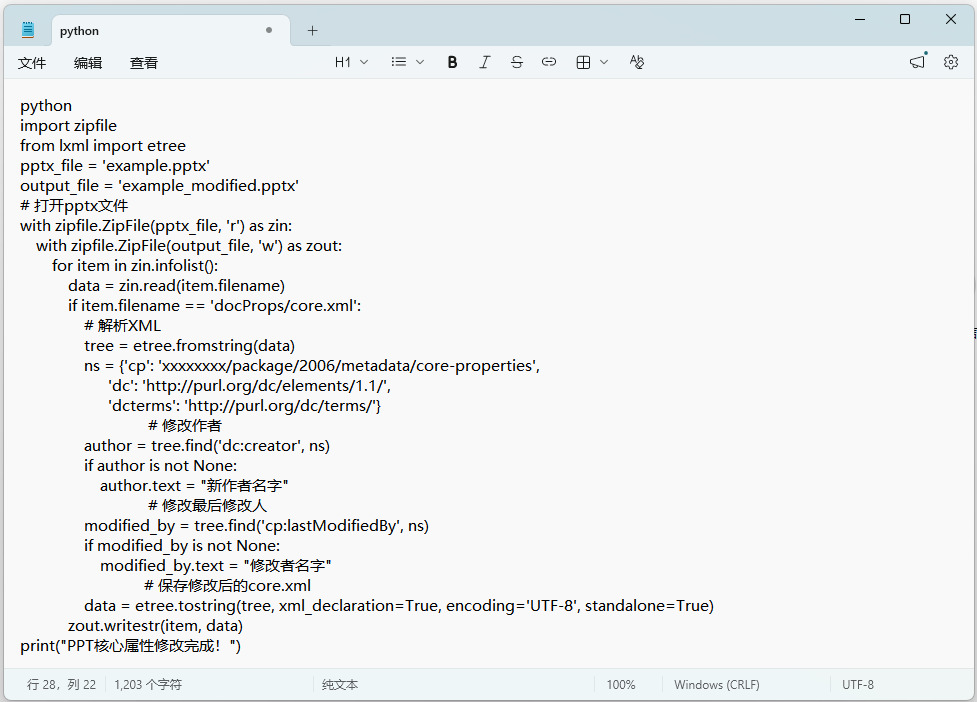
PPTX 文件本质上是一个 ZIP 文件,核心属性在 docProps/core.xml。你可以用 zipfile 或 lxml 直接修改 XML。
步骤 1:安装依赖
pip install lxml
步骤 2:修改核心属性 XML
python
import zipfile
from lxml import etree
pptx_file = 'example.pptx'
output_file = 'example_modified.pptx'
# 打开pptx文件
with zipfile.ZipFile(pptx_file, 'r') as zin:
with zipfile.ZipFile(output_file, 'w') as zout:
for item in zin.infolist():
data = zin.read(item.filename)
if item.filename == 'docProps/core.xml':
# 解析XML
tree = etree.fromstring(data)
ns = {'cp': 'xxxxxxxx/package/2006/metadata/core-properties',
'dc': 'xxx/dc/elements/1.1/',
'dcterms': 'xxx/dc/terms/'}
# 修改作者
author = tree.find('dc:creator', ns)
if author is not None:
author.text = "新作者名字"
# 修改最后修改人
modified_by = tree.find('cp:lastModifiedBy', ns)
if modified_by is not None:
modified_by.text = "修改者名字"
# 保存修改后的core.xml
data = etree.tostring(tree, xml_declaration=True, encoding='UTF-8', standalone=True)
zout.writestr(item, data)
print("PPT核心属性修改完成!")
修改ppt作者信息办法四:使用讯飞元数据管理器软件
推荐指数:☆☆☆☆
一、准备工作:安装软件
首先,你需要在电脑上安装好软件。
按照提示完成软件的安装步骤。官方资料显示,免费版已足够满足日常修改需求。
二、核心步骤:修改PPT作者信息
软件安装好后,就可以按照以下步骤来修改作者信息了:
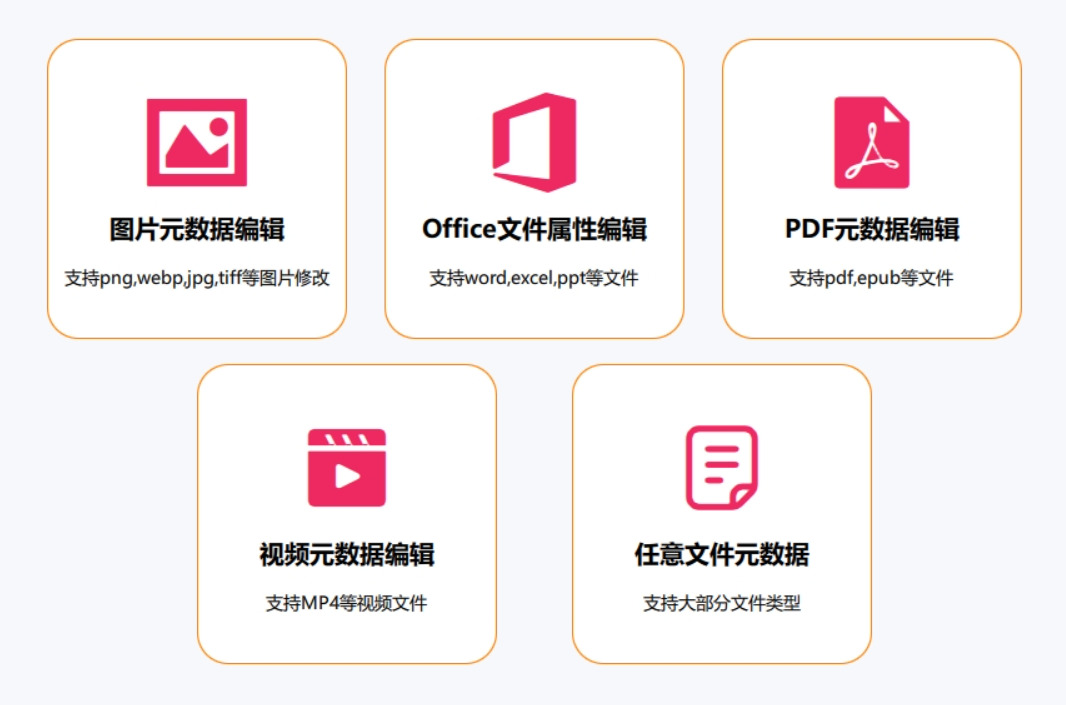
① 打开软件并选择功能:启动“讯飞元数据管理器”。在主界面中,找到并点击 “Office文件属性编辑” 功能模块。这是专门用来处理Word、Excel、PPT等文件的入口。
② 导入PPT文件:进入功能界面后,点击 “添加文件” 按钮,在电脑中找到并选中你需要修改的那个(或多个)PPT文件。你也可以直接将文件从文件夹拖拽到软件界面中,软件支持批量操作,非常方便。
③ 定位并修改作者信息:
文件导入后,右侧面板会列出该文件的各种元数据,如标题、作者、创建时间等。
在列表中找到 “作者” 这一项(如果需要修改的是最后一次保存的人,可以找 “最后修改者”)。
点击该项右侧的铅笔图标或可编辑的文本框。
④ 输入新名称并保存:
在弹出的输入框中,输入你希望显示的新作者姓名。
如果你同时导入了多个文件,可以勾选 “保存到所有文件” 或类似选项,实现一键批量修改。
点击 “确认” 或 “保存” 按钮。软件会直接修改原文件的元数据,无需额外的导出步骤。
三、验证修改结果
修改完成后,建议你快速检查一下以确保修改成功。
在软件中,你可以重新查看文件列表,确认“作者”信息已经更新。
或者在电脑文件夹中,右键点击该PPT文件,选择 “属性” -> “详细信息”,查看作者一栏是否变成了你设置的新名字。
四、几个实用小提示
安全可靠:使用这款软件修改时,所有操作都在你的本地电脑完成,文件不会被上传到任何服务器,不用担心信息泄露。
批量处理:软件支持一次性导入多个PPT文件,并同时修改它们的作者、标题、主题等多个属性,可以大幅提升工作效率。
谨慎操作:虽然软件本身很安全,但为了保险起见,在修改任何重要文件前,养成先备份的好习惯总是没错的。
除此之外,作者信息在文件管理与分类中也发挥着重要作用。在企业和学校环境下,文件往往需要长时间保存和归档。一个规范的作者信息可以让文件在海量文档中快速被识别,便于日后的检索与管理。无论是日常办公,还是年度总结和项目汇报,合理的文件属性设置都能让整个办公流程更加高效、有序。从个人技能发展的角度来看,掌握修改PPT作者信息的方法,也是一种体现职业素养的表现。在现代职场,细节往往决定效率和专业度。一个能够主动管理文件属性、规范文档信息的人,通常会给人留下认真、细致、可靠的印象。这种能力虽然看似小巧,却能够在团队协作、客户沟通乃至职业晋升中产生潜移默化的积极影响。总的来说,修改PPT文件属性里的作者信息不仅仅是一项技术操作,更是一种现代办公文化的体现。它关联着文件的权属、团队沟通效率以及个人职业形象。对于每一个职场人士、学生或者内容创作者来说,这项技能值得重视和掌握,因为它不仅帮助我们更好地管理和保护自己的劳动成果,也让我们的工作显得更加专业和有序。小编通过这篇文章,为大家介绍了几个在电脑上修改ppt作者信息的方法,感兴趣的一定要试一试哦。

