刚刷完龙年春晚的《国韵新声》,手机里存了张截到的神仙画面——左边是京剧演员甩着水袖行云流水,右边是街舞舞者踩着节拍活力四射。盯着这张图突然犯了难:存进“戏曲收藏”,可惜了舞者的飒爽;放进“街舞相册”,又舍不得水袖的雅致。这时候第一个冒出来的念头就是:如何将一张图片分割成两张。春运返程的高铁上,邻座姑娘分享了她拍的暖图:窗外是渐远的家乡炊烟,怀里是刚收到的妈妈塞的腊鱼腊肉。她挠挠头说,想把炊烟单独存进“乡愁文件夹”,把腊肉放进“美食相册”,却不知道如何将一张图片分割成两张。
在日常创作、办公或社交媒体分享中,经常会遇到需要将一张图片分割成两张的场景,比如制作拼图海报、适配双栏排版、拆分长图分享等。下面为大家整理了几种不同场景下适用的分割方法,涵盖专业工具、系统原生功能、在线操作、手机端编辑等多种类型,每一种都附带详细的口语化操作步骤,新手也能轻松上手,精准完成将一张图片分割成两张的需求。

方法1:批量处理高效法将一张图片分割成两张
方法类型:专业工具
代表工具:星优图片处理大师
软件获取地址:https://www.xingyousoft.com/softcenter/XYImage
当你需要把多张图片按相同方式分割时,这个工具能节省大量时间。它专门为批量处理设计,操作逻辑很人性化,我第一次用的时候就觉得特别顺手。
详细操作步骤:
① 先把软件在电脑上准备好,双击图标启动后,左侧功能栏里找"图片分割"这个板块,点进去。
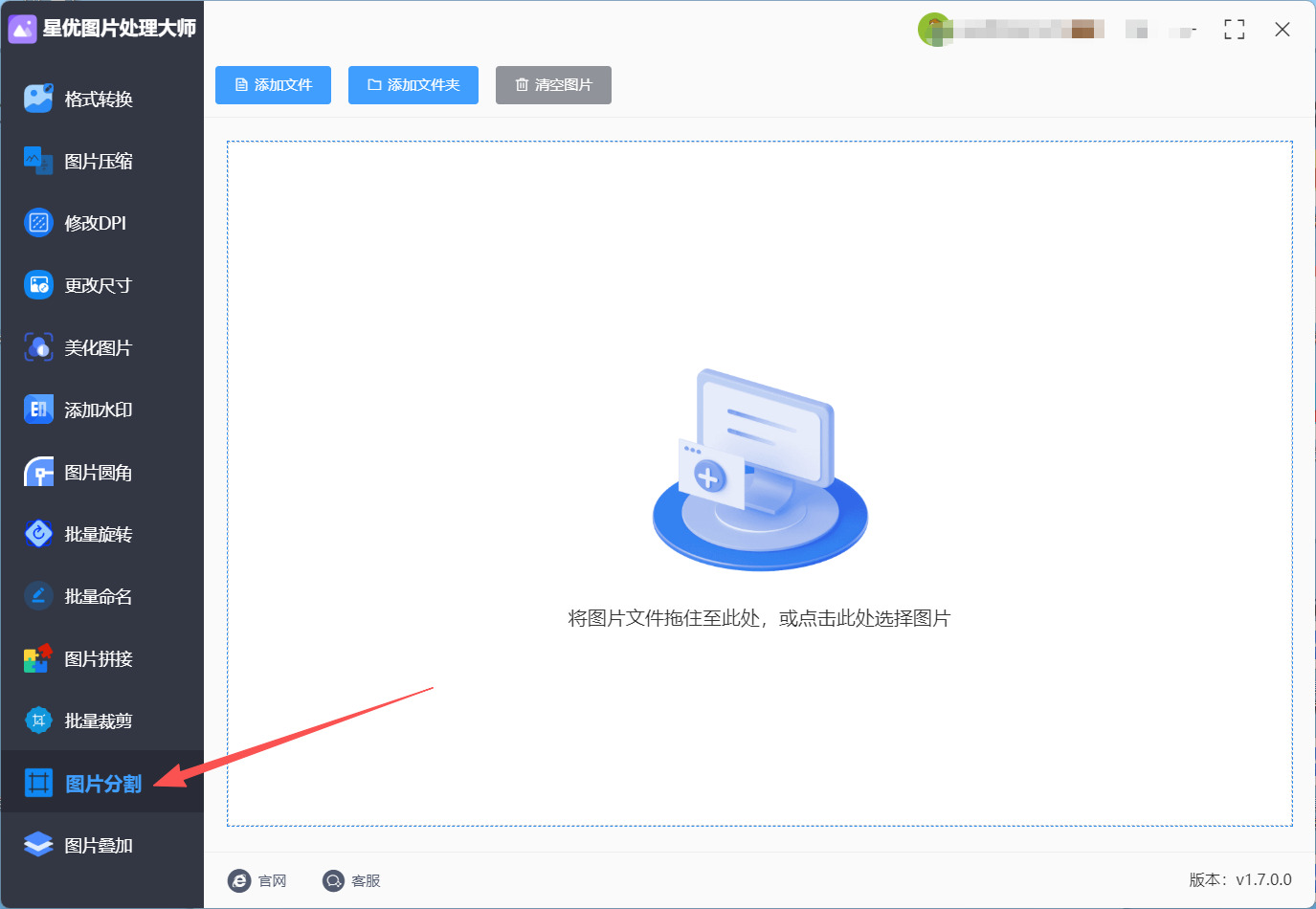
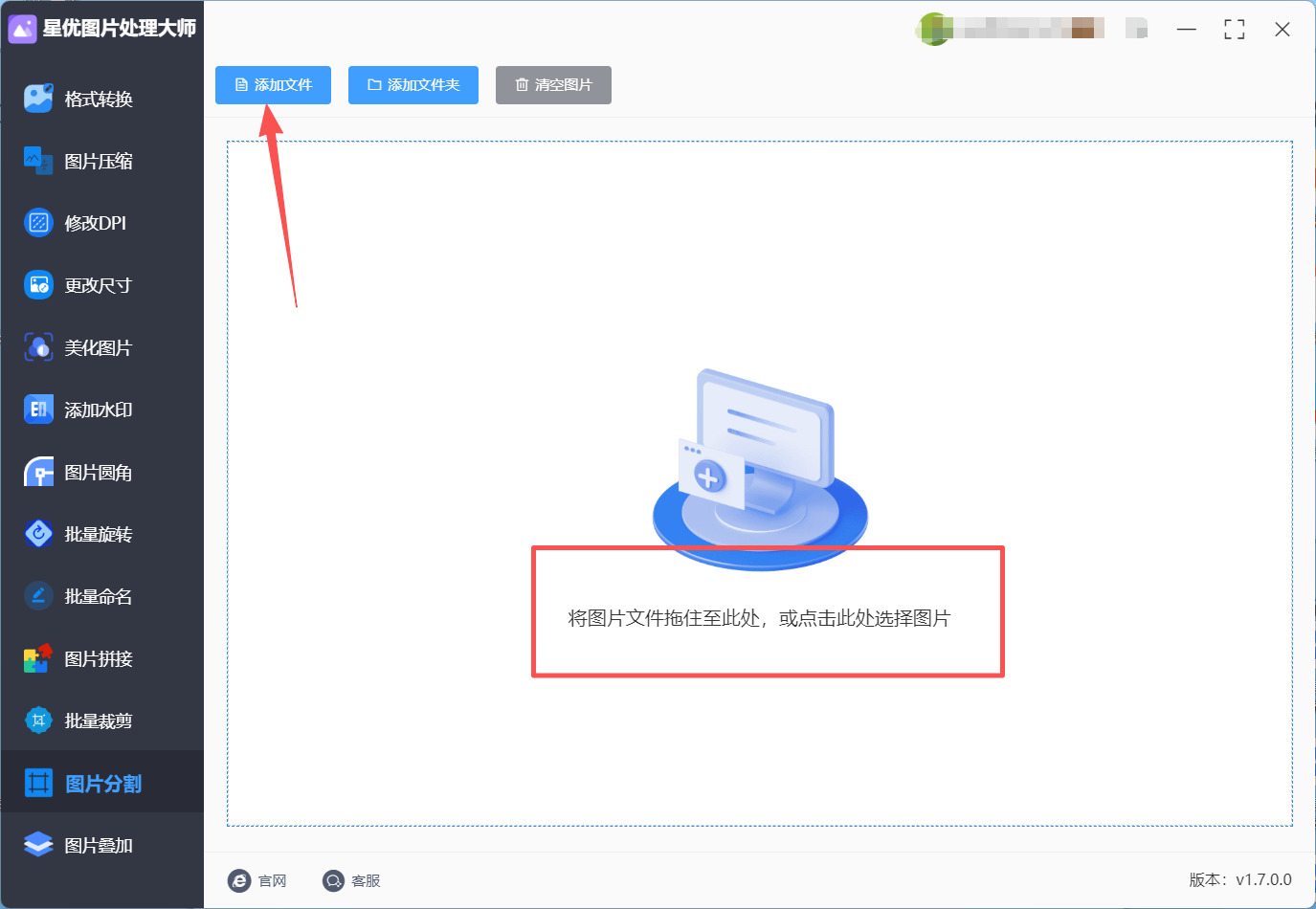
② 把你要将一张图片分割成两张的那些图,从文件夹里拖拽到软件中间的白色工作区或者点击左上角“添加文件”按钮上传到工具,上传到工具后会看到缩略图列表。
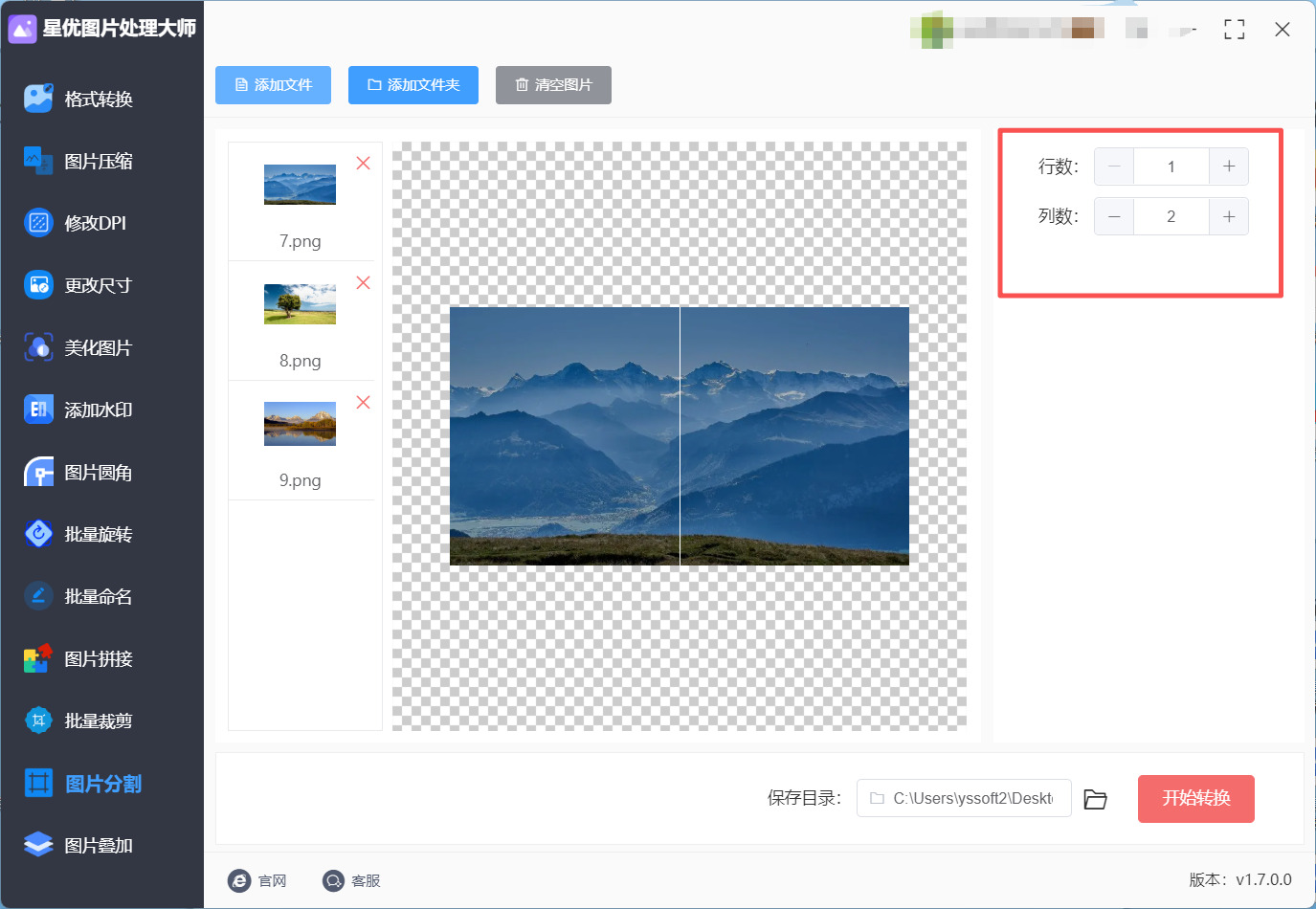
③ 看右侧的设置面板,我们可以自由设置行数和列数,将一张图片分割成两张我们可以设置成1行2列或是2行1列。设置完立刻能看到虚拟分割线效果,不满意可以随时调整。
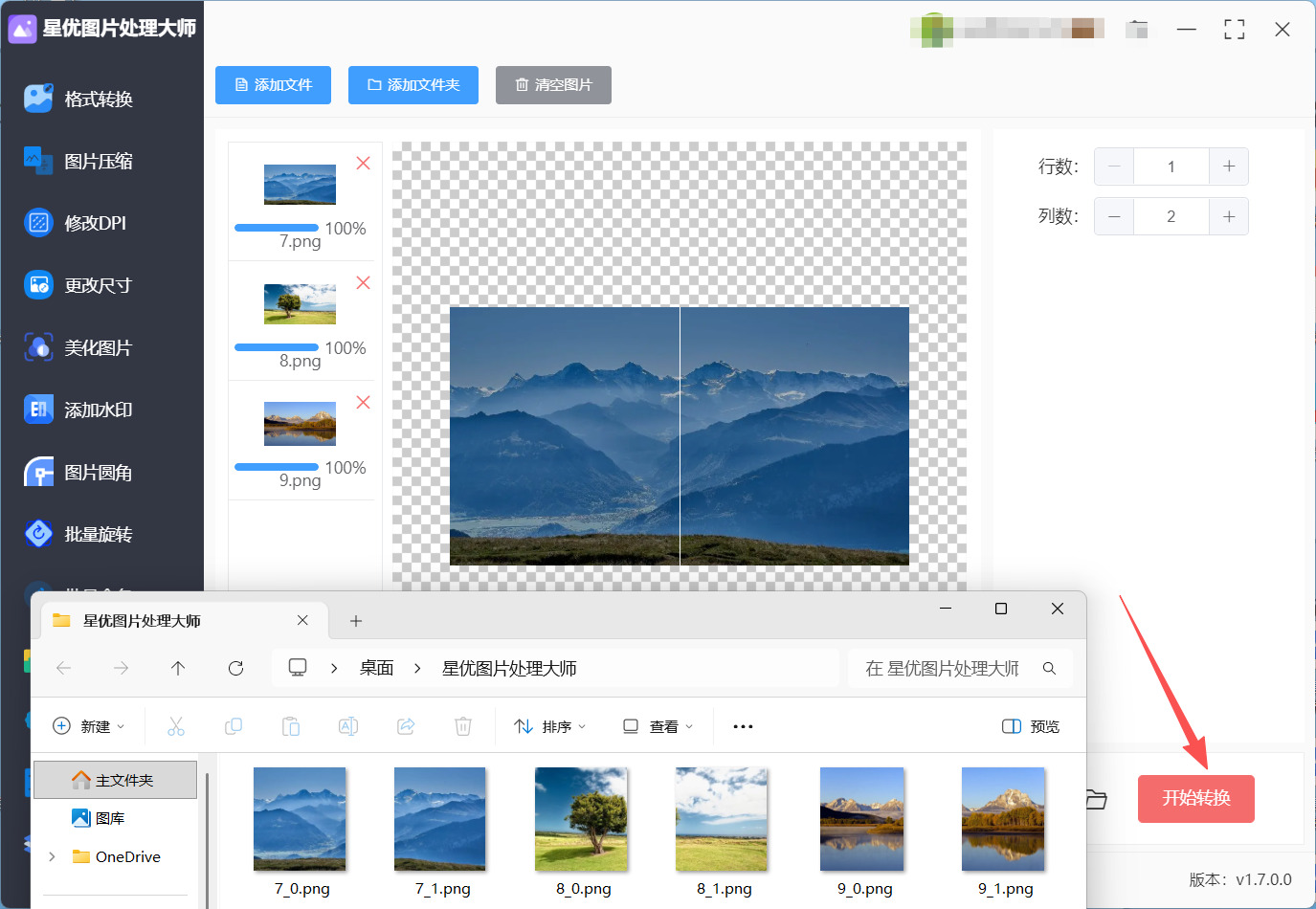
④ 设置方案确定后,点"开始转换"按钮,软件会飞速跑进度条,处理完成后自动弹出输出文件夹。
方法2:系统自带工具法将一张图片分割成两张
方法类型:系统工具
代表工具:Windows画图工具
每台Windows电脑都自带画图工具,虽然功能简单,但分割图片完全够用。这个方法的最大优点就是不用找任何额外工具,特别适合应急使用。
详细操作步骤:
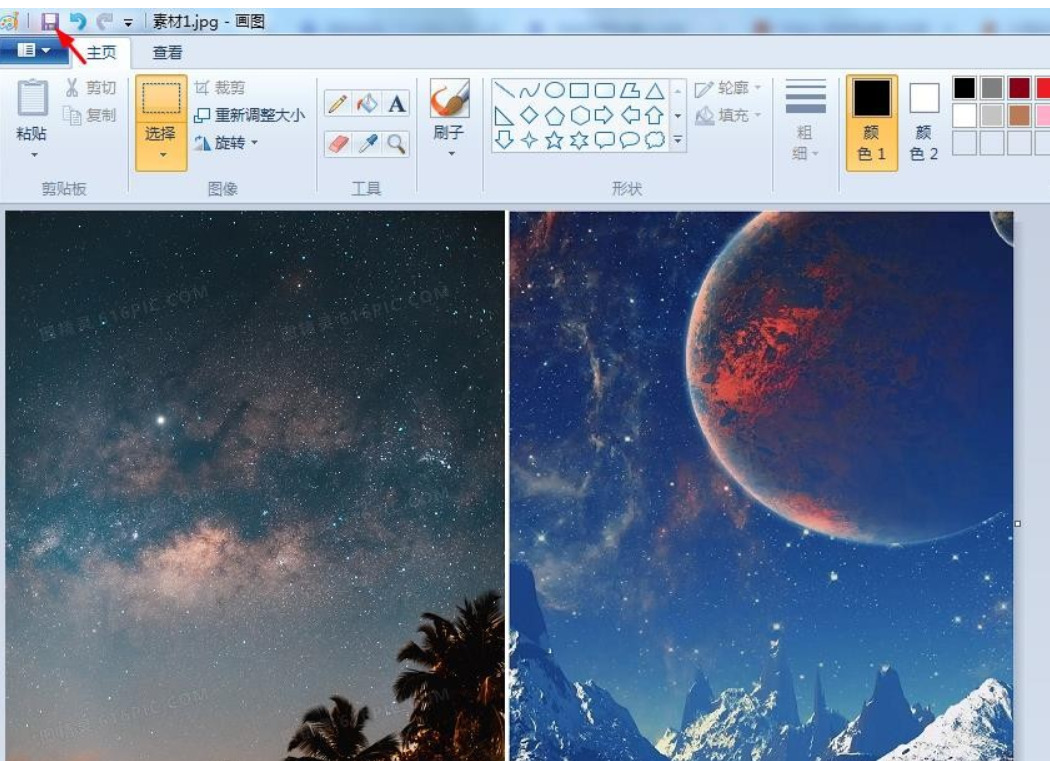
在开始菜单搜索“画图”并打开,把要分割的图片拖进窗口。
点击顶部“选择”工具,在图片上从左上角拖动到中间偏右位置,选中左半部分。
按Ctrl+C复制选中区域,然后新建一个画图文件,按Ctrl+V粘贴。
保存这个新文件,这就是分割后的左半张图。
回到原图,这次从中间偏左位置开始选择,拖动到右下角选中右半部分。
同样复制粘贴到新文件并保存,这样右半张也有了。
画图工具虽然简陋,但处理过程直观,完全不用担心操作复杂度。
方法3:浏览器的在线工具将一张图片分割成两张
方法类型:网页端即开即用
方法介绍:如果你只是临时切一两张图,根本不想往电脑里塞任何程序,那浏览器在线工具就是你的菜。这类网站通常采用HTML5 Canvas技术,图片处理完全在你本地浏览器里完成,不会上传到服务器(当然你要看准那些有"本地处理"标识的网站)。它们界面简单到爆,上传→拉条切割线→下载,三步完事。有的还支持批量拖入,一次性切多张,用完关闭浏览器标签页就行,不留痕迹。
代表工具:在线工具
方法操作步骤:
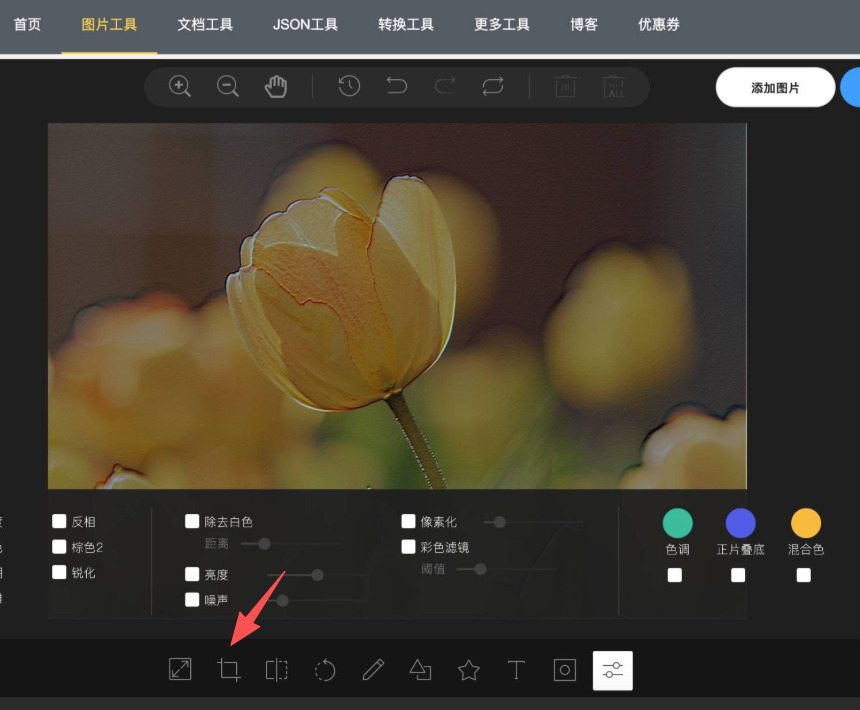
打开浏览器,我们快速找到"在线图片分割"或者"split image online",进一个看起来清爽的网站。
点"上传图片"按钮(通常是"Upload"或者"选择文件"),从你的硬盘里选中那张图。
页面上会显示你的图,然后找"Split"(分割)选项,选择"Vertical Split"(垂直分割)或者"水平分割",设置分割数量为2。
有些工具会让你手动拉一条切割线,你就把线拖到正中间,看准预览图左右两半对称了就行。
点"Split"或者"开始分割"按钮,处理完后会生成两个下载链接,分别点下载,两张图就到你电脑里了。这种将一张图片分割成两张的方式最轻盈,用完即走。
方法4:手机端图片编辑APP法将一张图片分割成两张(移动便捷型)
方法介绍:适合需要在手机上随时分割图片的场景,比如外出办公、没有电脑时应急使用,或直接分割手机拍摄的图片。核心优势是便携性强,操作界面直观,支持手指拖动调整分割位置,还能在分割后直接分享到社交媒体。原理是通过手机APP的图像编辑功能,对图片进行裁剪分割,部分APP还支持AI辅助分割,自动避开图片主体。适合修改手机内的图片,让移动场景下将一张图片分割成两张的操作更方便快捷。
代表工具:画图APP
操作步骤:
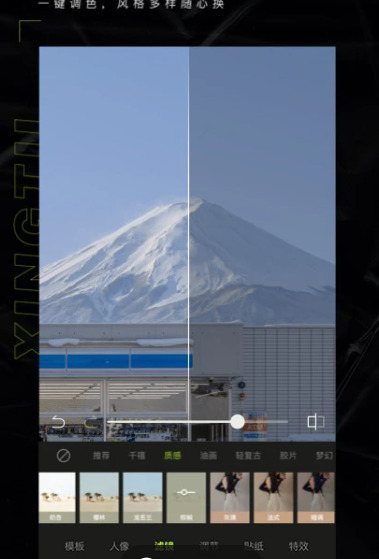
1) 先把素材请进来
点开你手机里的图片编辑APP,在首页找到那个写着"导入"或者"开始创作"的大按钮,戳它一下。这时候系统会跳转到你的手机相册,你就在相册里上下滑动,找到那张你打算将一张图片分割成两张的目标图片,点一下选中,再点右下角的"确认"或"完成",原图就加载到工作区了。
2) 找到那把"隐形剪刀"
图片进来后,眼睛看向屏幕最下方的那一排工具栏,左右划拉一下,找到写着"工具"、"编辑"或者"玩法"的图标(不同APP叫法不一样,但图标通常是个工具箱或者魔法棒的样子)。点进去之后会弹出一个功能列表,你要瞪大眼睛找"分割"、"切分"或者"Split"这个选项,找到就戳进去,准备开始将一张图片分割成两张的核心操作。
3) 手指一划定乾坤
一进分割界面,你会看到图片正中间自动出现了一条半透明的分割线,还配个小图标,默认可能是横着切(上下分)也可能是竖着切(左右分)。这时候你用食指按住这条分割线别松手,随意往左拖或者往右拖,切割点就会跟着你的手指移动。拖动的时候屏幕上方通常会浮出个提示框,显示类似"左侧52% | 右侧48%"这样的比例数字,这就是在告诉你将一张图片分割成两张后的尺寸分配,拖到你觉得顺眼的位置再松手。
4) 横竖随心切换
要是你发现默认的切割方向不对——比如你本来想把一张竖屏照片将一张图片分割成两张左右拼接的横图,结果APP默认给你横着切成了上下两部分——别急,看一眼屏幕的右上角或者左上角,那里通常藏着"横向分割"和"纵向分割"的切换按钮(图标一般是两个方向相反的箭头,或者写的"横""竖"字样),点一下就能切换切割方向,直到符合你的构图需求为止。
5) 确认切割,一刀两断
等你把分割线调整到黄金位置,确认这两张拆分后的构图都满意了,就点屏幕底部那个显眼的"确认"、"应用"或者"下一步"按钮。这时候APP会咔嗒一声(可能还带个音效),处理大概半秒钟,原本的一张图就在后台被正式将一张图片分割成两张独立的图片素材了,界面上通常会左右分屏或者上下分屏展示预览。
6) 保存或分享,随你心情
最后一步就是把劳动成果收好了。点右上角的"保存"按钮(或者向下的箭头图标),APP会问你保存格式和质量,选原图画质,然后这两张图就会一前一后存进你的手机相册。
方法5:截图工具将一张图片分割成两张
方法类型:系统工具笨办法
方法介绍:这是原始但绝对有效的野路子。不用任何图片编辑软件,就用系统自带的截图工具,先截左半张存起来,再截右半张存起来。听起来很笨?但胜在零门槛,而且截图工具通常有十字准星辅助线,你能精确对准图片中点。
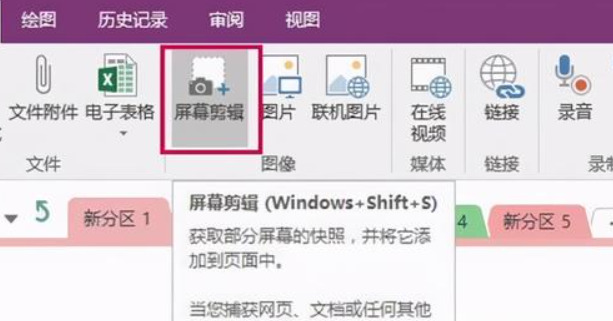
代表工具:Win+Shift+S(Win10/11自带截图)、Snipaste
方法操作步骤:
先把图片打开,用照片查看器、浏览器或者任何方式,让图片完整显示在屏幕上,尺寸调合适,看着舒服就行。
按Win+Shift+S(或者你设置的截图快捷键),屏幕变暗,鼠标变成十字。
对准图片左上角,按住左键往右下拖动,但只拖到图片正中间就松手,这样截下来的就是左半部分,系统会把它复制到剪贴板。
打开画图板或者Word,Ctrl+V粘贴,另存为"左.jpg"。
再次按Win+Shift+S,这次从图片正中间开始截取,拖到右下角,截取右半部分,同样粘贴保存为"右.jpg"。
虽然这招将一张图片分割成两张全靠手动瞄准,但不用准备任何软件,走到哪用到哪,简单粗暴。
当你终于找到合适的方法,会发现如何将一张图片分割成两张,就像给春运路上的乡愁和温暖各安了家——炊烟的图设成屏保,想家时抬头就能看见熟悉的烟火;腊肉的图做成表情包,和同事分享时满是来自家乡的踏实感。
春晚的余温还在朋友圈发酵,再刷到那些传统与现代碰撞的精彩画面时,别再纠结该归到哪一类相册。试着去琢磨如何将一张图片分割成两张,让戏曲的雅致和街舞的鲜活,都能在你的手机里拥有专属的小角落,毕竟每一份打动你的瞬间,都值得被单独珍藏。

