mac如何将heic转换成jpg格式?HEIC 格式凭借着出色的压缩效率和较小的文件体积,成为了新一代图片存储的标准。然而,在日常使用中,尤其是在跨平台操作时,HEIC 的兼容性问题开始显现,尤其是在 Mac 电脑上,有时处理这类文件会变得不那么方便。这时,将 HEIC 图片转换为 JPG 格式,成为了许多人解决问题的一种有效方式。JPG 格式作为一种经典且广泛应用的图片格式,具有极高的兼容性。无论是在 Mac 电脑上,还是在 Windows、Android 设备,甚至一些旧版设备上,JPG 都能够被完美支持。与 HEIC 格式相比,JPG 在几乎所有设备和操作系统上都能轻松打开,而 HEIC 图片则可能需要依赖特定的软件或应用程序才能查看。对于日常的图片查看、分享以及打印等操作,JPG 格式无疑更加灵活和便捷。下面小编将为分享几个方法,可以帮助你快速在Mac电脑上将heic格式转为jpg,不要错过机会哟。
Mac上heic转jpg方法一:使用“星星Mac图片处理器”软件
软件获取地址:https://www.xingyousoft.com/softcenter/XYImageMac
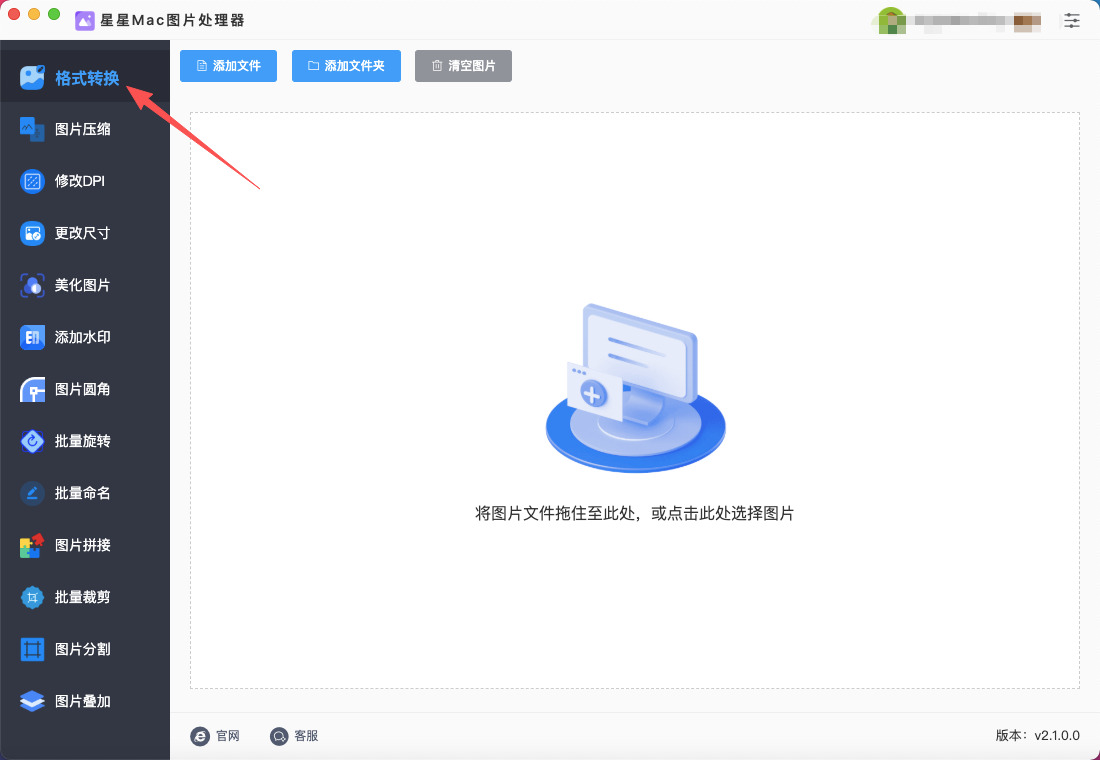
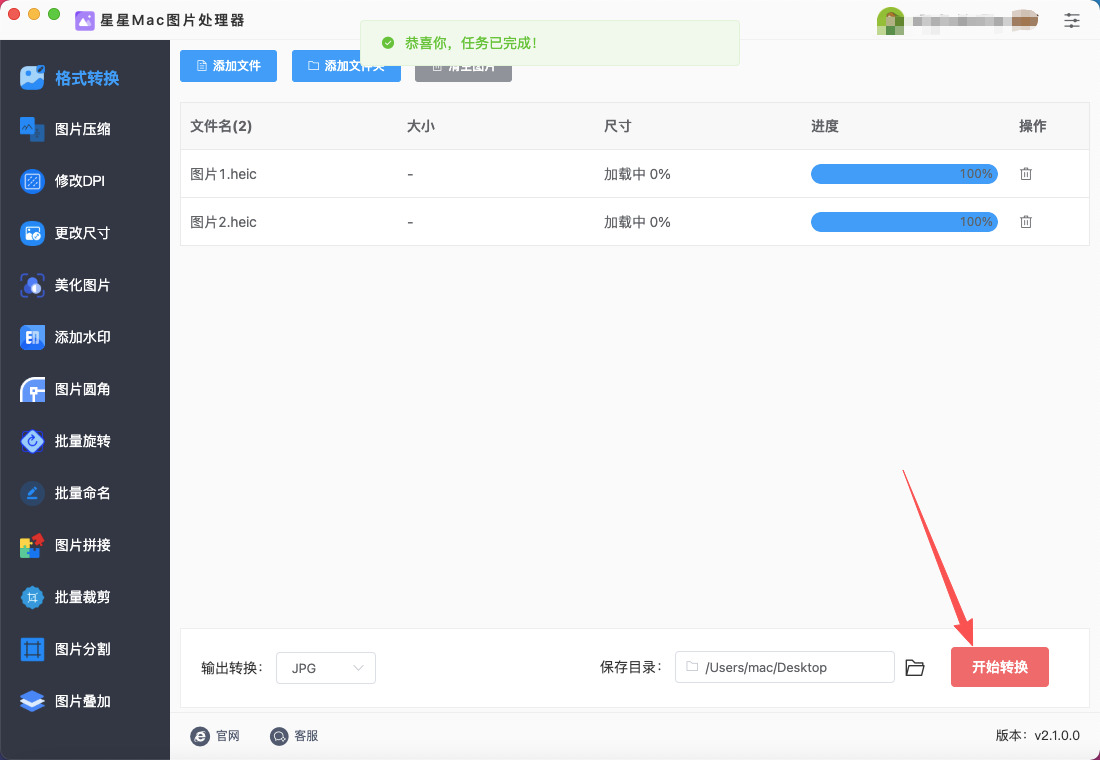
步骤1,如果你是第一次使用这个方法,请提前在Mac电脑上把“星星Mac图片处理器”软件下载并安装好,本次你需要点击左侧列表的【格式转换】功能按键。
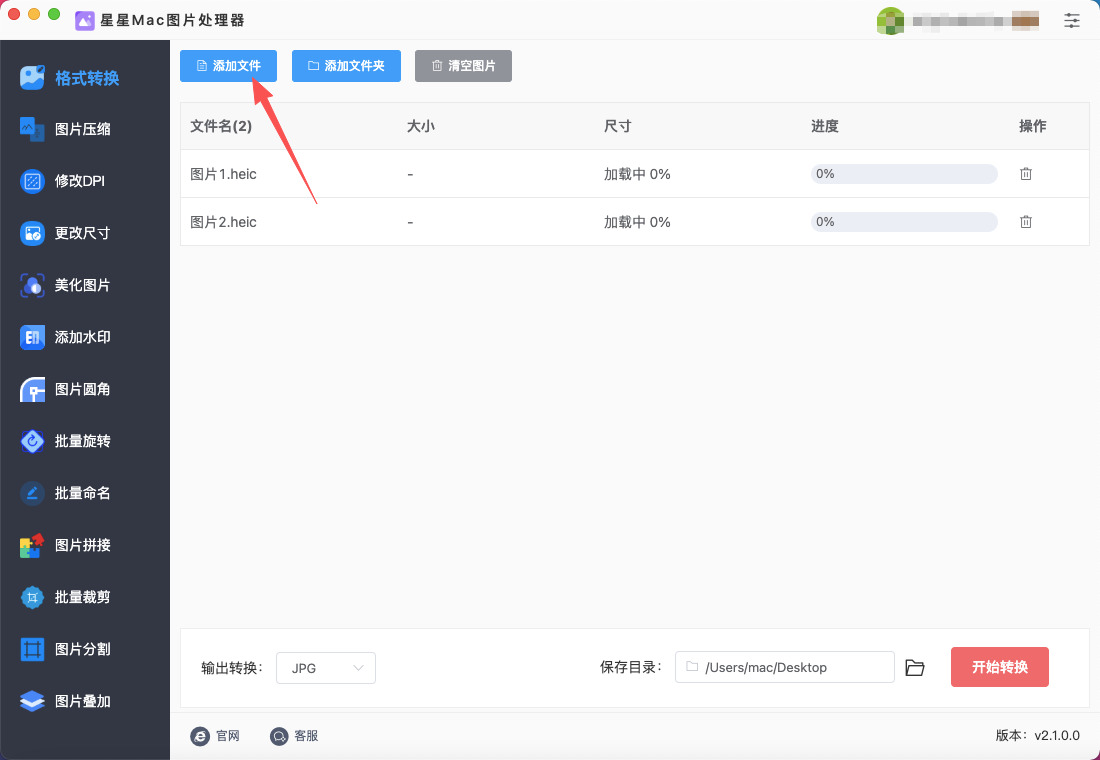
步骤2,点击【添加文件】按键,随后将需要转换格式的heic图片添加到软件里。(此外软件还支持拖拽的方式图片添加)
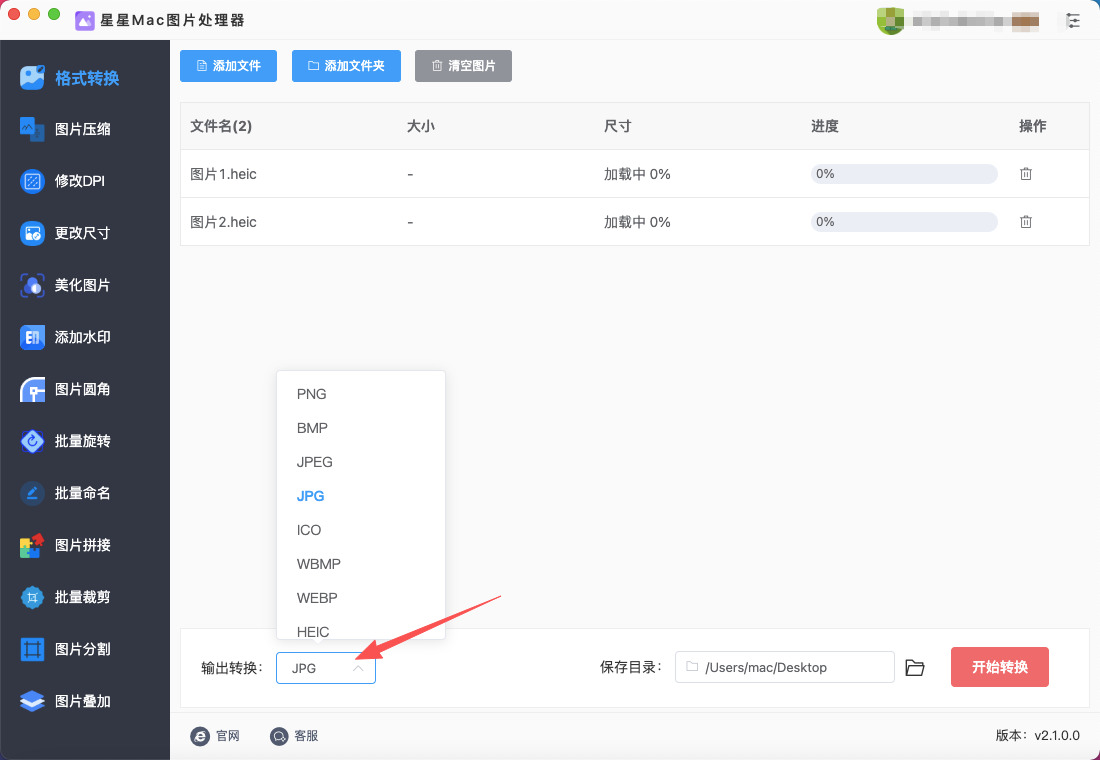
步骤3,左下角的【输出格式】代表转换后的图片格式,按照本次需要请设置为“jpg”。
步骤4,点击右下角红色按键启动软件,随后格式转换正式开始,大家什么都不需要做,等待转换结束即可。
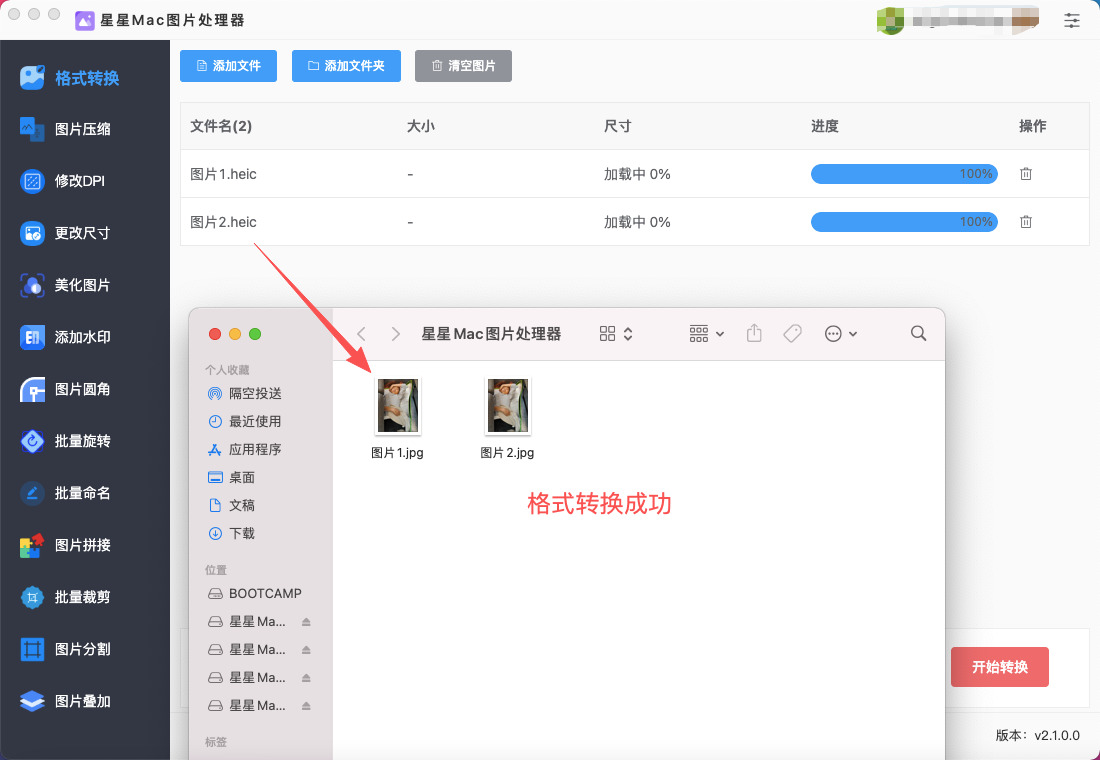
步骤5,转换完毕时软件会立即弹出输出文件夹,转换后的图片会被保存在这里。从下图可以看到,软件成功将几张heic图片全部转为jpg格式,证明方法有效。
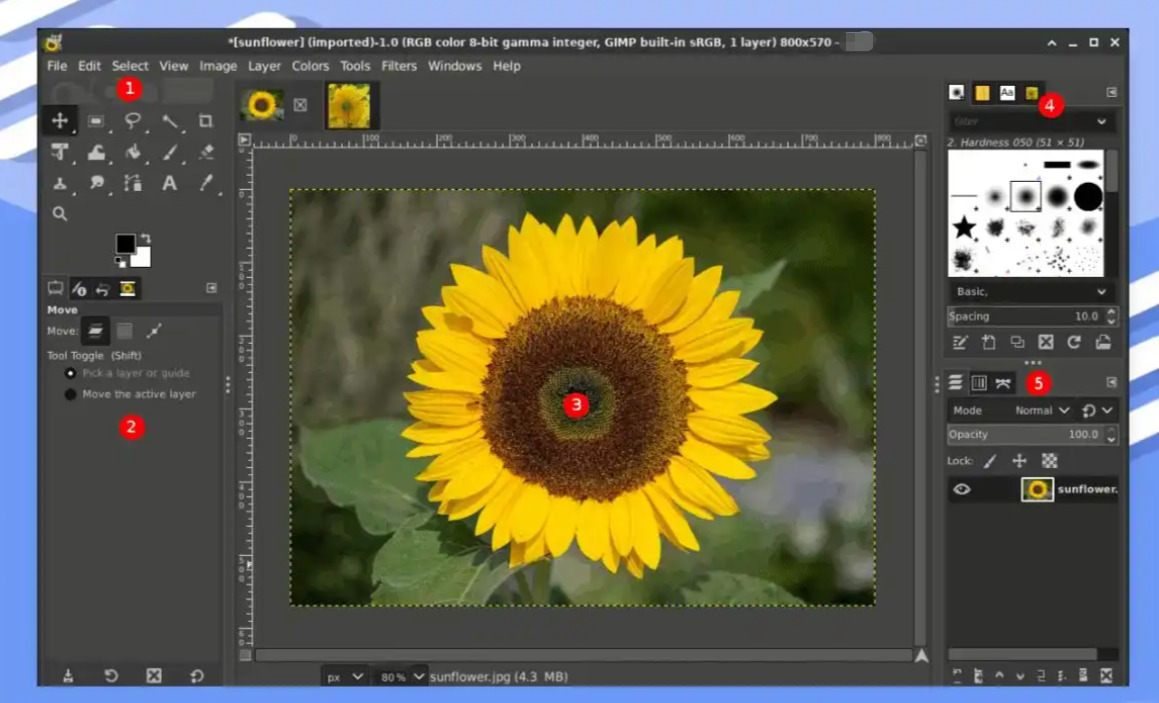
Mac上heic转jpg方法二:使用GINP软件
步骤1. 安装GINP软件
找到最新版的软件安装包,安装完成后,打开GINP软件。
步骤2. 安装HEIC插件(如果尚未安装)
由于GINP本身并不直接支持HEIC格式,你需要先安装一个插件来让GINP能够打开HEIC文件。这里有两种选择:
方式1:安装 GINP-heif 插件
GINP-heif 插件可以让你在GINP中直接打开HEIC格式的图片。
打开GINP后,点击菜单栏中的 “GINP” > “Preferences”,在弹出的窗口中,选择 “Folders” > “Plug-ins”,找到插件文件夹路径。
下载插件 GINP-heif(可以通过搜索 “GINP-heif plugin” 找到下载链接)。
将下载的插件文件解压,并把解压后的文件放到插件文件夹中。
重启GINP,确认插件安装成功。
方式2:使用HEIF支持
GINP可以通过 macOS 自带的 HEIF 格式支持来加载 HEIC 文件。在macOS上,通常HEIC格式是内建支持的,因此你无需额外安装插件。
步骤3. 打开HEIC图片
启动GINP软件。
在GINP中,点击菜单栏的 “文件” > “打开”。
在弹出的文件选择窗口中,找到你需要转换的HEIC图片文件,点击 “打开”。
如果你成功安装了插件或者macOS本身支持HEIF格式,你应该能够顺利打开HEIC文件。
步骤4. 将HEIC文件转换为JPG格式
打开HEIC图片后,在GINP中,你可以对图片进行一些调整,比如裁剪、调整亮度、对比度等(如果需要的话)。
当你准备好保存为JPG格式时,点击菜单栏中的 “文件” > “导出为”(或 “Export As”)。
在弹出的导出对话框中,选择你想保存的位置,并将文件名修改为 “.jpg”(如果没有自动显示,手动输入文件名并确保文件扩展名是 .jpg)。
在 “选择文件类型” 下拉菜单中,选择 “JPEG图像”。
点击 “导出”。
步骤5. 调整JPG导出设置
在弹出的 “导出图像” 窗口中,你会看到一些JPG格式的设置。你可以调整图像的质量设置(通常保持在80-90之间会有较好的质量和较小的文件大小)。
你还可以根据需要选择是否进行额外的压缩,或者调整图片的其他设置。
完成设置后,点击 “导出”。
步骤6. 完成转换
现在,GINP会将你的HEIC图片导出为JPG格式,并保存到你指定的位置。
你可以去该文件夹查看保存的JPG文件,确认转换成功。
总结
通过以上步骤,你就可以在Mac电脑上使用GINP软件将HEIC图片转换为JPG格式。如果你没有安装支持HEIC的插件,记得首先安装插件或确认macOS自带的HEIF支持。
Mac上heic转jpg方法三:使用python程序
步骤1. 安装必要的库
首先,你需要安装一个能处理HEIC格式图片的库。pyheif 是一个常用的库,它可以帮助你读取HEIC格式的图片。此外,你还需要安装一个可以处理图片的库,比如 Pillow,它是一个用于打开、操作和保存多种图像文件格式的库。
安装库
打开终端(Terminal),然后运行以下命令来安装所需的库:
pip install pyheif Pillow
pyheif 用于解析 HEIC 文件,Pillow 用于处理和保存图片。
步骤2. 编写Python脚本
接下来,你需要编写一个Python脚本来加载HEIC图片并将其转换为JPG格式。
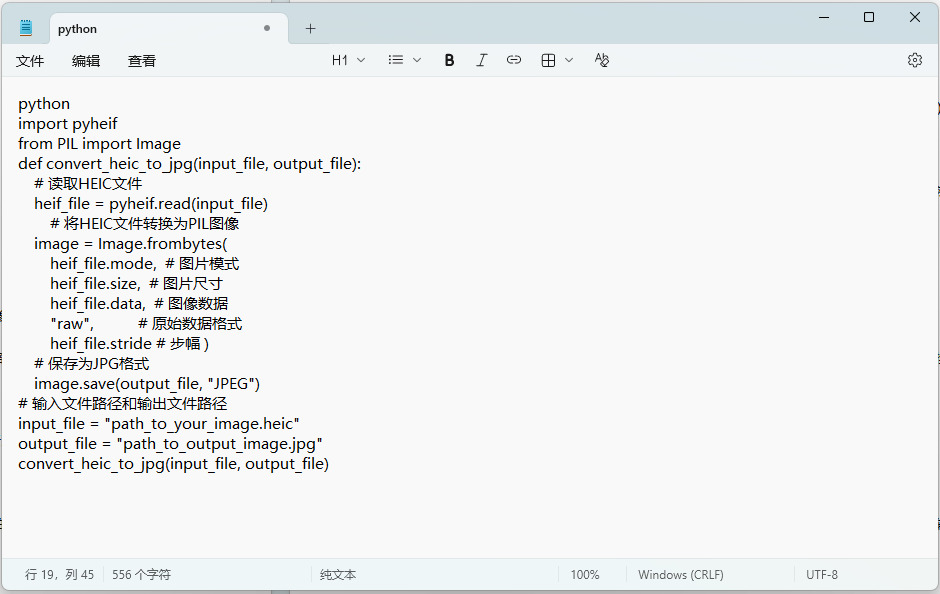
创建一个新的Python文件,比如 convert_heic_to_jpg.py,然后在其中写入以下代码:
python
import pyheif
from PIL import Image
def convert_heic_to_jpg(input_file, output_file):
# 读取HEIC文件
heif_file = pyheif.read(input_file)
# 将HEIC文件转换为PIL图像
image = Image.frombytes(
heif_file.mode, # 图片模式
heif_file.size, # 图片尺寸
heif_file.data, # 图像数据
"raw", # 原始数据格式
heif_file.stride # 步幅 )
# 保存为JPG格式
image.save(output_file, "JPEG")
# 输入文件路径和输出文件路径
input_file = "path_to_your_image.heic"
output_file = "path_to_output_image.jpg"
convert_heic_to_jpg(input_file, output_file)
代码解析:
pyheif.read(input_file):读取HEIC文件。
Image.frombytes():将HEIC文件的原始字节数据转换为PIL图像对象。
image.save(output_file, "JPEG"):将转换后的图像保存为JPG格式。
步骤3. 运行脚本
完成脚本后,使用终端进入你的Python文件所在的目录,并运行以下命令:
python convert_heic_to_jpg.py
确保你将脚本中的 input_file 和 output_file 路径替换为你自己的文件路径。
步骤4. 检查输出
转换完成后,你可以在指定的输出路径找到JPG文件,确保文件已成功转换。
Mac上heic转jpg方法四:使用zomzor软件
第1步:准备工作
在开始前,请确保你的Mac已连接到互联网,并准备好你想要转换的HEIC图片文件。记一下文件在电脑上的位置,比如“下载”或“桌面”,方便稍后上传。
第2步:打开zomzor工具
打开你的Mac上的浏览器(如Safari、Chrome等),然后找到这个在线工具并直接打开使用。
第3步:上传HEIC文件
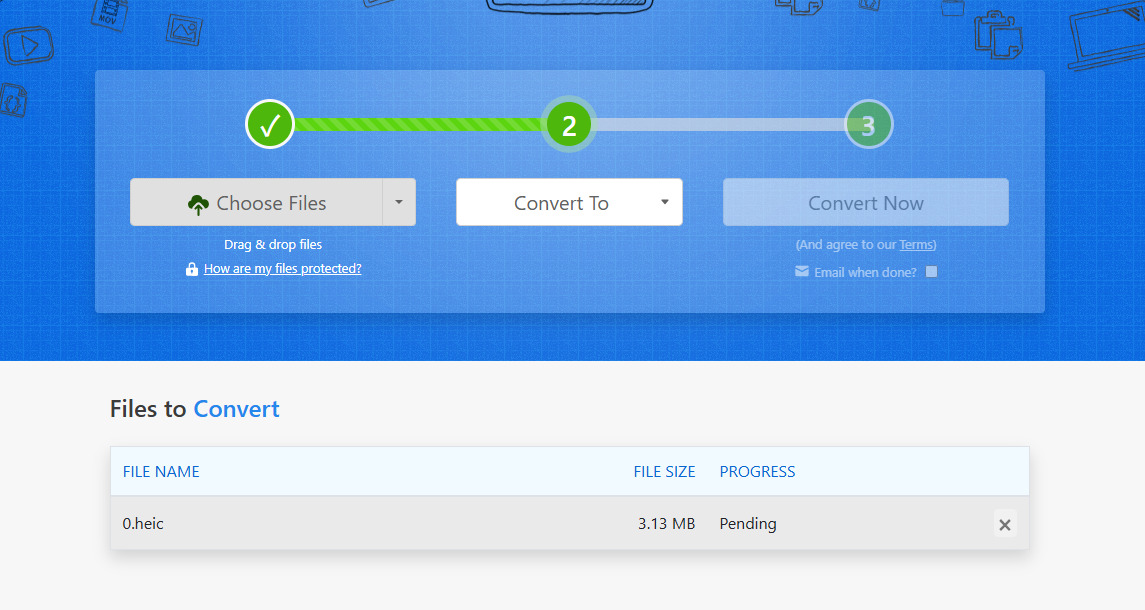
在网站首页,你会看到一个文件选择区域。点击蓝色的 “选择文件” (Choose Files) 按钮 。
此时会弹出Mac的文件选择窗口,浏览并找到你之前准备好的HEIC图片,选中它,然后点击“打开”或“选择”按钮。文件就会开始上传到zomzor的服务器。
第4步:设置转换格式
文件上传后,在按钮旁边会有一个 “转换为” (Convert to) 的下拉菜单 。
点击这个下拉菜单,在列表中找到并选择 “JPG” (或JPEG) 格式 。这是我们将要转换的目标格式。
第5步:输入邮箱地址(或直接下载)
这是在线转换工具的常见步骤。
在页面下方,你会看到一个输入框,提示你输入电子邮箱地址。在这里输入你的邮箱,转换完成后,zomzor会将下载链接发送到这个邮箱 。
(重要更新) 根据近期的使用体验,zomzor现在也为免费用户提供了直接下载的选项。在你点击转换后,页面可能会跳转,你可以在网页上直接看到转换进度和下载按钮,无需等待邮件。你可以先留意一下页面上的变化,如果能直接下载会更方便。
第6步:开始转换并下载文件
确认所有信息无误后,点击 “转换” (Convert) 按钮 。网站会开始处理你的文件,这个过程通常很快。
转换完成后,如果你选择了邮箱接收,请登录你的邮箱查收来自zomzor的邮件,点击邮件中的下载链接即可获取JPG图片。
如果你在网页上直接下载,转换结束后页面会出现 “下载” (Download) 按钮,点击它,选择你想保存的位置(比如“下载”文件夹或“桌面”),文件就保存到你的Mac里了。
HEIC 格式由于其文件压缩技术的独特性,虽然在保存较多细节和颜色层次时表现优秀,但当图片需要进一步编辑时,JPG 格式则显得更加简单和直接。JPG 文件广泛应用于图片编辑软件,能够兼容各种图像处理工具。对于长期依赖照片资料管理的用户,特别是那些需要批量处理图片的专业人士,将 HEIC 格式转换为 JPG 格式也是提高工作效率的明智之举。许多图片库、在线存储和打印服务都只支持 JPG 格式,因此将 HEIC 图片转为 JPG,可以避免未来可能遇到的兼容性障碍,减少繁琐的格式转换步骤。尤其是对于涉及到重要文件存储和图片长期保存的用户,转换为 JPG 格式能够在多年的数据迁移或设备更换中保持良好的适配性。总的来说,将 HEIC 图片转换为 JPG 格式,不仅是为了应对兼容性问题,更是为了在各种设备、软件和平台之间实现更流畅、更方便的操作。无论是在文件传输、社交分享,还是在编辑和存储上,JPG 格式都具备无可比拟的优势,确保图片能够高效且无障碍地在现代数字生活中流动。关于“mac如何将heic转换成jpg”的技术分享全部结束,学会后请记得点赞支持一下吧。

